
会计科目维护(银豹云财务)
本文最新更新时间:2026 年 8 月
财务人员可根据业务需要新增、修改、删除会计科目;若科目录入有误,可执行对应维护操作。下文说明科目增、改、删、导入导出操作流程及常见问题处理方案。
新增会计科目
操作路径
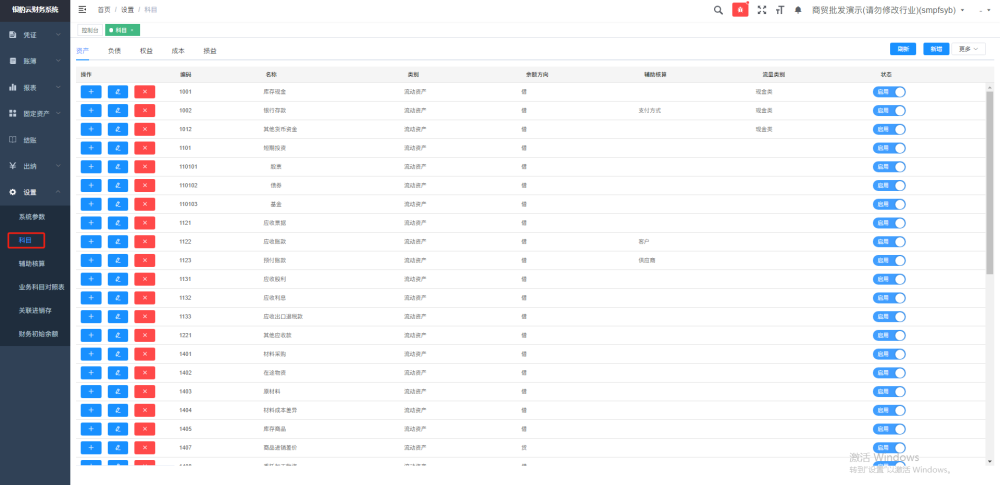
云财务 - 设置 - 科目
操作说明
1、新增一级会计科目
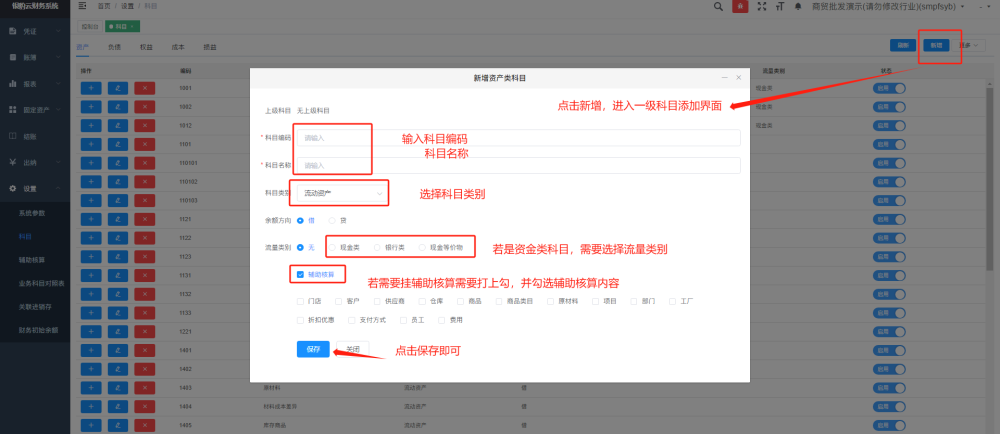
点击页面右上角【新增】,进入一级科目添加界面;填写科目编号、科目名称,选择科目类别;资金类科目按需选择对应的流量类别;需要辅助核算的勾选对应辅助核算,点击【保存】完成新增。
注意: 新增一级科目后,若需要该科目参与三大报表计算,需在资产负债表、利润表、现金流量表维护科目取数公式。 请勿随意新增、删除一级科目。资产负债表、利润表取数公式基于预设一级科目配置,新增一级科目后,必须在对应报表修改取数公式并加入该科目,否则报表数据会出错(报表公式修改方法详见报表章节;点击「公式复位」可恢复系统默认公式)。
2、新增二级(下级)会计科目
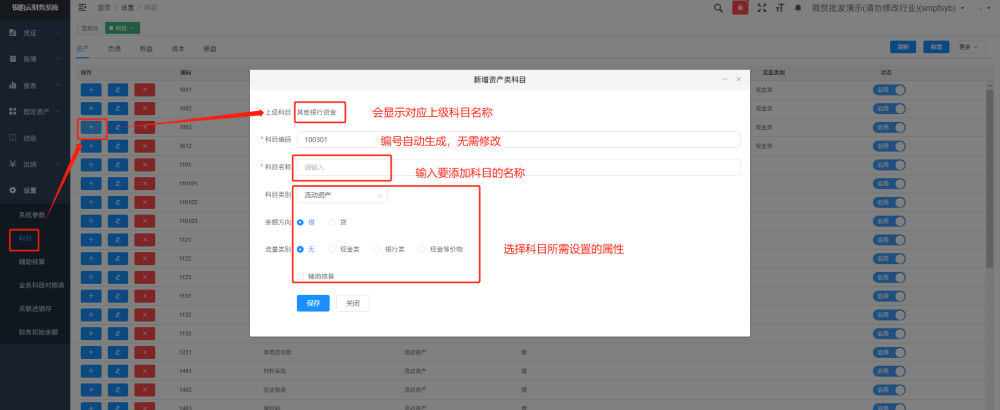
选择需要增加下级科目的对应科目,点击科目前面的【+】,弹出添加科目界面;系统自动带出上级科目、自动生成科目编号,无需手动修改;仅填写科目名称,设置科目属性后保存。
注意事项:
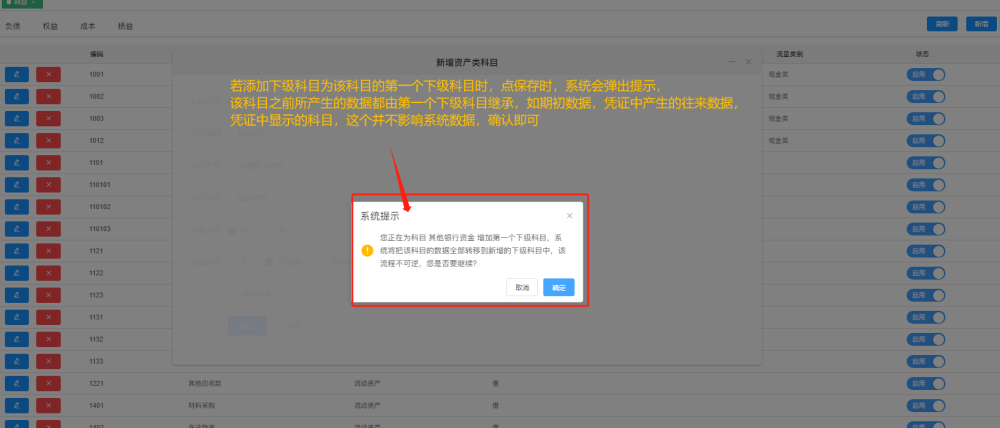
1、增加下级科目时,若添加的是该科目的第一个下级科目,那么该科目的所有数据(期初、凭证往来、余额、发生额、凭证中使用的科目)都会被这个科目继承并显示。系统会弹出提示,除了数据会被继承外,其他不影响系统数据,继续点确认即可新增。
2、若上级科目有挂辅助核算,该科目增加的下级科目都会继承上级科目挂的辅助核算,无法取消。若每个科目下面增加的下级科目需要挂不同的辅助核算或不挂辅助核算,那么上级科目不要去勾选辅助核算。
会计科目的修改
操作路径
云财务 - 设置 - 科目
操作说明
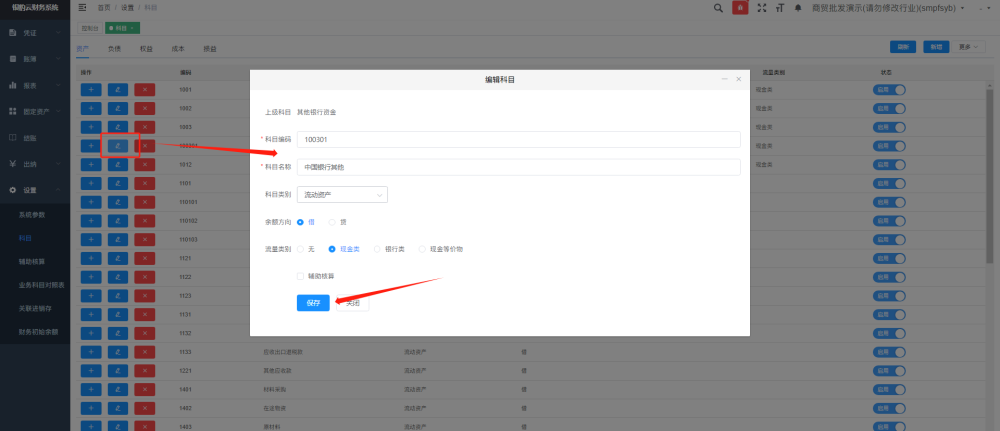
在科⽬列表中,点击【✎】图标,可编辑科⽬,编辑后点击保存。
注意:编辑科目时,确保该科目没有被凭证引用过,这样才能设置成功。若系统提示该科目已被凭证引用,需把相关凭证删除,或者把凭证里的科目替换掉保存,然后再去修改科目,修改完科目后再回头修改凭证。
科目编辑字段说明
| 字段 | 说明 |
| 科目编码 | 按页面提示的编码结构(例如 4-2-2-2)输入 |
| 科目名称 | 手工输入 |
| 科目类别 | 选择科目所属类别 |
| 余额方向 | 选择科目的余额方向(借/贷) |
| 辅助核算 | 勾选科目要挂的辅助核算项目;已发生业务的科目不能再设置辅助核算 |
| 流量类别 | 现金类科目必选,决定现金流量表取数 |
会计科目的删除
操作路径
云财务 - 设置 - 科目
操作说明
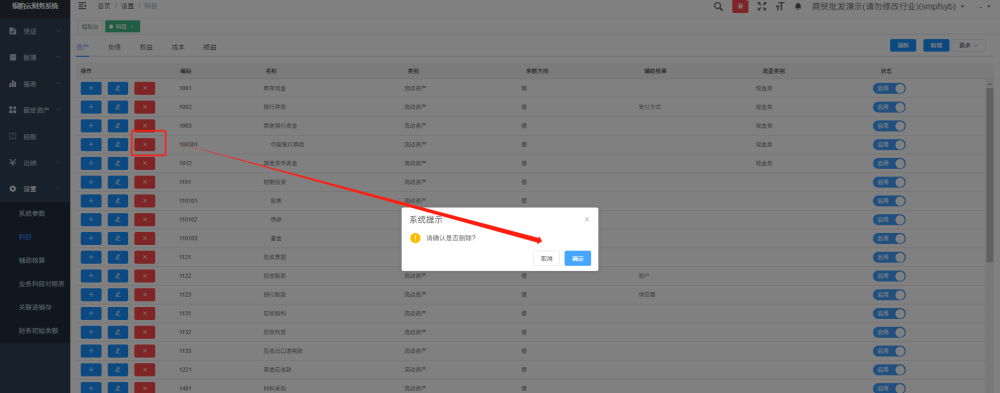
在科目列表中,点击目标科目前的【×】图标,即可删除该科目。
提示「被使用,无法修改 / 删除」的场景及处理方案
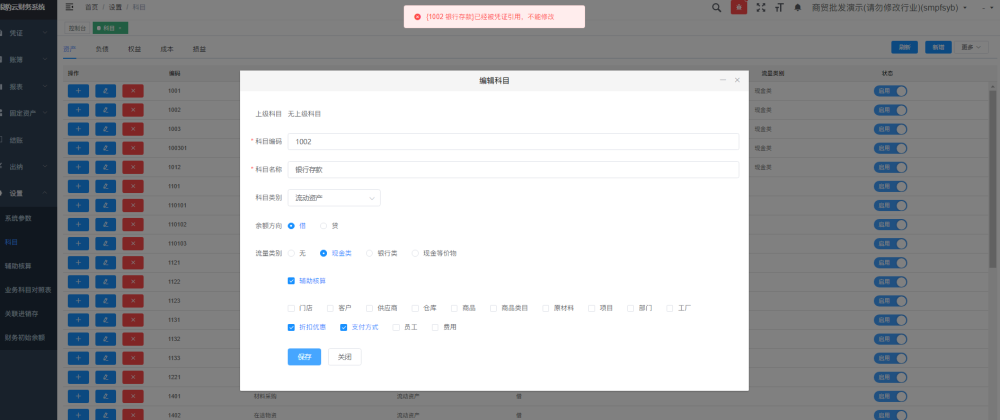
需要先删除或者修改被使用的数据才能进行修改。一般情况下科目提示无法被修改一般是被凭证引用了,或者该科目有期初数据,或者被【业务科目对照表】引用导致无法删除修改,需要到凭证列表或者明细账中,找到该科目被使用的凭证,对凭证进行删除或修改该凭证到其他会计科目后,期初数据中检查是否有期初,进行修改后。方可回来修改该科目
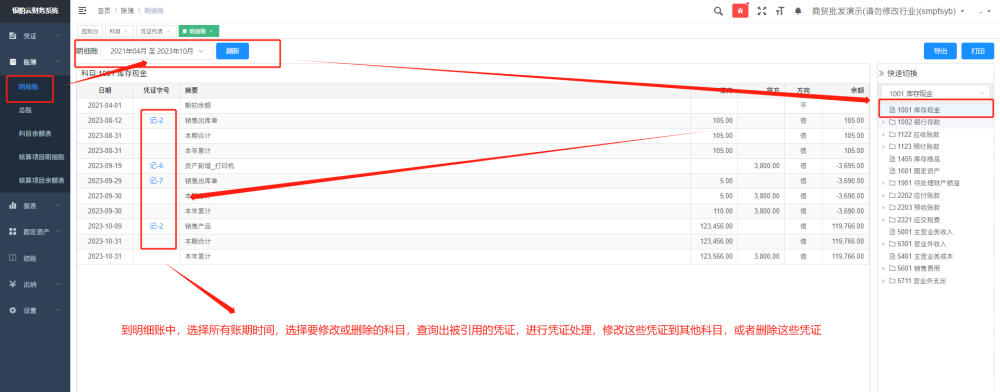
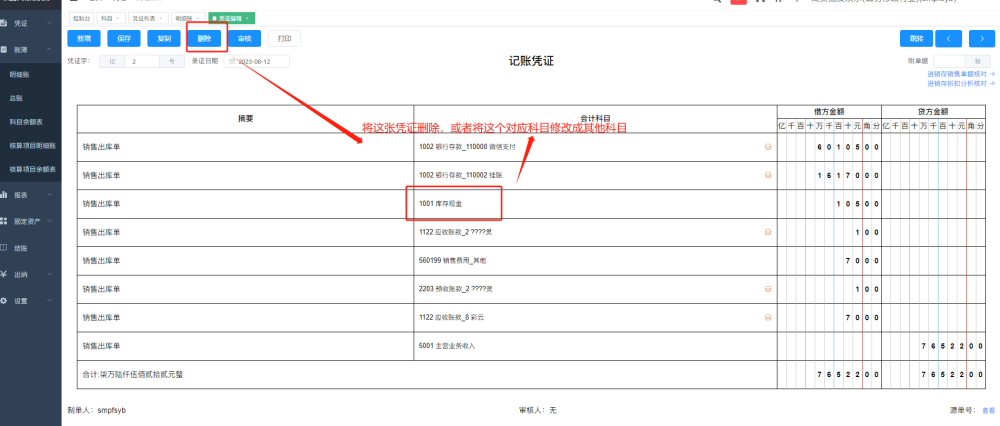
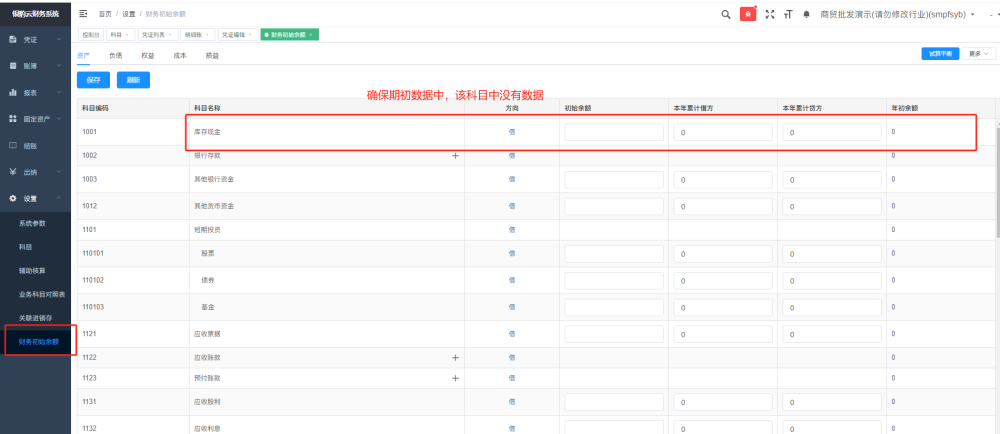
情况1:被凭证引用,无法删除。
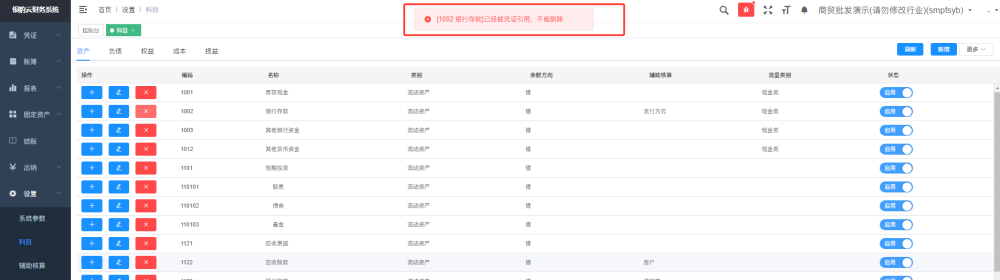
需要先删除或者修改被使用的数据才能进行删除。一般情况下科目提示无法被删除一般是被凭证引用了,或者该科目有期初数据需要到凭证列表或者明细账中,找到该科目被使用的凭证,对凭证进行删除或修改该凭证到其他会计科目后,期初数据中检查是否有期初,方可回来删除该科目
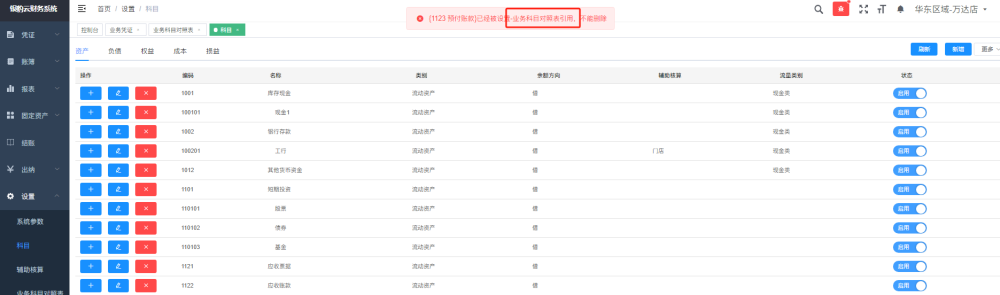
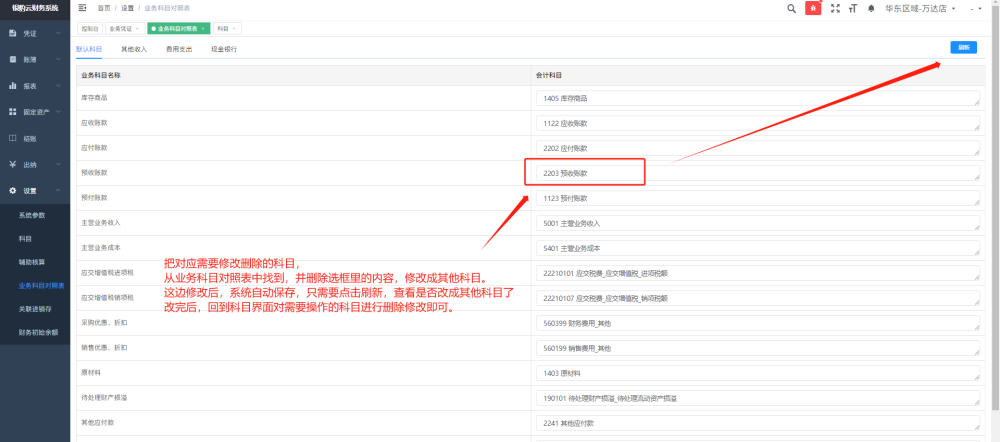
情况2:被【业务科目对照表】引用无法删除或修改科目。
当提示被【业务科目对照表】引用而无法删除或修改凭证时,需要到业务科目对照表中,找到对应被引用的科目,把对应科目修改成其他科目,再回到科目界面进行修改或删除科目。当科目维护好以后,再回到【业务科目对照表】中把对应修改配对的科目重新选择正确科目。
情况3:【已被固定资产-凭证模板引用,不能修改】,在云财务后台设置-科目中进行对【银行存款】科目进行编辑/保存时提示上述内容
这是因为系统在固定资产生成凭证模板中有添加了初始模板,使用了该科目,所以无法编辑,需要到固定资产模块中进行默认模板删除后方可编辑银行存款科目。
操作如下:
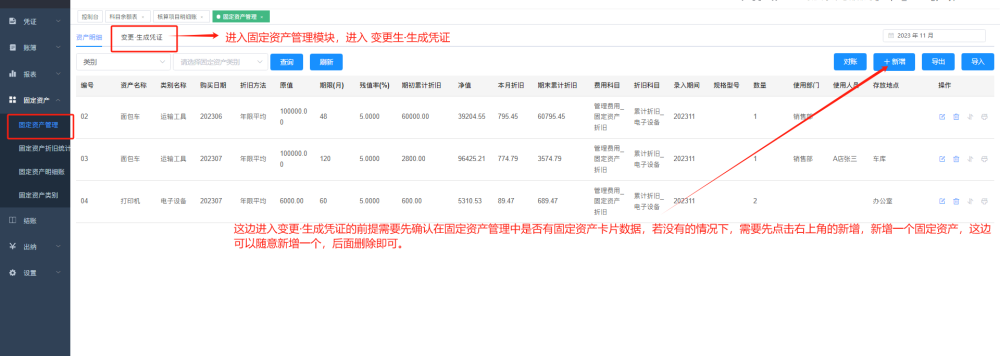
(1)进入云财务后台 进入 固定资产-固定资产管理,点击左上角的【变更·生成凭证】,进入到生成凭证界面
PS:这边要注意的是,若固定资产管理模块界面中若没有固定资产卡片记录的情况下,进入到【变更·生成凭证】的界面是没有数据提供勾选生成凭证的,需要先新增一个固定资产卡片进去,再进入到生成凭证界面
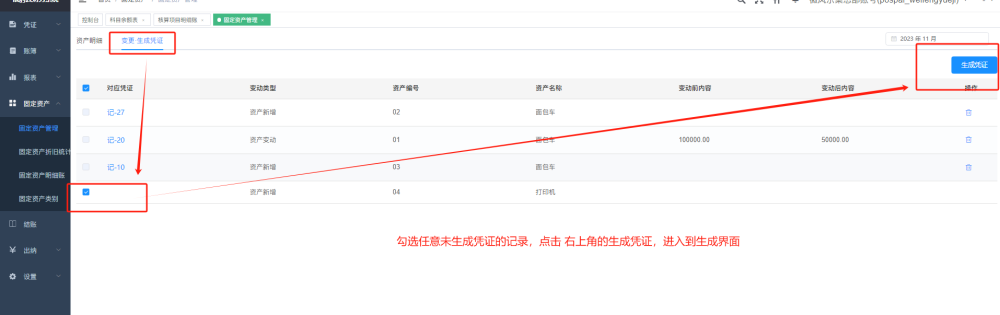
(2)进入到【变更·生成凭证】界面后,勾选任意一个没有生成凭证的记录,点击右上角的【生成凭证】按钮,进入到生成凭证界面
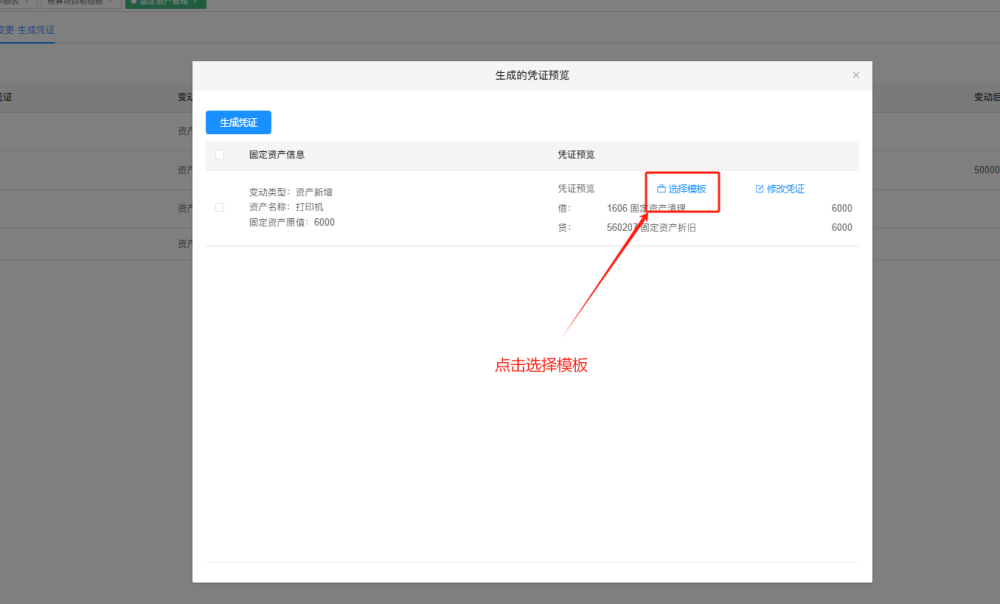
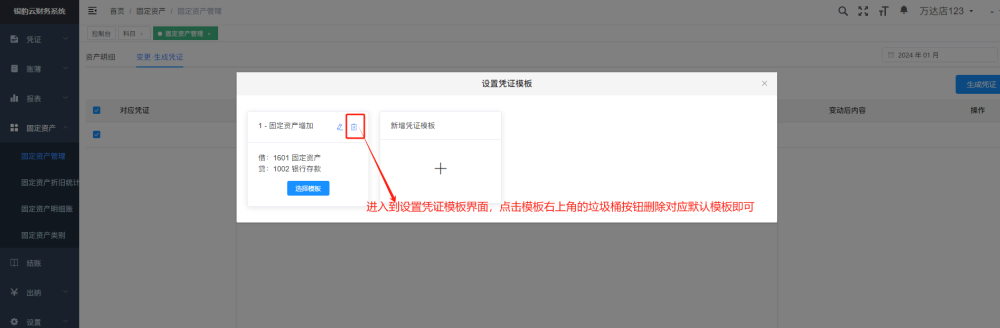
(3)点击【选择模板】按钮,进入到编辑模板界面
(4)进入到设置凭证模板界面,点击对应默认模板右上角的垃圾桶按钮,删除掉凭证模板即可。
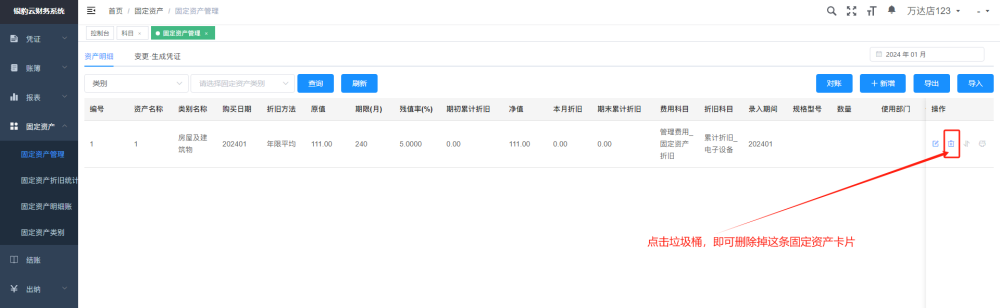
PS:若之前有添加了任意的固定资产卡片进行操作的情况下,可以回到固定资产管理界面,找到对应的固定资产卡片,点击最右边的垃圾桶按钮,删除掉卡片即可。
现金类科目流量设置(现金流量表的前提)
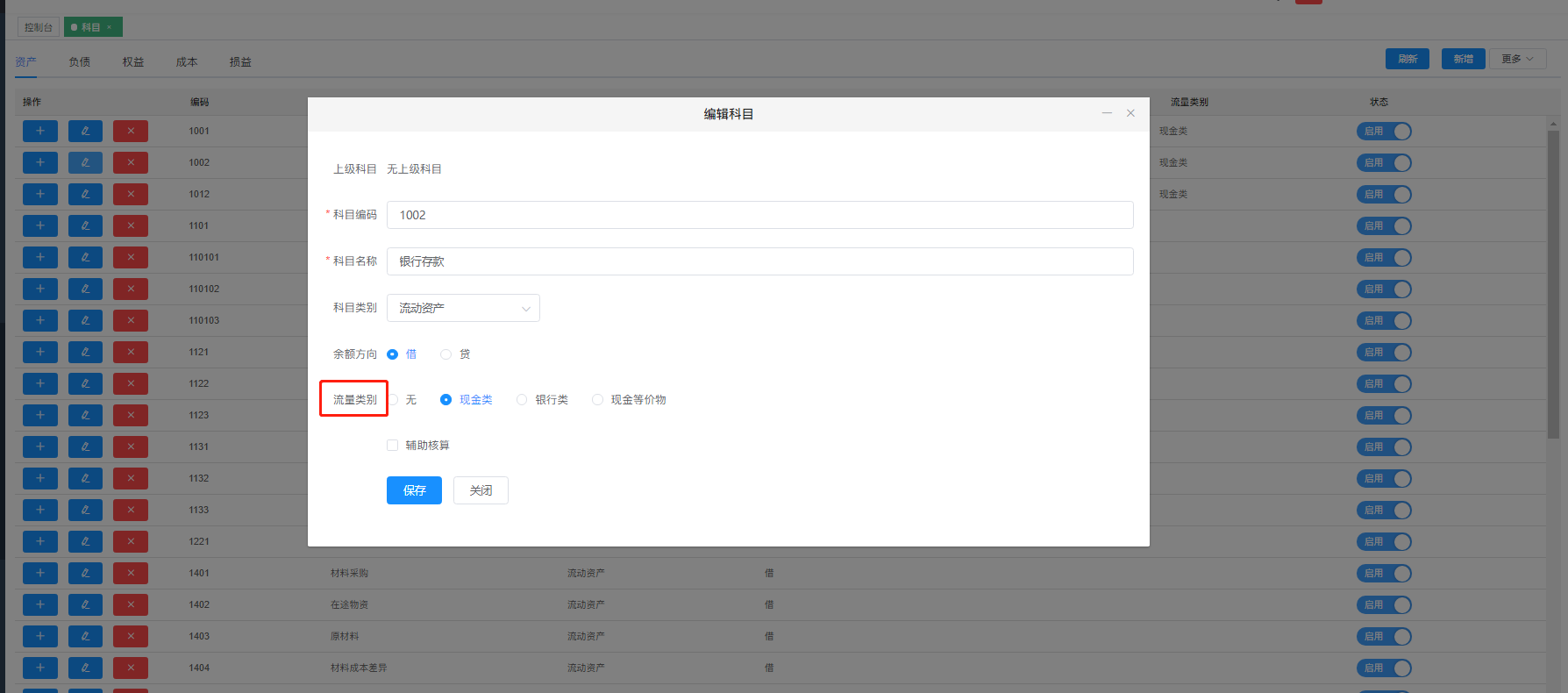
现金类科目(1001 库存现金、1002 银行存款、1012 其他货币资金)需勾选「流量类别-现金类」,现金流量表才能取数。
注意:系统预设的一级现金科目已默认挂好流量类别,但你自己新增的二级科目(如"工行""农行")系统不会自动挂,必须在新增时手动勾选流量类别,否则现金流量表没有这些科目的数据。若科目已有数据无法修改,处理方法见 Q&A 手册。
科目挂辅助核算(推荐配置清单)
给科目挂辅助核算,可以在生成凭证时自动带出明细(如银行存款挂"支付方式"后,业务生成的凭证会带出门店收银的具体支付方式),避免建一大堆二级科目。推荐参考配置(按企业实际情况取舍):
| 会计科目 | 建议挂的辅助核算 |
| 银行存款 / 货币资金 | 支付方式 |
| 库存商品 / 原材料 | 商品类目 |
| 应收账款 | 客户 |
| 预收账款 | 客户 |
| 应付账款 | 供应商 |
| 预付账款 | 供应商 |
| 其他应收款 | 门店 |
| 其他应付款 | 门店 |
| 销售费用 / 管理费用 / 财务费用 | 门店 |
| 本年利润 | 门店 |
| 主营业务收入 / 主营业务成本 | 门店 |
两条原则:
① 有二级科目的,辅助核算挂到末级(下级)科目上,一级科目不要再挂;
② 不是多门店合并做账的,不用挂"门店";零售行业没有赊销的,应收账款可不挂。
会计科目导入导出
操作路径
云财务-设置-科目
操作说明
1、科目导出
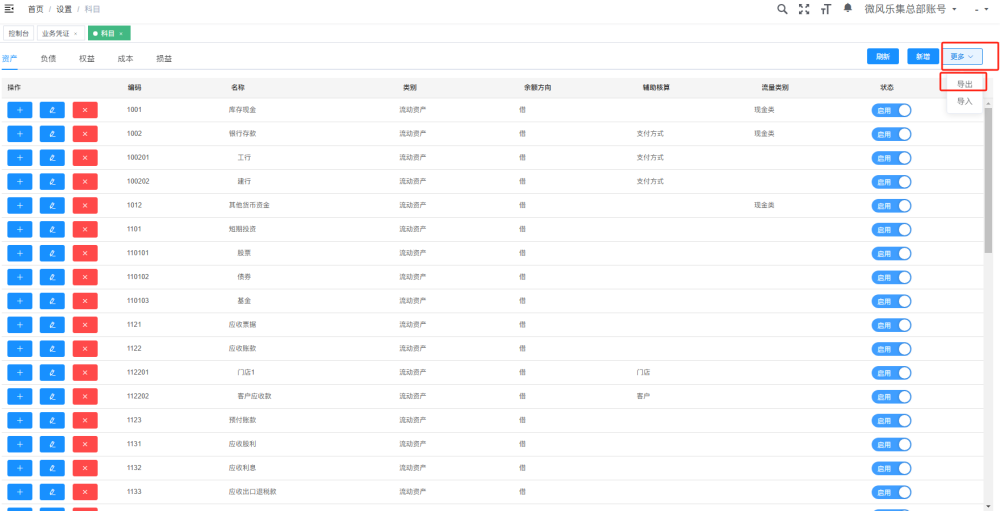
进入到科目界面,点击右上角【更多】-【导出】,即可把科目列表导出到电脑存为Excel表格
2、科目导入
进入到科目列表界面,点击右上角【更多】-【导入】,点击“下载科目导入模板”即可下载模板Excel表格到电脑中
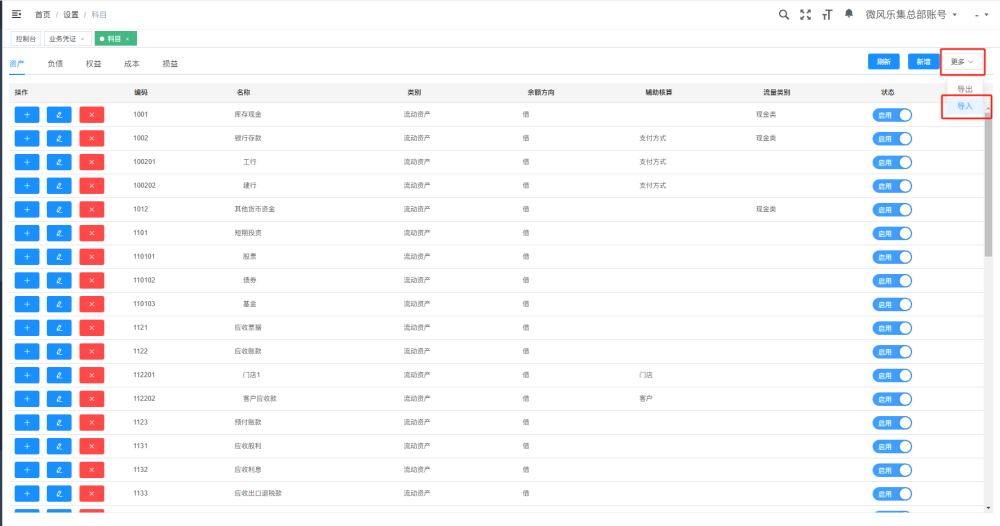
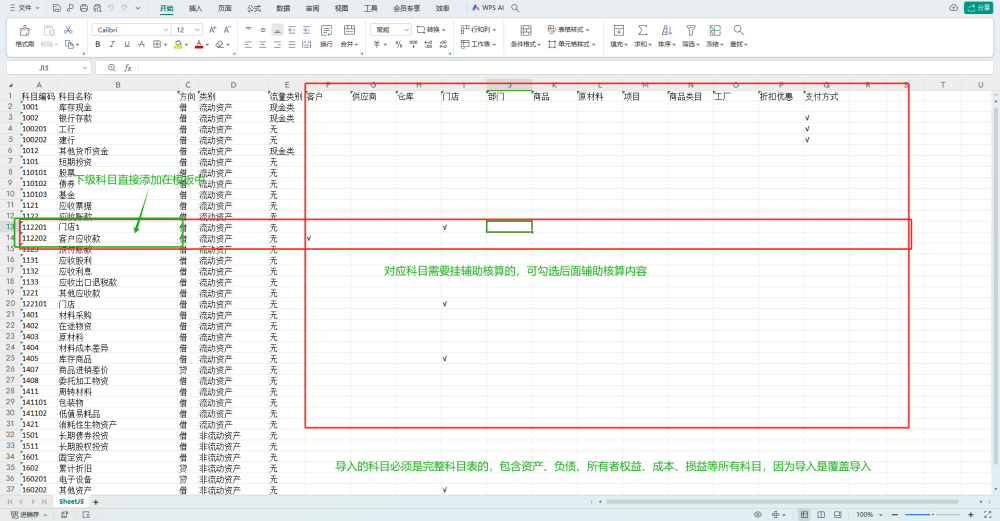
打开导入模板,填写编辑好导入的科目内容即可。
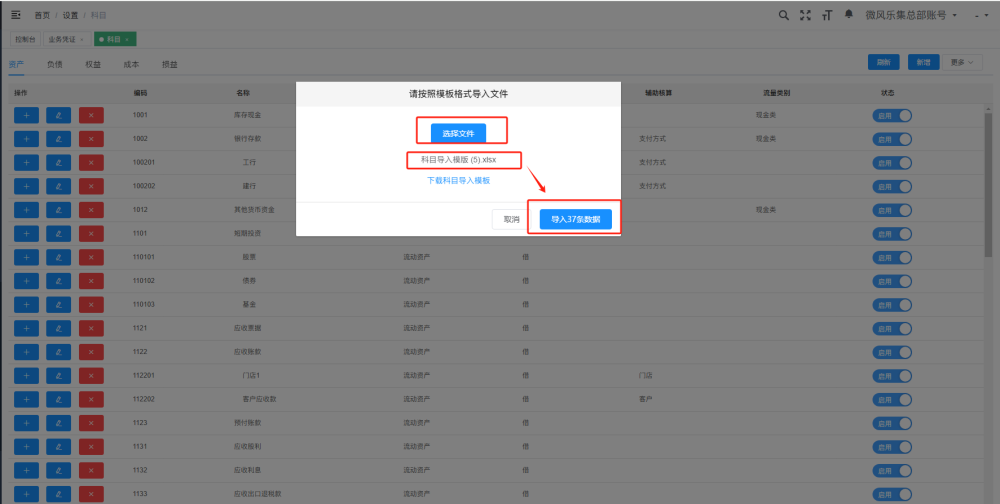
进入到系统,选择编辑好的科目模板,点击导入即可。
注意:
① 科目导入是覆盖性导入,会替换掉系统全部科目,因此必须导入完整的科目表,不能只导入几行;
② 已被使用过的原有科目无法被覆盖,导入时系统会弹出提示,未使用过的科目会被覆盖;
③ 实用技巧:第一个账套的科目设置好后导出,可用于其他账套导入,快速复制科目体系。
相关科目设置建议
门店订货结算指门店与门店、门店与总部之间的往来结算。云财务可拉取业务端的订货/调货结算信息生成凭证。启用账套前需要预先设置匹配科目:
核心思路: 门店间结算和客户/供应商结算会用到相同的科目,所以要拆二级科目区分。应收应付/其他应收应付两组科目二选一使用即可。
应收账款:若要区分客户应收和门店应收,建两个二级科目【客户应收账款】和【门店应收账款】(名称可自定,但第一个二级科目默认给客户维度使用)
应付账款:同理建【供应商应付账款】和【门店应付账款】
预收账款/预付账款:同理各建客户维度和门店维度的二级科目
其他应收款/其他应付款:这两个科目下通常已有其他用途,需要单独拆出一个二级科目给门店使用,其他数据另建下级科目,互不影响