固定资产(银豹云财务)
固定资产模块可统一管理企业资产档案,自动完成折旧计提,支持资产台账查询、类别维护,并可一键生成固定资产相关会计凭证,实现资产全生命周期账务管理。
固定资产管理
本模块用于固定资产档案录入、折旧自动核算、资产变更一键生成会计凭证,实现全资产台账管理。
查看资产明细
操作路径
云财务后台 ,固定资产 - 固定资产管理
操作说明
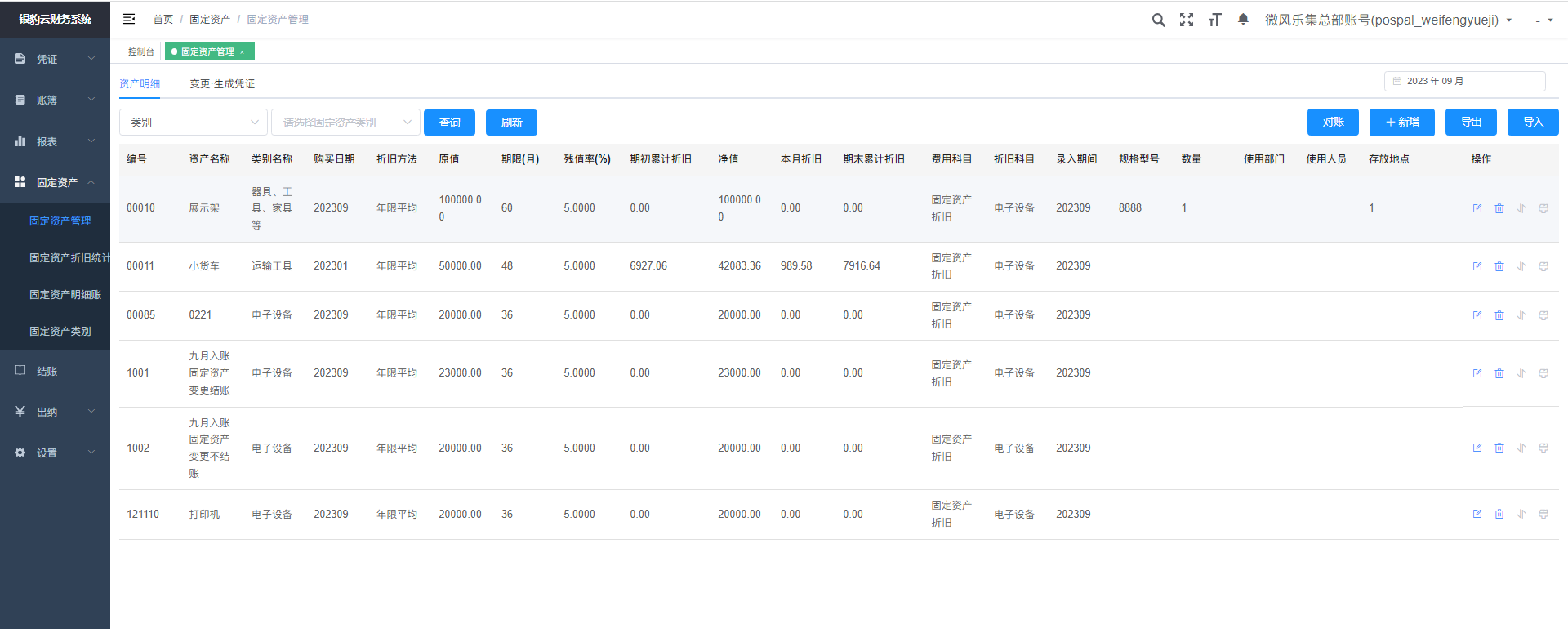
1、进入固定资产管理页面,默认打开「资产明细」标签页;
2、可通过资产类别筛选、时间筛选,点击【查询】【刷新】,查看全部固定资产列表。
3、列表展示:资产编号、资产名称、类别名称、购买日期、折旧方法、原值、期限、残值率、期初累计折旧、净值、本月折旧、期末累计折旧、费用科目、折旧科目、使用部门、存放地点等信息。
4、支持【对账】【新增】【导出】【导入】操作。
新增固定资产
操作路径
云财务后台 ,固定资产 - 固定资产管理
操作说明
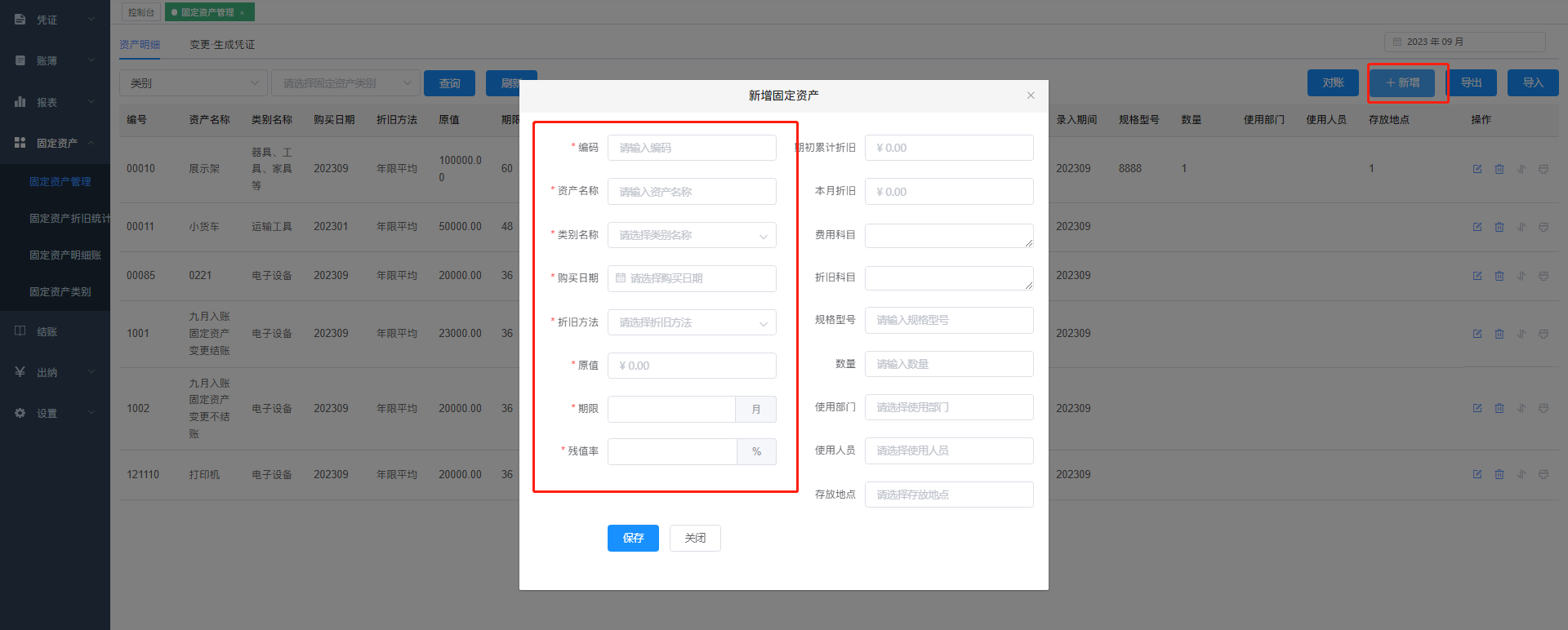
1、在资产明细页面,点击右上角【+ 新增】,弹出「新增固定资产」弹窗;
2、填写带 * 必填项:编码、资产名称、类别名称、购买日期、折旧方法、原值、期限(月)、残值率;
3、选填信息:期初累计折旧、本月折旧、费用科目、折旧科目、规格型号、数量、使用部门、使用人员、存放地点;
4、填写完成后点击【保存】。
备注:固定资产新增购买日期与录入日期不能超过 1 个月。填完固定资产信息后,系统会根据资产所选类别、购⼊年⽉、原值等数据,会⾃动计算出期初累计折旧额,当⽉折旧额、期末累计折旧额期初累计折旧栏⽬可以按实际计提情况,⼿⼯调整修改;可指定费⽤科⽬、折旧科⽬,对不同类别或同类别下的不同固定资产分别核算折旧。
示例:资产 2024 年 2 月购入,则右上角时间筛选需选择 2024 年 2 月或 3 月,再去新增固定资产。
变更・生成凭证
操作路径
云财务后台 ,固定资产 - 固定资产管理
操作说明
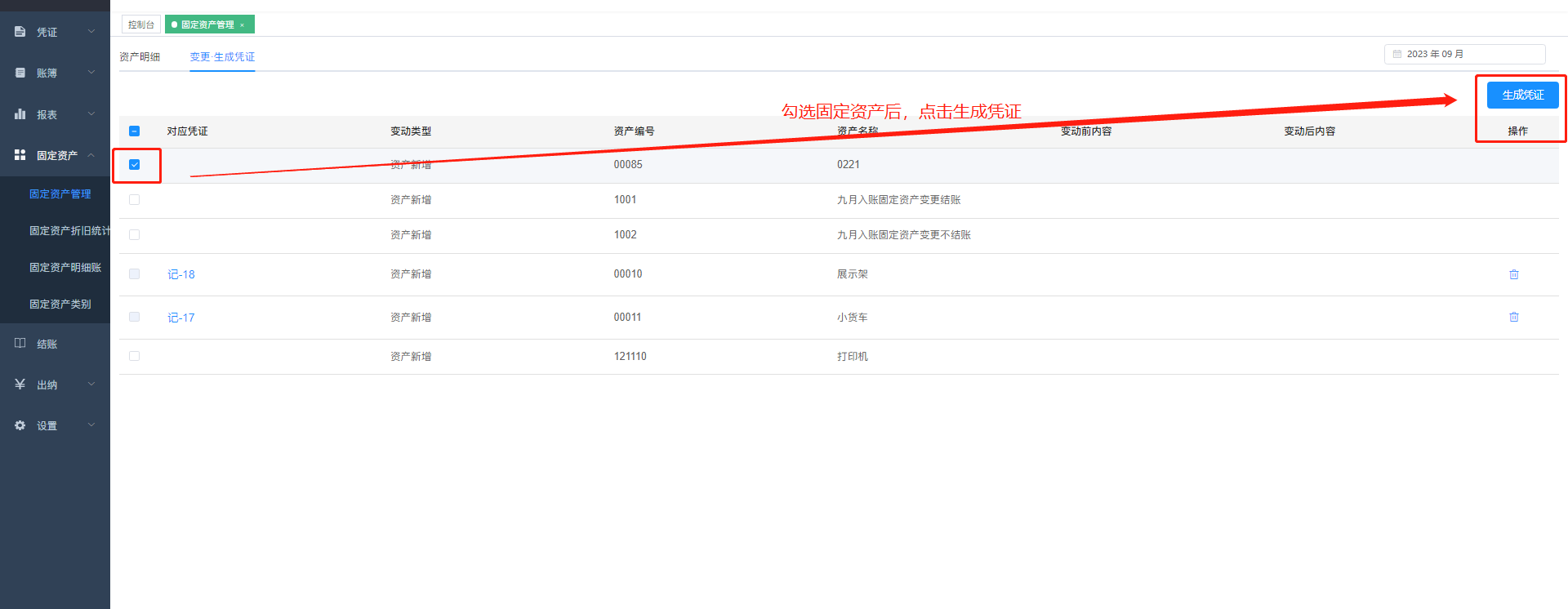
1、切换页面上方标签至「变更・生成凭证」,在列表勾选需要生成凭证的固定资产,点击右上角【生成凭证】;
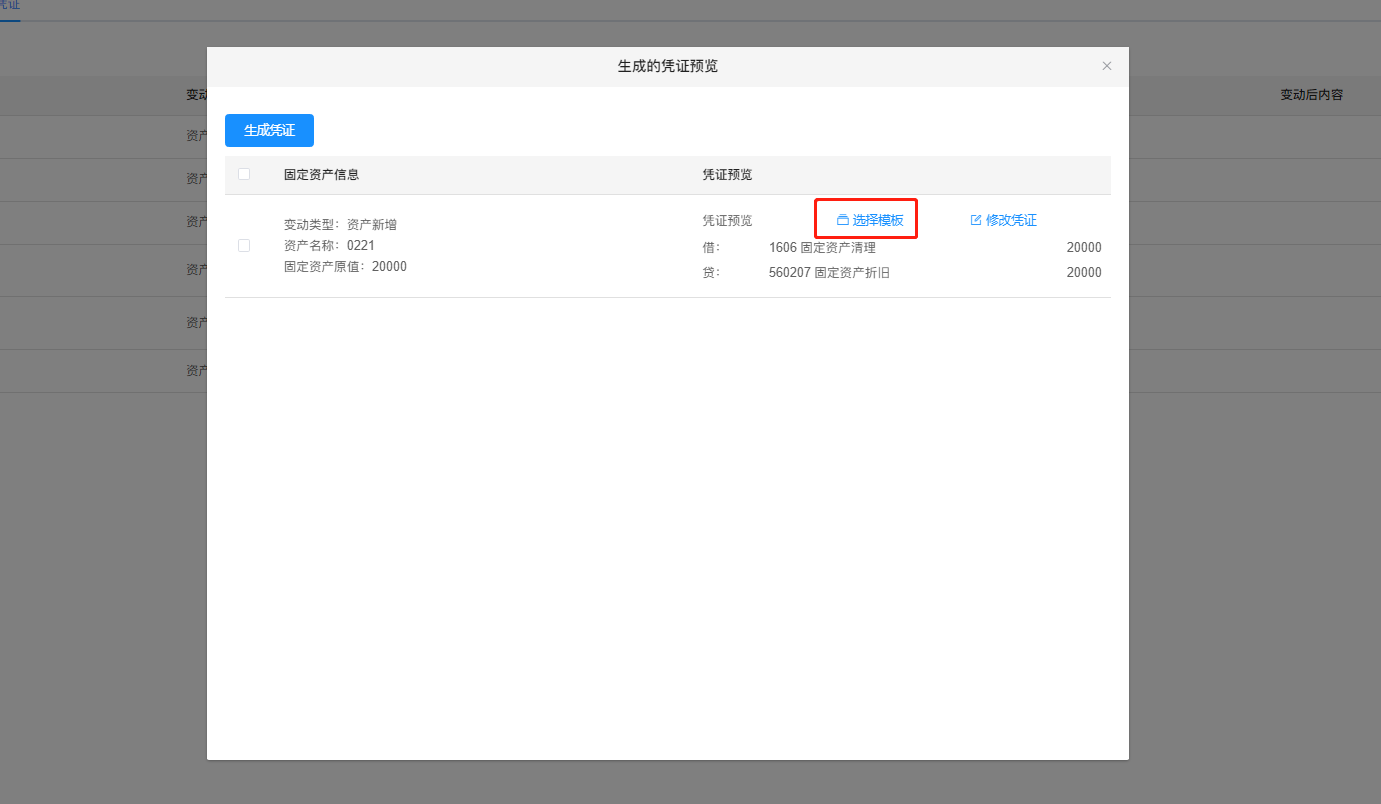
2、打开凭证预览弹窗,默认使用系统内置凭证模板,可点击【选择模板】切换模板。
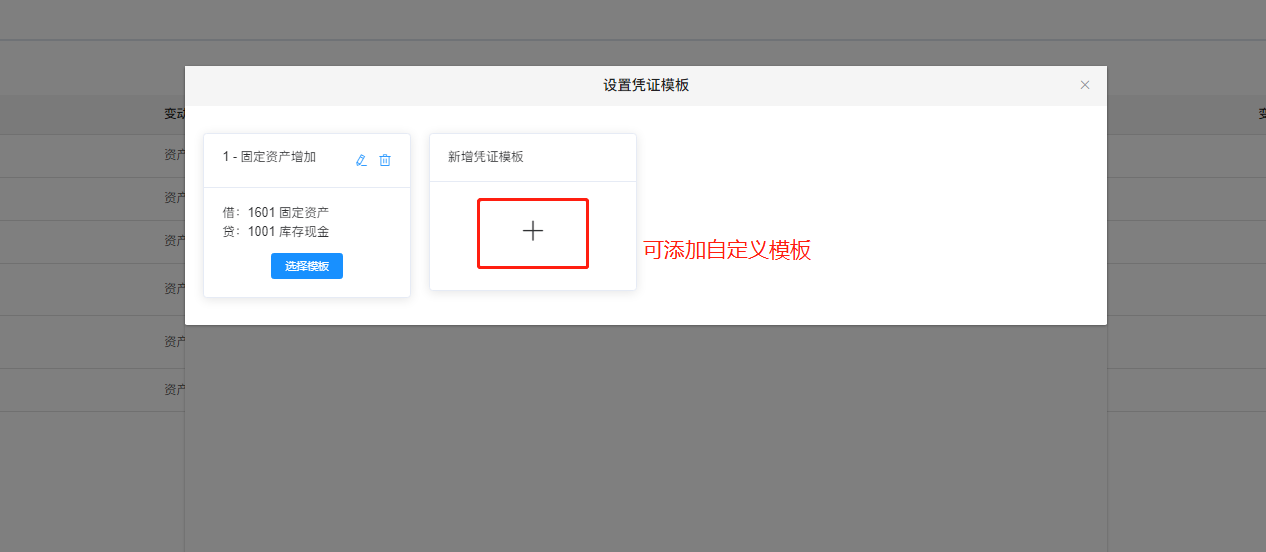
3、在模板弹窗中,可选择已有模板,或点击「+」新建自定义固定资产凭证模板;
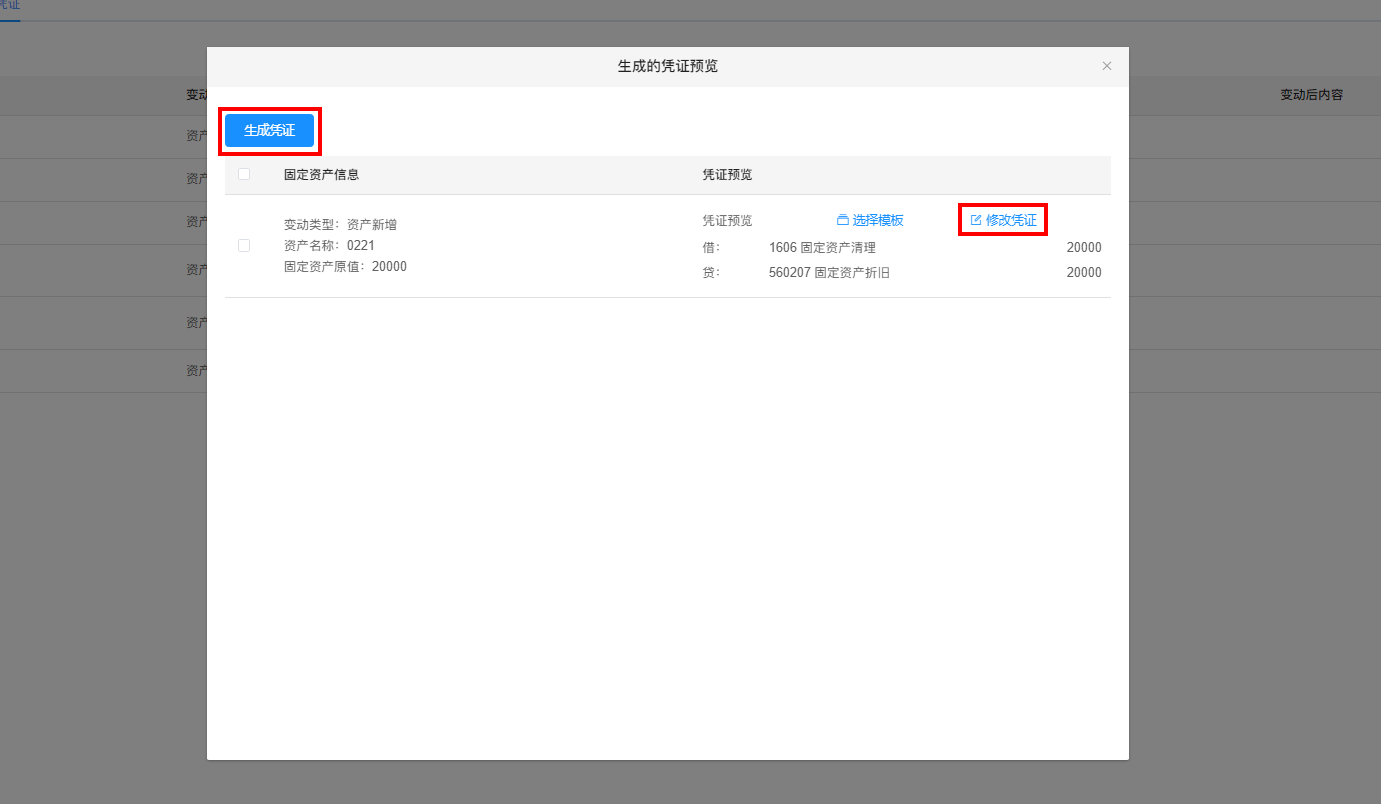
4、可点击【修改凭证】,调整凭证分录,确认无误后点击【生成凭证】。
固定资产折旧统计表
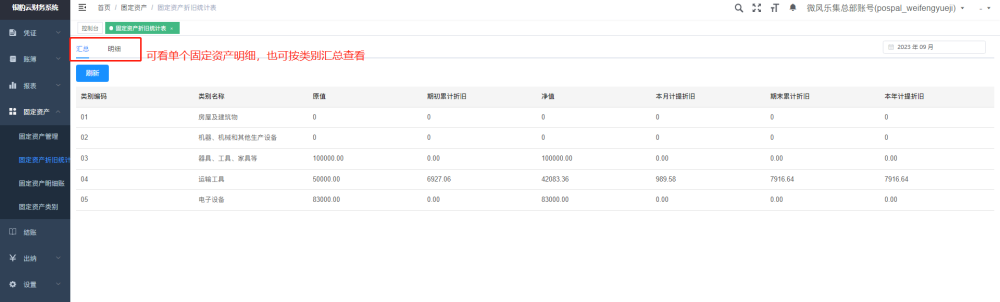
固定资产折旧统计表用于查询指定月份资产折旧数据,支持切换「汇总」「明细」标签,按资产类别汇总查看或查看单台固定资产折旧信息。
操作路径
云财务后台 ,固定资产 - 固定资产折旧统计
操作说明
1、在页面右上角选择需要查询的会计月份。
2、切换标签页查看数据:
「汇总」标签:按资产类别展示各类资产的原值、期初累计折旧、净值、本月计提折旧、期末累计折旧、本年计提折旧。
「明细」标签:查看单条固定资产的折旧明细数据。
3、点击【刷新】,更新页面折旧统计数据。
固定资产明细账
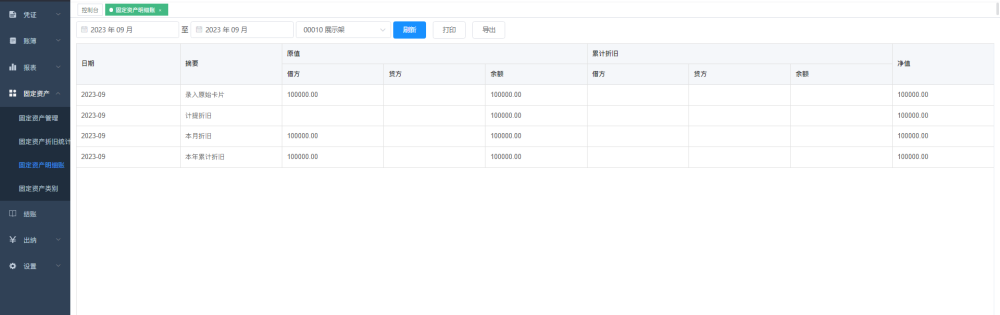
固定资产明细账用于查询单台资产在指定时间段内的台账流水,展示原值、累计折旧、净值变动明细,支持打印与导出。
操作路径
云财务后台 ,固定资产 - 固定资产明细账
操作说明
1、选择起止查询月份,下拉框选定需要查看的固定资产。
2、点击【刷新】,加载该资产明细账数据。
3、可点击【打印】输出纸质报表,点击【导出】将明细数据导出文件留存。
固定资产类别
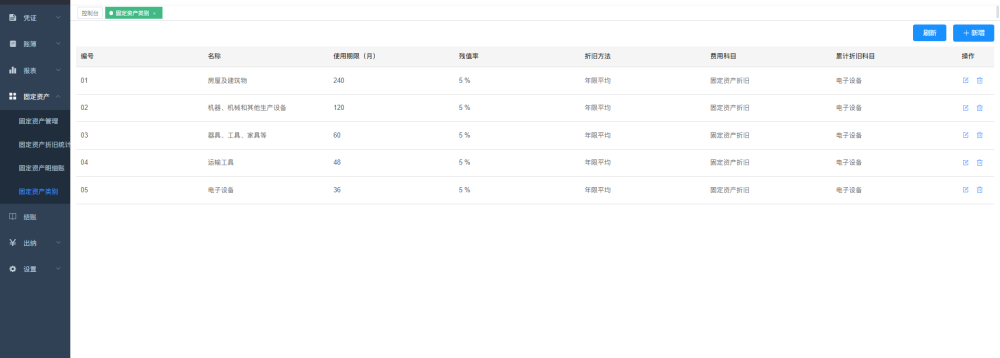
固定资产类别用于维护资产分类档案,预设各类资产折旧参数,支持新增、编辑、删除资产类别,资产新增时可直接复用类别配置。
操作路径
云财务后台 ,固定资产 - 固定资产类别
操作说明
1、查看类别列表:页面展示已有资产类别信息,可点击【刷新】更新列表数据。
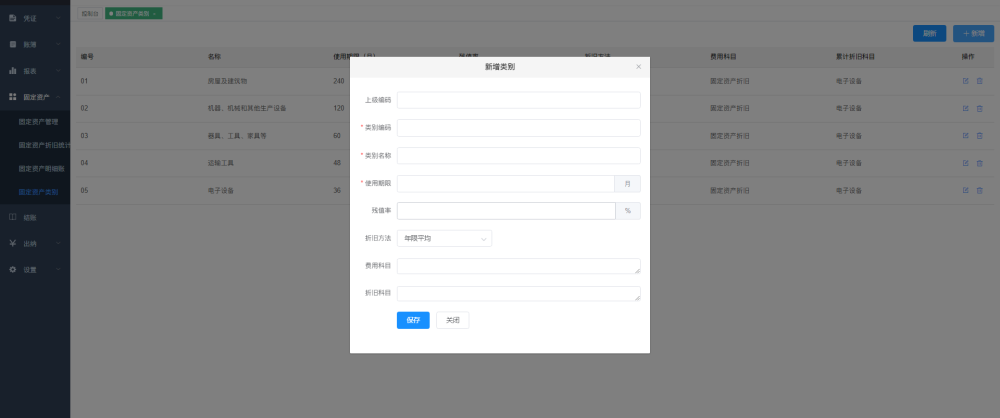
2、新增类别: 1)点击右上角【+ 新增】,弹出新增类别弹窗; 2)填写参数:上级编码、类别编码、类别名称、使用期限、残值率,选择折旧方法,设置费用科目、折旧科目;带 * 为必填项; 3)填写完成点击【保存】,保存类别;点击【关闭】取消新增。
3、编辑 / 删除类别:列表右侧操作栏,点击编辑图标修改类别信息;点击删除图标移除对应资产类别。