银豹接入翱象平台(美团)操作指引
本文最新更新时间:2025 年 12 月
概述
银豹已接入翱象外卖聚合平台,可由此对接「美团闪购」。对于新接入的美团用户,银豹后台的对接入口统一以翱象入口进行映射管理和建品操作 ,对接完成后,外卖端商品需要统一通过翱象进行管理,否则外卖平台单独管理容易导致银豹库存关联有误。
对接前提
收银端版本
需将收银端更新至支持的版本
PC收银端:
- PC版收银系统(Beta) V4.71.202.4197及以上版本
- PC版餐饮茶饮收银系统 V4.71.203.4205及以上版本
- PC版烘焙收银系统 V4.71.204.4198及以上版本
- PC版零售收银系统 V4.71.206.4199及以上版本
- PC版生鲜称重收银系统 V4.71.205.4200及以上版本
- PC版服装收银系统 V4.71.209.4201及以上版本
- PC版母婴收银系统 V4.71.210.4202及以上版本
Android端收银:
Android版收银 V3.7.1.10及以上版本
银豹下载中心地址:https://www.pospal.cn/downcenter.aspx
关联翱象商户编码
提供以下信息给银豹客服,用于完成翱象与银豹账号关联设置:
- 银豹账号:
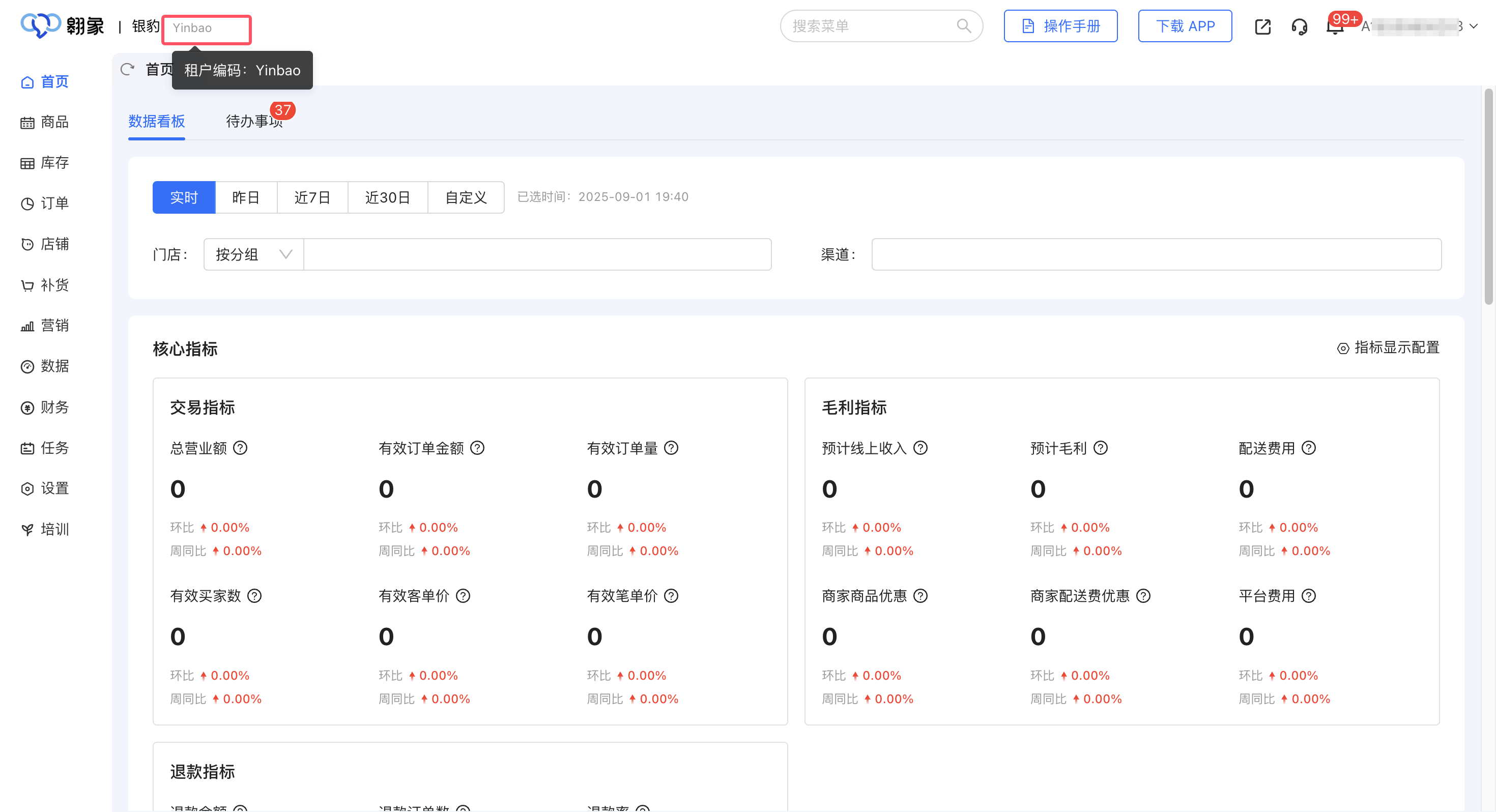
- 翱象商家编码: ( 如何查看翱象商家编号?)
注:若为连锁体系,需使用总部账号进行关联操作。
对接流程
翱象平台接入外卖门店
创建门店
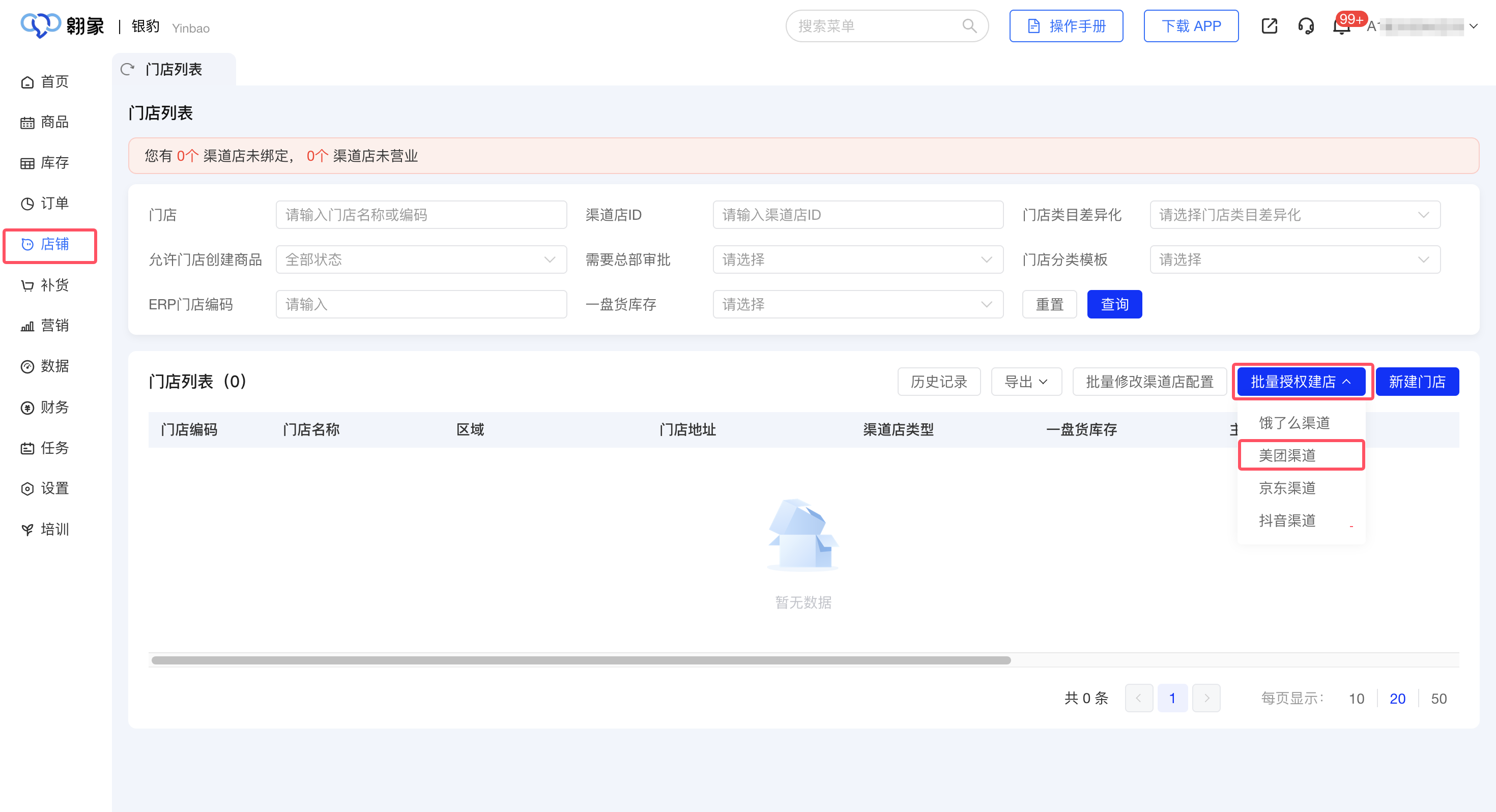
1、登录翱象平台(https://saas-retail.ele.me/#/ ),进入「店铺 - 门店管理 - 门店列表」页面,点击【批量授权建店】并选择外卖渠道(如美团渠道)。
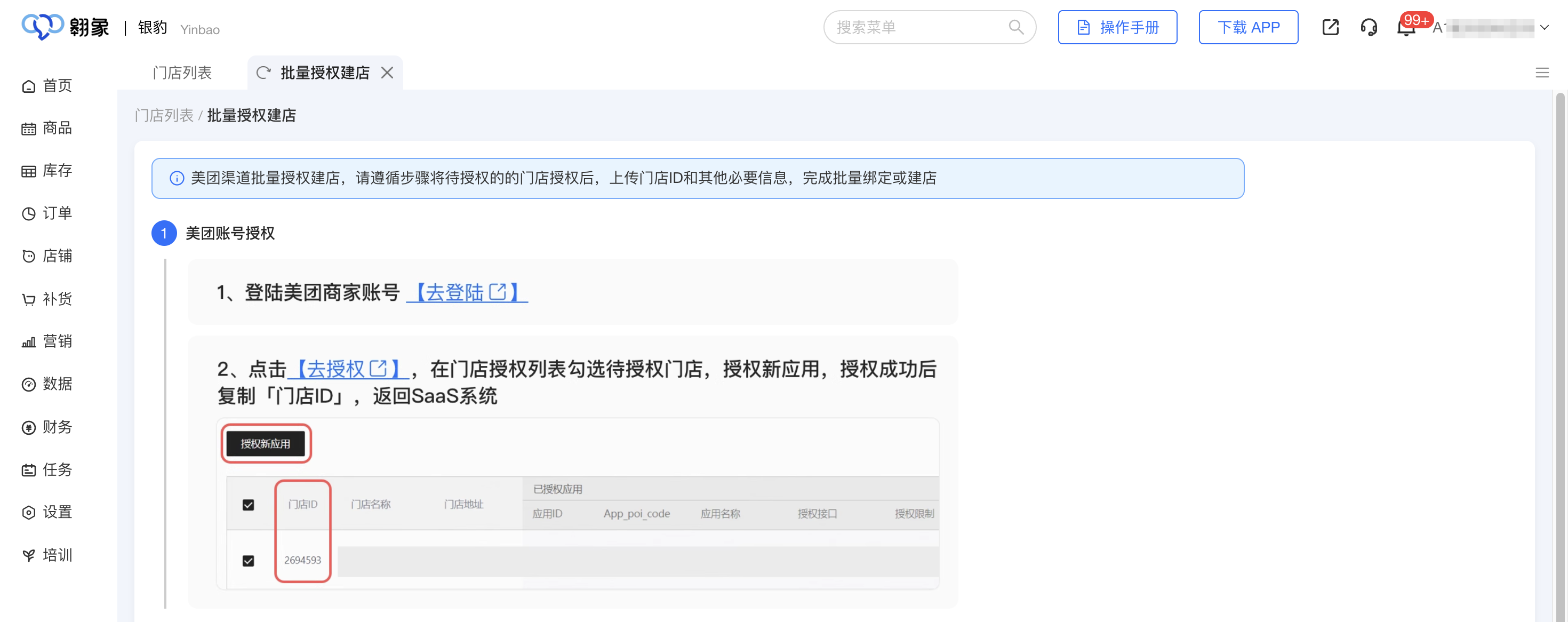
2、进入美团渠道批量授权建店流程后,按指引完成待授权门店的授权操作,复制目标门店的「门店 ID」,随后返回翱象平台后台。
3、选择 “创建全新门店” 模板并点击【上传并创建】,先下载导入模板;在模板中填写门店信息,需将复制的美团「门店 ID」对应填入,同时补充联系人及联系电话。
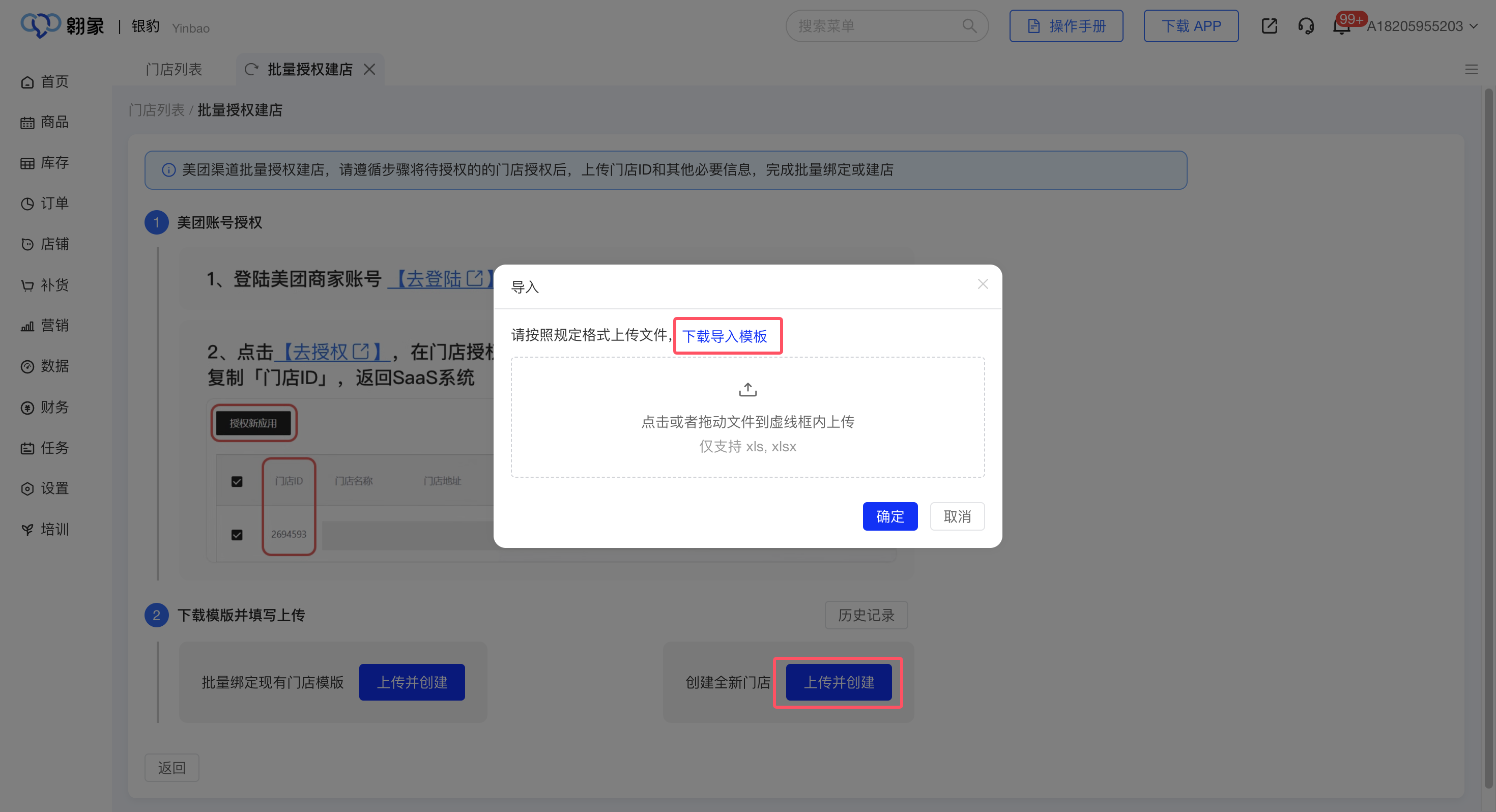
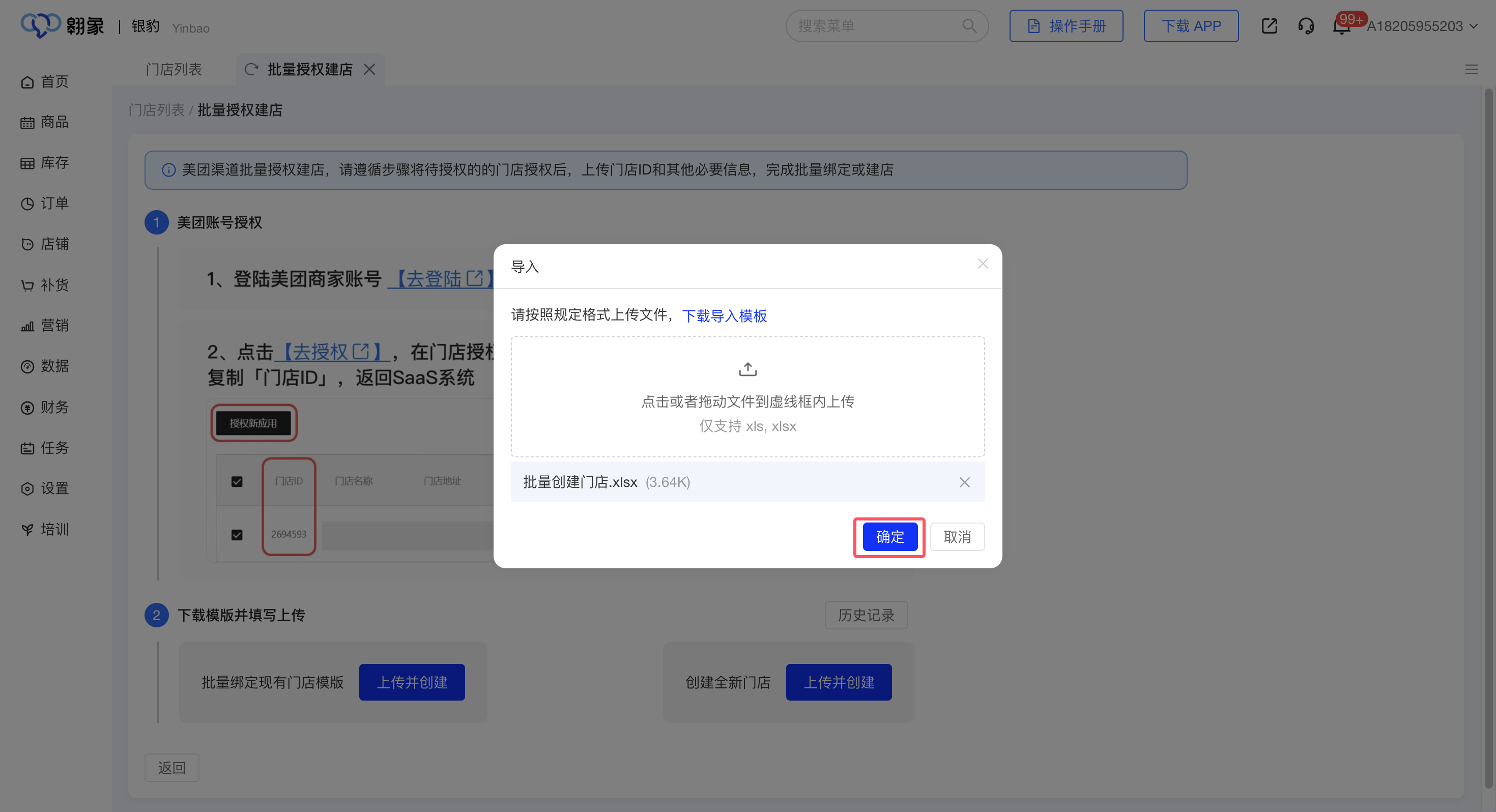
4、保存填写好的文件(仅支持 xls 或 xlsx 格式),返回导入窗口,点击或拖动文件到虚线框内上传,点击【确定】,完成批量绑定或建店。
新建渠道店
门店创建完成后,若需开通其他外卖渠道,可按以下步骤操作:
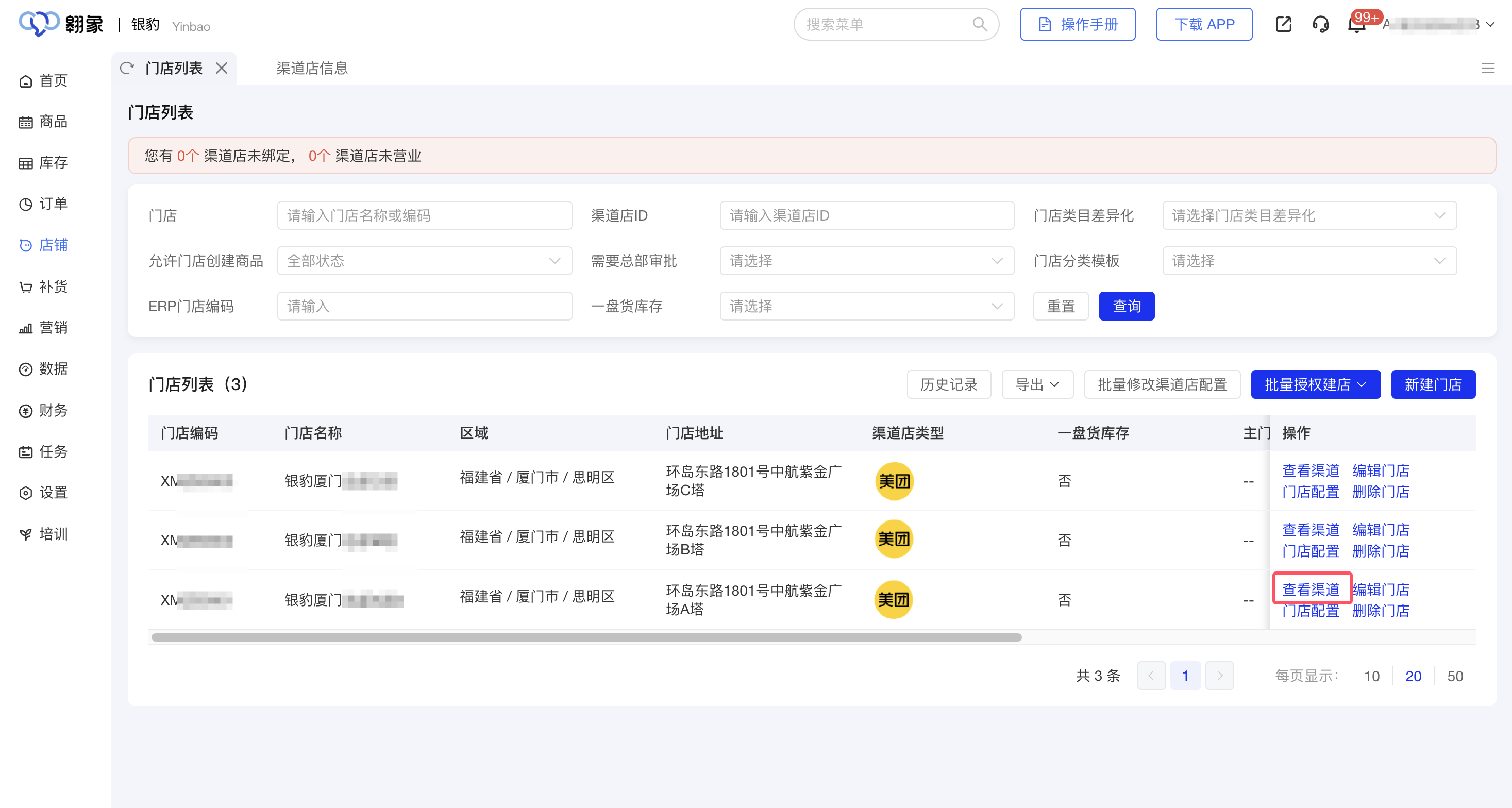
1、进入门店列表页面,找到目标门店,点击操作栏的【查看渠道】。
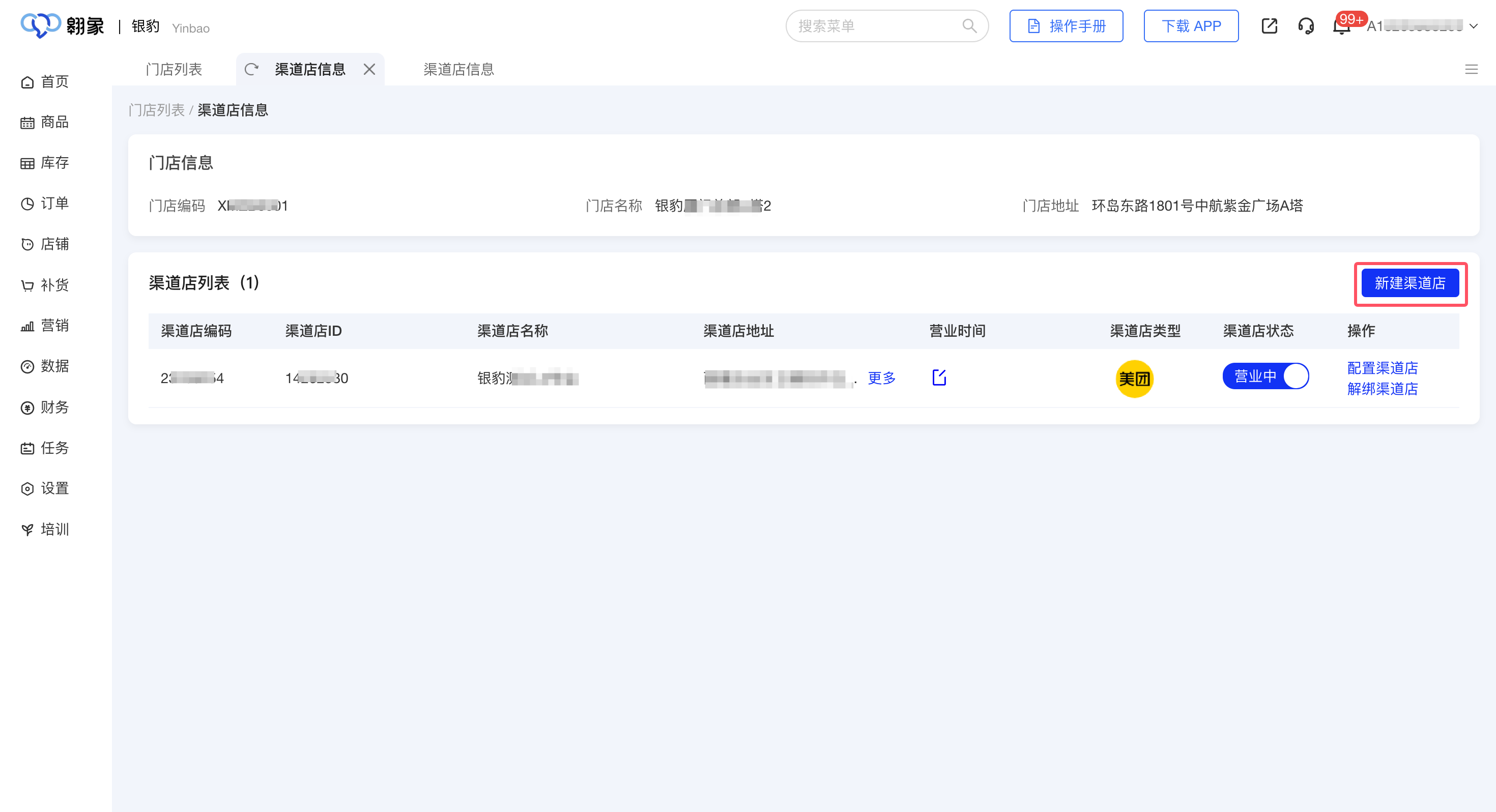
2、进入渠道店信息页面,点击左上角的【新建渠道店】。
3、进入新建渠道流程后,选择渠道(如饿了么),点击【去授权】,按照指引完成待授权门店的授权,复制目标门店的「门店 ID」,再返回翱象平台后台。
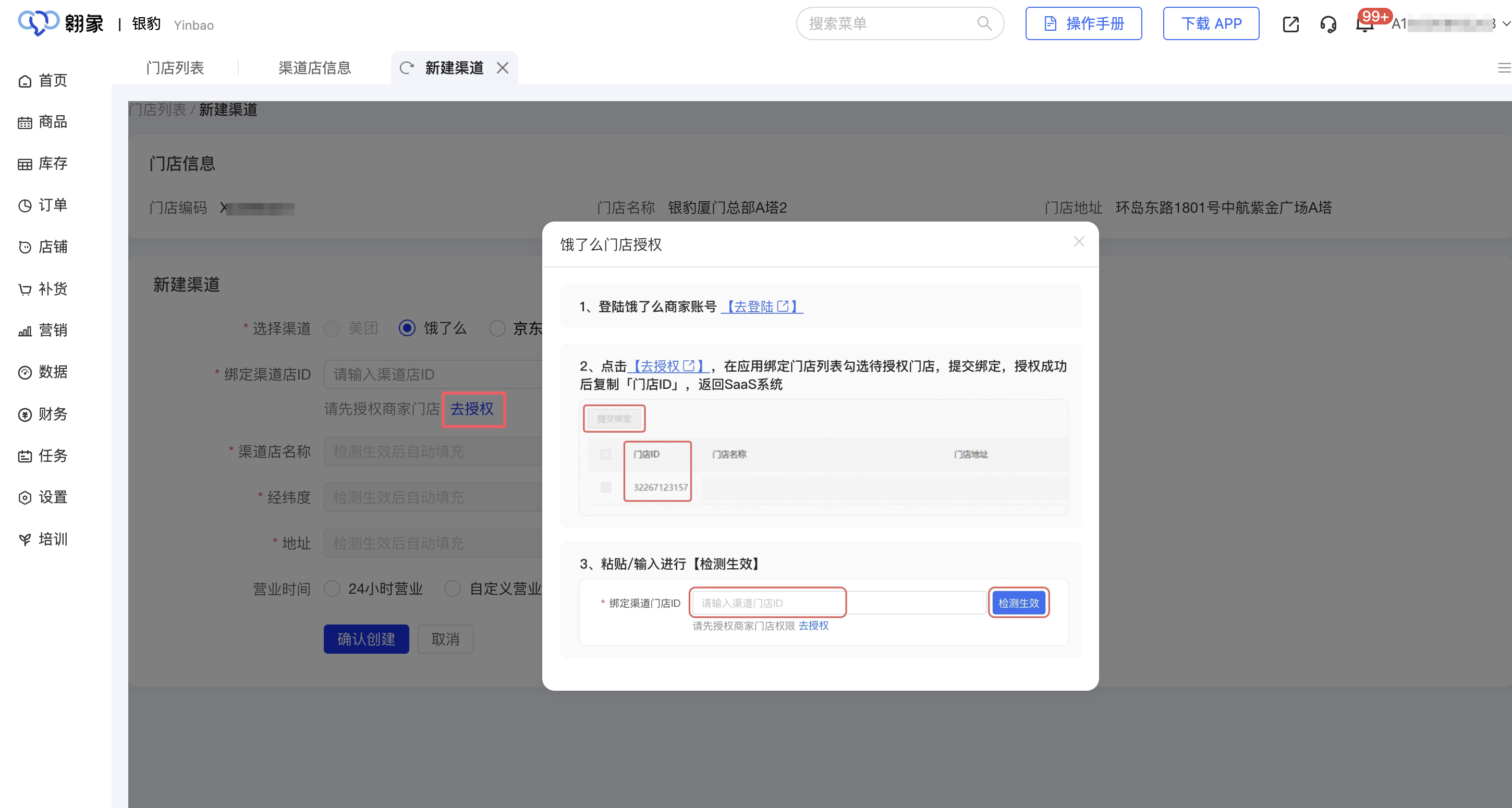
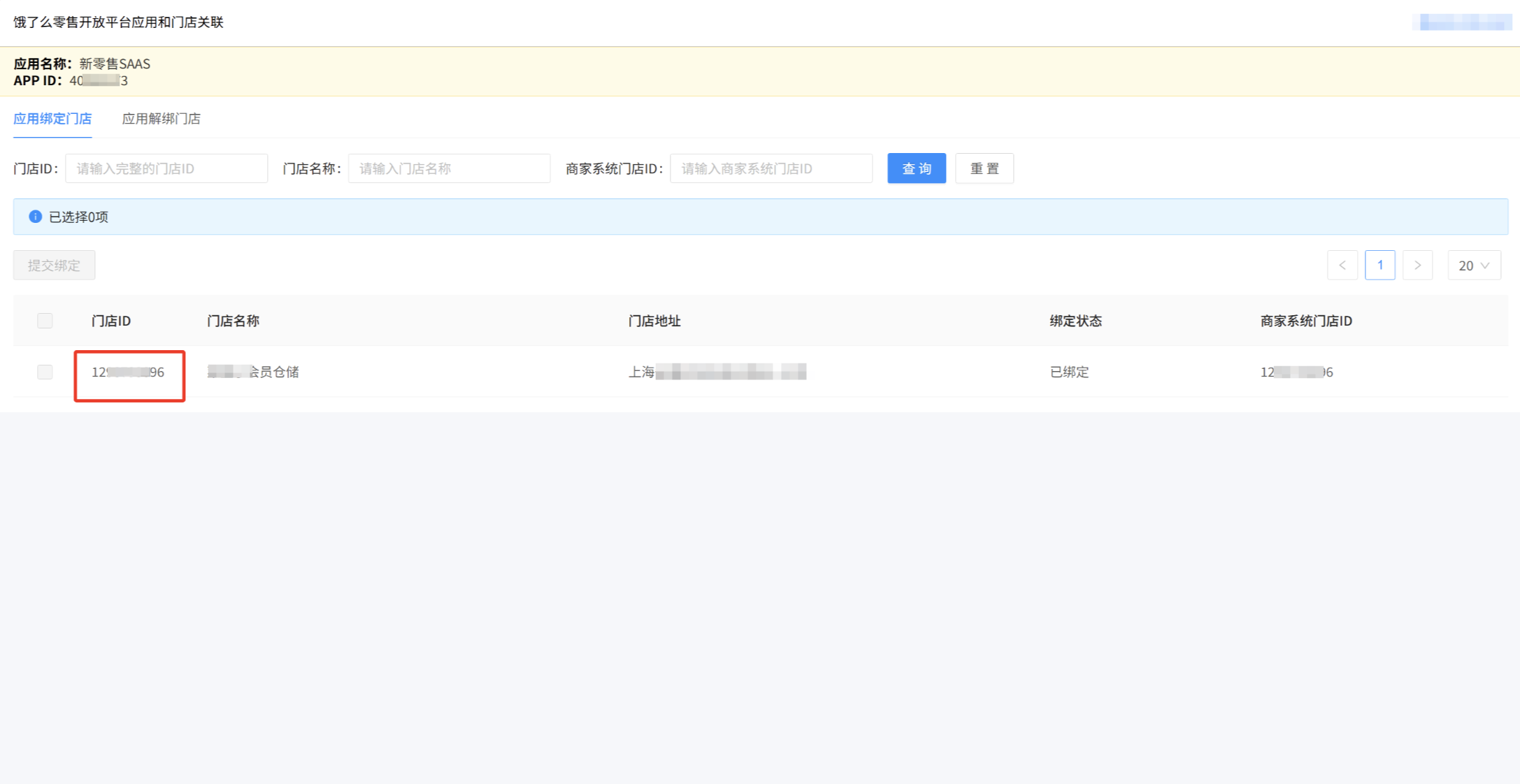
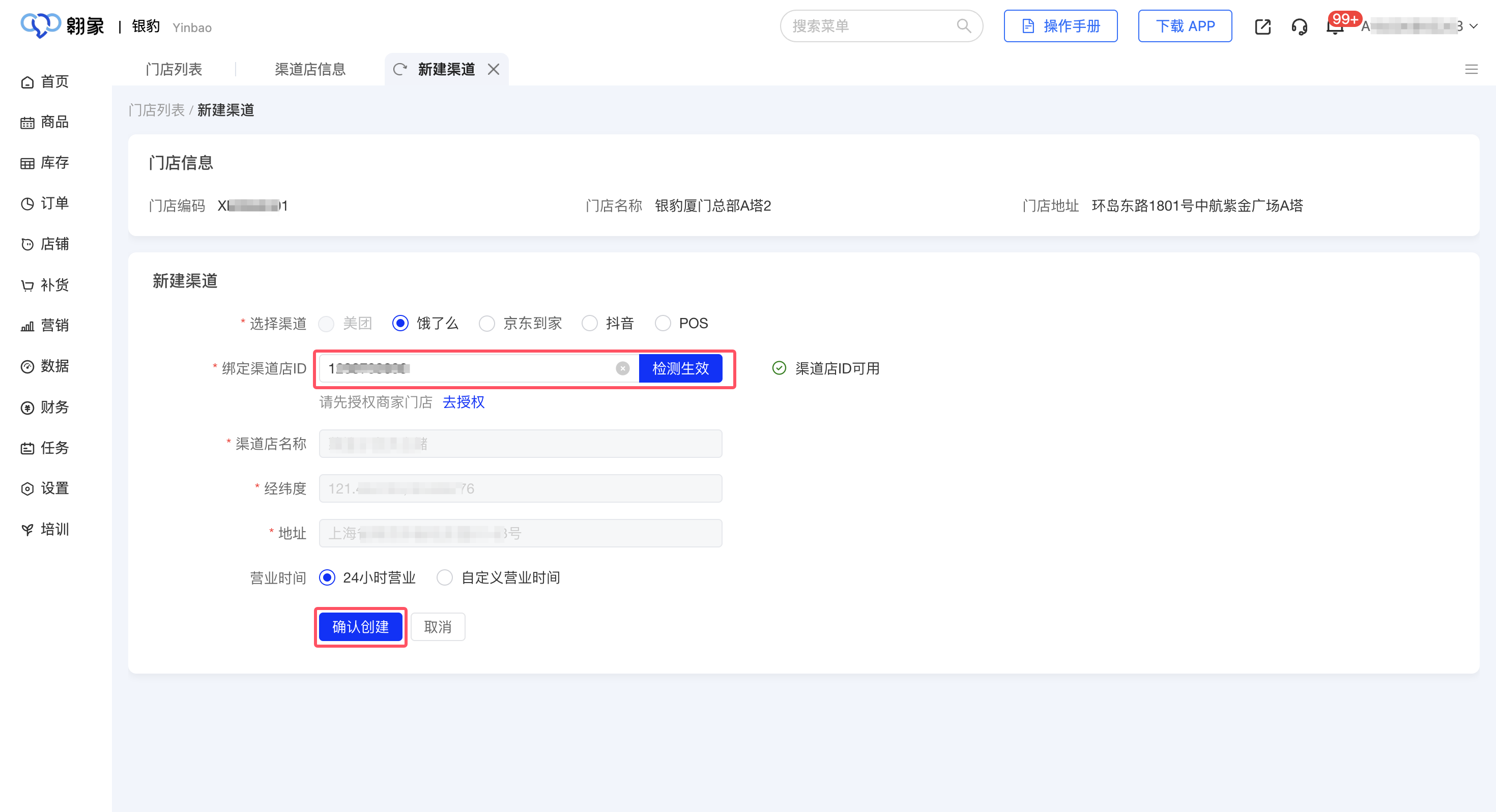
4、粘贴/输入渠道门店 ID,点击【检测生效】,此时渠道店名称、经纬度、地址会自动填充;设置好营业时间后,点击【确认创建】,即可完成操作。
开启门店接单
若要开启门店接单,可按以下方式操作:
单个门店设置
1、登录翱象平台(https://saas-retail.ele.me/#/ ),进入「店铺 - 门店管理 - 门店列表」页面,点击操作栏【查看渠道】。
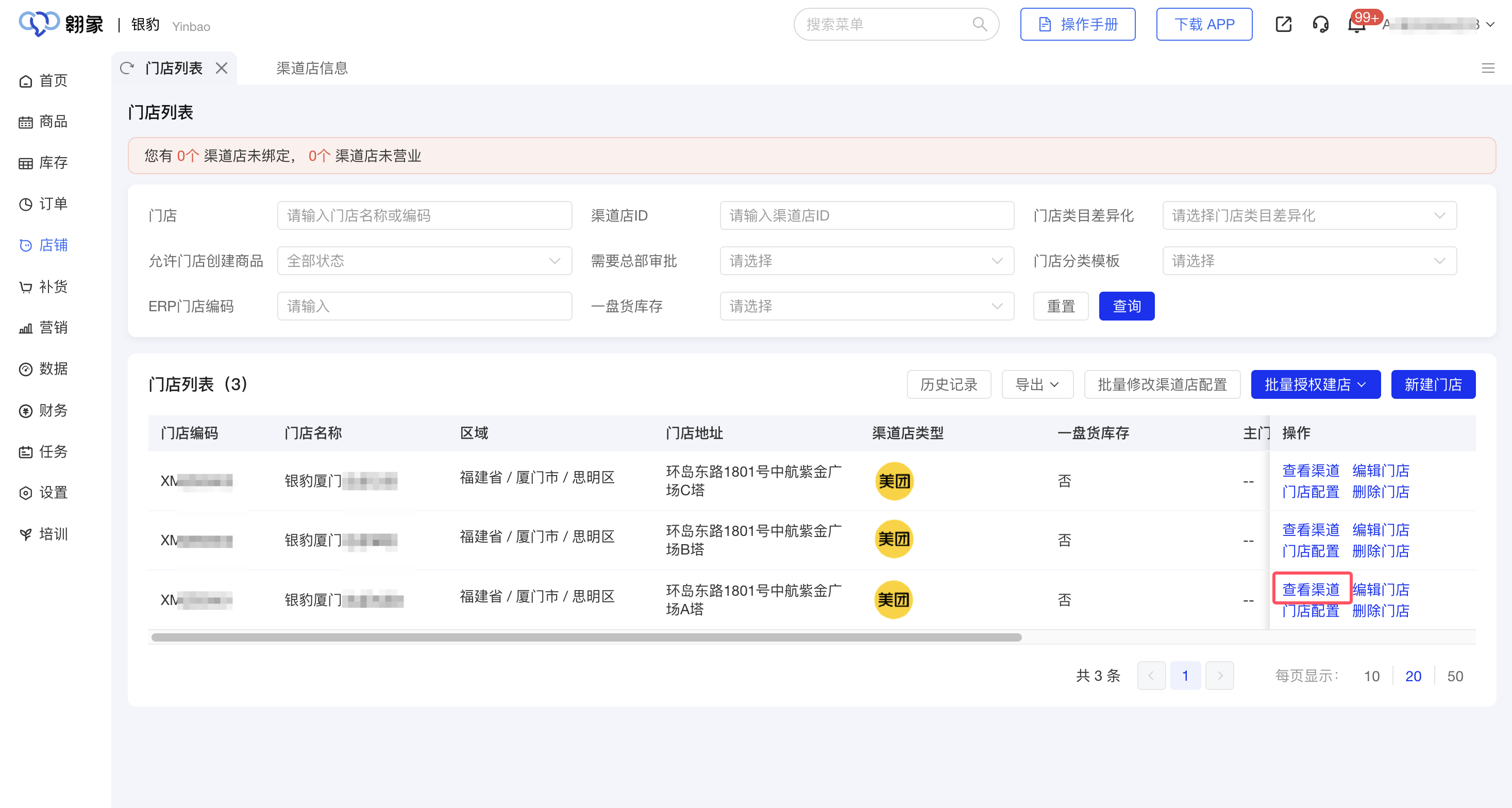
2、进入渠道店信息页面,点击操作栏【配置渠道店】。
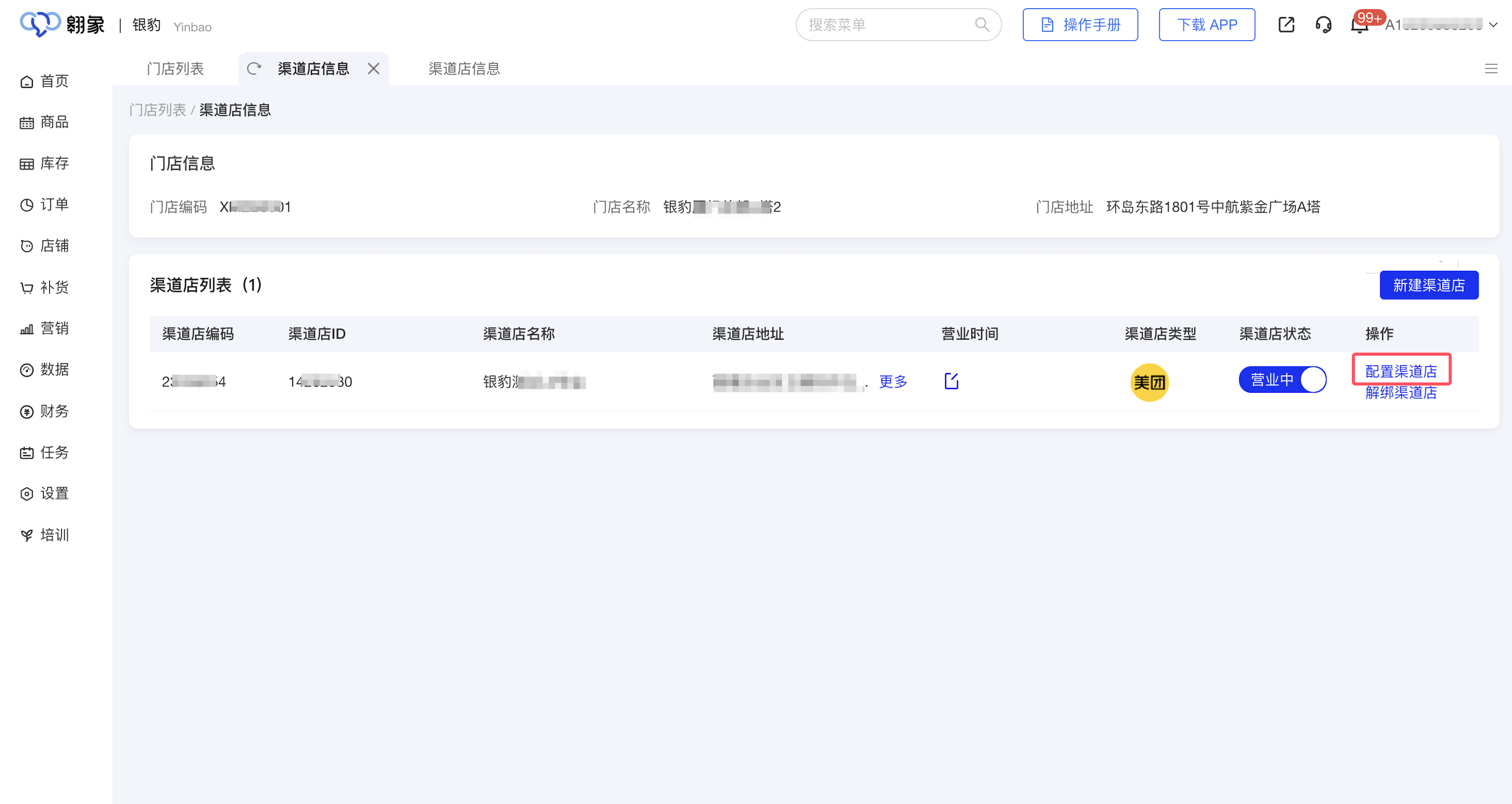
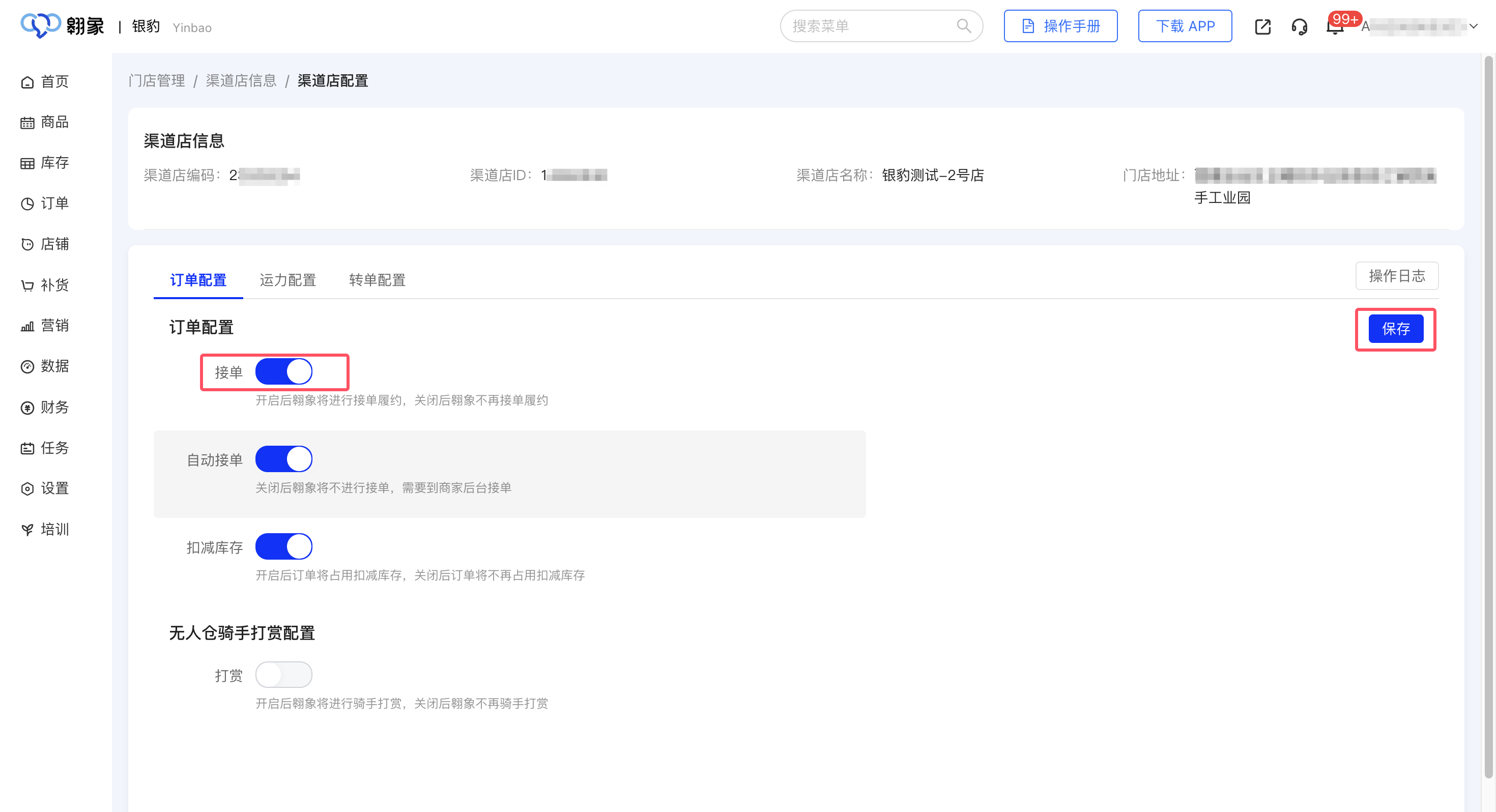
3、进入渠道配置页面,切换到 “订单配置” 标签页,开启 “接单” 功能后点击【保存】 。
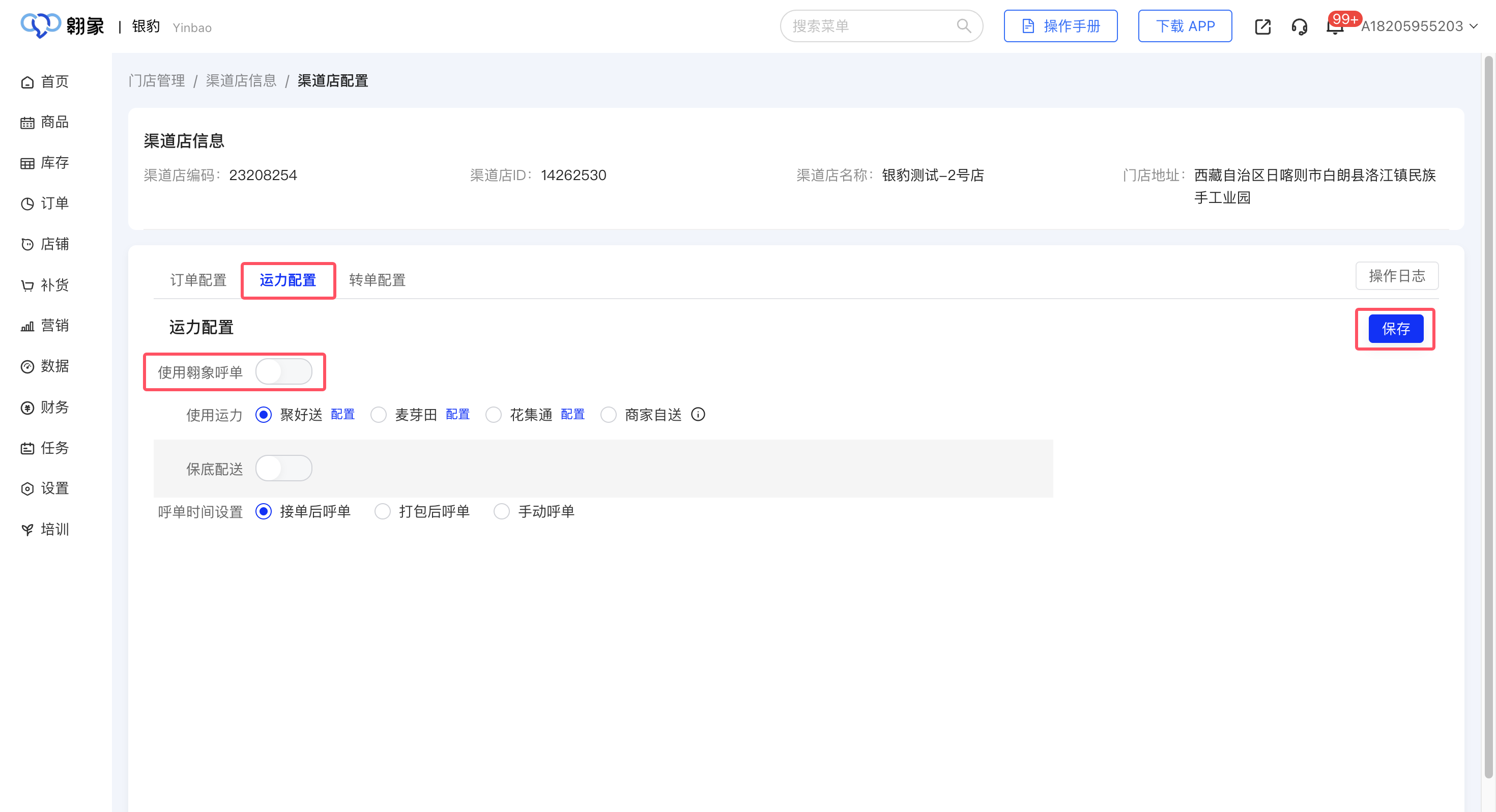
4、切换到 “运力配置” 标签页,若使用外卖平台配送或银豹配送入口,需关闭 “使用翱象呼单”,然后点击【保存】。
批量门店设置
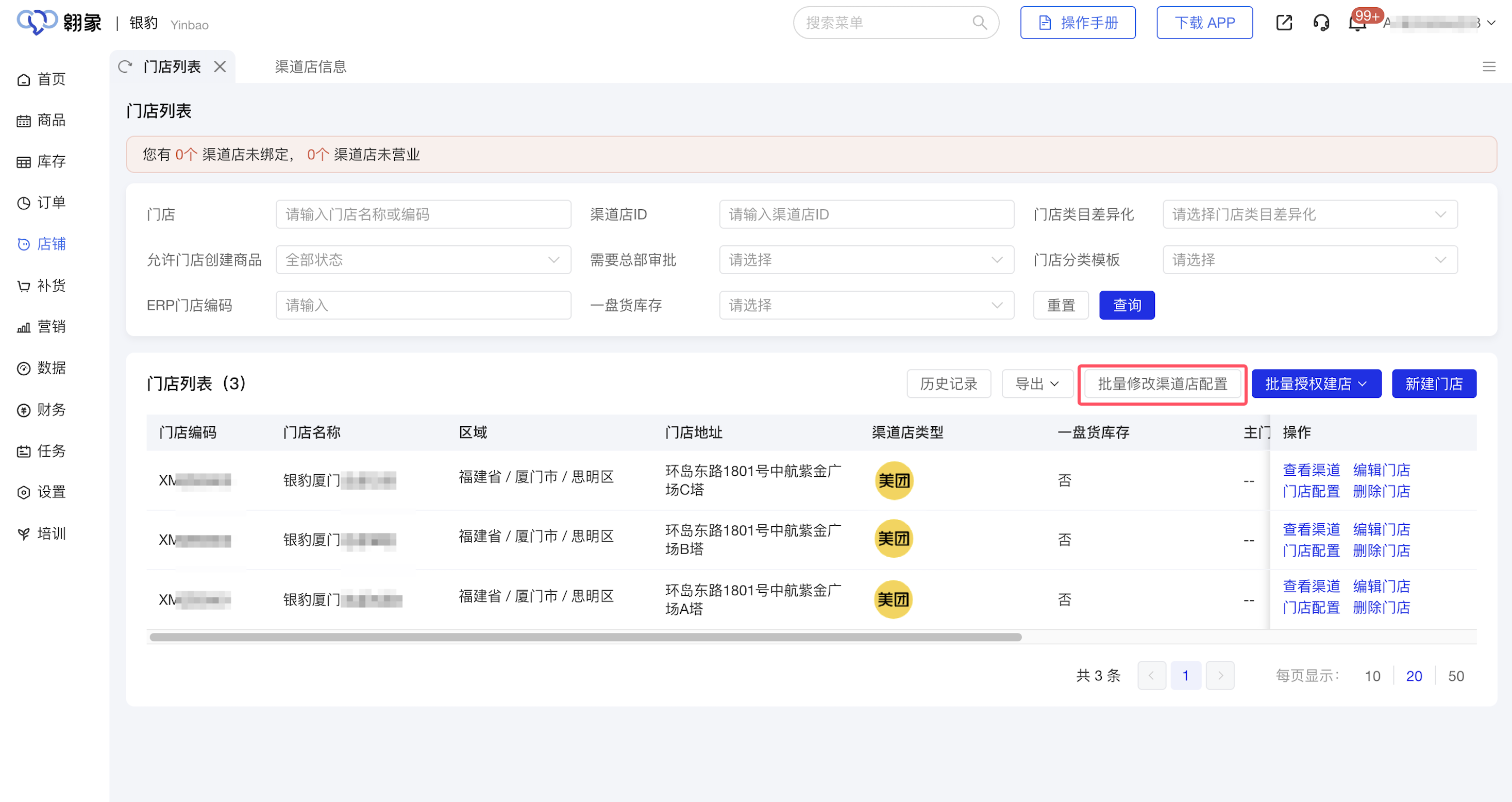
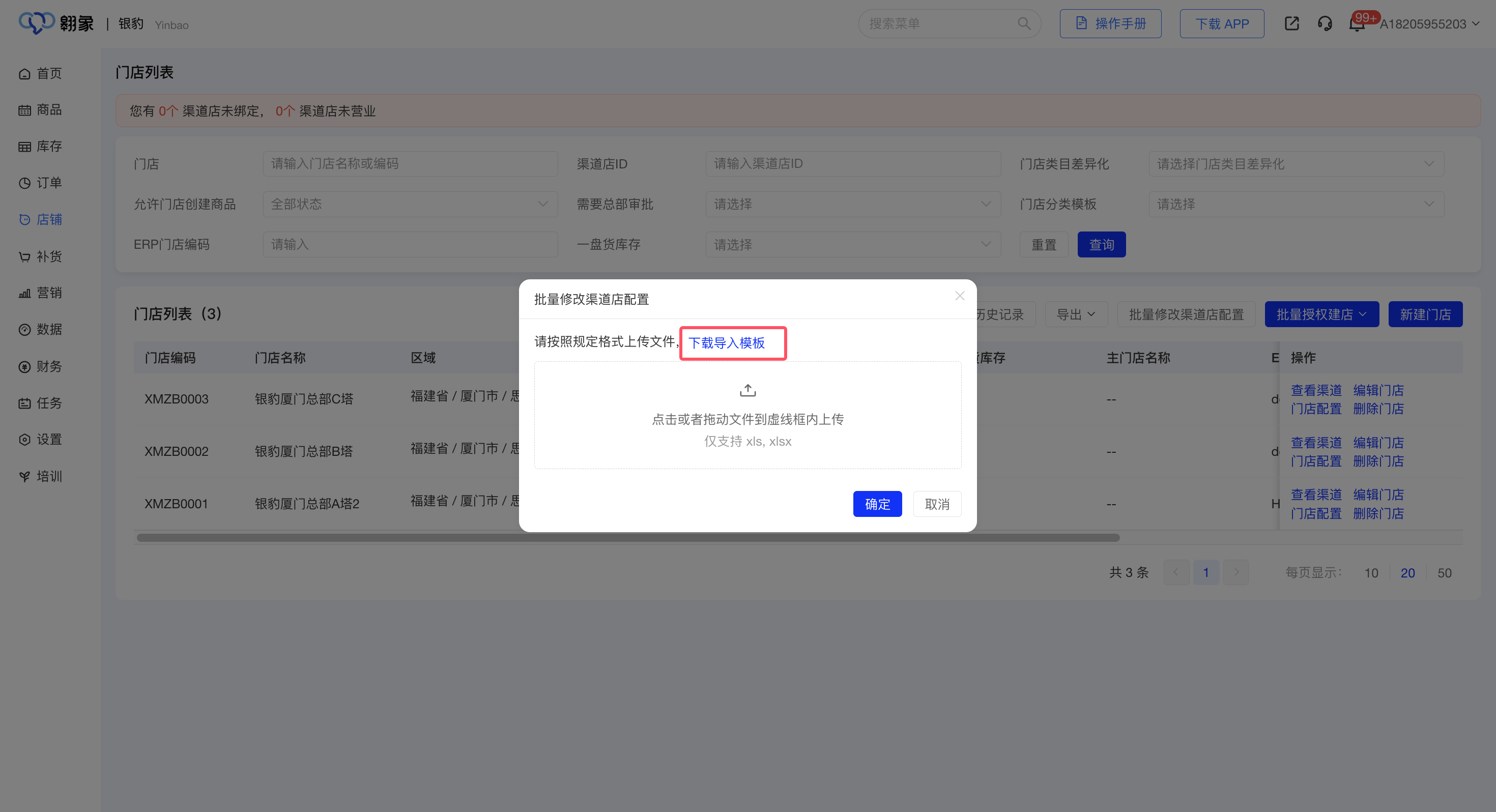
1、进入「店铺 - 门店管理 - 门店列表」页面,点击右上角【批量修改渠道店配置】。
2、在弹出窗口中,点击【下载导入模板】。
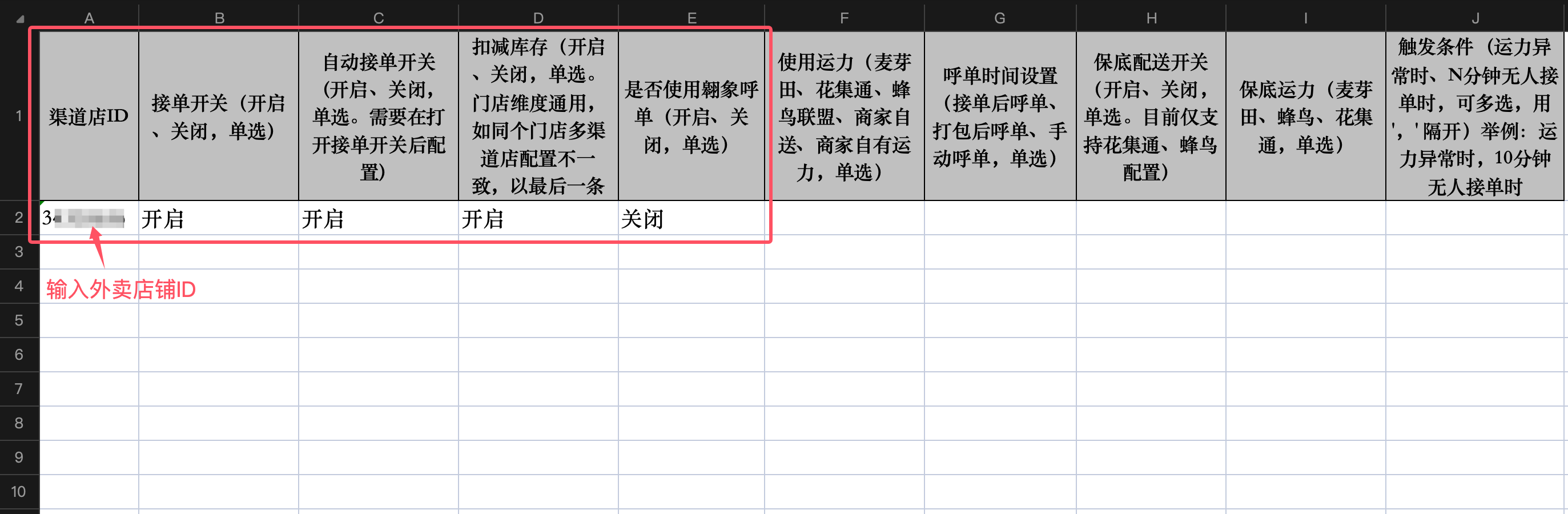
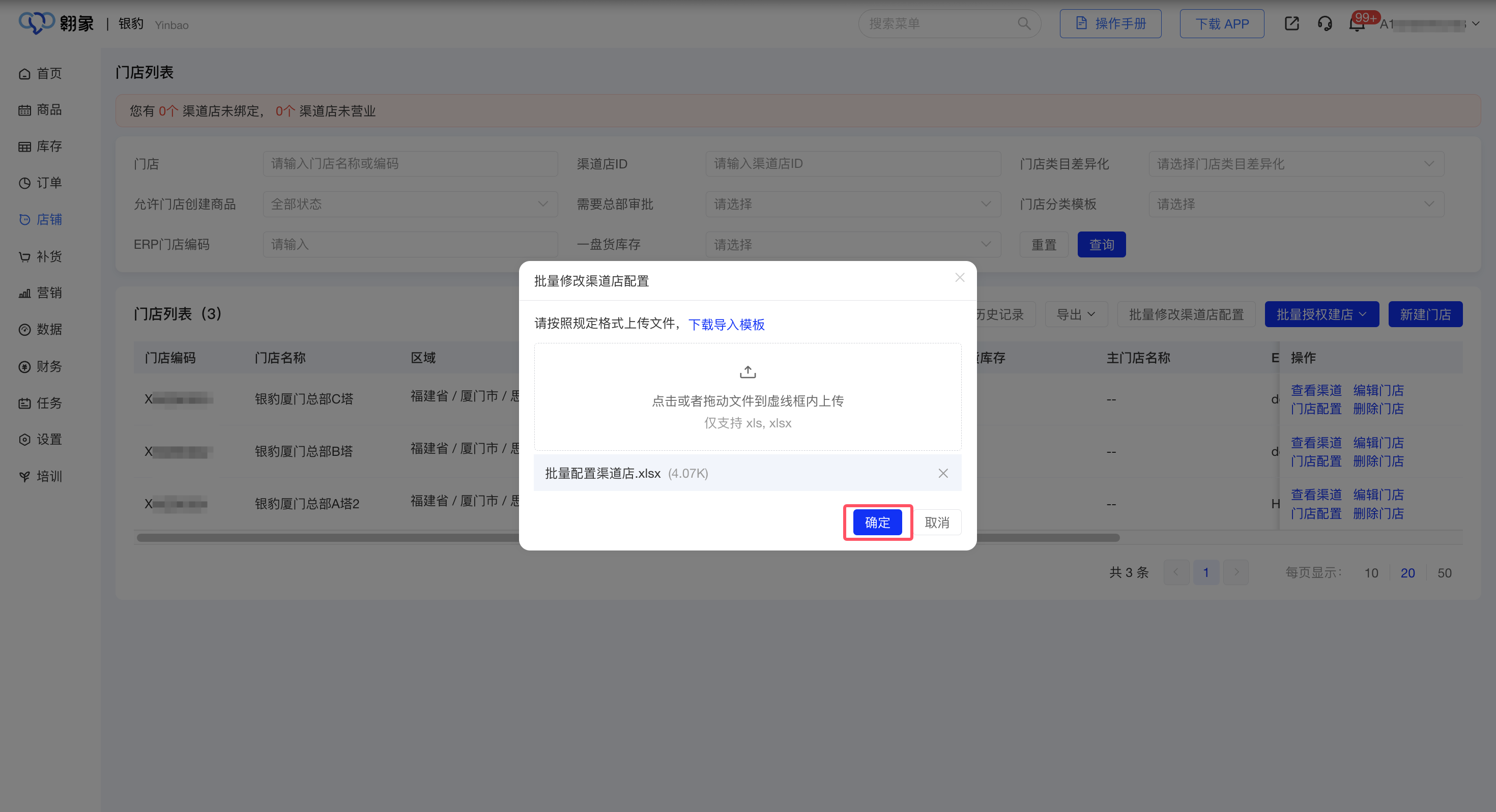
3、参考以下模板内容填写信息,保存为 xls 或 xlsx 格式文件;返回导入窗口,将文件点击上传至虚线框内或直接拖拽至虚线框,点击【确定】完成批量设置。
外卖店铺分类关联
店铺分类模板用于总部分类管理,门店店铺分类用于门店分类管理。通过外卖端将分类引入主档店铺分类,能方便后续新增门店统一分类管理,避免因分类不一致带来的维护难题。
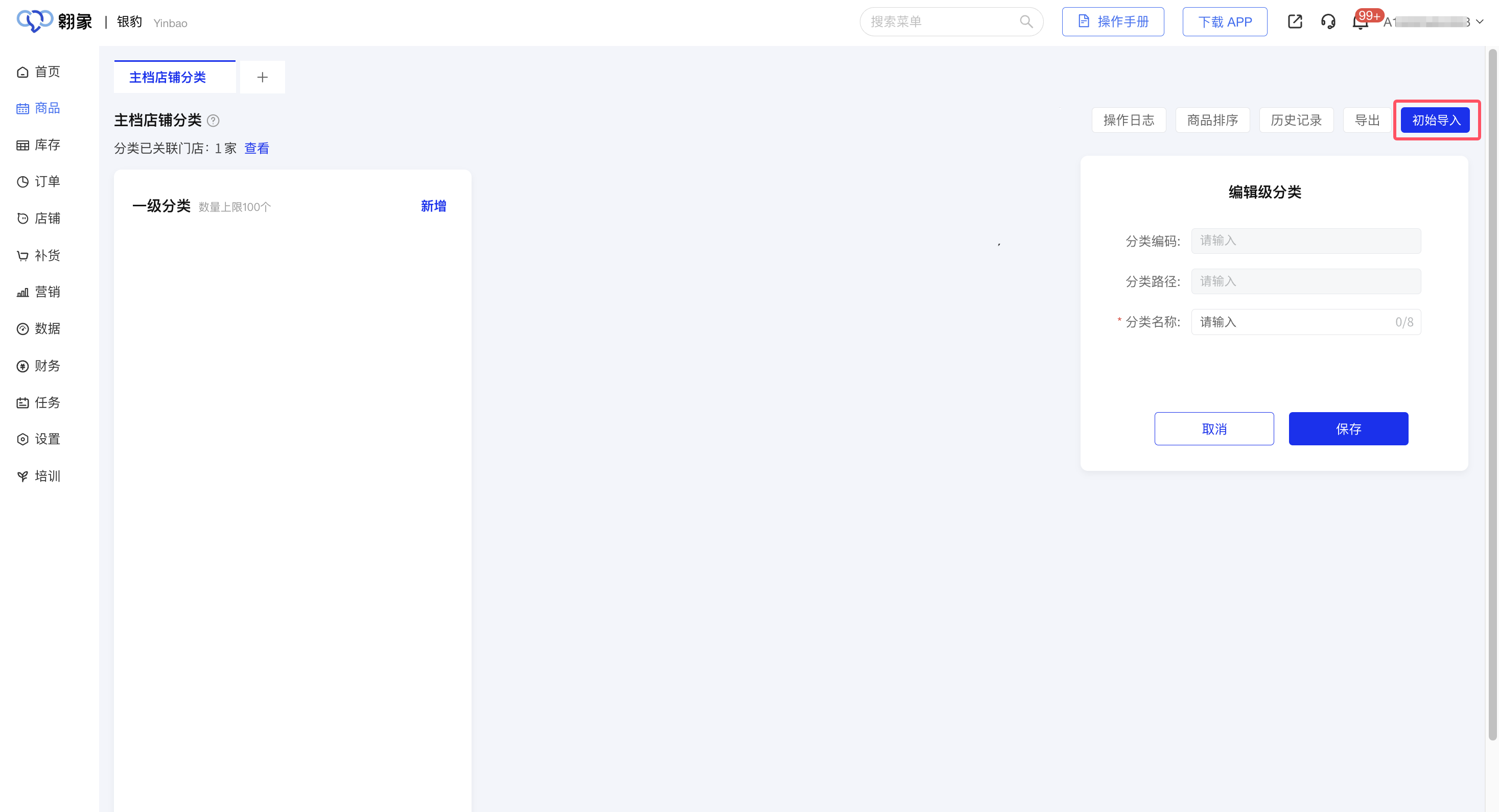
1、登录翱象平台(https://saas-retail.ele.me/#/ ),进入「商品 - 类目管理 - 店铺分类模板」页面,点击右上角【初始导入】。
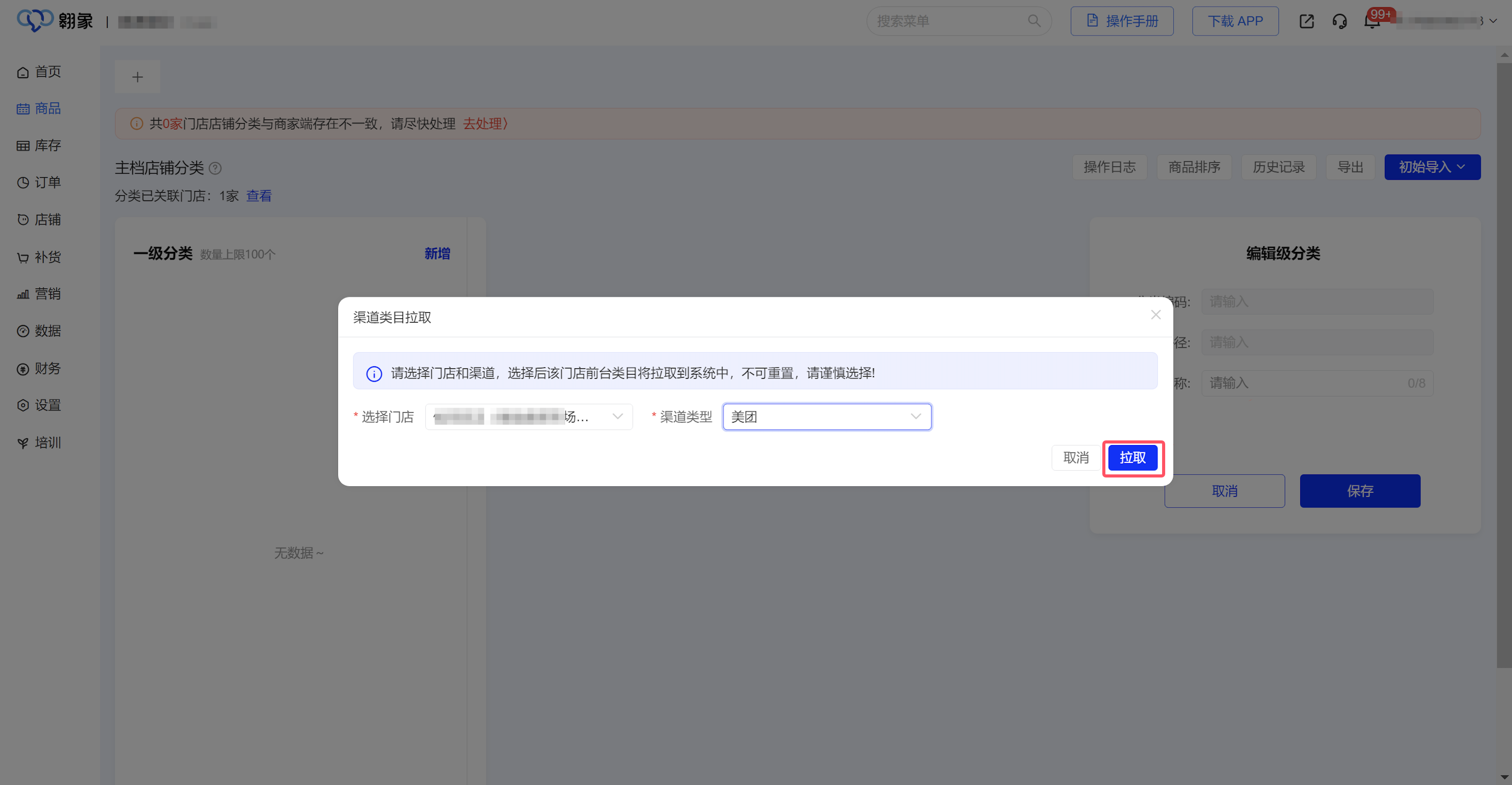
2、在弹出的弹窗中,选择好门店和渠道类型,点击【拉取】。
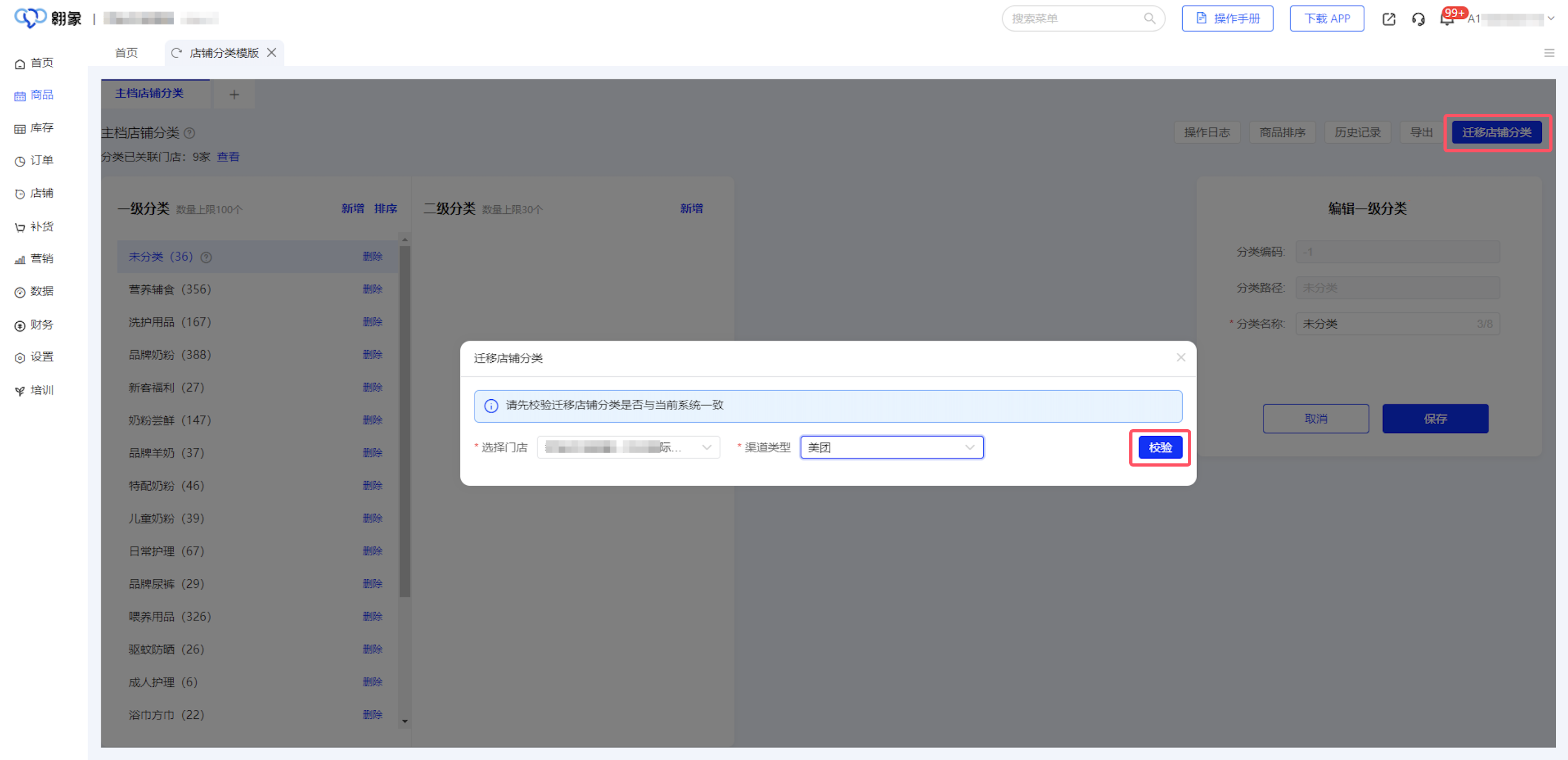
3、拉取完成后刷新页面,点击右上角【迁移店铺分类】。在弹出的 “迁移店铺分类” 弹窗中,选择门店与渠道类型,随后点击【校验】,重复此操作来迁移店铺分类。
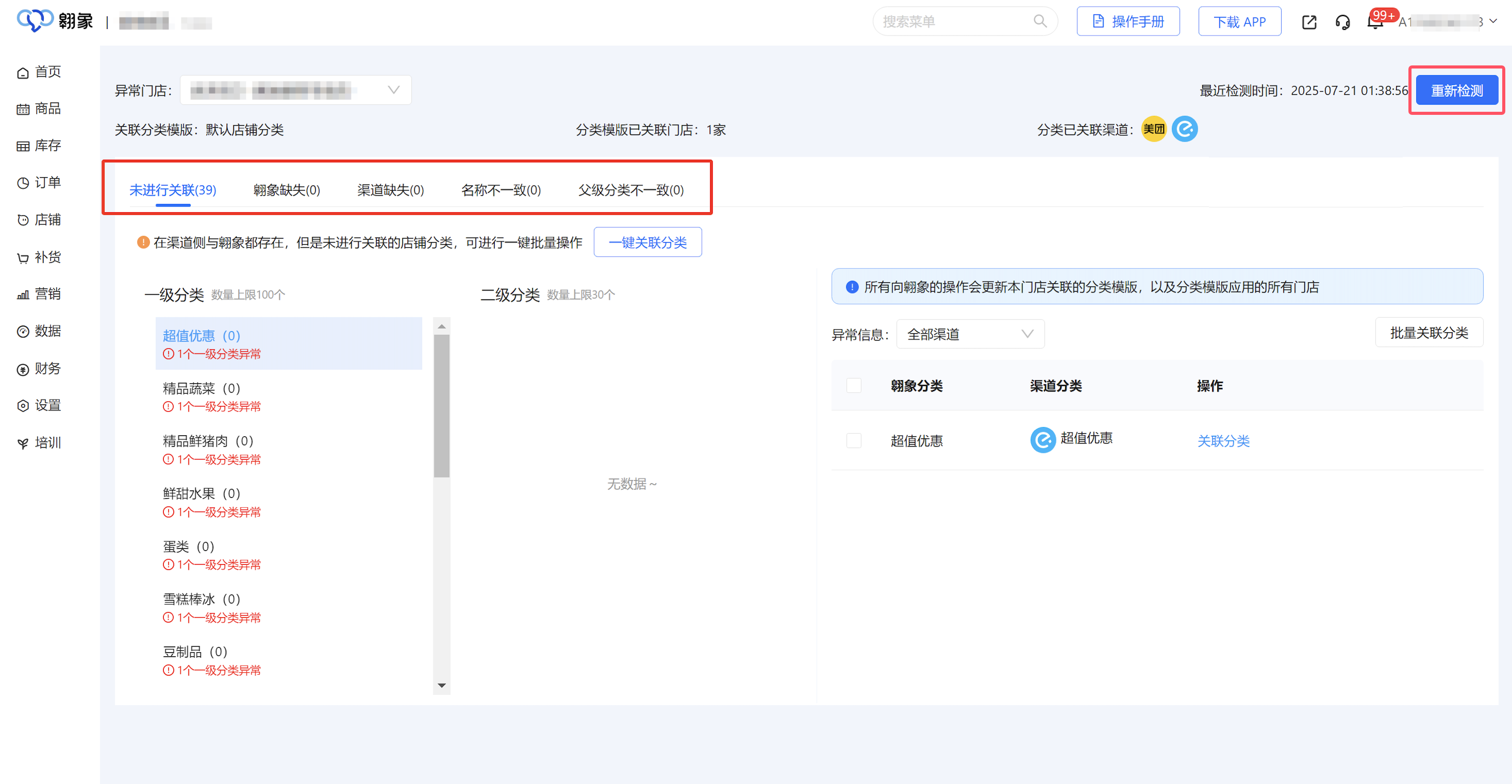
4、若提示门店店铺分类与商家端不一致,点击【去处理】,按照提示操作,保持翱象和外卖端分类完全一致;然后点击【重新检测】,直至所有提示项为 0,就可以进行商品引入操作,最后点击【一键关联】。
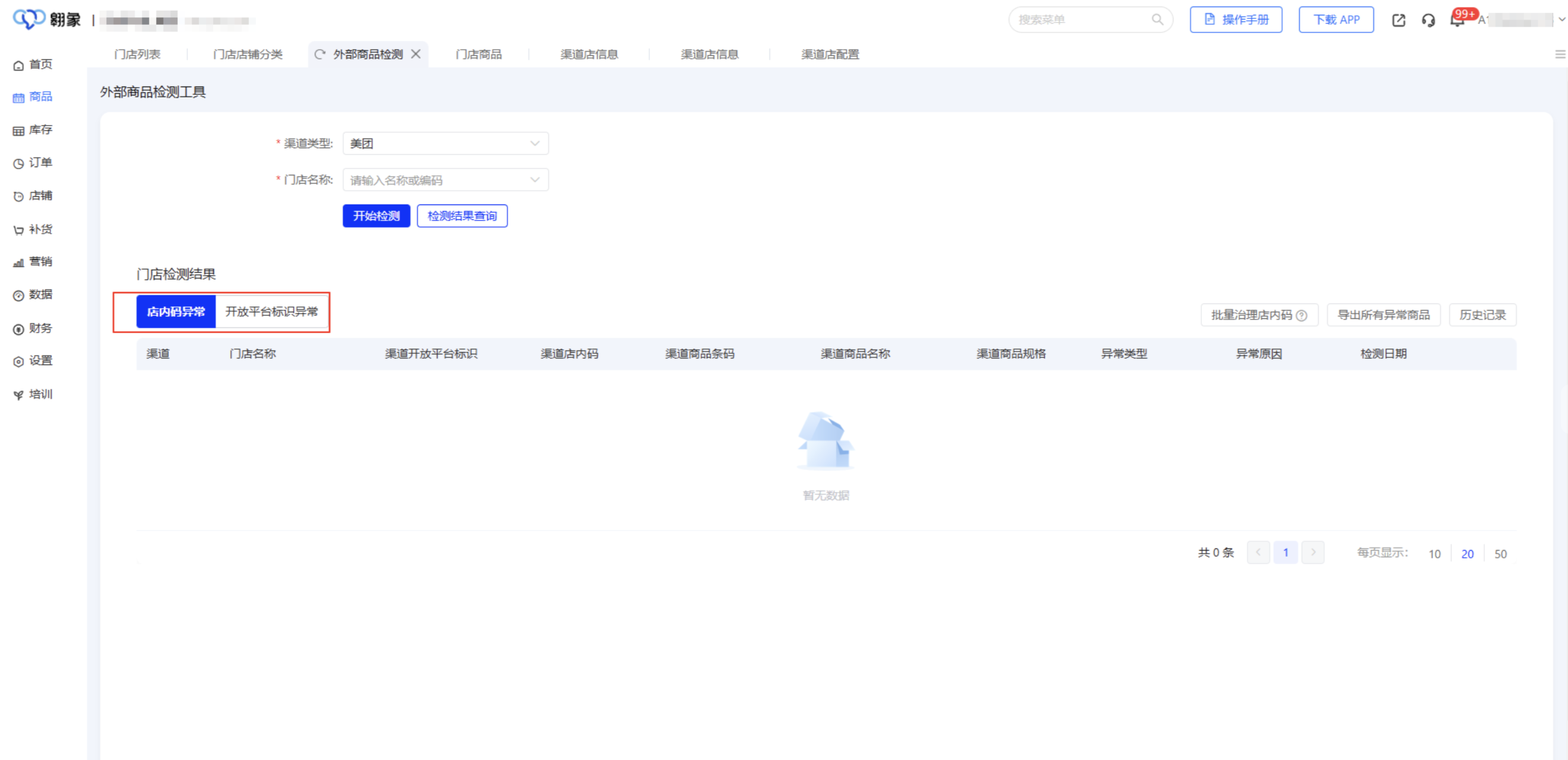
外卖商品检测和治理(仅美团)
商品引入前,需确保外卖商品与翱象商品匹配无异常。
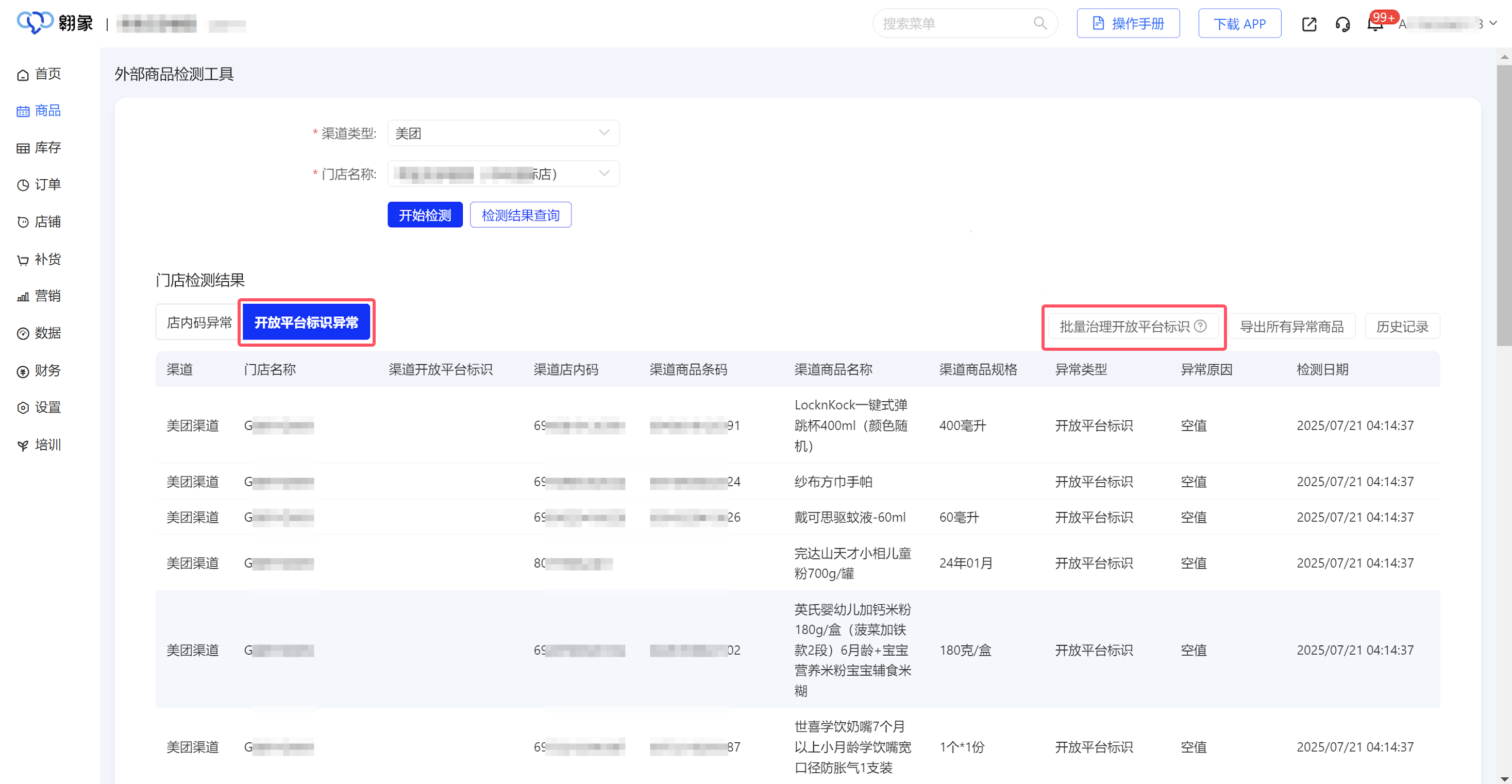
1、登录翱象平台(https://saas-retail.ele.me/#/ ),进入「商品 - 商品迁移 - 外部商品检测」页面,先点击【开始检测】,完成后再点击【检测结果查询】。
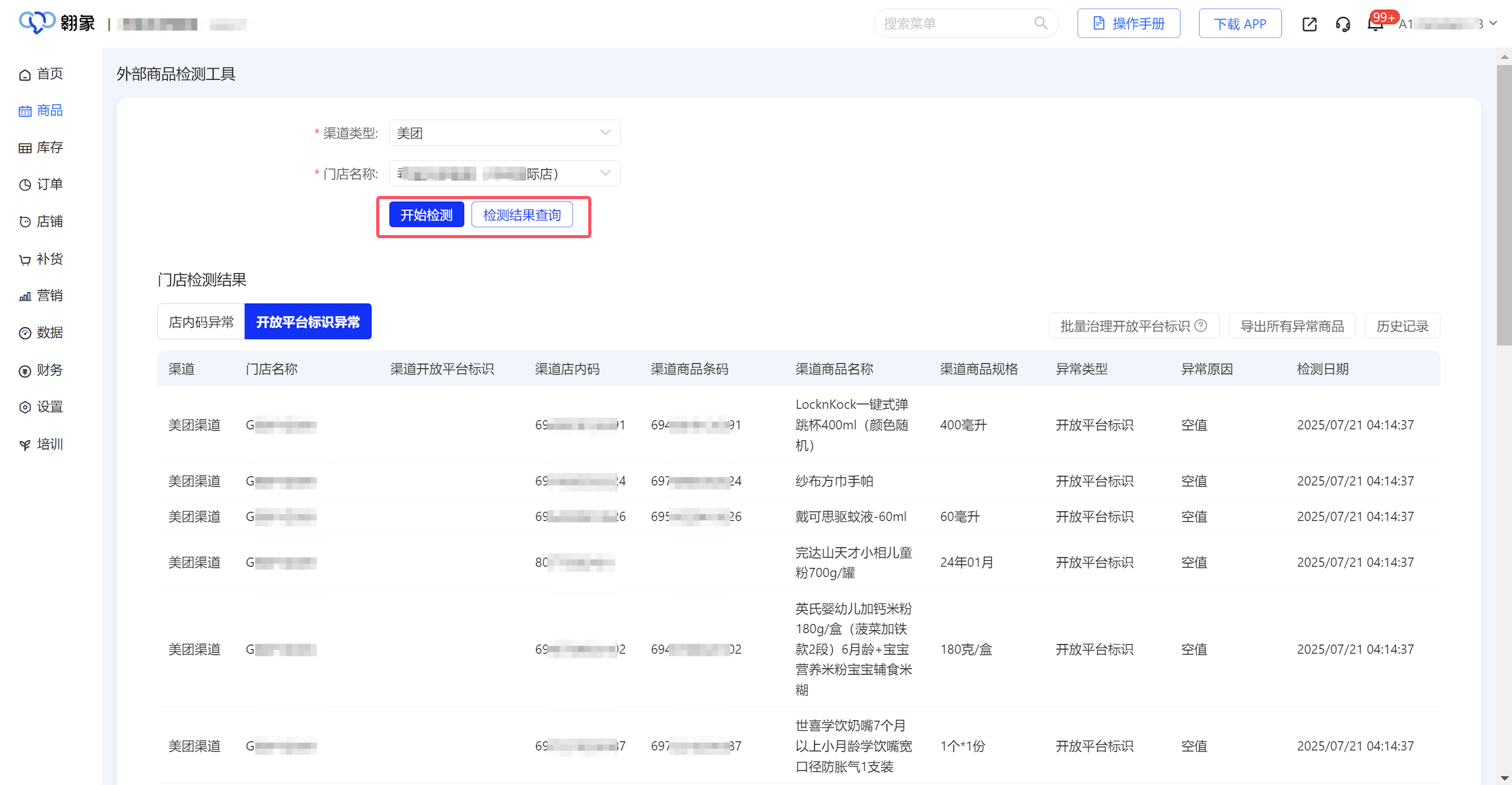
2、若检测发现商品存在异常,处理方式如下:
- 优先切换至「开放平台标识异常」标签页,点击【批量治理开放平台标识】;
- 治理规则:先查看翱象平台是否有匹配的 “商品条码” 或 “店内码”,若存在,直接使用该商品对应的 “开放平台标识” 进行治理;若不存在对应商品,则生成随机 “开放平台标识” 完成治理;
- 店内码异常商品治理说明:非营业状态的门店可同步处理;营业中门店治理可能导致已上架商品下架,需谨慎操作。
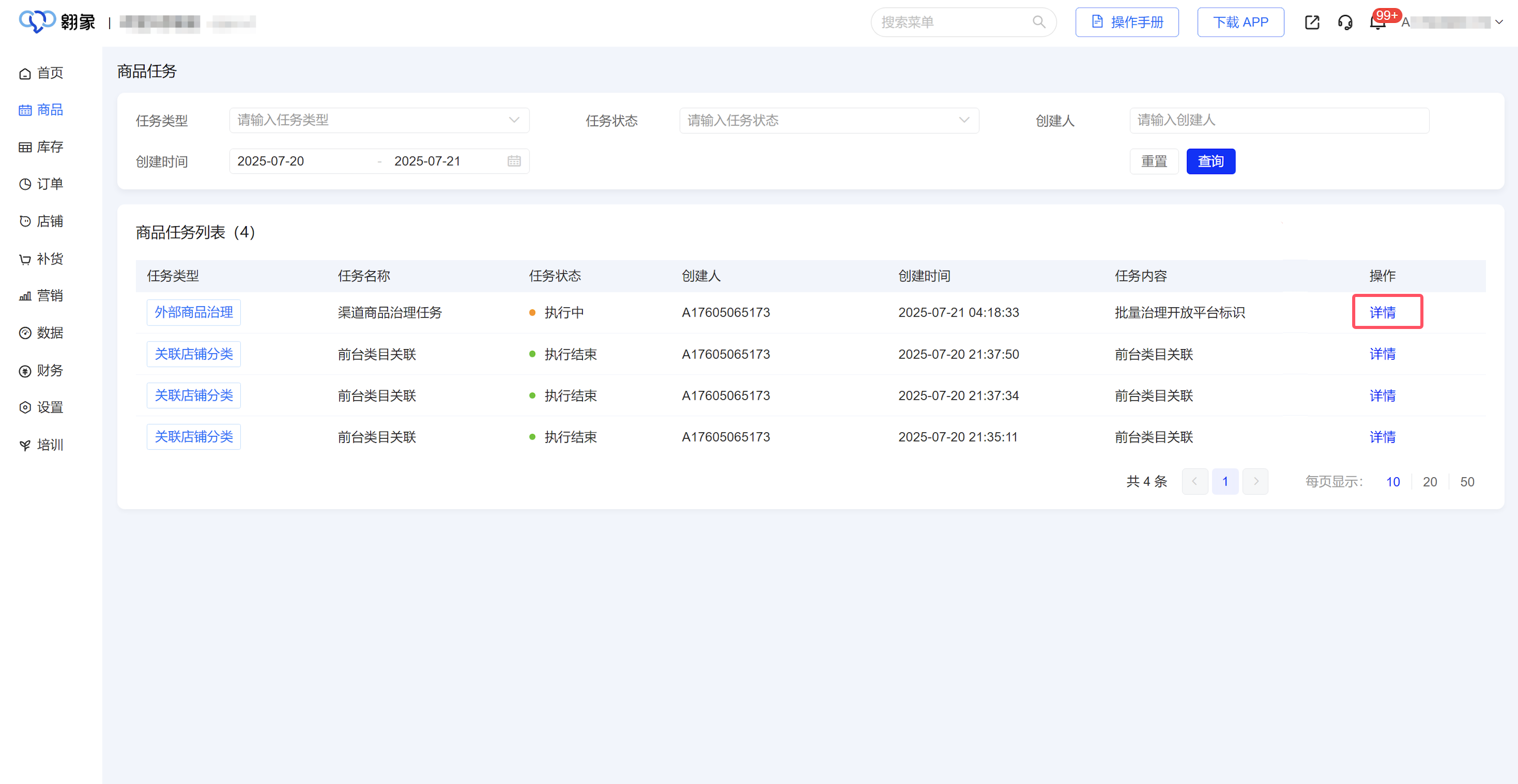
3、治理操作完成后,进入「商品 - 商品任务」页面,查看进度(单个商品治理约需 2~3 秒,整体完成时间根据 SKU 数量而定,通常为 10~20 分钟),点击【详情】可查看具体治理商品数量。
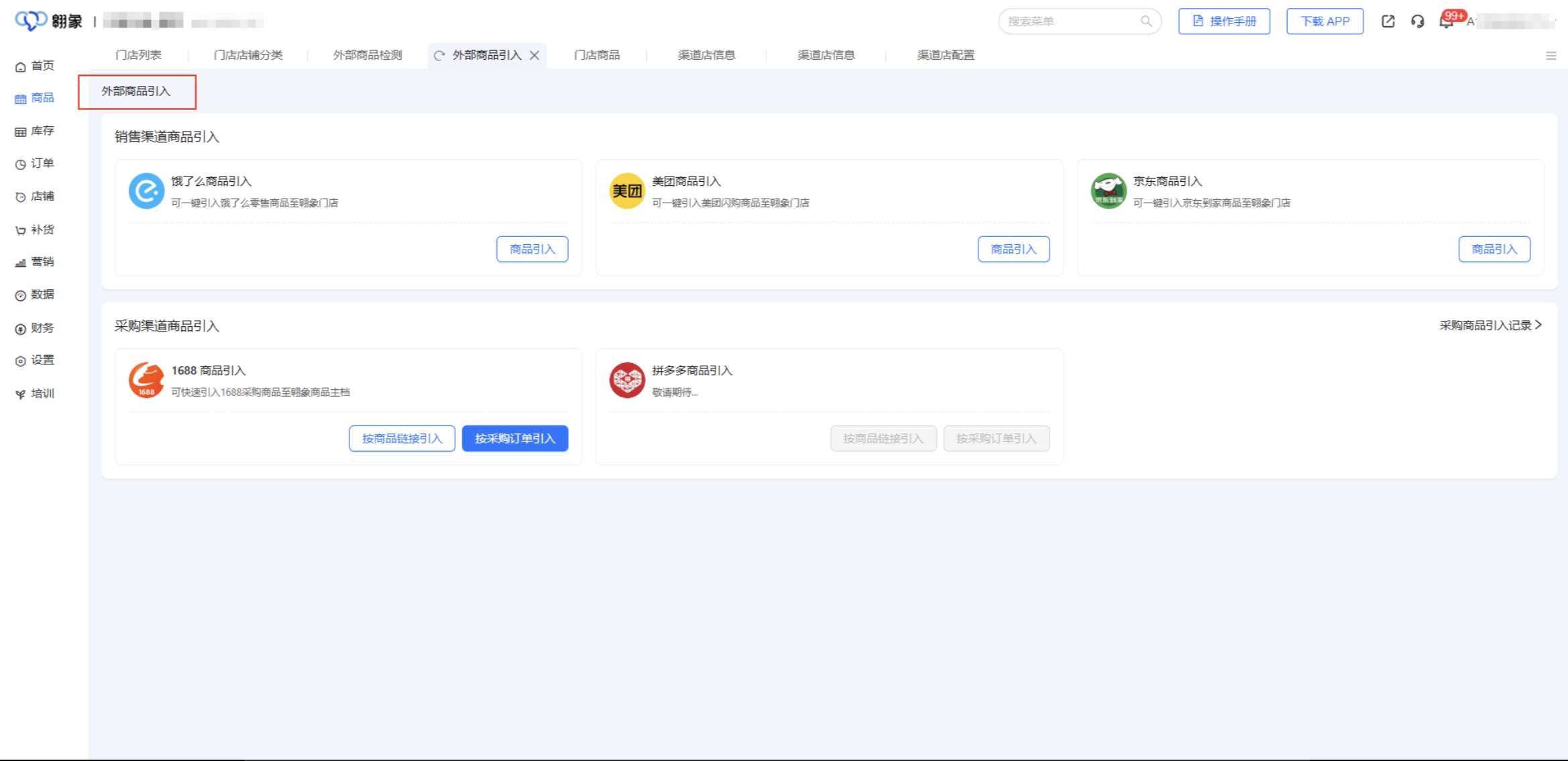
外卖商品引入
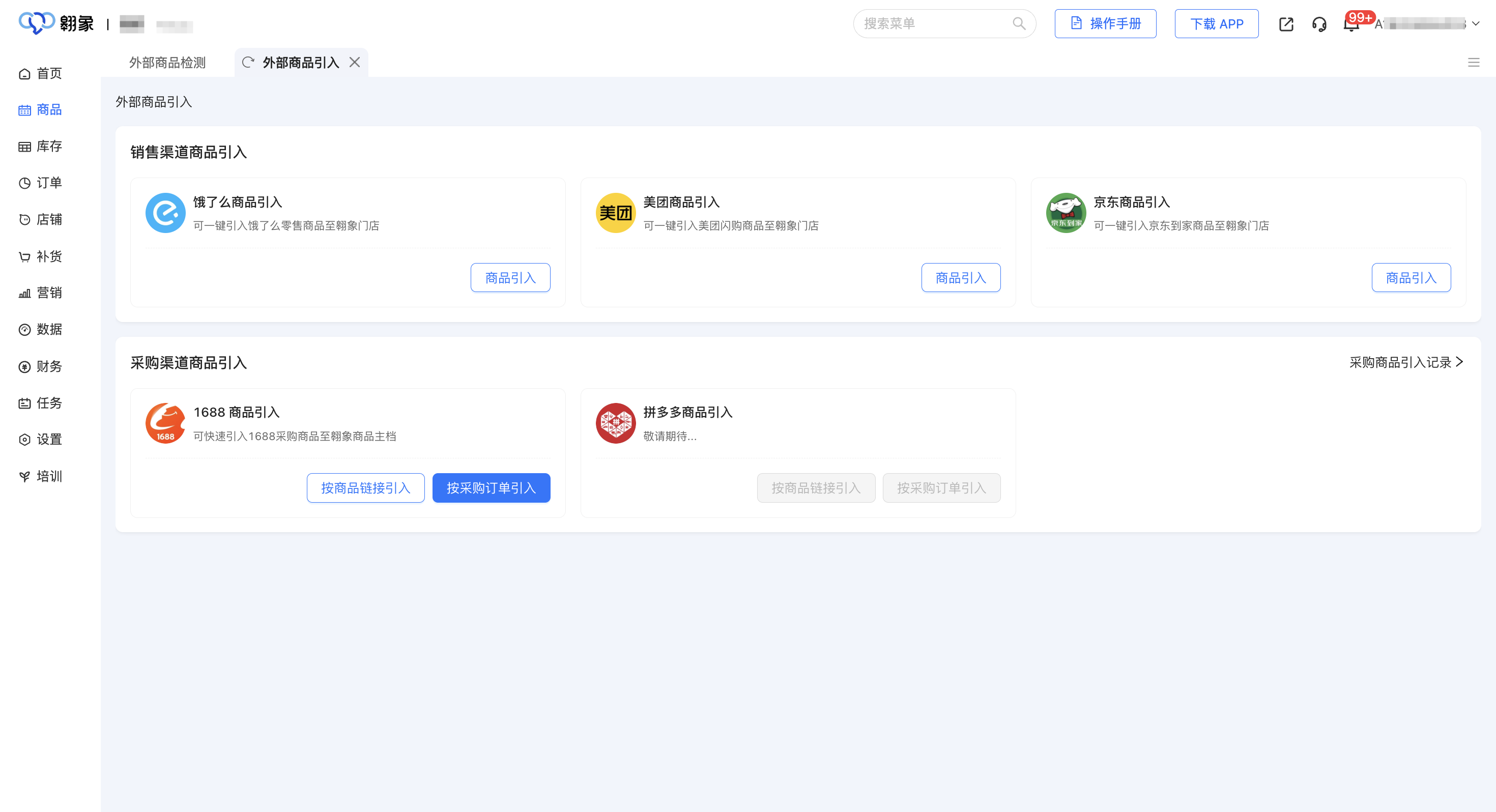
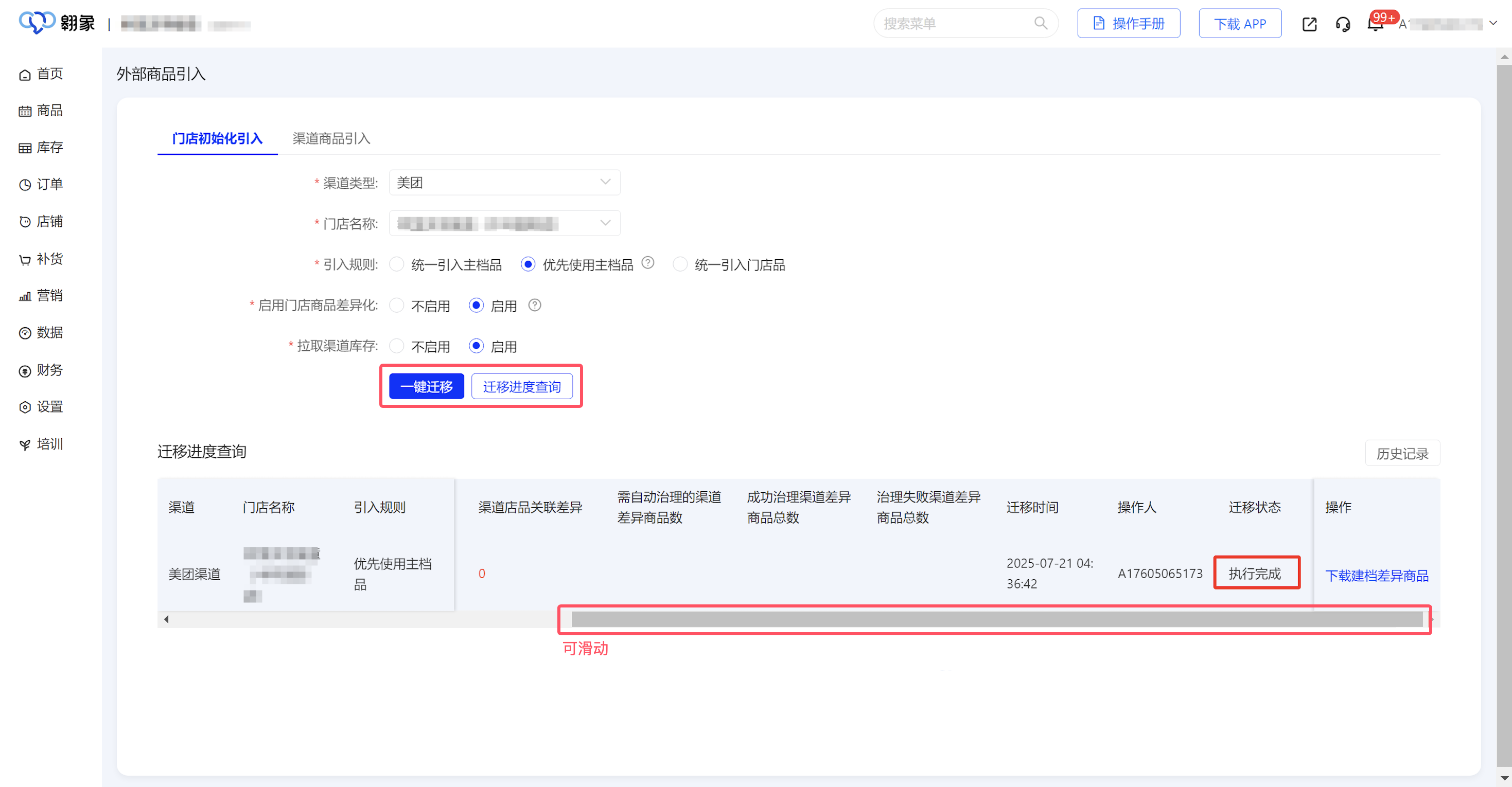
1、所有异常商品治理完成后,进入「商品 - 商品迁移 - 外部商品引入」页面,选择对应的外卖渠道,点击【商品引入】。
2、进入 “外部商品引入” 页面,默认在 “门店初始化引入” 标签页。选择渠道类型、门店名称,设置引入规则(若需与总部商品完全一致,选 “统一引入主档品”;若要引入外卖门店全量商品,选 “优先使用主档品”;若有商品与总部不一致,会默认 “统一引入门店品”),并配置是否启用门店商品差异化、是否拉取渠道库存。
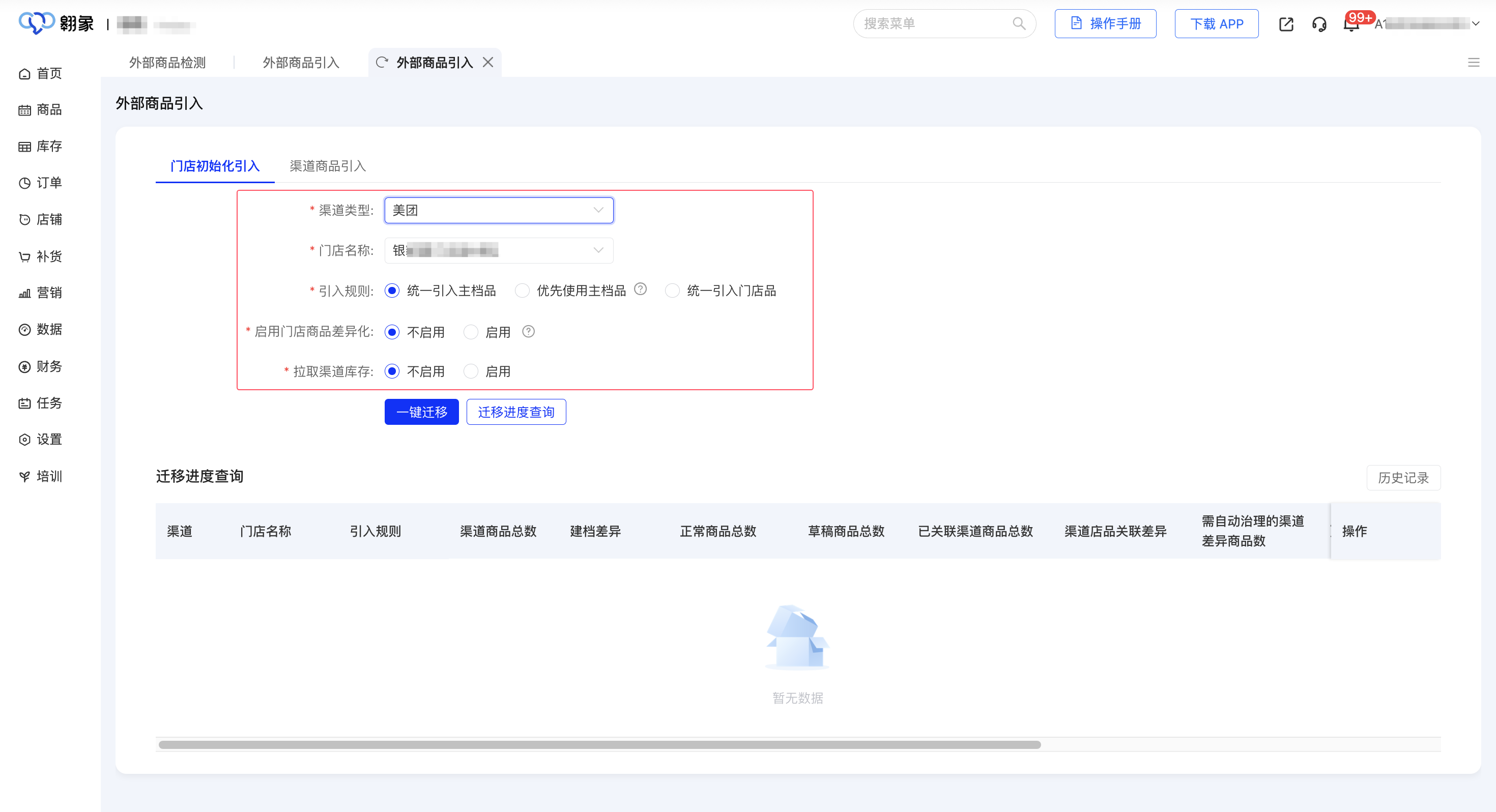
3、设置完成后,点击【一键迁移】,再点击【迁移进度查询】,可在下方查看迁移进度。
银豹后台操作
关联翱象门店
1、翱象平台配置
操作路径
翱象平台,店铺 - 门店管理 - 门店列表
操作说明
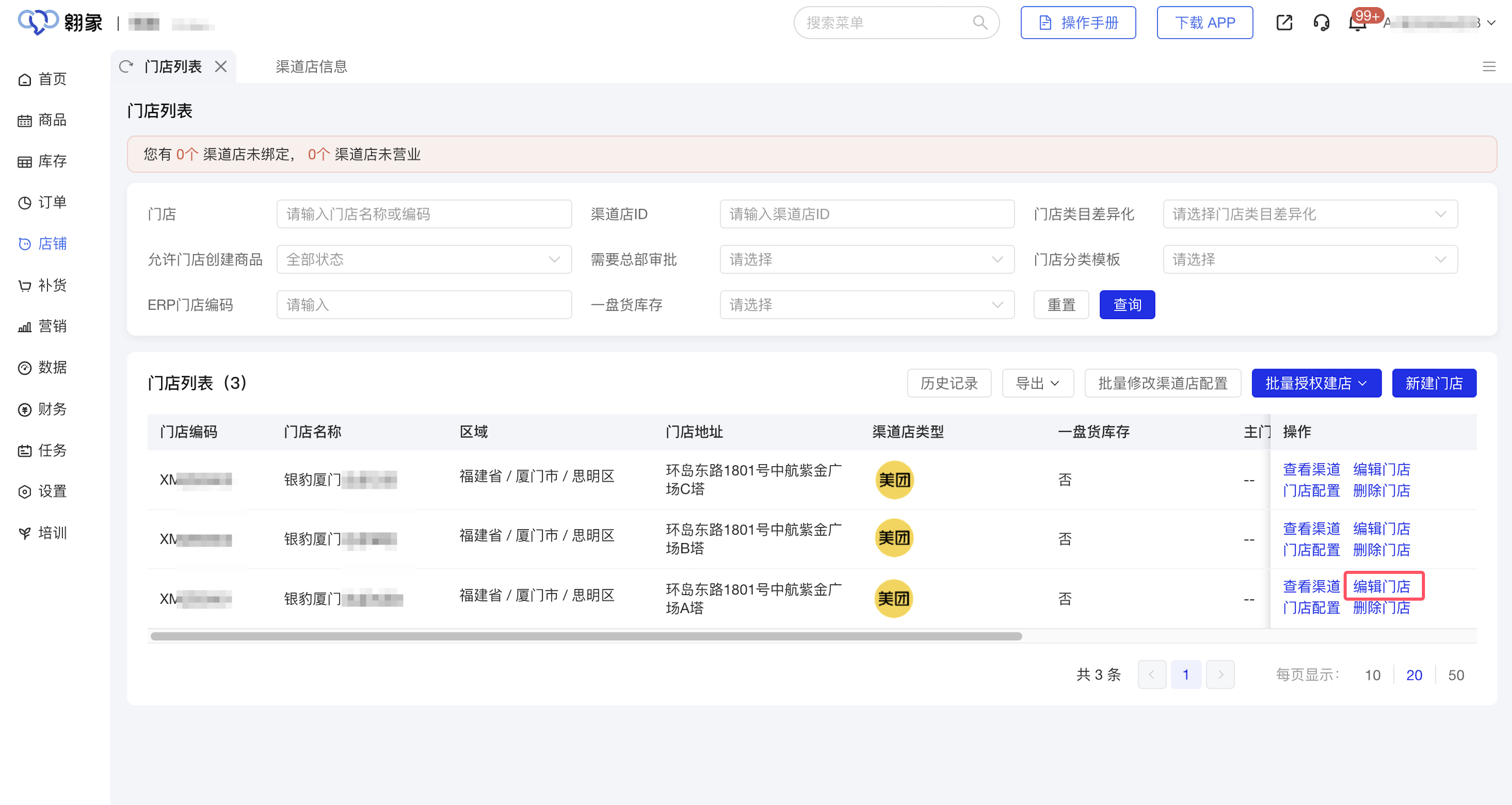
1、进入门店列表页面,找到目标门店,点击操作栏【编辑门店】。
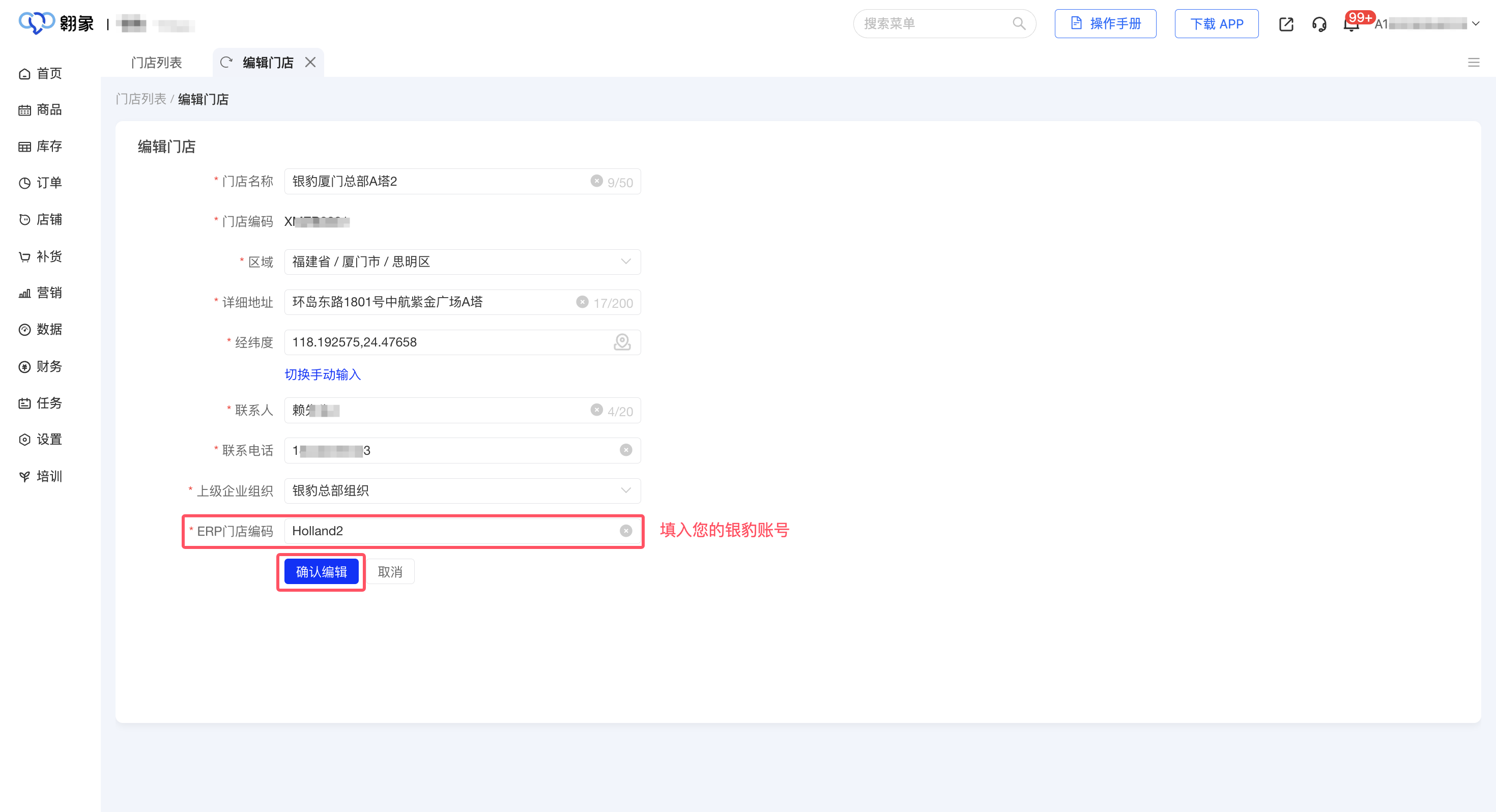
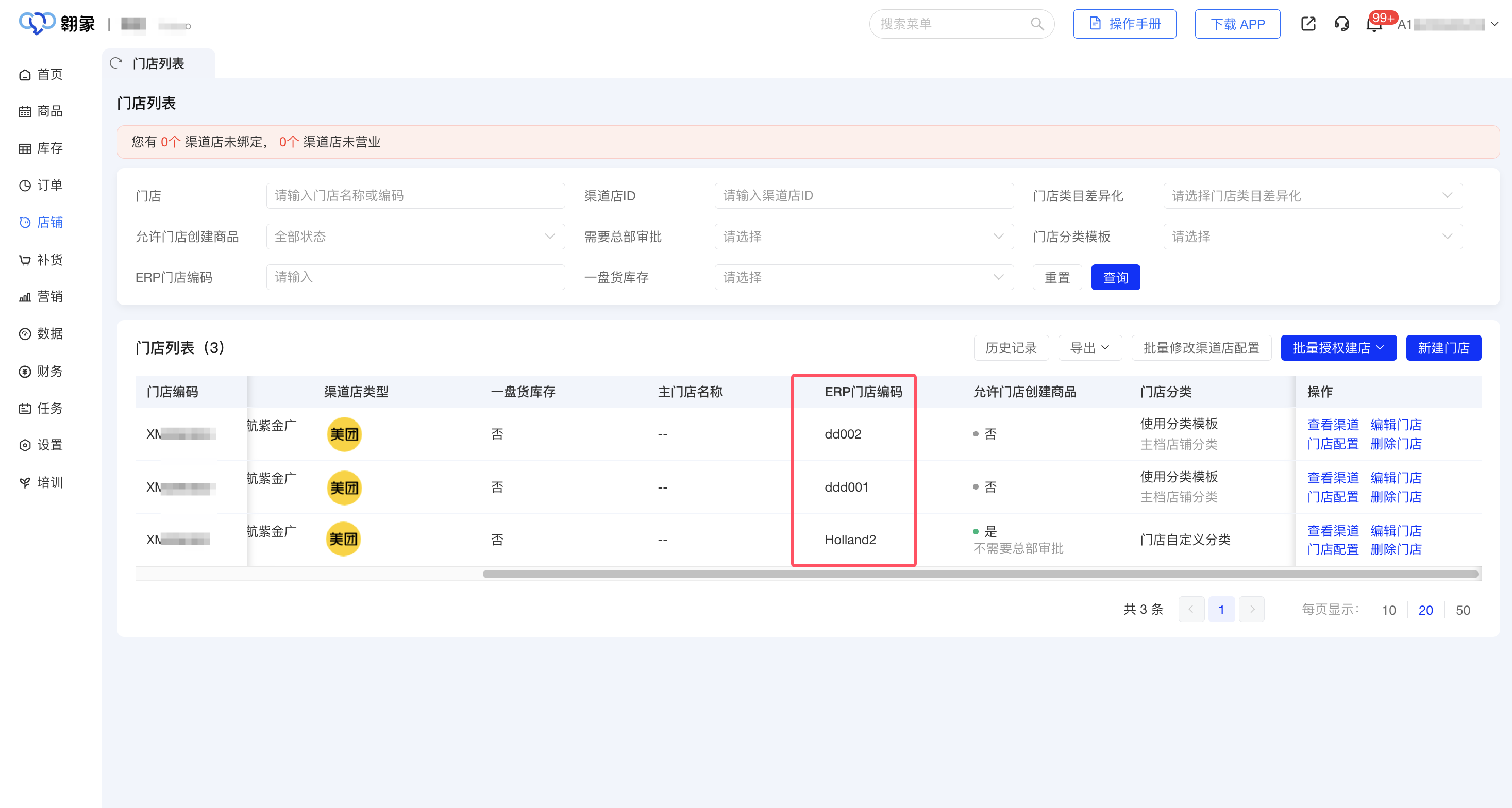
2、进入编辑页后,在 “ ERP 门店编码” 字段中填入对应银豹账号,点击【确认编辑】。
2、银豹后台配置
操作路径
银豹后台,设置 - 外卖平台管理-门店授权映射概览
操作说明
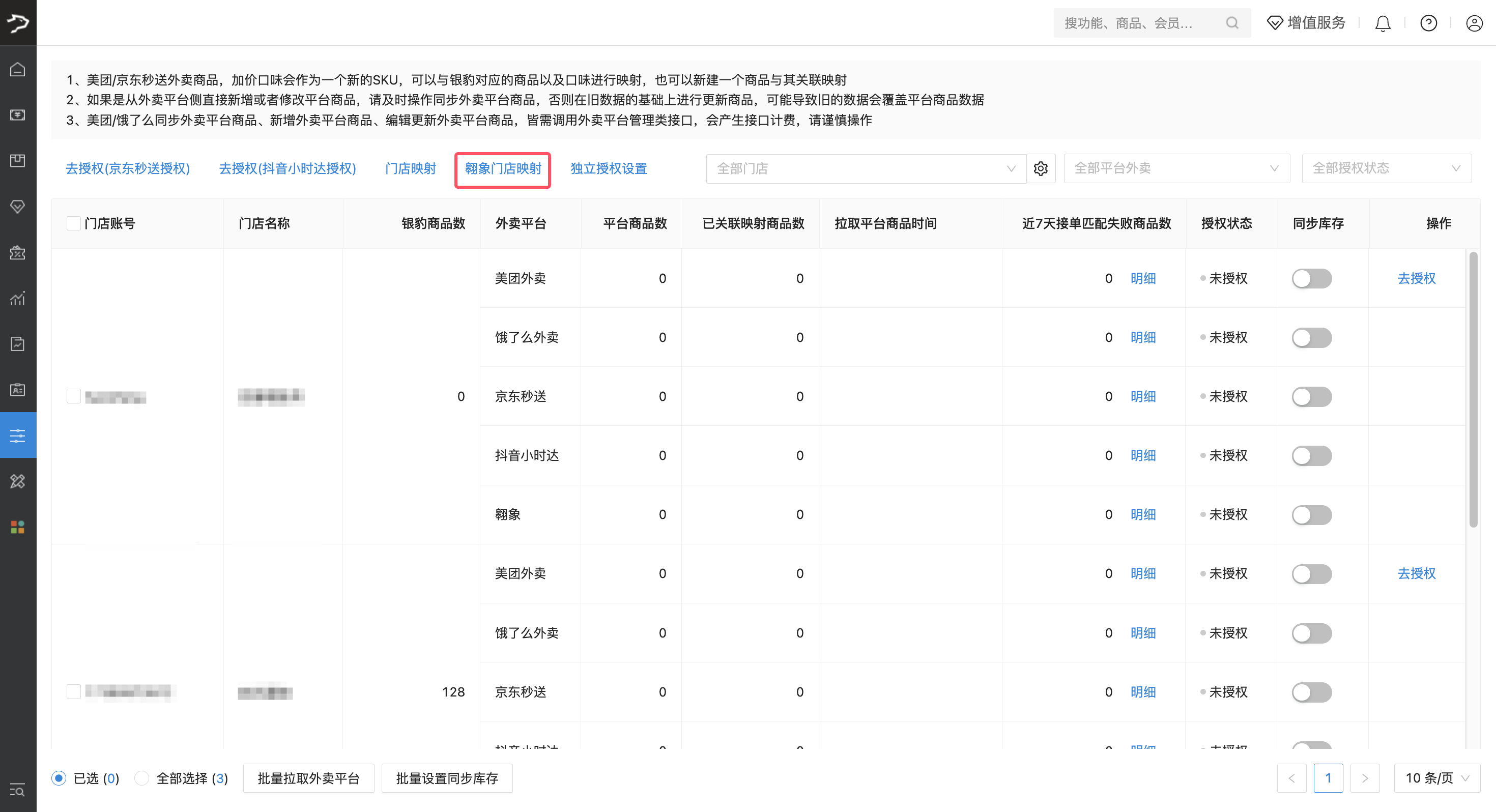
1、进入门店授权映射概览页面,点击顶部【 翱象门店映射】。
注意:若为连锁体系,需登录银豹总部账号对门店操作关联。
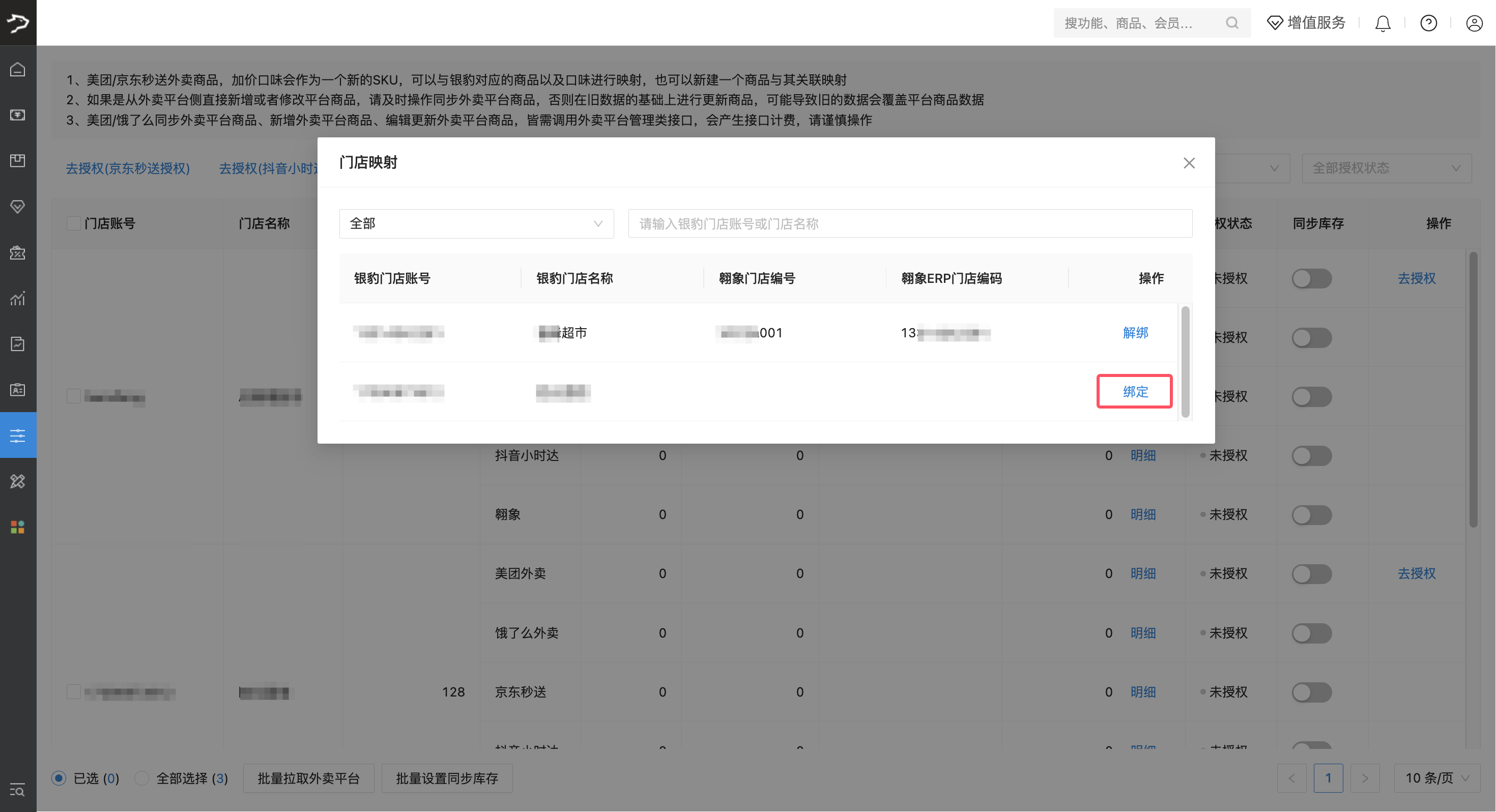
2、在弹出的门店映射窗口中,选择要操作的门店,点击操作栏【绑定】。
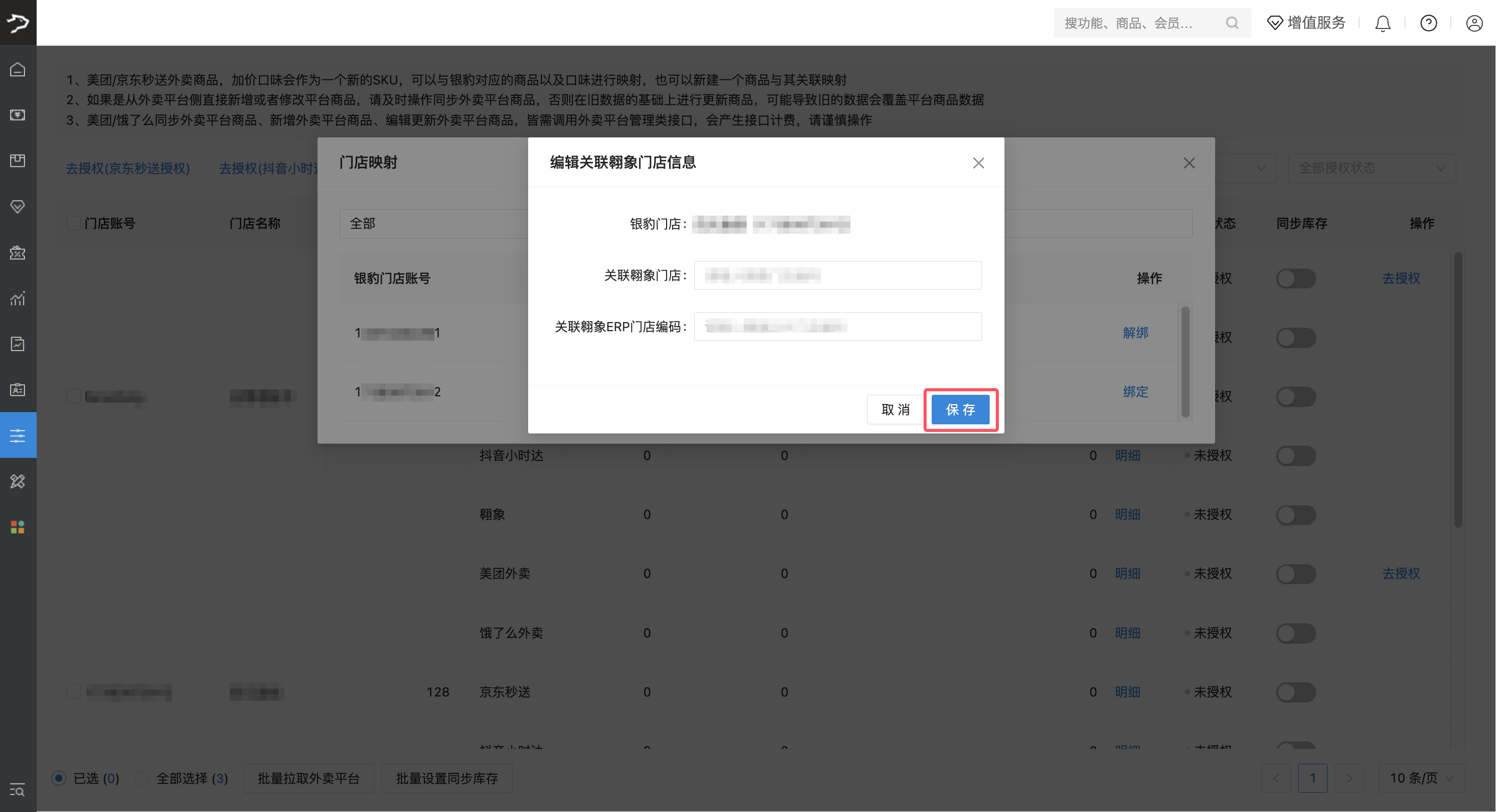
3、 在弹出的 “编辑关联翱象门店信息” 弹窗中,输入关联翱象门店、关联翱象门店、关联翱象 ERP 门店编码,点击【保存】完成配置。
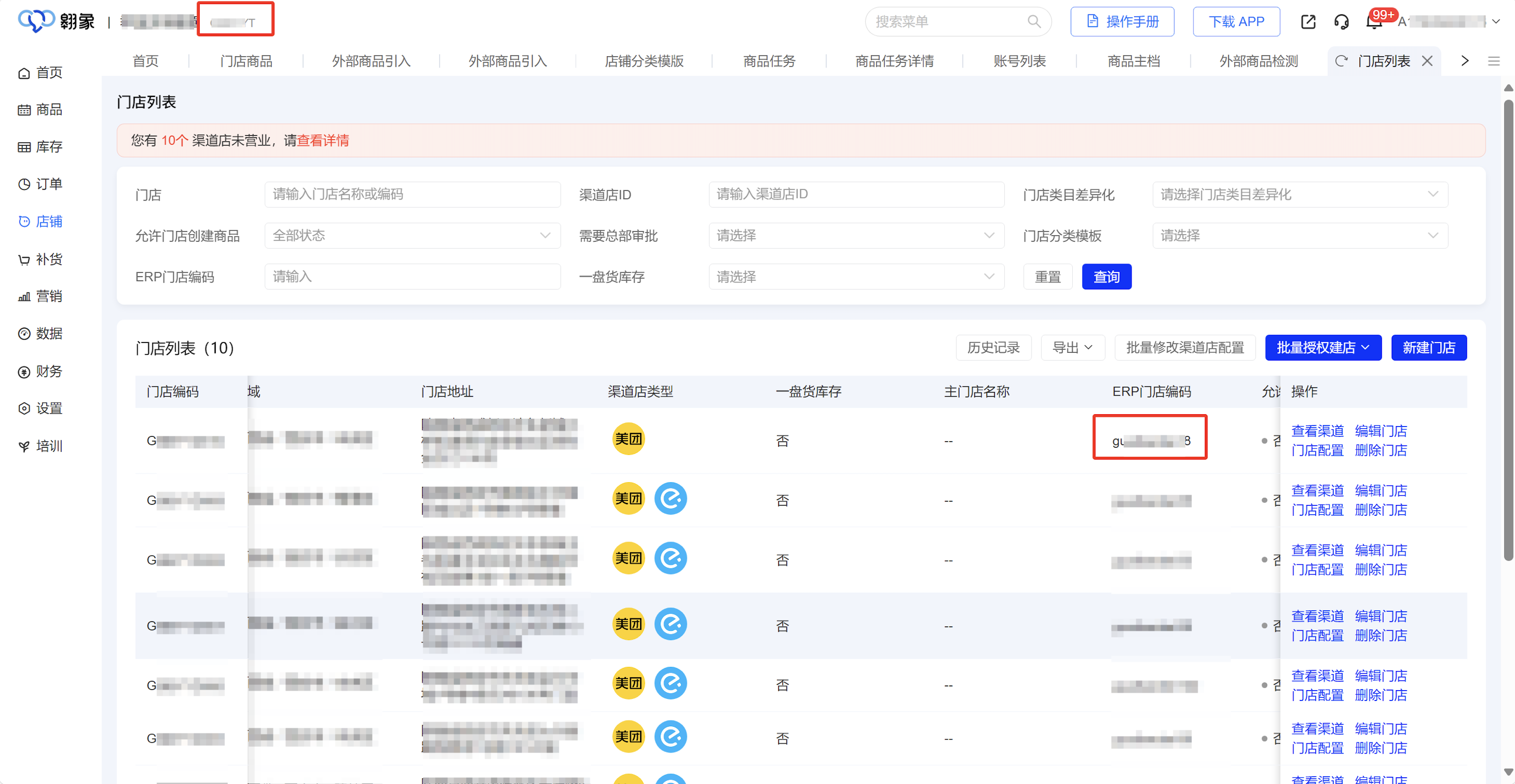
若出现报错提示:映射失败,请确认翱象门店信息。 异常信息:调用翱象失败:(-1)无权限:
1、检查翱象后台左上角店名旁商户编码和银豹账号是否配置正确(联系银豹客服检查)。
2、翱象后台 ERP 门边编码是否填写对应门店的银豹账号。
拉取外卖平台
门店授权完成后,可将翱象平台商品(对接的外卖平台)拉取同步至银豹系统,方便后续维护商品信息。
• 首次使用商品映射管理功能,需先拉取外卖平台商品!
• 若在外卖平台侧新增或编辑了商品,也应及时拉取外卖平台,否则基于旧数据更新商品,可能导致旧的数据会覆盖平台商品数据。
操作路径1
银豹后台,设置-外卖平台管理-门店授权映射概览
操作说明
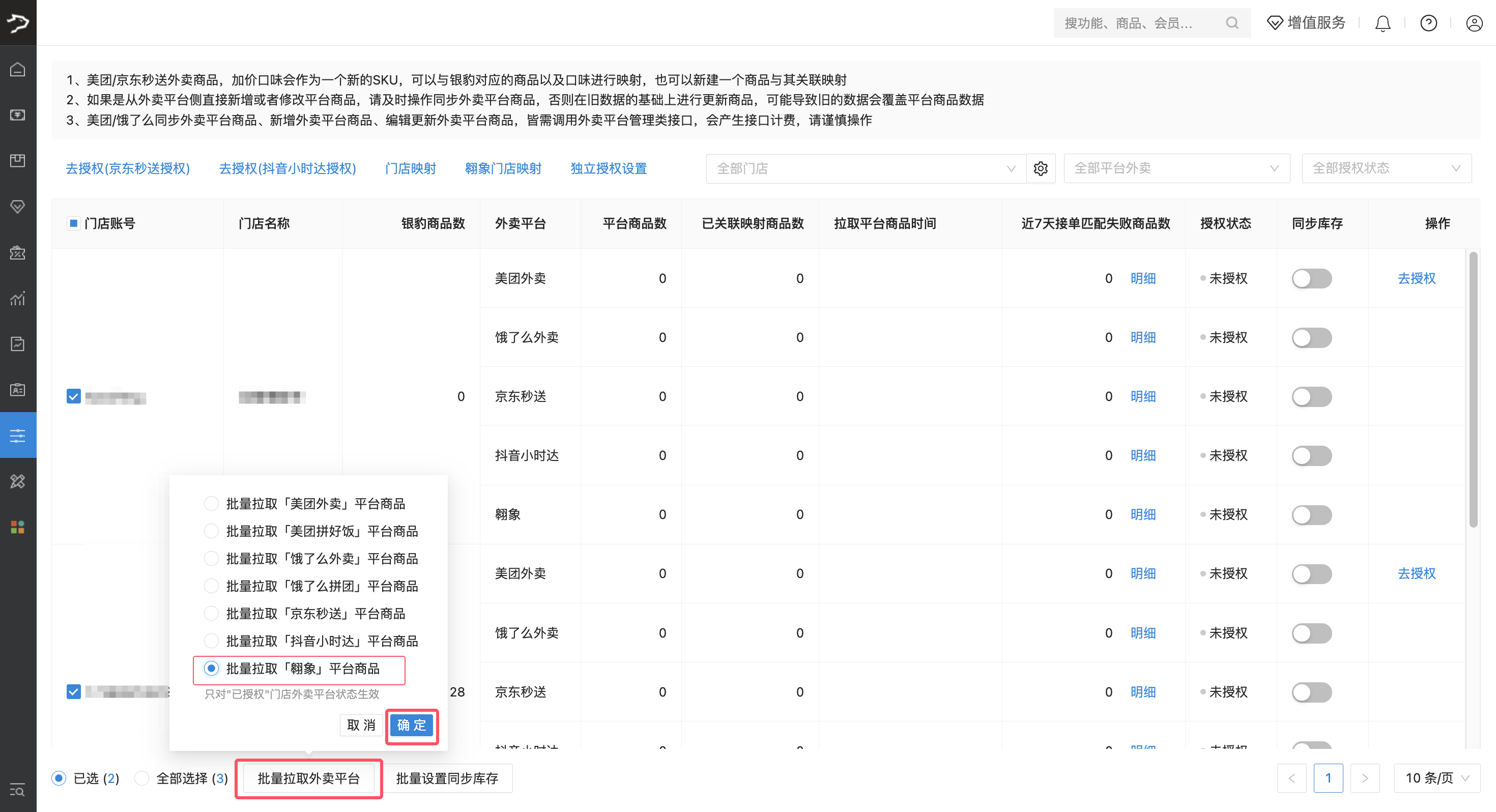
在门店授权映射概览页面,勾选目标门店账号,点击【批量拉取外卖平台】,选择【批量拉取「翱象」平台商品】后点击【确定】。注意此操作仅对 “已授权” 门店外卖平台状态生效。
操作路径2
银豹后台,设置-外卖平台管理-商品映射管理
操作说明
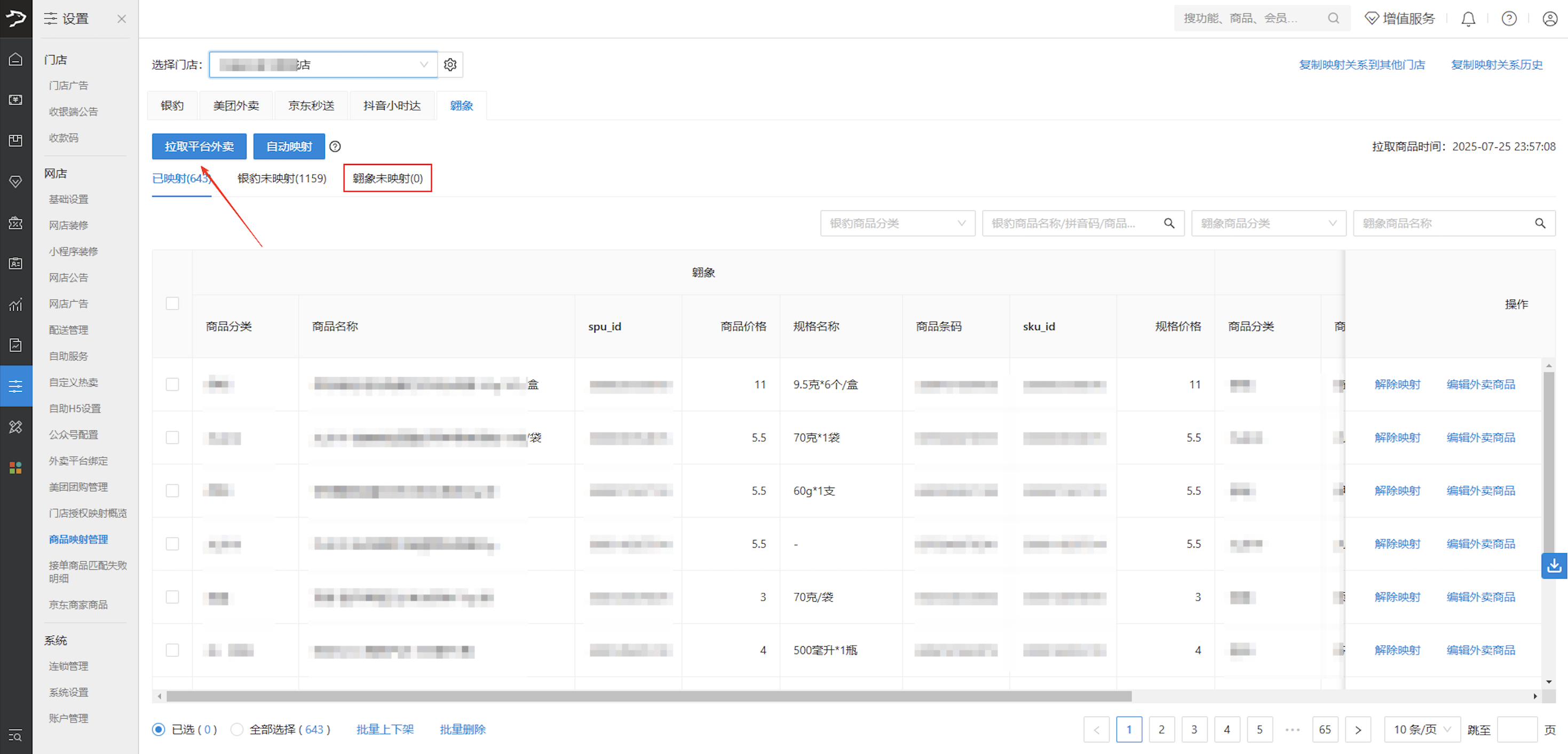
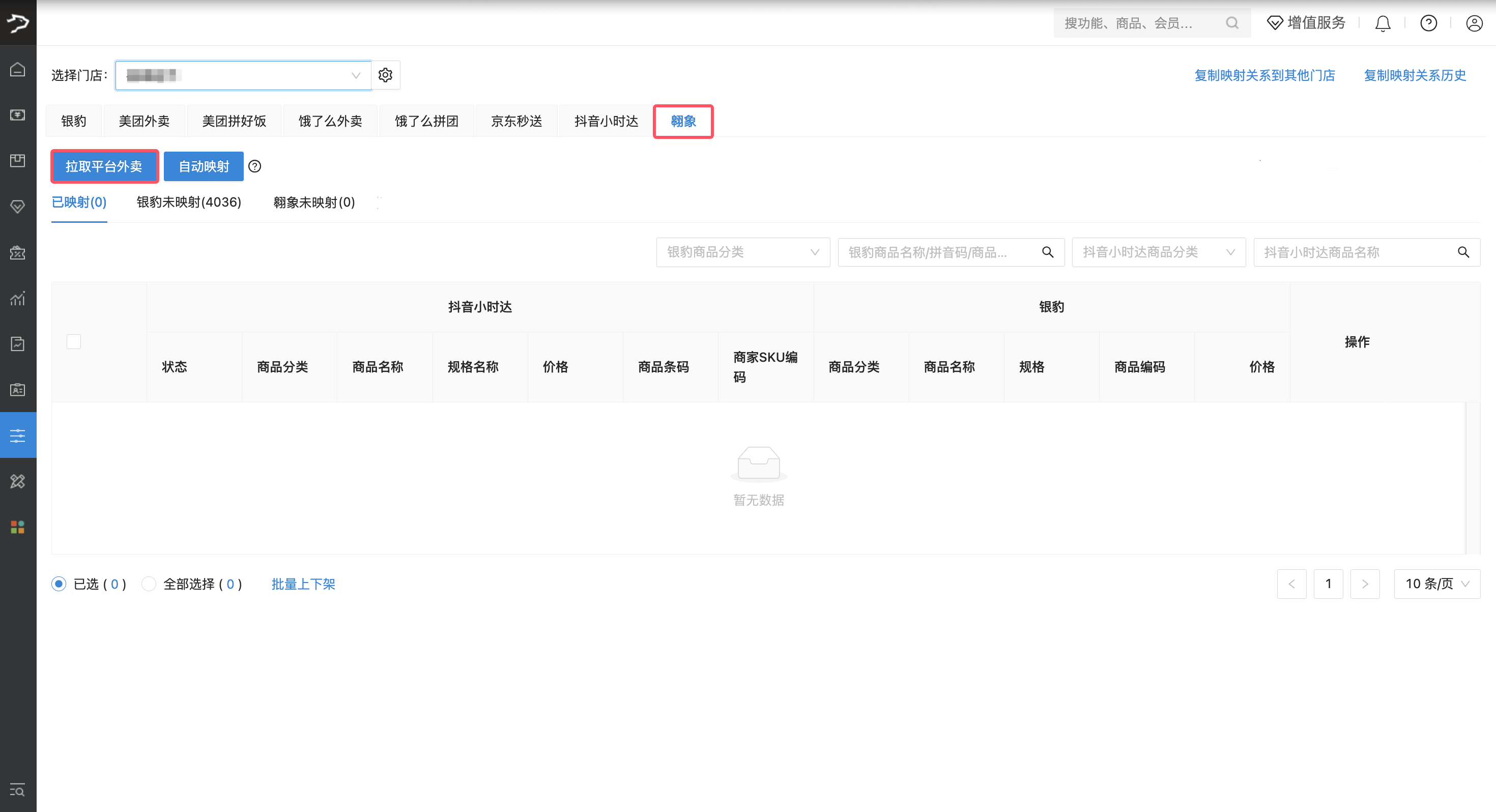
进入商品映射管理页面,选择要操作的门店,在翱象 tab 页面点击【拉取平台外卖】。
商品映射管理
拉取外卖平台商品至银豹系统后,即可在商品映射管理页面建立银豹和翱象平台商品(对接的外卖平台)的映射关系。
路径:银豹后台,设置-外卖平台管理-商品映射管理
映射商品
自动映射商品
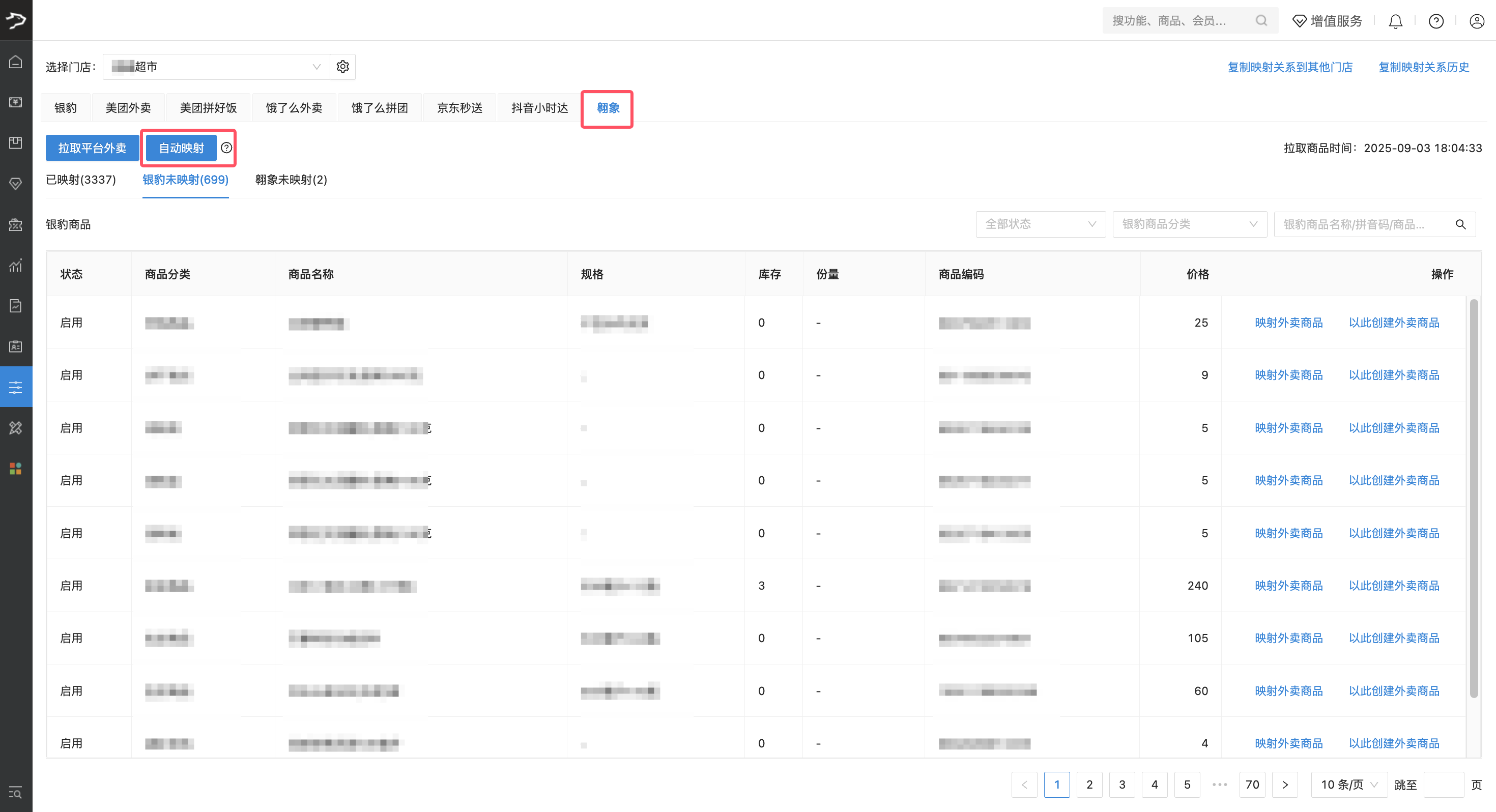
进入商品映射管理页面,选择门店,在翱象 tab 页面中点击【自动映射】,系统将按优先级规则自动匹配两个平台的商品,成功则自动建立映射:
1.外卖平台商品 SKU 码填了银豹商品条码,优先按条码映射;
2.条码匹配失败,比对 “商品名称 + 规格” 映射;
3.若两边商品都没规格,按 “商品名称” 映射。
举例说明
例1 商品有规格,匹配两边商品名称及规格完全一致,自动建立映射关系。
银豹侧:商品名称 “农夫山泉矿泉水”,规格 “550ml / 瓶”
翱象侧:商品名称 “农夫山泉矿泉水”,规格 “550ml / 瓶”
例2 商品有规格,匹配两边商品名称完全一致,但规格不一致,无法自动建立映射关系。
银豹侧:商品名称 “农夫山泉矿泉水”,无规格
翱象侧:商品名称 “农夫山泉矿泉水”, “550ml / 瓶”
例3 商品无规格,匹配两边商品名称完全一致,自动建立映射关系。
银豹侧:商品名称 “农夫山泉矿泉水”,无规格
翱象侧:商品名称 “农夫山泉矿泉水”,无规格
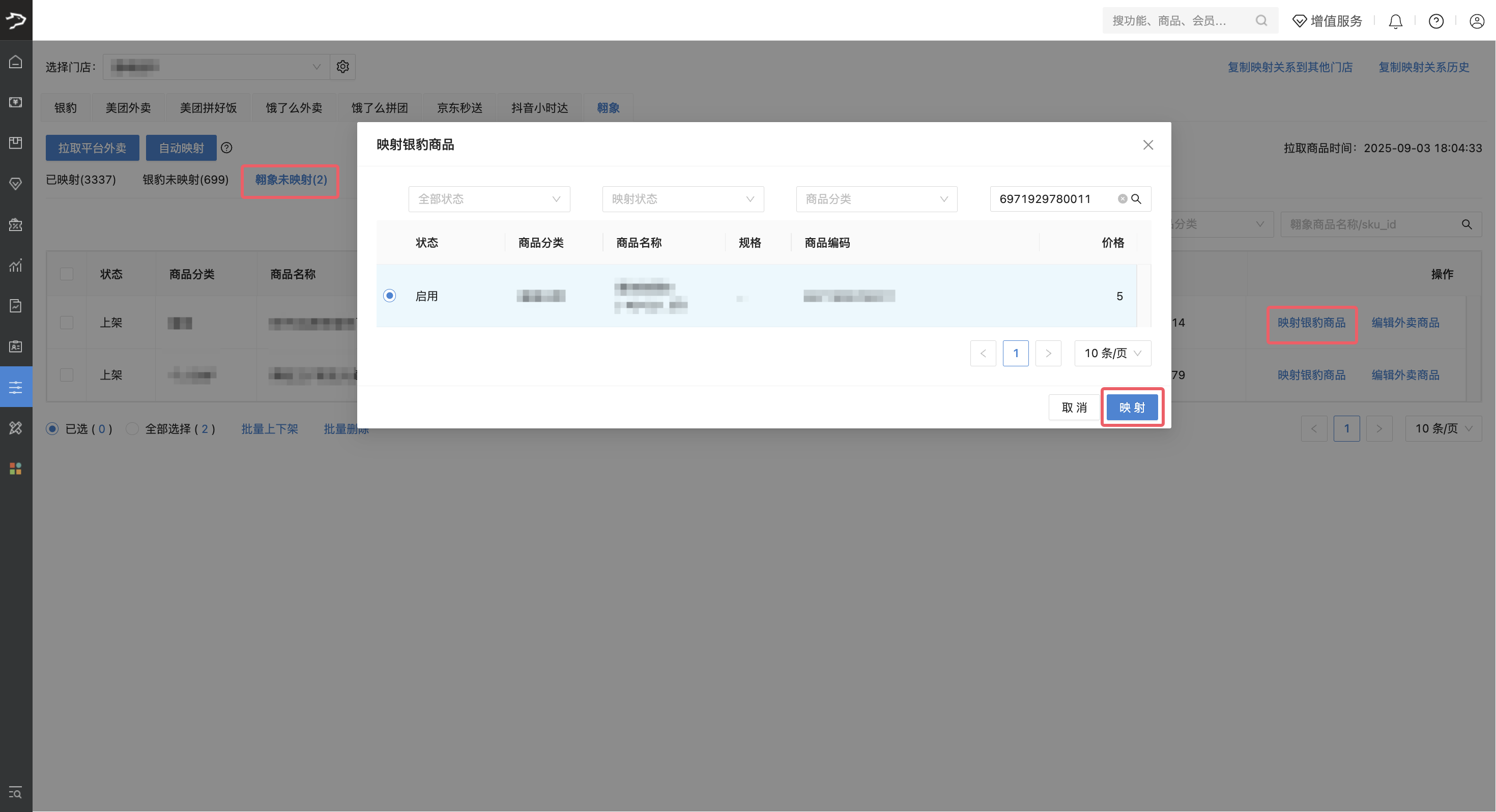
手动映射商品
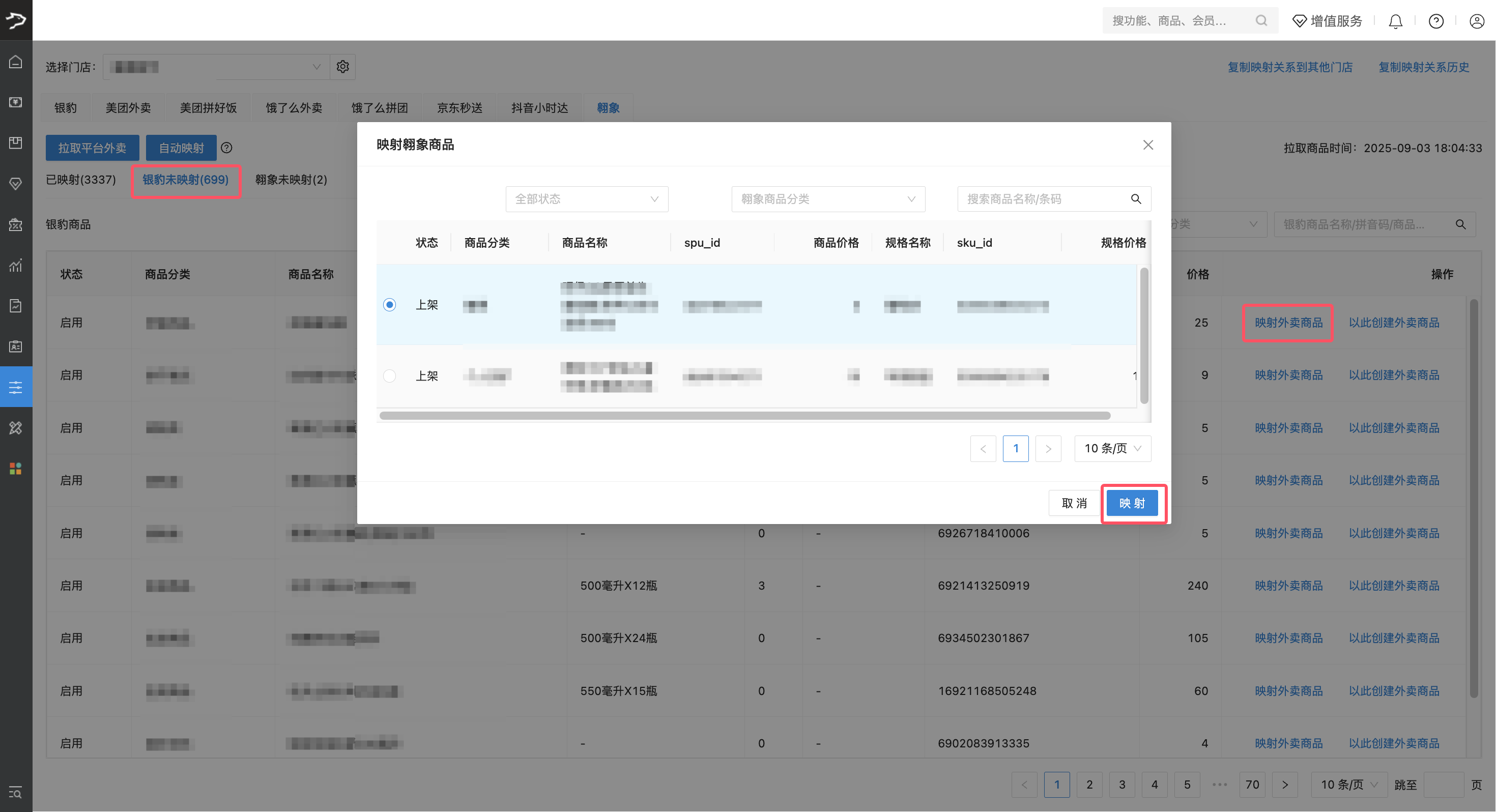
若银豹系统与翱象平台两边商品存在不匹配情况,商家可在“银豹未映射” 、“翱象未映射 ” tab 中手动映射商品。
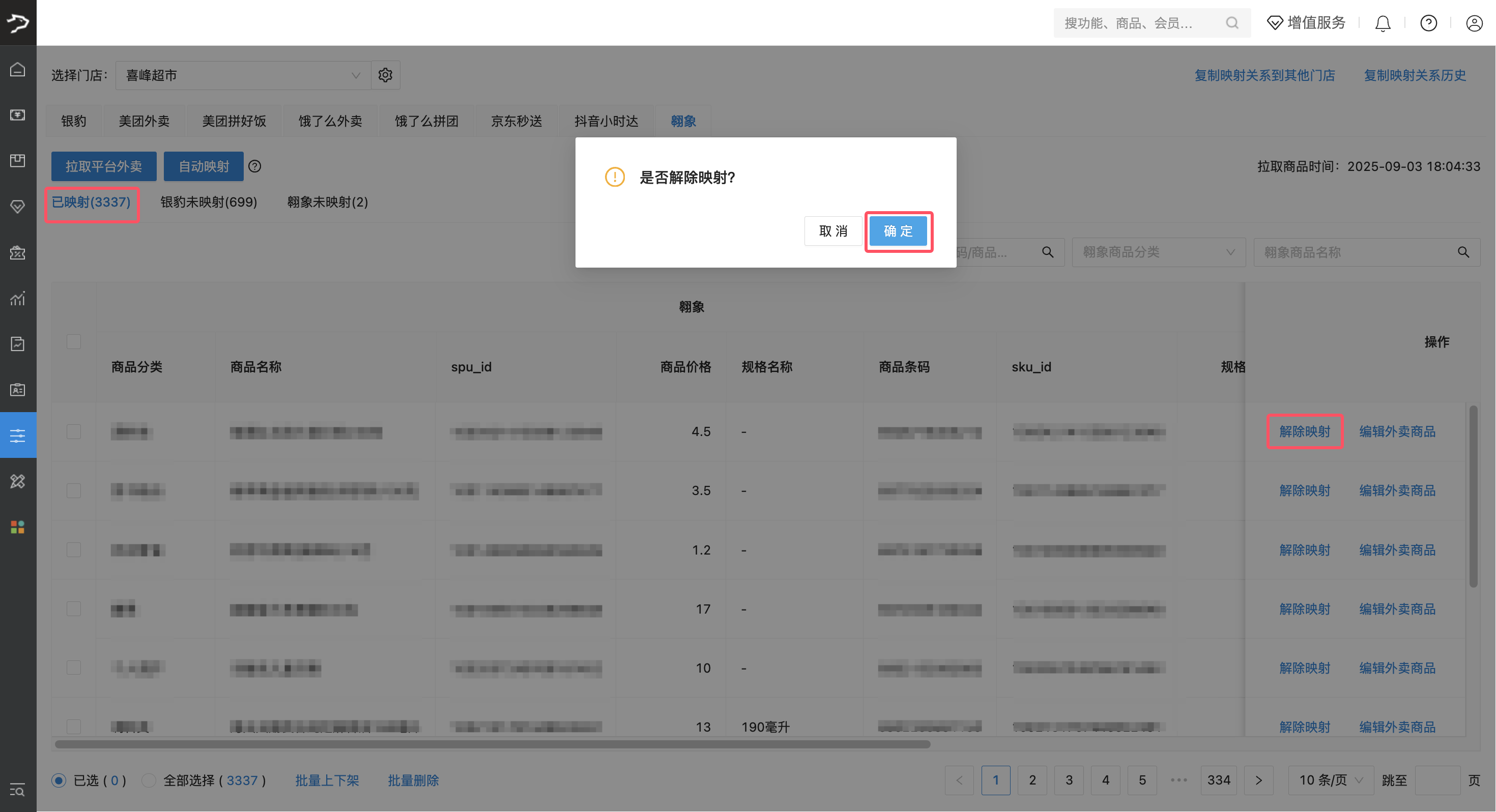
解除映射关系
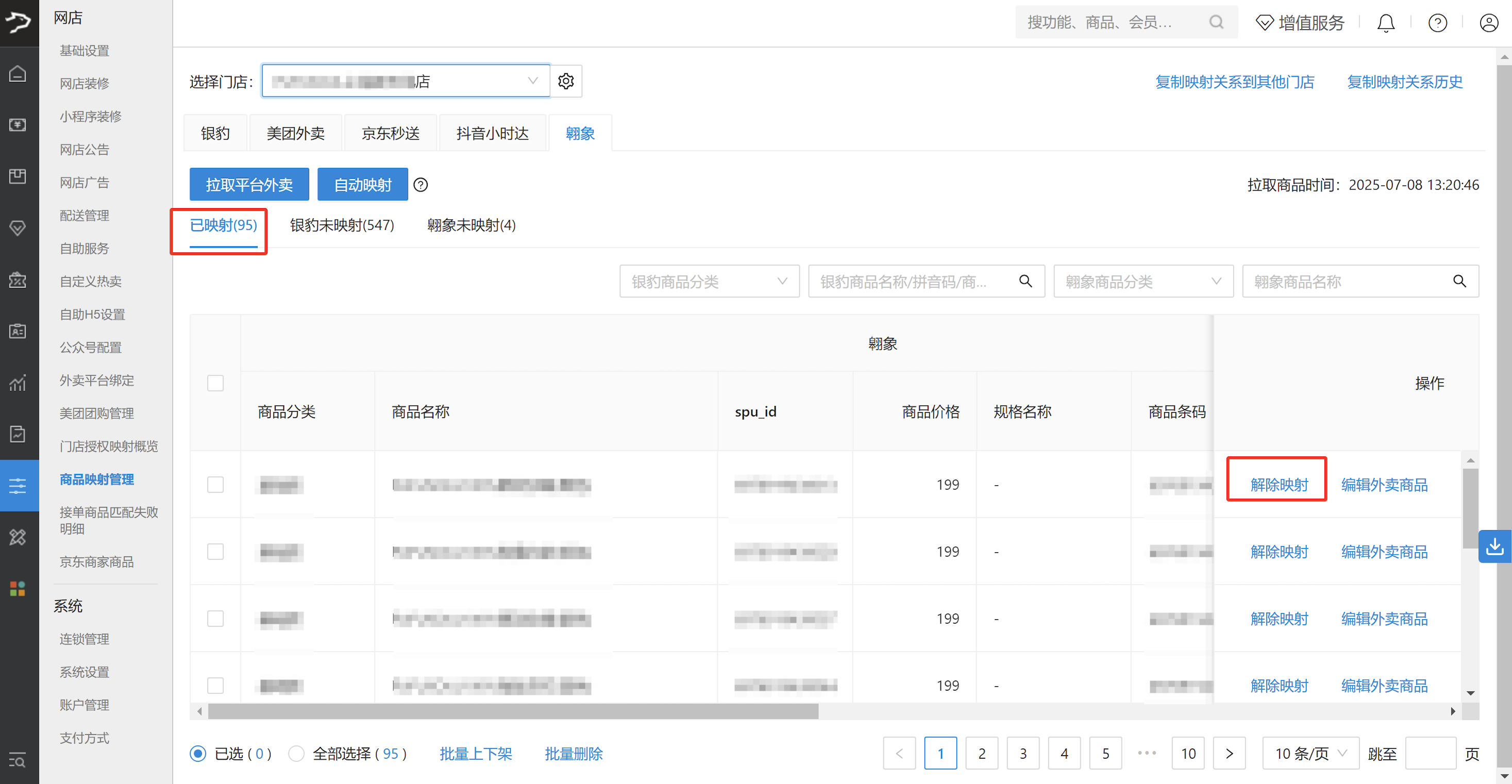
若发现映射有误,前往 “已映射” tab 页面找出对应商品,点击【解除映射】并确认,即可解除映射关系。
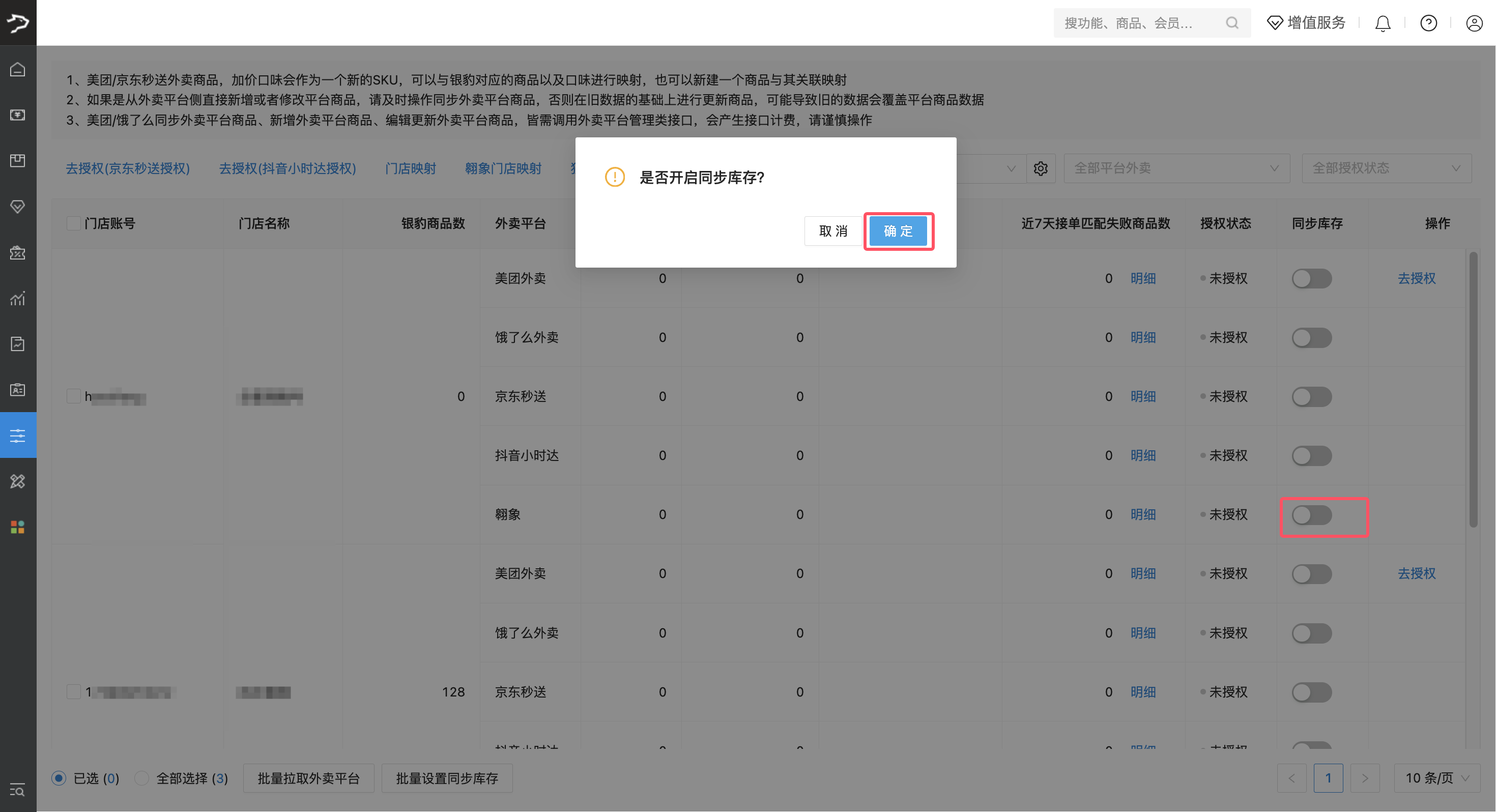
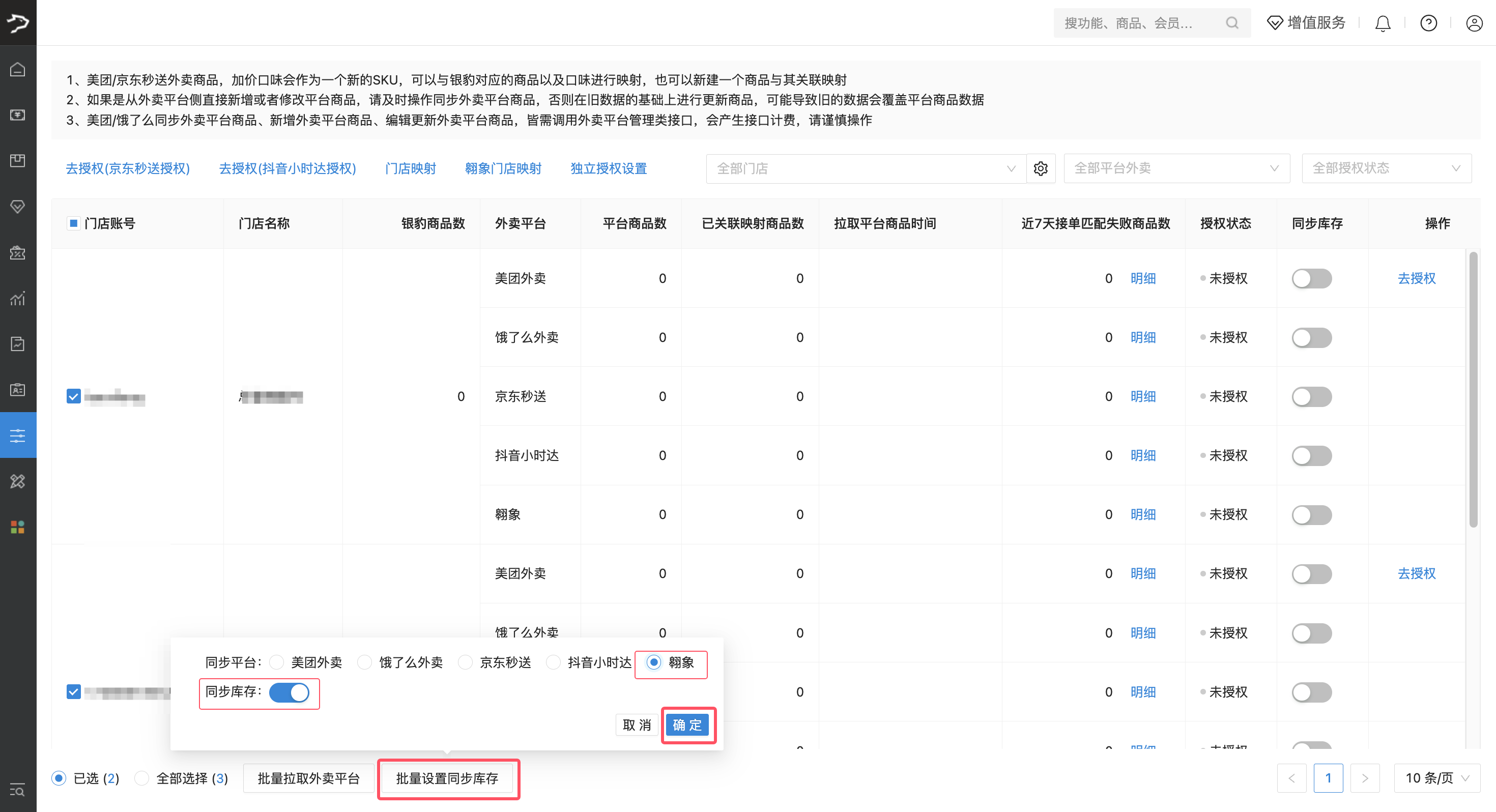
同步库存至外卖平台
若您需要将商品在银豹系统内的库存数及变动同步至翱象平台(对接的外卖平台),可开启“同步库存”功能。开启后,库存并非定时或实时更新,而是在特定情形下触发同步:
1、商品映射触发:当银豹系统与翱象平台之间有新商品成功映射时,对应商品在银豹系统内的库存数会即刻同步至翱象平台。
2、库存变动触发:在银豹系统内,只要涉及商品库存变动的业务操作,如修改库存、货流、销售、盘点、报损、组装拆分、生成制作等,都会把银豹系统内最新的库存变动同步至翱象平台。
操作路径
银豹后台,设置-外卖平台管理-门店授权映射概览
操作说明
进入门店授权映射概览页面,可依实际情况选择逐一开启或者批量开启门店账号同步库存功能。
POS端接收翱象平台订单
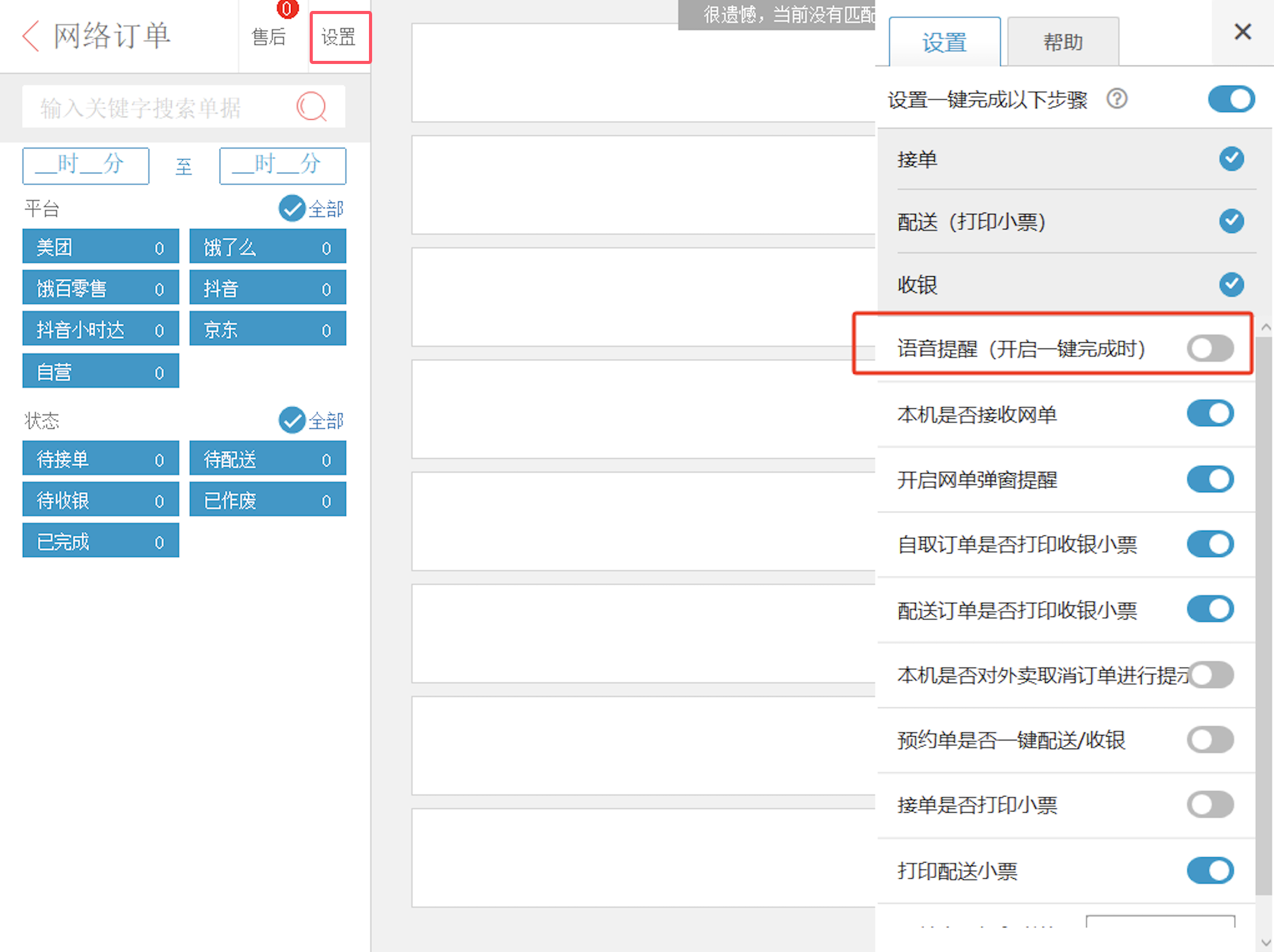
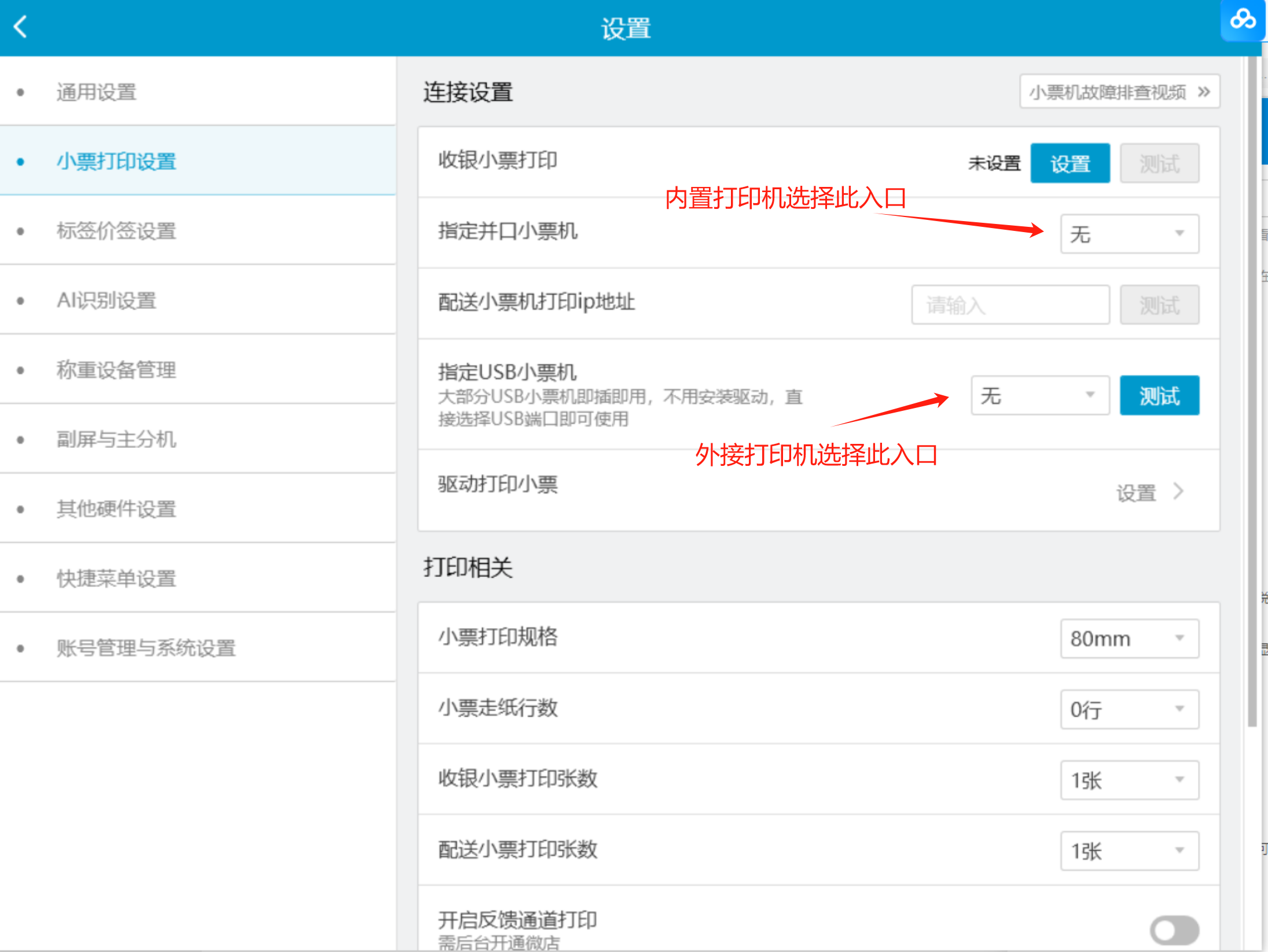
后台对接完成后,更新到指定收银端版本,收银端开启一键接单并选择对应的打印机端口即可正常接单打印。
映射管理入口说明
已映射
此入口的意思表示为外卖端存在的商品已和银豹端的商品进行关联绑定做映射管理,外卖端销售后银豹端会扣减对应商品的库存,若没有映射则只接单不扣减库存。
银豹未映射
此入口表示为银豹存在的商品,但是外卖端不一定存在该商品,通过该入口可以使用银豹侧已有商品创建到外卖端或者和外卖端商品进行映射。目前可支持创建单规格及多规格商品到外卖端。
翱象未映射
此入口表示为翱象已存在的商品,但是银豹侧不一定存在该商品,通过该入口可以使用翱象侧已有商品和银豹商品进行映射,若银豹不存在可映射的商品,则银豹侧需要手动创建商品再进行映射。
常见问题解答
部分商品库存不同步?
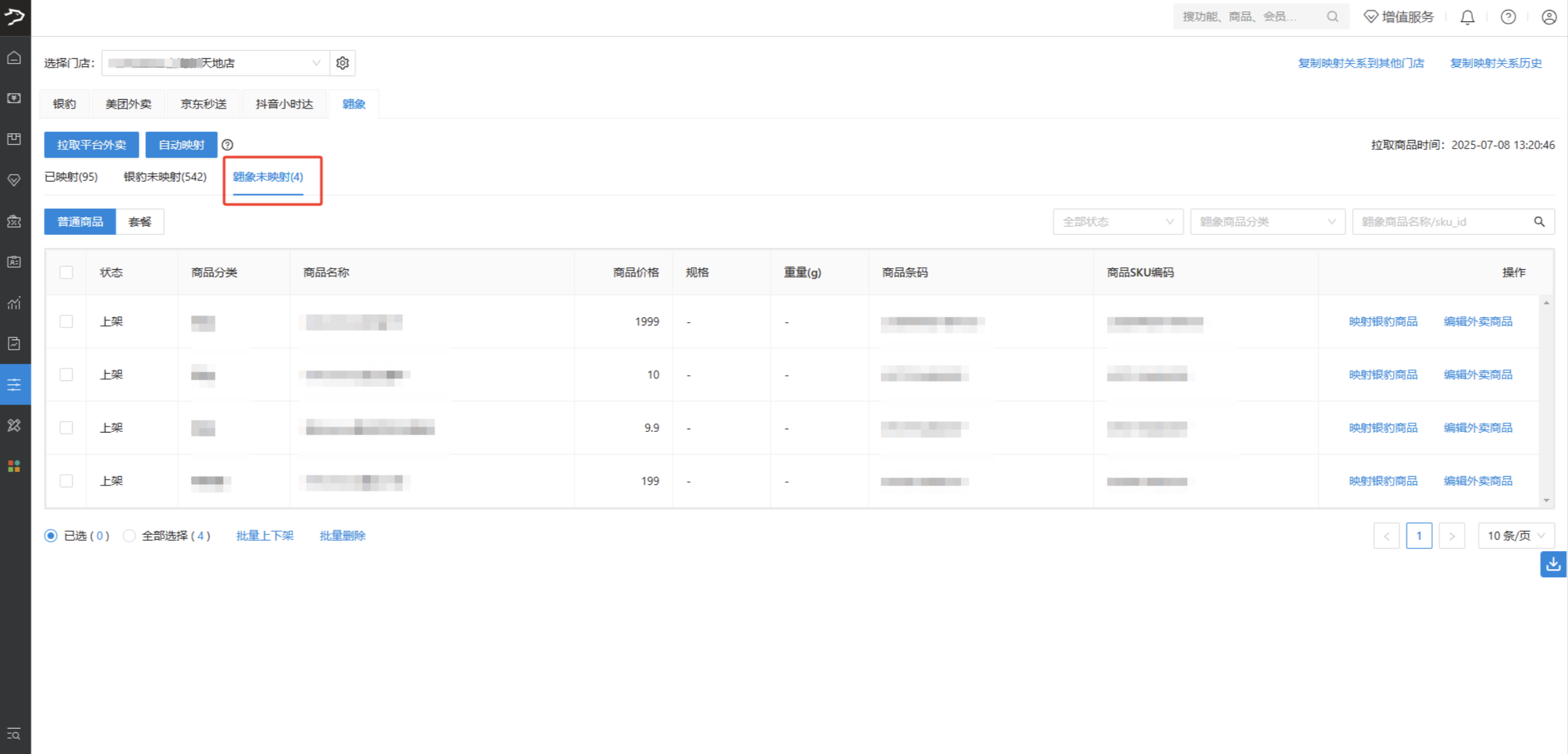
1、先确认银豹商品是否为禁用状态或多规格商品;再进入「商品映射管理」页面,切换至「翱象未映射」标签页,若有未映射商品,需先完成映射操作。
2、若商品为多规格且存在映射错误,需先在「已映射」入口解除错误映射,再返回「翱象未映射」入口重新手动映射银豹商品。
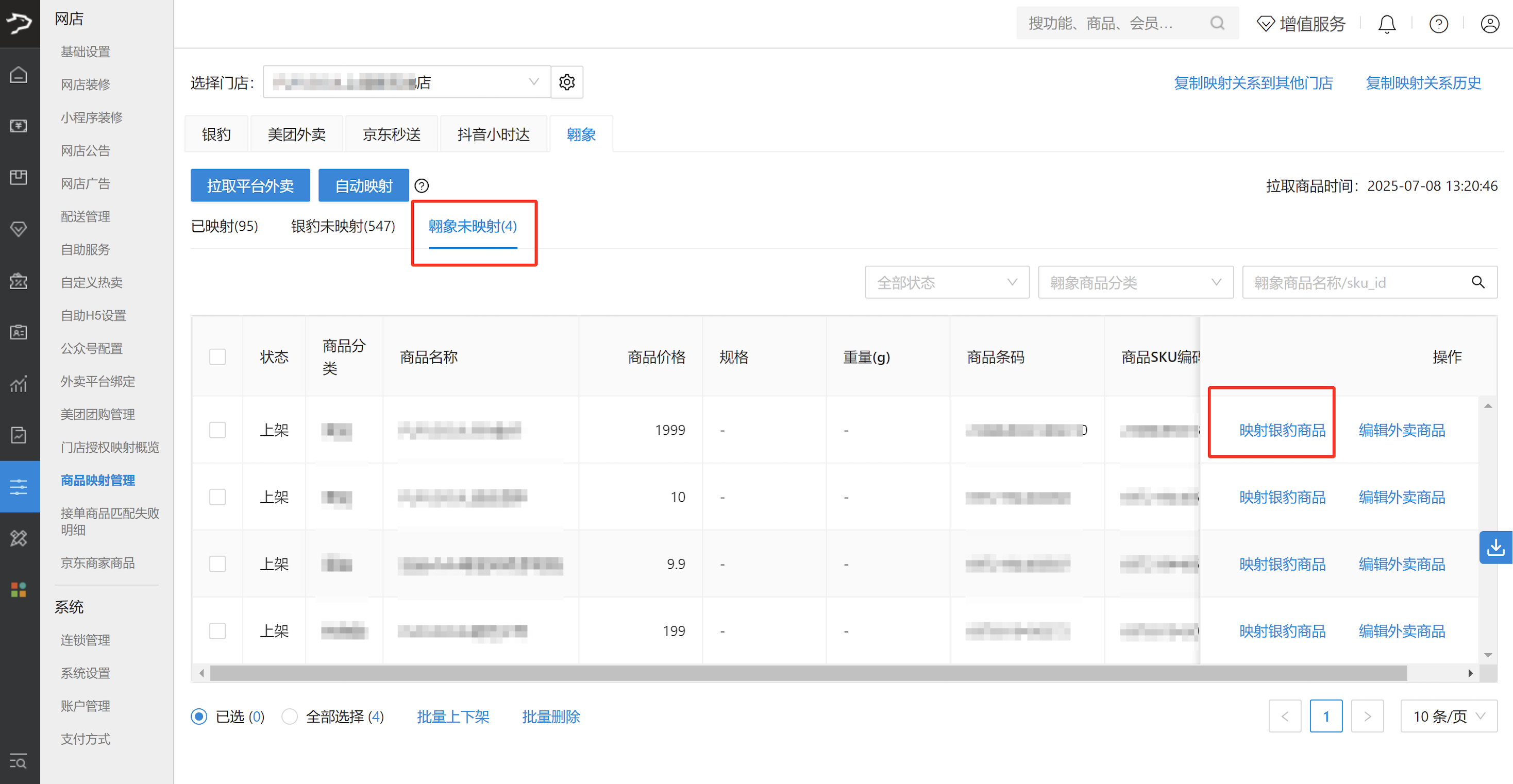
3、进入「门店授权映射概览」页面,通过批量设置开启库存同步功能。
如何查看翱象商家编码?
登录翱象平台(https://saas-retail.ele.me/#/ ),登录后,在左上角翱象商户名称旁,可查看商家编码(租户编码)。
银豹商品如何创建到外卖端?
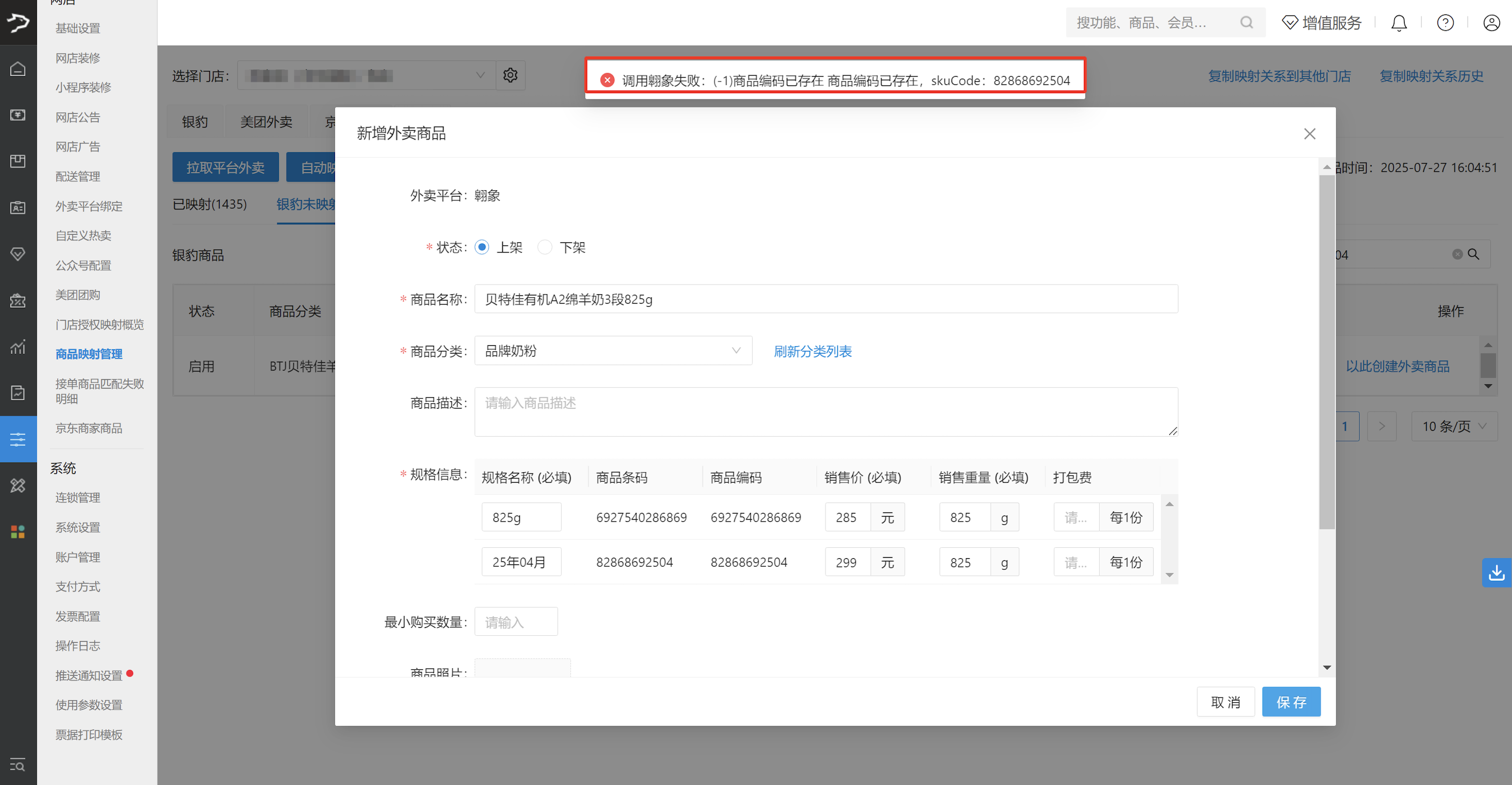
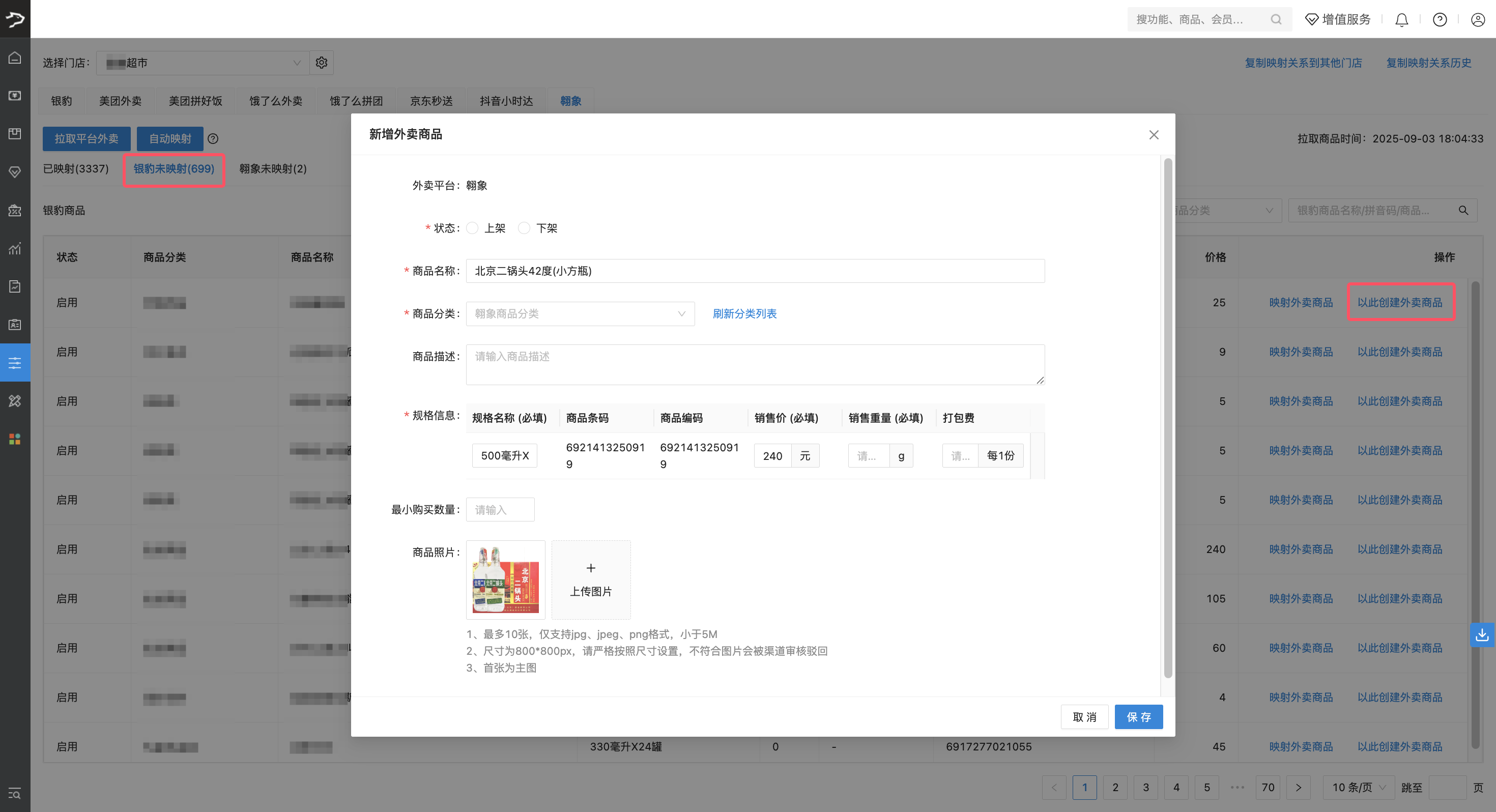
操作步骤:登陆银豹后台,进入「设置-网店-商品映射管理」页面,选择 “翱象” 平台,在「银豹未映射」标签页中,点击【以此创建外卖商品】。
注:批量创建外卖商品功能正在开发中,暂不支持批量操作。
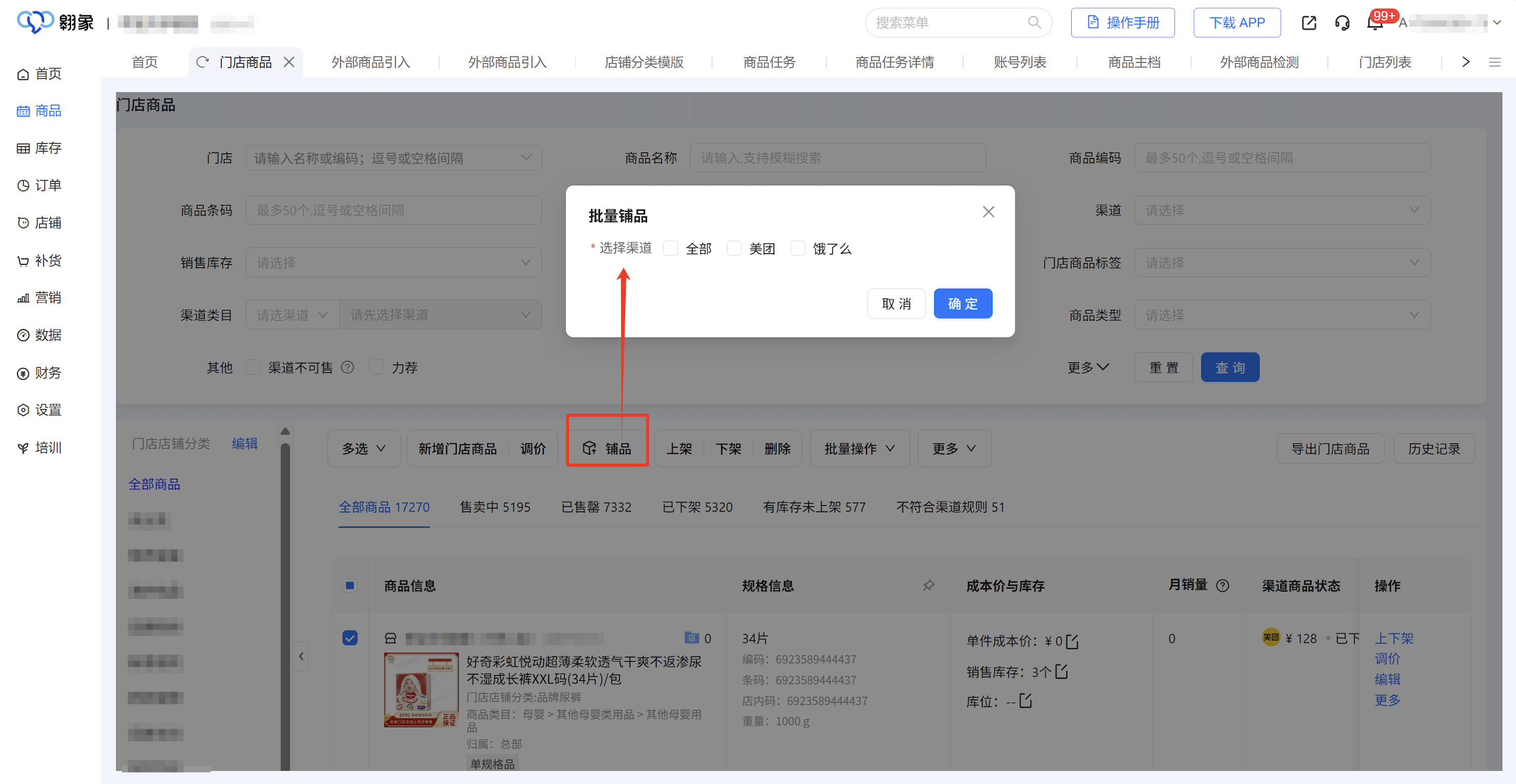
2、创建后的商品会推送至翱象后台的「门店商品列表」(同时同步到翱象商品主档),勾选需发布的商品,点击「铺品」,即可通过翱象端将商品创建到外卖平台。
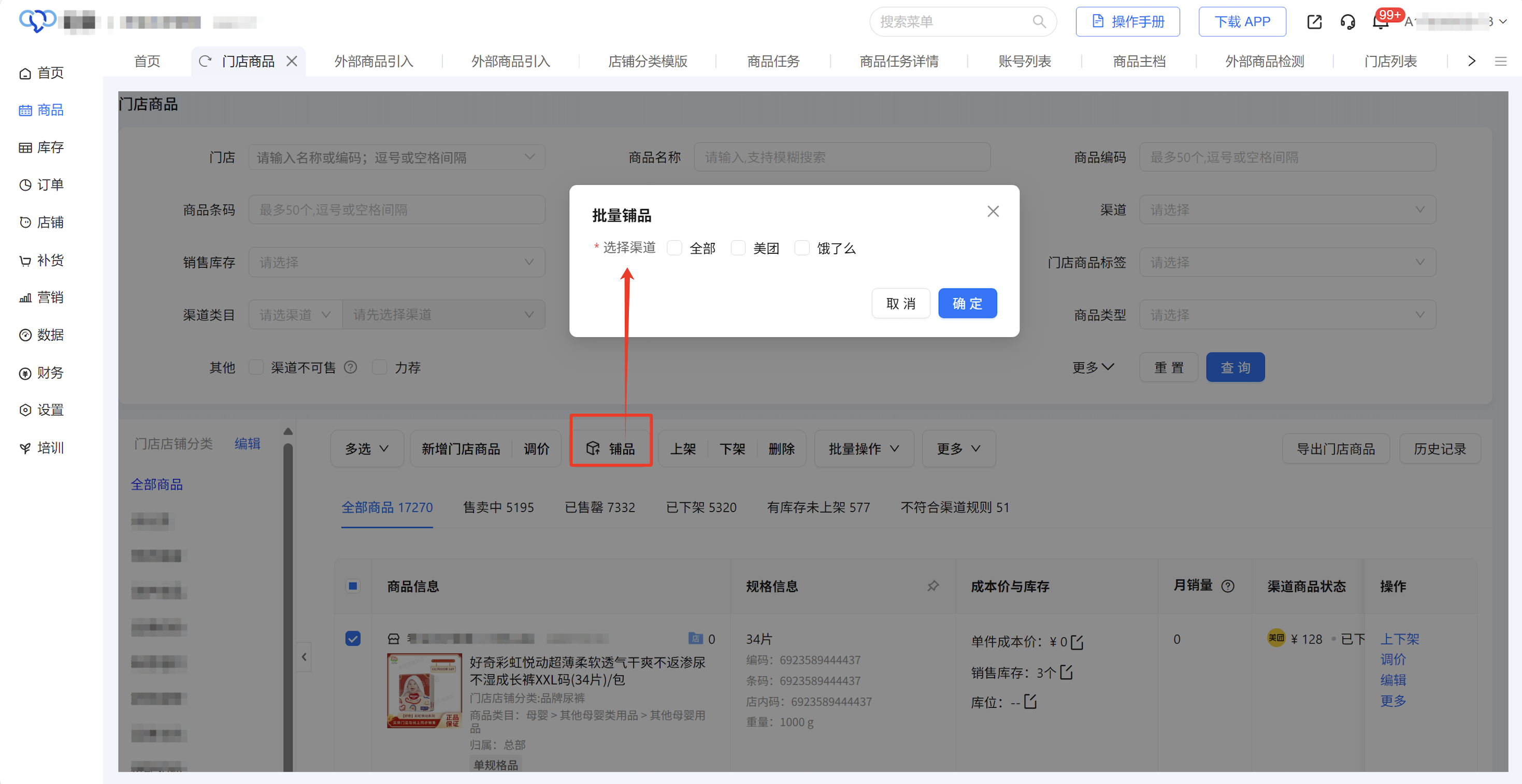
3、若需统一管理连锁门店商品,先通过「商品主档」选择目标门店下发商品,再执行上述「铺品」操作。
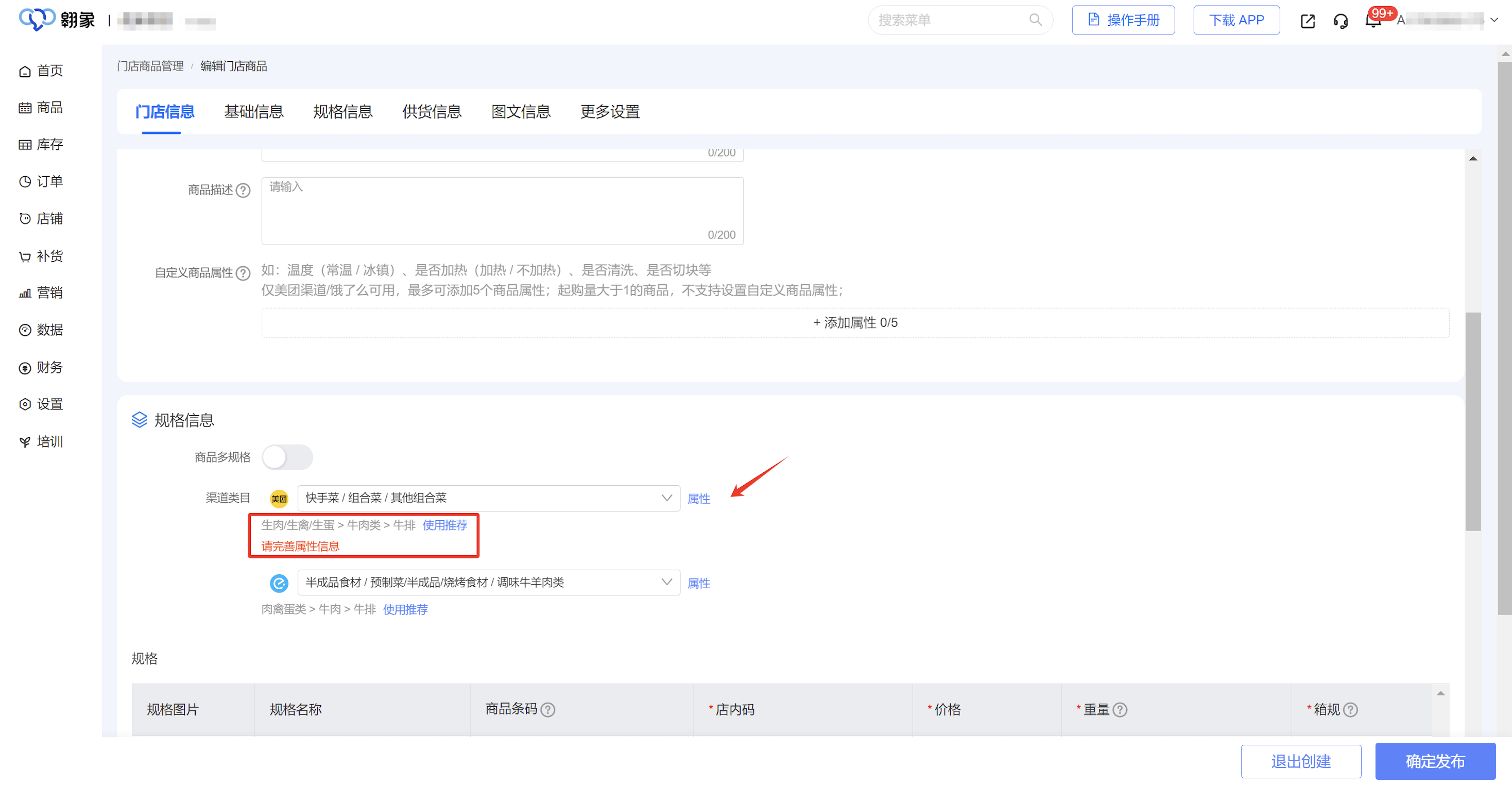
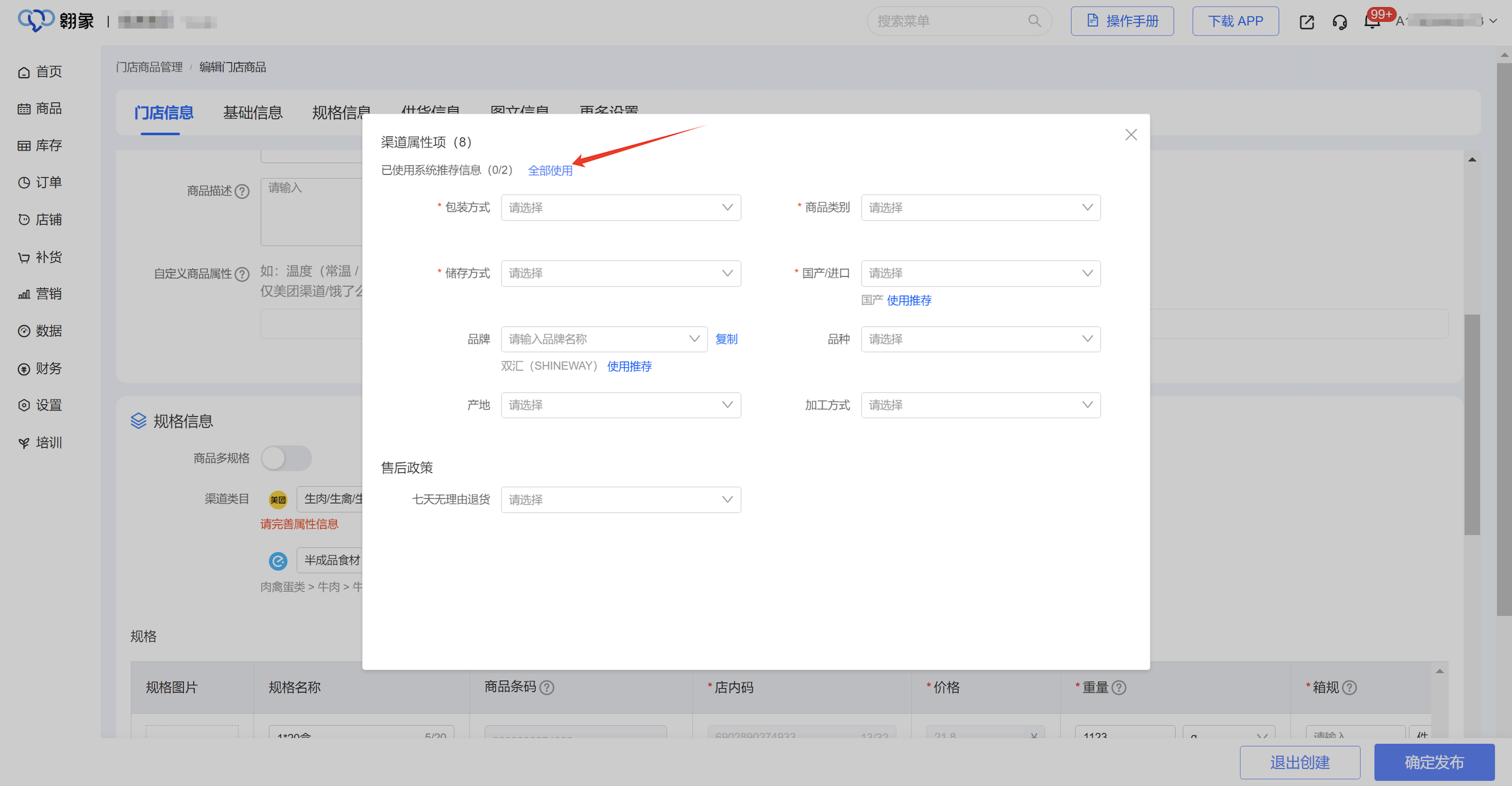
4、若提示 “商品上线异常”,点击该商品的「编辑」按钮,完善商品信息后点击「确定发布」,即可完成上架。
如何查看翱象ERP门店编码?
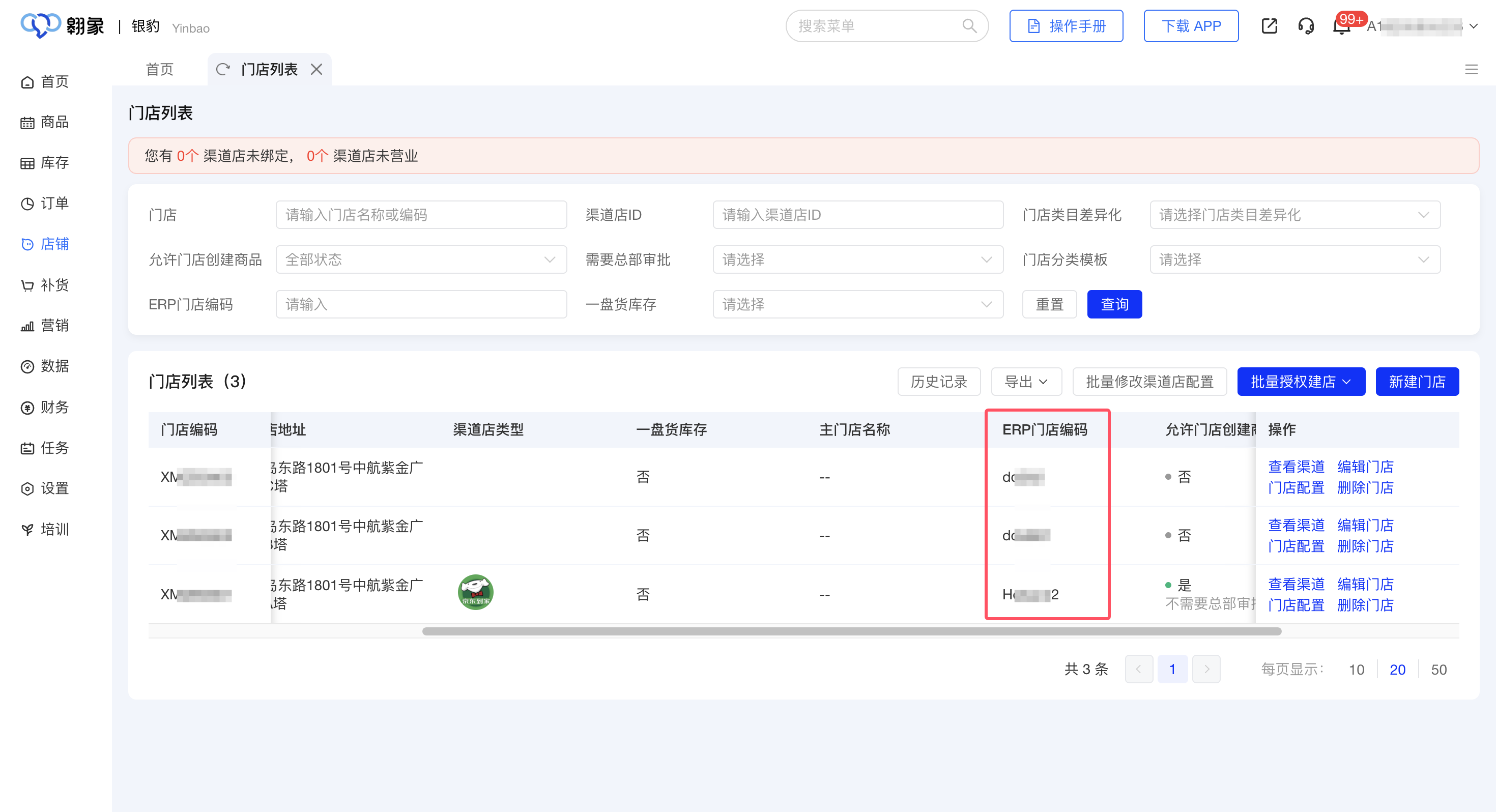
登录翱象平台(https://saas-retail.ele.me/#/ ),进入「店铺 - 门店列表」,即可查看 ERP 门店编码。
银豹如何同步到翱象?
已映射成功的商品,主要通过银豹同步库存到翱象,再由翱象同步到外卖端,其他库存以外的价格和品名、规格等,则单独由翱象同步到外卖端,银豹不会进行同步。
未映射的商品银豹也不会同步,库存单独取翱象库存。
翱象能否支持同步到银豹?
不支持,目前唯一只支持银豹同步库存到翱象,再由翱象同步到外卖端,其他库存以外的价格和品名、规格等,则单独由翱象同步到外卖端,银豹不会进行同步。
银豹能否支持一仓多店对接?
不支持,银豹门店的库存是各自独立的,如果翱象开启一仓多店,银豹门店无法和翱象门店进行绑定,会导致库存和接单无法同步。
银豹商品如何批量创建到翱象?
目前只支持单独创建到翱象,银豹后台设置-商品映射管理,选择翱象入口-银豹未映射,点击以此创建外卖商品(批量创建正在开发中)
如需批量创建,可单独从银豹导出商品后,再导入到翱象创建模板。
银豹与翱象分类能否支持同步?
银豹分类属于门店线下分类业务,翱象分类属于线上分类管理,双方分类属性不同,均不支持相互同步。
外卖平台有订单但银豹接收不到?
可按以下步骤排查:
1、登录翱象平台(https://saas-retail.ele.me/#/ ),进入「店铺 - 门店管理 - 门店列表」页面,点击操作栏【查看渠道】。
2、进入渠道店信息页面,点击操作栏【配置渠道店】。
3、在渠道配置页面,切换到 “订单配置” 标签页,检查 “接单” 功能是否开启;若该功能关闭,翱象和银豹都无法接收外卖订单,需开启 “接单” 功能并点击【保存】 。
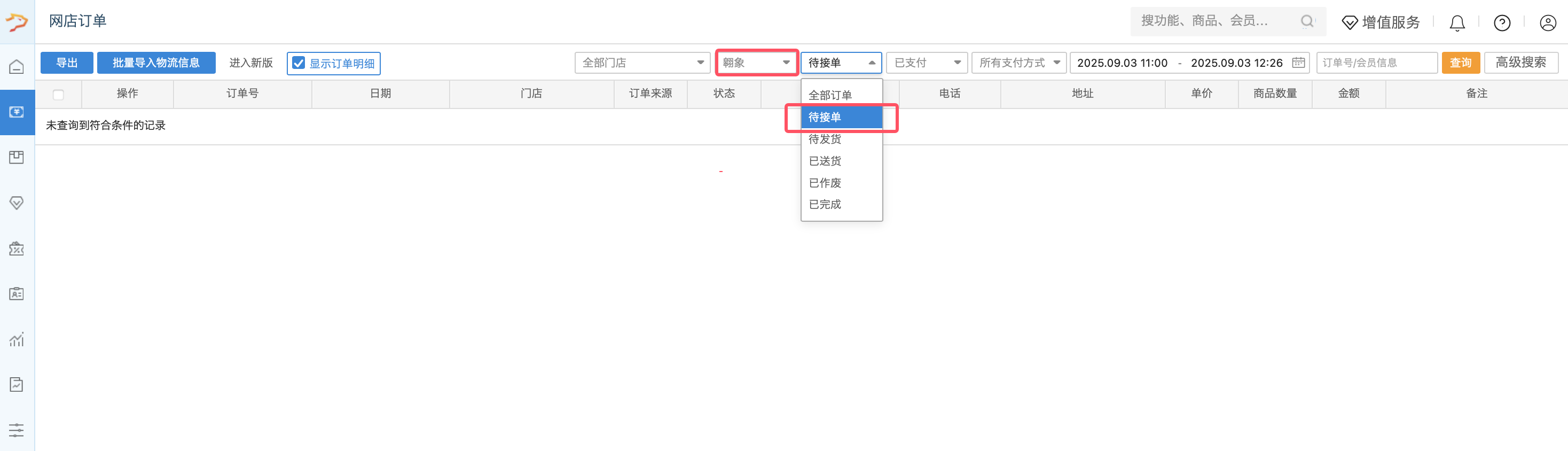
4、完成上述设置后,进入银豹后台的「网店订单」,查看是否存在翱象渠道的未接单订单。如有未接单情况,需进一步确认客户端版本是否符合要求。
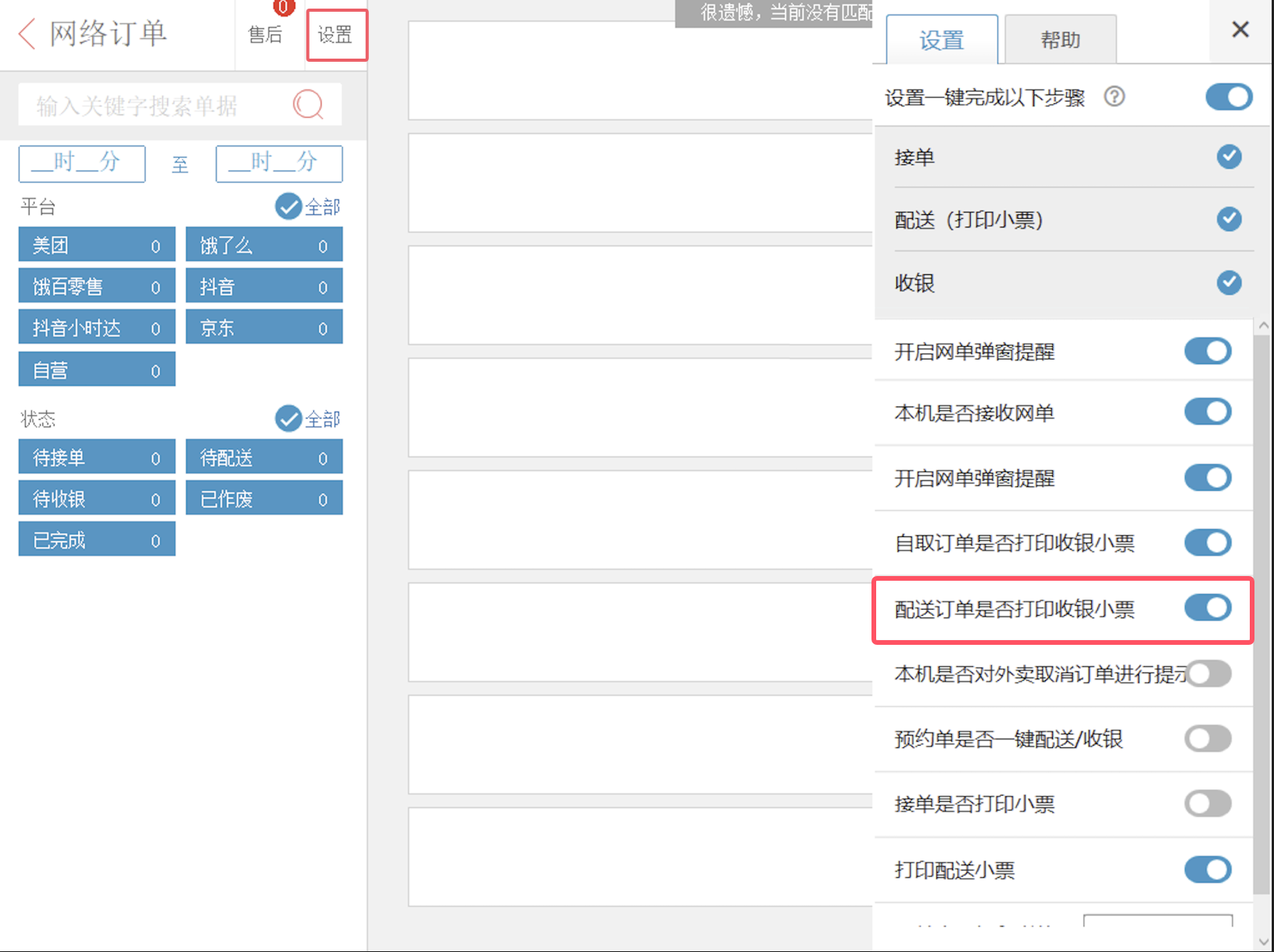
银豹收银端接单后不打印小票?
银豹后台翱象入口拉取不到外卖平台商品?
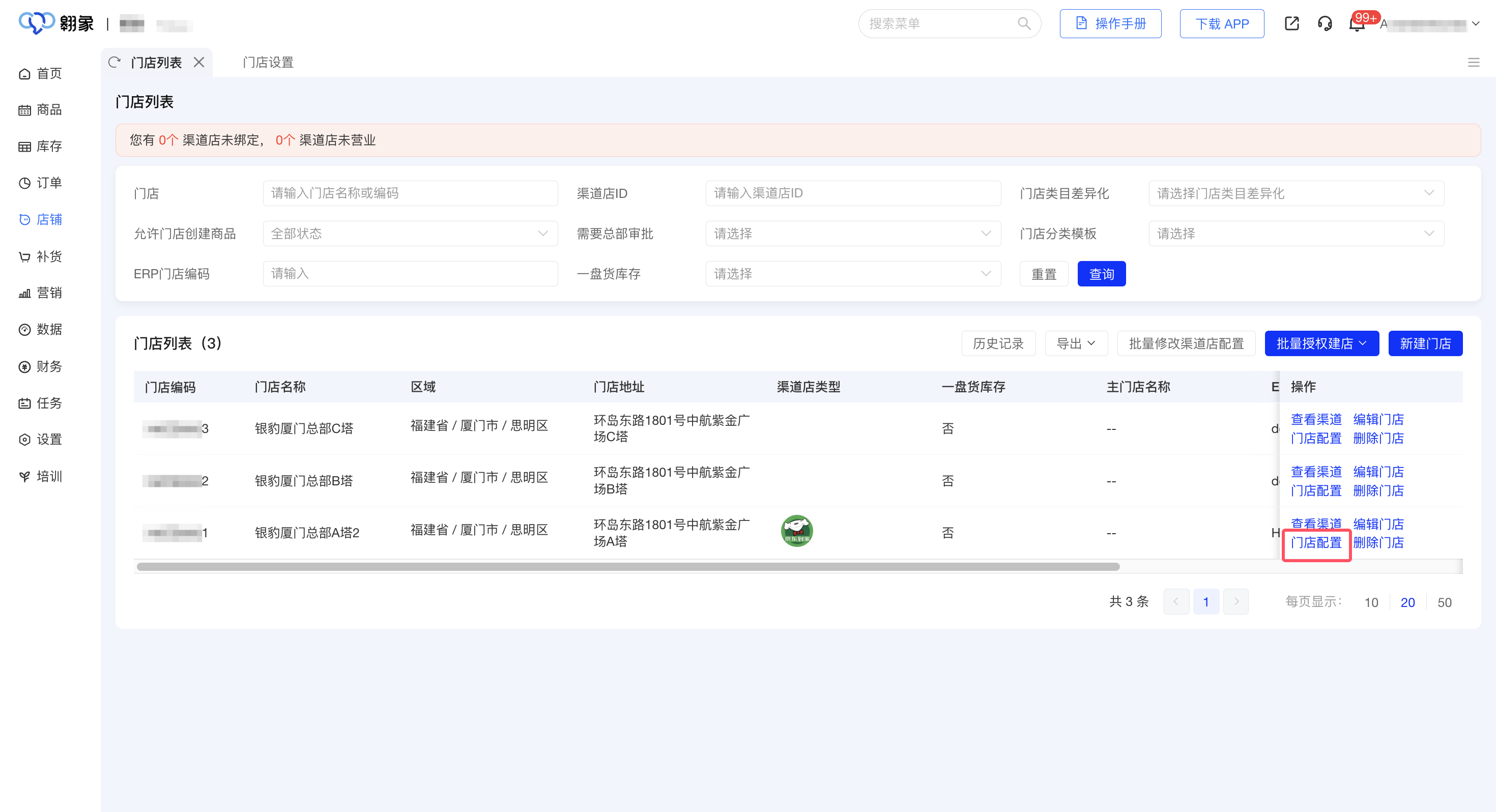
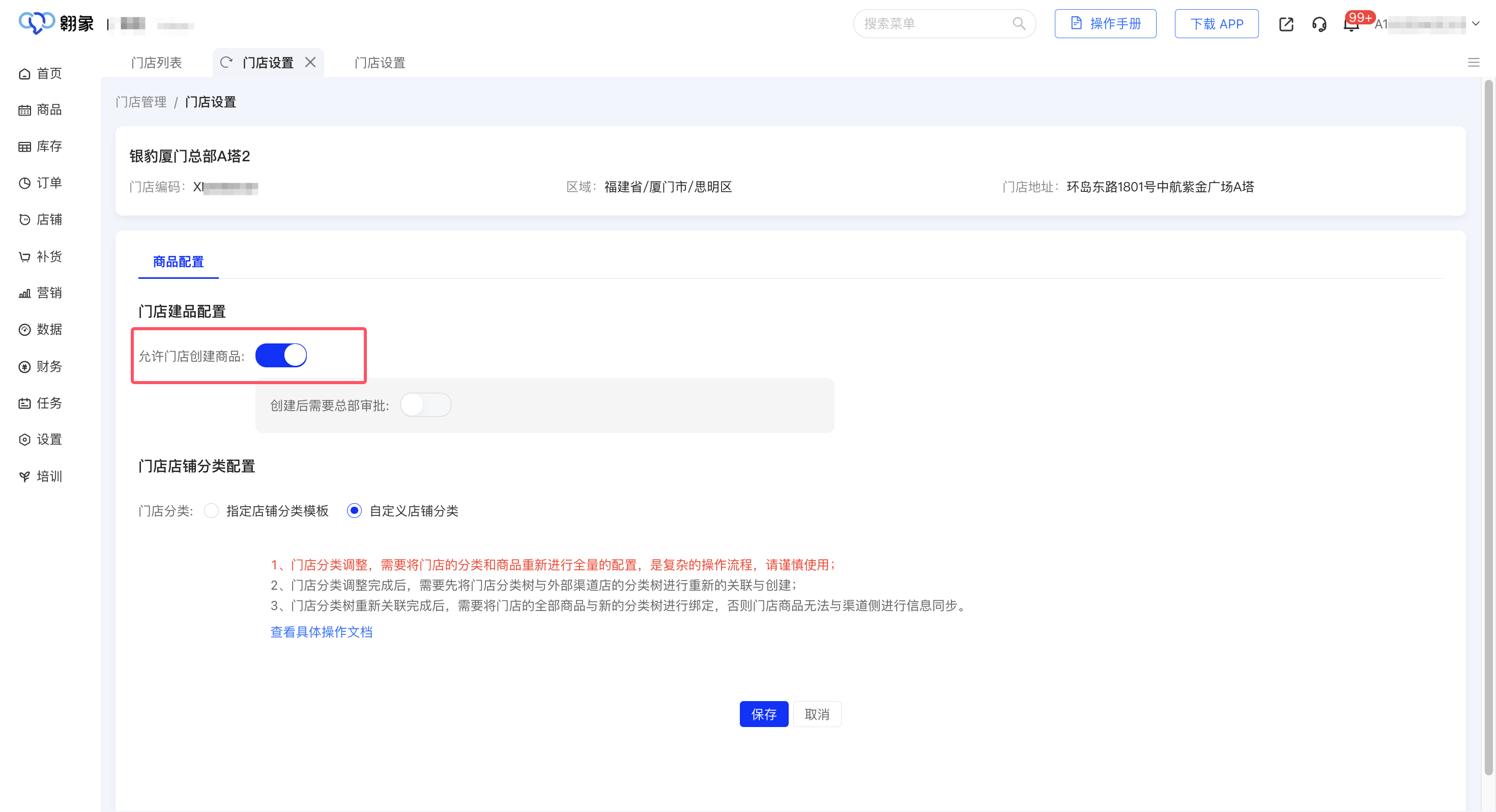
银豹后台创建商品后无法同步到翱象商品主档?
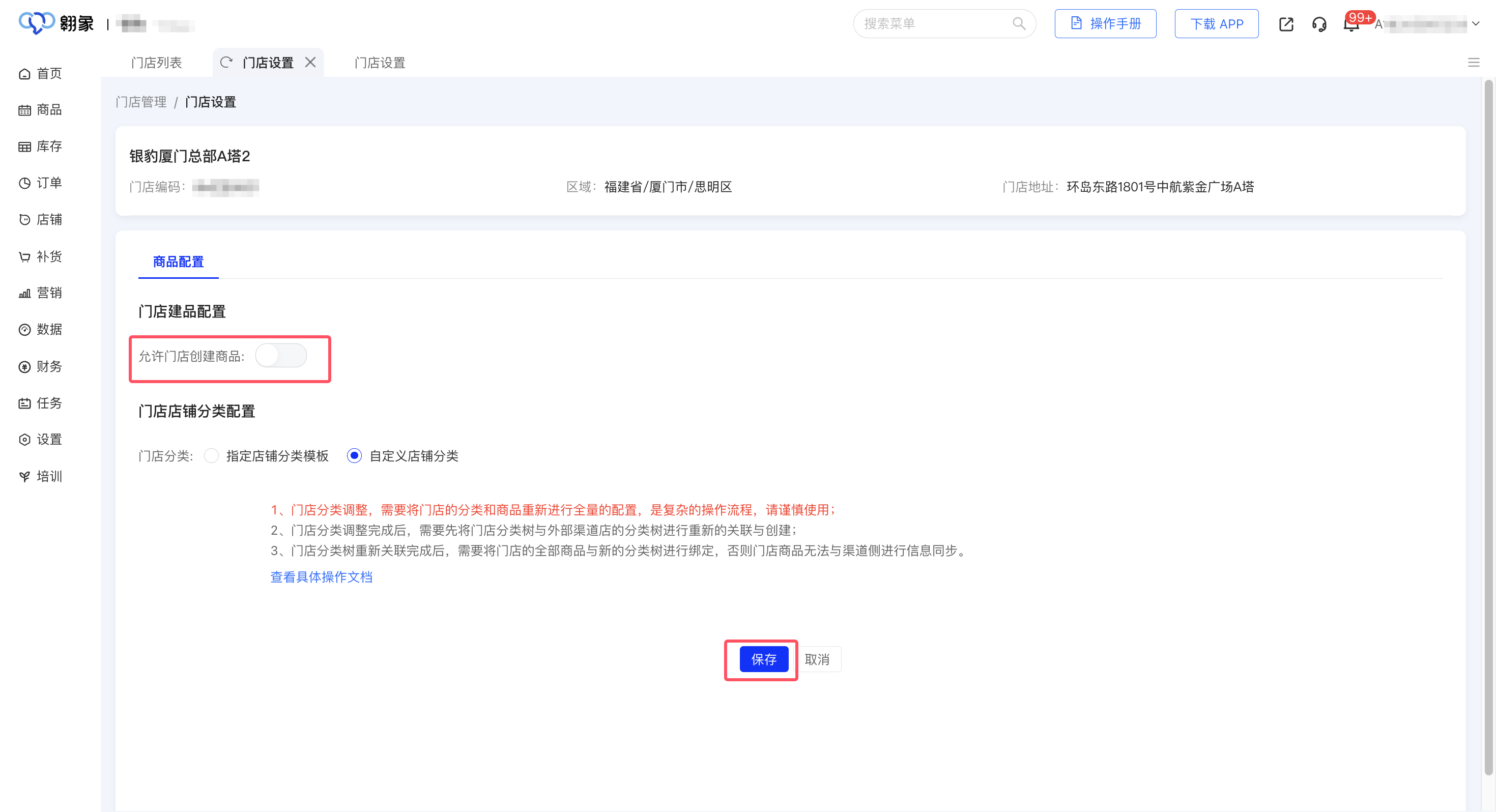
怎样启用或禁用将银豹库存同步到翱象平台?
登陆银豹后台,进入「设置-外卖平台管理-门店授权映射概览」页面,可可依实际情况选择逐一开启或者批量开启门店账号同步库存功能。
外卖端创建商品后,银豹库存无法同步到外卖库存或外卖库存不准确?
1、登陆翱象后台,执行“外部商品检测和治理(非美团除外)”,然后操作“外部商品引入”;
2、登陆银豹后台,进入「商品映射管理」页面,选择「 翱象」平台,点击【拉取平台外卖】,再完成商品映射;