翱象(美团)接入流程指引常见问题
常见问题解答
部分商品库存不同步?
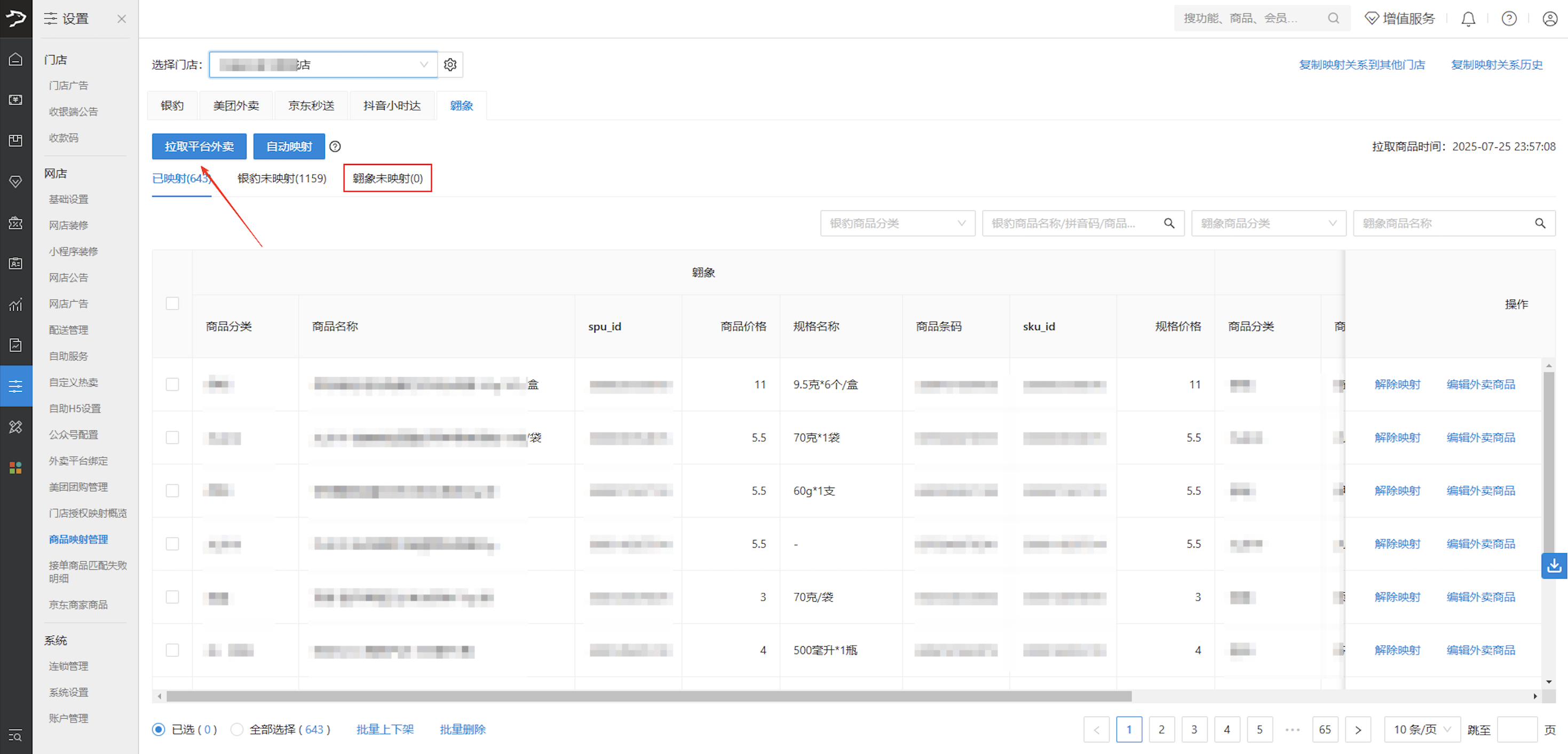
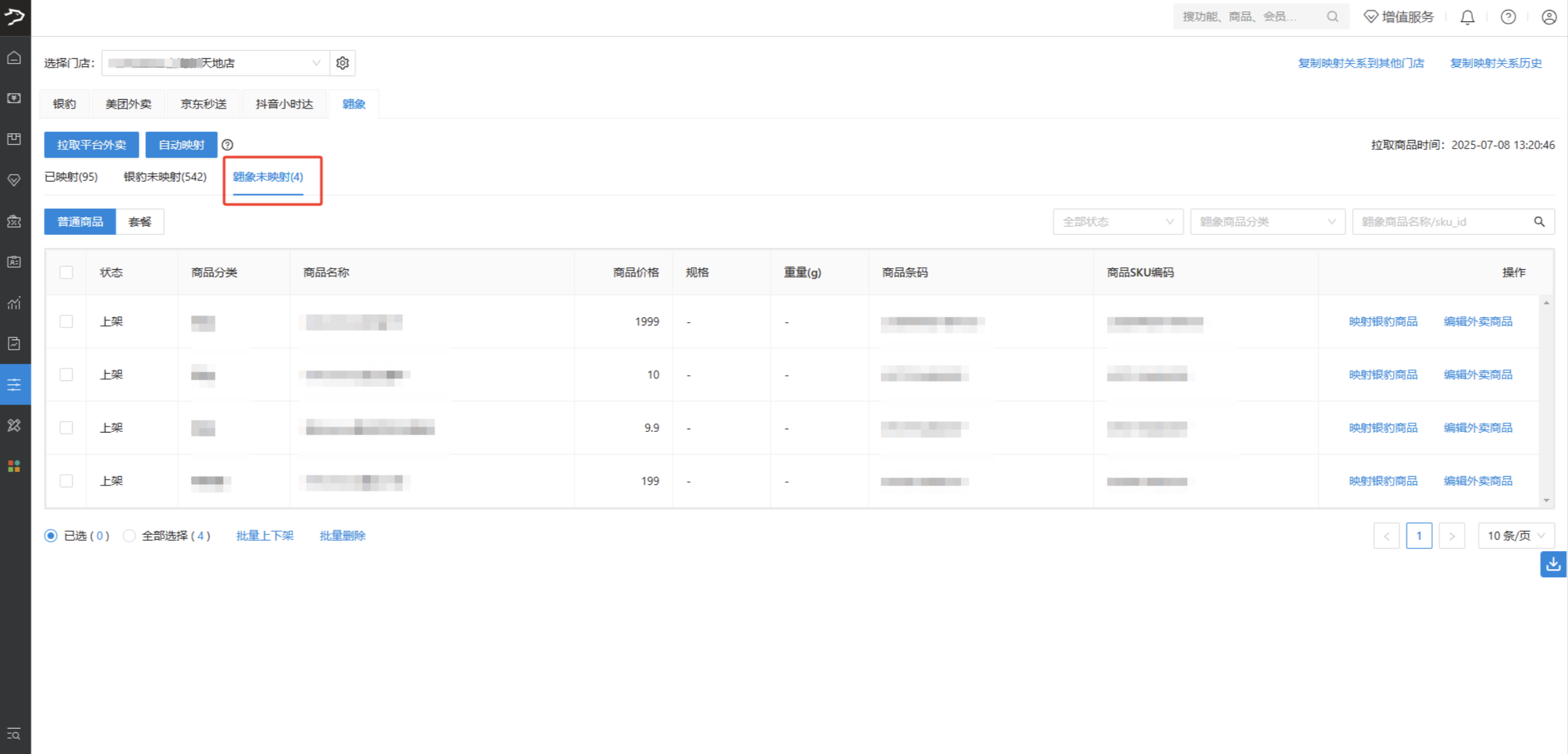
1、先确认银豹商品是否为禁用状态或多规格商品;再进入「商品映射管理」页面,切换至「翱象未映射」标签页,若有未映射商品,需先完成映射操作。
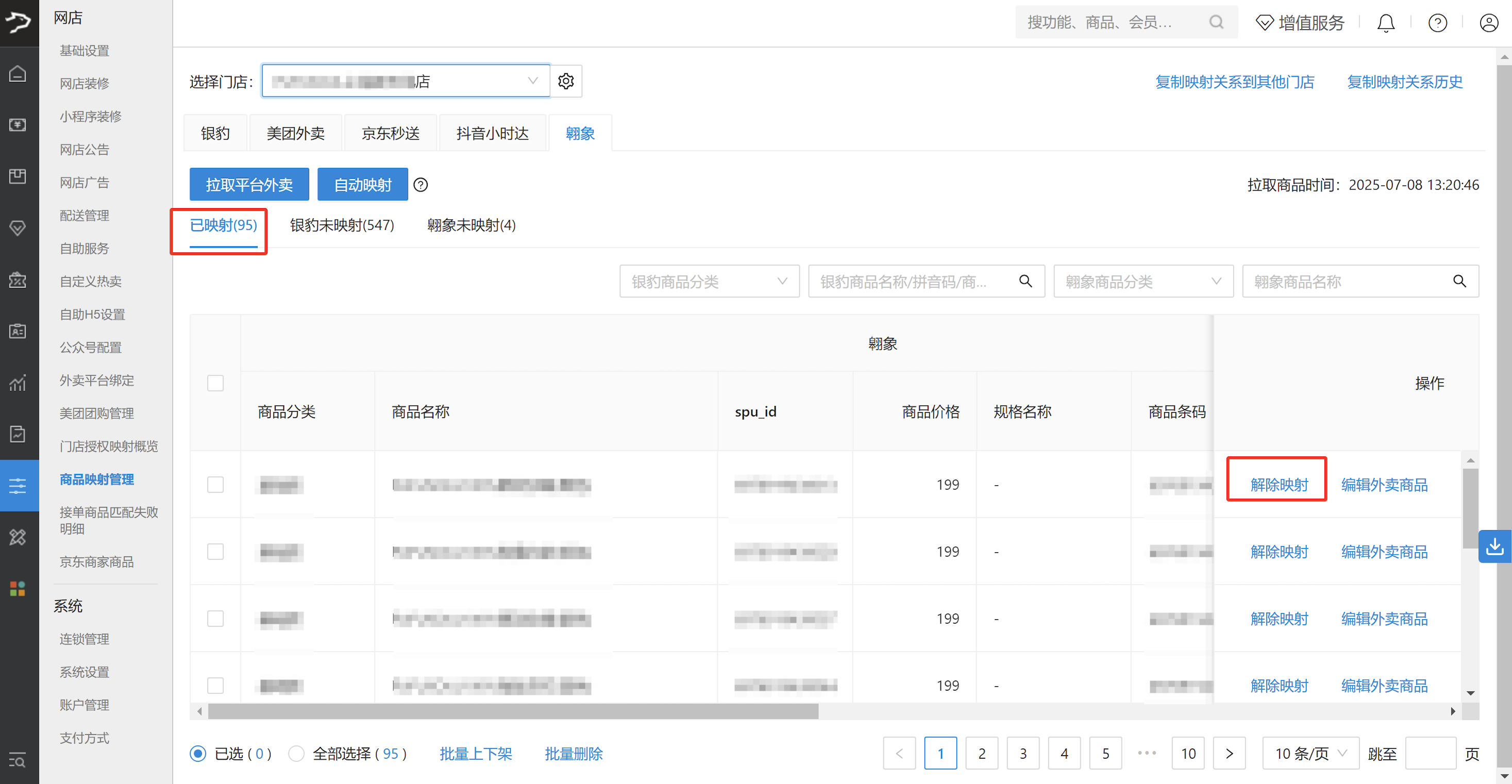
2、若商品为多规格且存在映射错误,需先在「已映射」入口解除错误映射,再返回「翱象未映射」入口重新手动映射银豹商品。
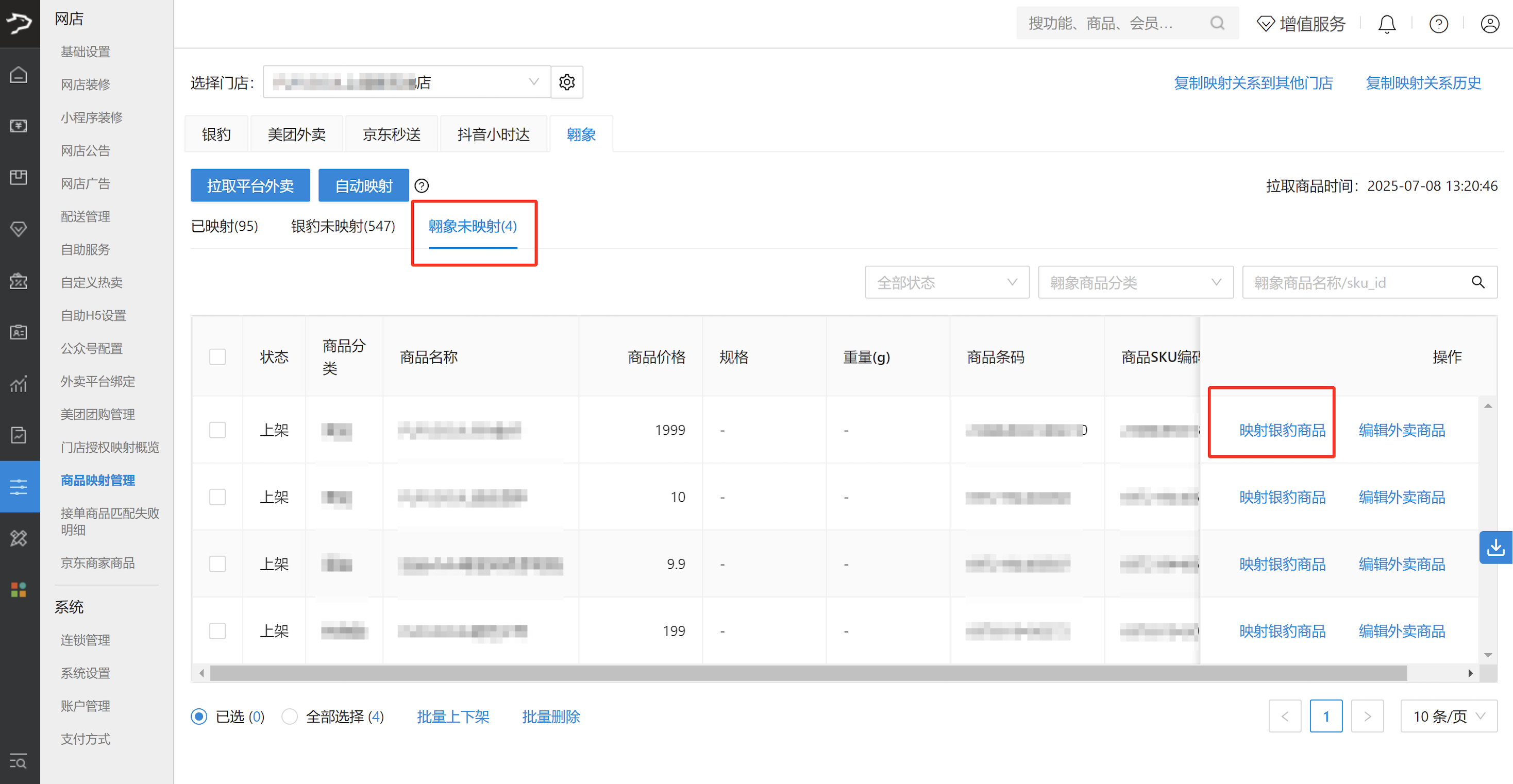
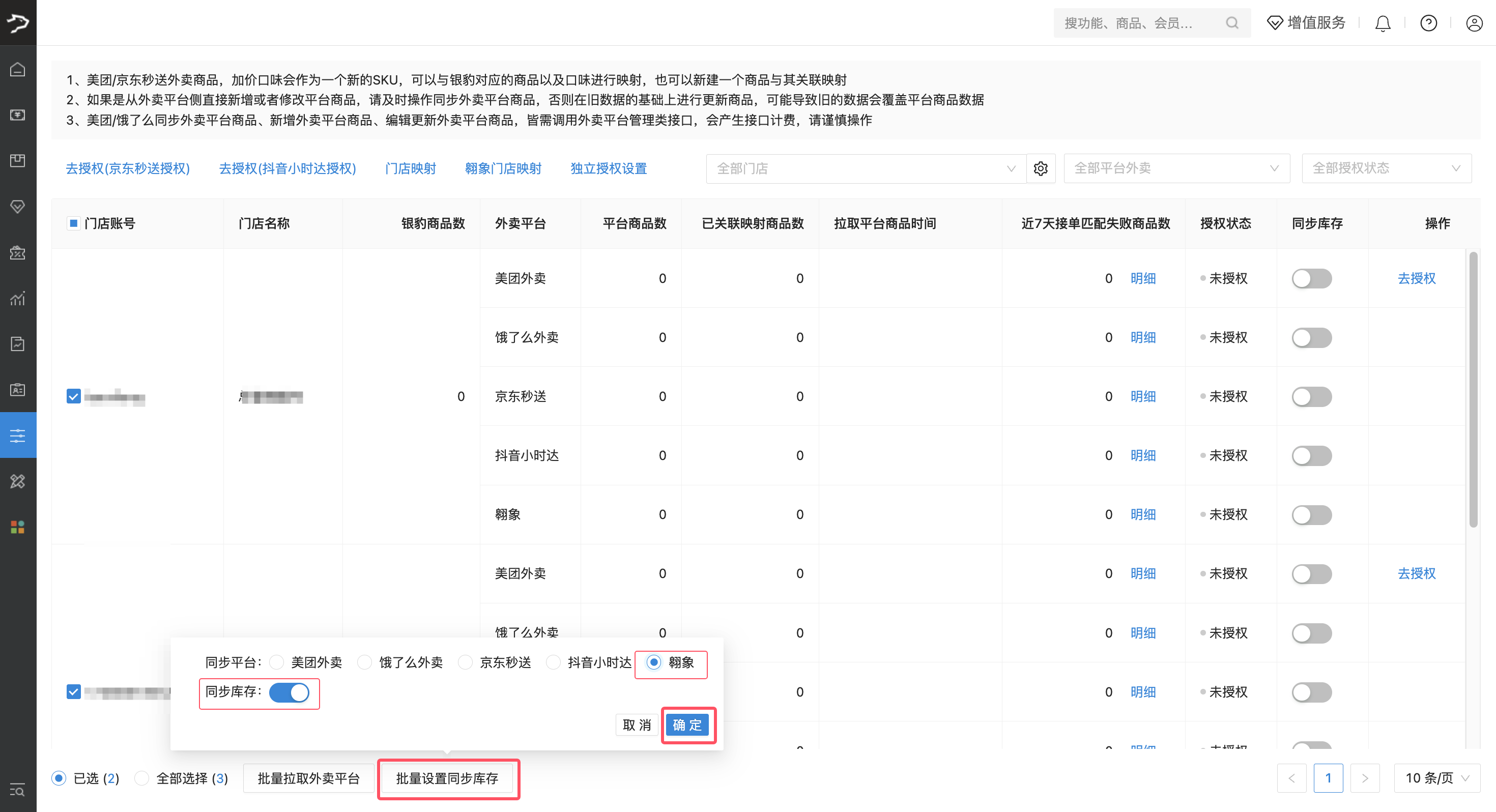
3、进入「门店授权映射概览」页面,批量开启库存同步功能。
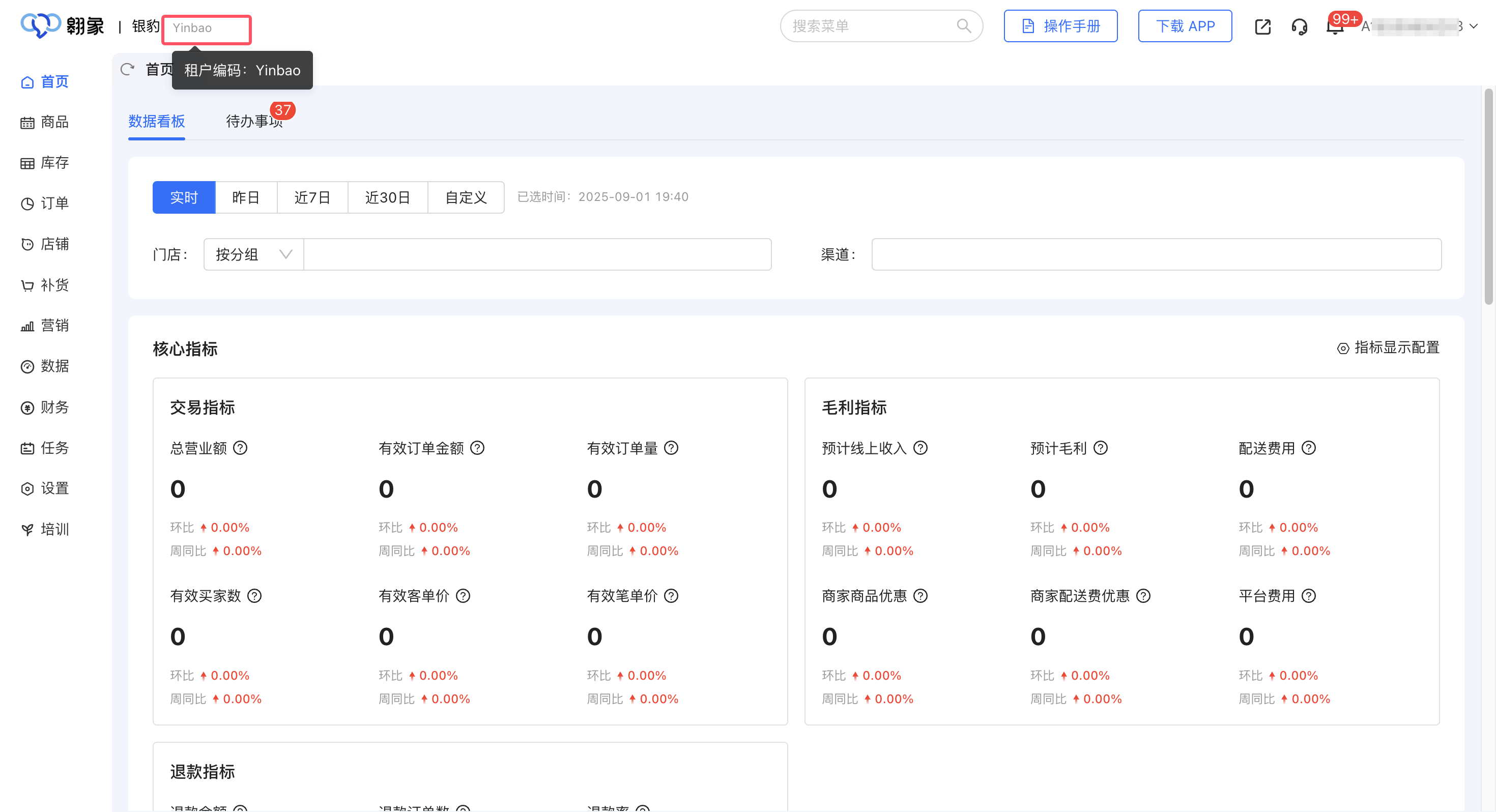
如何查看翱象商家编码?
登录翱象平台(https://saas-retail.ele.me/#/ ),登录后,在左上角翱象商户名称旁,可查看商家编码(租户编码)。
银豹商品如何创建到外卖端?
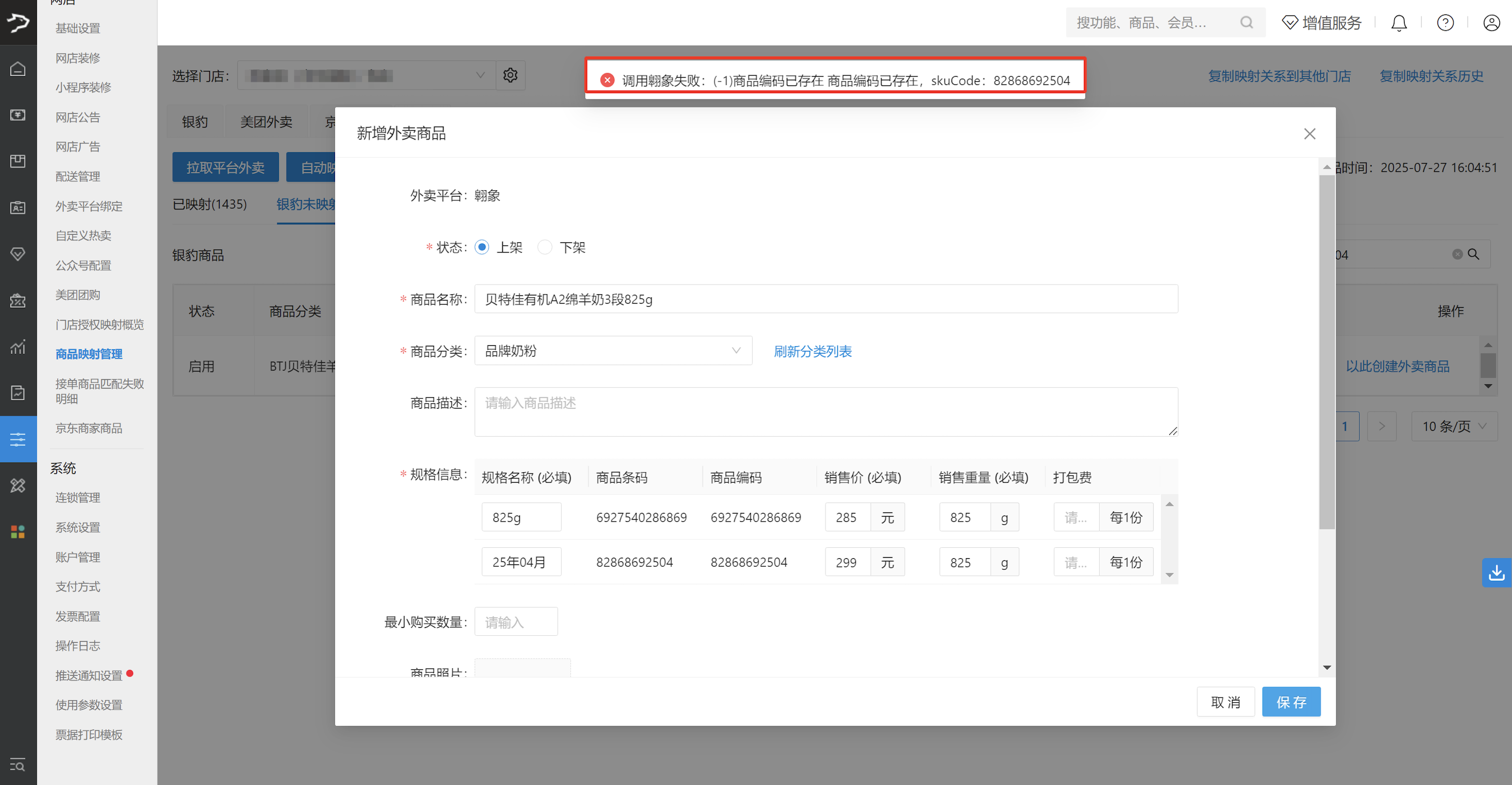
操作步骤:登陆银豹后台,进入「设置-网店-商品映射管理」页面,选择 “翱象” 平台,在「银豹未映射」标签页中,点击【以此创建外卖商品】。
注:批量创建外卖商品功能正在开发中,暂不支持批量操作。
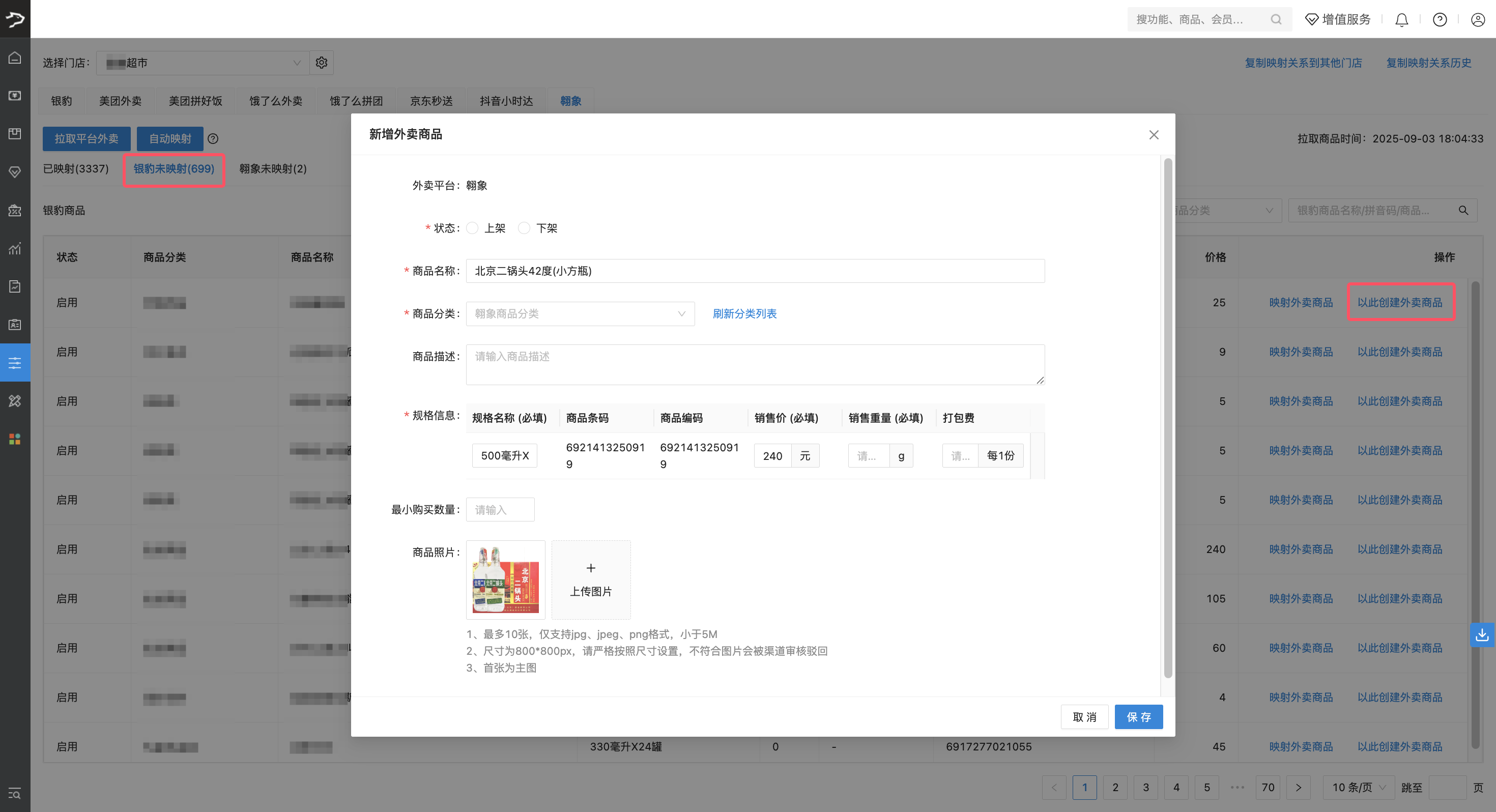
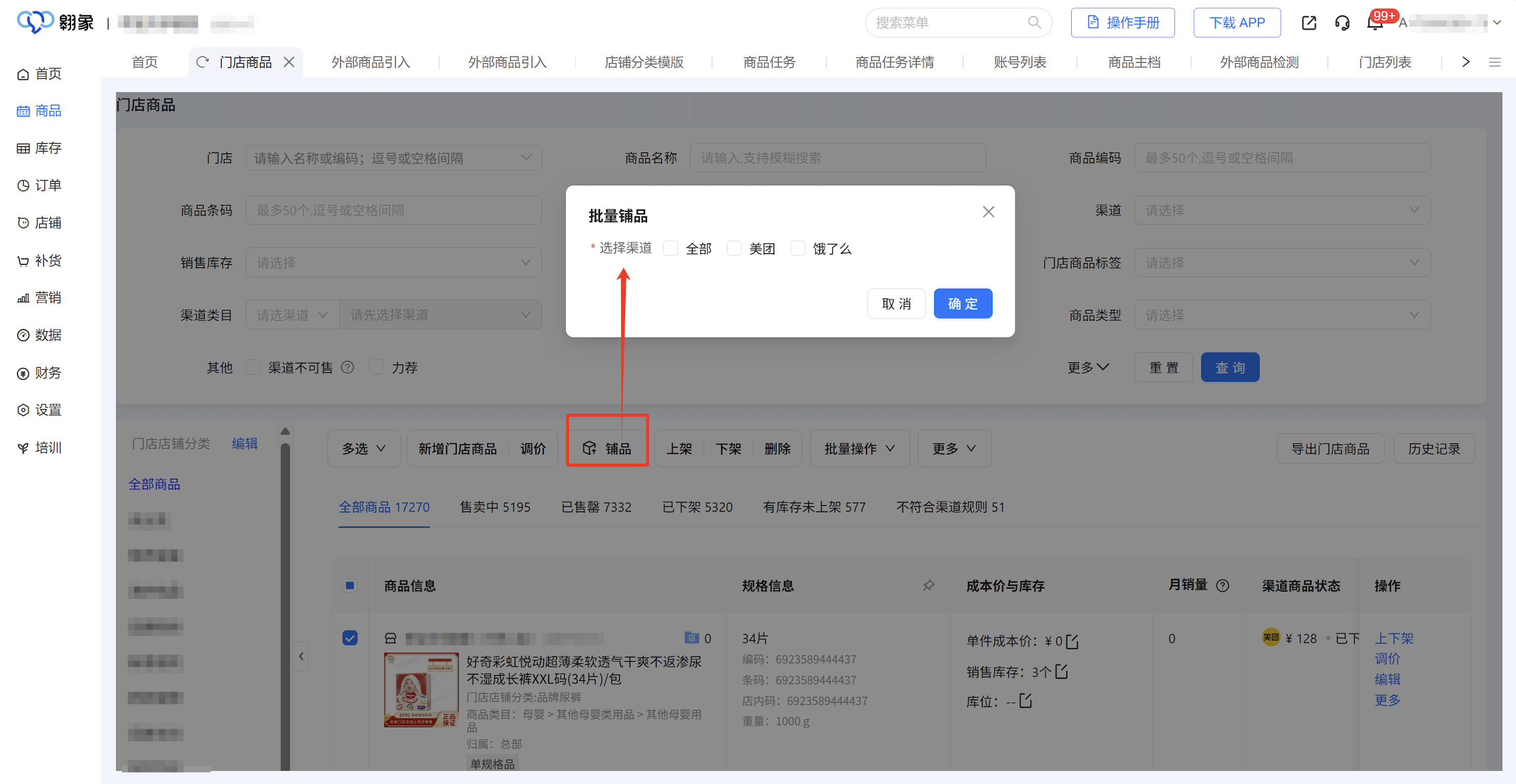
2、创建后的商品会推送至翱象后台的「门店商品列表」(同时同步到翱象商品主档),勾选需发布的商品,点击「铺品」,即可通过翱象端将商品创建到外卖平台。
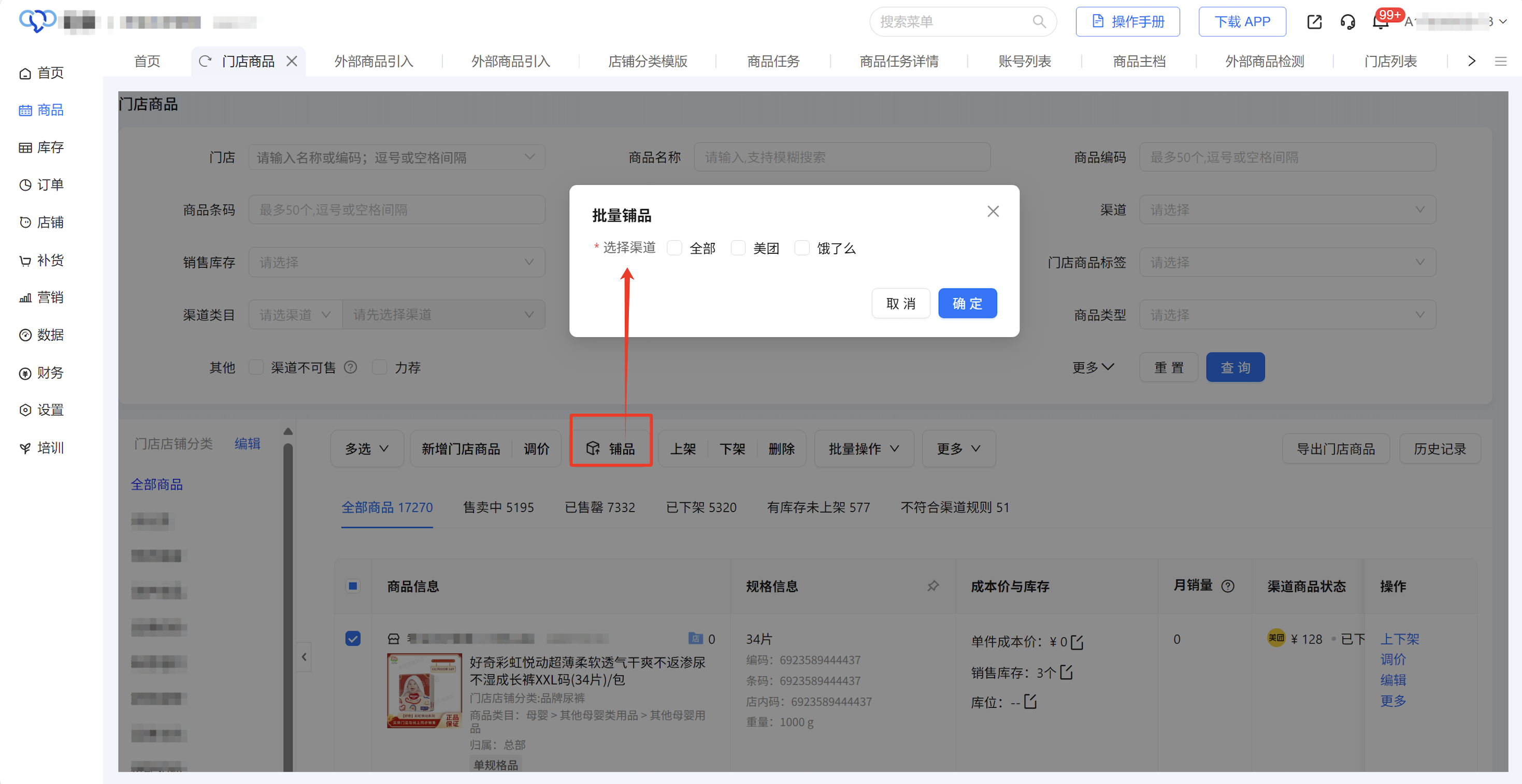
3、若需统一管理连锁门店商品,先通过「商品主档」选择目标门店下发商品,再执行上述「铺品」操作。
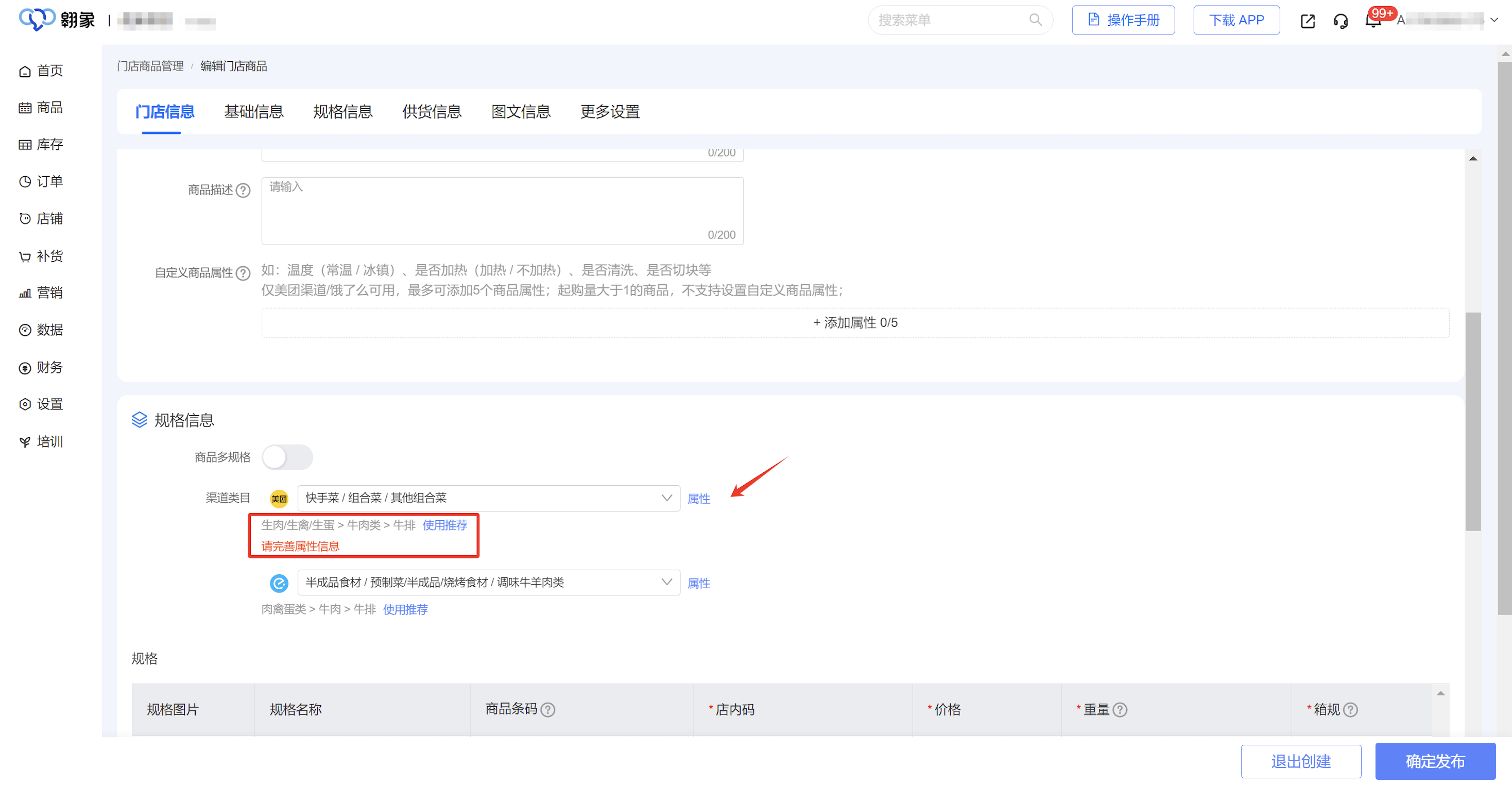
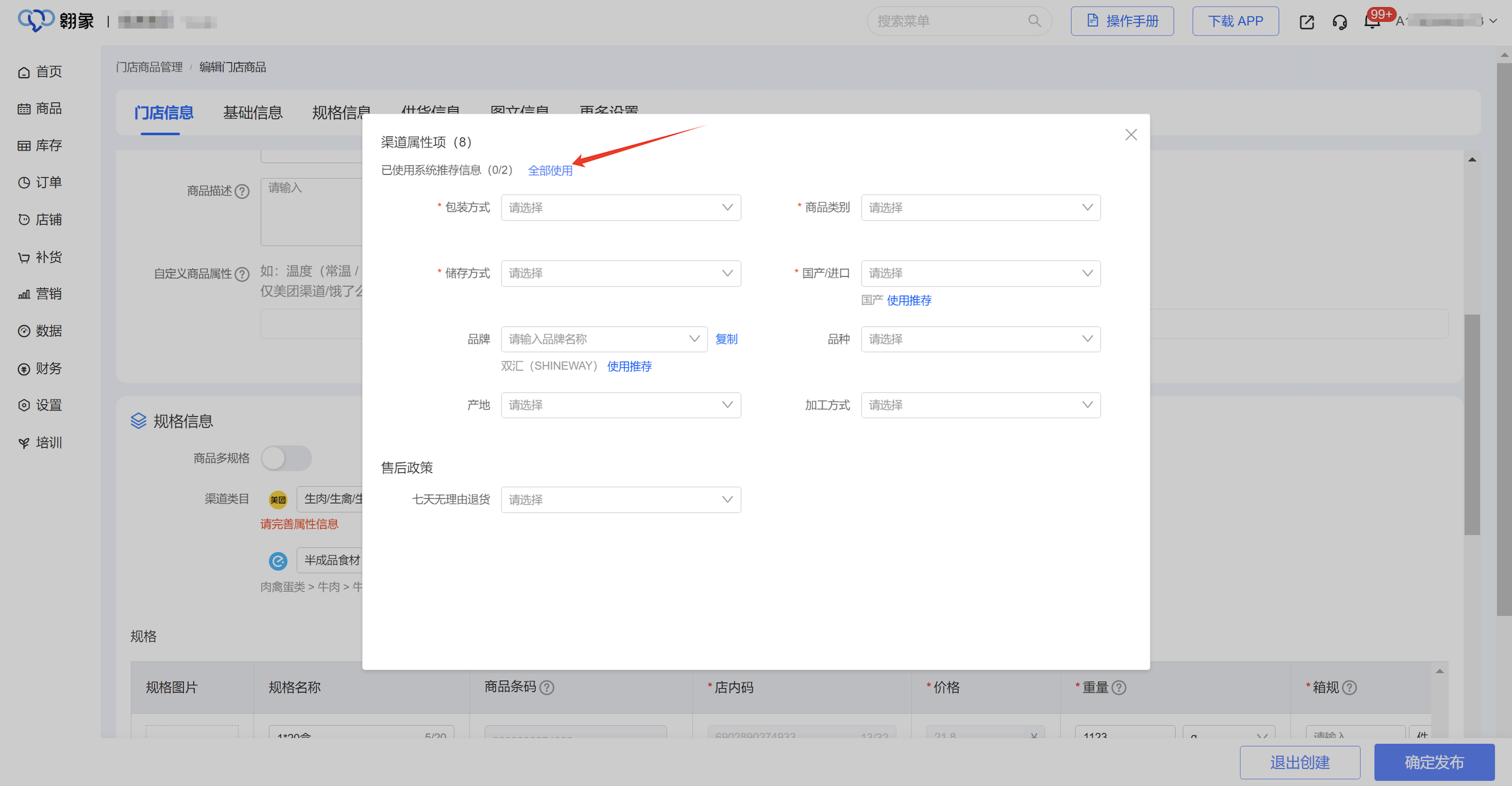
4、若提示 “商品上线异常”,点击该商品的「编辑」按钮,完善商品信息后点击「确定发布」,即可完成上架。
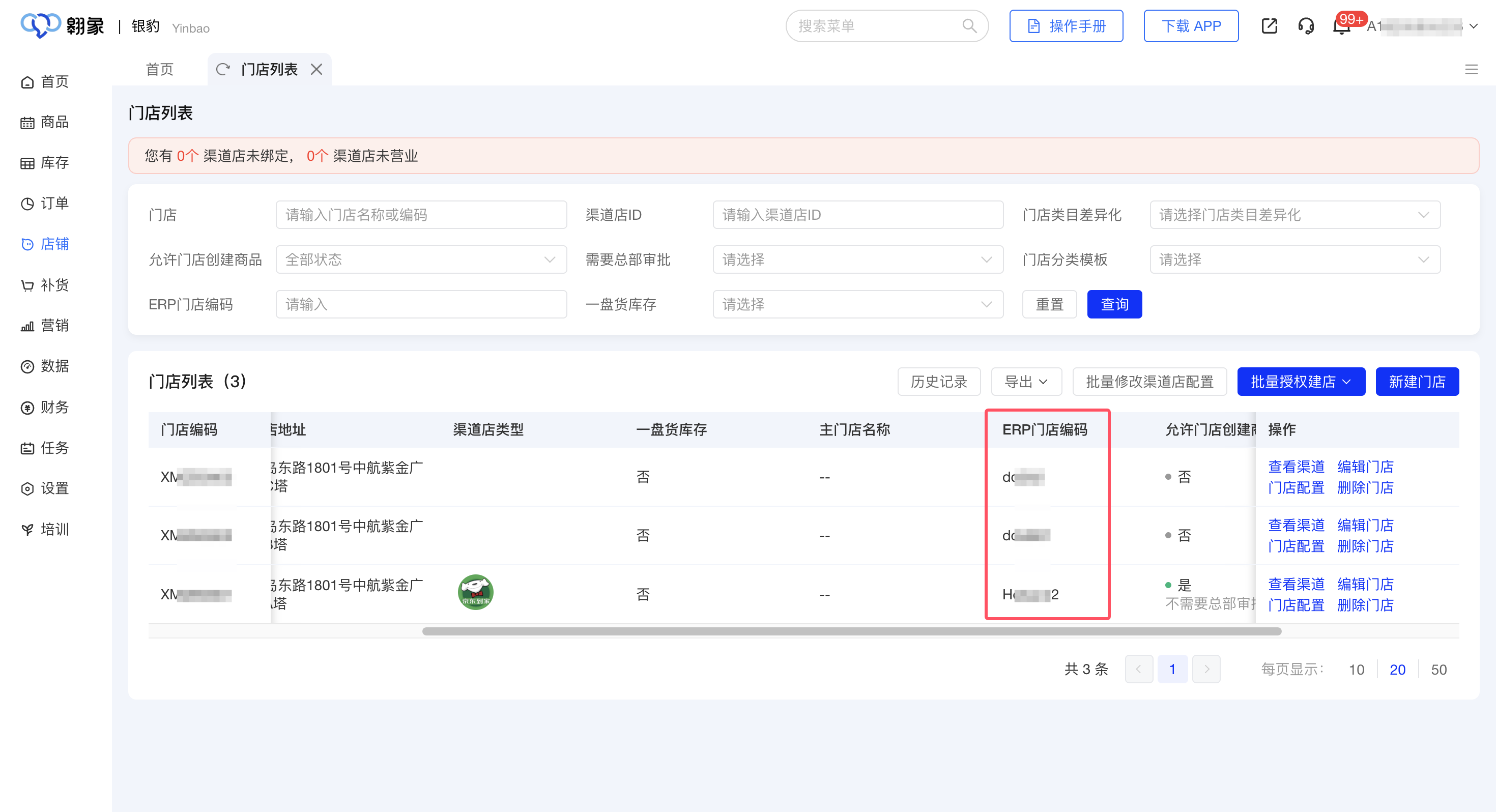
如何查看翱象ERP门店编码?
登录翱象平台(https://saas-retail.ele.me/#/ ),进入「店铺 - 门店列表」,即可查看 ERP 门店编码。
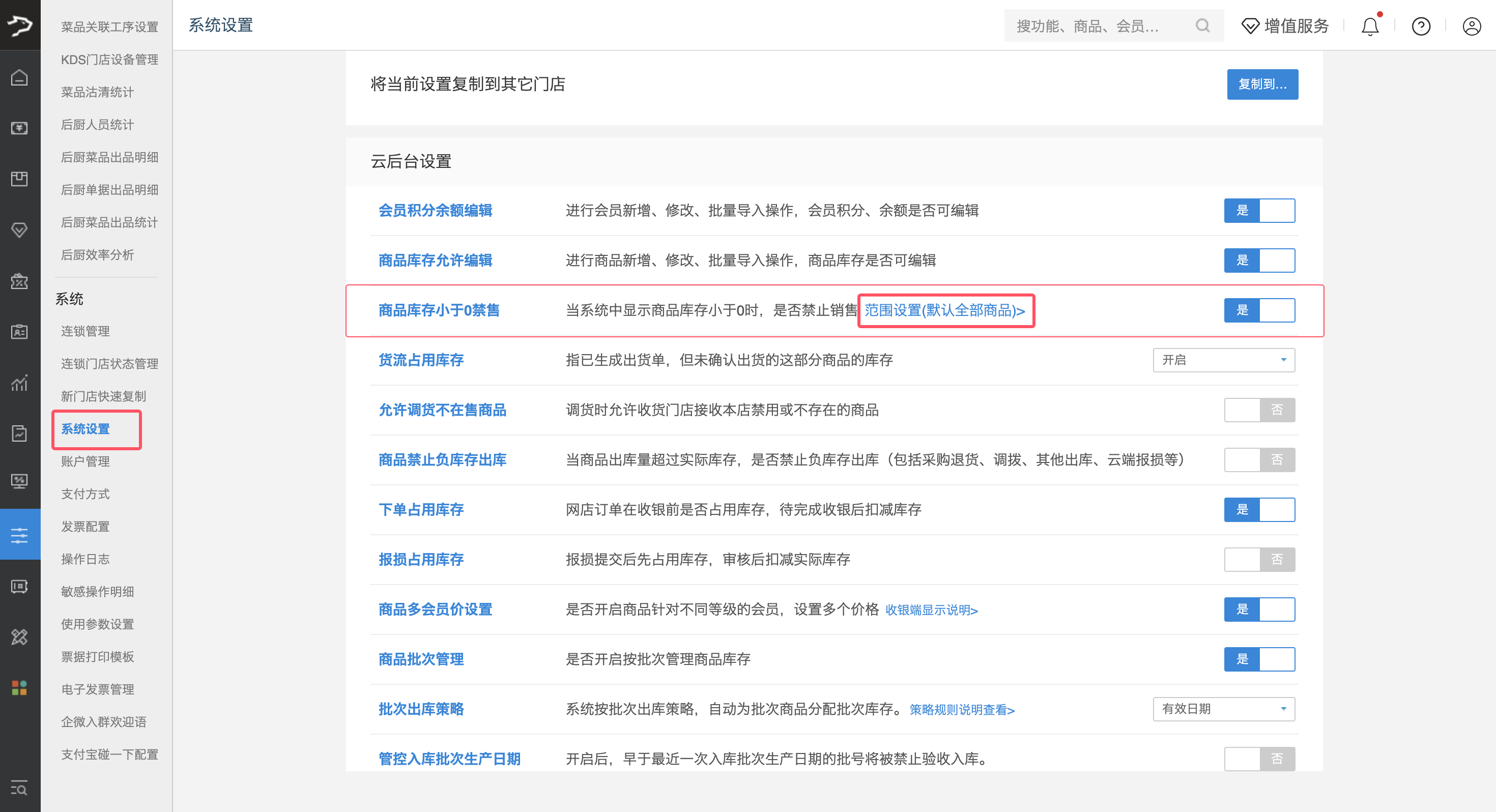
负库存商品同步翱象库存变为9999?
可在银豹后台进行设置解决:登陆银豹后台,进入「设置 - 系统设置」页面,开启 “库存小于 0 禁售” 功能;若需部分商品允许负库存销售,可设置禁售范围并排除这些商品(未设置范围则默认所有商品库存小于 0 时禁售)。设置后重新同步即可。
外卖平台有订单但银豹接收不到?
可按以下步骤排查:
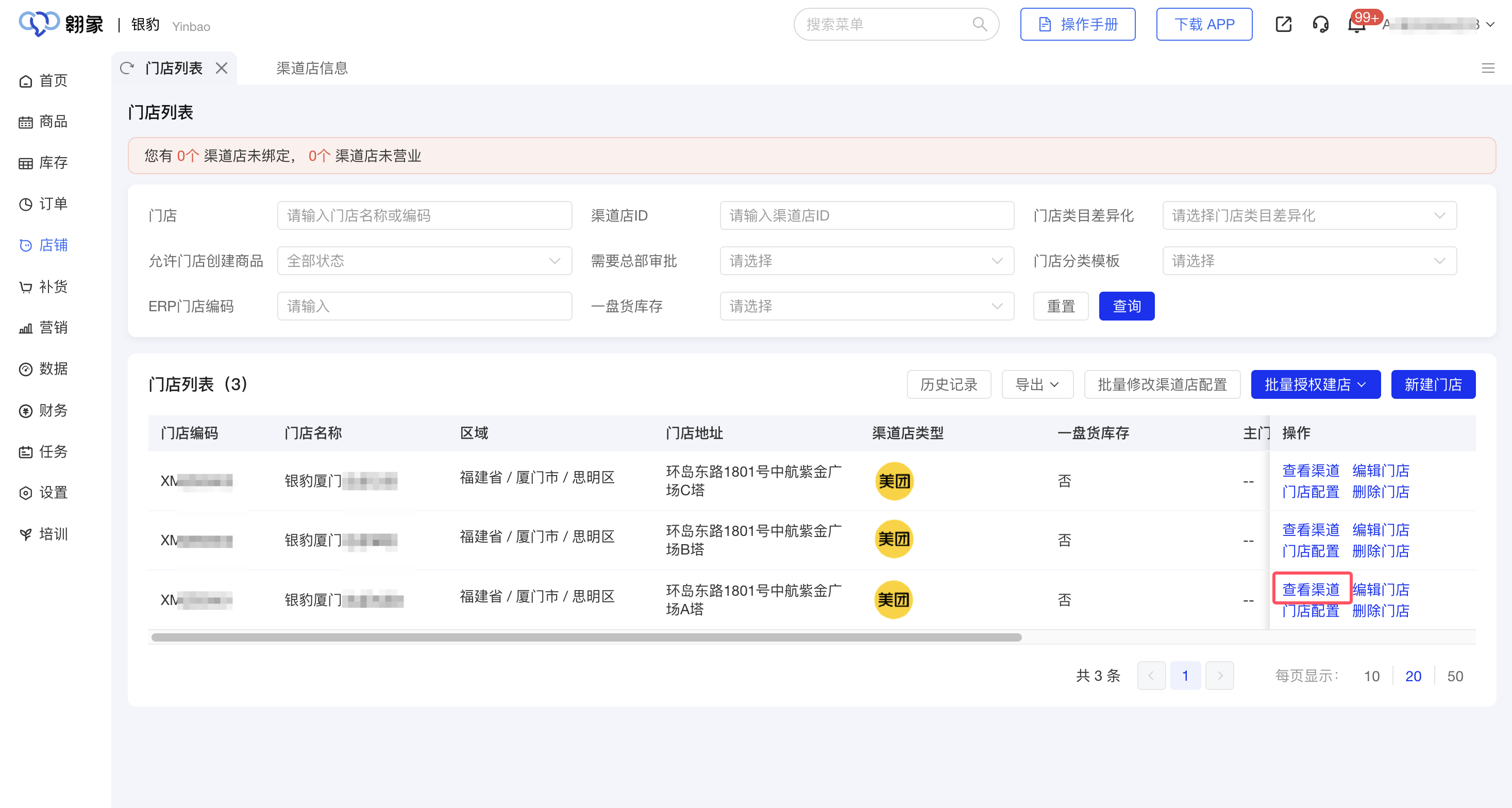
1、登录翱象平台(https://saas-retail.ele.me/#/ ),进入「店铺 - 门店管理 - 门店列表」页面,点击操作栏【查看渠道】。
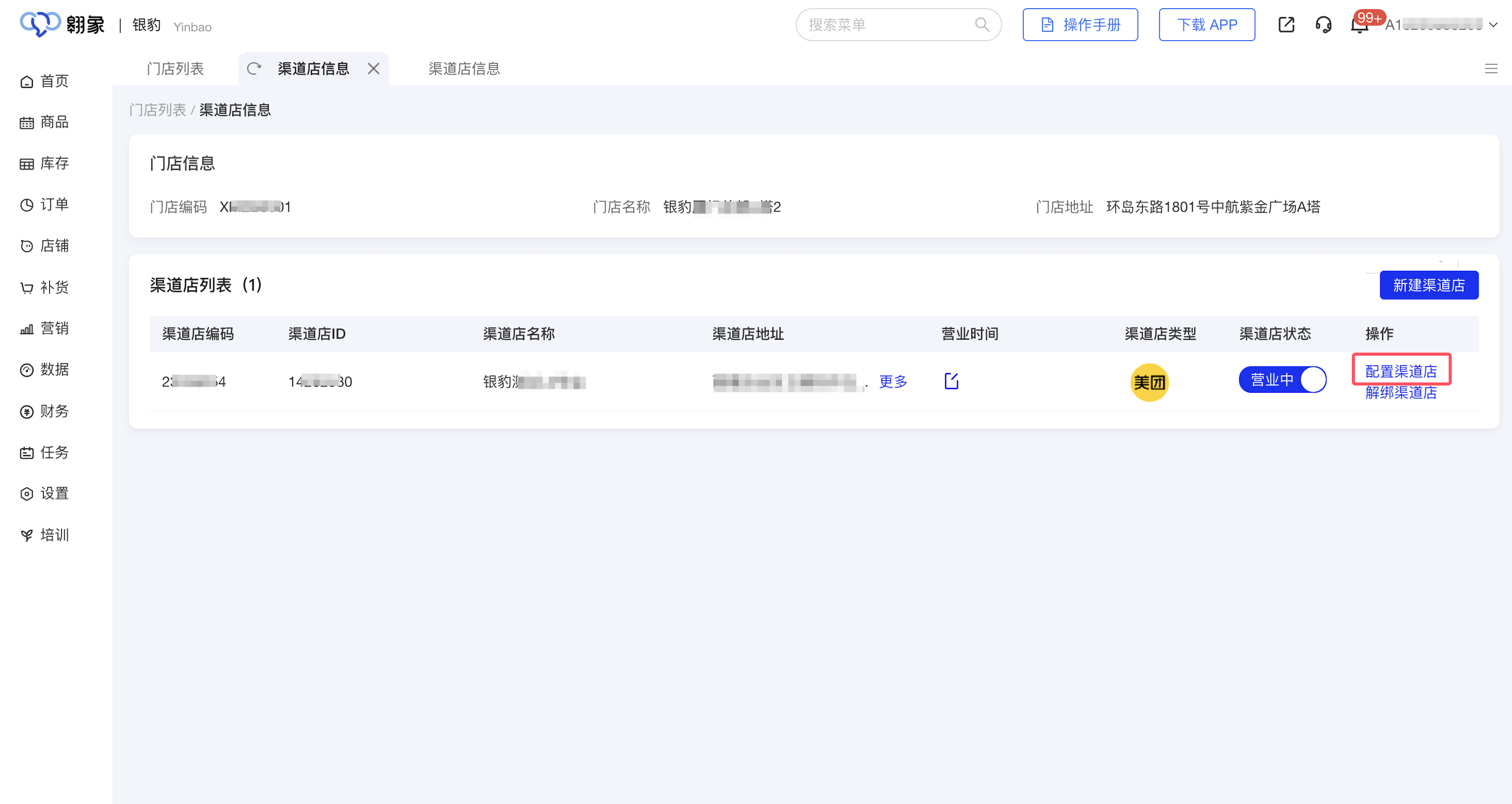
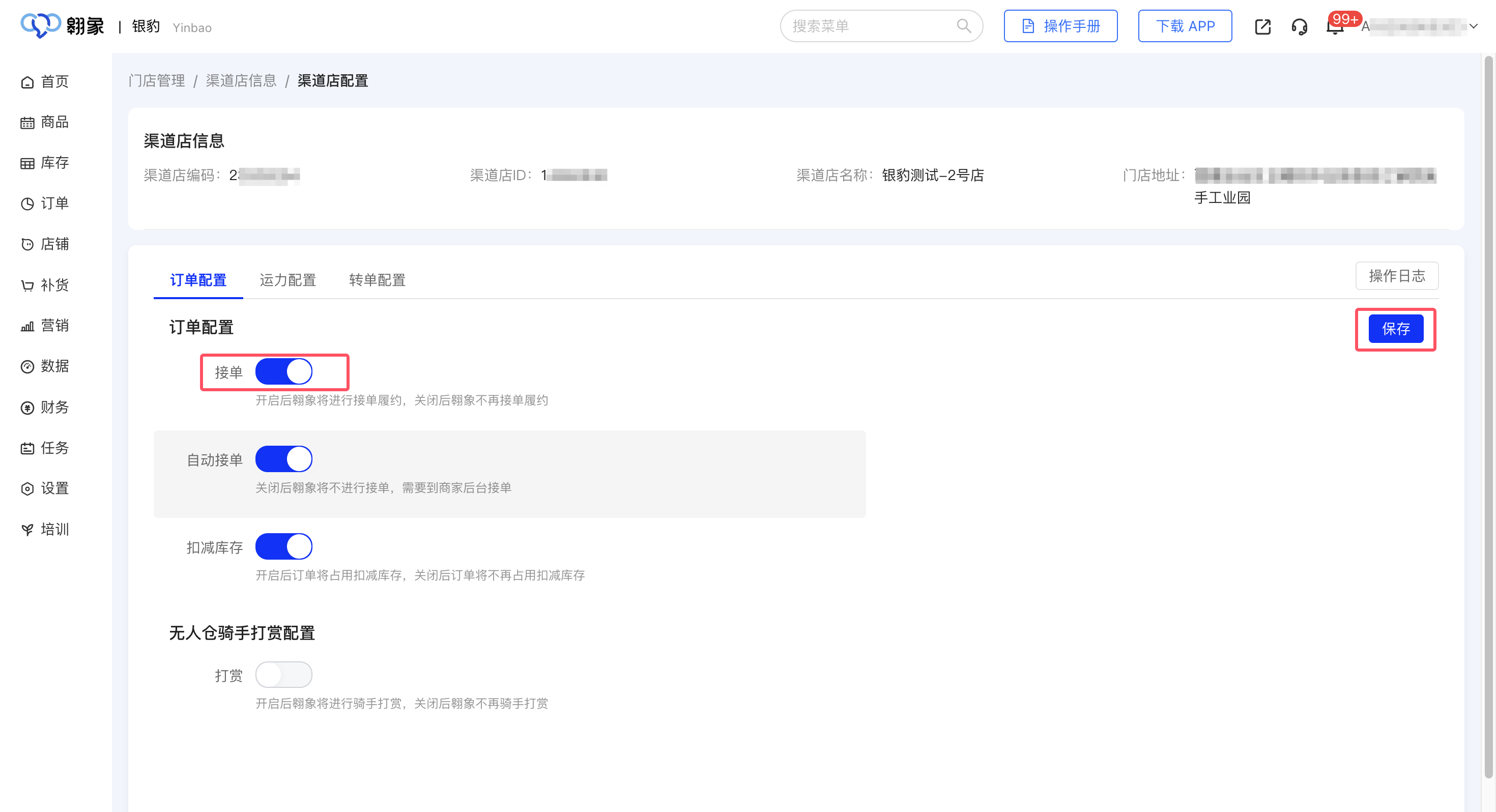
2、进入渠道店信息页面,点击操作栏【配置渠道店】。
3、在渠道配置页面,切换到 “订单配置” 标签页,检查 “接单” 功能是否开启;若该功能关闭,翱象和银豹都无法接收外卖订单,需开启 “接单” 功能并点击【保存】 。
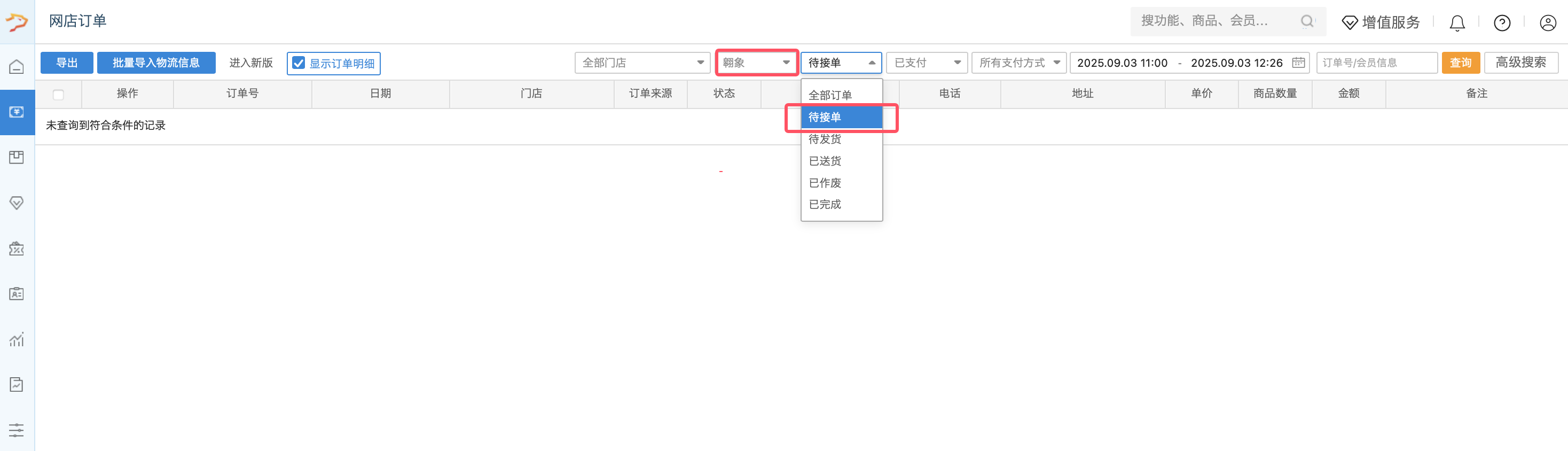
4、完成上述设置后,进入银豹后台的「网店订单」,查看是否存在翱象渠道的未接单订单。如有未接单情况,需进一步确认客户端版本是否符合要求。
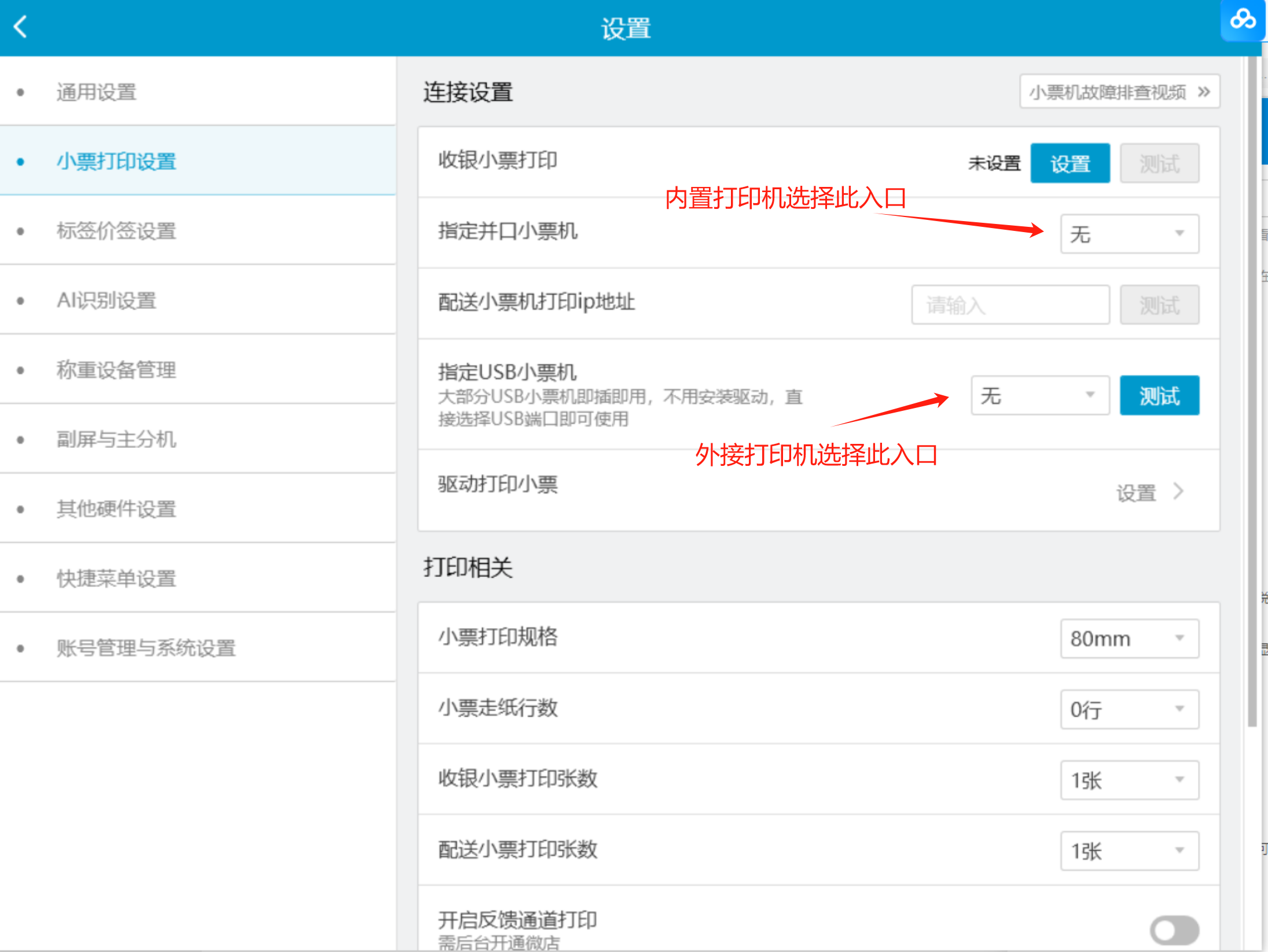
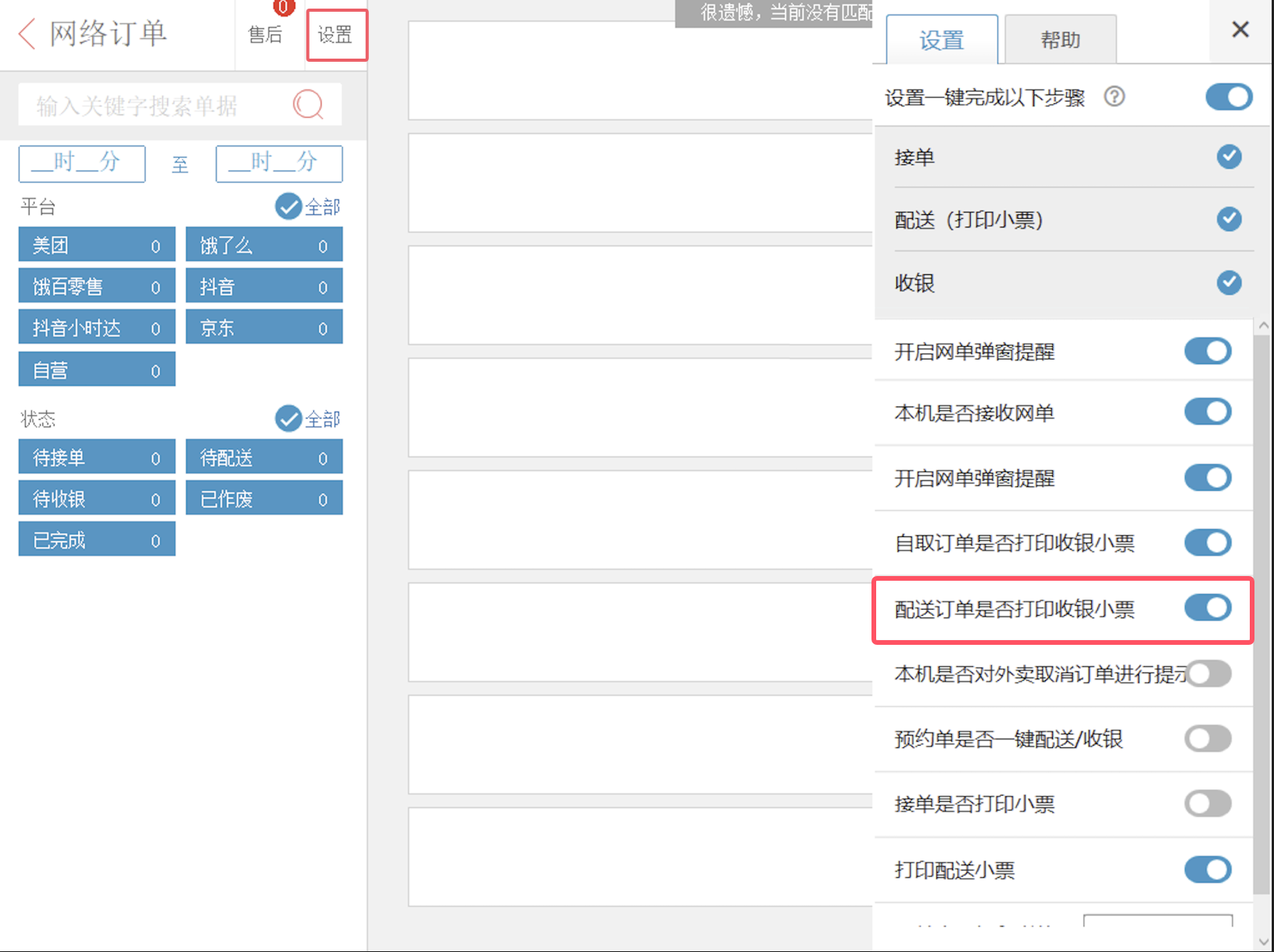
银豹收银端接单后不打印小票?
银豹后台翱象入口拉取不到外卖平台商品?
银豹后台创建商品后无法同步到翱象商品主档?
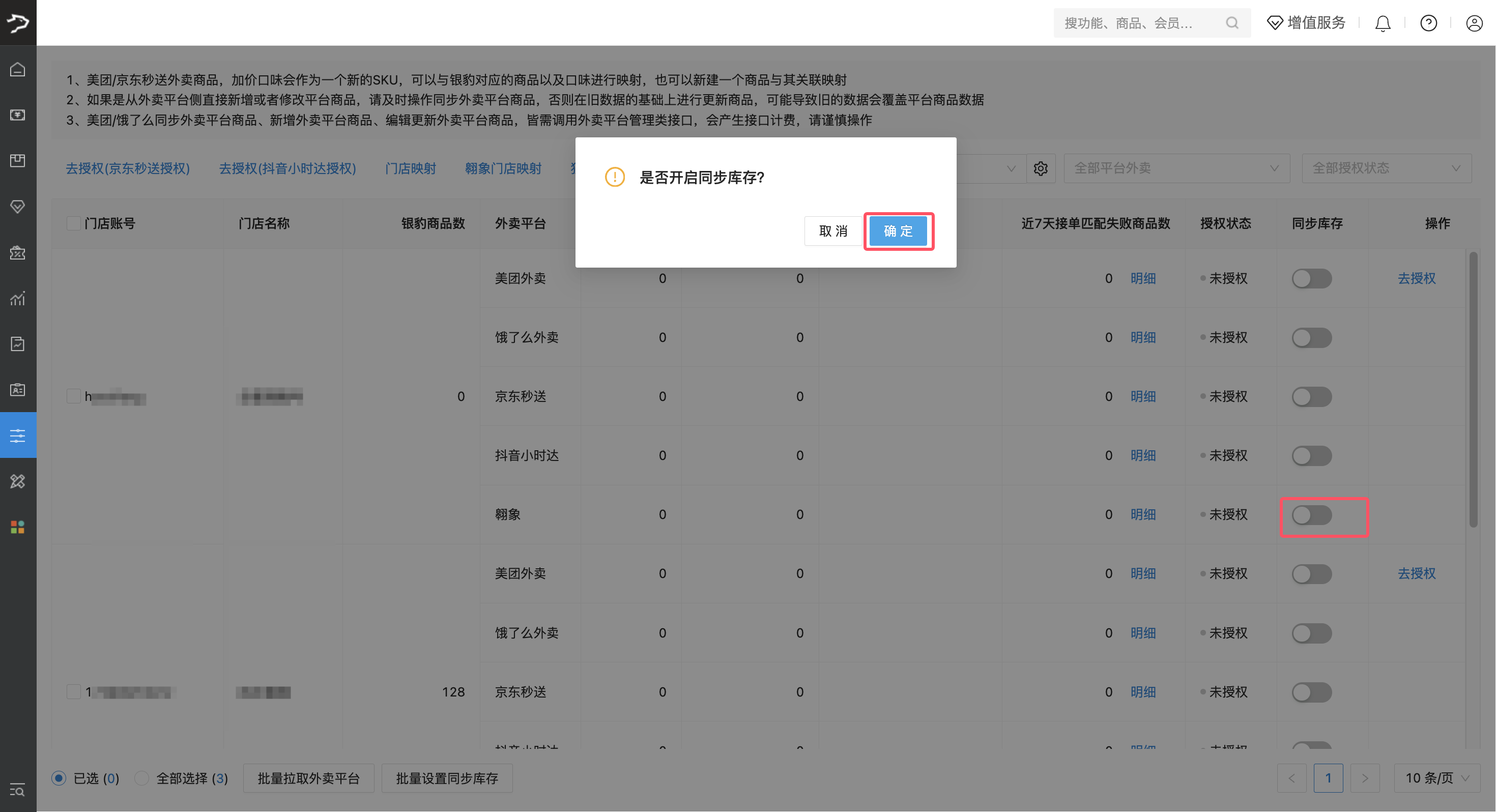
如何开启/关闭银豹库存同步到翱象平台?
登陆银豹后台,进入「设置-外卖平台管理-门店授权映射概览」页面,可按需选择逐一开启或者批量开启门店账号同步库存功能。
注:此开关控制是否向翱象平台同步及推送库存。
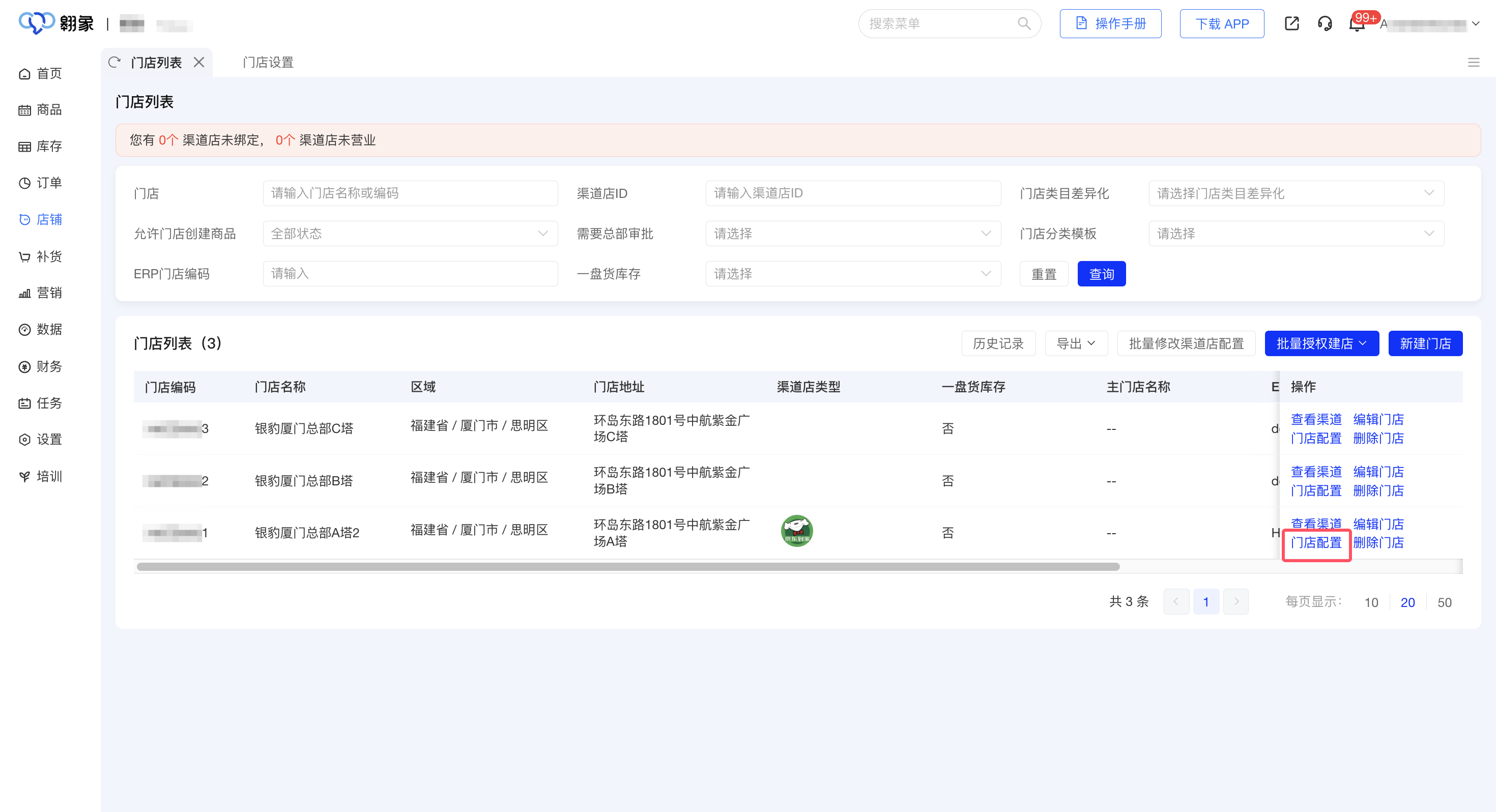
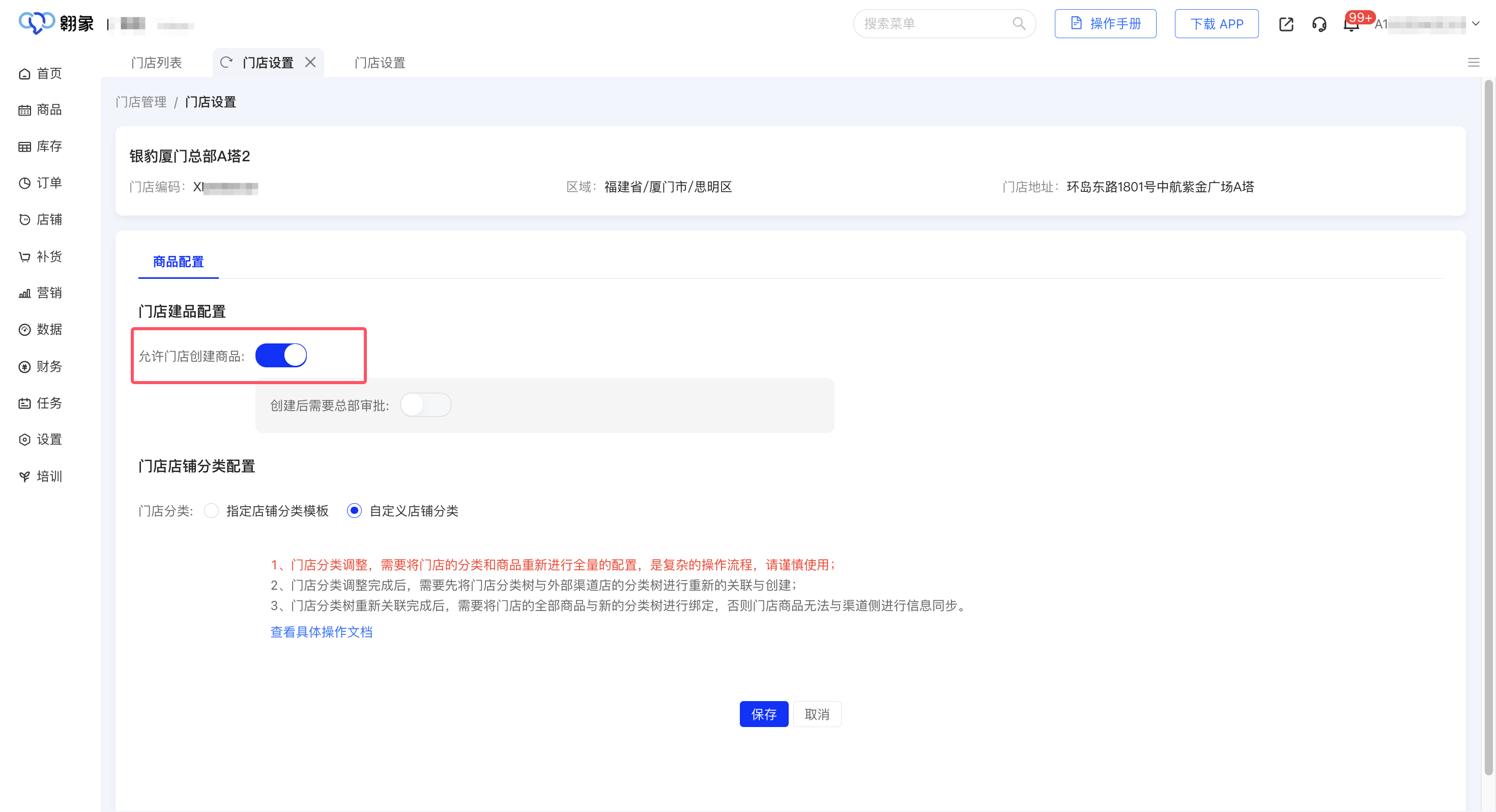
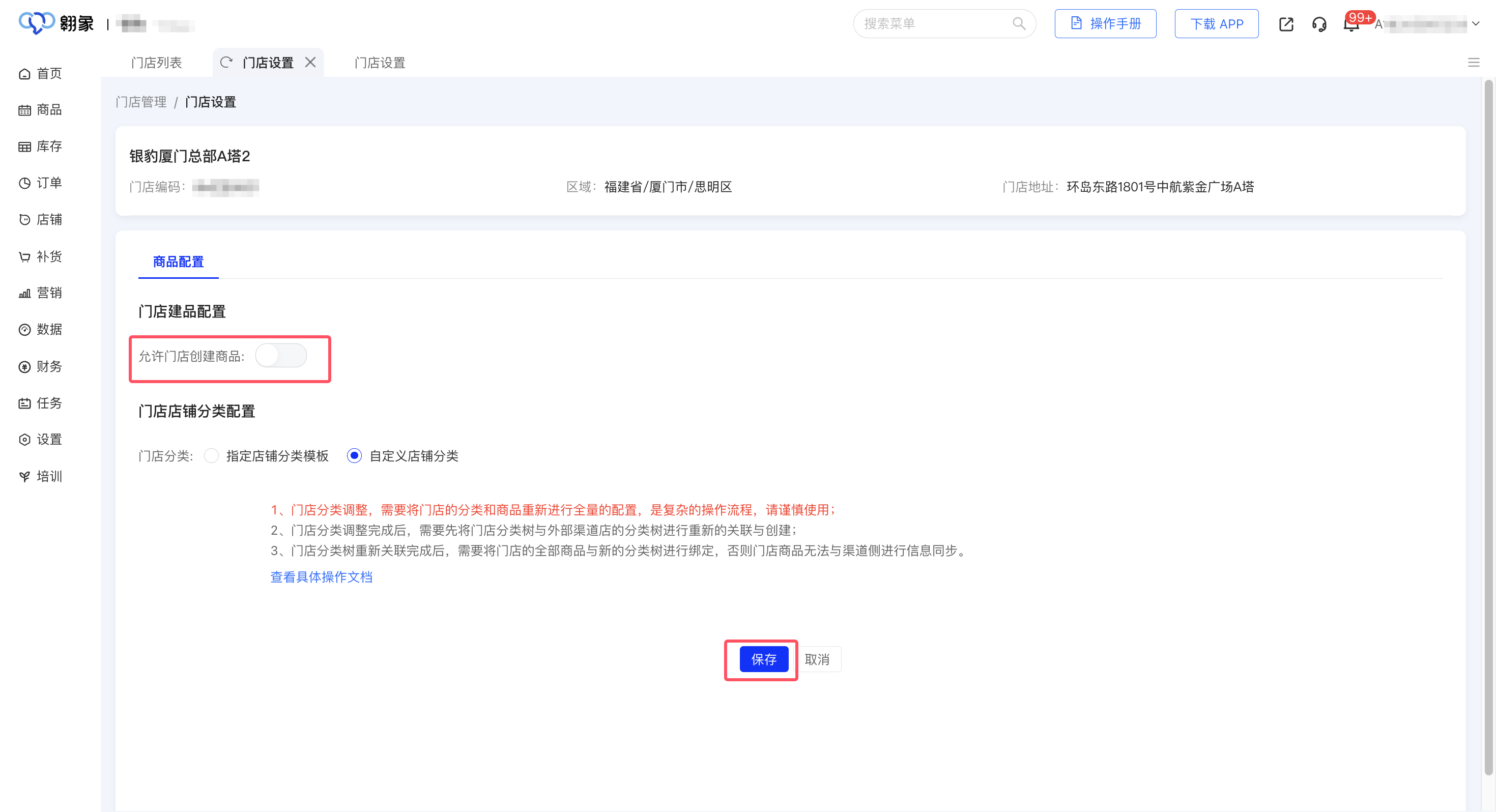
银豹后台选择分类后创建的商品,同步到翱象显示无分类?
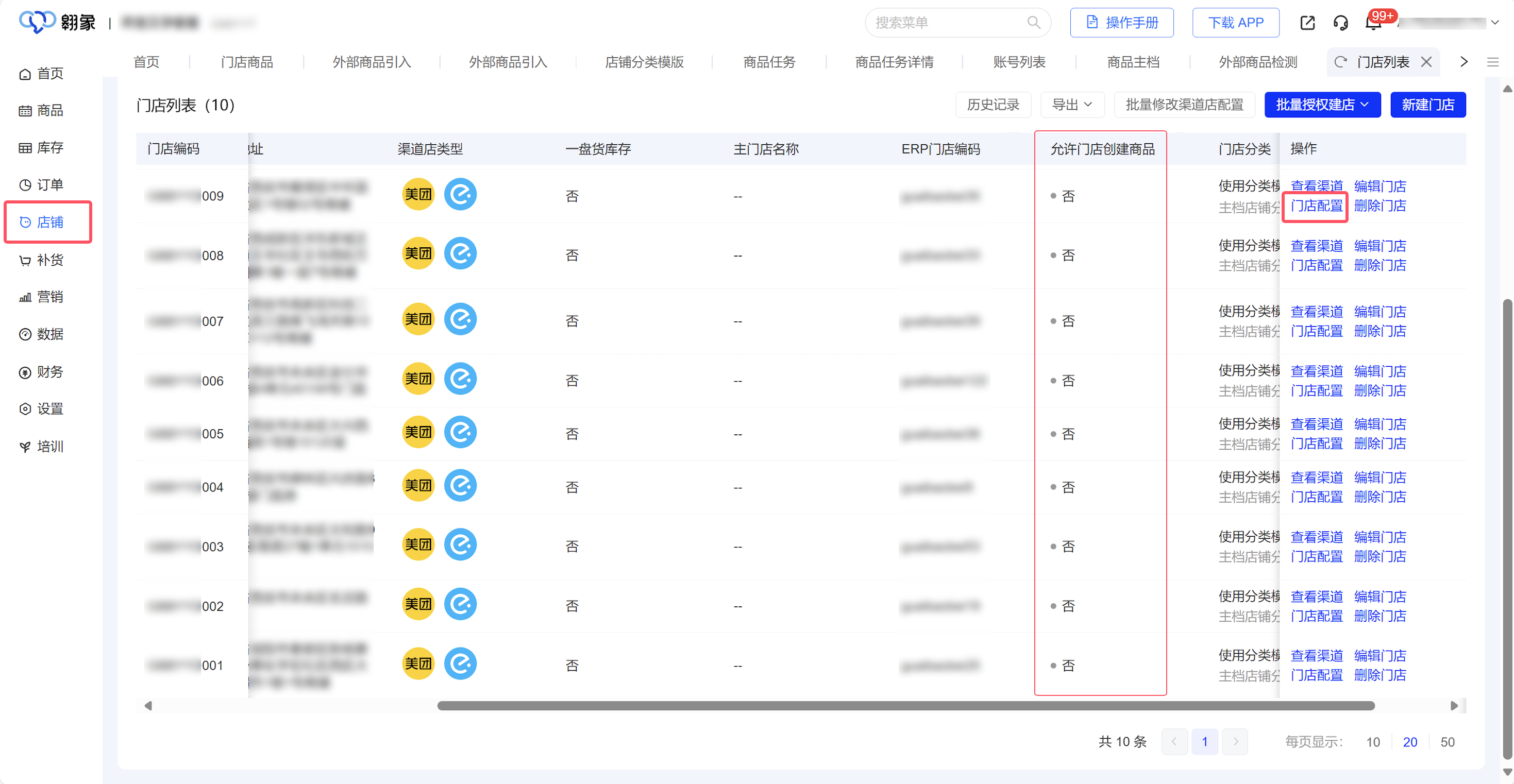
应该是翱象门店开启了 “允许门店创建商品” 功能,导致门店商品独立创建,无法自动同步总部的商品主档及分类,需在翱象后台关闭该功能即可解决。操作步骤如下:
线下称重商品想同步线上按份售卖,如何设置库存相关功能?
1、登陆银豹后台,设置按份销售商品扣减关系为固定扣减。如按份商品 A = 10 * 称重商品 B ( 查看教程 >)
2、完成设置后,联系银豹技术开通【外卖库存同步组合商品(按份销售)商品是否根据子商品库存同步】开关。
完成以上设置后,线上按份商品的库存就会按照线下库存换算同步到线上。
注意:按份销售商品需要映射才会同步,若没有映射关联即使配置按份销售也不会同步!
外卖端创建商品后,银豹库存无法同步到外卖库存或外卖库存不准确?
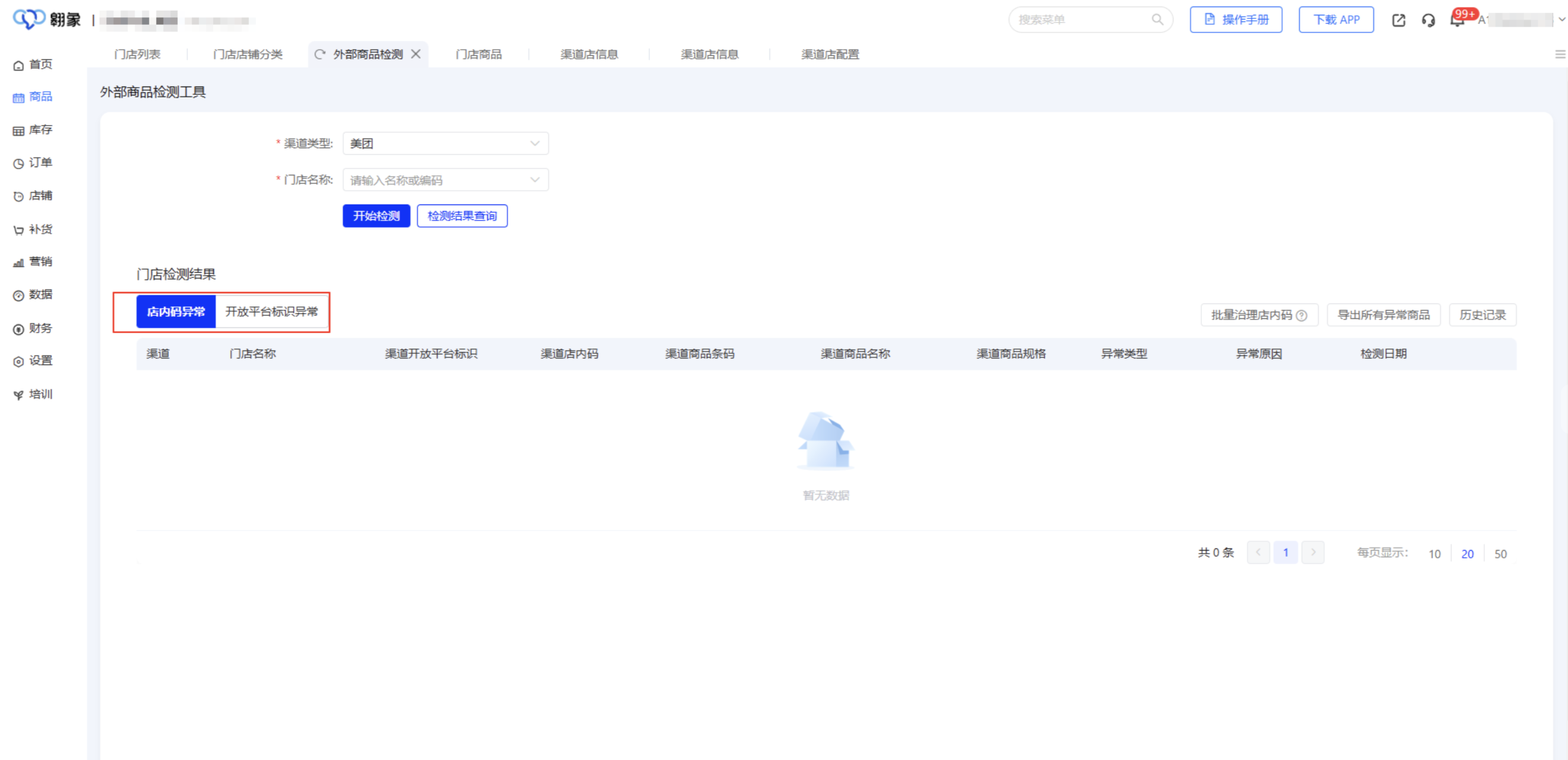
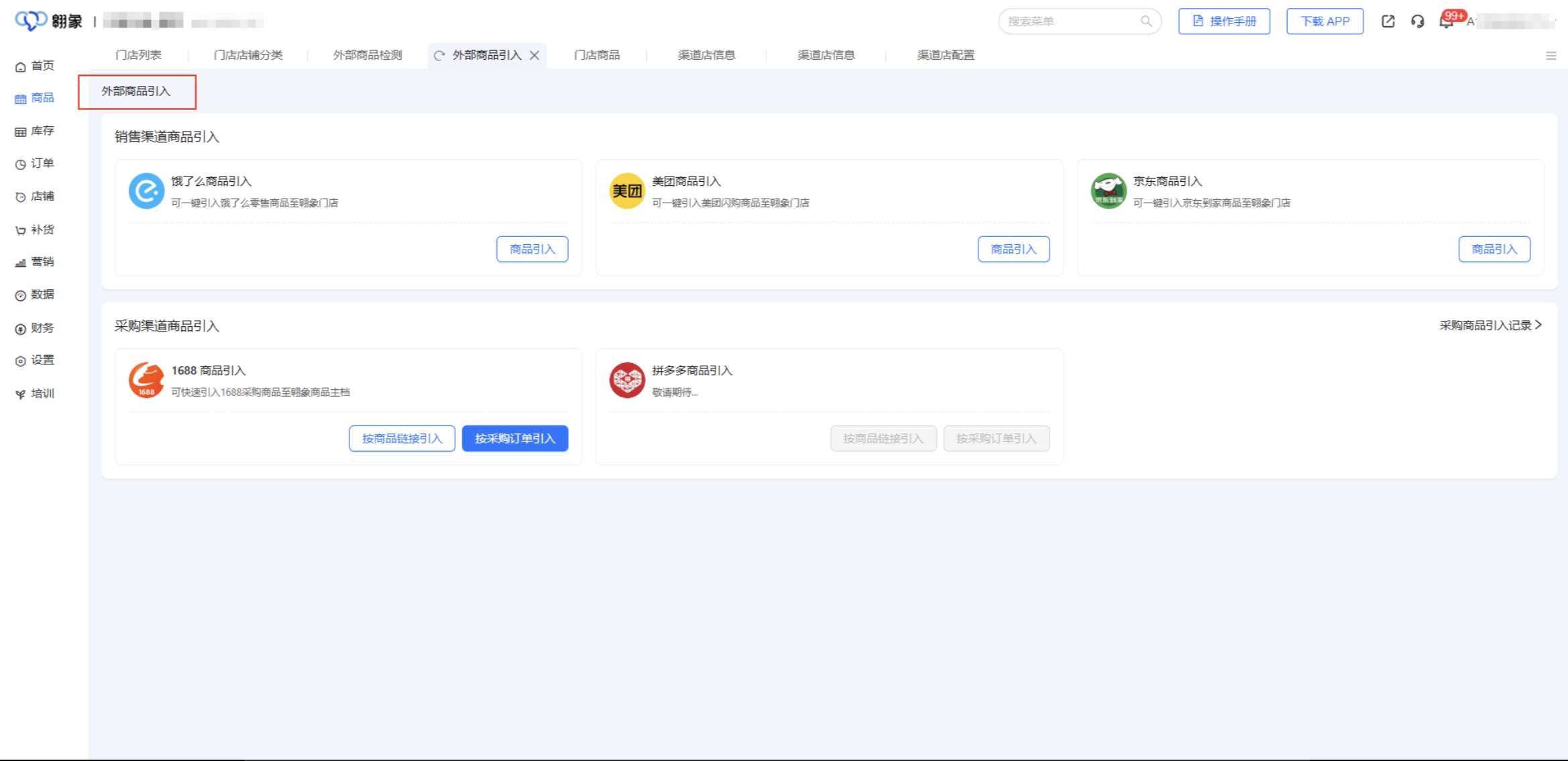
1、登陆翱象后台,执行“外部商品检测和治理(非美团除外)”,然后操作“外部商品引入”;
2、登陆银豹后台,进入「商品映射管理」页面,选择「 翱象」平台,点击【拉取平台外卖】,再完成商品映射;