银豹系统接入 Uber Eats
一、概述
银豹海外版收银系统支持对接 Uber Eats 外卖平台,适合已入驻 Uber Eats 的海外门店(欧美、澳洲、日韩等)使用。商家可在银豹后台完成自助授权绑定;授权成功后,顾客在 Uber Eats 下单,订单会实时推送至银豹 POS,触发语音弹窗 + 自动打印。菜单、价格、库存可双向同步,在银豹修改即可自动更新到 Uber Eats;财务对账统一在银豹后台查看外卖汇总报表,无需多平台切换,订单与账目清晰可追溯。
二、对接前提
1、行业限制
仅适用于餐饮行业商家。
2、收银系统
开通银豹海外版收银系统服务,仅支持安卓收银端。
3、外卖平台
已注册 Uber Eats 商家账号,且门店已通过审核并处于正常营业状态。
三、对接流程
单门店授权
操作路径
银豹后台 > 设置 > 外卖平台管理 > 门店授权映射概览
操作说明
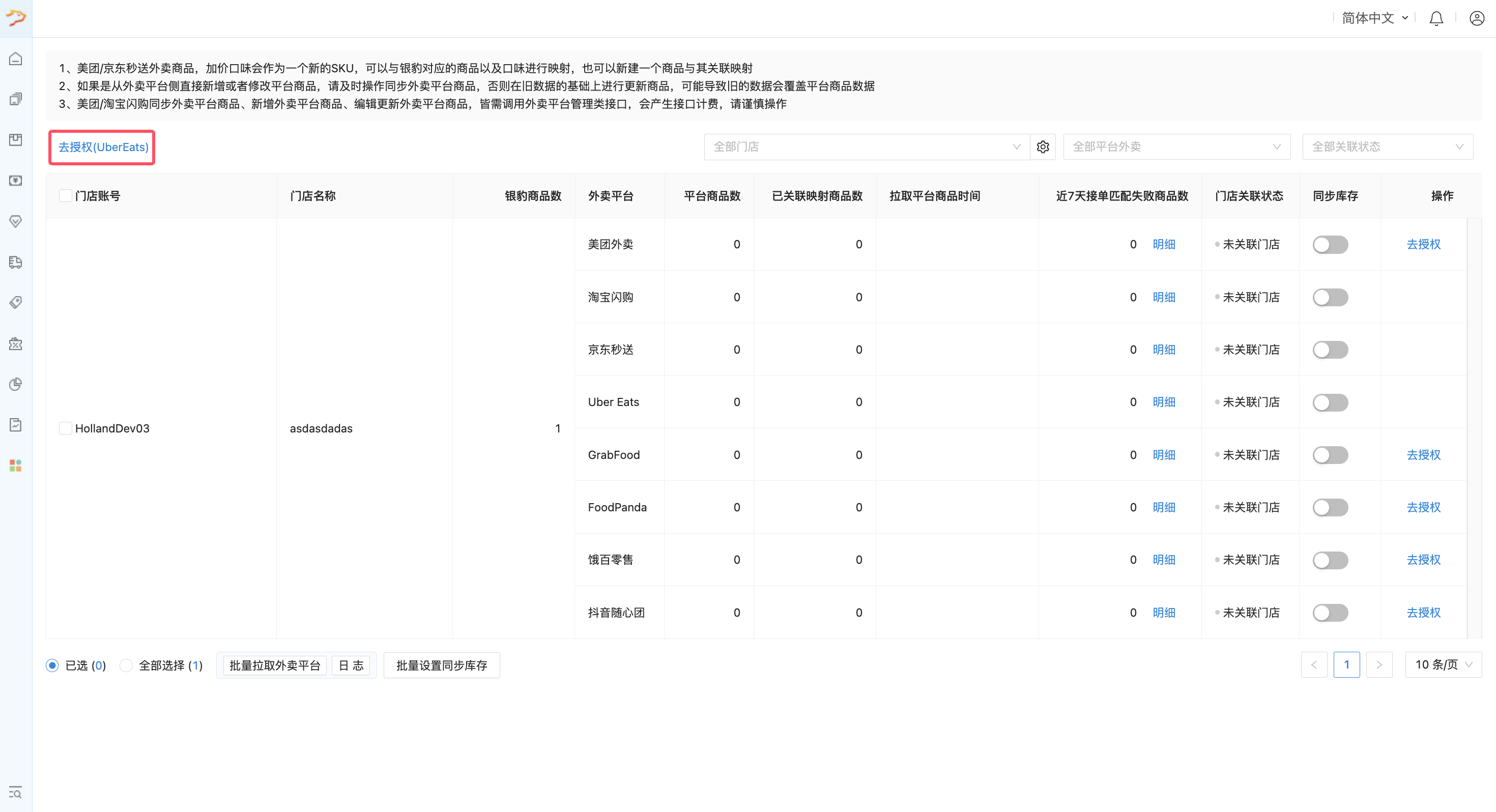
1、Uber Eats 授权
① 进入门店授权映射概览页面,点击【去授权(Uber Eats)】,跳转 Uber Eats 商家登录页。
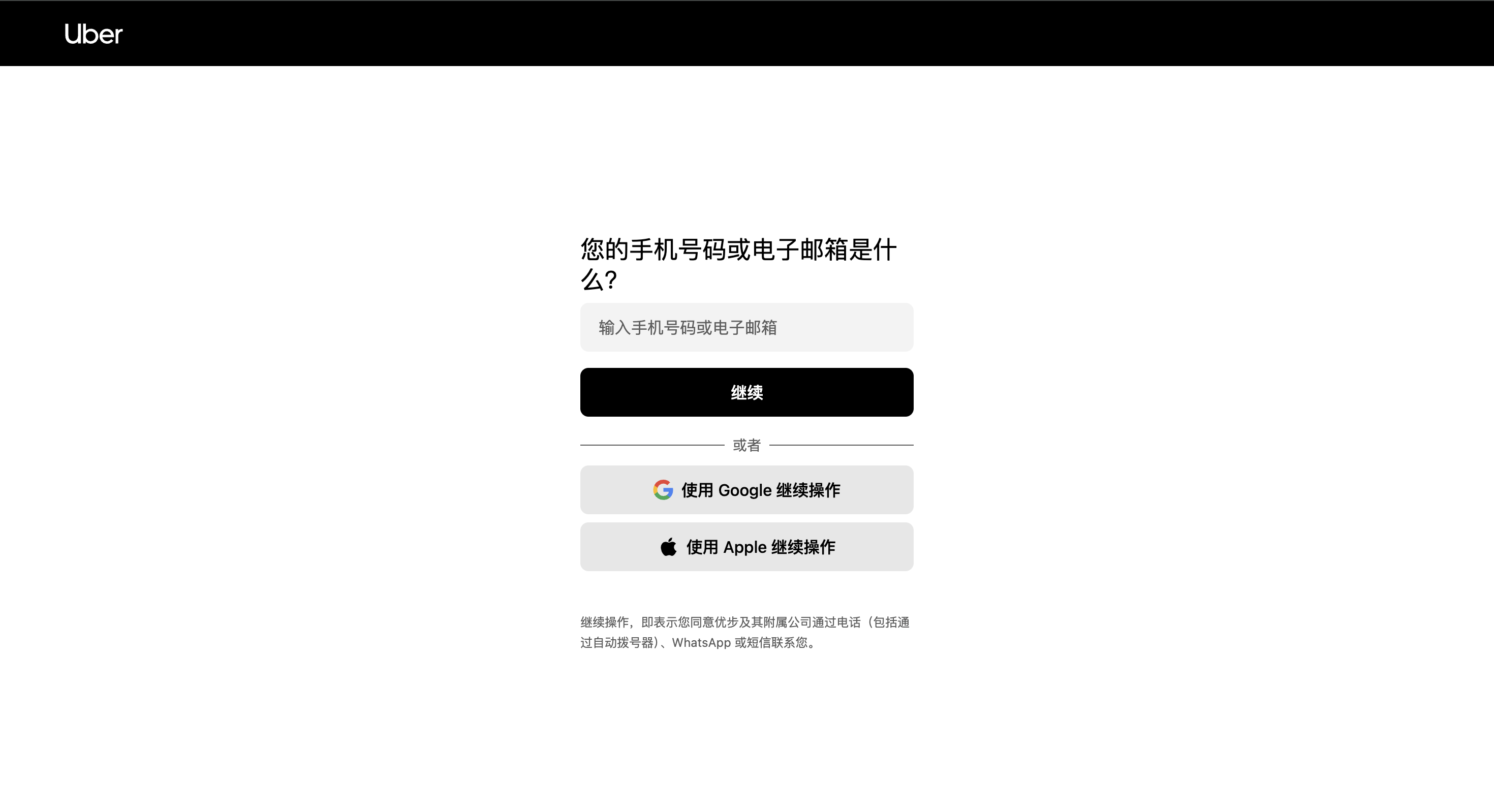
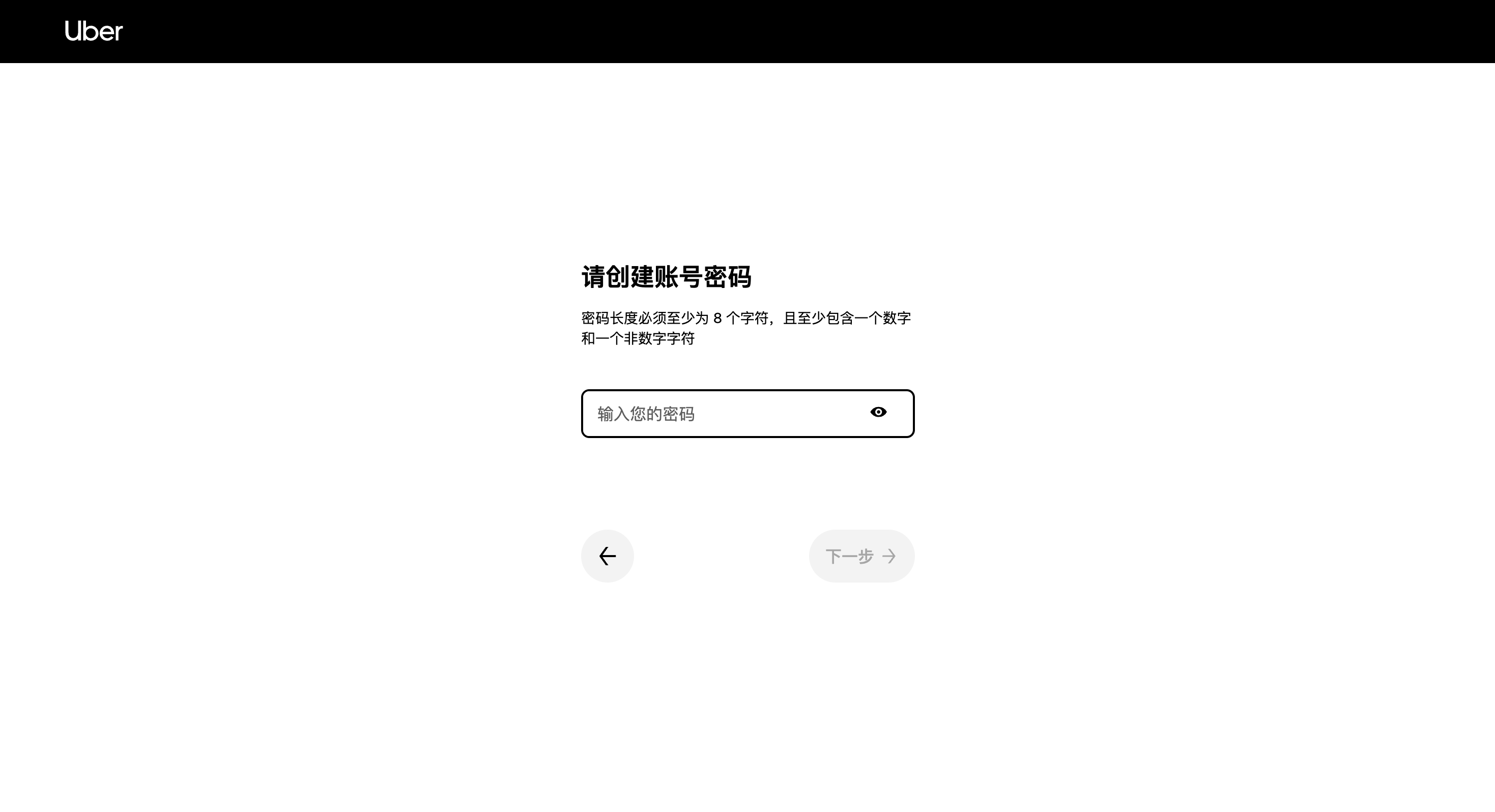
② 根据页面提示,输入Uber Eats商家账号密码,授权银豹获取订单与菜单权限。
2、门店映射
完成授权后,系统会自动关联银豹门店账号与 Uber Eats门店。返回银豹后台「门店授权概览」页面,点击【门店映射】,在弹窗中可确认或更改门店映射信息,无误后点击【确定】。
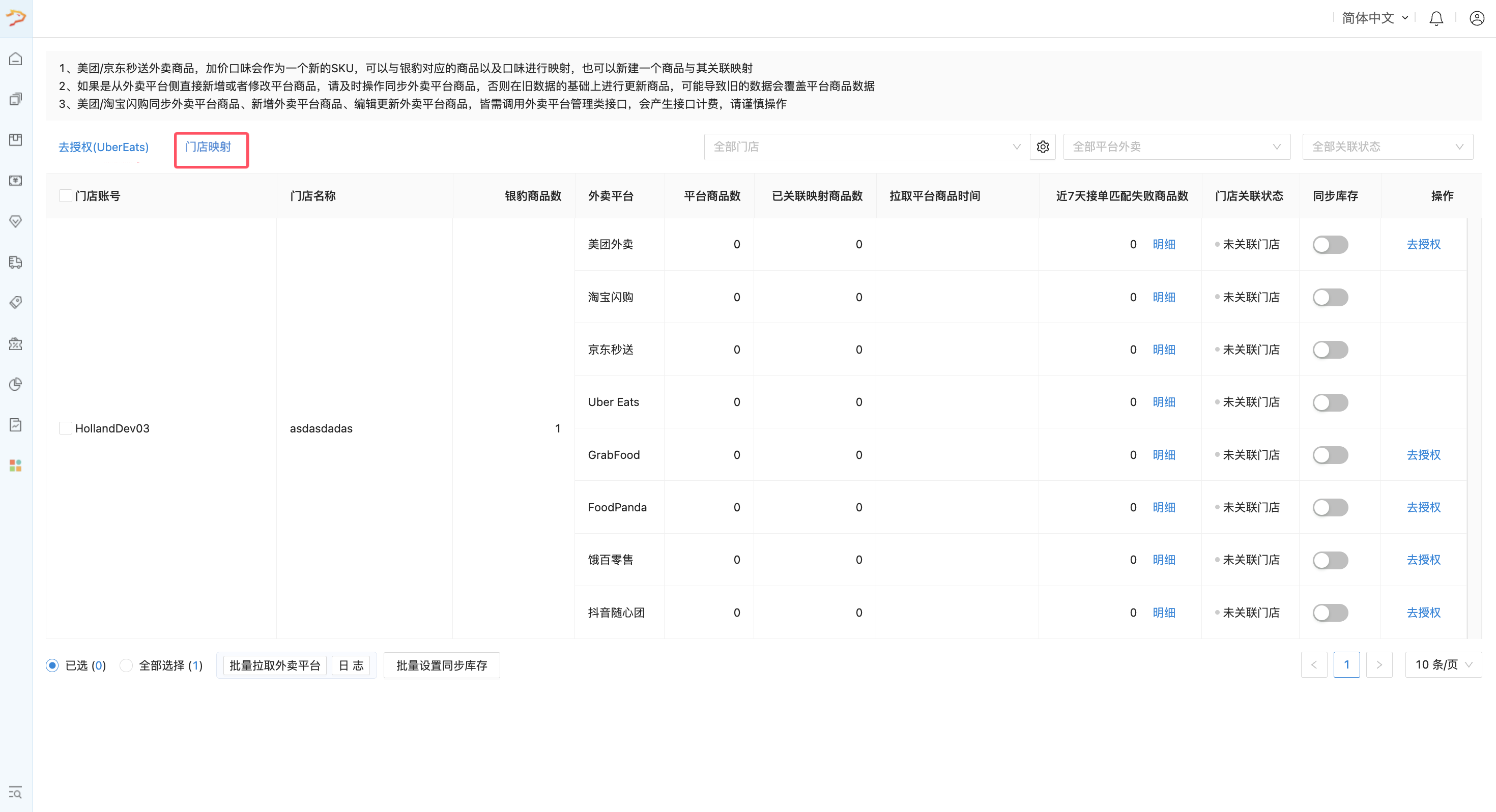
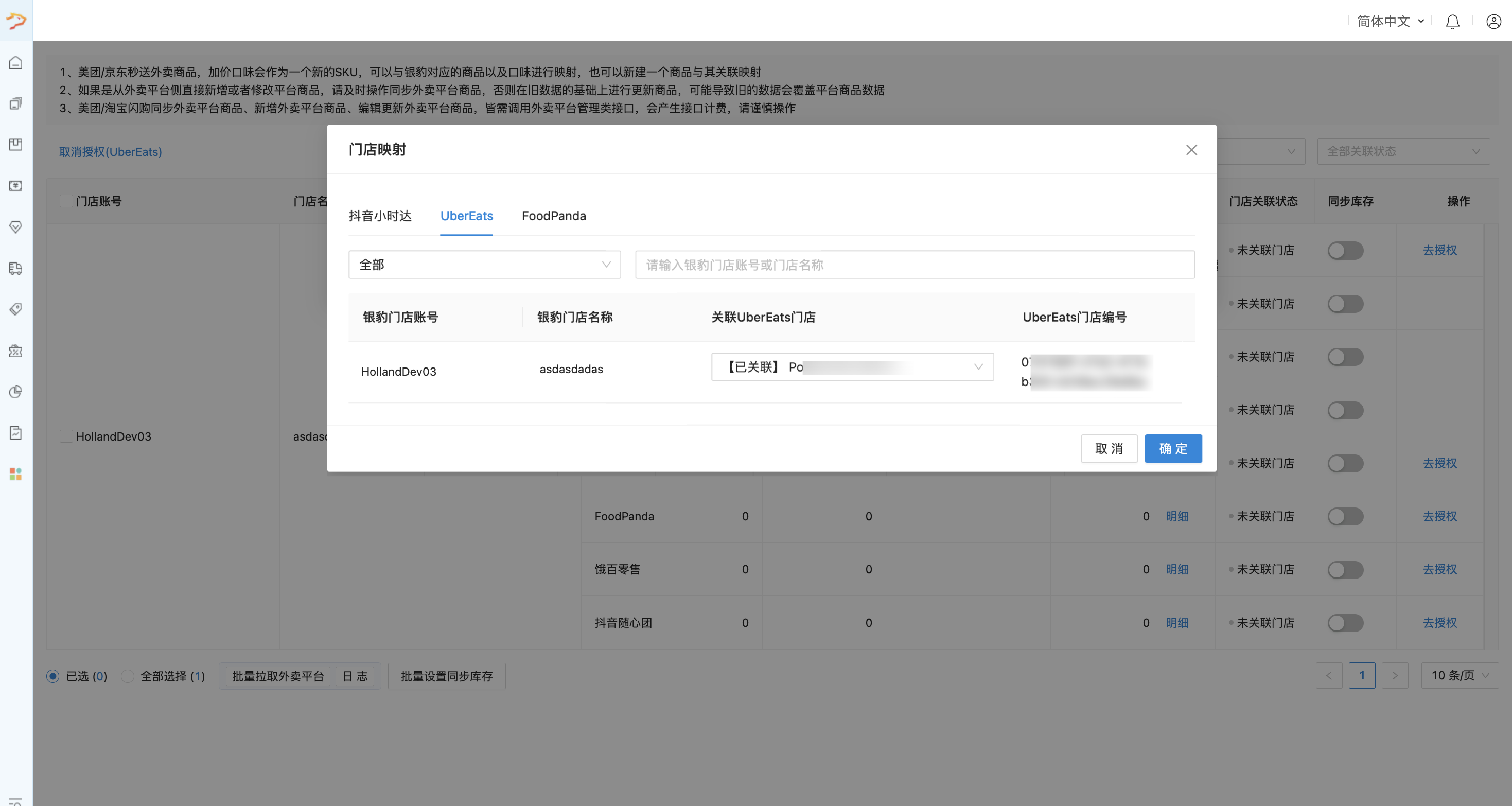
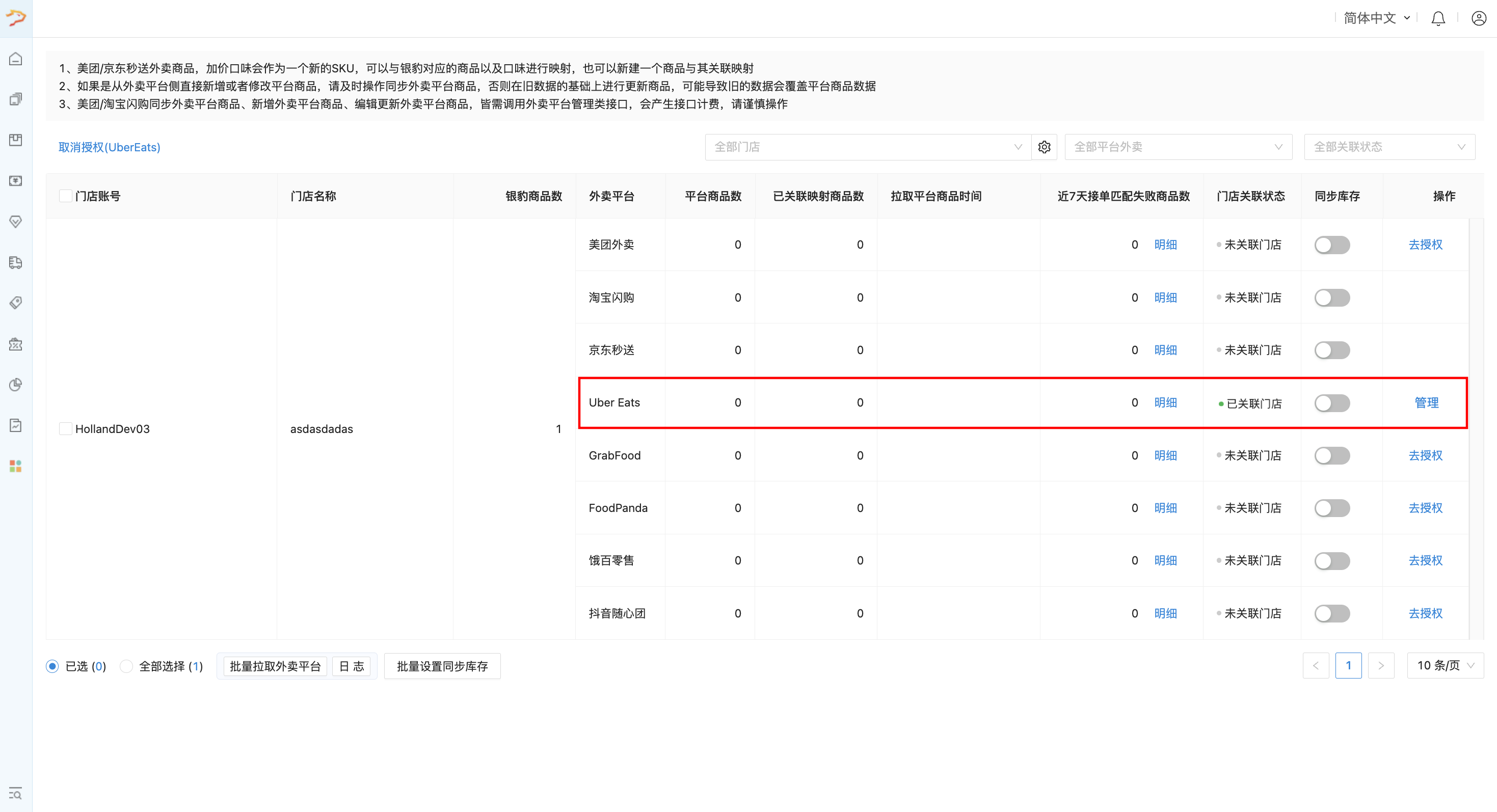
门店关联状态显示 “授权成功” ,则表示授权完成。
连锁店授权
连锁店授权需登录总部账号操作,先完成 Uber Eats 授权,授权成功后在总部将门店账号与 Uber Eats 门店账号进行关联。
Uber Eats 总部授权
操作路径
银豹后台 > 设置 > 外卖平台管理 > 门店授权映射概览
操作说明
1、进入门店授权映射概览页面,点击【去授权(Uber Eats)】,跳转 Uber Eats 商家登录页。
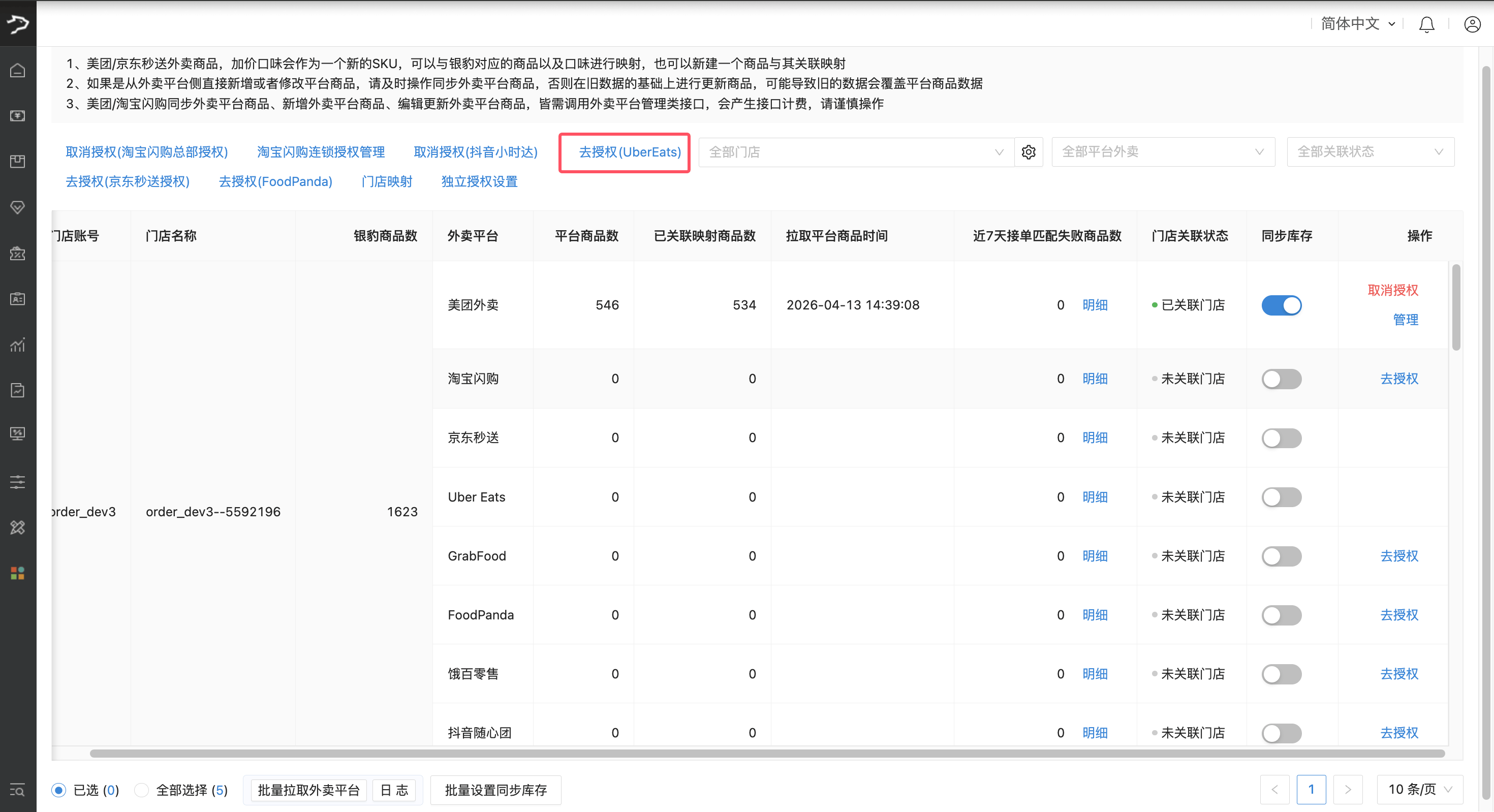
2、根据页面提示,输入Uber Eats商家账号密码,授权银豹获取订单与菜单权限。
总部授权门店映射
完成 Uber Eats 总部授权后,需将银豹门店账号与 Uber Eats 门店进行关联,步骤如下:
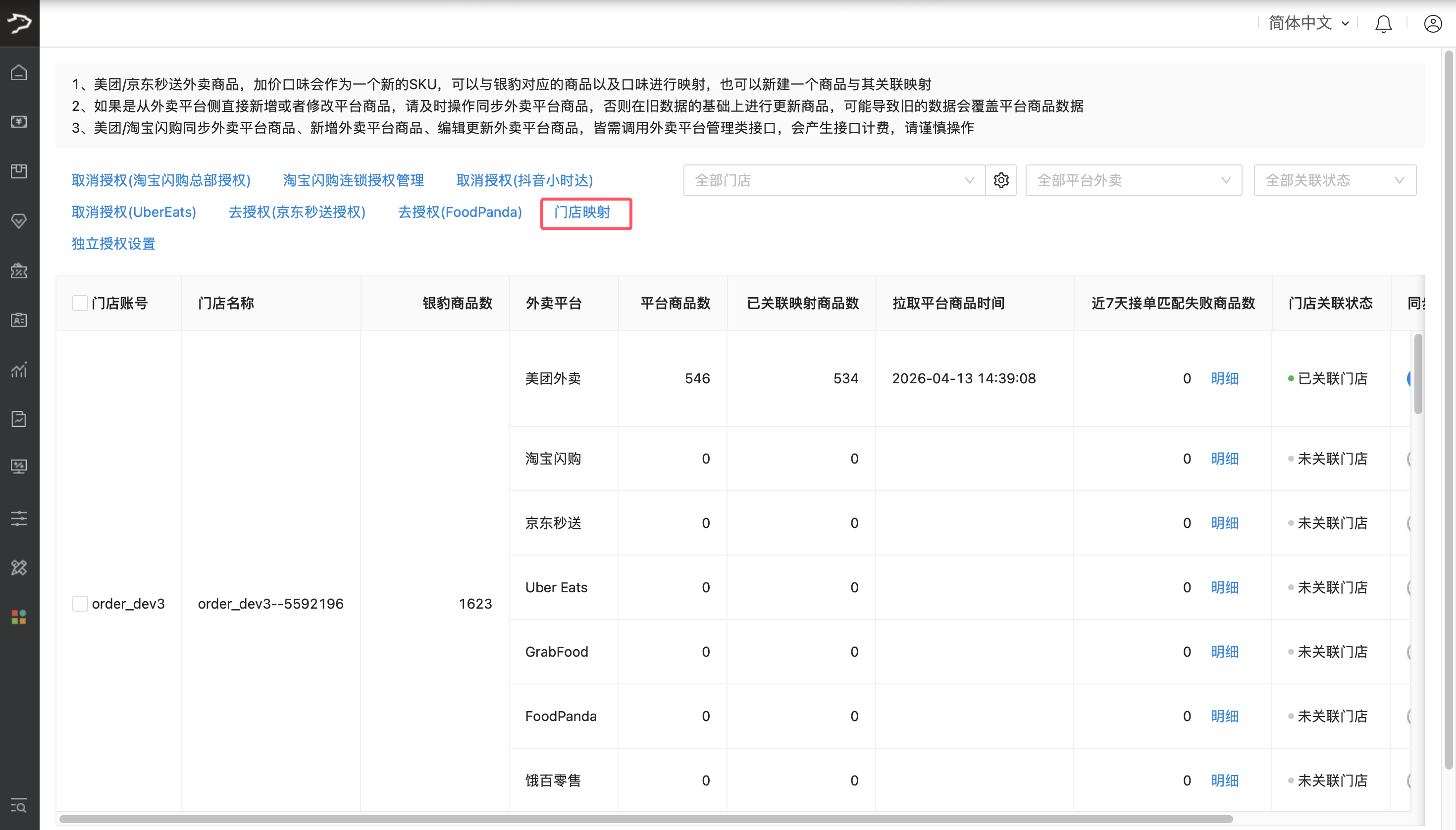
1、进入「门店授权映射概览」页面,点击【门店映射】。
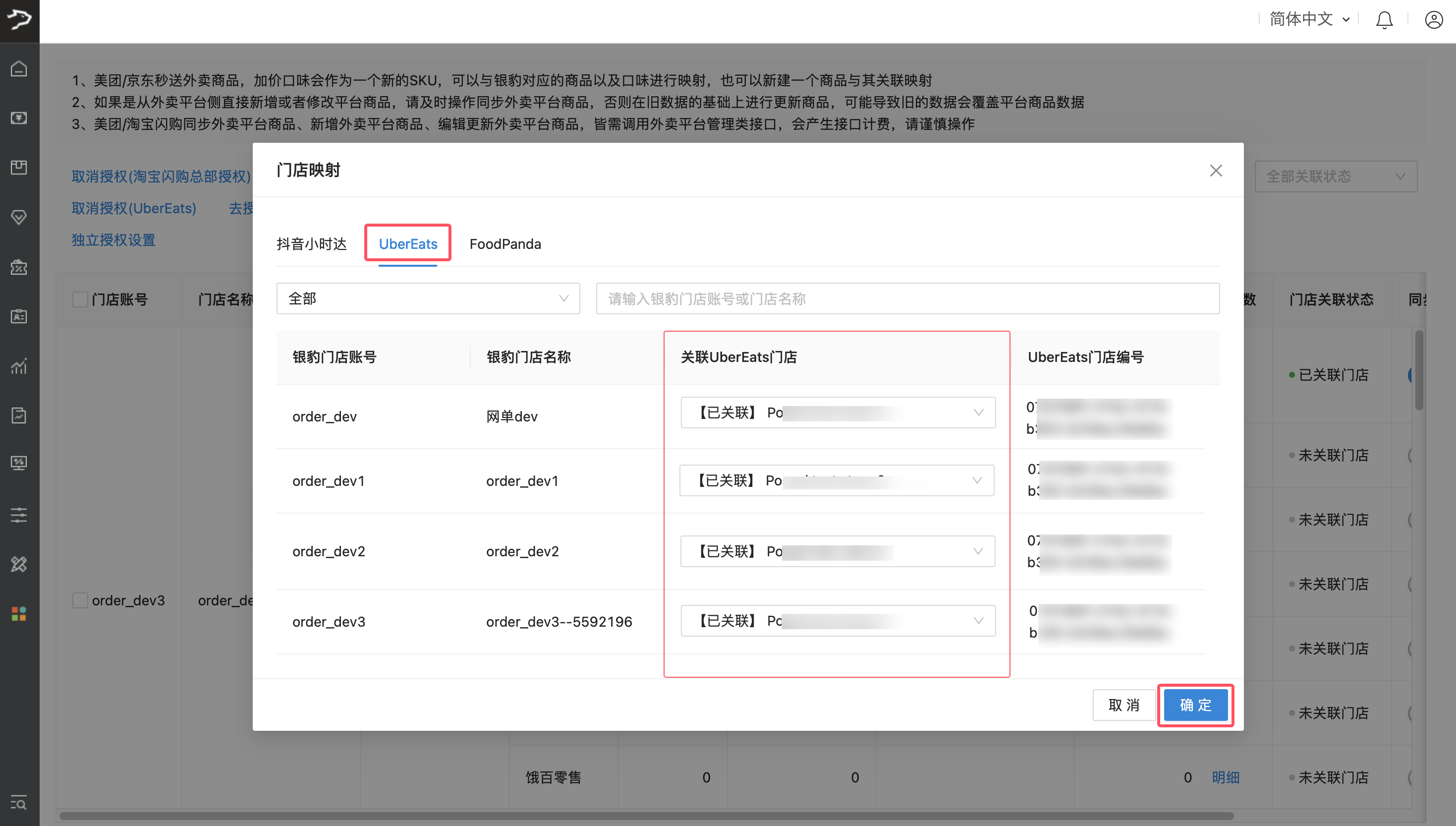
2、在「门店映射」弹窗的UberEats 标签页,将银豹门店账号与对应的 Uber Eats 门店一一关联,确认无误后点击【确定】完成绑定。
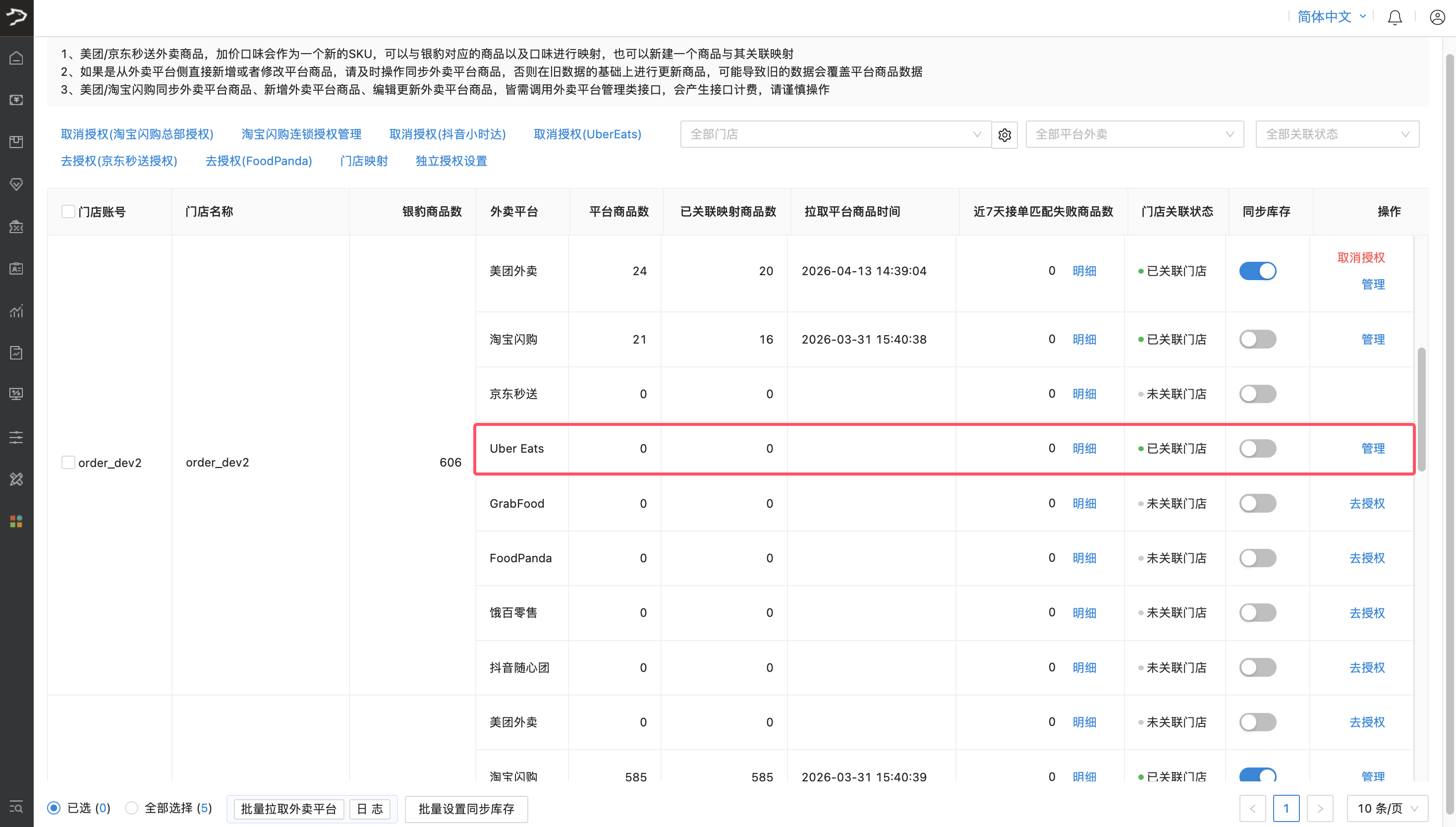
3、完成门店映射后,返回列表查看 Uber Eats 对应行的「门店关联状态」,更新为「已关联门店」即为成功;未同步时可刷新页面。
拉取外卖平台
门店授权完成后,可将外卖平台商品拉取同步至银豹系统,方便后续维护商品信息。
- 首次使用商品映射管理功能,需先拉取外卖平台商品!
- 若在外卖平台侧新增或编辑了商品,也应及时拉取外卖平台,否则基于旧数据更新商品,可能导致旧的数据会覆盖平台商品数据。
操作路径1
银豹后台,设置-外卖平台管理-门店授权映射概览
操作说明
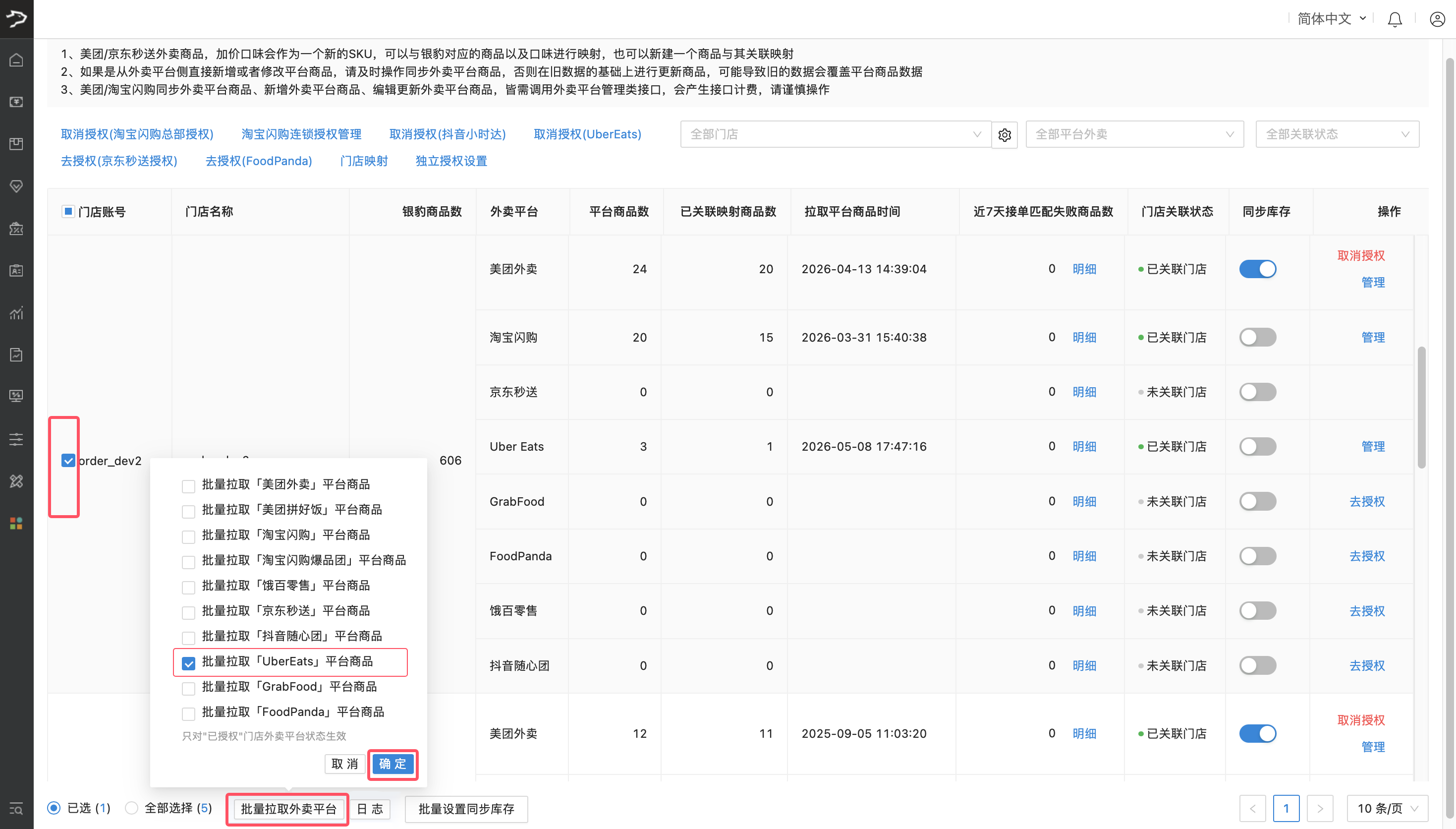
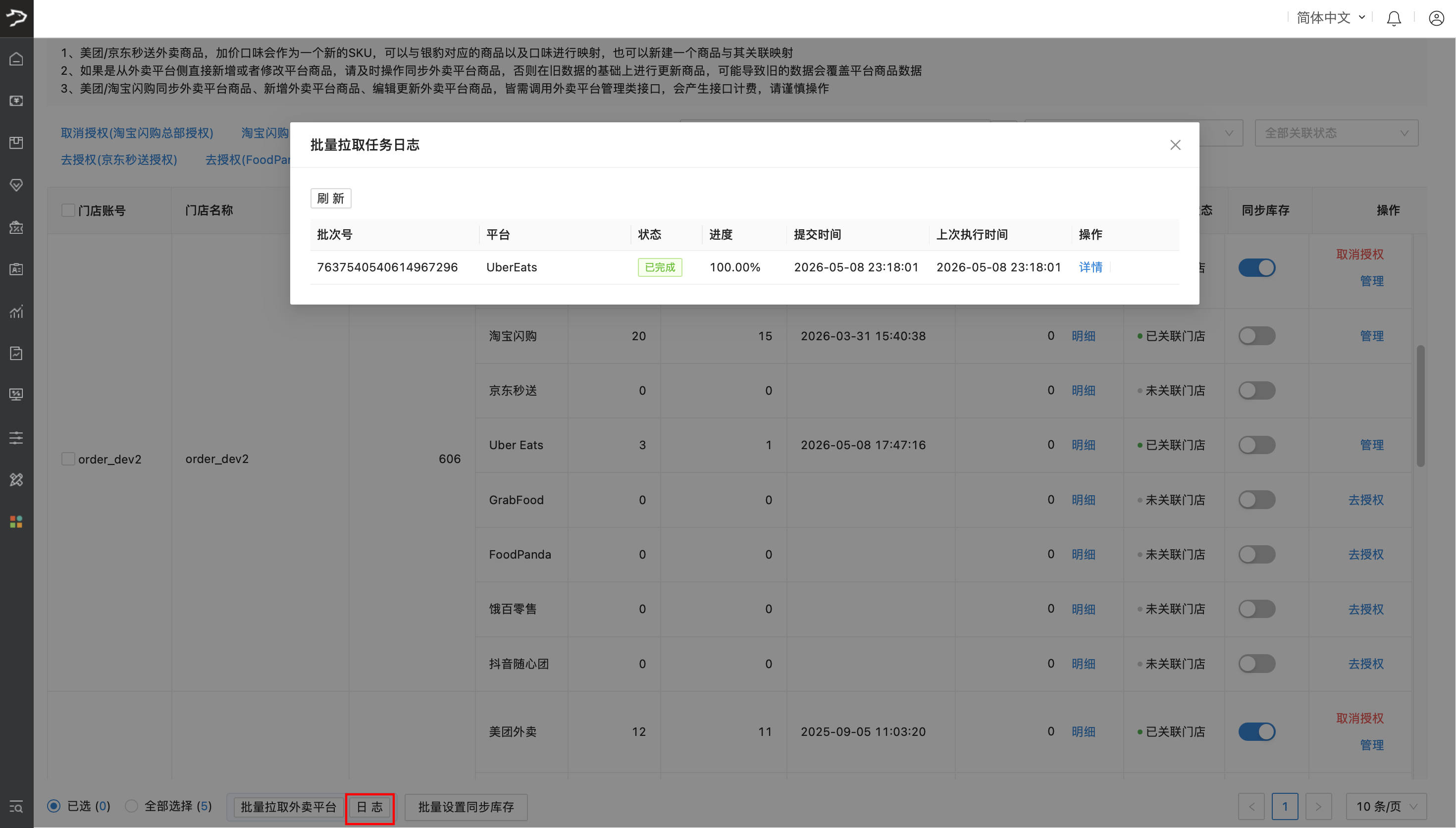
在门店授权映射概览页面,勾选目标门店账号,点击页面底部的【批量拉取外卖平台】按钮,在弹窗中勾选【批量拉取「Uber Eats」平台商品】,点击【确定】提交任务。
注意此操作仅对 “已授权” 门店外卖平台状态生效。
拉取任务提交后,系统将弹窗提示任务日志,您可在此查看批量拉取任务的执行状态、进度及详情;也可点击页面底部【日志】按钮随时查看。
操作路径2
银豹后台,设置-外卖平台管理-商品映射管理
操作说明
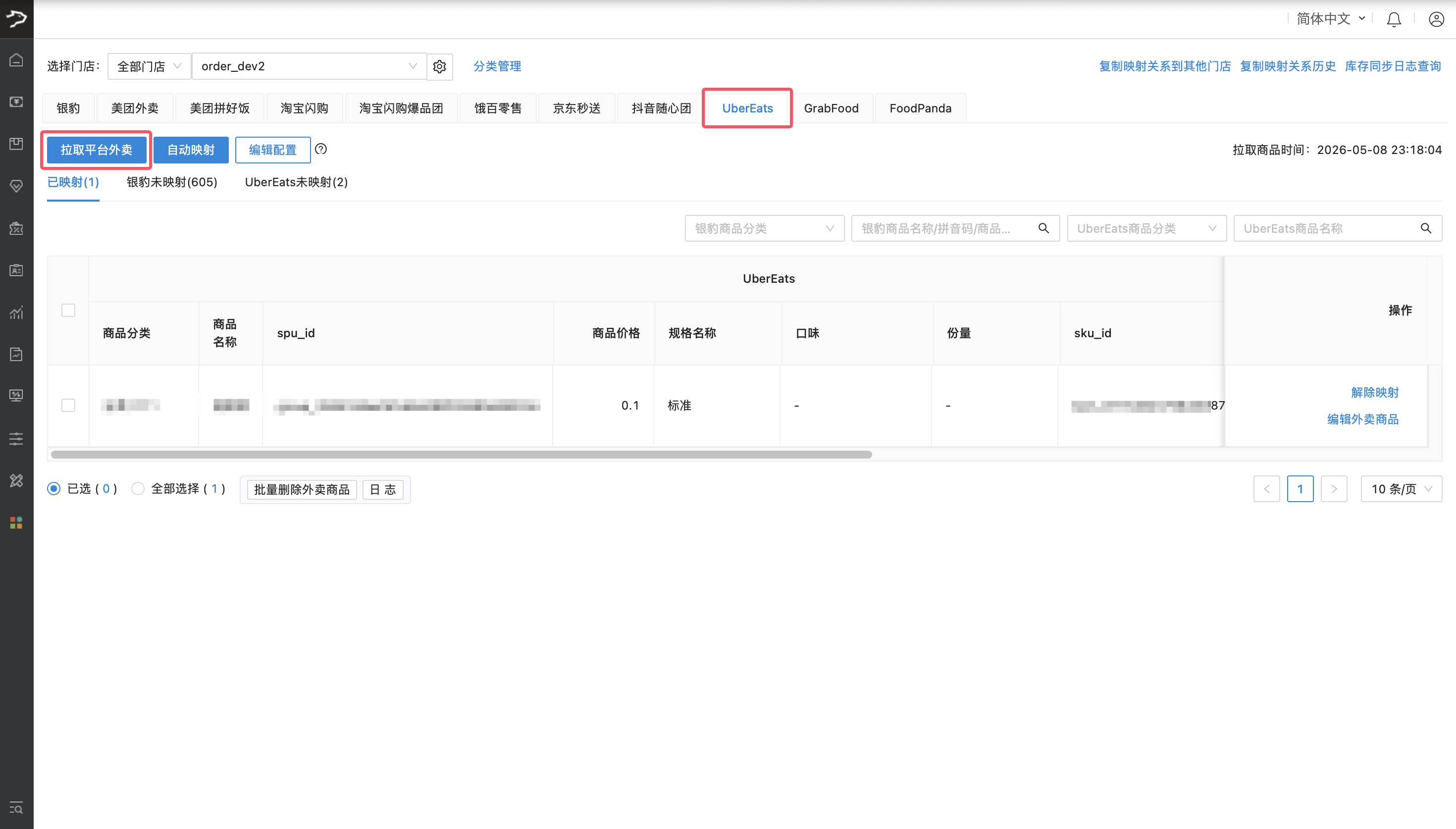
进入商品映射管理页面,选择要操作的门店,在 Uber Eats tab页面点击【拉取平台外卖】。
商品映射管理
拉取外卖平台商品至银豹系统后,即可在商品映射管理页面建立银豹和 Uber Eats 平台商品的映射关系。
路径:银豹后台,设置-外卖平台管理-商品映射管理
映射商品
自动映射商品
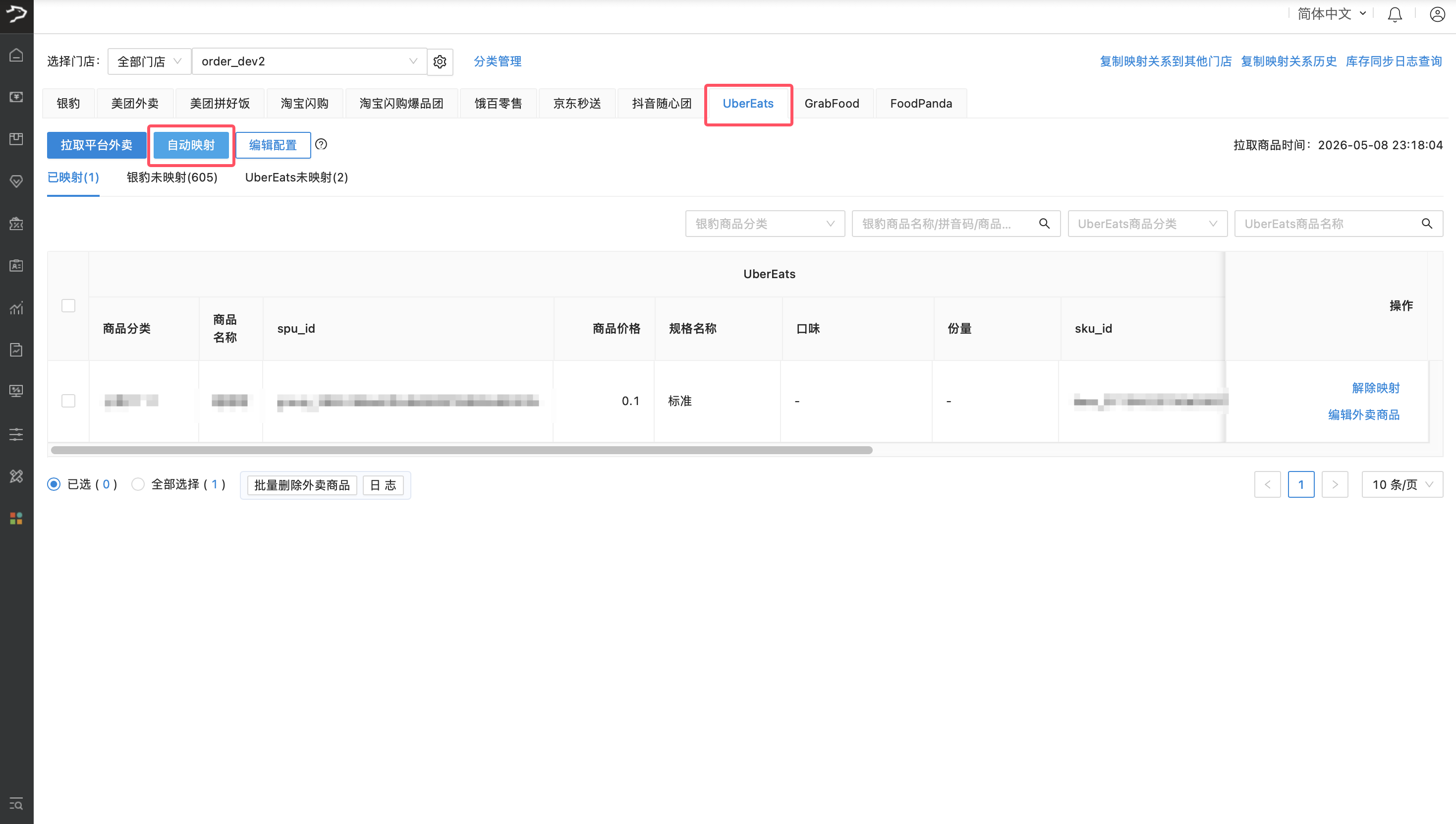
进入商品映射管理页面,选择门店,在 Uber Eats tab页面中点击【自动映射】,系统将按优先级规则自动匹配两个平台的商品,成功则自动建立映射:
1、外卖平台商品SKU码填了银豹商品条码,优先按条码映射;
2、条码匹配失败,比对 “商品名称 + 规格” 映射;
3、若两边商品都没规格,按 “商品名称” 映射。
举例说明
例1 商品有规格,匹配两边商品名称及规格完全一致,自动建立映射关系。
银豹侧:商品名称 “农夫山泉矿泉水”,规格 “550ml / 瓶”
Uber Eats 侧:商品名称 “农夫山泉矿泉水”,规格 “550ml / 瓶”
例2 商品有规格,匹配两边商品名称完全一致,但规格不一致,无法自动建立映射关系。
银豹侧:商品名称 “农夫山泉矿泉水”,无规格
Uber Eats 侧:商品名称 “农夫山泉矿泉水”, “550ml / 瓶”
例3 商品无规格,匹配两边商品名称完全一致,自动建立映射关系。
银豹侧:商品名称 “农夫山泉矿泉水”,无规格
Uber Eats 侧:商品名称 “农夫山泉矿泉水”,无规格
手动映射商品
若银豹系统与 Uber Eats 平台两边商品存在不匹配情况,商家可在“银豹未映射” 、“ Uber Eats 未映射 ”tab 中手动映射商品。
映射 Uber Eats 商品:在“银豹未映射”tab页面,您可以通过筛选或搜索找到目标商品,点击【映射外卖商品】,在弹窗中选择要映射的 Uber Eats 商品,点击【映射】。
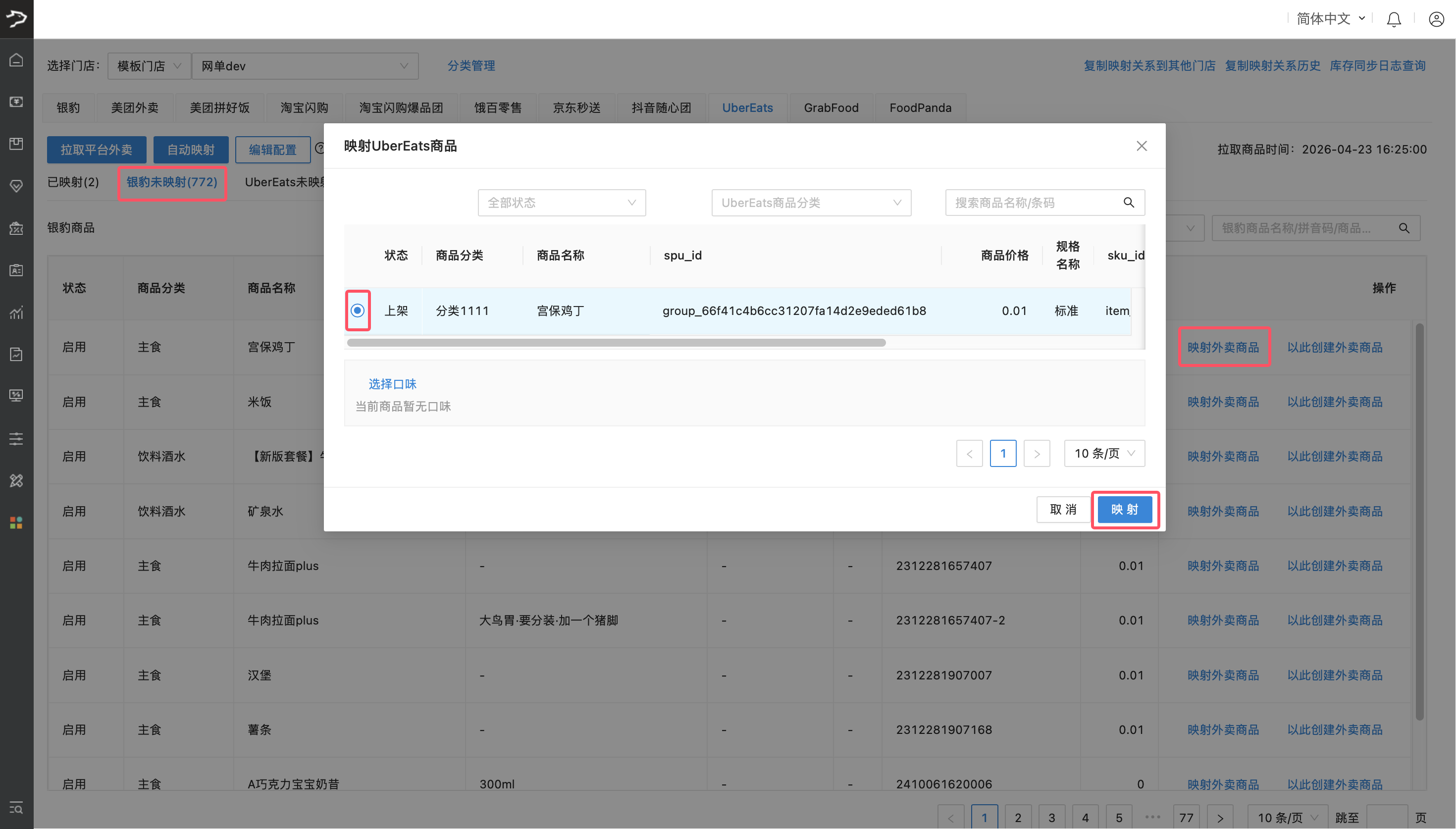
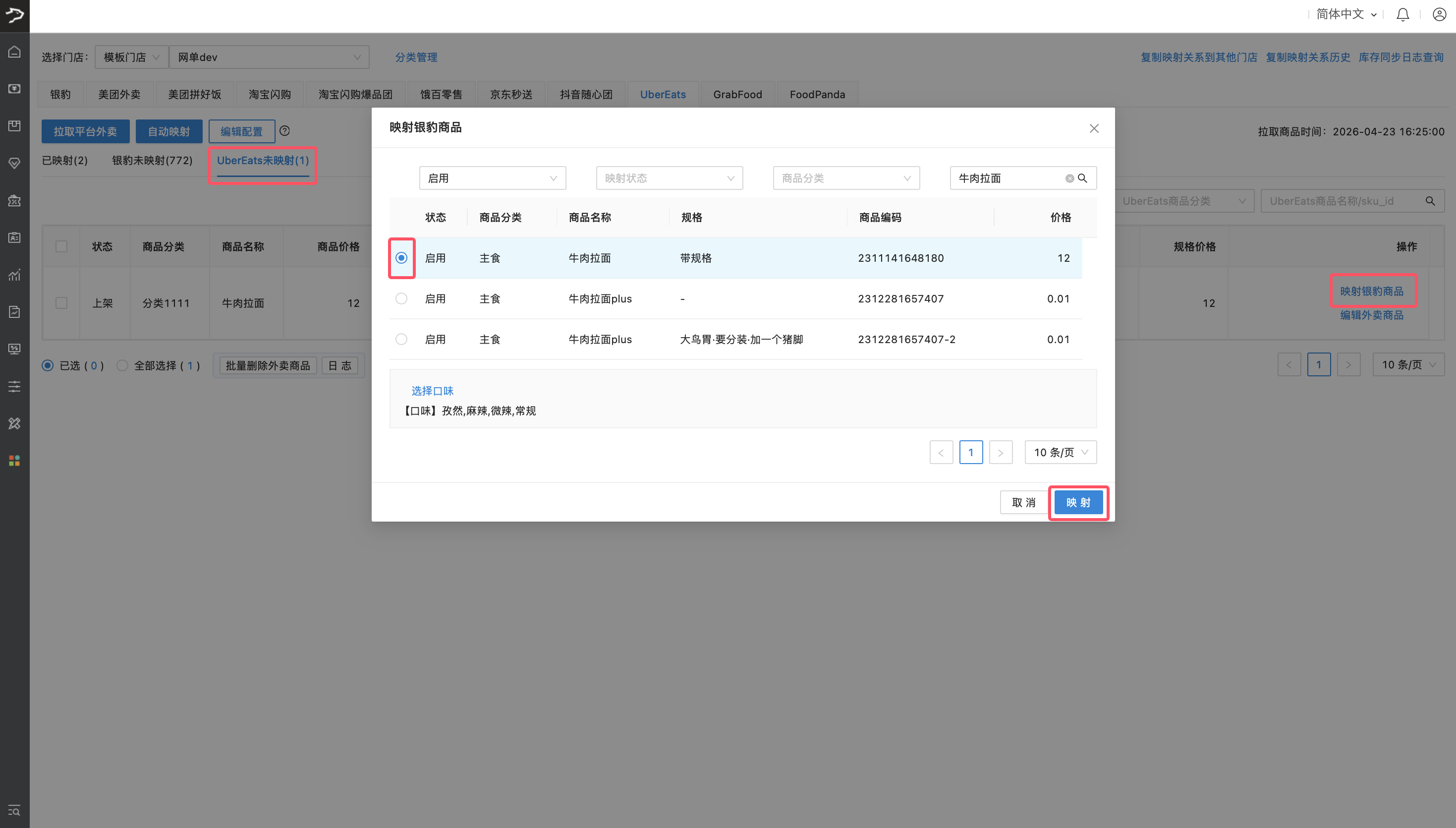
映射银豹商品:在“ Uber Eats 未映射” tab页面,您可以通过筛选或搜索找到目标商品,点击【映射银豹商品】,在弹窗中选择要映射的银豹商品,点击【映射】。
解除映射关系
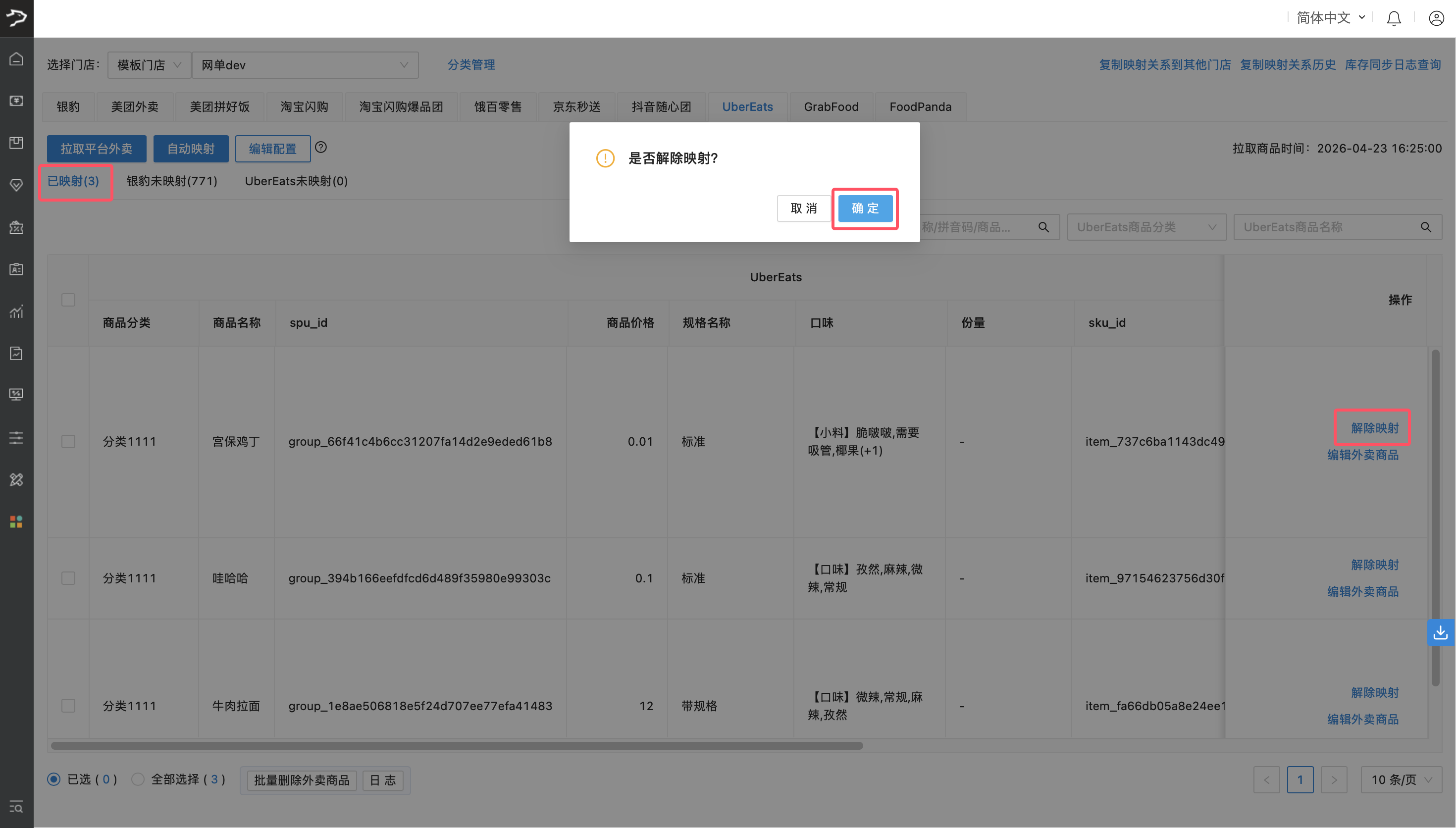
若发现映射有误,前往 “已映射” tab 页面找出对应商品,点击【解除映射】并确认,即可解除映射关系。
创建外卖商品
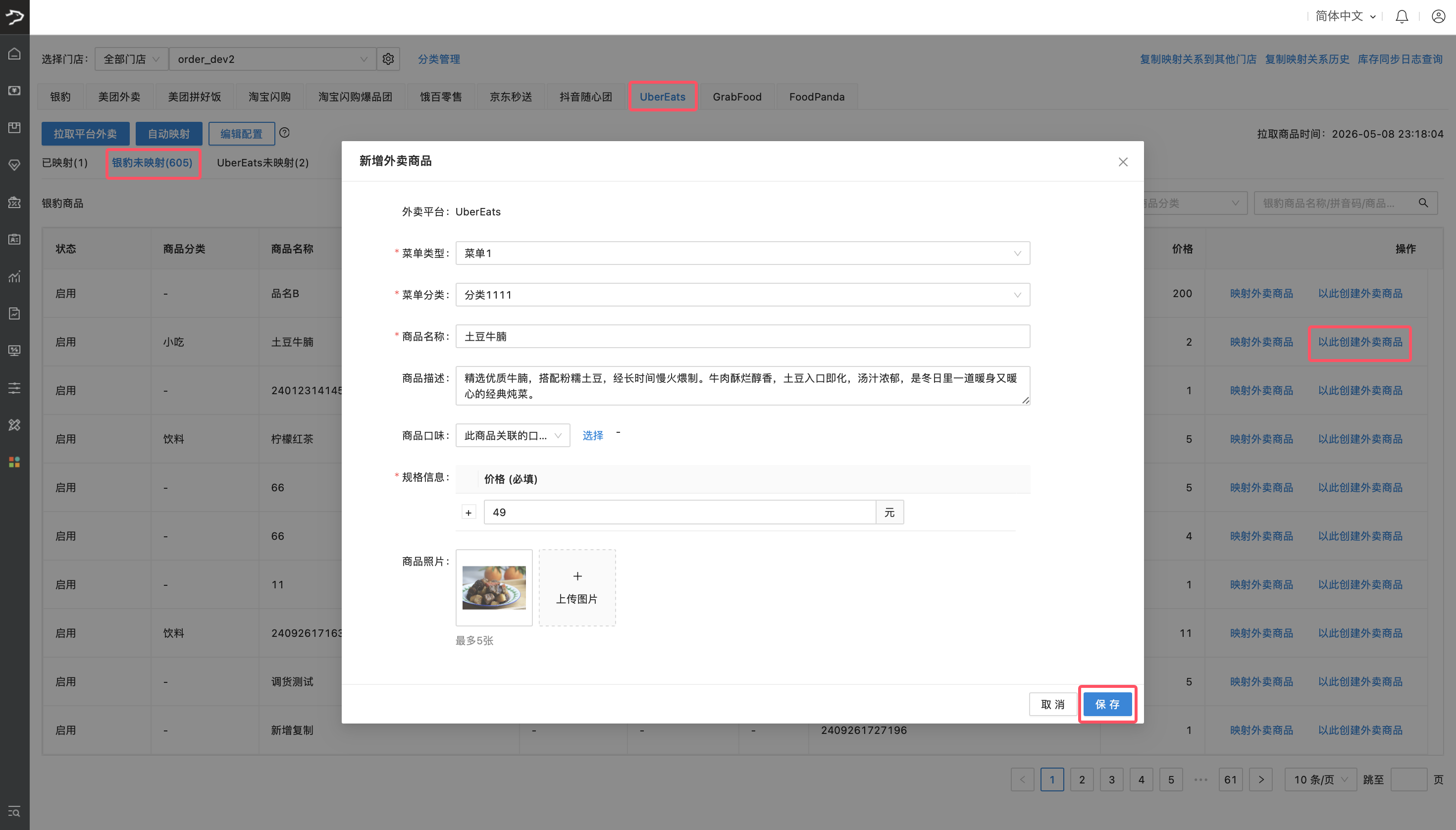
若商品已录入银豹系统但未在 Uber Eats 平台创建,您可进入Uber Eats tab 页面,在 “银豹未映射” 中找到该商品,点击【以此创建外卖商品】,创建成功后会同步至外卖平台并建立映射。
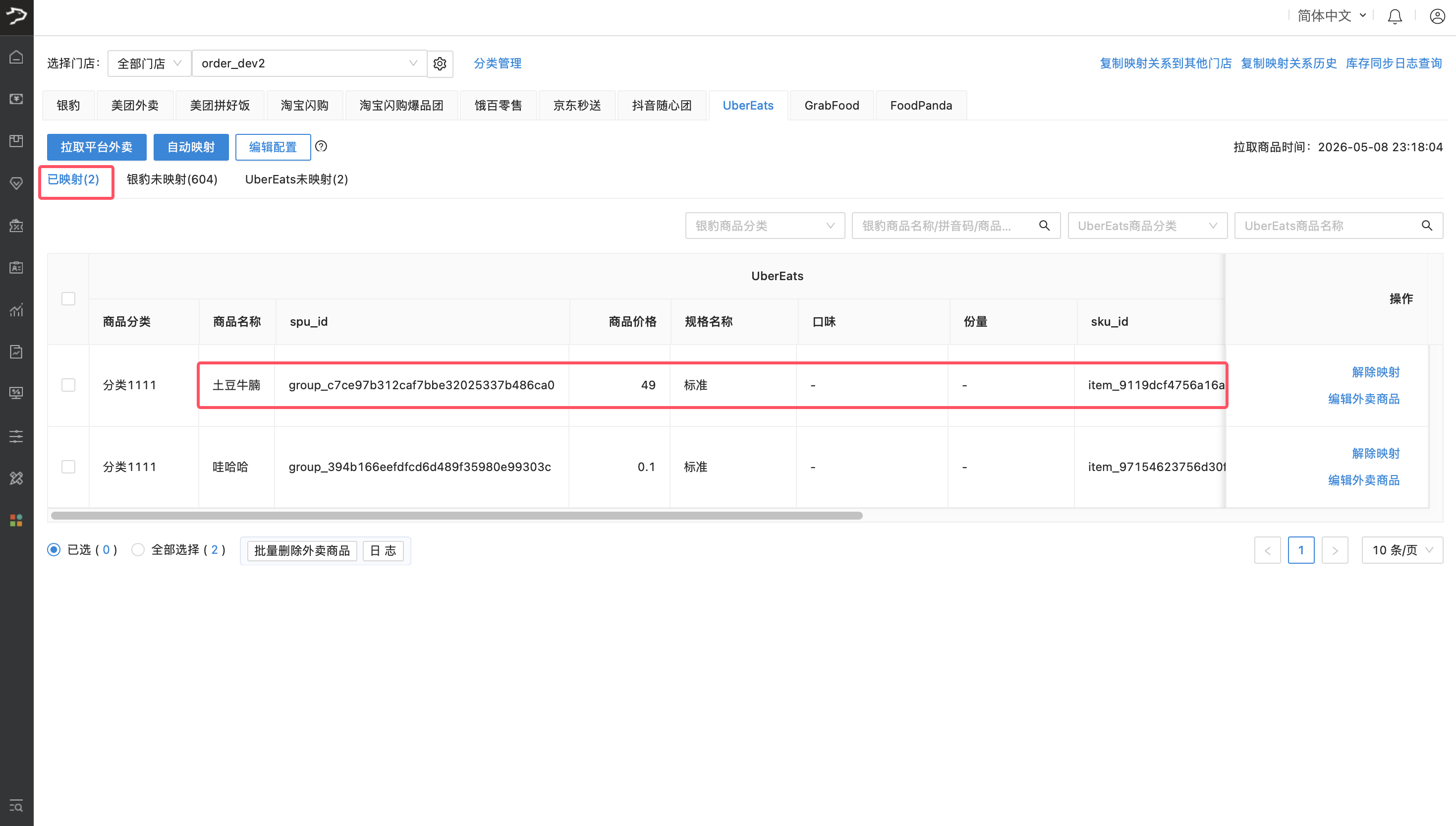
此处待补充一张 Uber Eats 平台新增商品(土豆牛腩)的截图。
同步库存至外卖平台
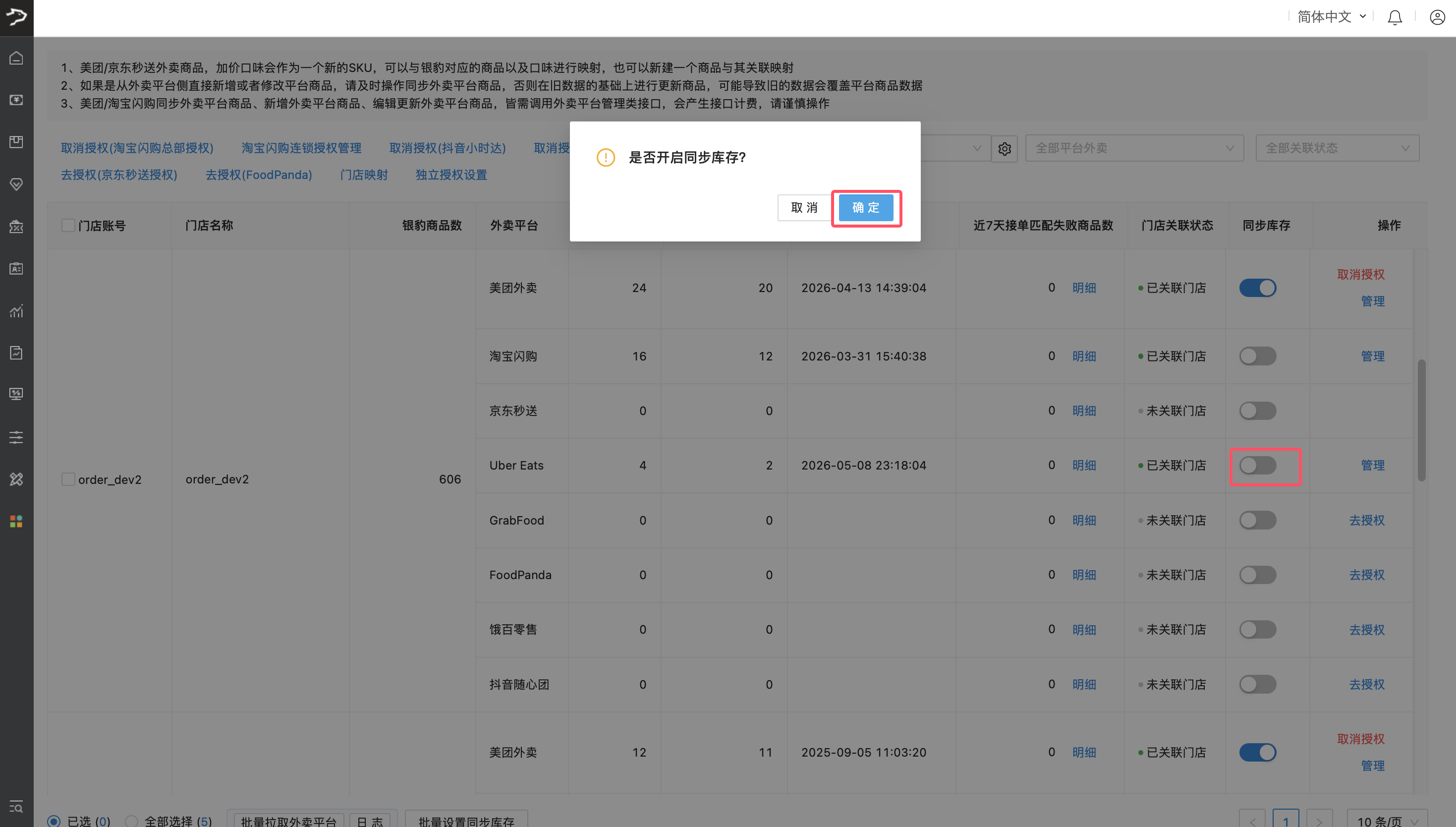
若您需要将商品在银豹系统内的库存数及变动同步至 Uber Eats tab 平台,可开启“同步库存”功能。开启后,库存并非定时或实时更新,而是在特定情形下触发同步:
1、商品映射触发:当银豹系统与 Uber Eats tab 平台之间有新商品成功映射时,对应商品在银豹系统内的库存数会即刻同步至 Uber Eats tab 外卖平台。
2、库存变动触发:在银豹系统内,只要涉及商品库存变动的业务操作,如修改库存、货流、销售、盘点、报损、组装拆分、生成制作等,都会把银豹系统内最新的库存变动同步至 Uber Eats tab 平台。
操作路径
银豹后台,设置-外卖平台管理-门店授权映射概览
操作说明
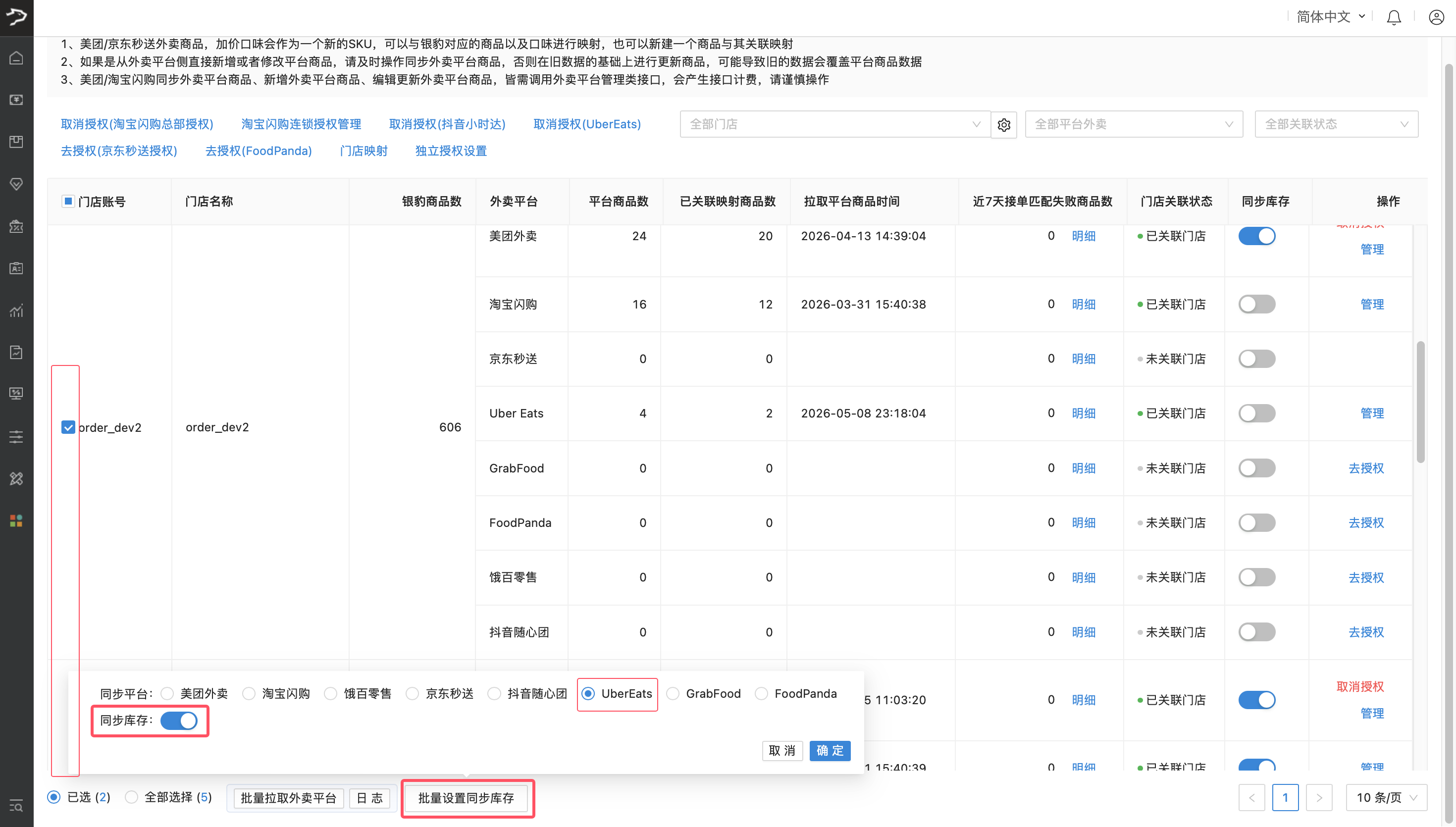
进入门店授权映射概览页面,可依实际情况选择逐一开启或者批量开启门店账号同步库存功能。
POS 端接收Uber Eats平台订单
对接完成后,请重新登陆银豹前台收银系统,以确保银豹能够正常接收 Uber Eats 订单。
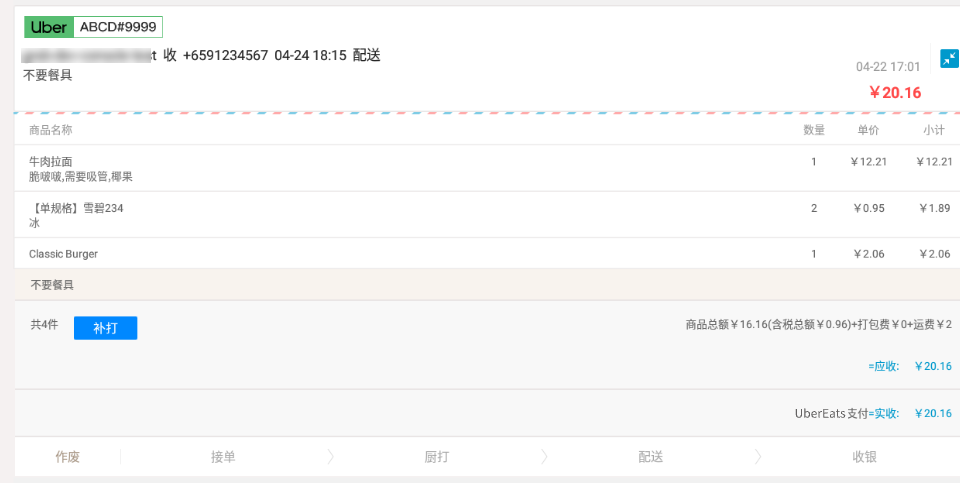
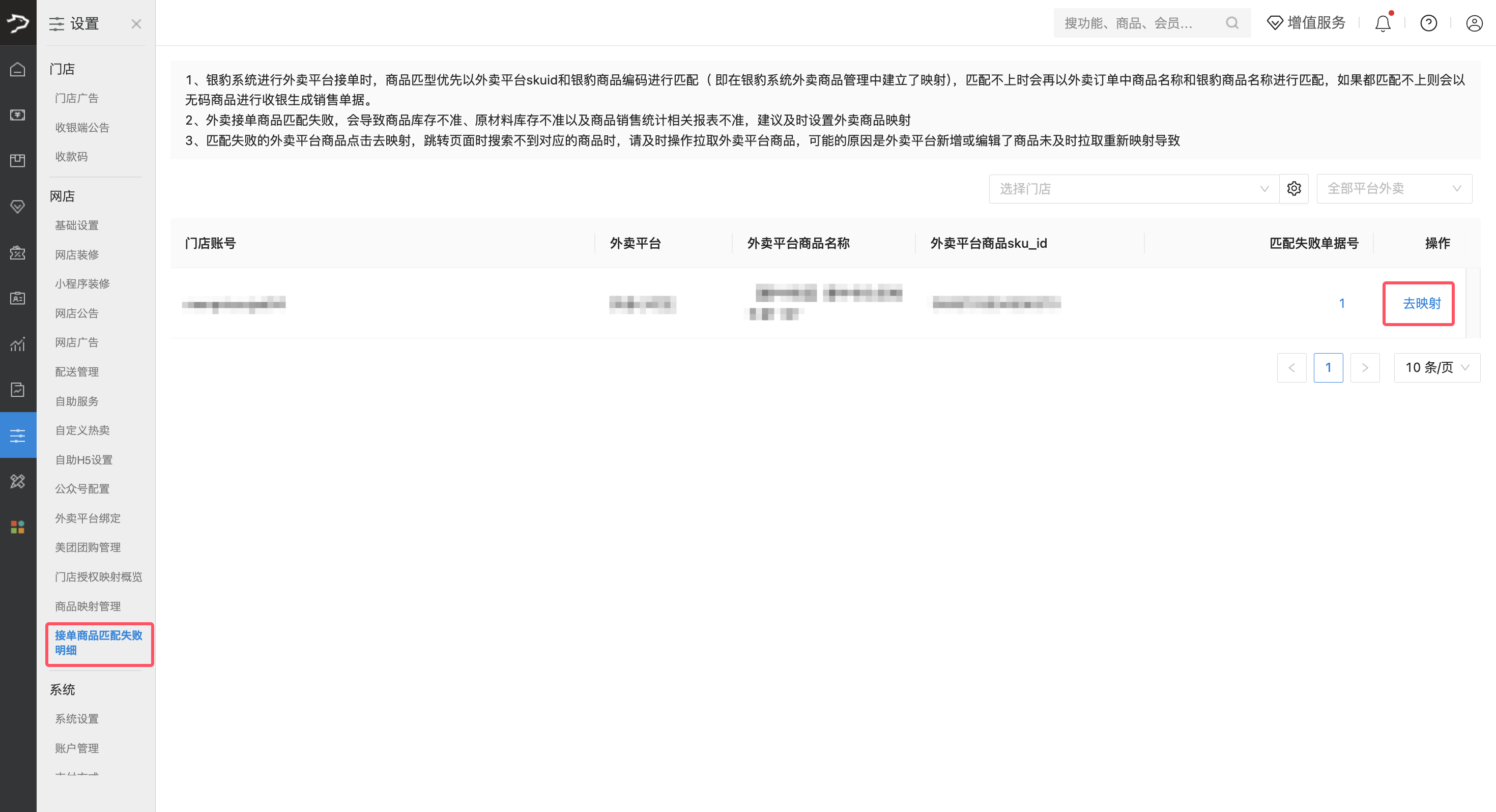
银豹系统进行外卖平台接单时,商品匹配优先以外卖平台skuid和银豹商品编码进行匹配( 即在银豹系统外卖商品管理中建立了映射),匹配不上时会再以外卖订单中商品名称和银豹商品名称进行匹配,如果都匹配不上则会以无码商品进行收银生成销售单据。
云端查看接单商品匹配失败明细
外卖接单商品匹配失败,会导致商品库存不准、原材料库存不准以及商品销售统计相关报表不准,建议及时设置外卖商品映射。
商家登录银豹后台,可查看接单商品匹配失败的明细。
举例:点击匹配失败单据号数量,前往查看单据明细,发现该商品没有商品条码,表明该商品与银豹侧商品未建立映射关系,可前往商品映射管理页面手动进行映射。
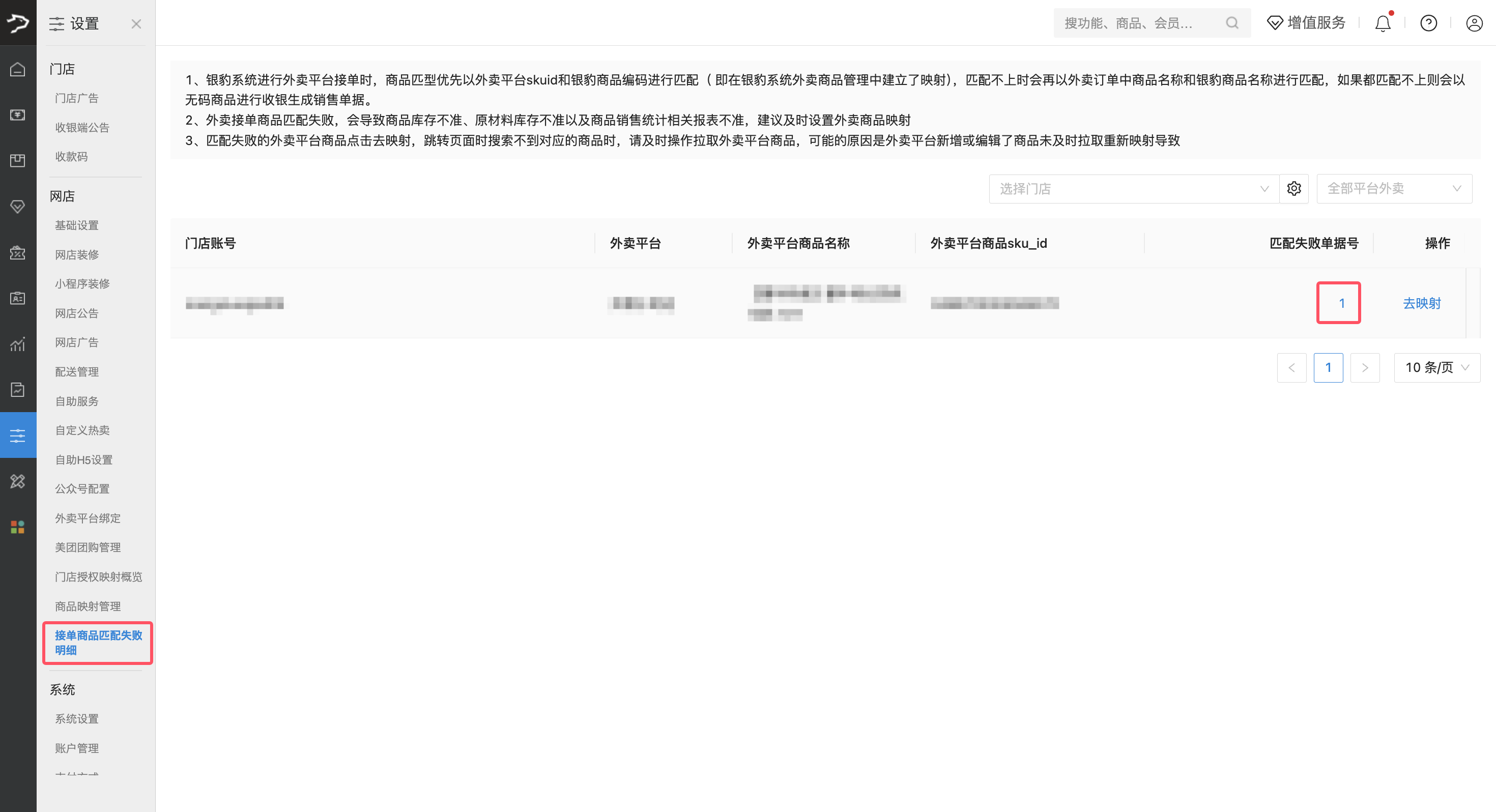
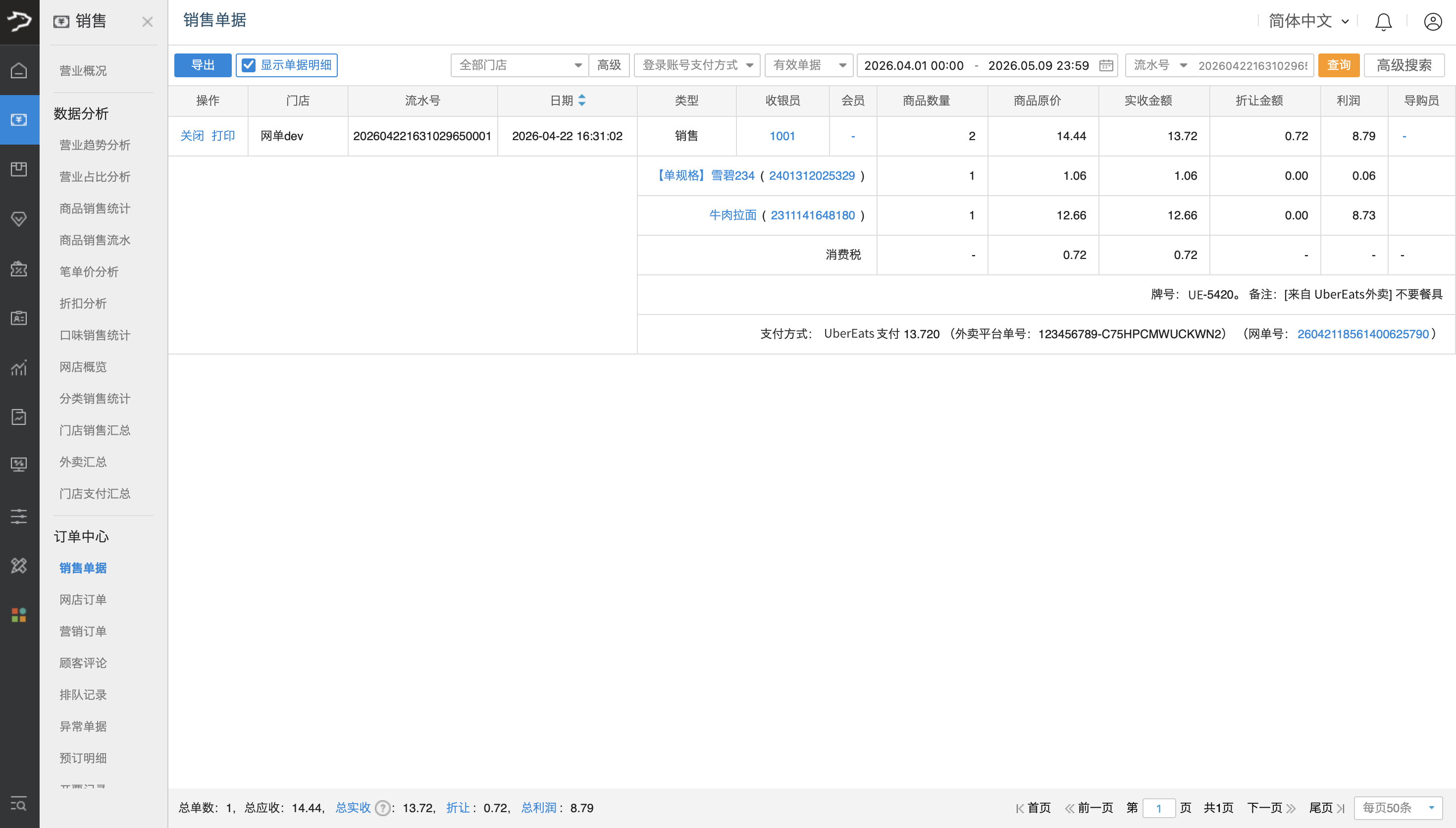
匹配失败的外卖平台商品点击去映射,跳转页面时搜索不到对应的商品时,请及时操作拉取外卖平台商品,可能的原因是外卖平台新增或编辑了商品未及时拉取重新映射导致。