供应链档口管理
目录
功能概述
支持门店按档口维度管理商品库存,实现档口库存独立扣减、订货 / 入库 / 库存查询分档口管控,搭配员工档口权限分配,满足多档口场景下的精细化库存与业务分工管理。
前提条件
1、适用行业
餐饮-中餐、生鲜称重行业
2、开通服务要求
供应链总部需升级为企业版 + 供应链;门店账号仅需开通专业版 + 供应链即可。
3、收银端版本
- 安卓正餐手持收银 V 2.4.5.10及以上版本
- 安卓手机收银 V 2.4.4.13及以上版本
- PC收银 V4.71.202.4506及以上版本
银豹下载中心:https://www.pospal.cn/downcenter.aspx
配置说明
开启档口管理
开启门店多档口管理,实现按档口维度管理商品库存。
操作路径
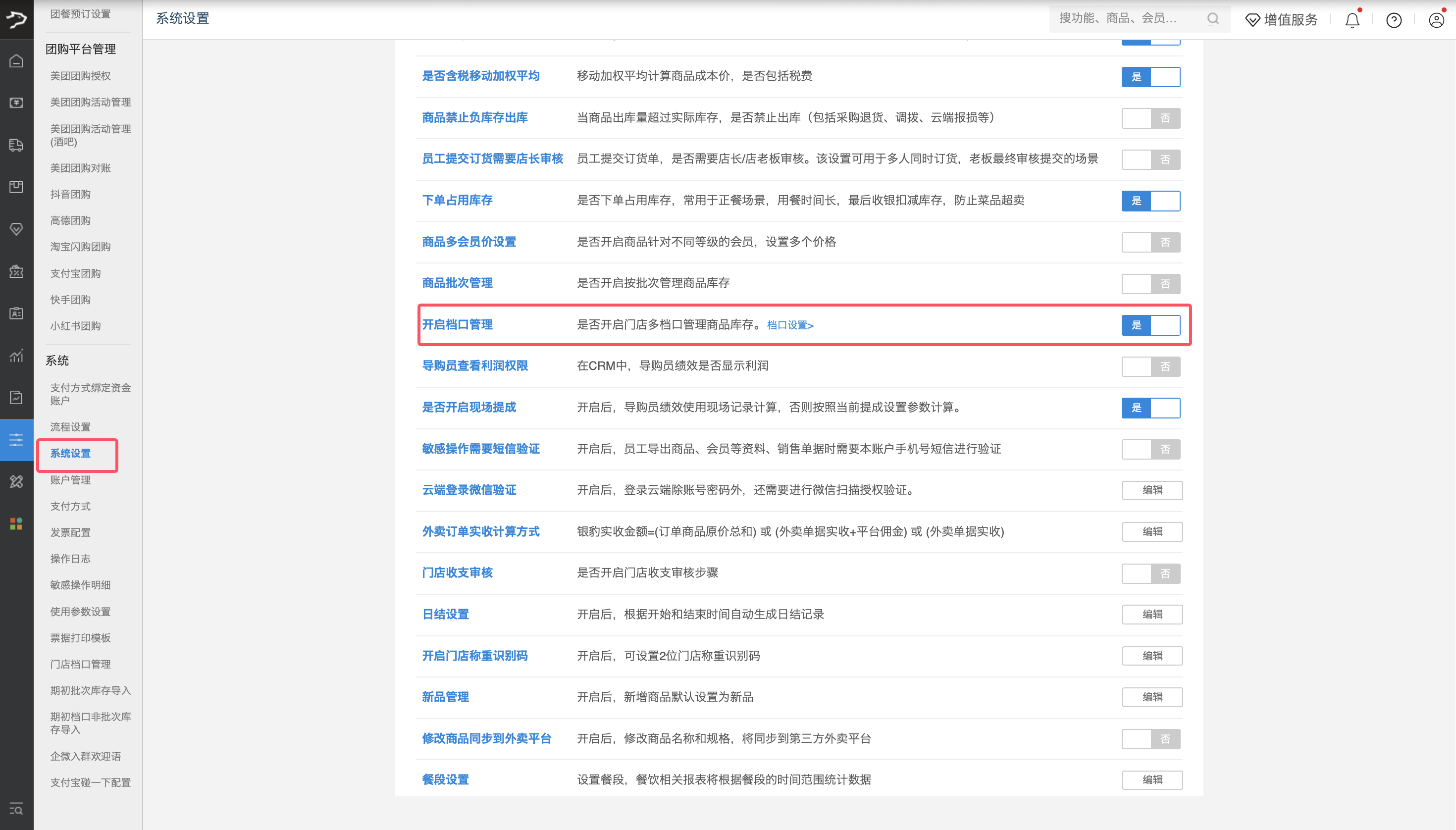
银豹后台 > 系统 > 系统设置 > 开启档口管理
操作说明
进入系统设置页面,在云后台设置列表中找到「开启档口管理」设置项,将开关置为「是」。
门店档口管理
操作路径
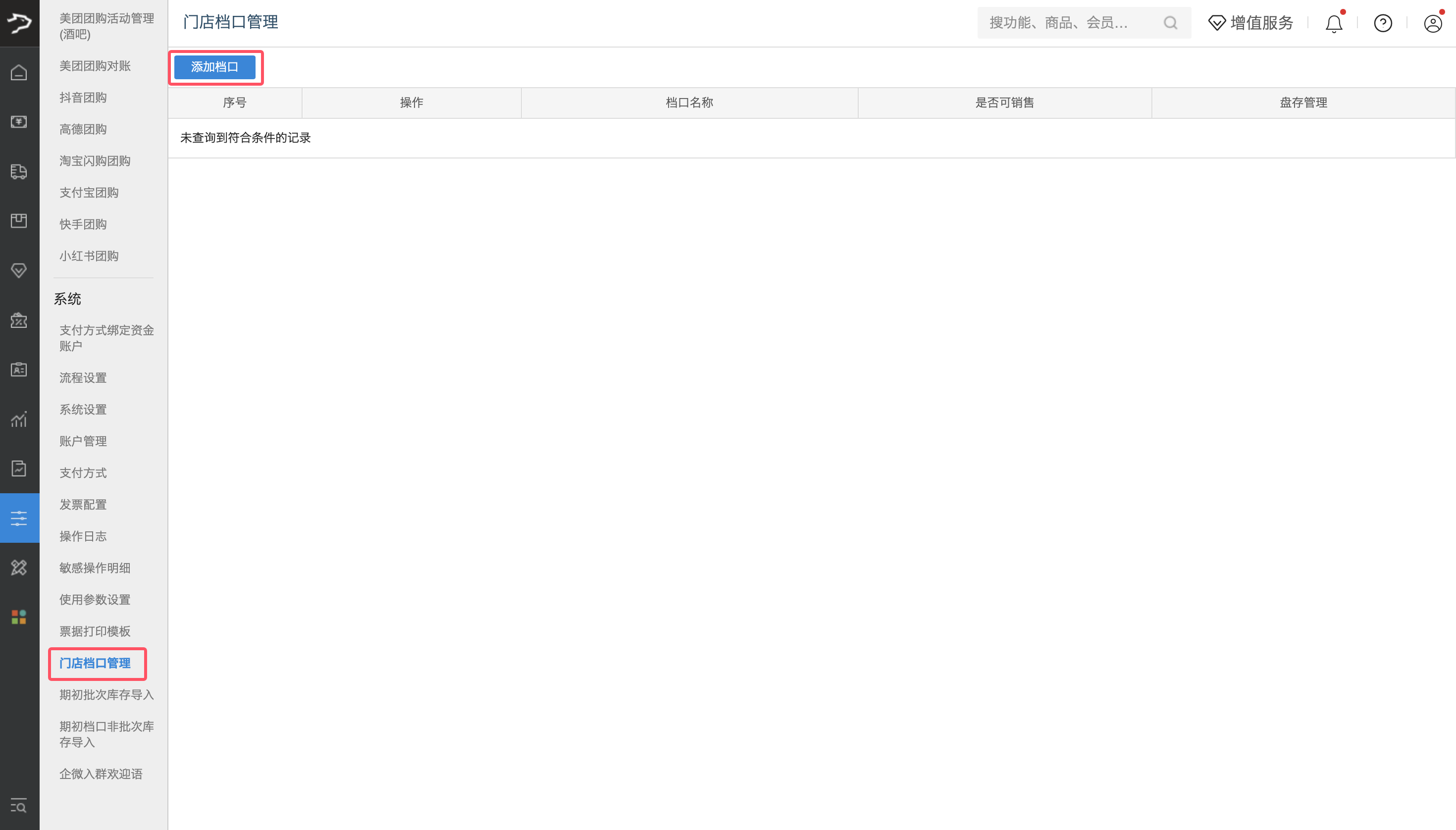
银豹后台 > 系统 > 门店档口管理
新增档口
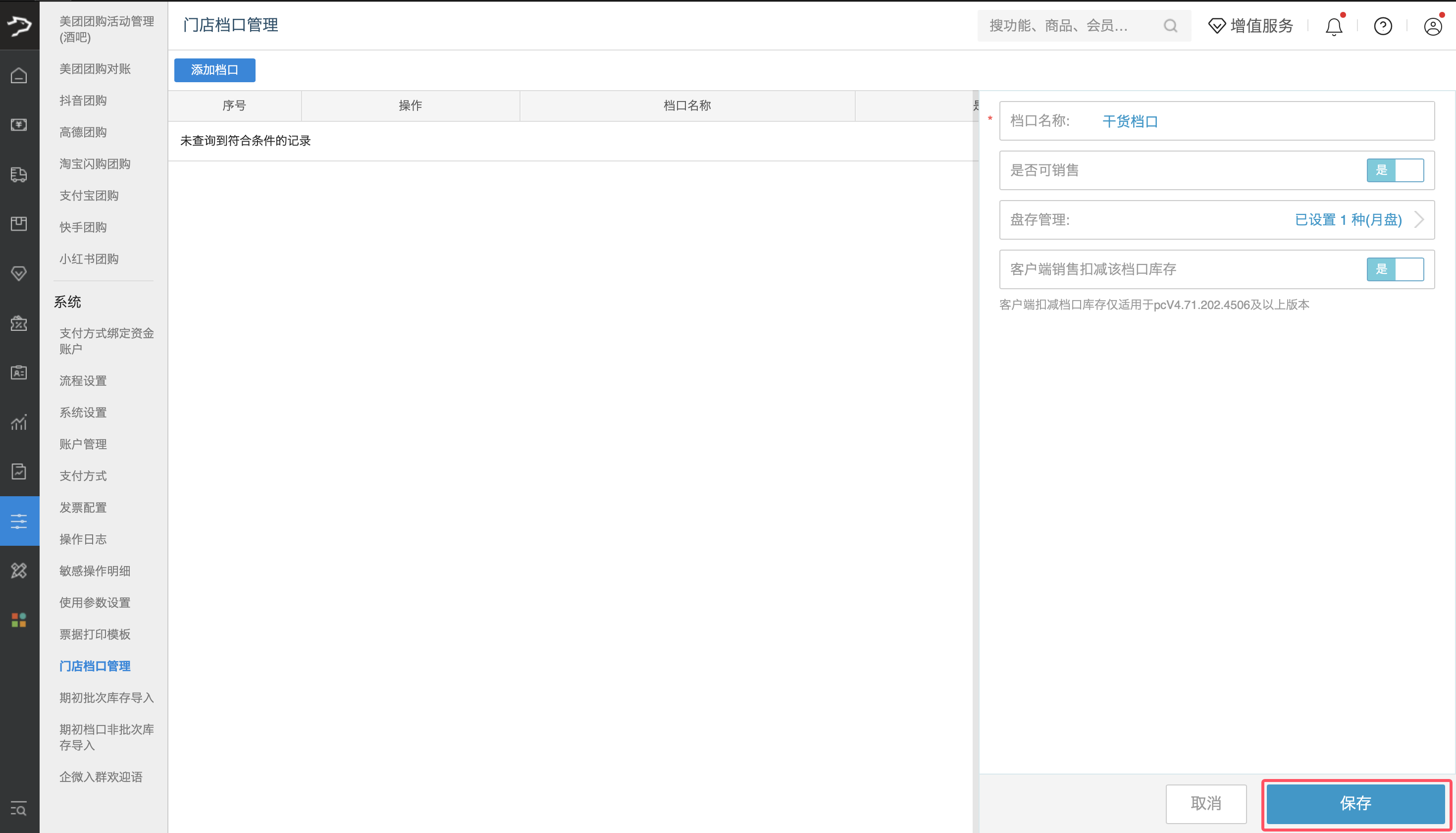
1、进入门店档口管理页面,点击左上角【添加档口】按钮。
2、在右侧编辑窗口中编辑档口信息:
档口名称:填写档口名称
是否可销售:选择是/否
盘存管理:选择盘存管理方式(支持多选),可设置该档口是否必盘
客户端销售扣减该档口库存:选择是/否
注:客户端扣减档口库存功能仅适用于PC V4.71.202.4506及以上版本
3、信息编辑完成后,点击右下角【保存】,完成档口创建。
编辑档口
修改已有档口的配置信息,适配业务调整需求。
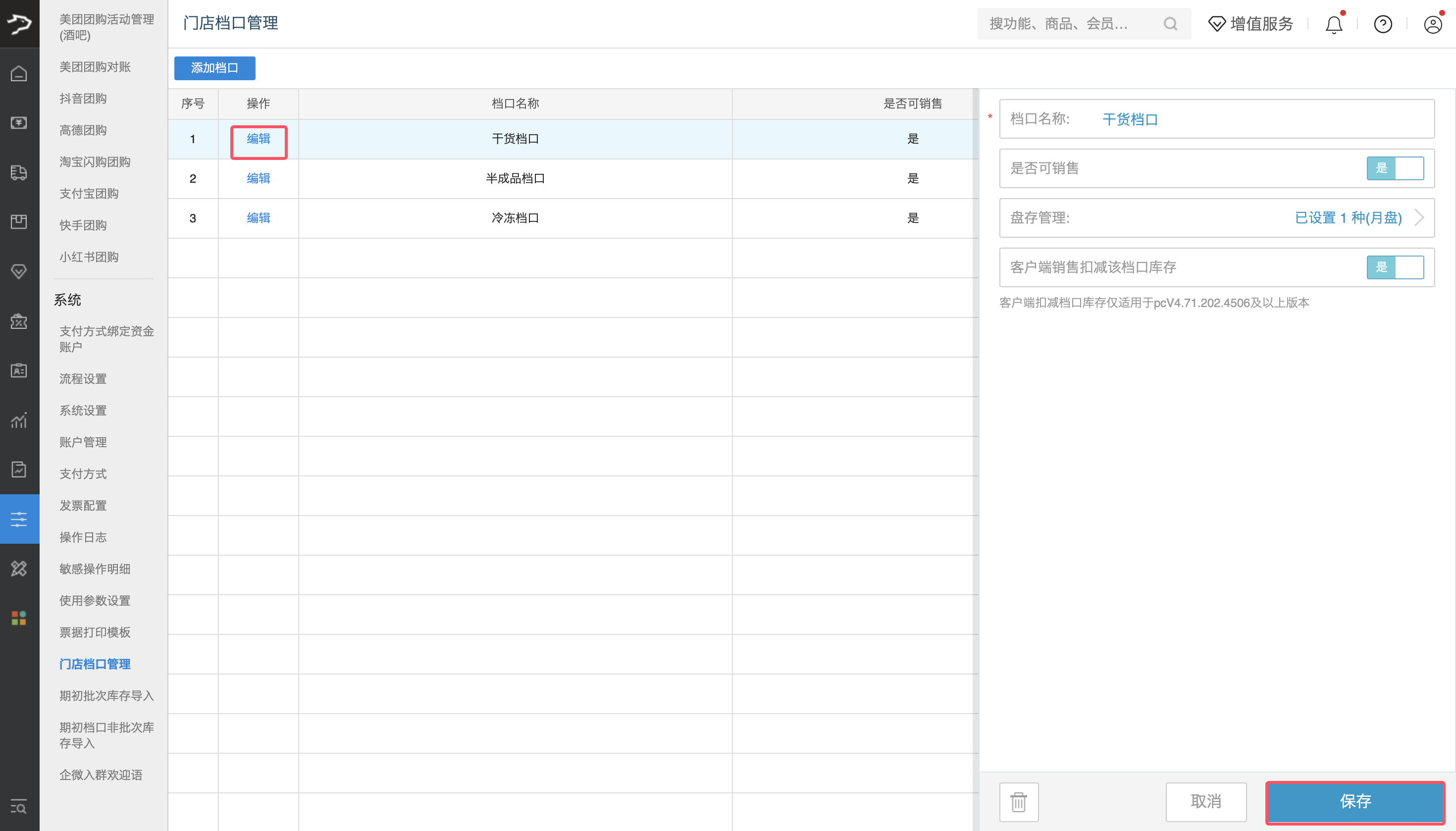
1、在门店档口管理列表中,找到目标档口,点击操作列的【编辑】 按钮。
2、在右侧编辑窗口中修改档口信息,编辑完成后,点击【保存】按钮,完成档口信息更新。
删除档口
移除不再使用的档口,清理冗余配置,需谨慎操作避免影响库存数据。
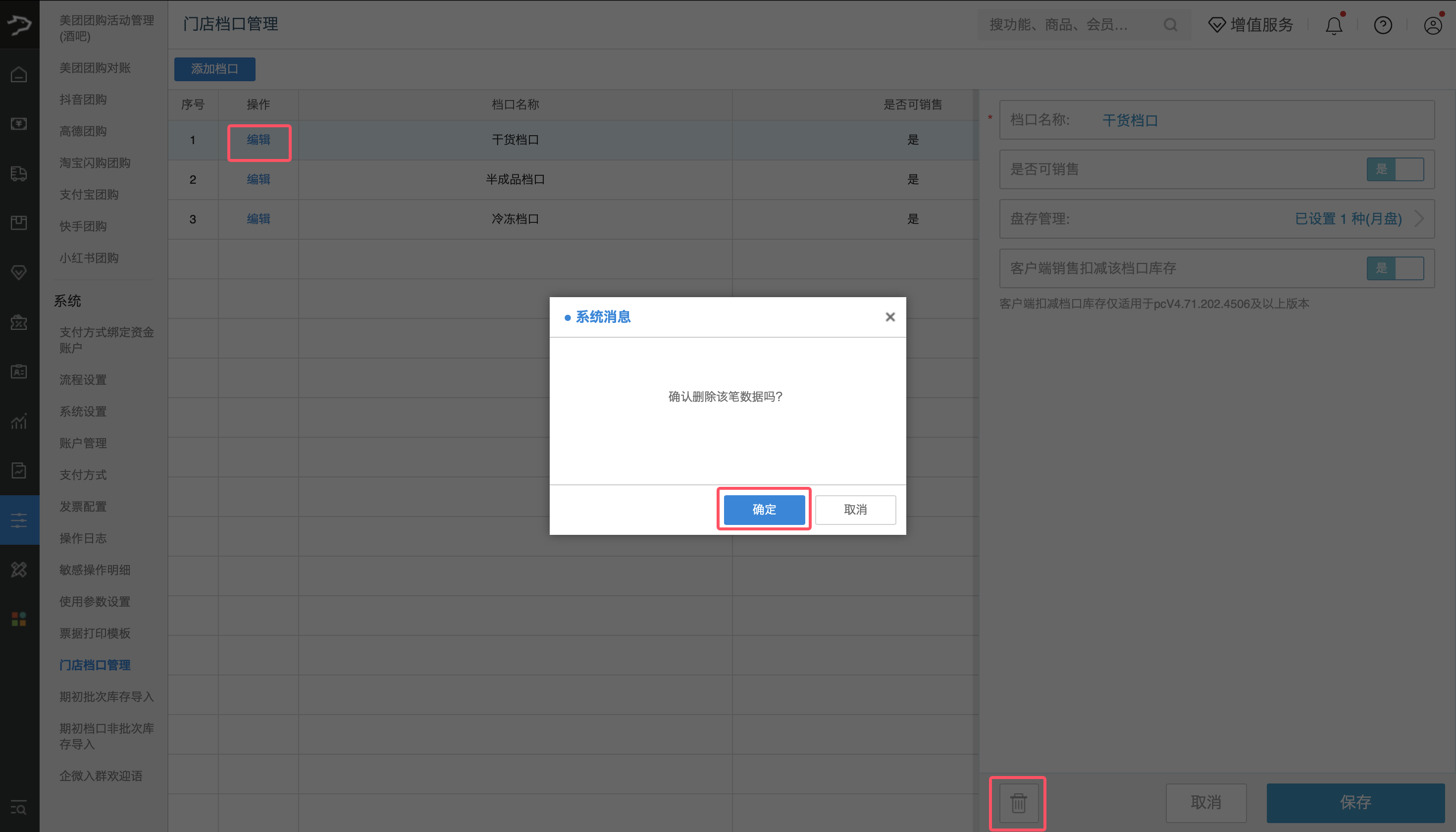
1、在门店档口管理列表中,找到目标档口,点击操作列的【编辑】 按钮。
2、点击编辑窗口左下角的删除图标(垃圾桶),在弹出的「系统消息」确认弹窗中,点击 【确定】按钮完成档口删除。
档口员工管理
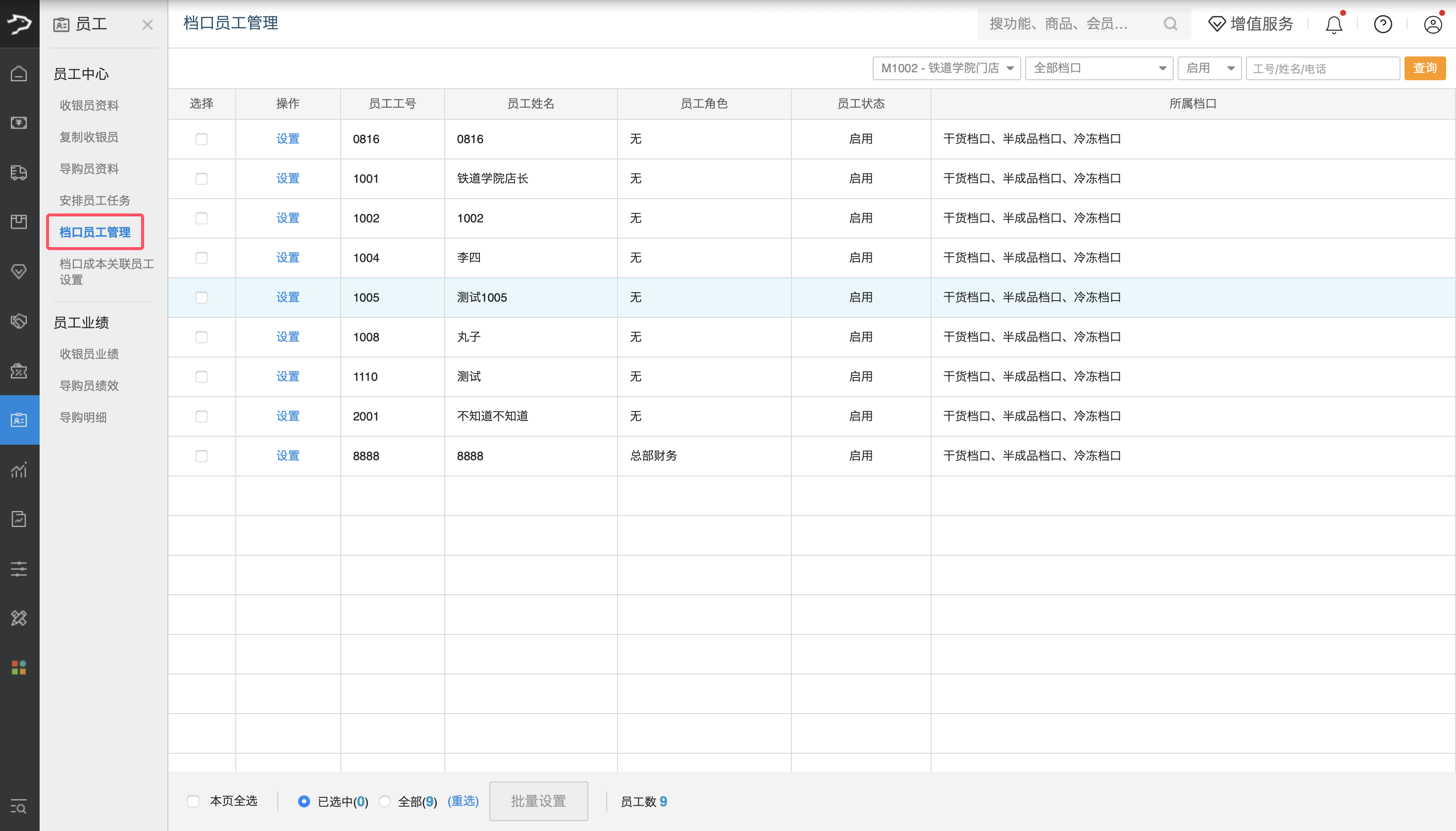
用于管理员工可操作的档口范围,将员工与指定档口关联,实现多档口场景下的精细化分工与数据管理。
操作路径
银豹后台 > 员工 > 员工中心 > 档口员工管理
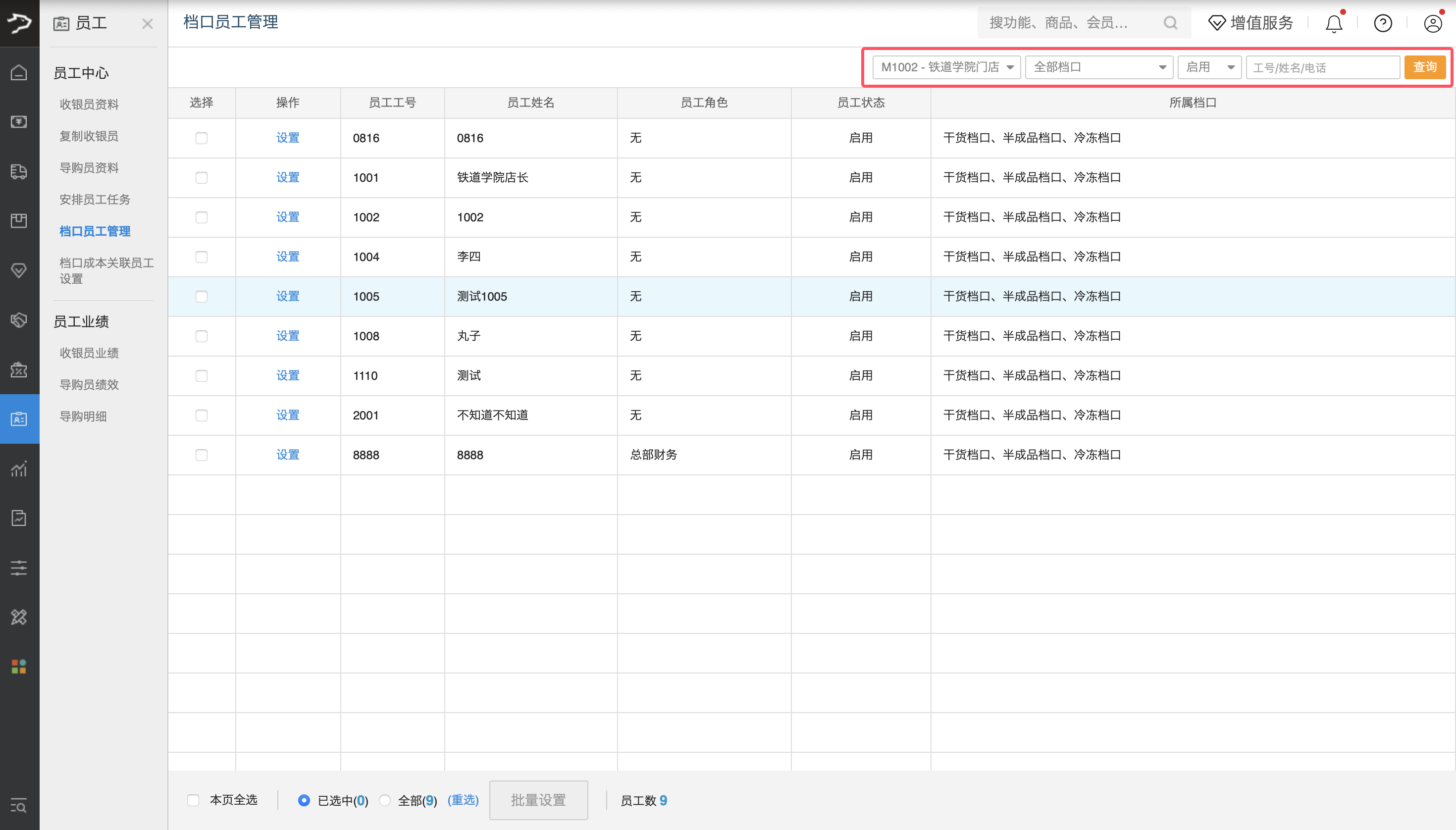
多维度筛选
支持按门店、档口、员工状态、工号 / 姓名 / 电话精准检索目标员工,快速定位需配置的员工。
单独设置员工所属档口
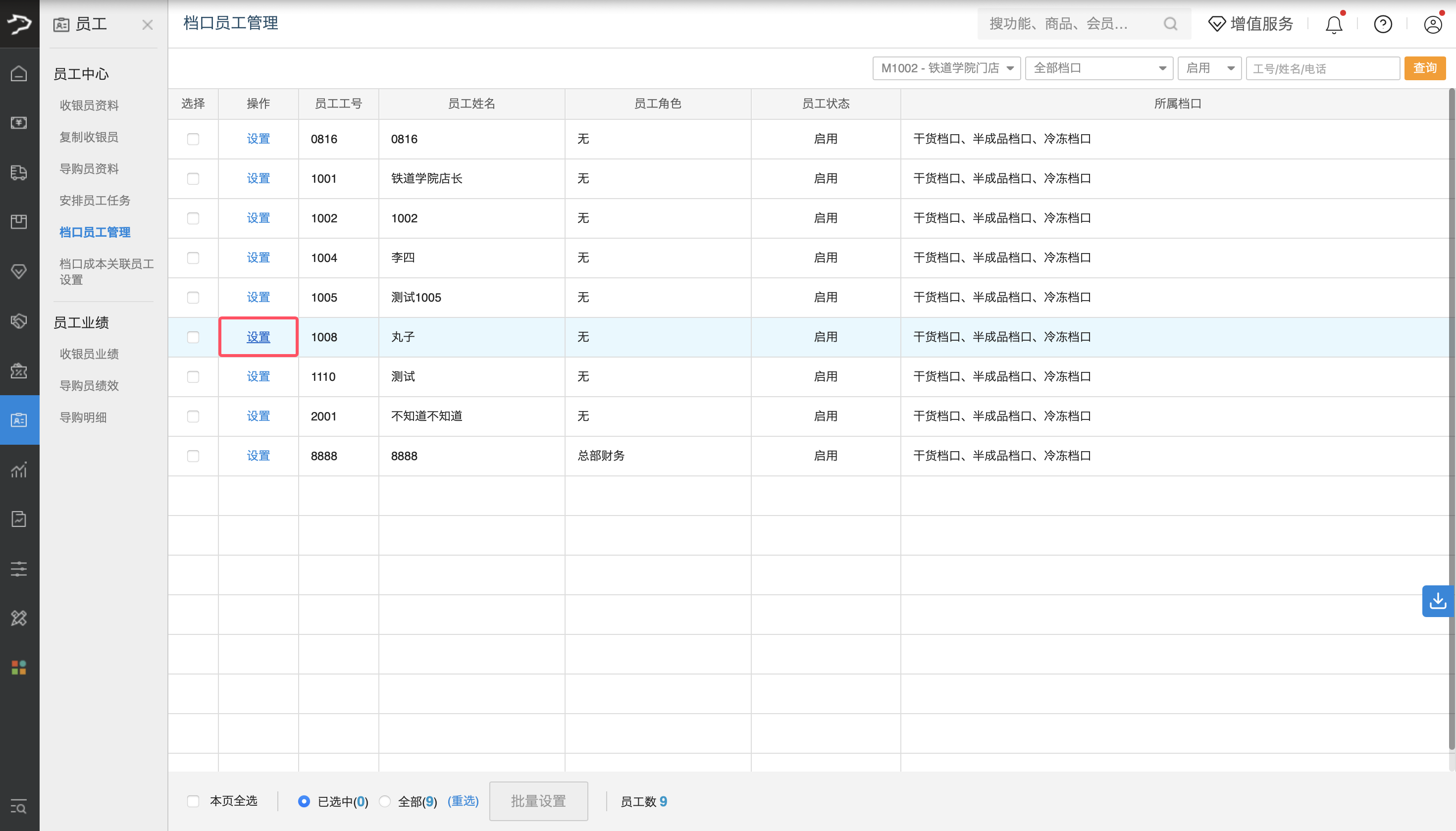
1、在员工列表中找到目标员工,点击操作列的 【设置】按钮,弹出档口分配窗口。
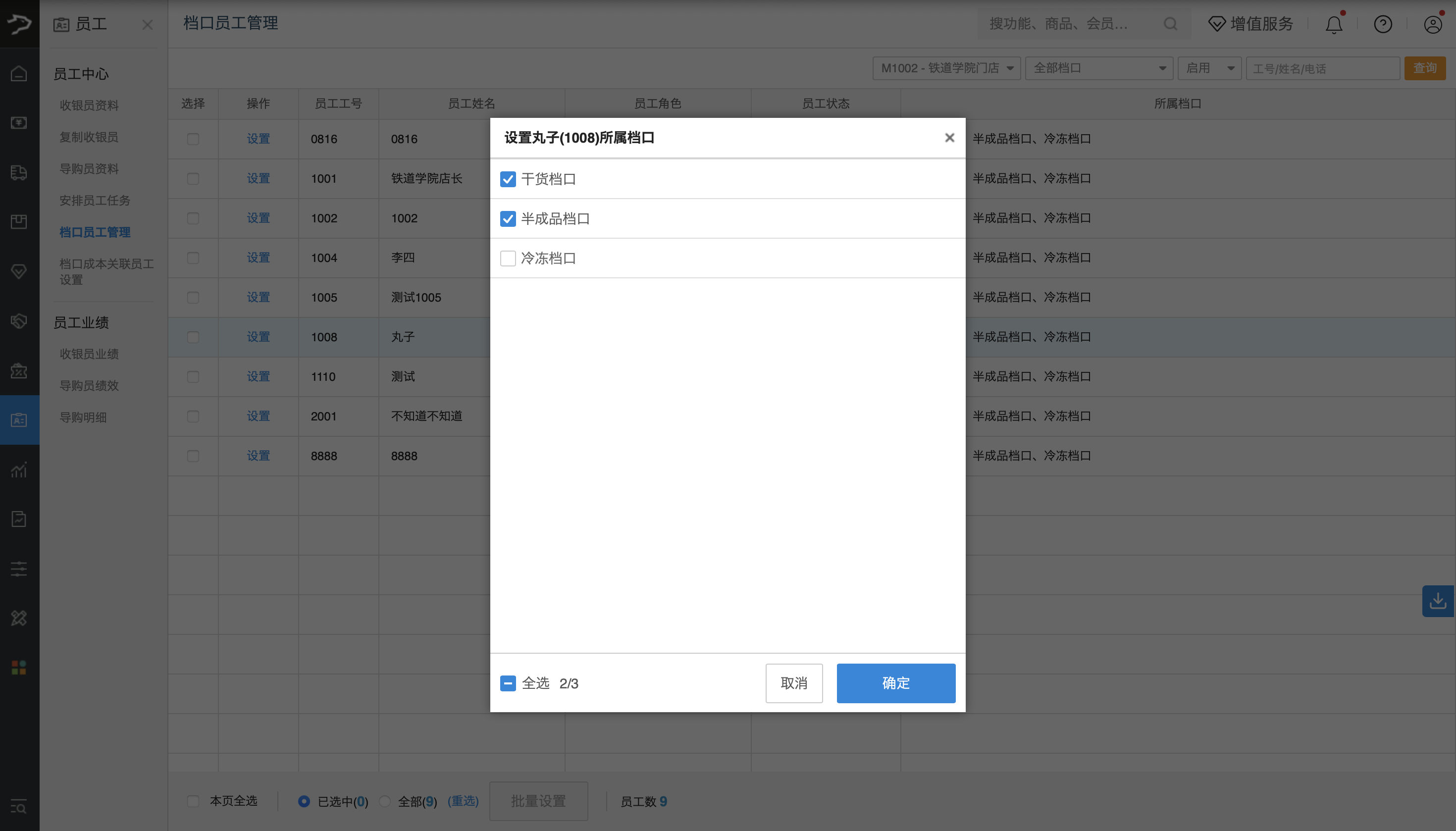
2、在弹窗中勾选需分配给该员工的档口(可点击「全选」一键批量勾选)。
3、点击 【确定】,完成员工与档口的绑定。
批量设置员工所属档口
1、在员工列表中勾选需批量配置的员工(可勾选「本页全选」快速选中当前页员工)。
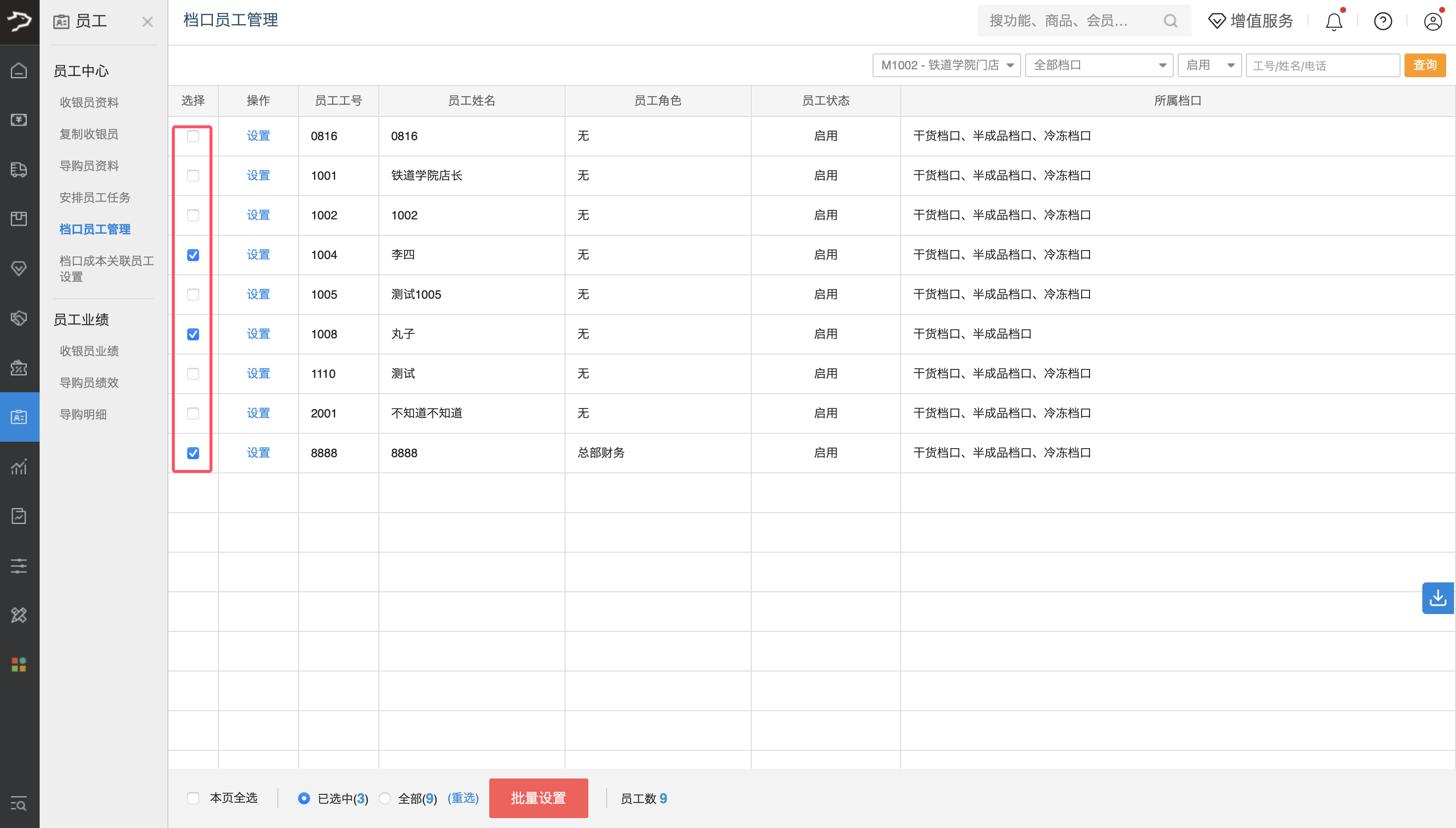
2、点击底部 【批量设置】按钮,弹出批量档口分配窗口。
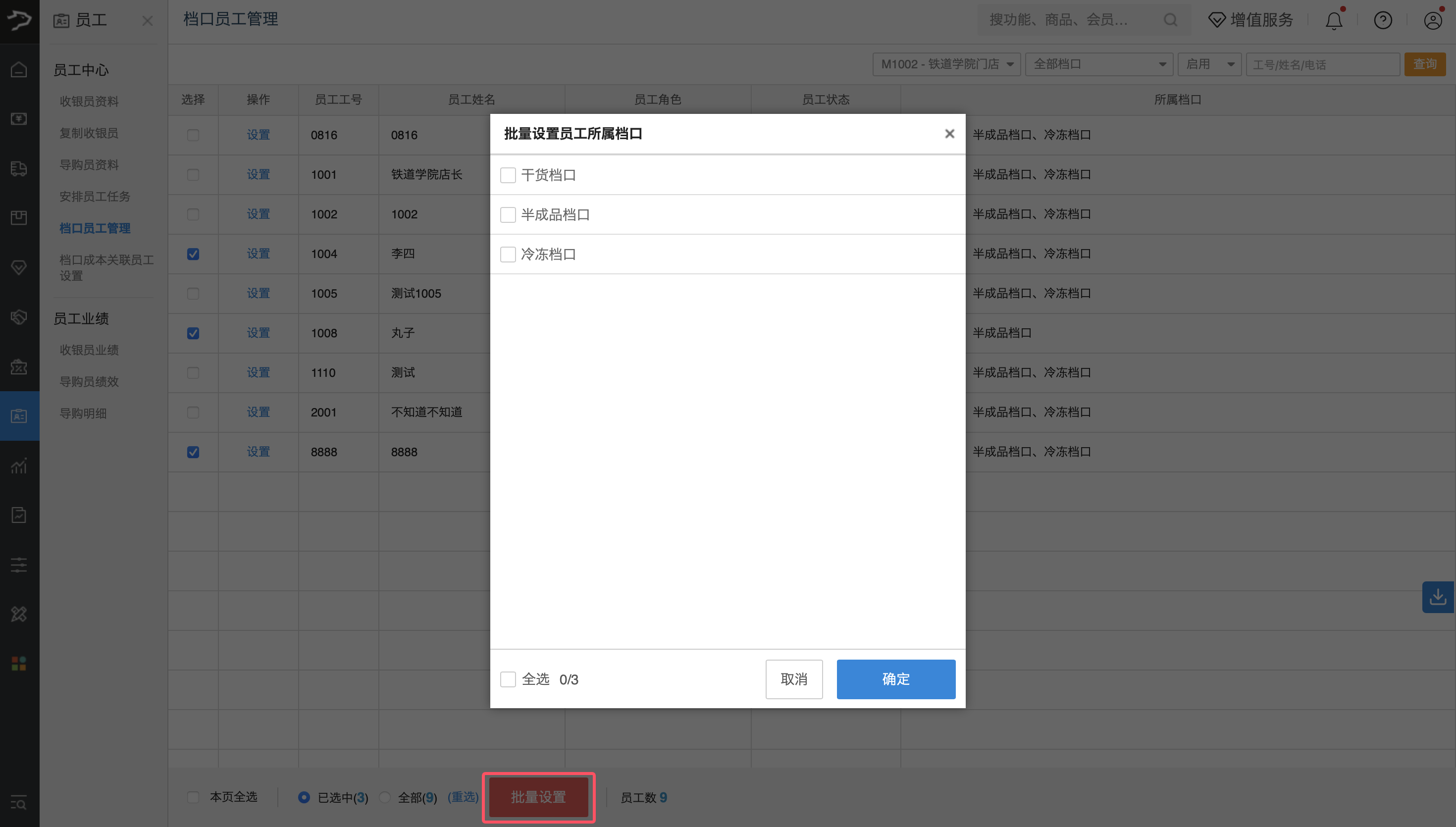
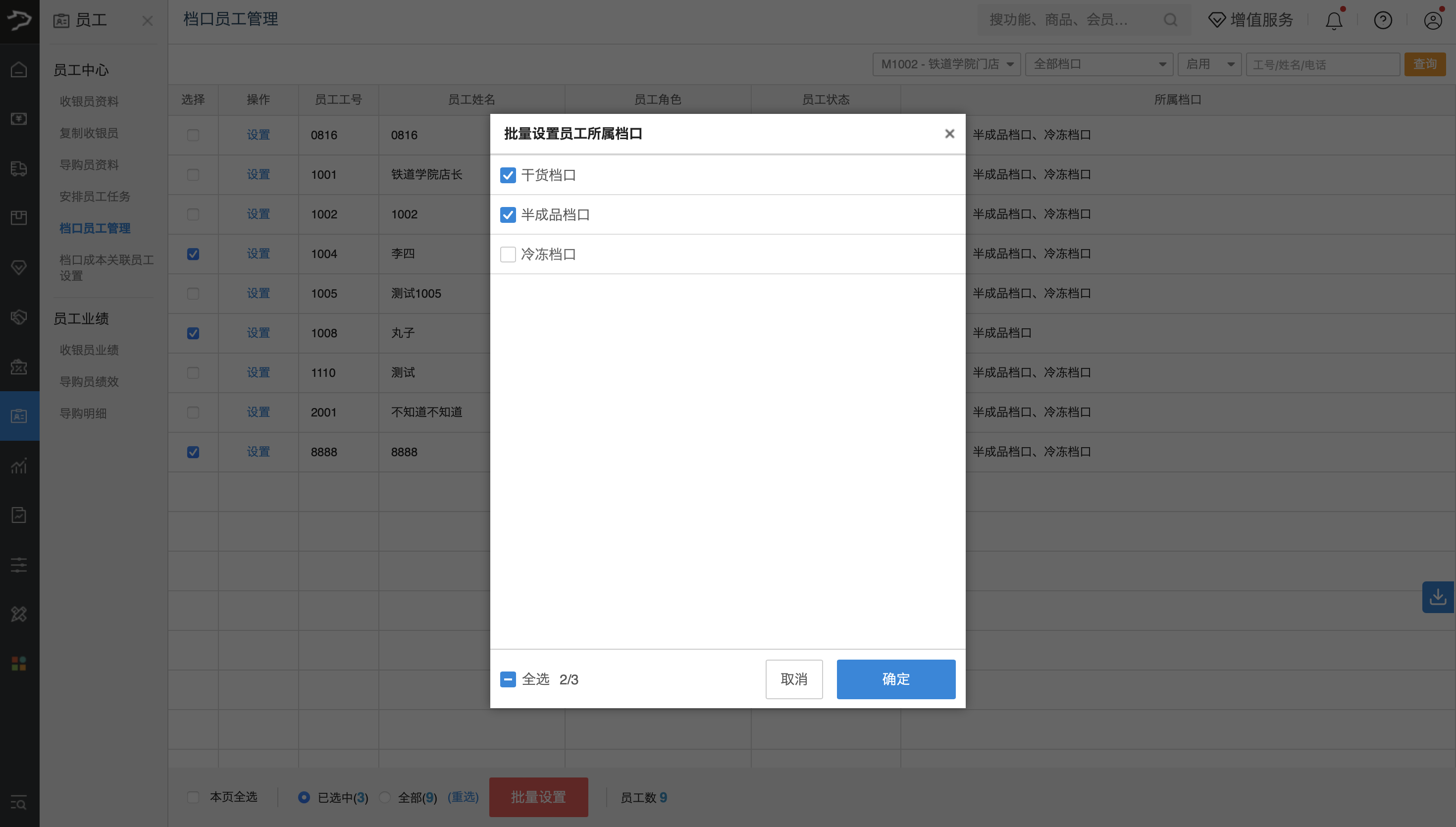
3、在弹窗中勾选目标档口(可点击「全选」一键批量勾选)。
4、点击 【确定】,完成批量员工与档口的绑定。
原材料配置(档口关联)
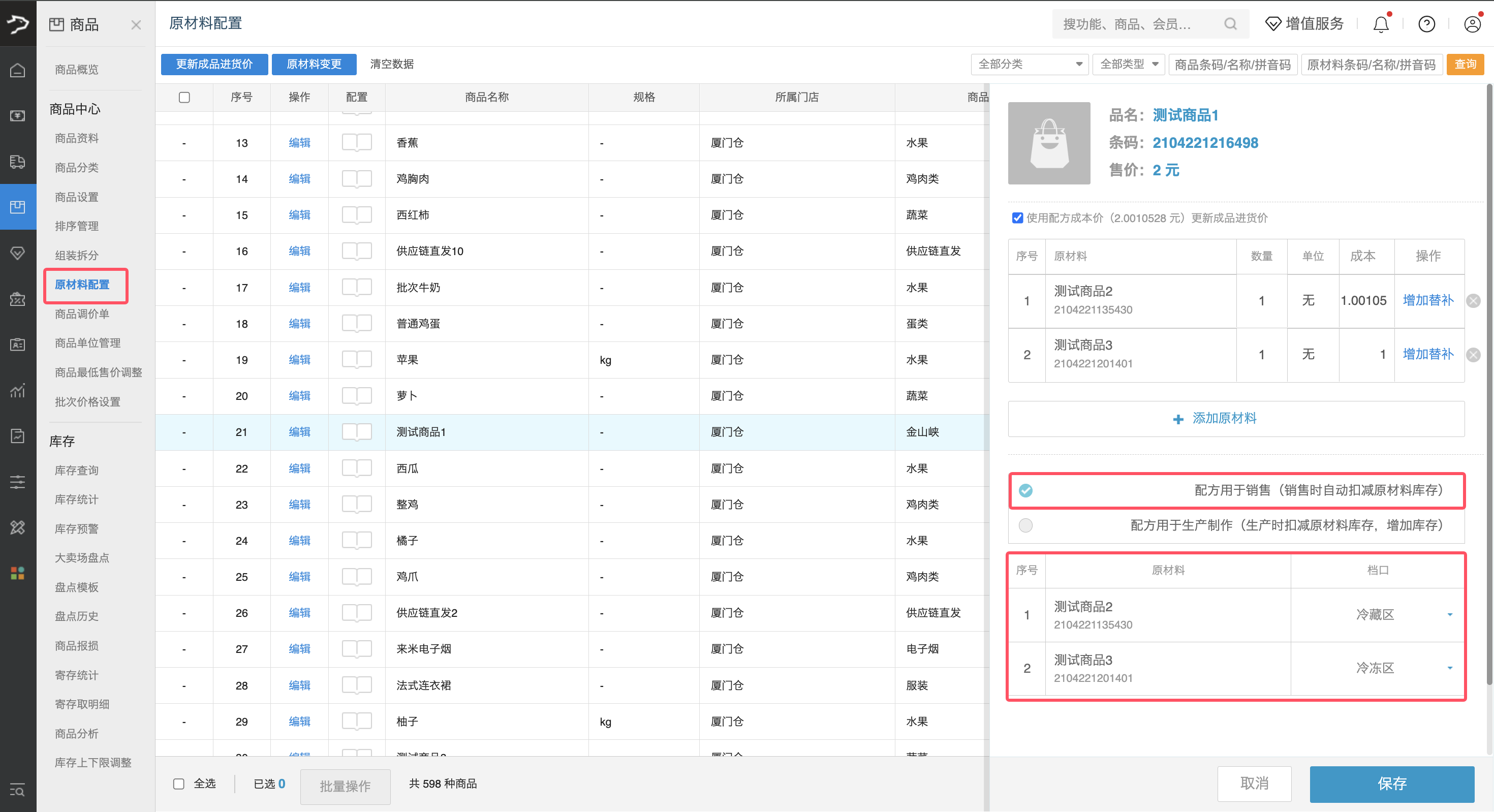
在开启档口管理且账号为仓库类型时,原材料配置支持为配方关联对应档口,实现销售时按档口扣减库存。
⚠️ 仅当配方用途选择「配方用于销售」时,才支持为每个原材料配置对应档口。
操作路径
银豹后台 > 商品中心 > 原材料配置
操作说明
1、进入原材料配置页面,找到目标商品,点击【编辑】按钮。
2、在右侧编辑面板中,添加并配置原材料信息。
3、配方用途勾选「配方用于销售」,在下方表格中为每个原材料选择对应档口。
4、确认信息后,点击【保存】完成配置。
使用场景
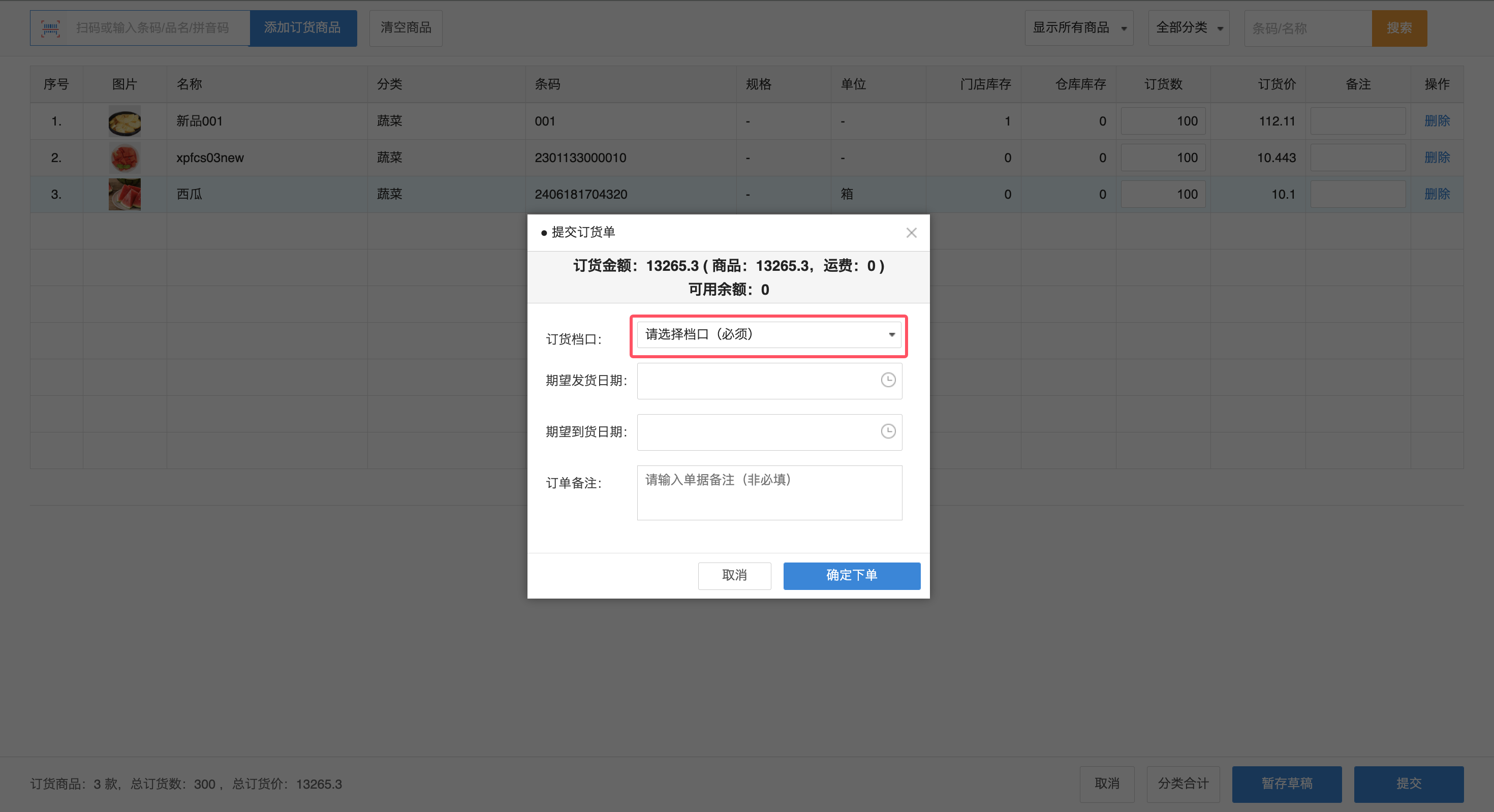
门店订货可选择订货档口
门店账号开启档口管理后,PC / 移动端订货支持选择档口。
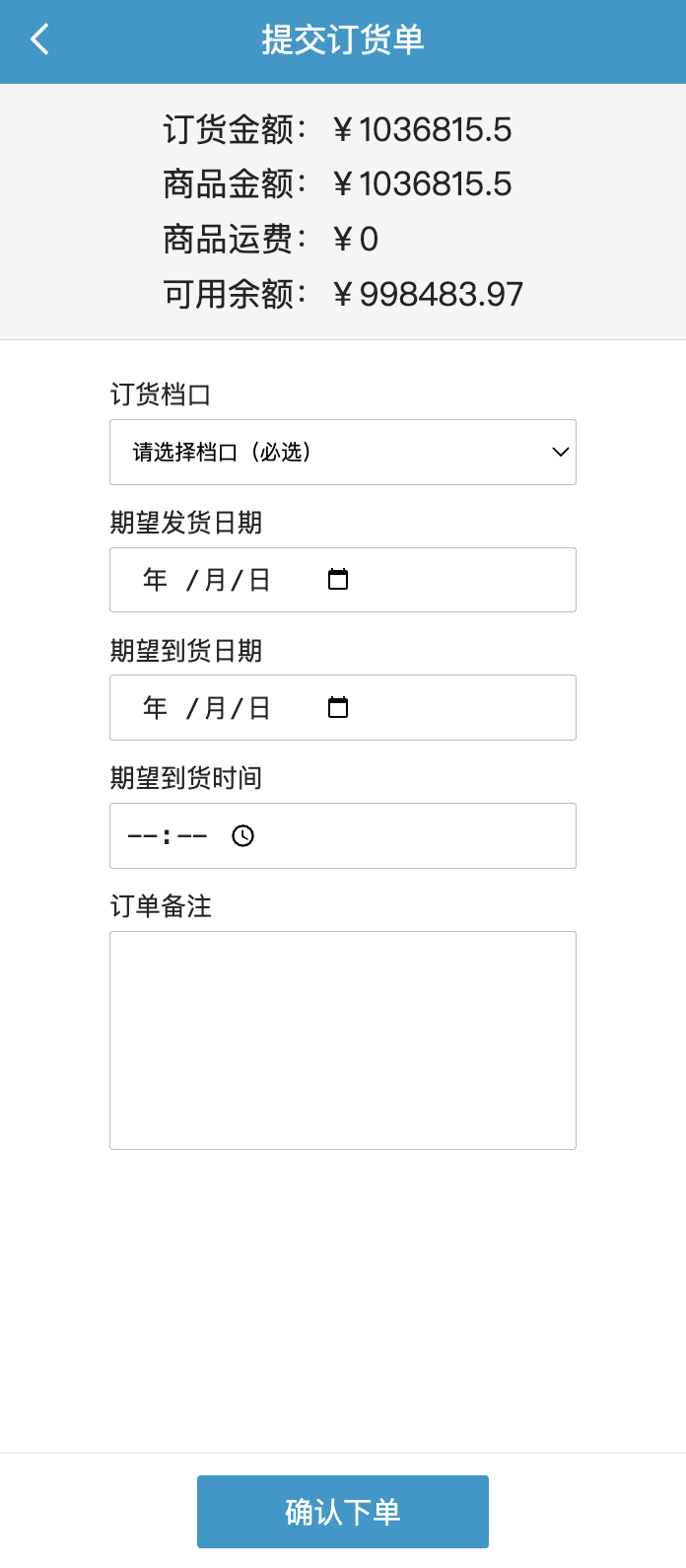
订货选择档口
仓库发货门店可选入库档口
调货类型为仓库发货门店,且进货方(收货门店)已开启档口管理时,「选择进货方」区域将显示入库档口选择项;其他调货类型或未开启档口管理的门店,不展示该选项。
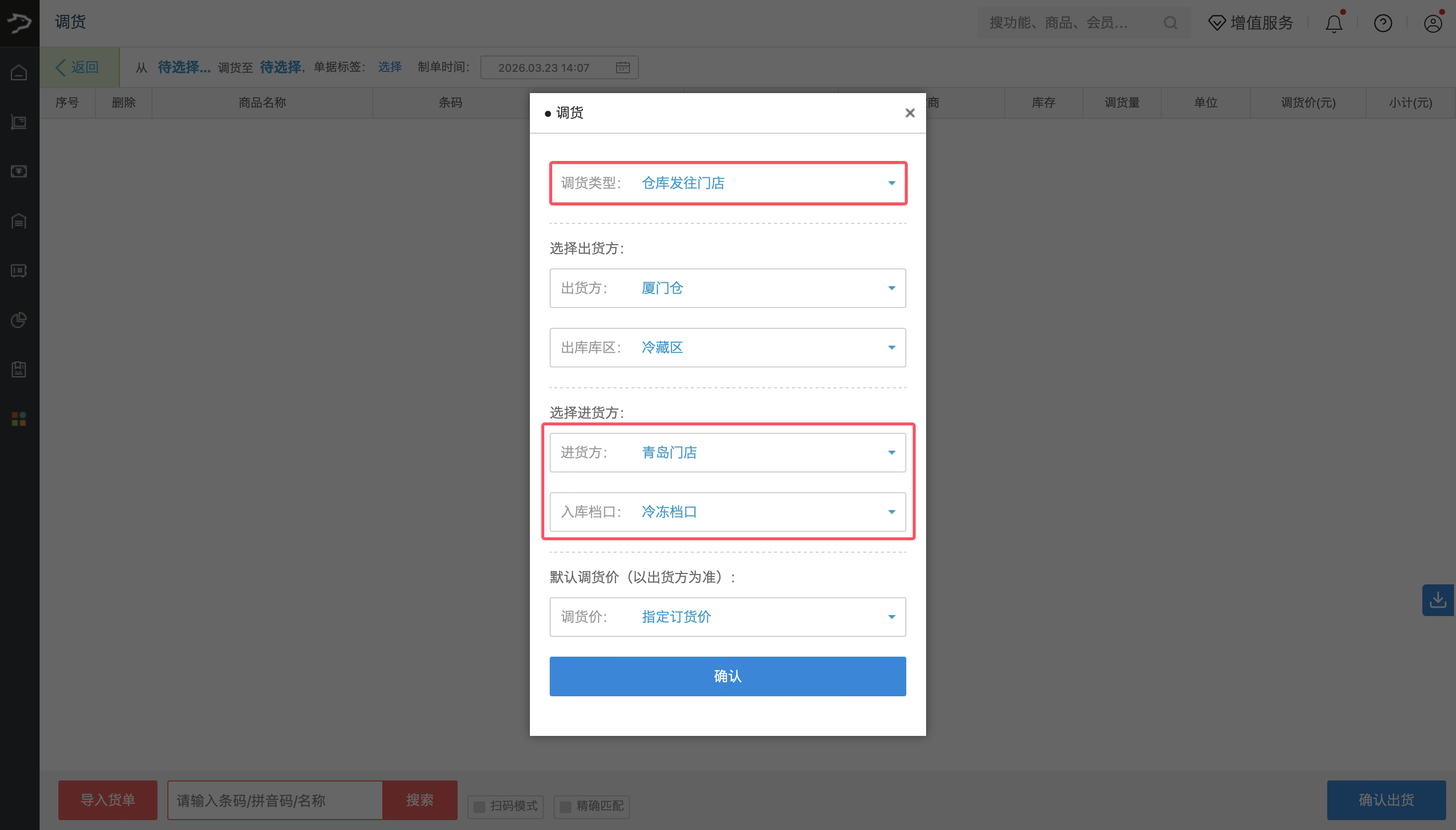
门店进货可选择档口
门店账号开启档口管理后:
1)手机收银端进货可选择档口。
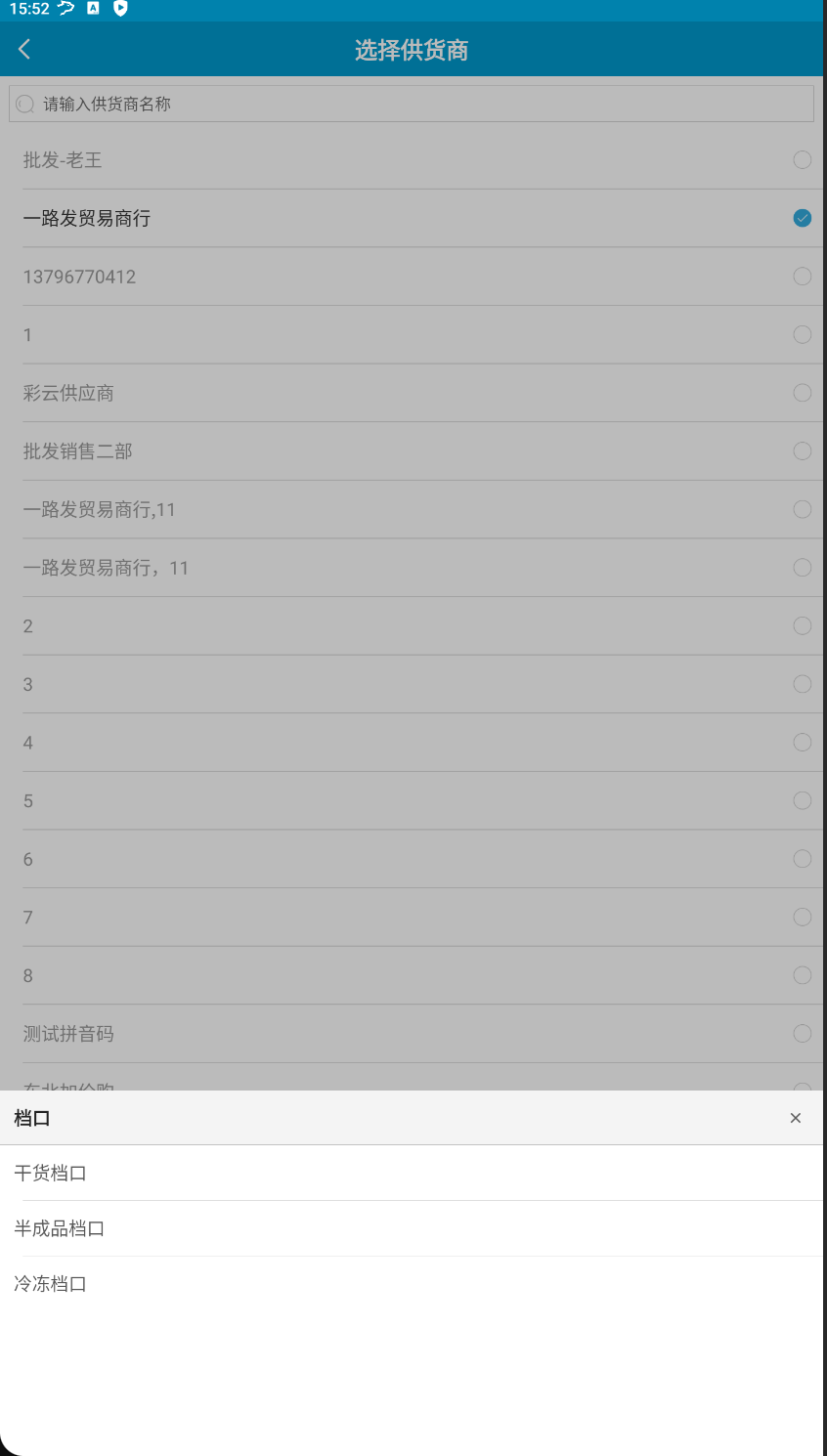
手机进货选择档口
2)手机收银端货流通知-确认进货可选择入库档口。
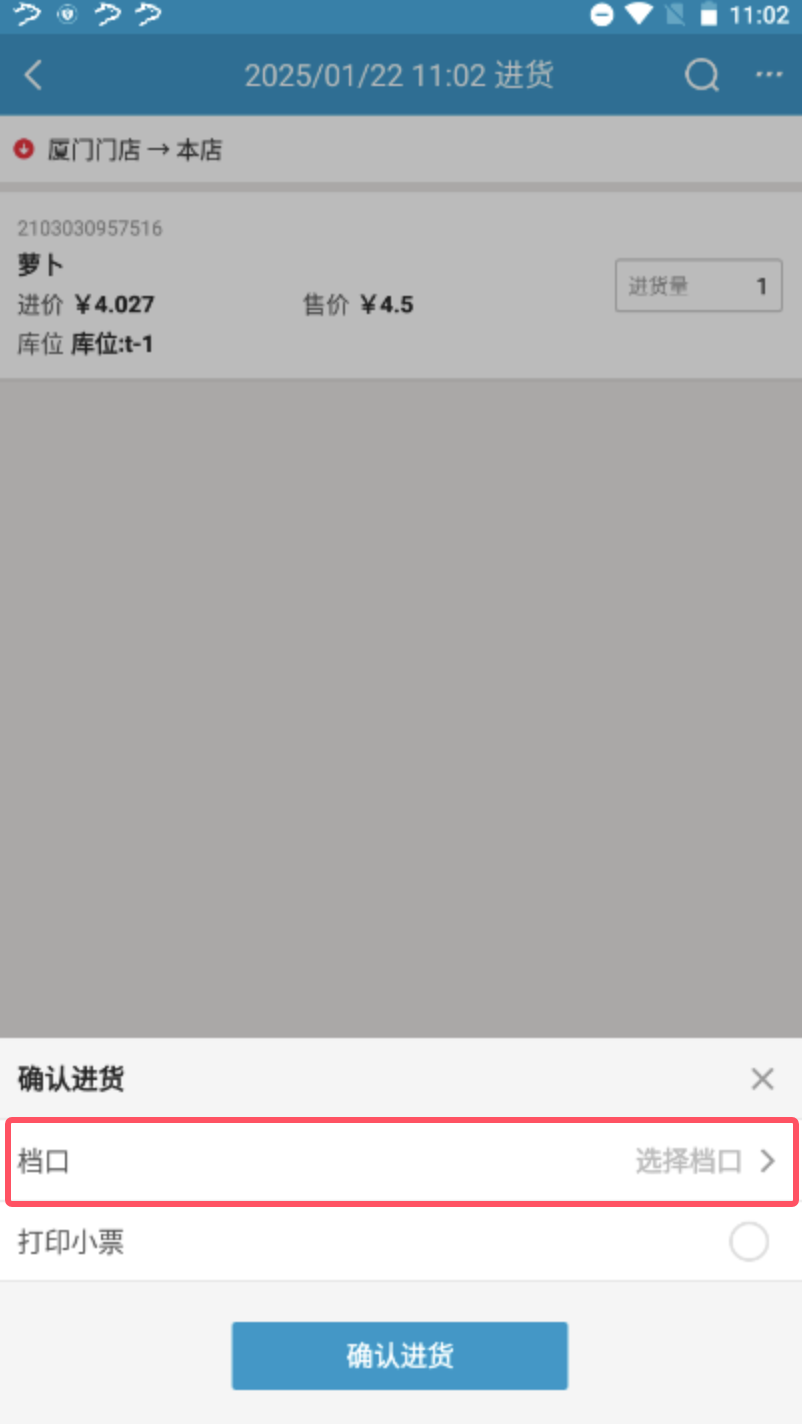
手机确认进货选择档口
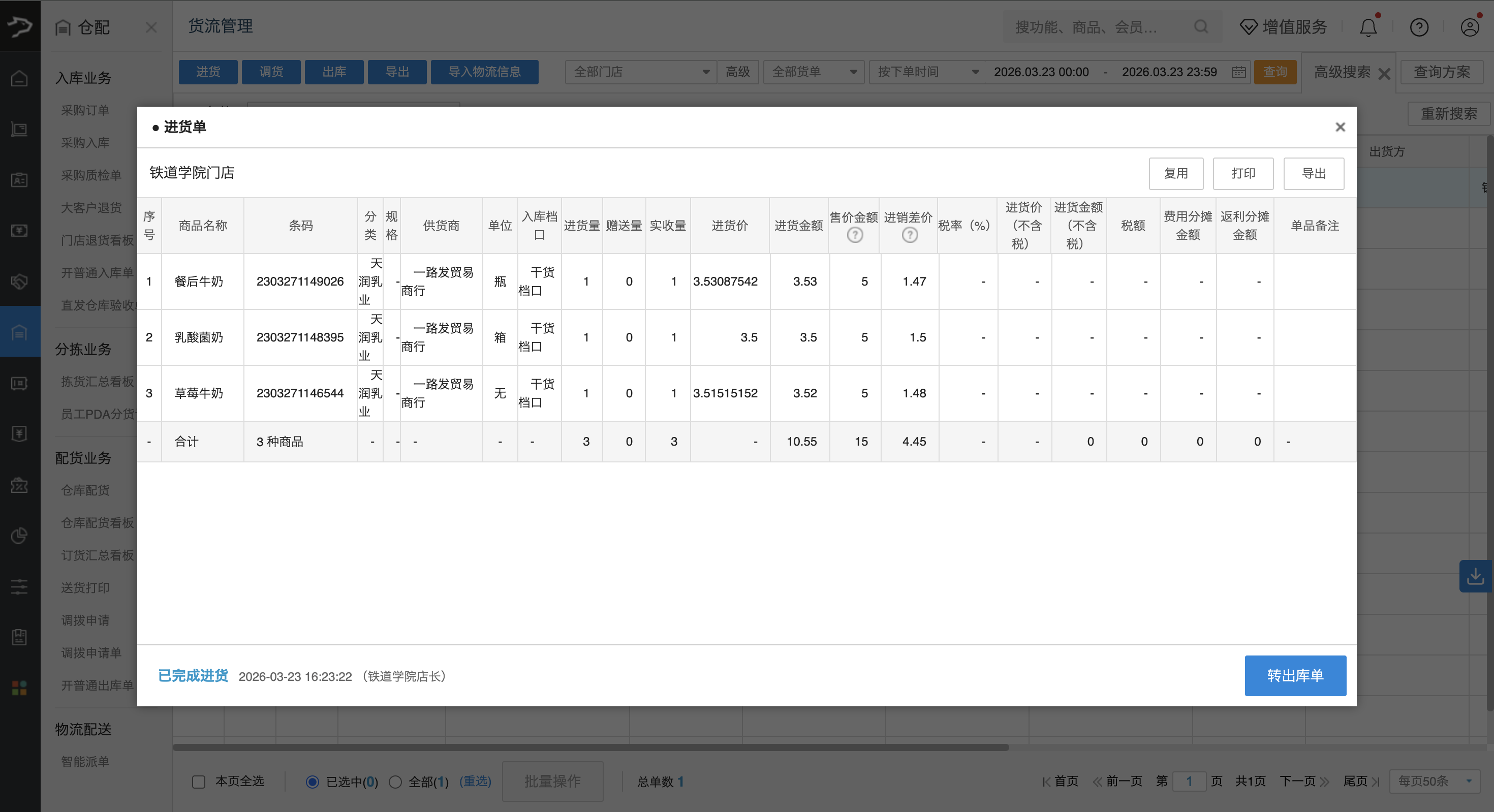
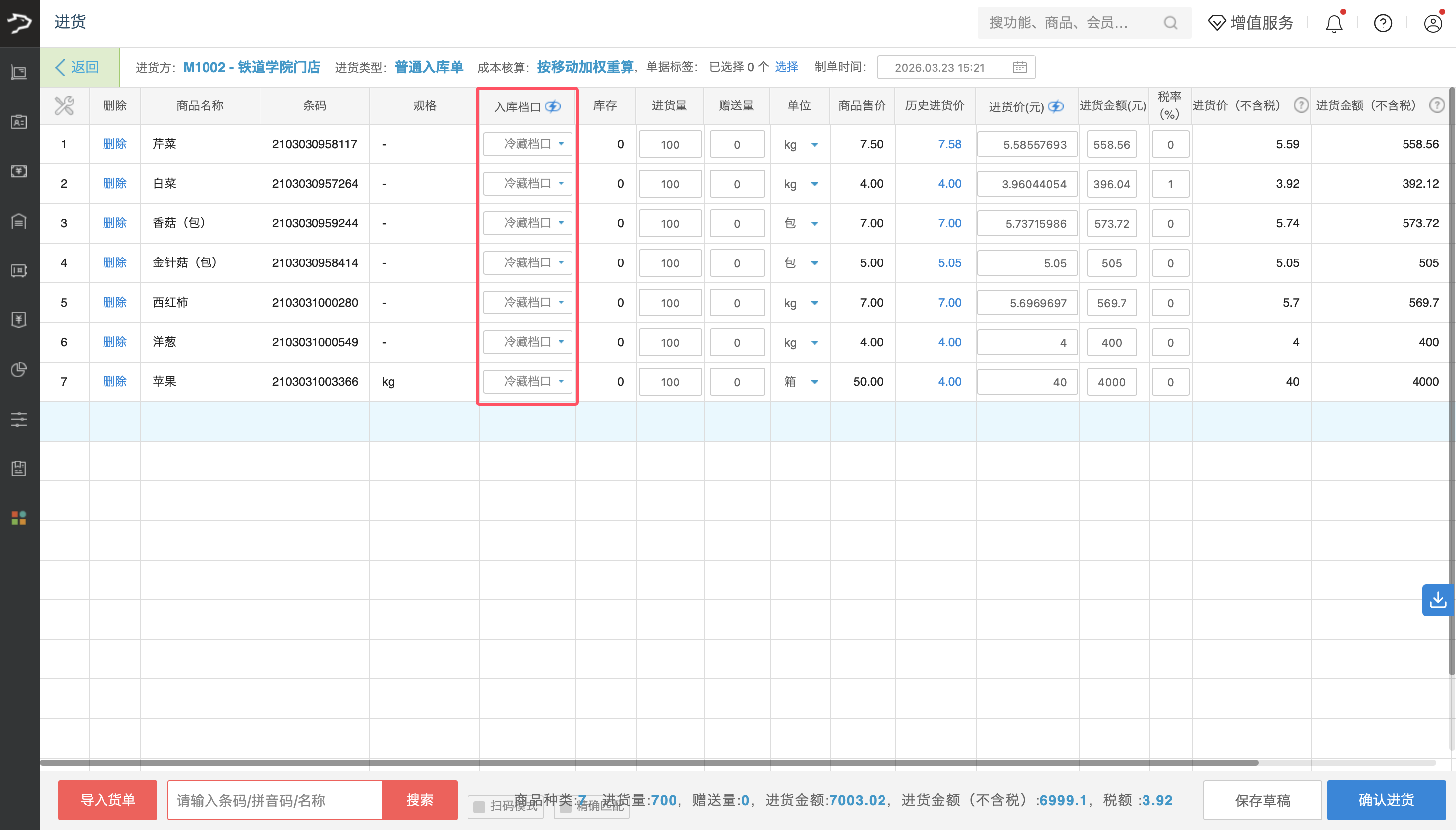
3)云端后台货流管理-进货可选择入库档口。
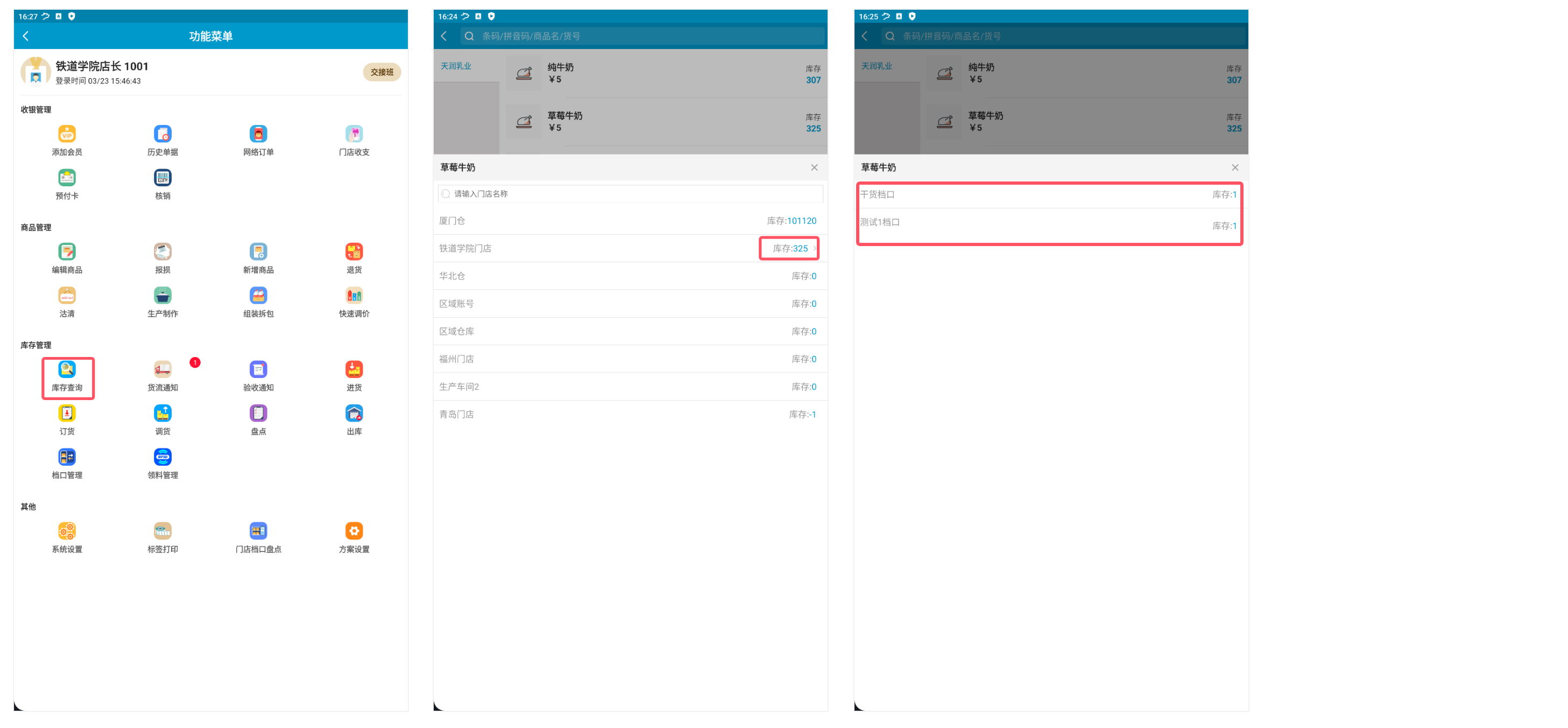
手机收银档口库存查询
在安卓手持收银端「库存查询」模块中,选择目标门店并点击商品库存后,系统将展示该商品在当前门店下各档口的库存数量。
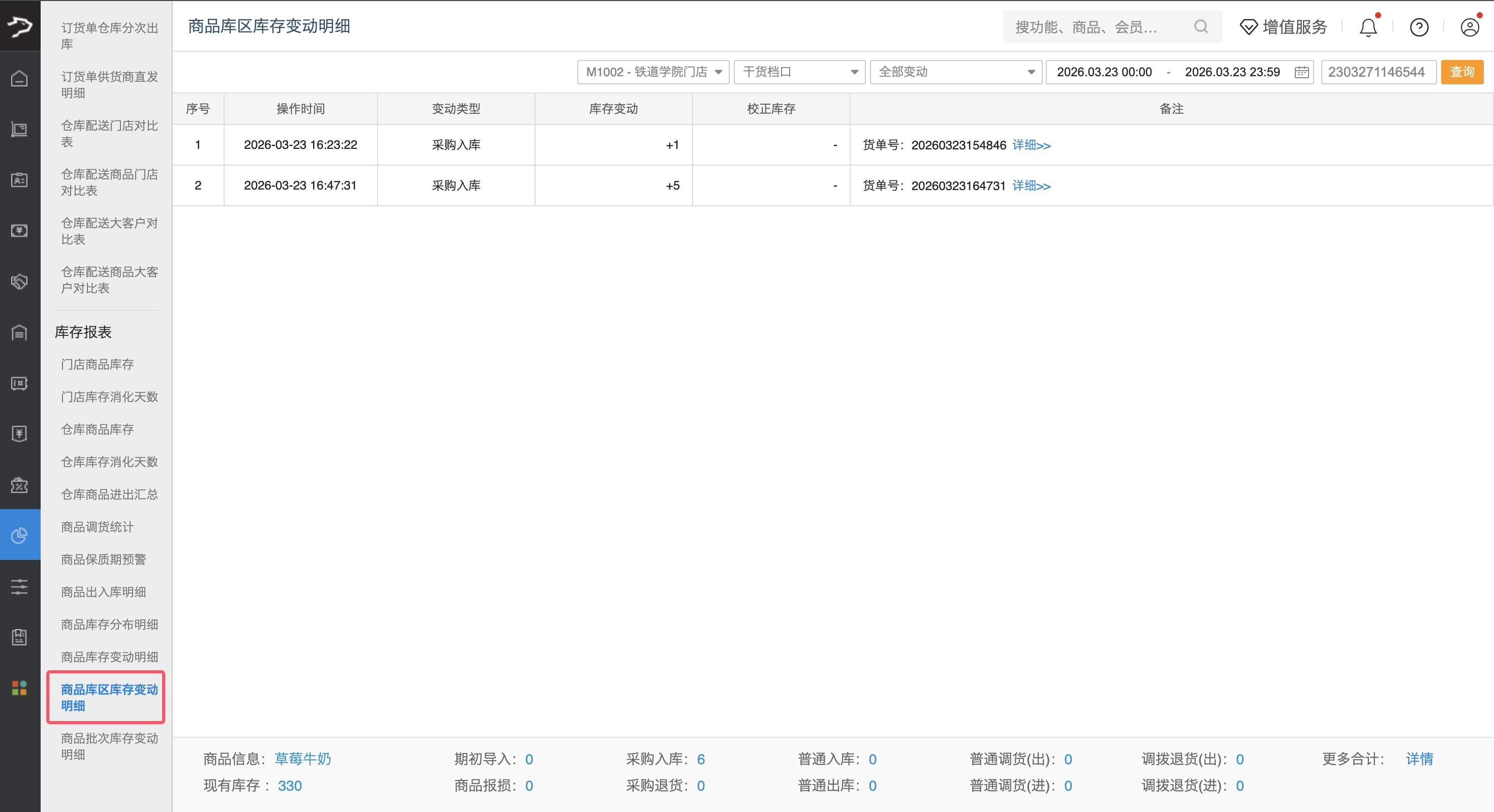
商品库区库存变动明细
支持按档口维度追踪商品库存变动明细,可查询指定时间范围内商品在各档口的库存增减记录,便于库存精细化管理与追溯。
注意:该菜单仅对总部、区域、子门店账号开放。
路径:银豹后台 > 报表> 库存报表> 商品库区库存变动明细