
新版OCR拍照入库(服装店入库原来可以这么快)
目录
功能说明
银豹收银系统上线「OCR表格识别入库」功能, 简化商家进货流程。以往,商家需要花费大量的时间和精力手动录入进货单上的信息,容易出现错误。而现在,商家只需使用银豹收银系统的「OCR表格识别入库」功能,通过拍照纸质进货单,系统就能够快速识别并填充进货信息,同时还能自动创建新品并完成入库操作。这大大提高了进货效率和准确性,同时也节省了人力和时间成本。
本文主要介绍OCR识别入库功能在服装行业的应用(服装行业特性,支持货号、颜色尺码设置)。
前提条件
开放行业
目前仅服装行业,支持货号、颜色尺码设置。
收银端版本
- 银豹安卓手机收银系统(V2.6.1.1698及以上版本)
银豹下载中心:https://www.pospal.cn/downcenter.aspx
充值OCR识别入库次数
每个账号使用「OCR表格识别入库」功能时,有5次免费试用的次数;当免费次数用完后,需要进行充值,才可继续使用此功能。
如何计算次数?
用手机上传照片或拍照,识别一次图片即算为一次。
如何充值次数?
登录银豹后台,点击页面右上角「增值服务」按钮;在增值服务页面中,找到「OCR表格识别入库」服务,并点击相应的「立即充值」按钮。

在充值页面中,选择购买数量和支付方式;完成支付后,系统会自动将购买数量添加到账号中,您就可以继续使用「OCR表格识别入库」功能了。

使用说明
我们以银豹安卓手机收银为例演示操作
选择「OCR入库」
登录银豹手机收银系统,进入功能菜单页面,点击「OCR入库」。
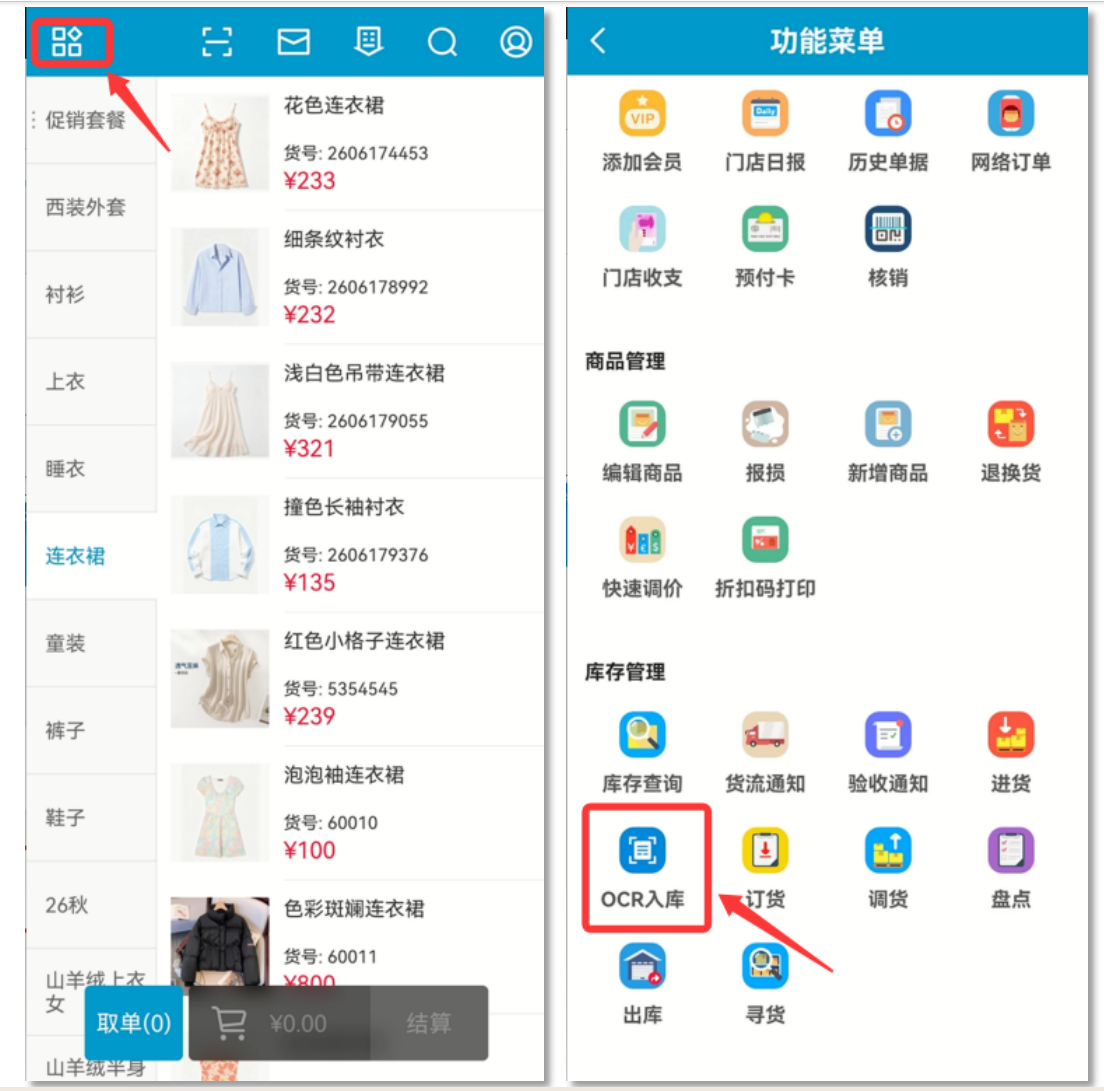
选择OCR入库

阅读并勾选使用协议
拍照或上传纸质进货单
点击「OCR表格识别入库」后,可选择上传照片或直接拍照纸质进货单。
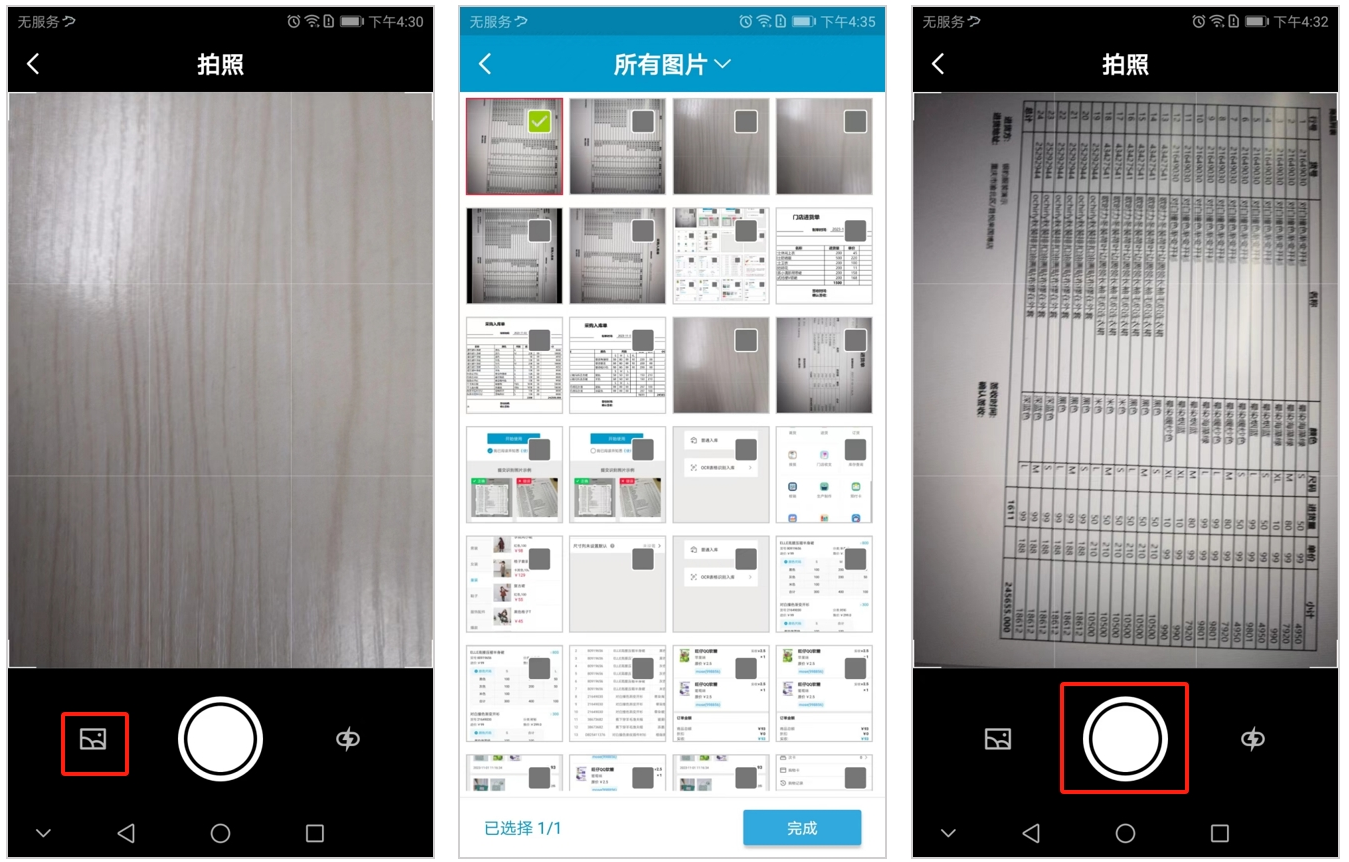
拍照或上传纸质进货单
注意:拍照或上传照片,请尽量“正对”、“无角度,无偏移”拍照,请务必确认拍照清晰

裁剪识别区域
上传或拍摄纸质进货单照片后,可以根据需要调整图片方向,并裁剪识别区域。请确保裁剪的区域包含重要信息,并去除多余部分,这样可以提高整体的识别速度和准确度。


提交解析
裁剪完识别区域后,点击「确定」按钮,系统将快速识别解析进货单信息。
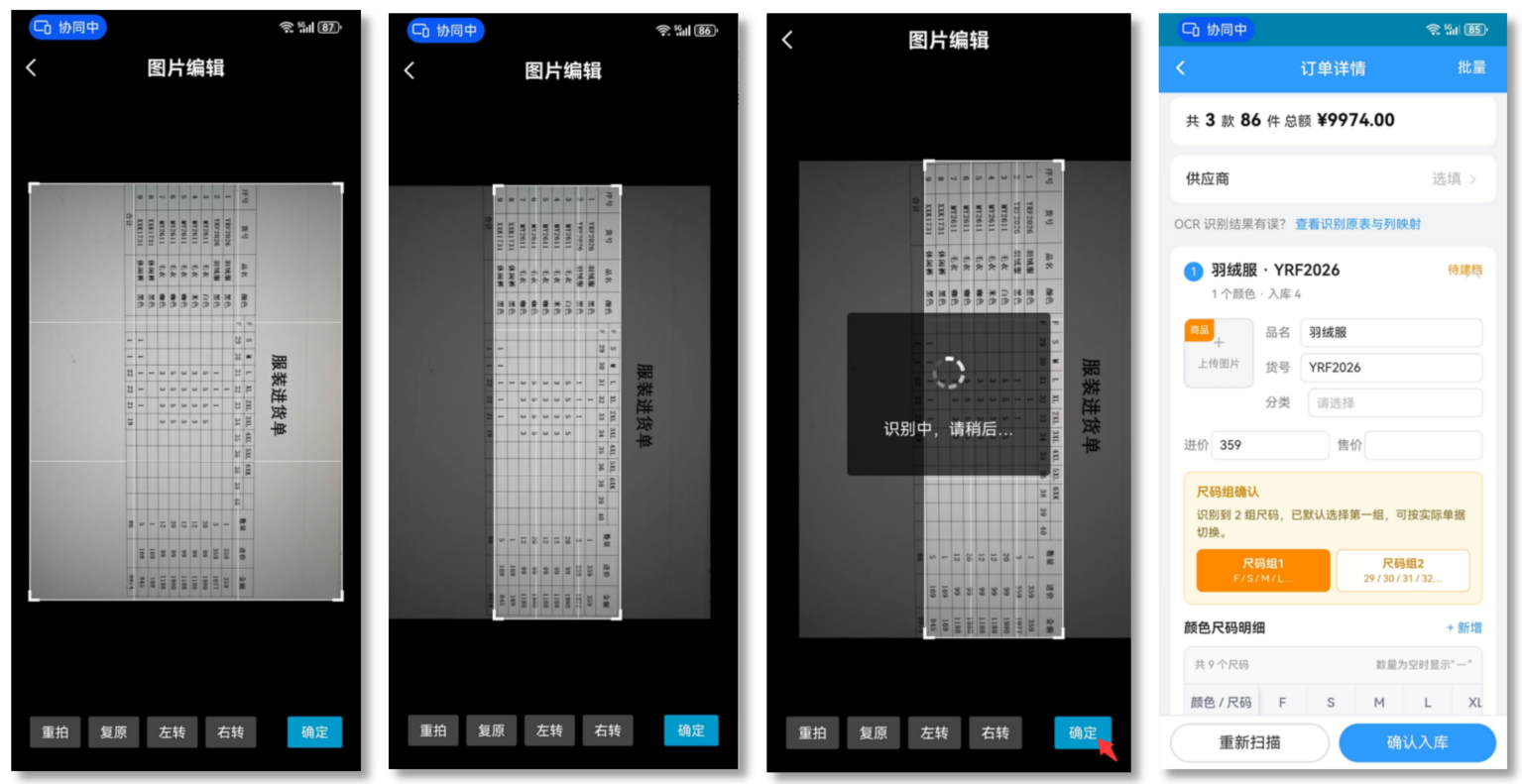
提交解析
其他注意事项:
在订单详情页确认信息(支持编辑供应商、商品图片、分类、进价售价、数量、尺码组)
1、选择供应商
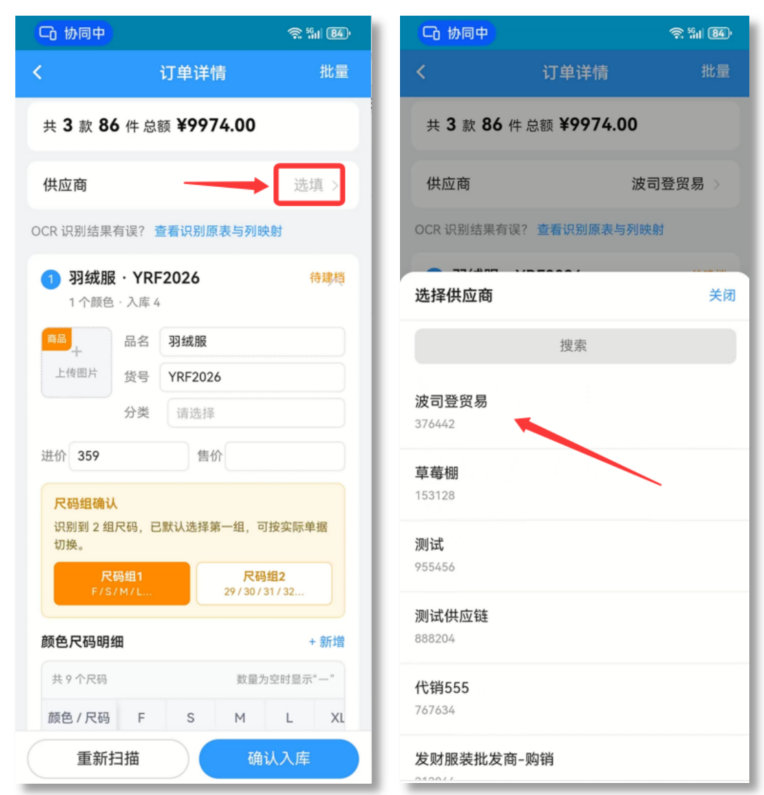
选择供应商
2、上传图片、编辑商品分类/进价/售价/尺码组
ps:尺码组确认(根据进货单表头识别多组尺码组,可根据实际选择要应用的尺码组)。
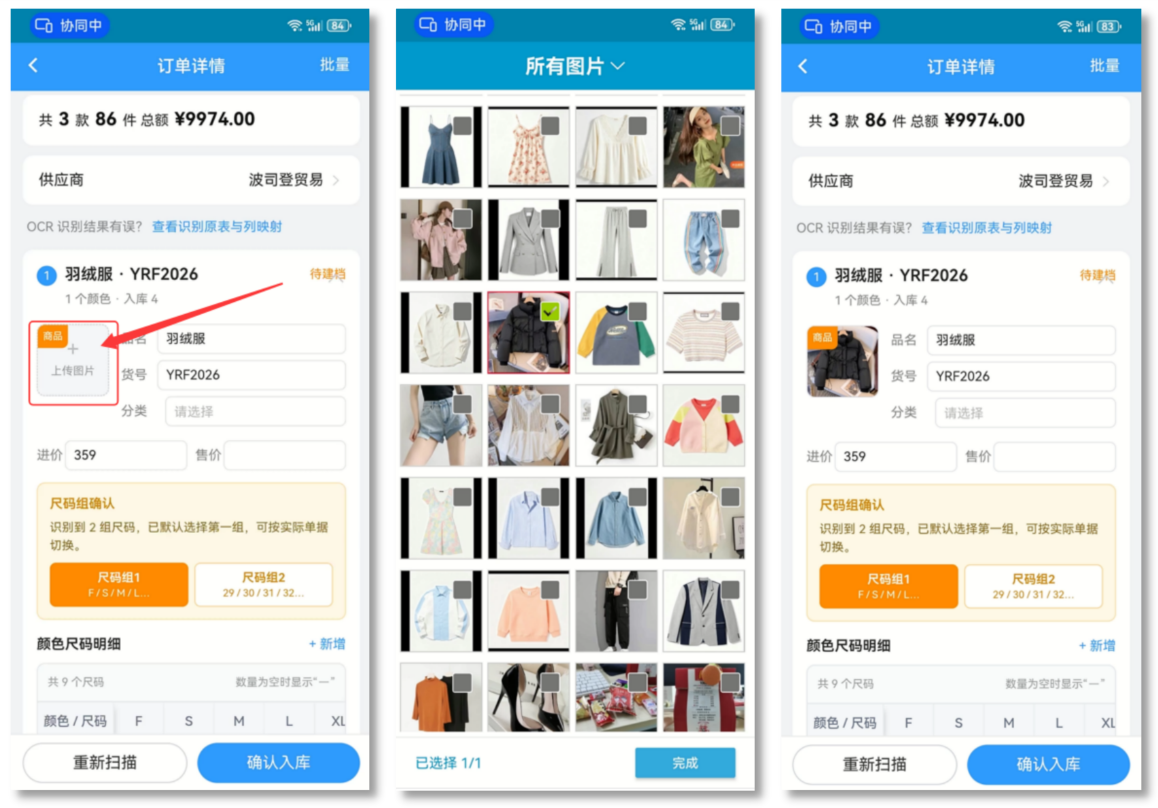
上传图片
3、修改商品数量/新增颜色尺码
如果需要修改商品数量或者新增颜色尺码数量,可选择【数量】修改或者点击【新增】去添加
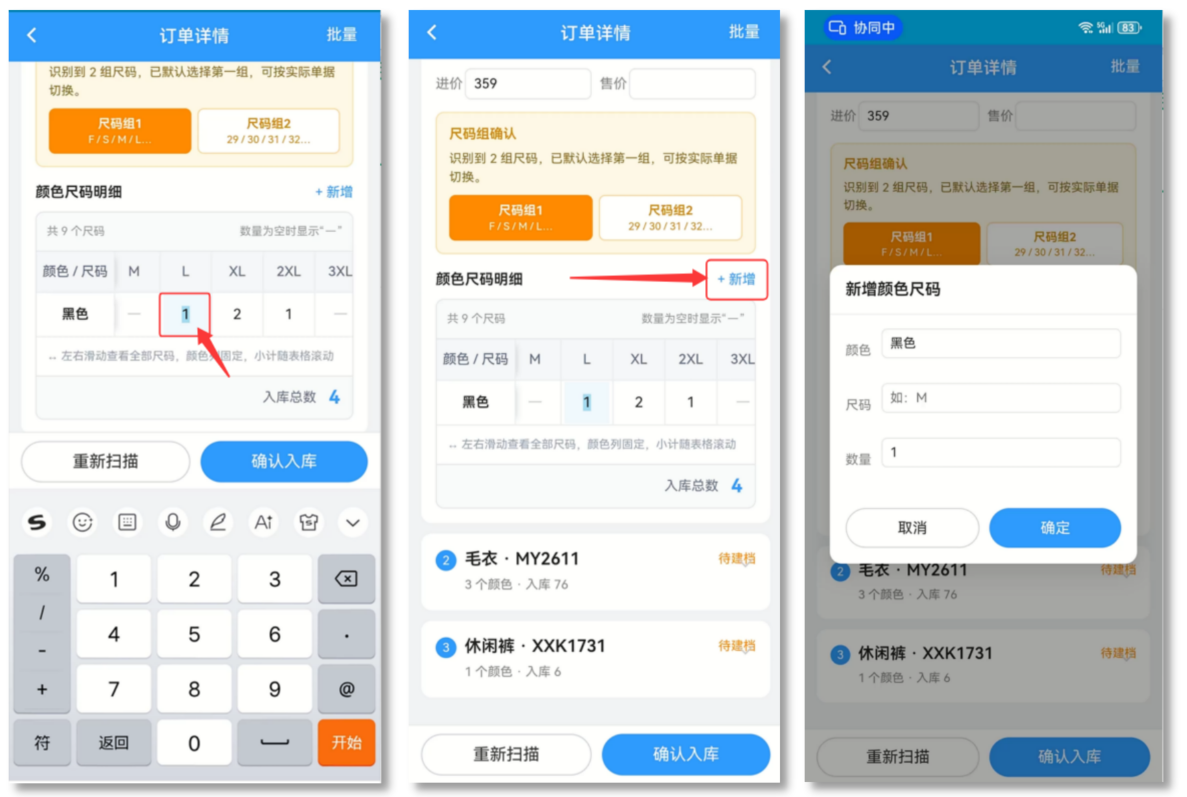
编辑数量或者新增颜色尺码
4、批量修改
如果需要批量修改商品资料,点击右上角【批量】按钮进入批量修改。勾选要修改的商品资料,点击底部「下一步」按钮,可修改「尺码组」「进价」「售价」「分类」字段信息,修改好资料后,点击「保存」。
ps:尺码组(根据进货单表头识别多组尺码组,可根据实际选择要应用的尺码组)。
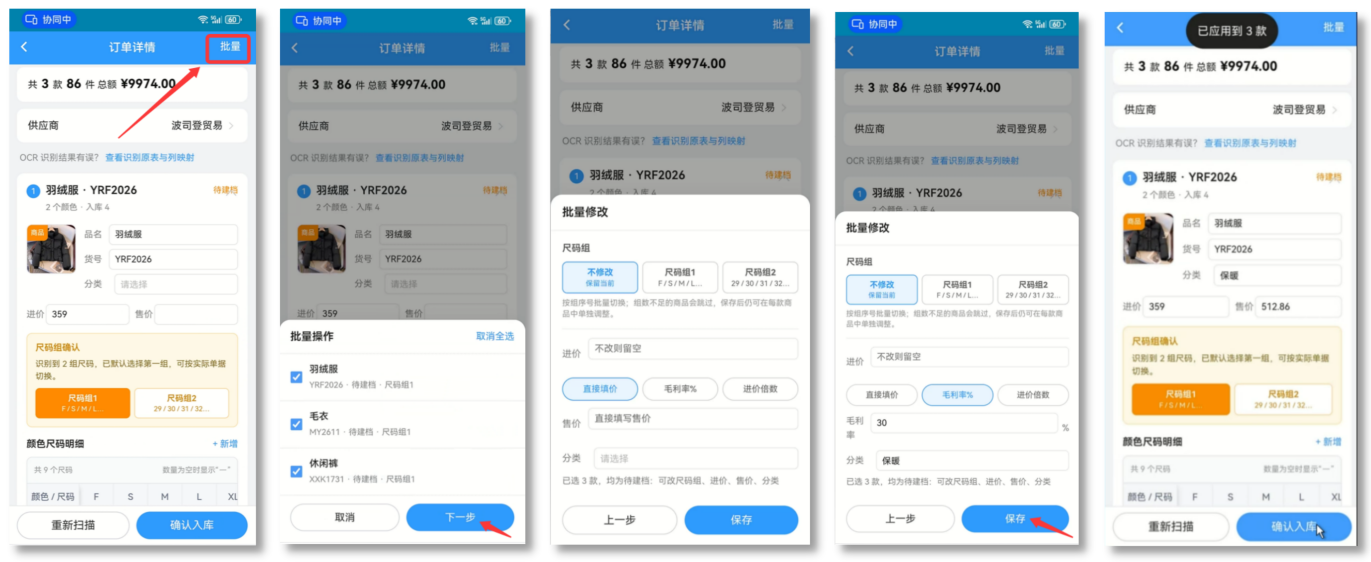
批量修改
提交完成入库
确认订单信息后,点击「确认入库」提交入库,完成入库操作的同时自动对新品建档。
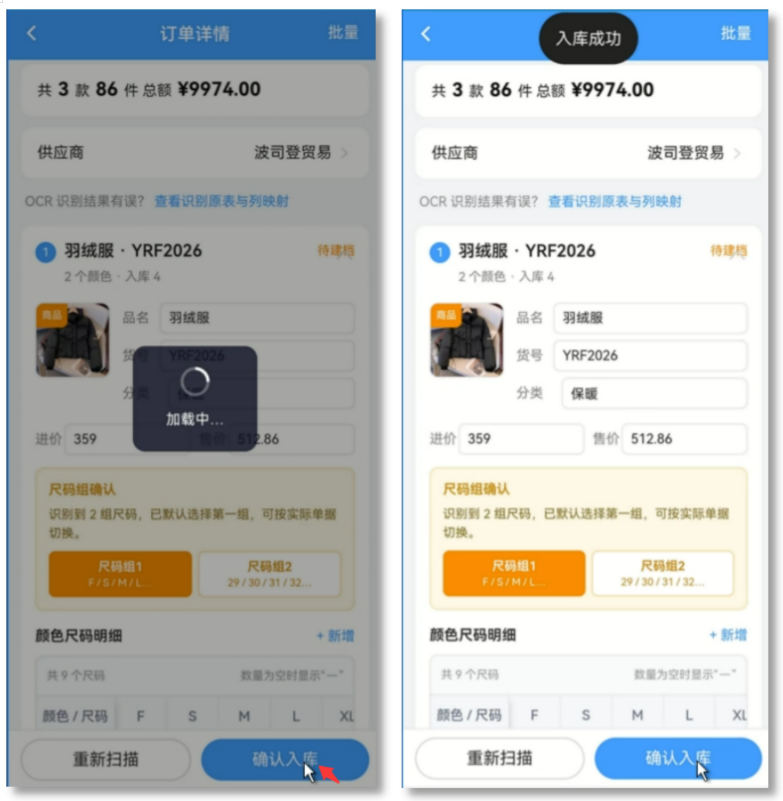
确认入库
问题:
软件入库在哪?
回答:
进货分为前台进货和后台进货。
操作步骤:1.前台进货:打开银豹收银系统--【功能菜单】--【进货】直接手动输入或者扫描枪扫描相应的商品一个个添加。
视频教程:https://school.pospal.cn/#/video/163?videoId=3601d2ba0eb14a32821b0d259c6bf5b7&idx=156
2.后台进货:进入云后台,【商品】--【货流】--【货流管理】,直接手动输入或者扫描枪扫描相应的商品一个个添加。【导入货单】--【下载模板】--填写相应的进货信息保存--【导入】。
参考视频:银豹商户学院货流专题
https://school.pospal.cn/#/thematic/details/11