库区管理(银豹批发商贸V3.0)
目录
功能说明
库区管理是将仓库划分为若干区域,用以分类存放不同货物;库位是货物存放的具体位置,如采用多层货架存储时,通常会对货架及对应存储位置进行编号,方便识别与管理。
开启库区管理
开启库区管理商品库存。注意,开启库区前建议清空库存。
操作路径
银豹后台 > 设置 > 系统 > 系统设置
操作说明
进入系统设置页面,在云后台设置下找到「开启库区管理」设置项,将开关置为「是」。
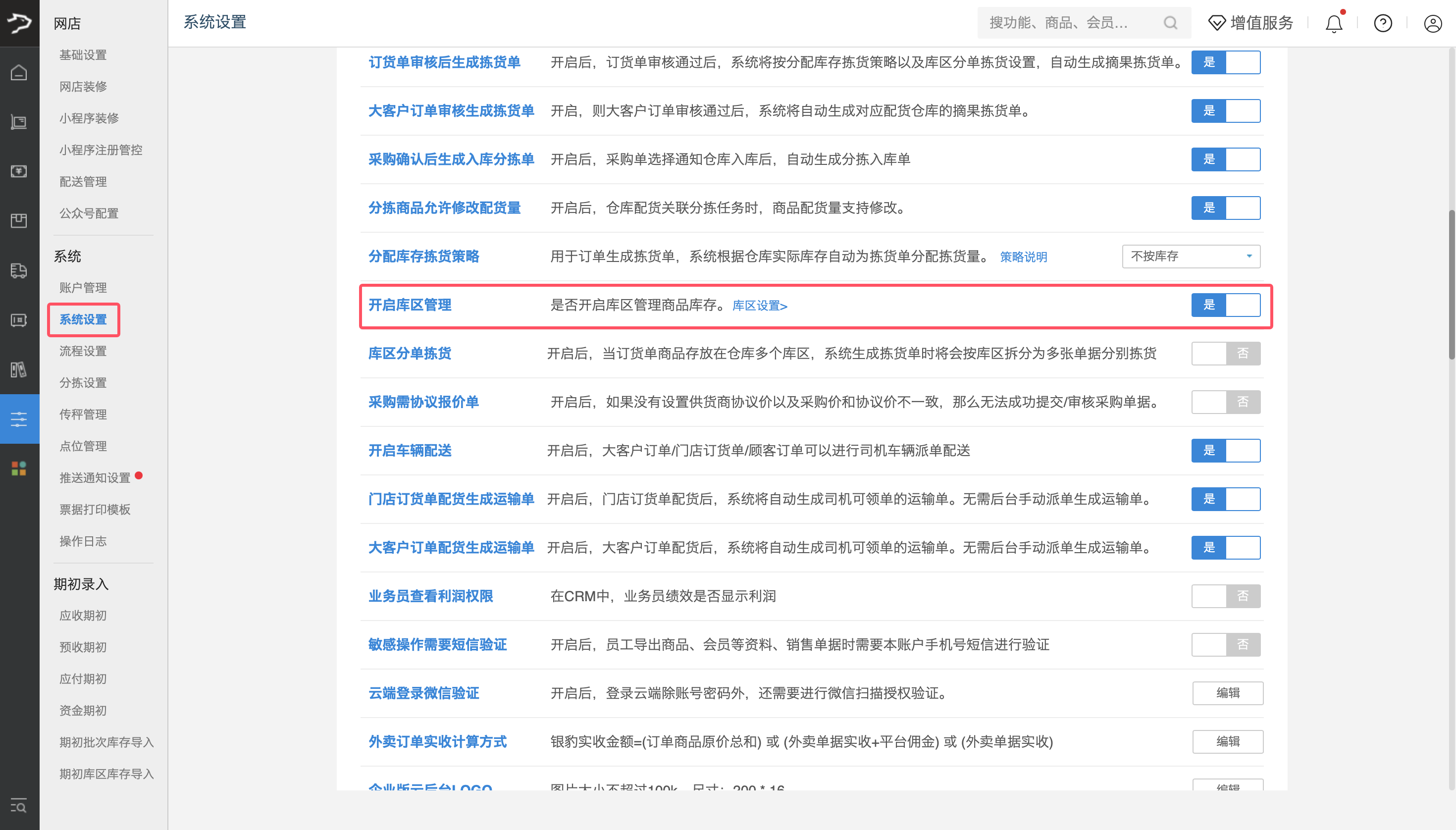
仓库库区管理
操作路径
银豹后台 > 库存 > 库管 > 仓库库区管理
新增库区
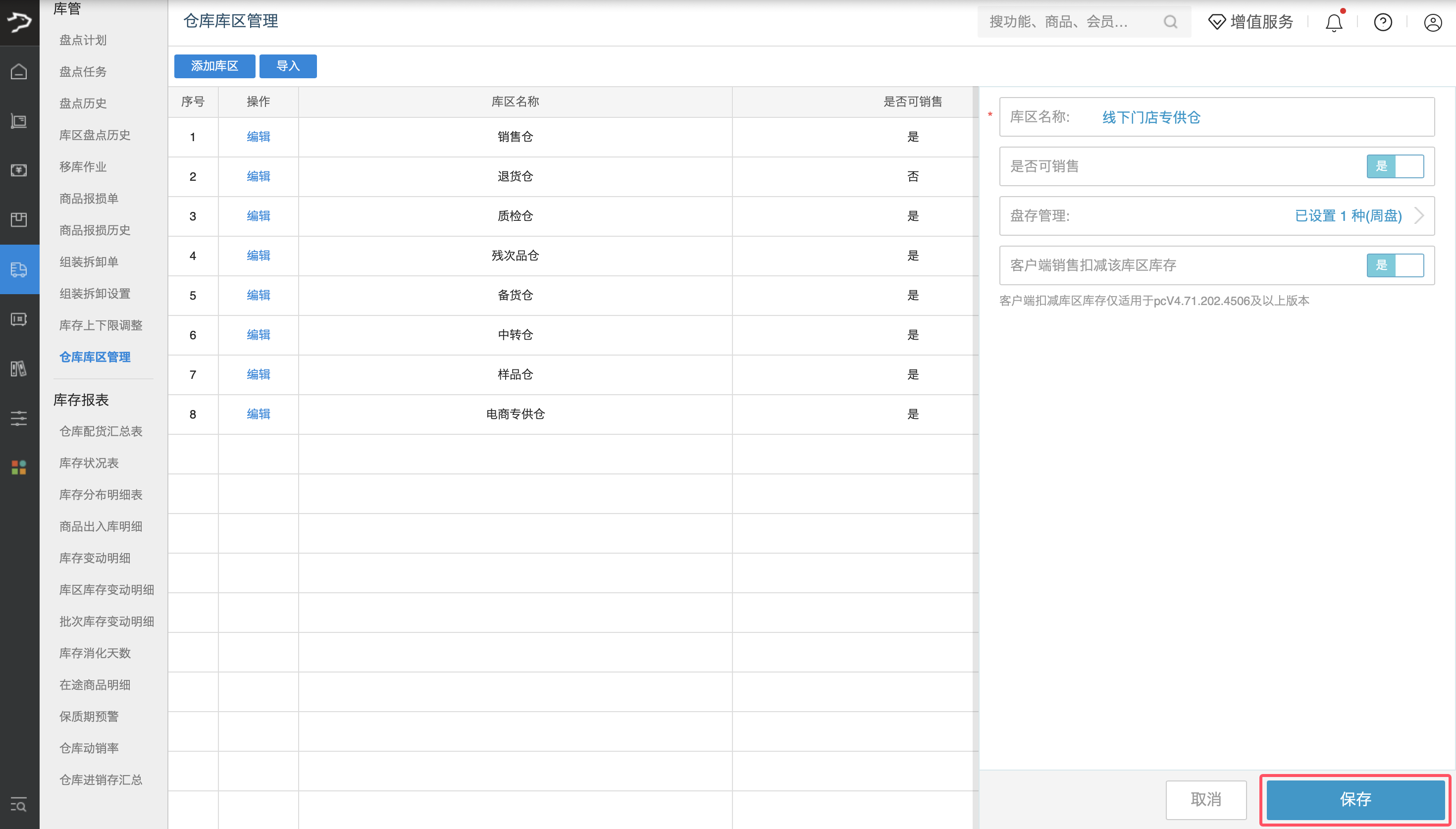
1、进入仓库库区管理页面,点击左上角 「添加库区」 按钮。
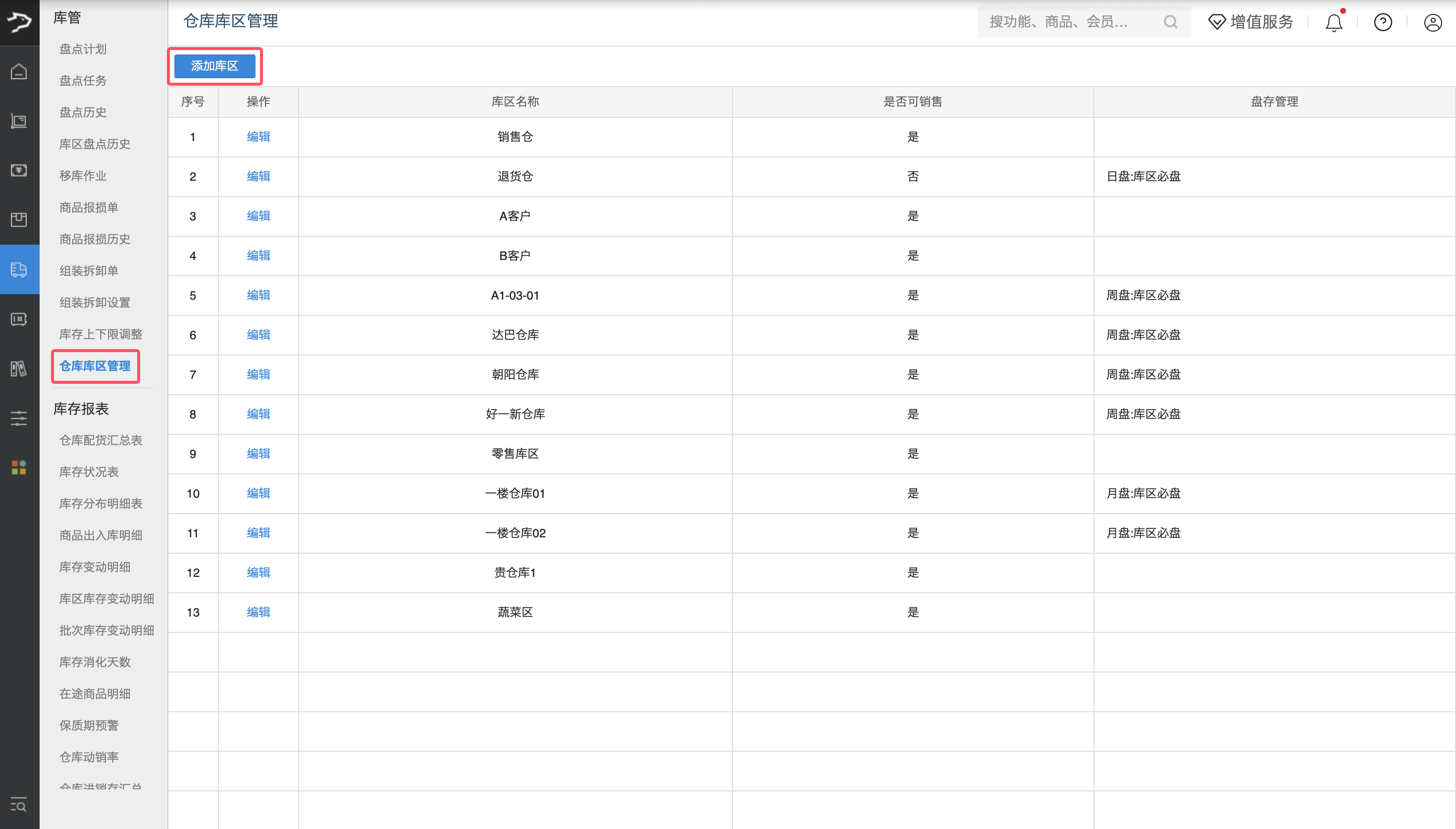
2、在右侧弹出的库区配置页面,填写信息:
• 库区名称:填写库区名称
• 是否可销售:是/否,默认是
• 盘存管理:非必选,支持选择盘存管理方式(可多选),可设置该档口是否必盘
• 客户端销售扣减该库区库存:选择是/否
注:客户端扣减档口库存功能仅适用于PC V4.71.202.4506及以上版本
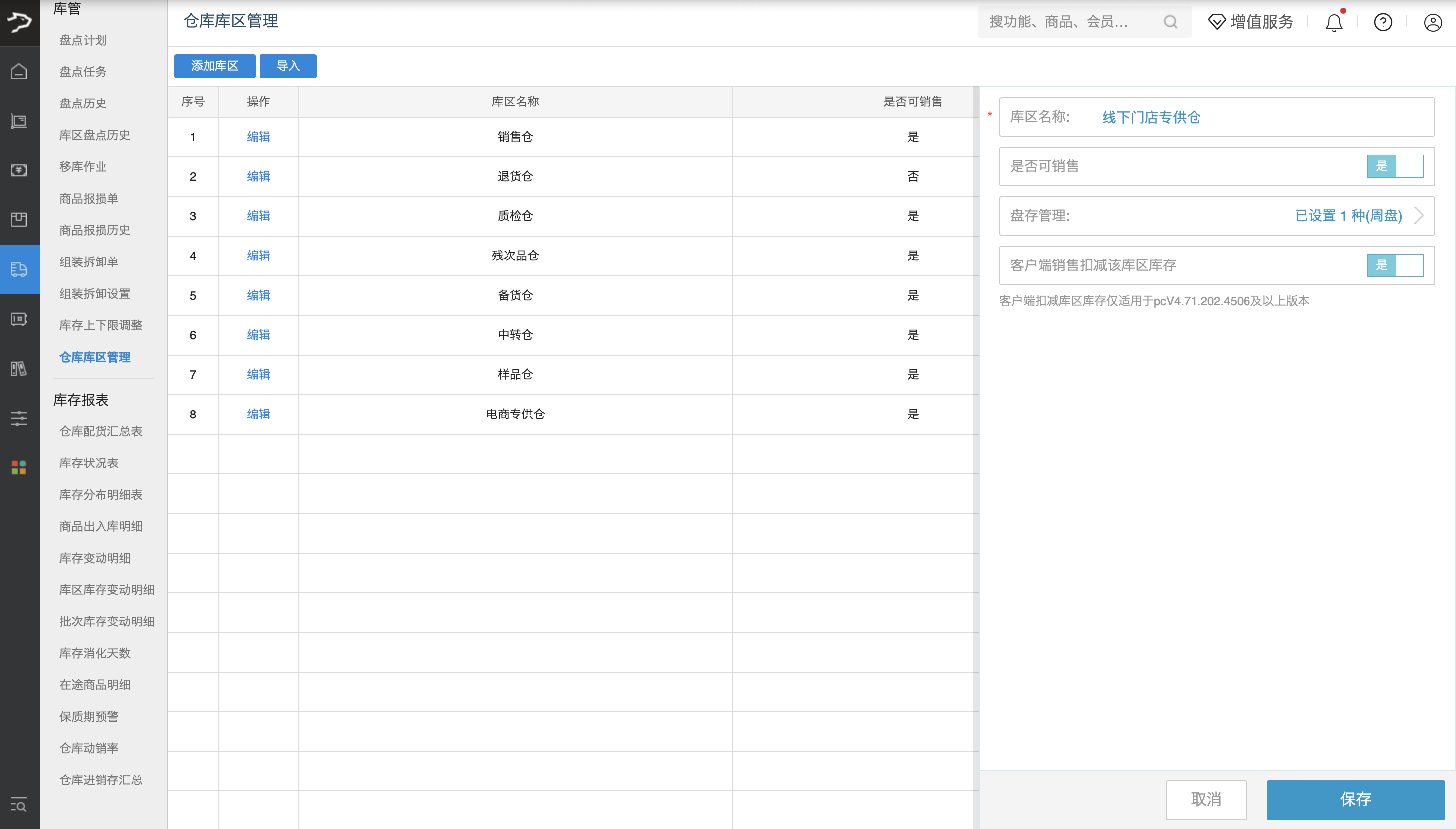
3、信息编辑完成后,点击右下角【保存】,完成库区口创建。
导入期初库区库存
若商品需按库区管理库存,首次启用银豹商贸批发系统前,可通过期初库区库存导入方式,将历史经营结余的库存数据录入系统。
操作路径
银豹后台 > 设置 > 期初录入 > 期初库区库存导入
操作说明
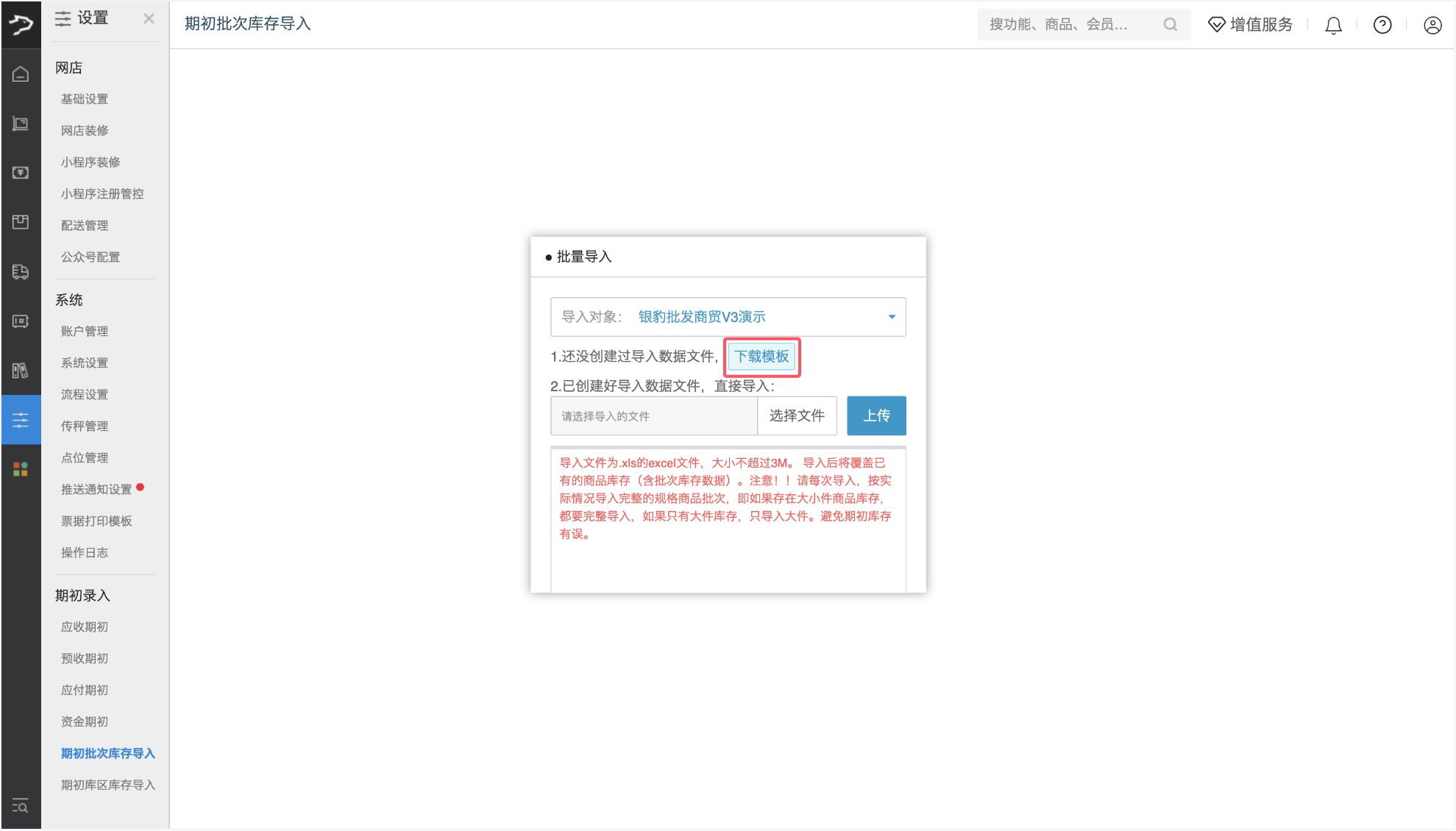
1、进入期初库区库存导入页面,在批量导入窗口中,点击【下载模板】。
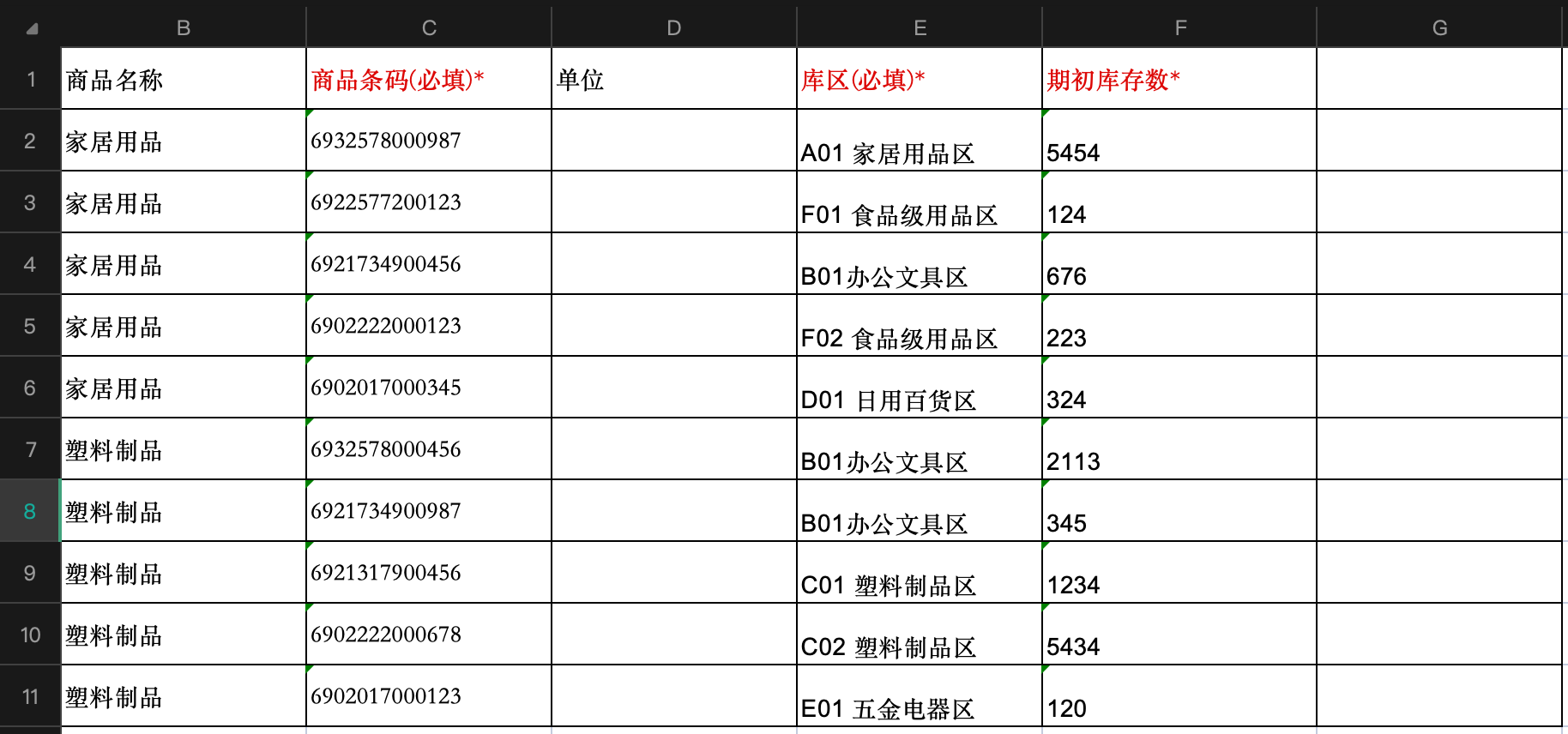
2、 打开下载的文件,按照模板要求填写信息,填写后保存文件。
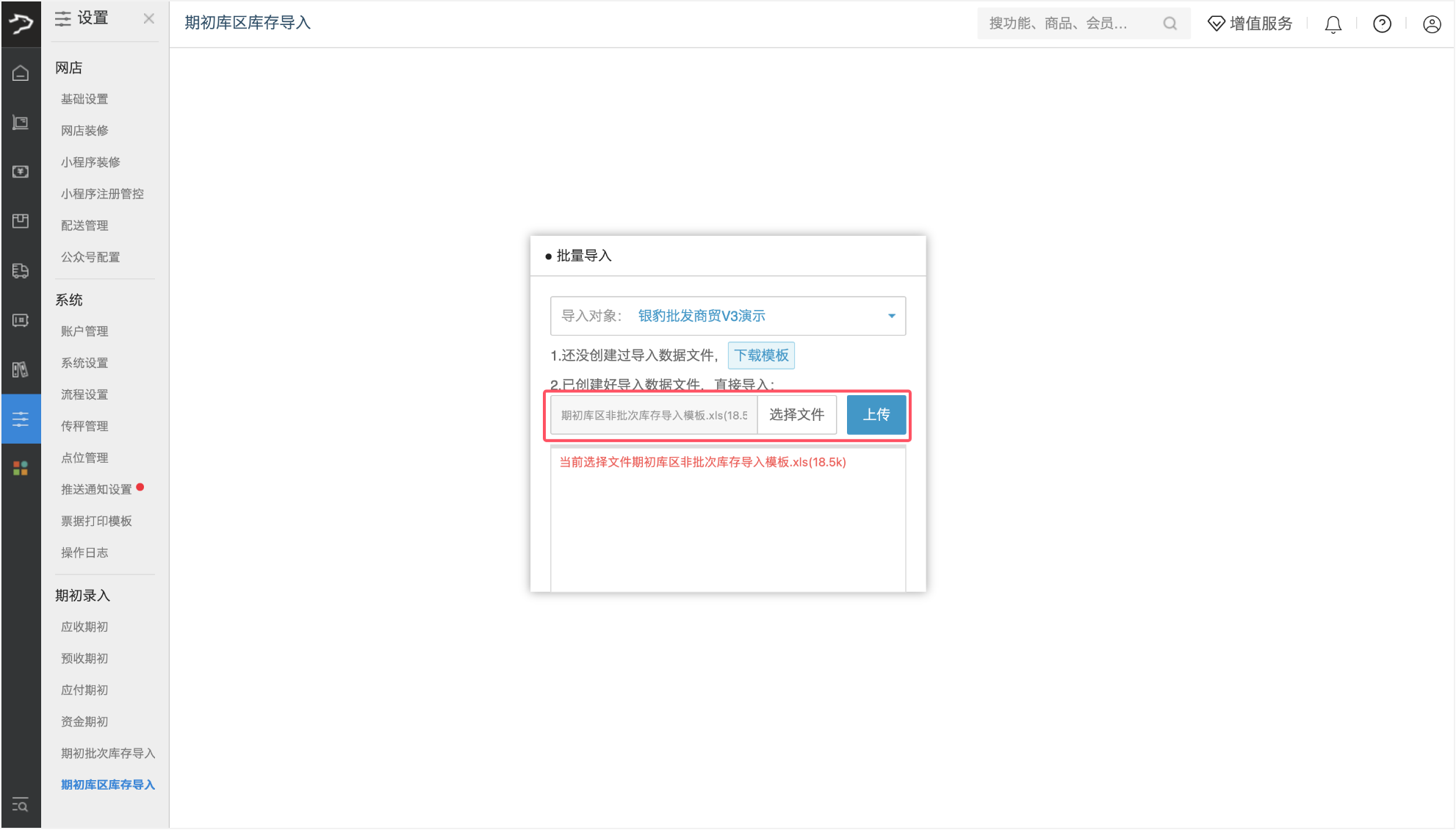
3、返回导入窗口,选择文件点击【上传】,完成批量导入。
进货增加库区库存
- 采购流程入库:具备审批流程,适合规模化商贸公司分岗位操作,由专人采购、专人入库收货;
- 货流管理进货:无审批流程,提交进货单后直接完成入库。
采购流程入库
采购订单审核通过后,系统将自动通知仓库入库并生成进货单,仓库人员可按以下流程完成入库操作。
路径:银豹后台 > 库存 > 仓配 > 货流管理 > 货单详细
操作:
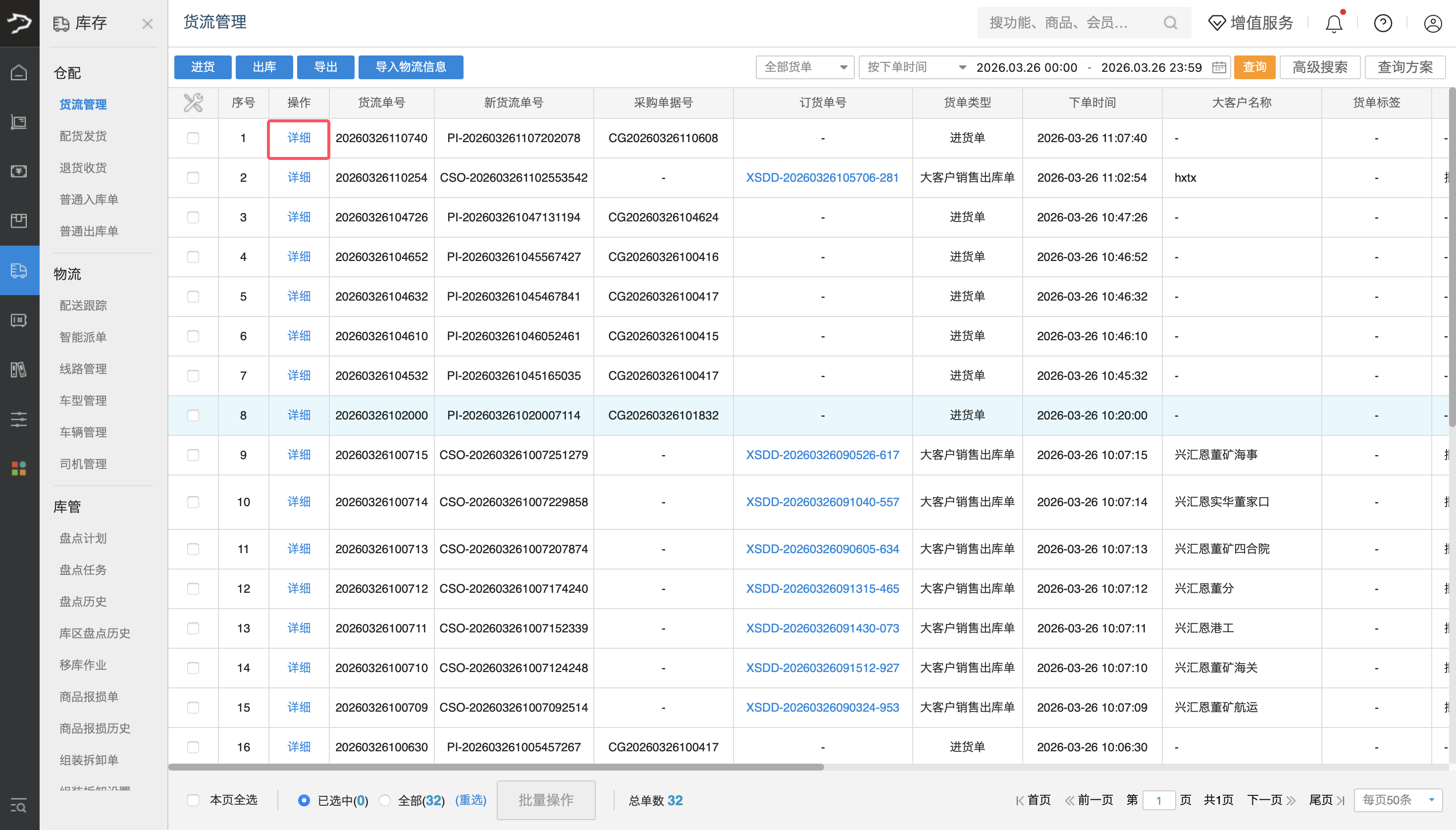
1、进入货流管理页面,在列表中找到目标进货单,点击【详细】进入货单详情页面。
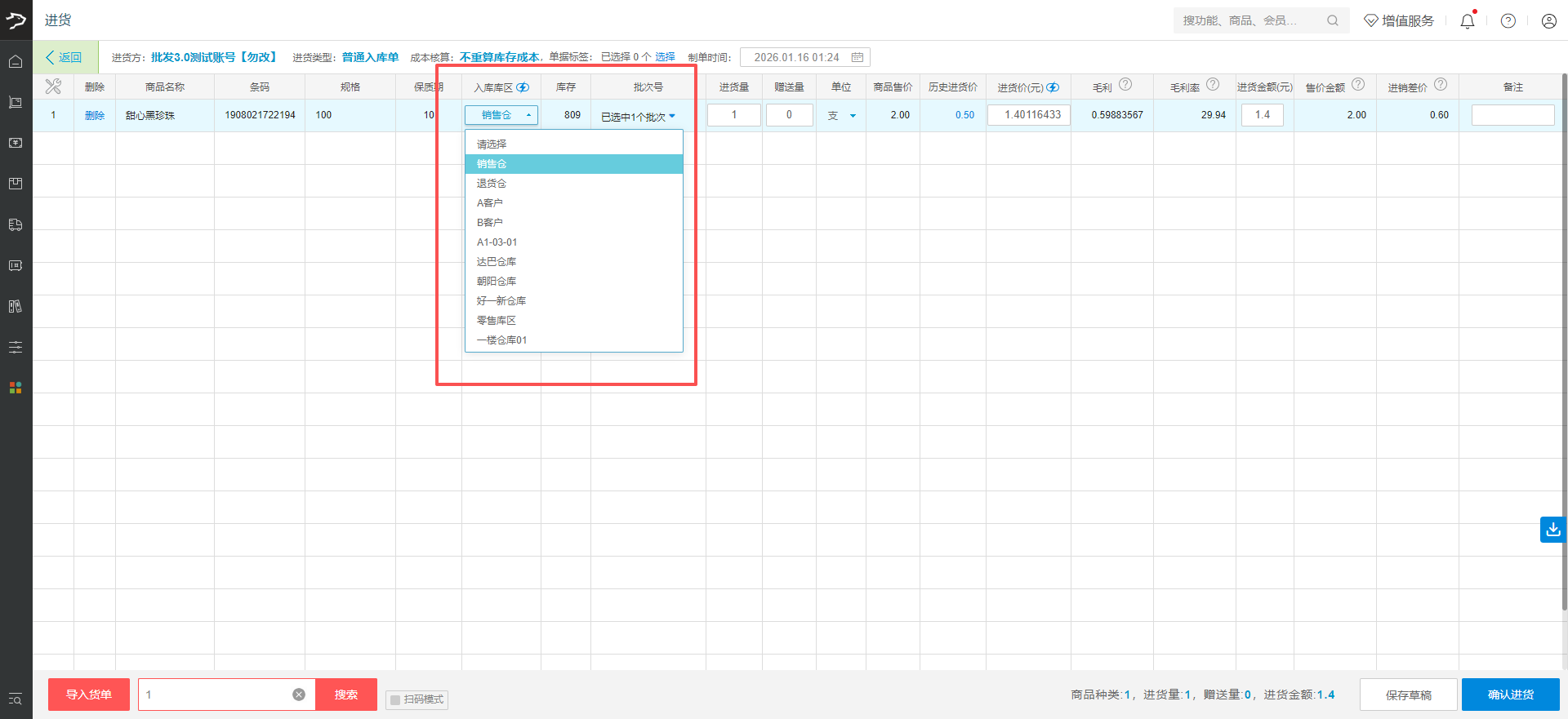
2、在详情页中核对商品信息、数量等内容,信息核对无误且库区选择完成后,点击确认进货按钮,完成本次采购订单的入库操作,系统将自动增加对应库区的商品库存。
货流管理进货
通过货流管理直接发起进货,可快速完成库区库存的录入。
路径:银豹后台 > 库存 > 仓配 > 货流管理 > 进货
操作:
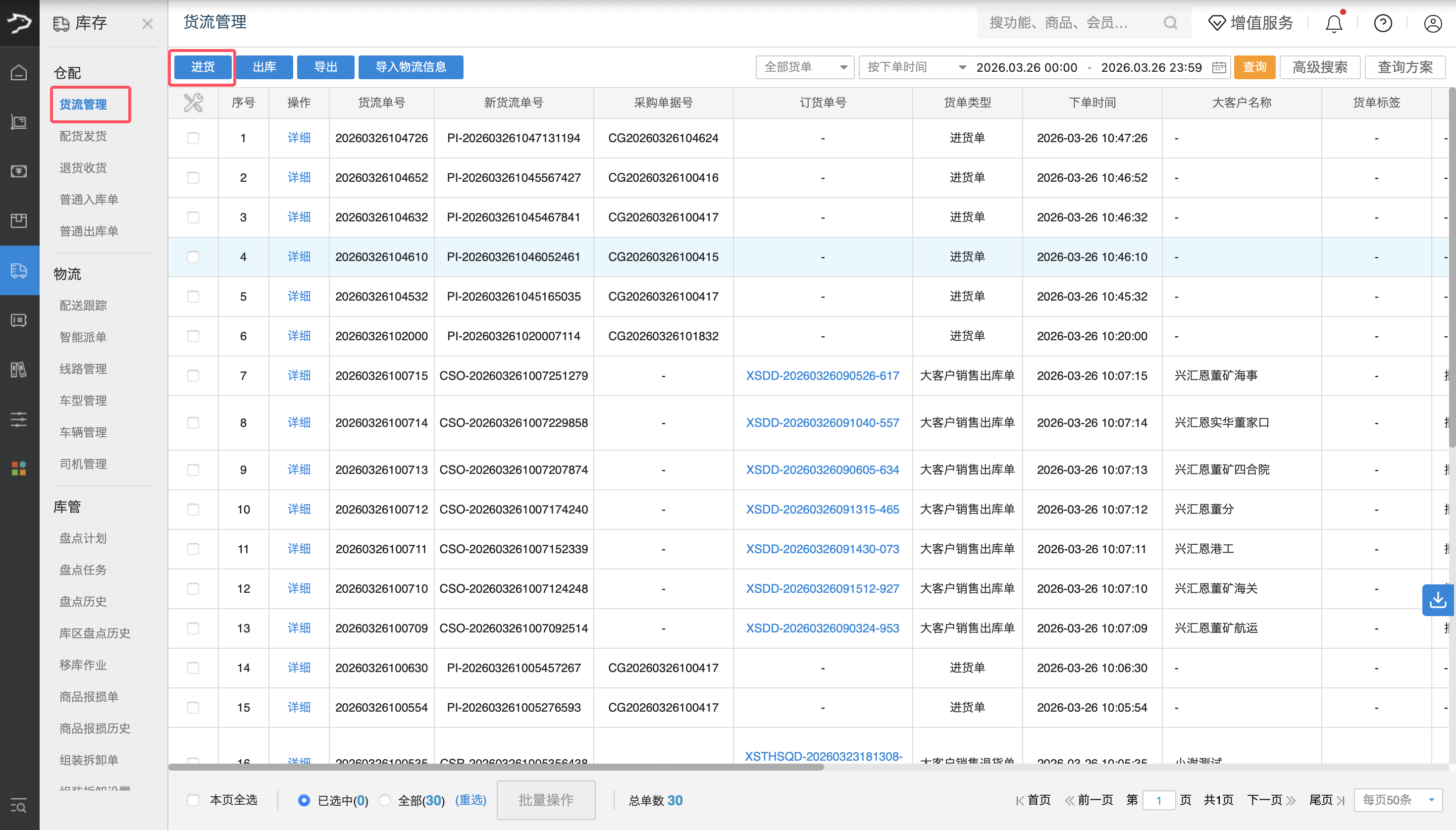
1、进入货流管理页面,点击左上角【进货】按钮。
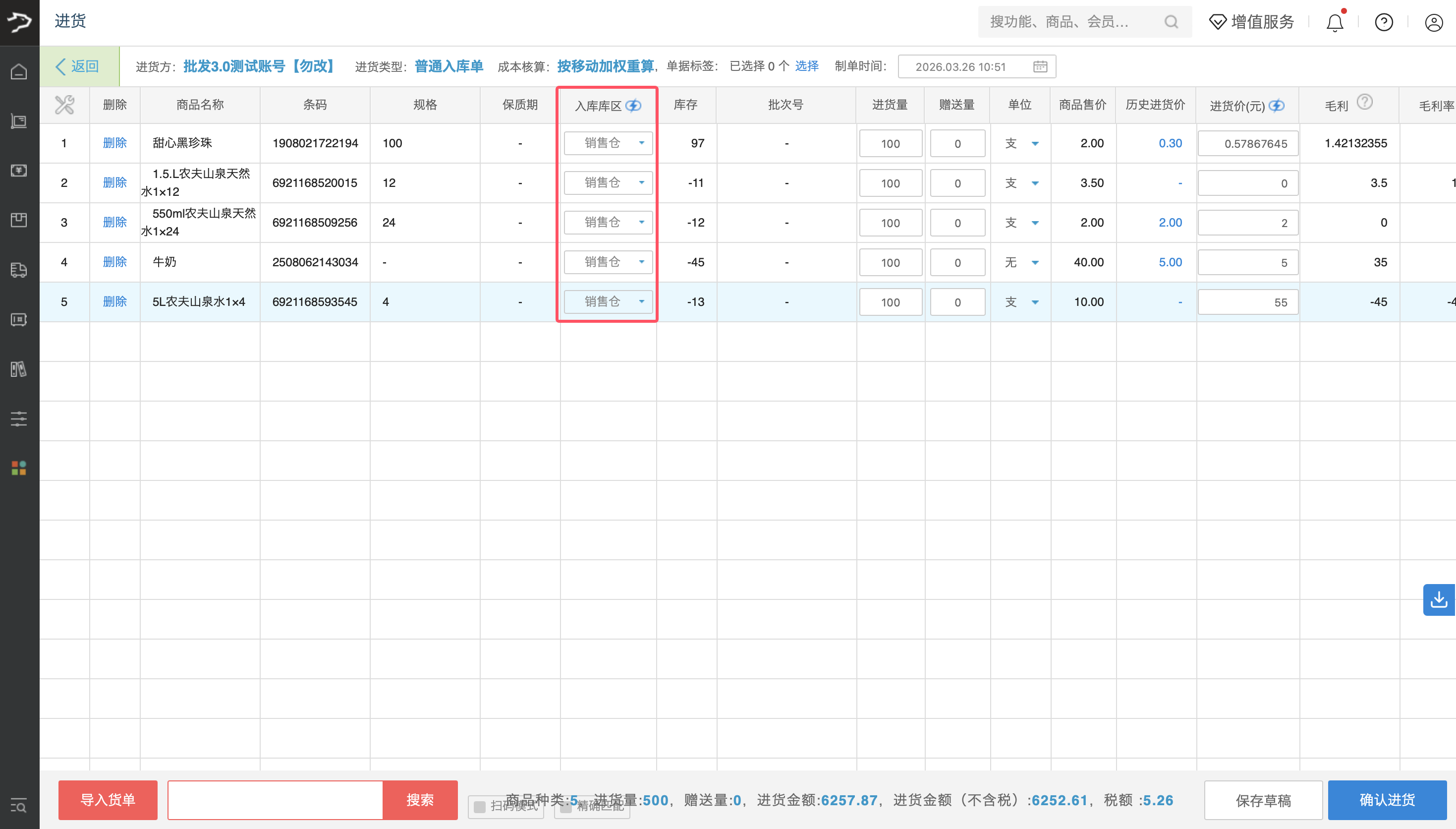
2、编辑进货单信息,添加需入库的商品,填写进货量、赠送量等信息,在「入库库区」列的下拉菜单中为每个商品选择对应的目标库区)。
3、核对商品信息、入库库区及金额无误后,点击右下角确认进货按钮,完成入库操作,系统将自动增加对应库区的商品库存。
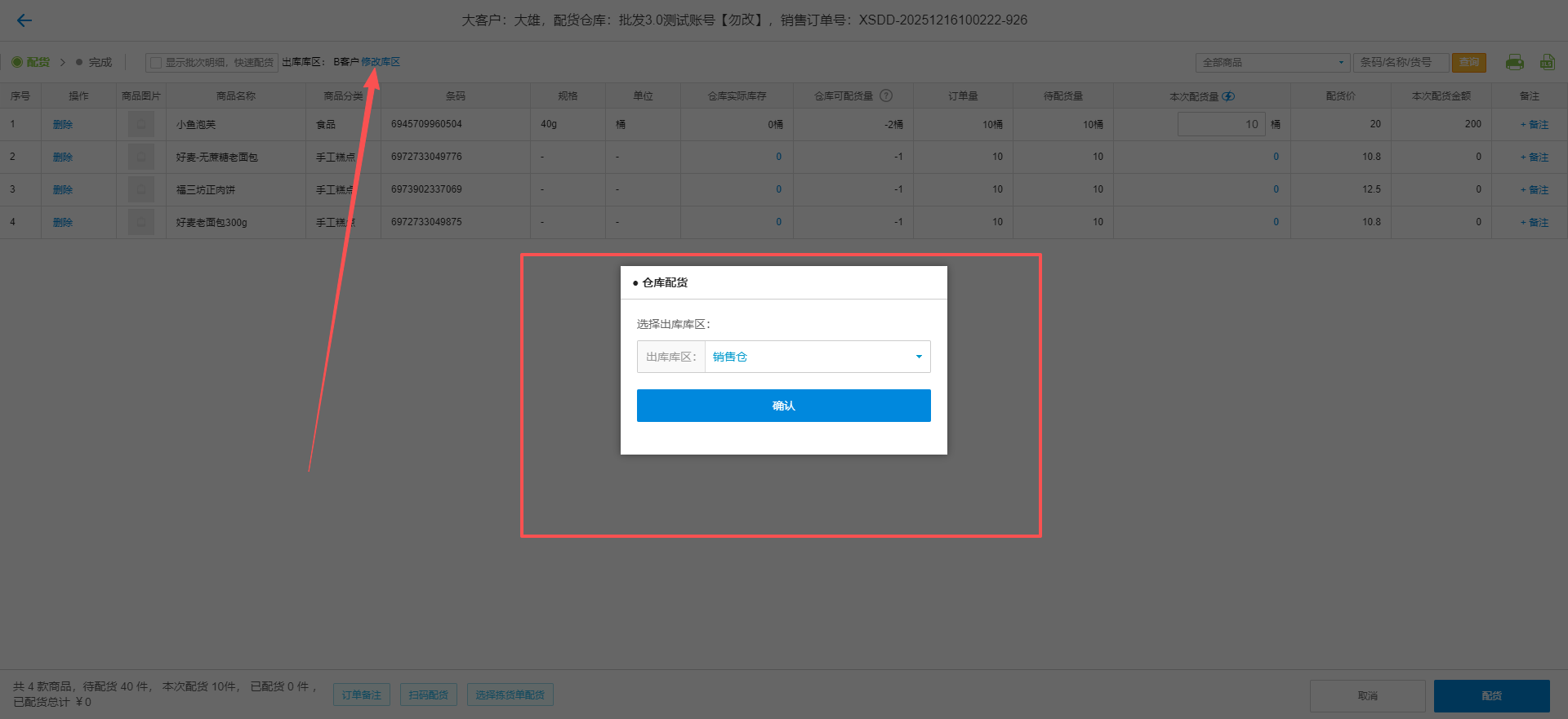
销售选择库区出库
库区库存调动
新增移库单,选择出库库区和入库库区进行商品库区调动
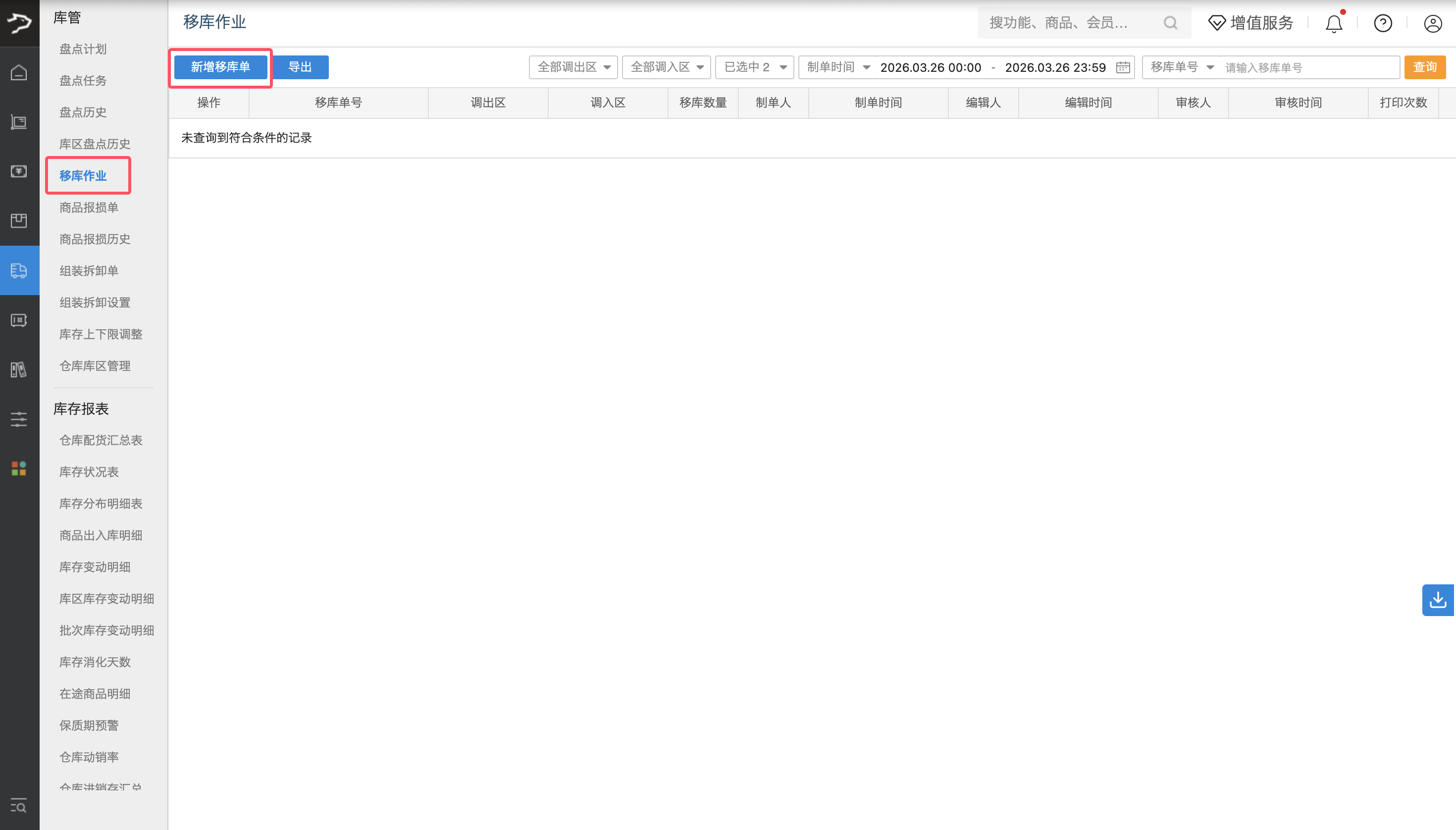
路径:银豹后台 > 库存 > 库管 > 移库作业
新增移库单
1、进入移库作业页面,点击左上角【新增移库单】按钮。
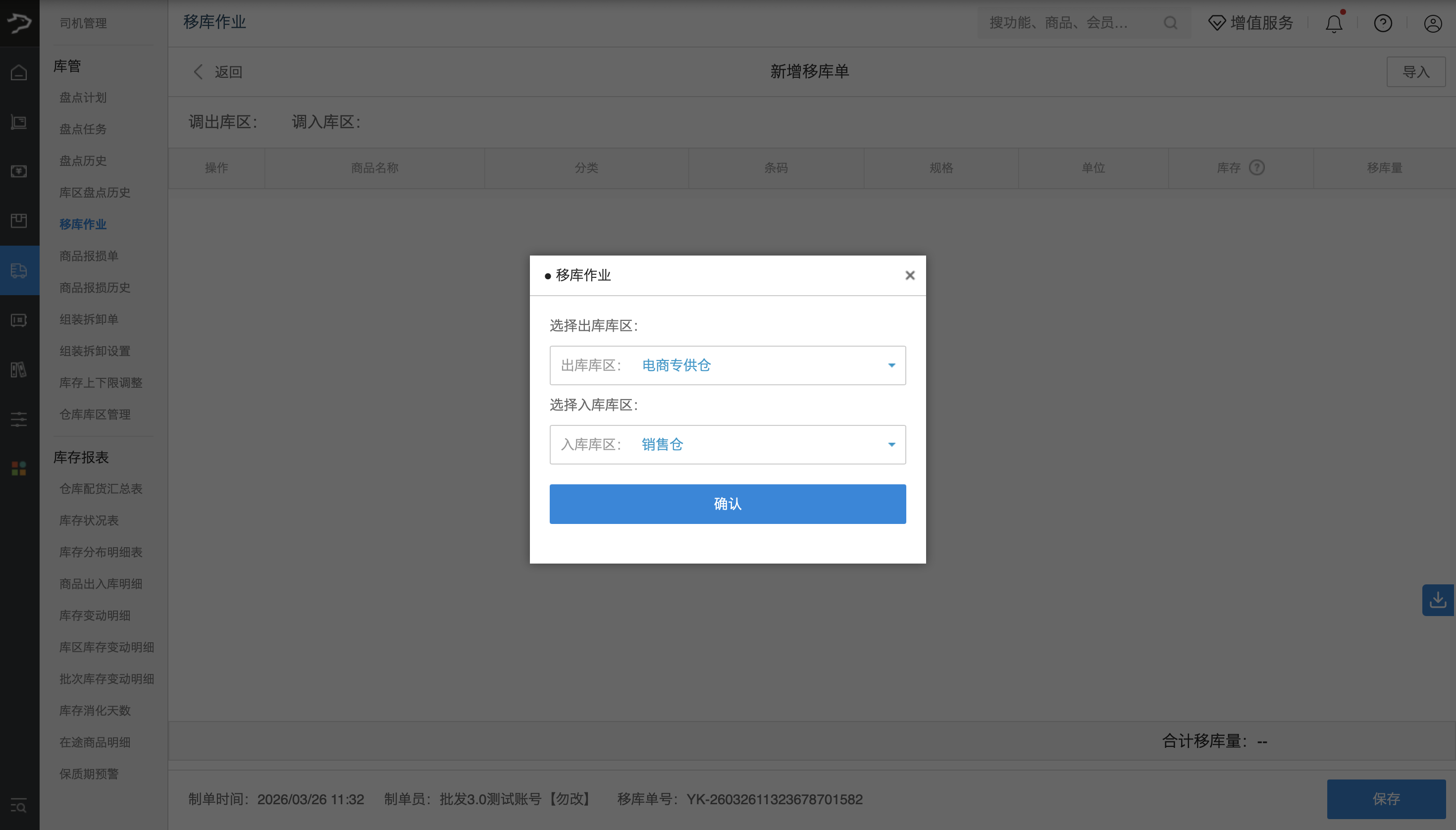
2、在弹出窗口中选择出库库区与入库库区,点击「确认」。
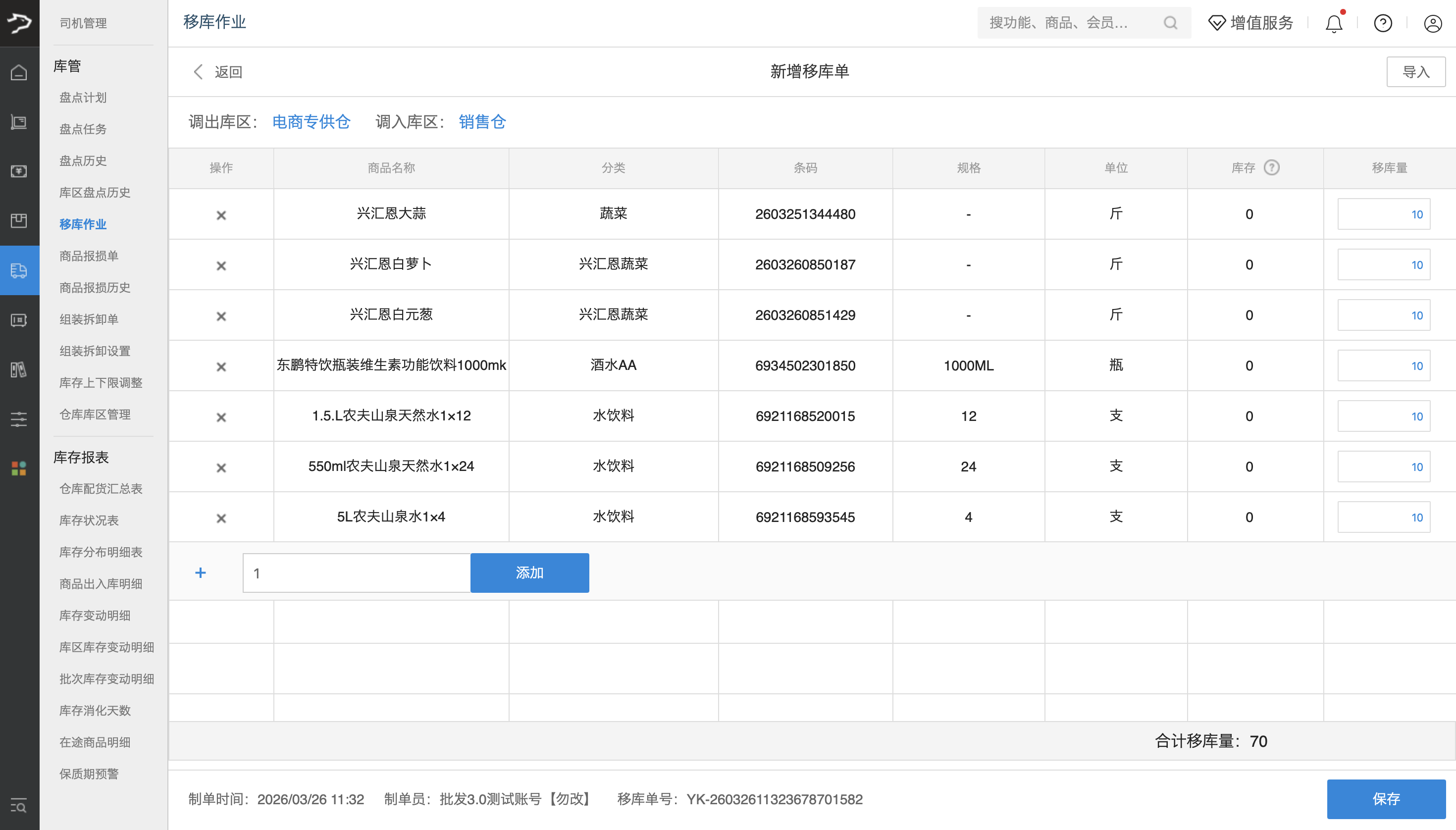
3、在移库单编辑页面,添加需调动的商品,并填写对应移库量。
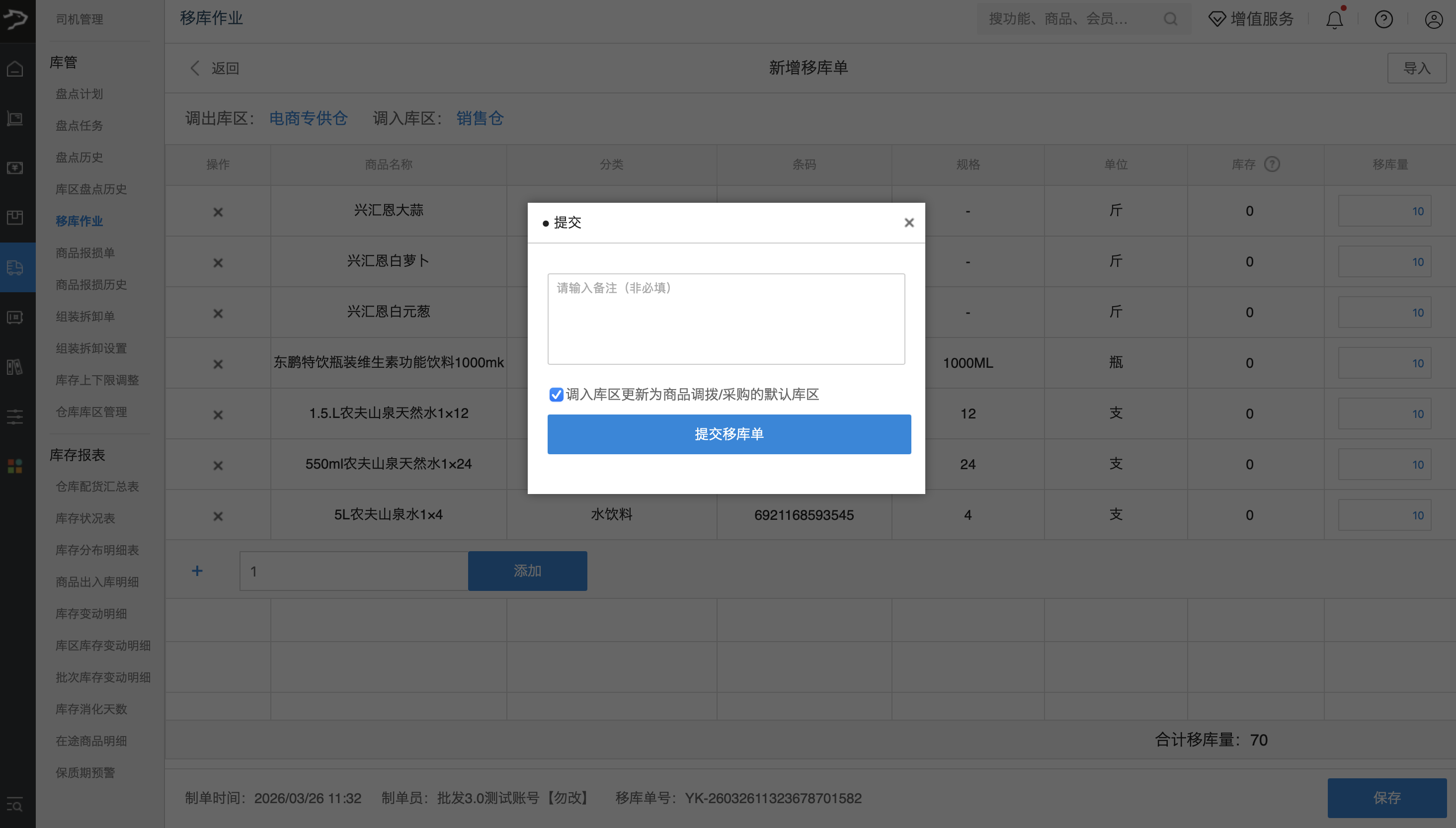
4、核对商品与移库量信息无误后,点击【保存】,在弹出窗口中可填写备注(非必填),可按需选择是否勾选「调入库区更新为商品调拨 / 采购的默认库区」(可选),点击提交移库单。
审核移库单
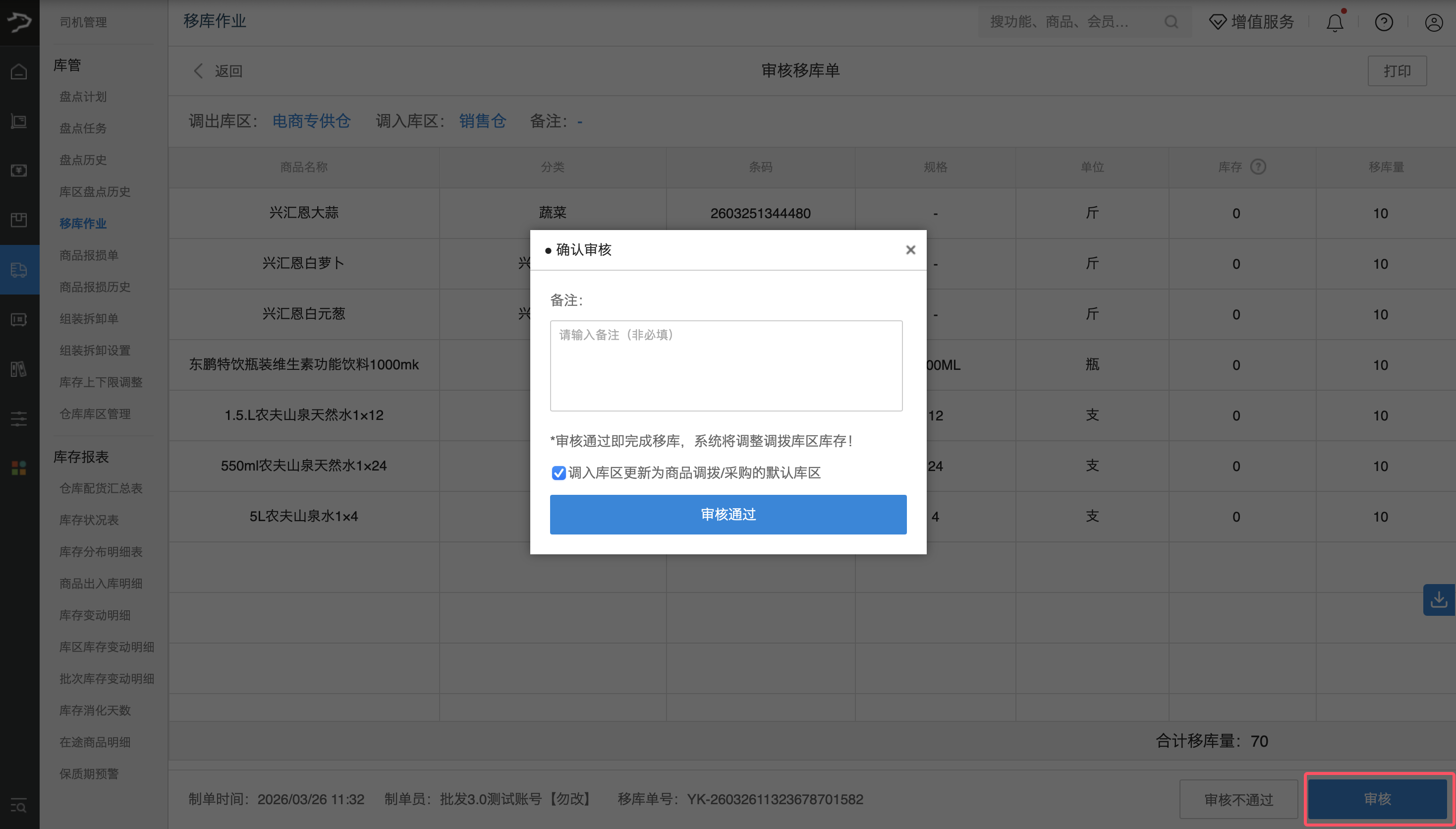
1、移库单提交后,返回移库作业列表页面,找到目标移库单,点击操作列的【审核】按钮。
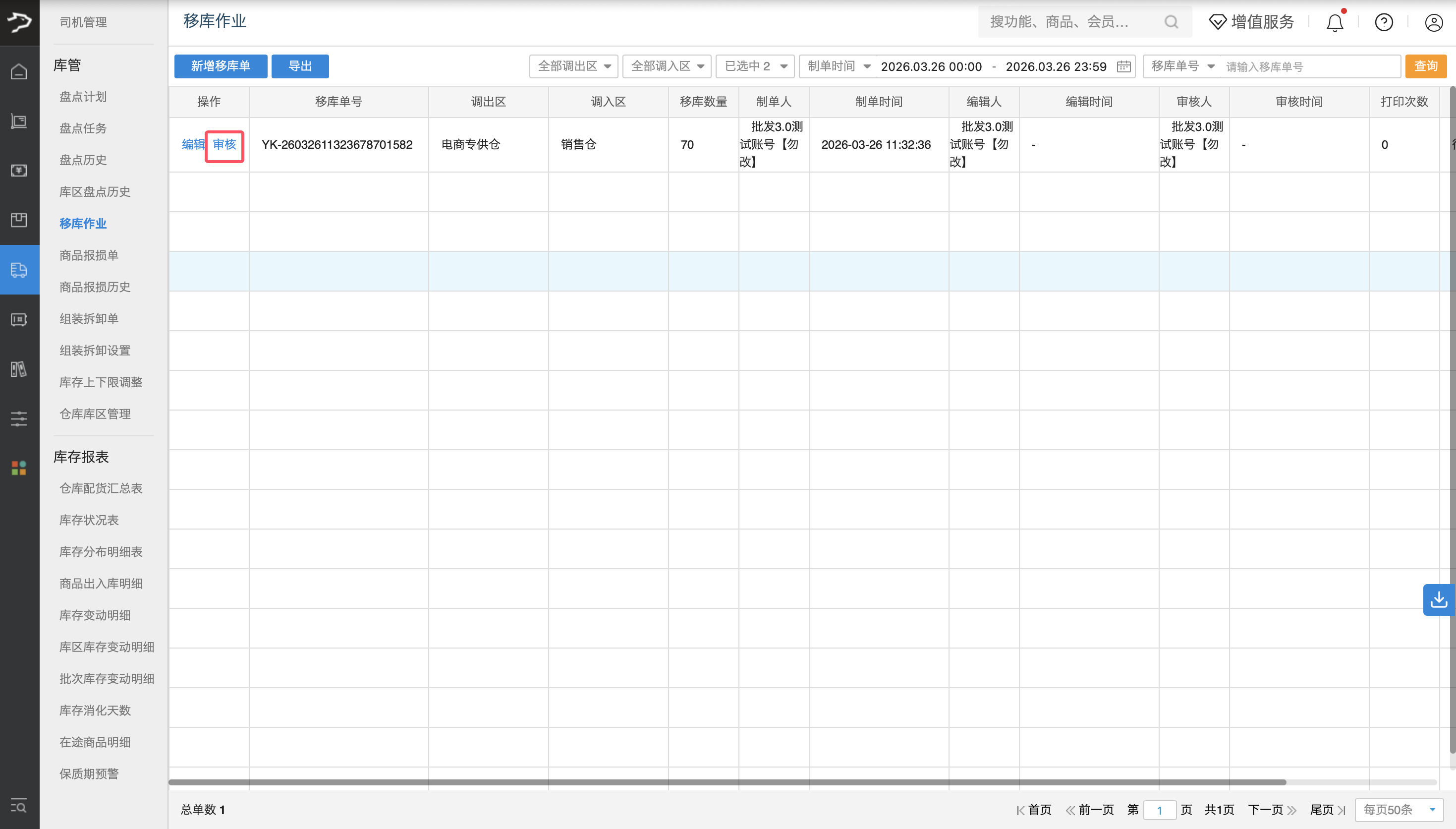
2、在审核页面核对信息后,点击右下角【审核】,在确认窗口中可填写备注(非必填),按需勾选「调入库区更新为商品调拨 / 采购的默认库区」(可选),点击审核通过,系统将自动完成库区库存的调整。