云端盘点(银豹批发商贸V3.0)
目录
功能概述
适用于云端库存管理系统的盘点操作,涵盖盘点计划创建、盘点任务执行、多规格商品盘点、历史记录查询全流程,支持常规盘点与库区管理模式下的盘点,可精准核对库存数据,管控库存出入库状态,保证库存数据真实准确。
创建盘点计划
在盘点前需要先创建盘点计划,生成盘点任务单。
操作路径
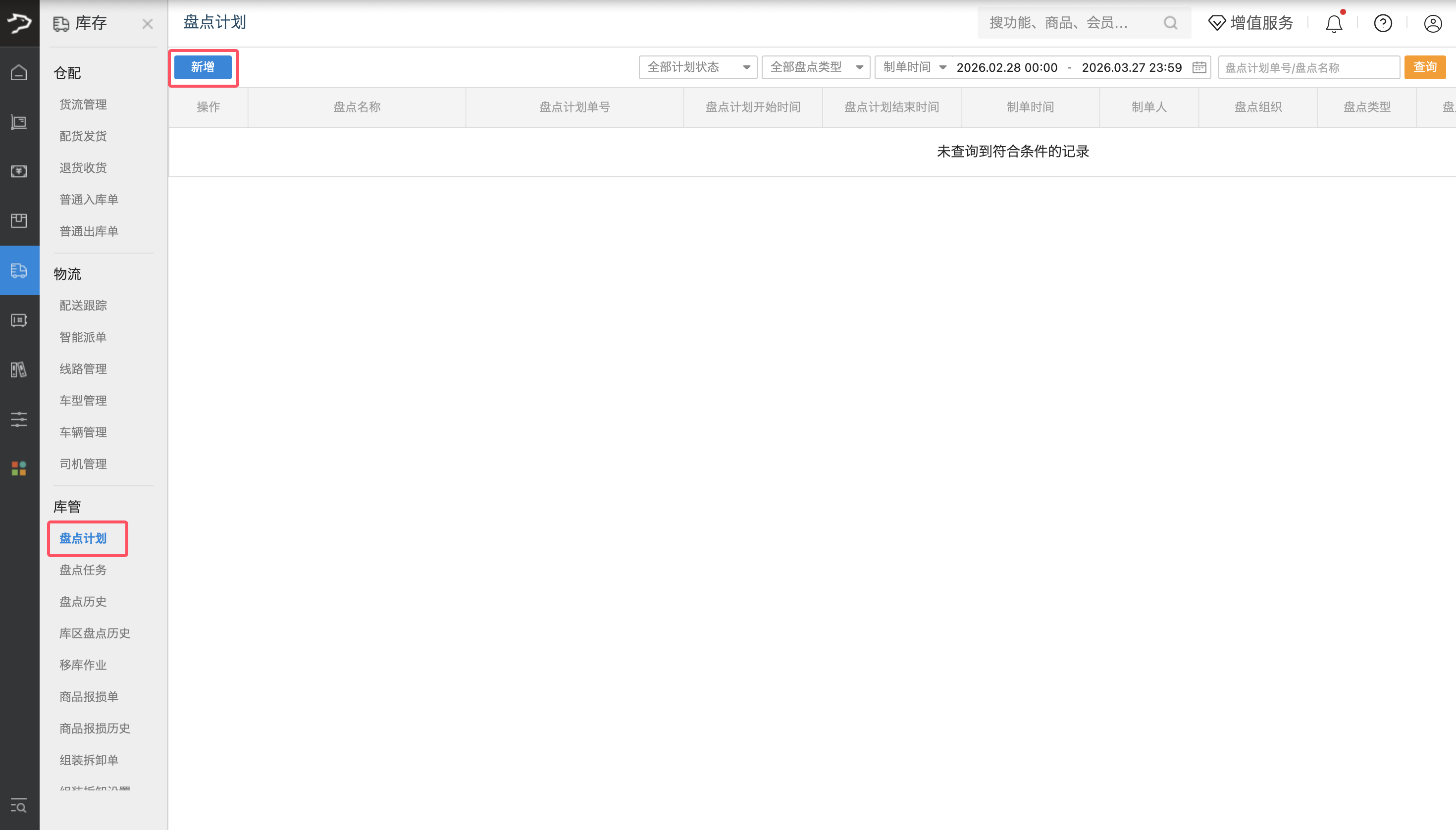
银豹后台 > 库存 > 库管 > 盘点计划
操作说明
1、进入盘点计划页面,点击左上角【新增】按钮,进入新增盘点计划单页面。
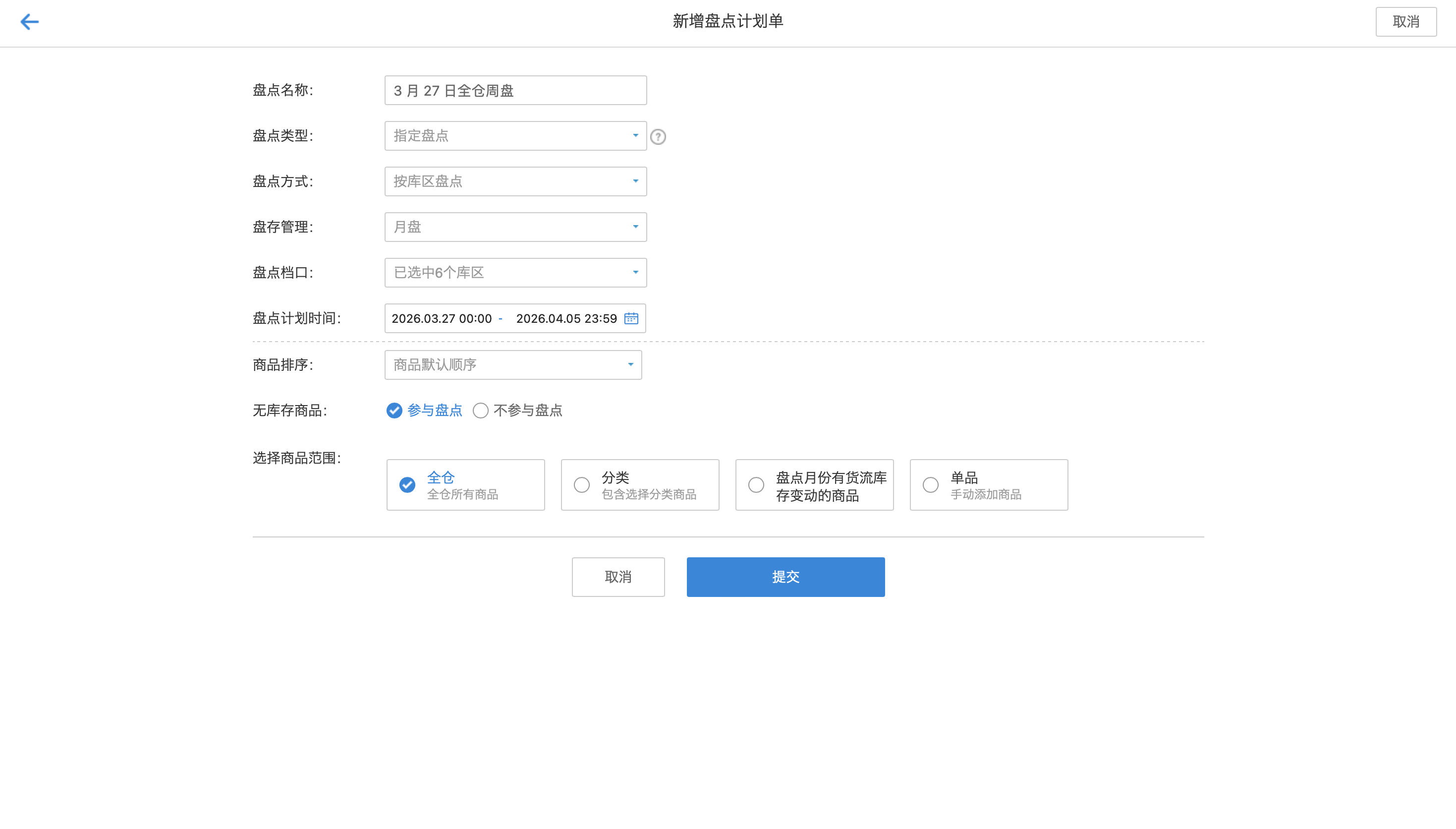
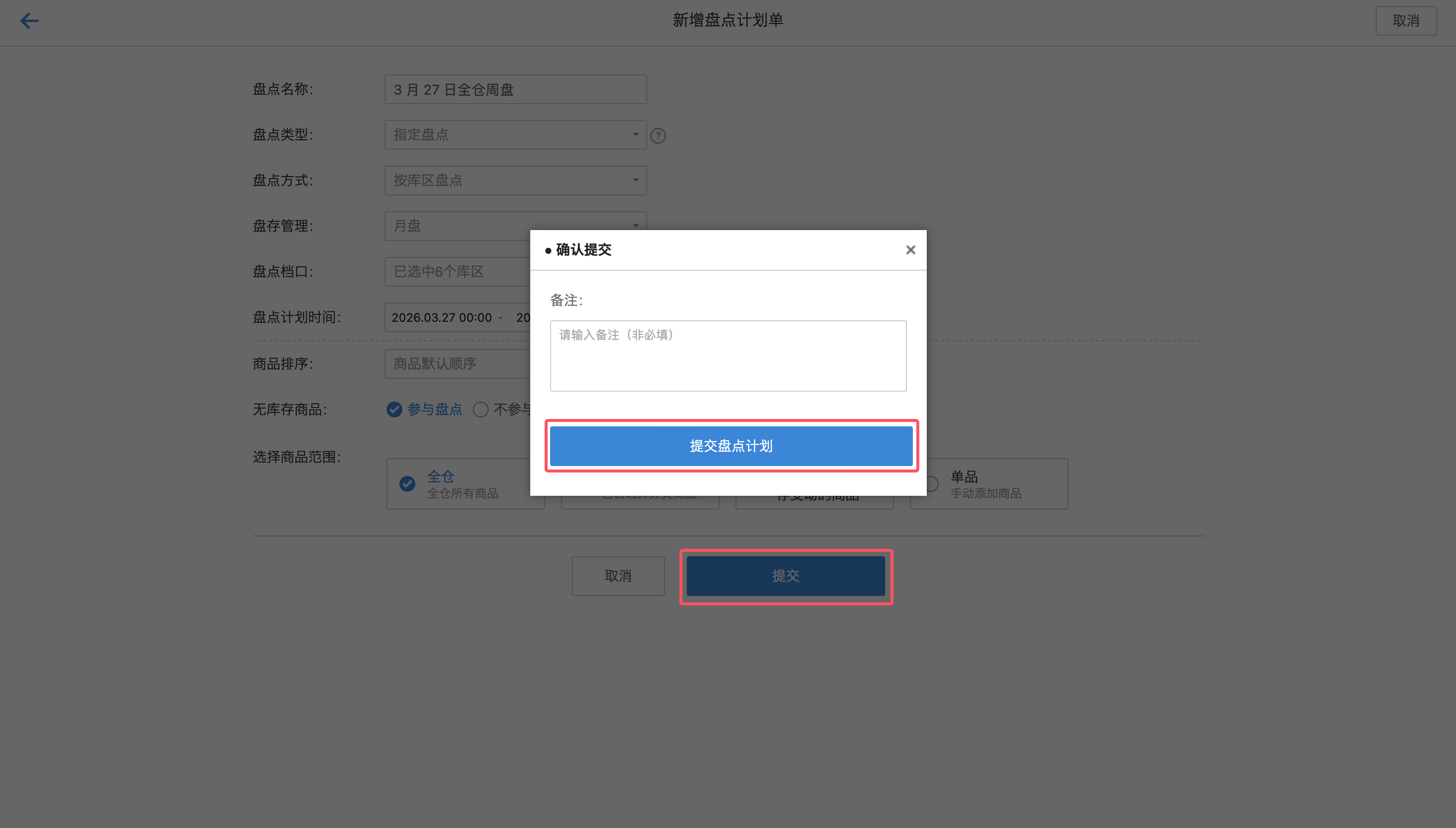
2、根据页面提示填写信息:
• 盘点名称:输入盘点计划名称,最多 32 字符,盘点名称不能重复
• 盘点类型:默认「指定盘点」,即人工指定盘点范围(指定品类、SKU、库区、库位等),适用于全盘、抽盘等场景。
• 盘点方式:
若已开启库区管理:默认为「按库区盘点」,需选择盘存管理(如日盘、周盘、月盘)和盘点档口(参与盘点的库区,可多选),仅对所选库区的商品进行盘点。
若未开启库区管理:默认为「按商品盘点」,直接按商品维度盘点。
• 盘点计划时间:设置本次盘点开始、结束时间
• 商品排序:可选按商品默认顺序/自由编辑排序/商品条码升序/商品条码降序/商品名称升序/商品名称降序/商品分类升序/商品分类降序
• 无库存商品:可选参与盘点/不参与盘点
• 选择商品范围:可选全仓(全所有商品)/分类(包含选择分类商品)/盘点月份有货流库存变动的商品/单品(手动添加商品)
3、确认盘点计划信息无误后,点击【提交】,在弹出的确认窗口中可输入备注(非必填),点击【提交盘点计划】按钮,即完成盘点计划创建。
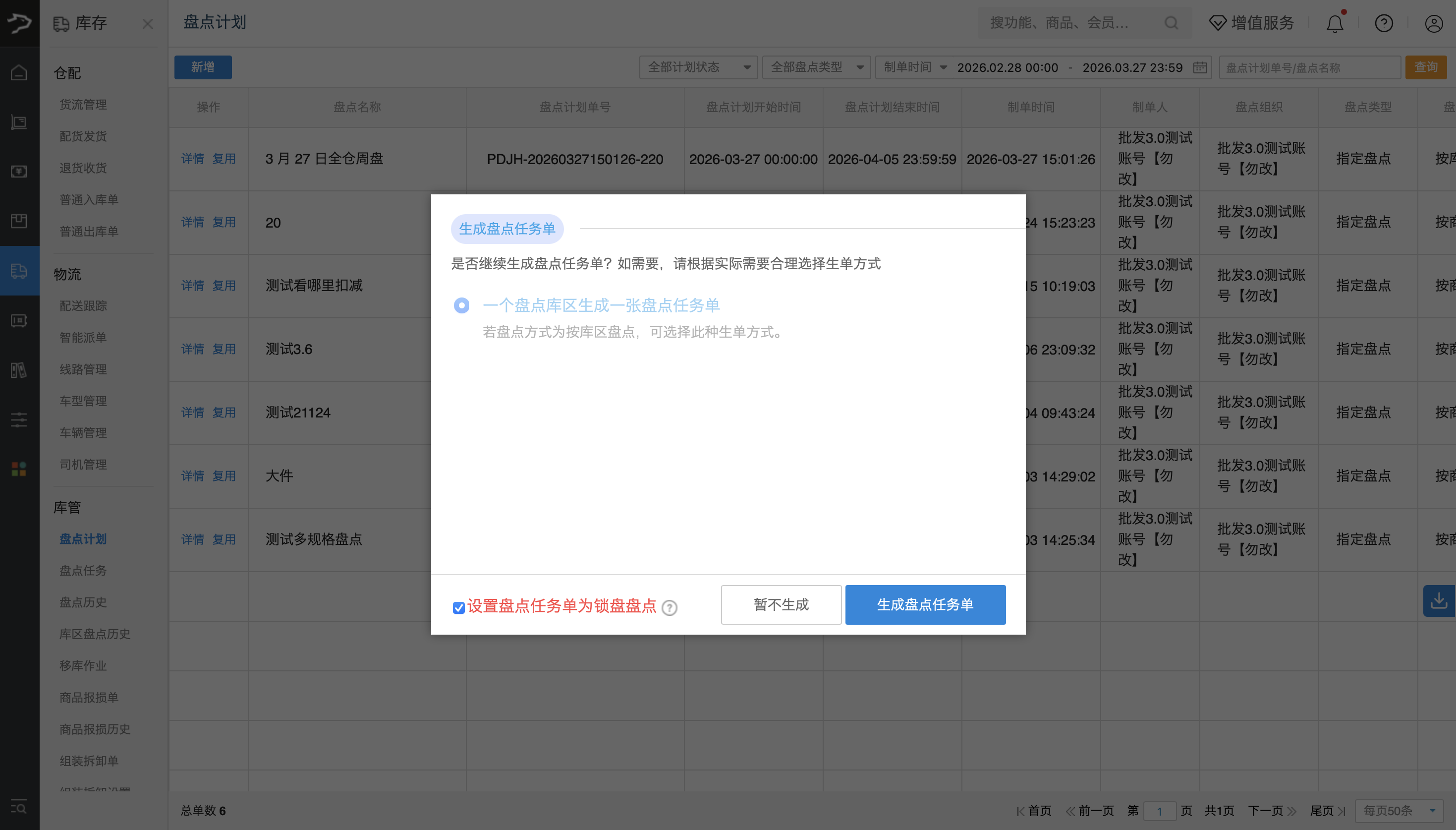
4、提交盘点计划后,将进入生成盘点任务单环节:
- 根据实际盘点场景选择生单方式(默认「一个盘点库区生成一张盘点任务单」,适用于按库区盘点场景);
- 可按需勾选「设置盘点任务单为锁盘盘点」(锁库盘点是为了保证账实相符,在盘点前将仓库冻结,不允许再对仓库出入库单据做确认操作);
- 点击【生成盘点任务单】完成盘点任务创建,或点击【暂不生成】延后操作。
执行盘点任务
对生成的盘点任务进行库存盘点。
操作路径
银豹后台 > 库存 > 库管 > 盘点任务
操作说明
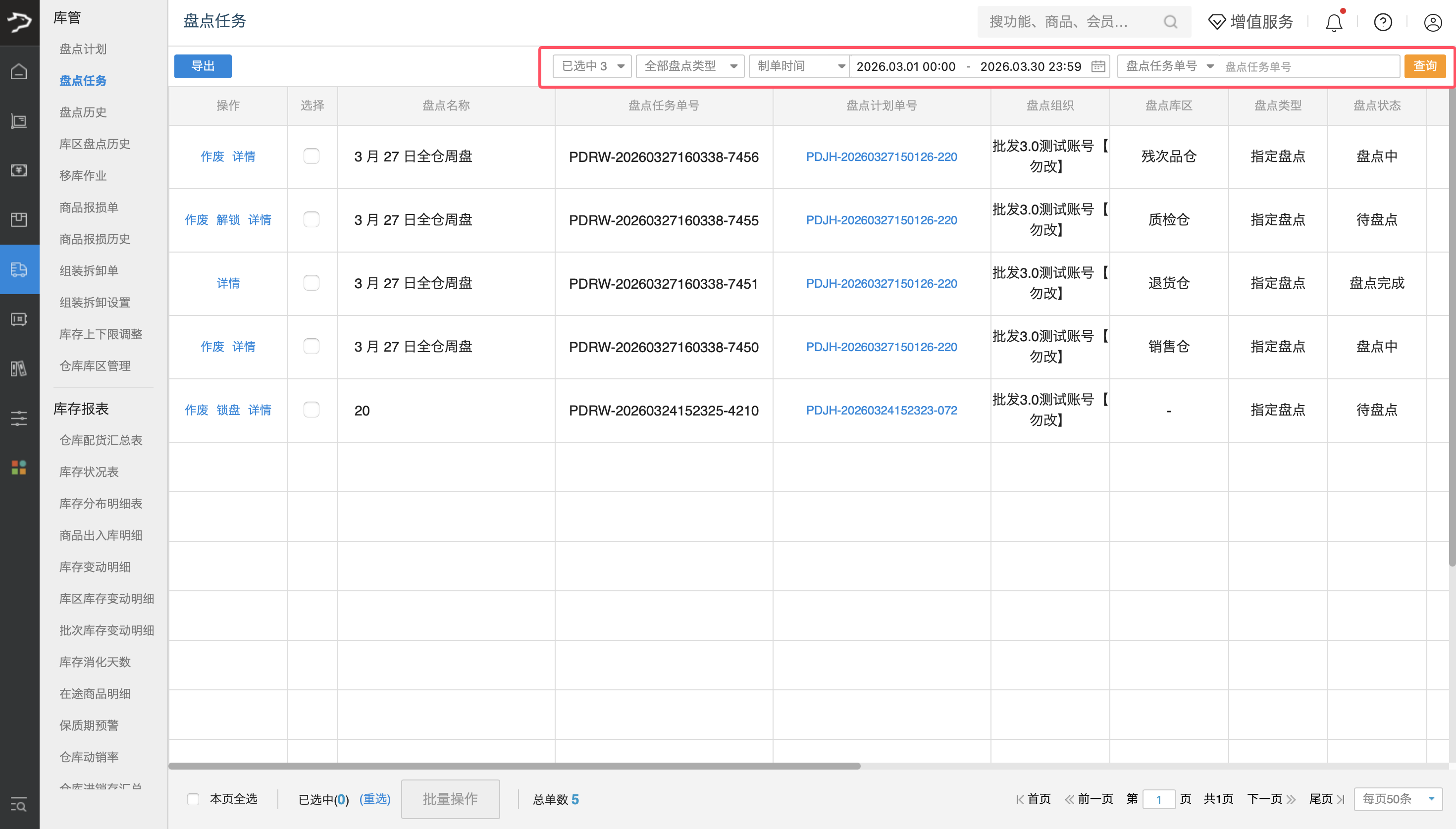
1、进入盘点任务页面后,可通过盘点状态、盘点类型、制单时间/盘点完成时间范围筛选,或输入盘点任务单号 /盘点计划单号/盘点名称,快速定位目标盘点任务。
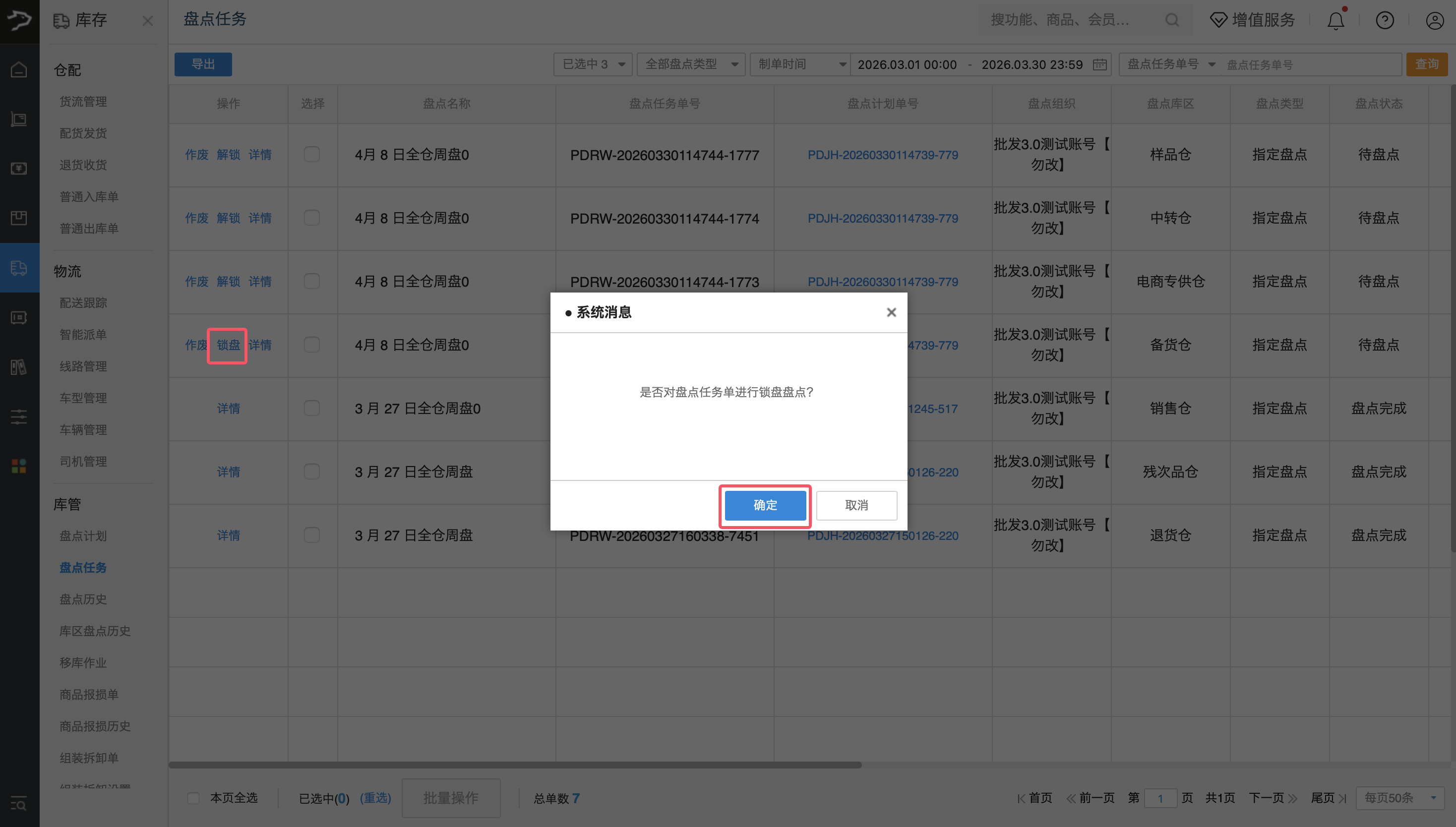
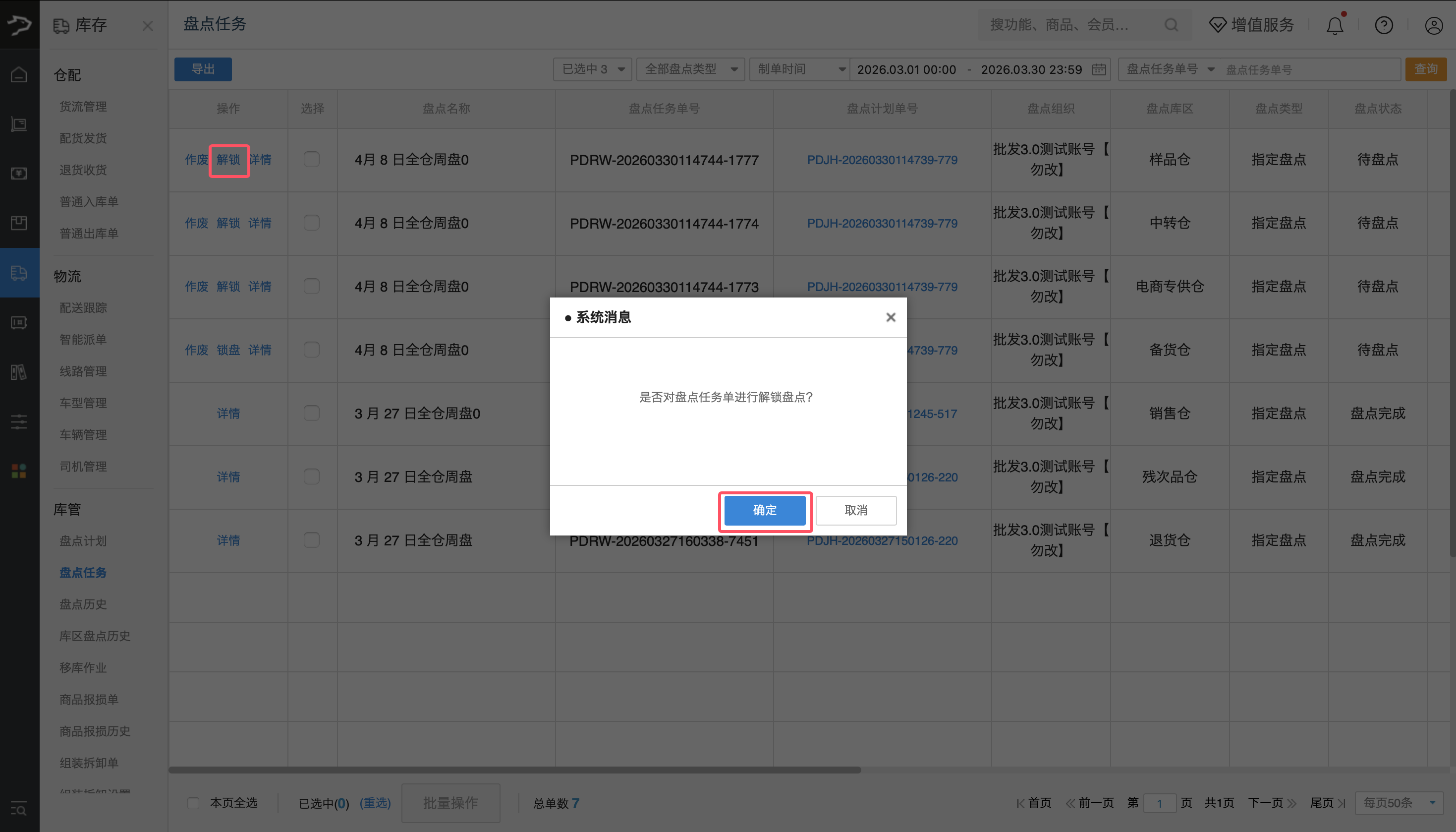
2、执行盘点任务前,可根据业务需要对盘点任务进行锁盘 / 解锁操作。
注:锁库盘点是为了保证账实相符,在盘点前将仓库冻结,不允许再对仓库出入库单据做确认操作。
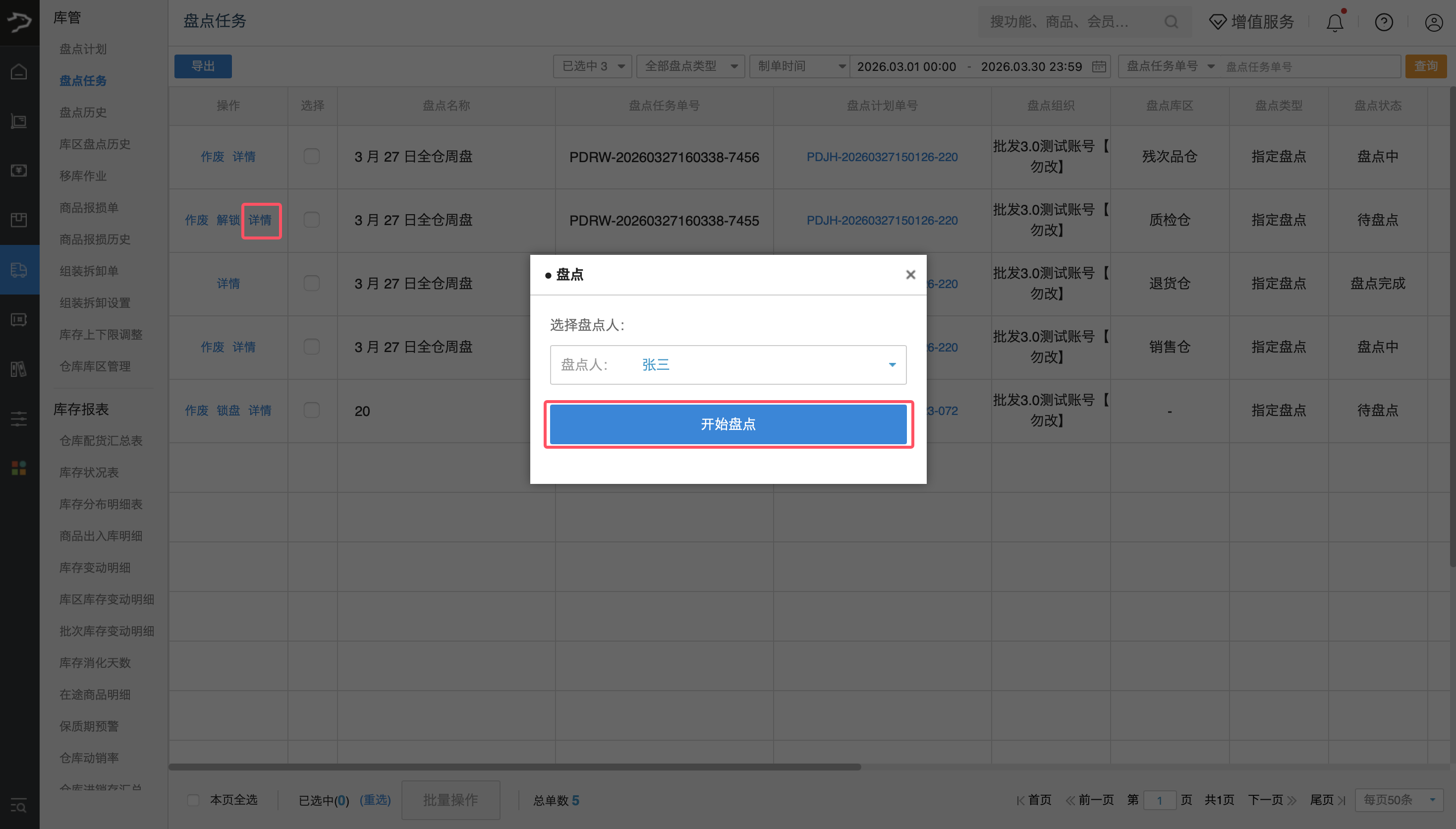
3、找到目标盘点任务,点击操作栏【详情】按钮,在弹出的「盘点」窗口中选择盘点人,点击【开始盘点】进入盘点任务单详情页。
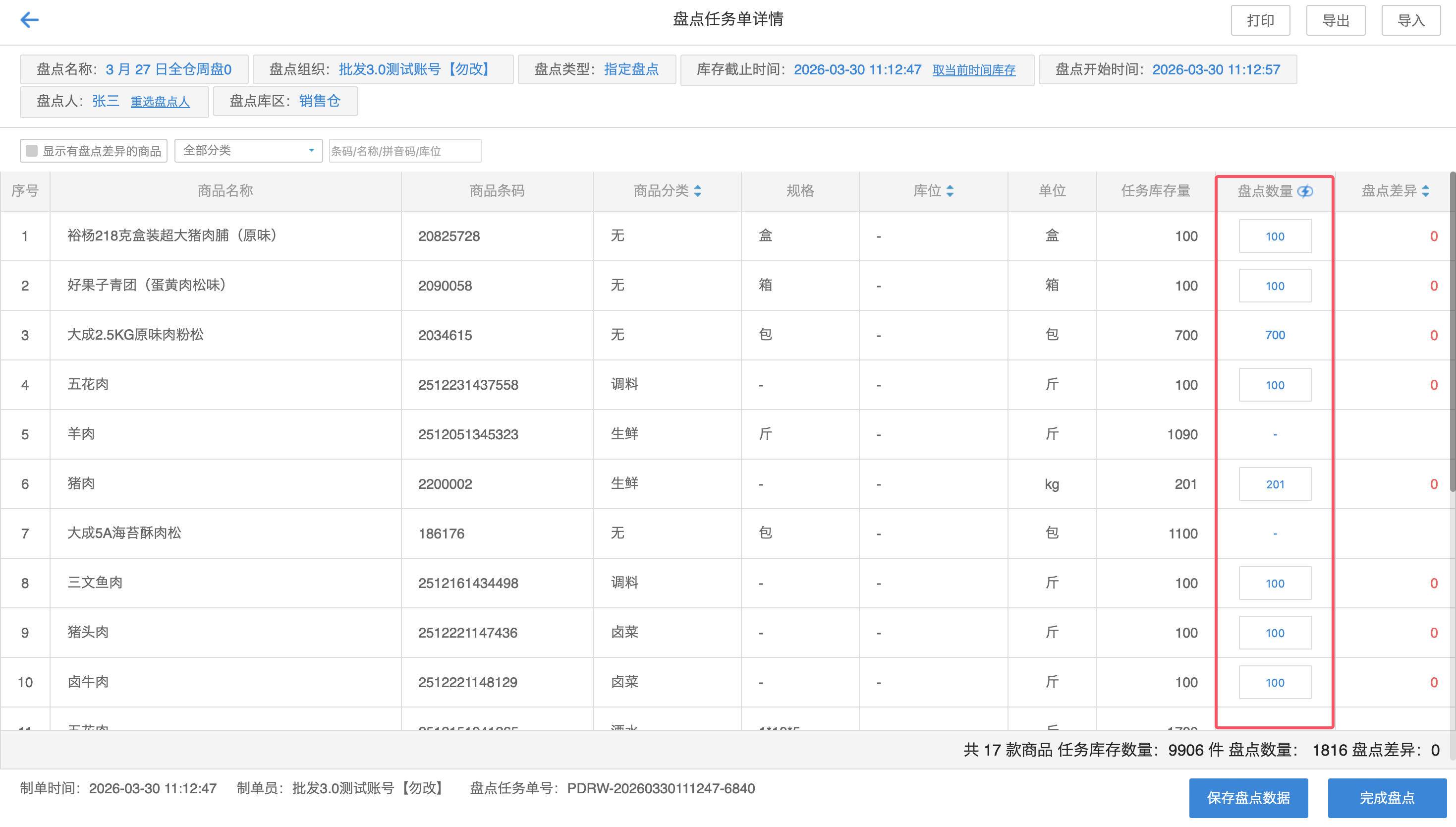
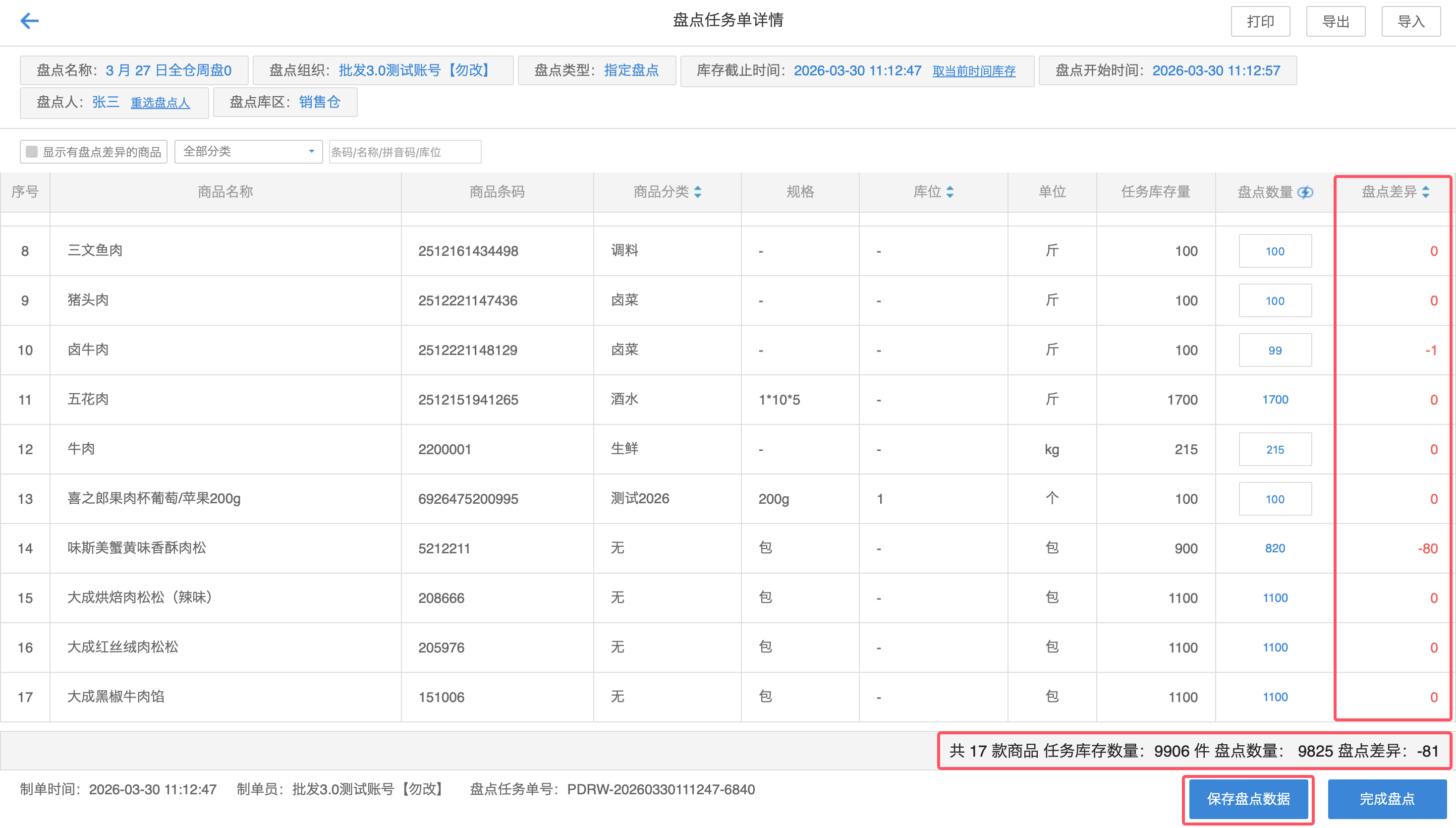
4、在盘点任务单详情页,核对商品信息,录入盘点数量。
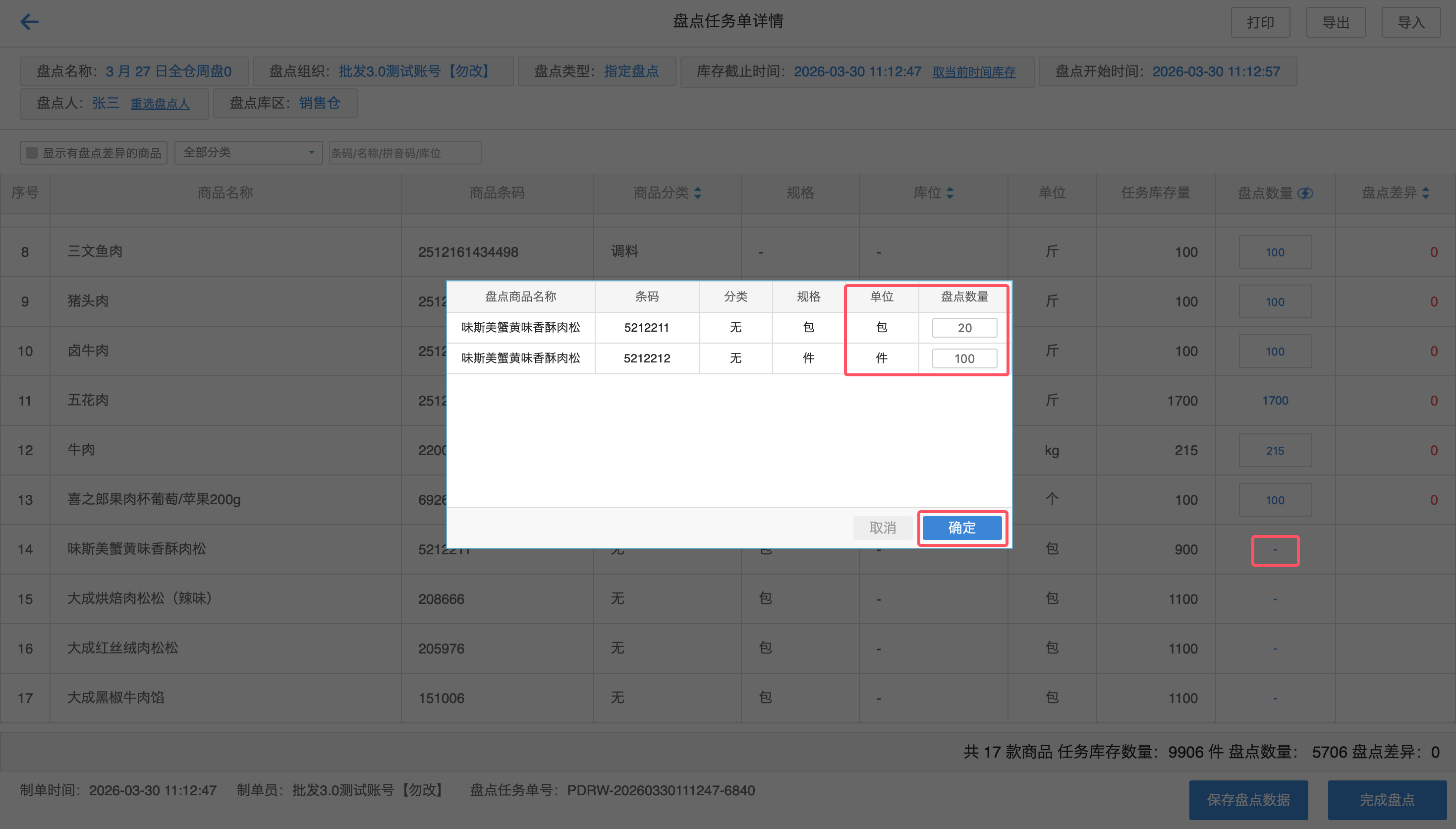
若商品存在多规格换算,点击盘点数量【 - 】可按大件规格 / 小件规格分别录入,系统将自动换算为小件数量显示;
录入盘点数量后,系统自动计算「盘点差异」,可点击【保存盘点数据】临时保存录入进度。
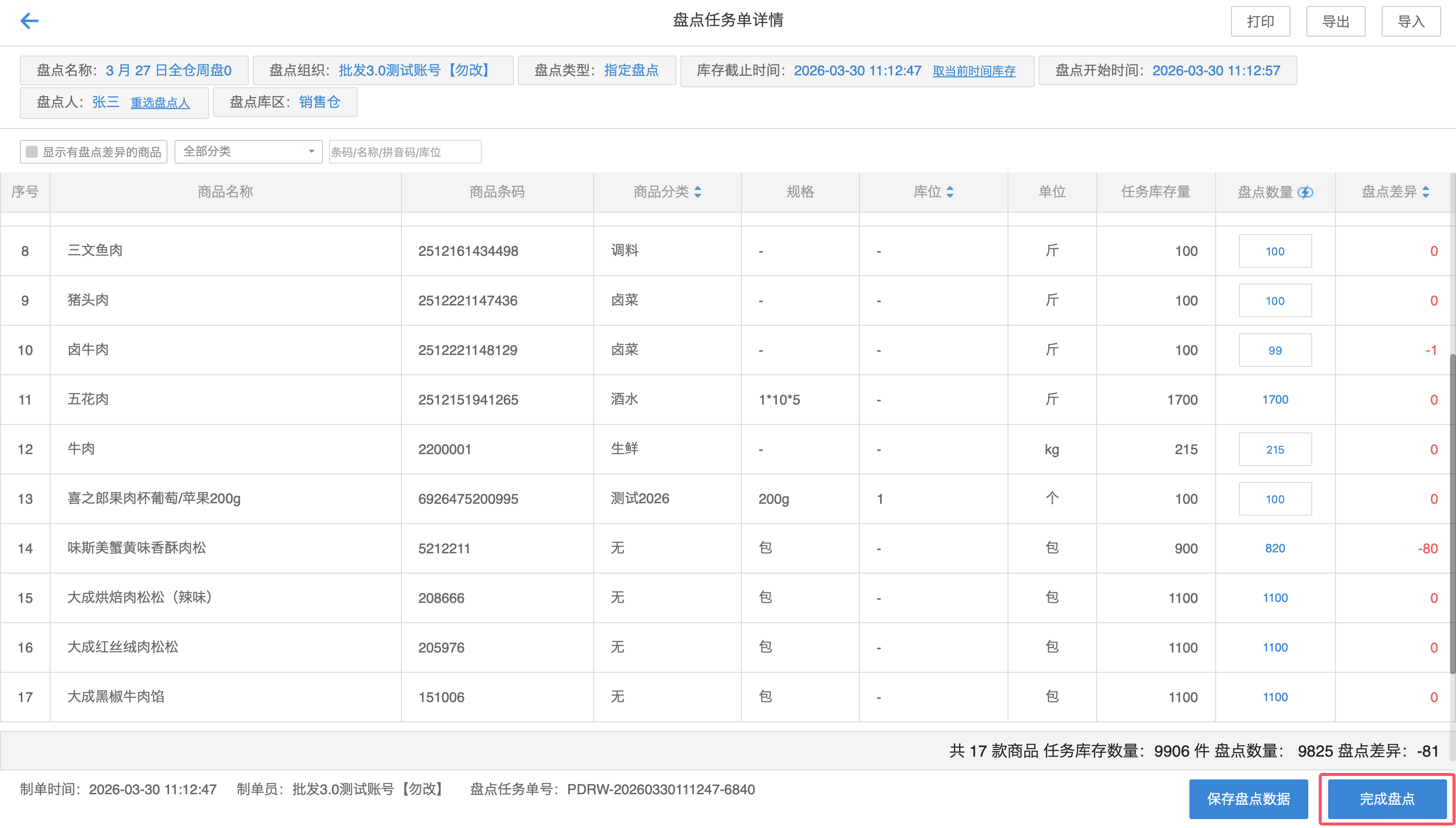
5、确认所有商品盘点数量录入无误后,点击【完成盘点】。
注:如开启审核步骤,后续前往审核该盘点单,审核通过后库存盘点流程完成。
完成盘点后系统将生成盘盈盘亏!如财务还未审核盘盈盘亏,可以反提交回来继续调整盘点数量。
完成盘点!需审核商品盘盈盘亏数据,才能调整仓库实物库存。
盘点审核设置
商家可根据实际业务管理需要,自主设置是否开启盘点审核流程。
操作路径
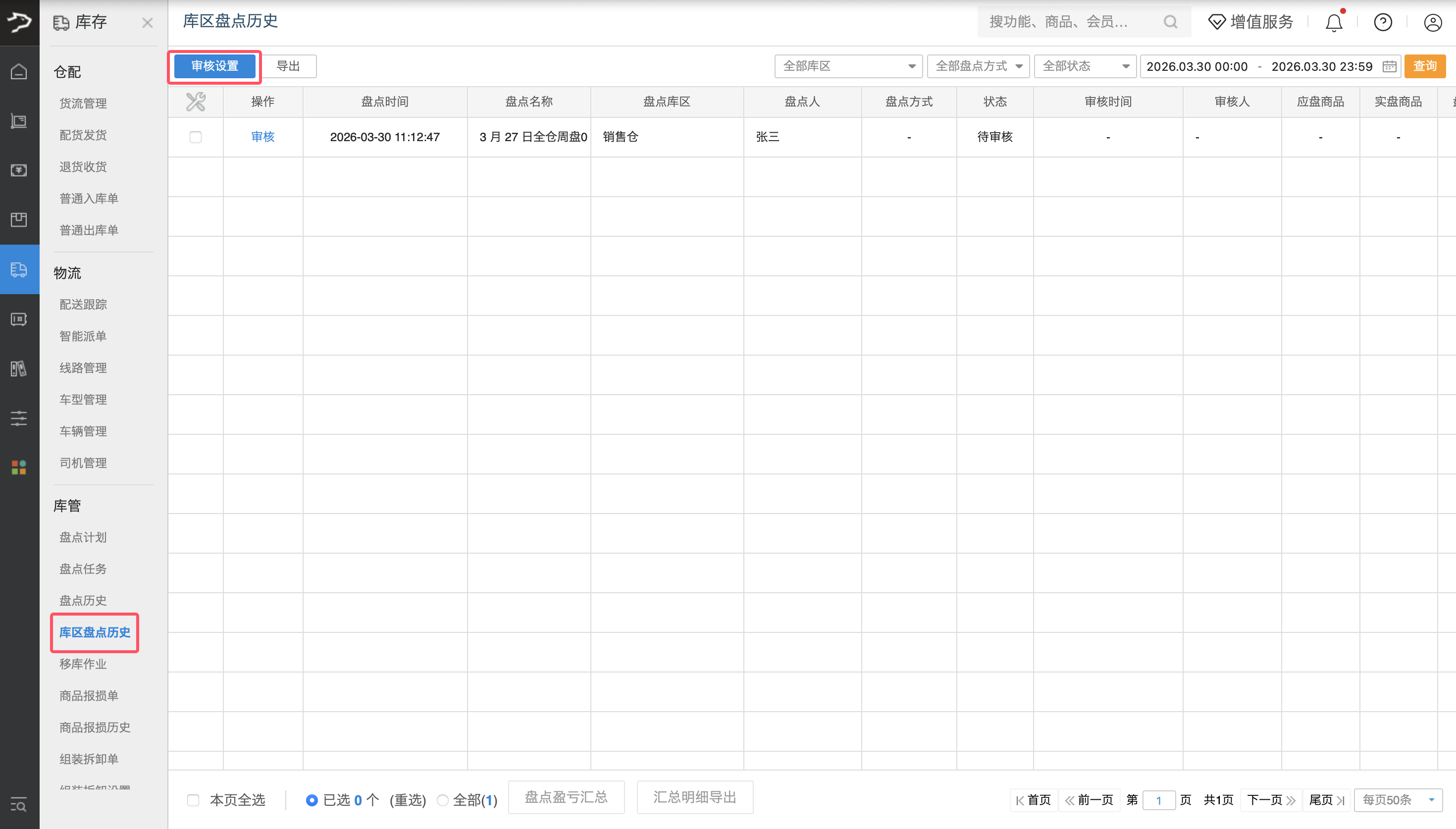
银豹后台 > 库存 > 库管 > 库区盘点历史
操作说明
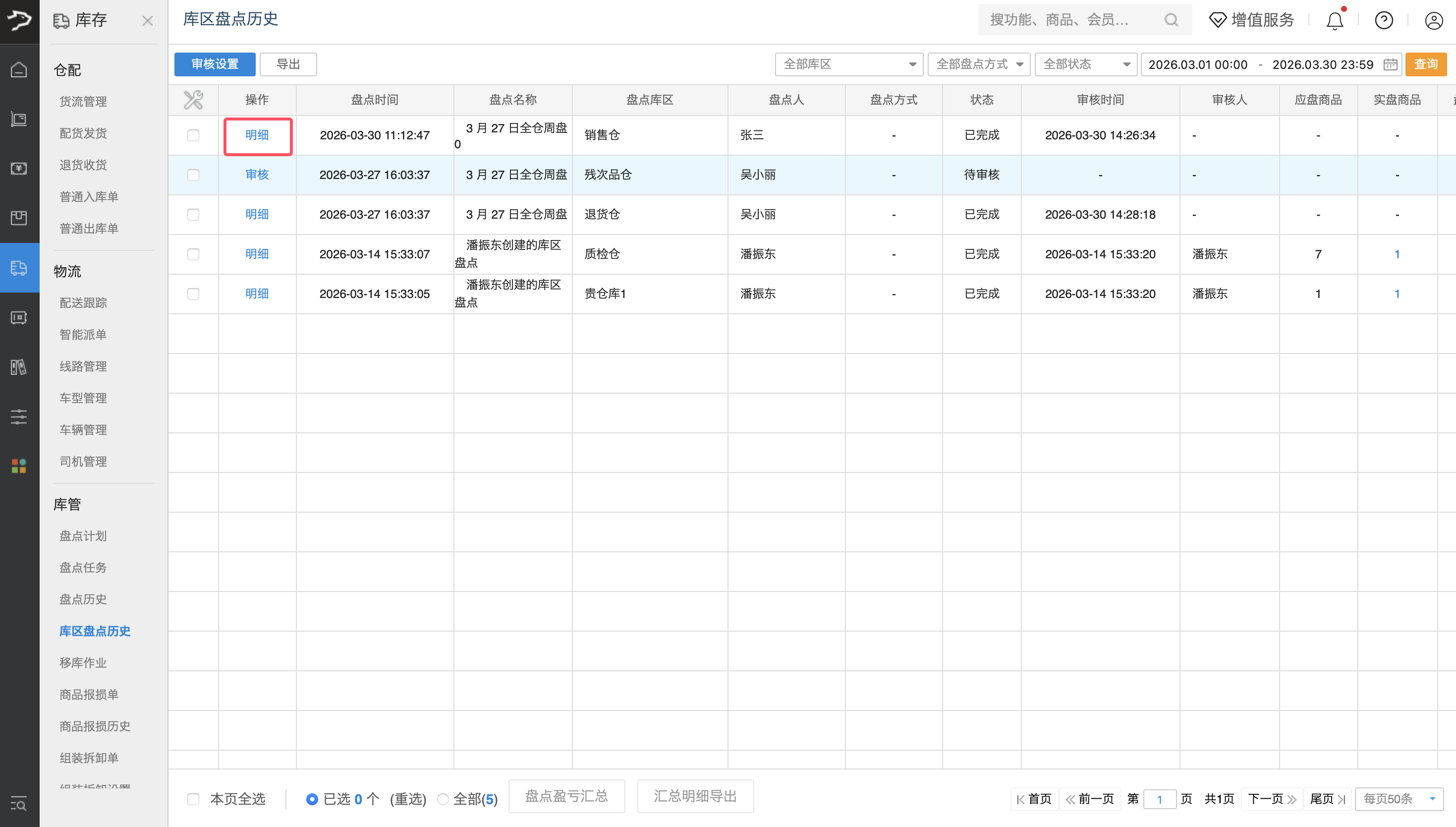
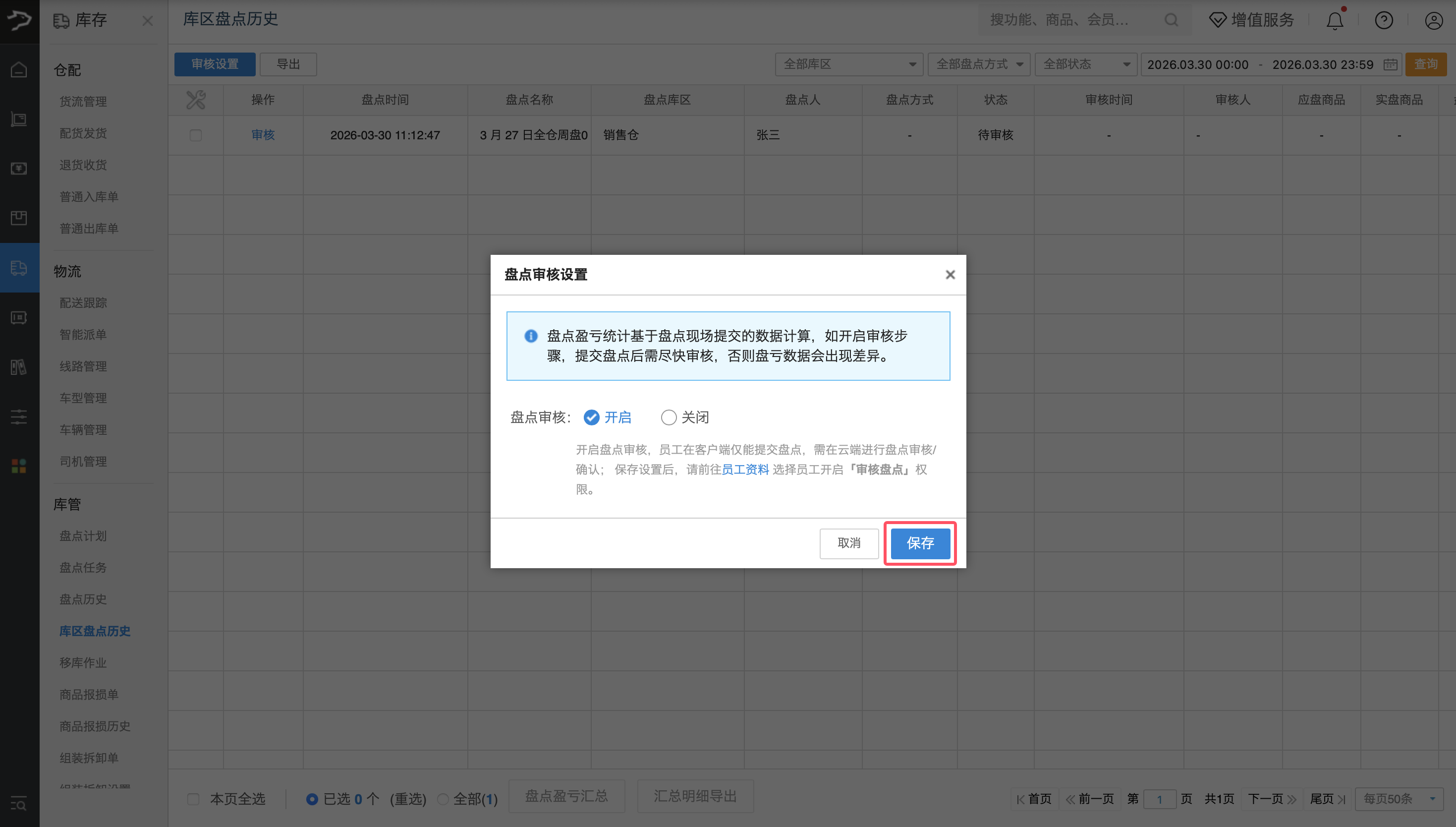
1、进入「库区盘点历史」页面,点击左上角【审核设置】按钮,打开盘点审核设置弹窗。
2、在弹窗中选择开启 / 关闭盘点审核:
- 开启:员工在 POS 端仅可提交盘点数据,需在云端完成审核 / 确认后,盘点数据才会生效;保存设置后,需前往「员工资料 」为对应员工开启「审核盘点」权限。
- 关闭:盘点数据提交后直接生效,无需审核步骤。
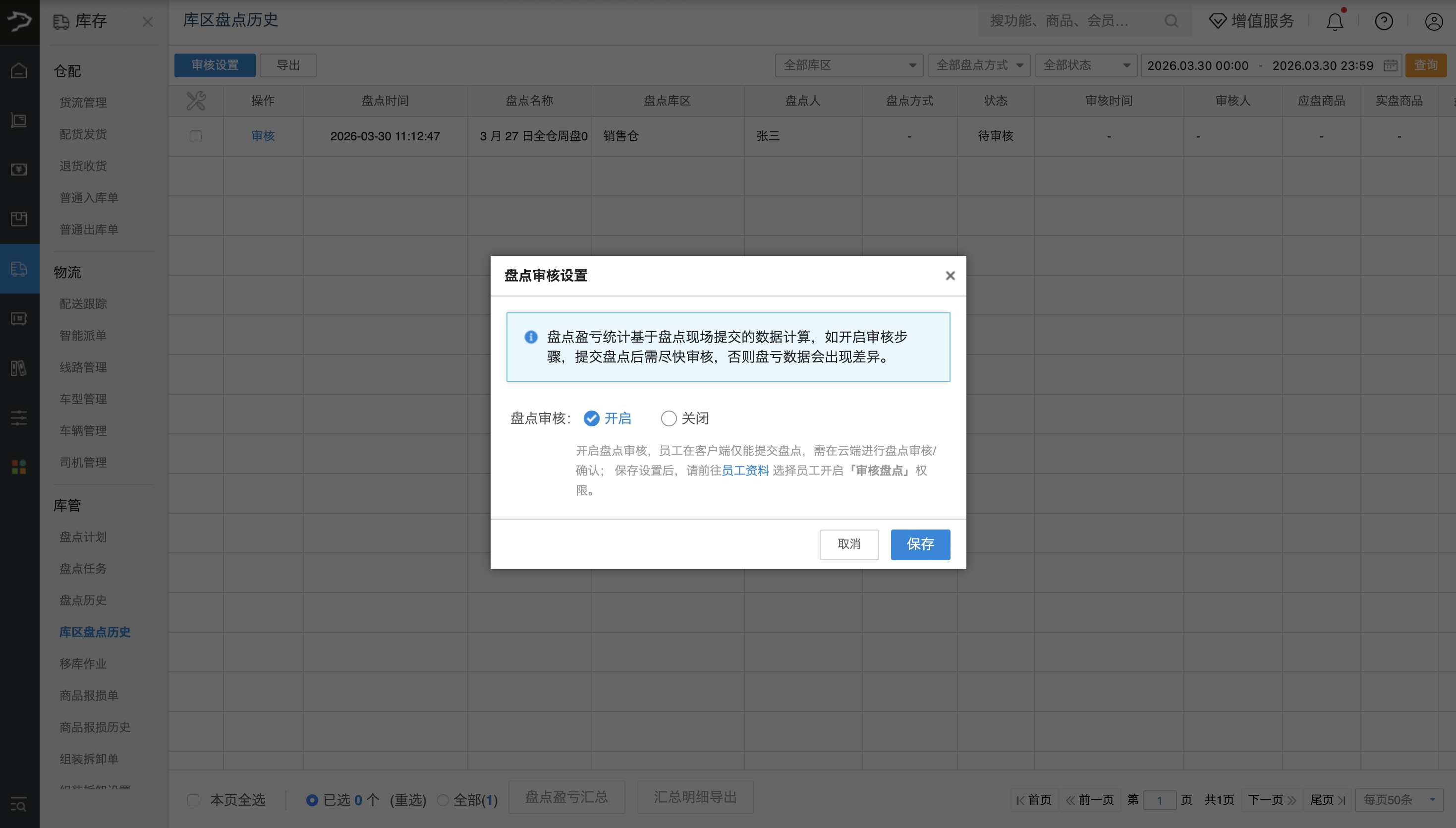
3、点击【保存】完成设置。
审核盘点数据,完成盘点
盘点盈亏统计基于盘点现场提交的数据计算,如开启审核步骤,提交盘点后需尽快审核,否则盘亏数据会出现差异。
操作路径
若已开启库区管理:银豹后台 > 库存 > 库管 > 库区盘点历史
若未开启库区管理:银豹后台 > 库存 > 库管 > 盘点历史
操作说明
我们以已开启库区管理为例说明操作流程:
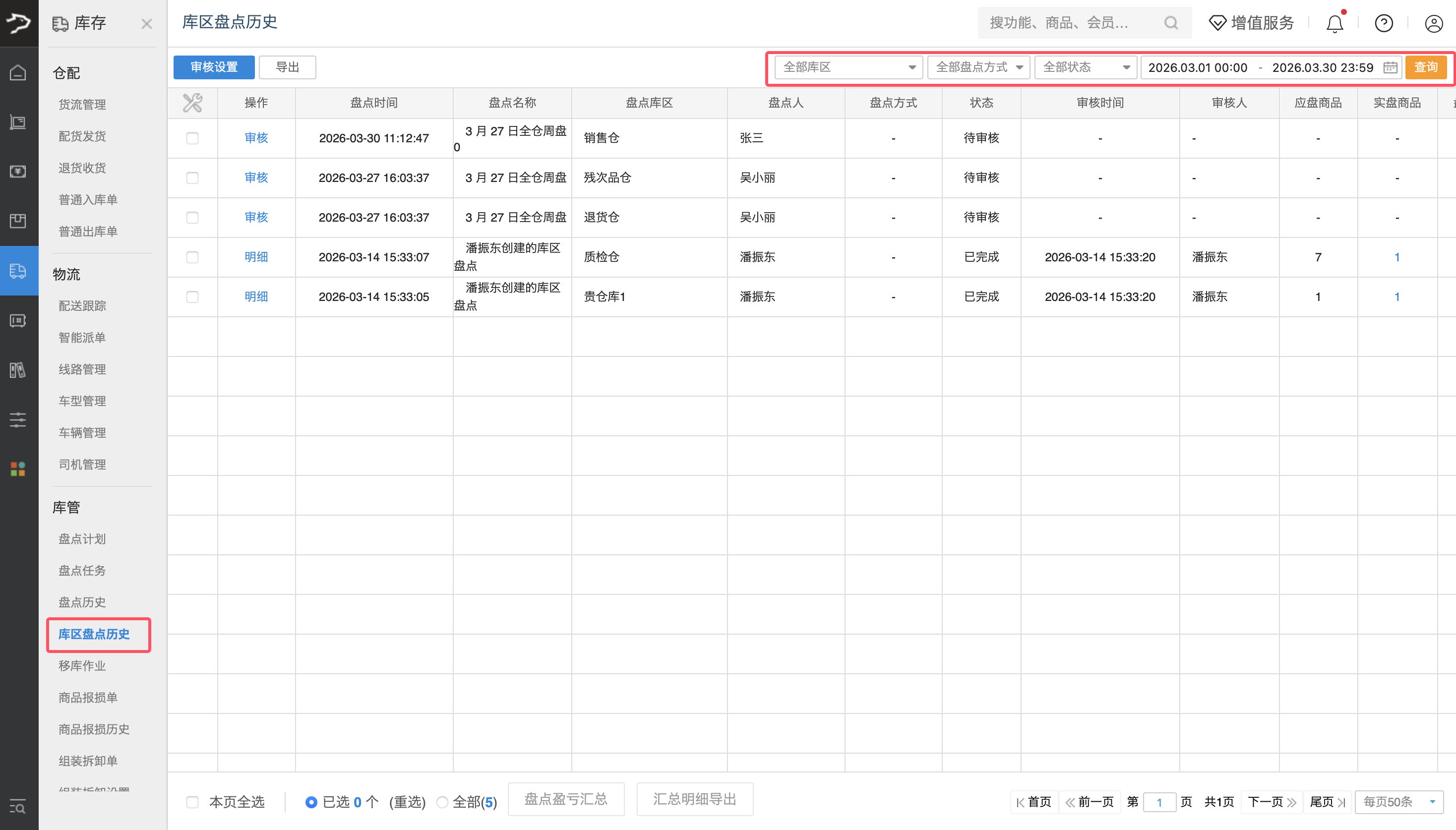
1、进入「库区盘点历史」页面,可通过库区、盘点方式、盘点状态、时间范围筛选,快速找到状态为「待审核」的目标盘点单。
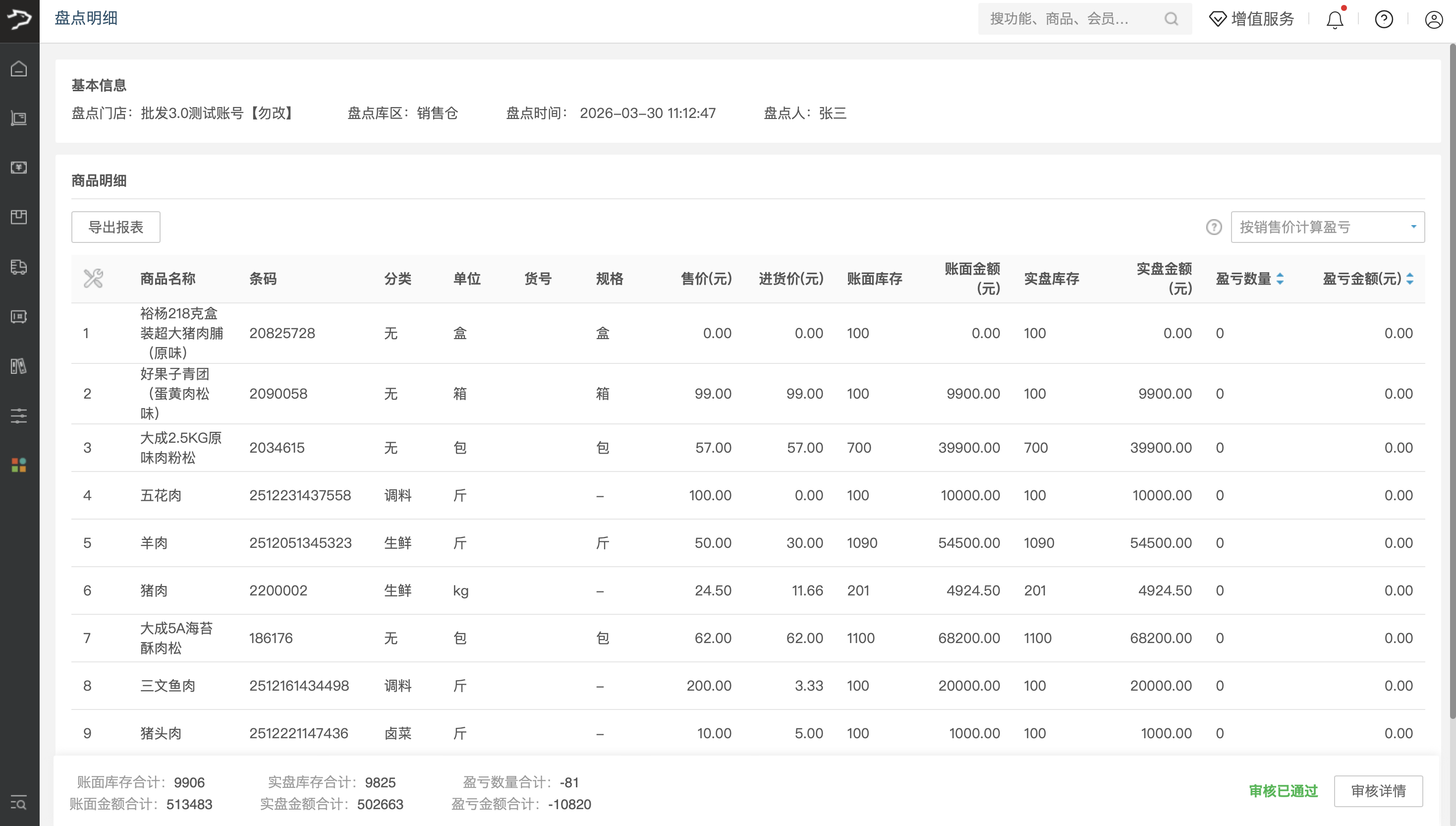
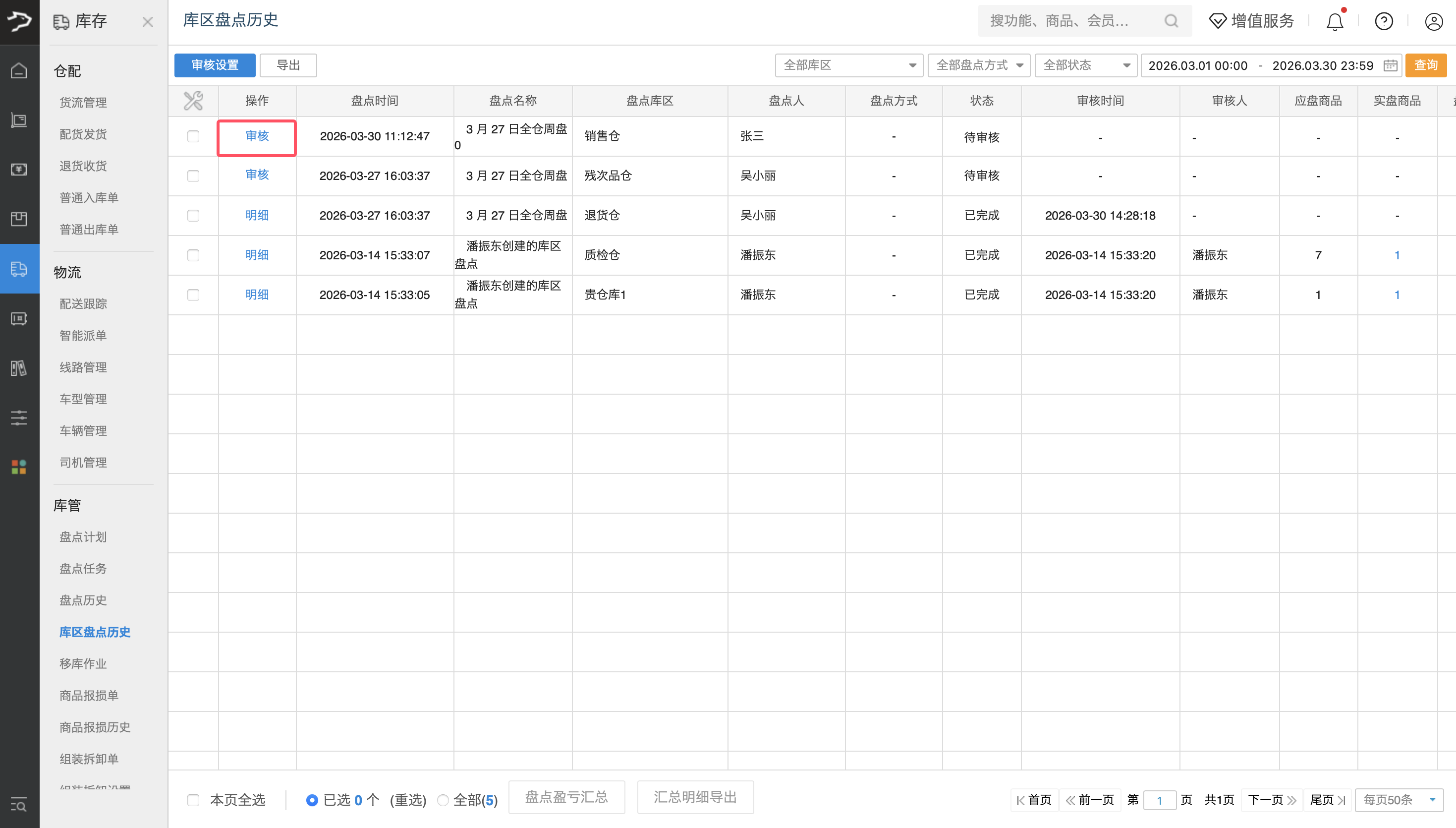
2、找到目标盘点单后,点击操作栏【审核】按钮,进入盘点审核详情页,核对盘点基本信息(门店、库区、盘点人、盘点时间)及商品明细(账面库存、实盘库存、盈亏数量 / 盈亏金额)。

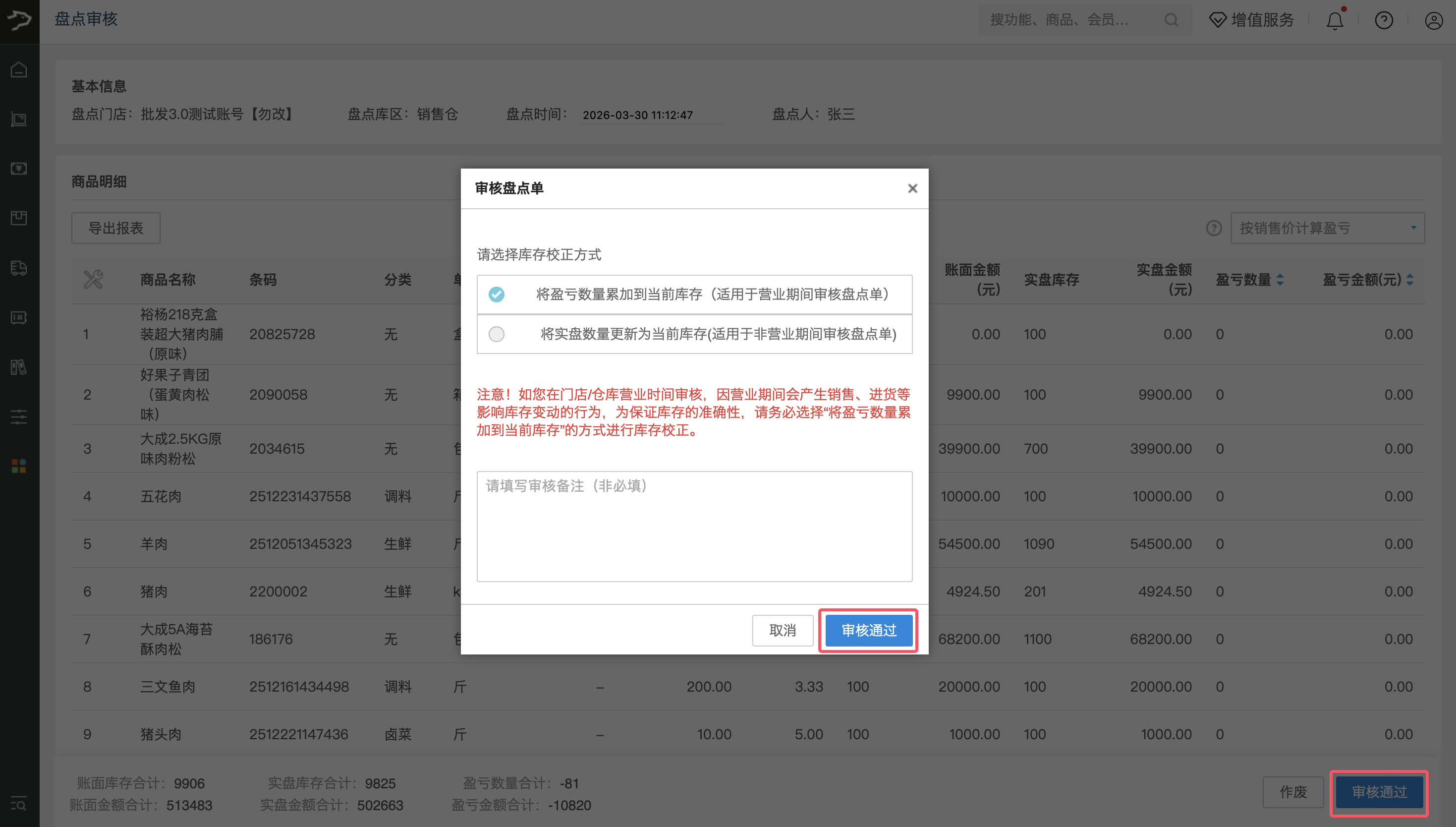
3、确认盘点数据无误后,点击页面右下角【审核通过】按钮,在弹出的「审核盘点单」窗口中,选择库存校正方式,可填写审核备注,再次点击【审核通过】完成盘点审核,盘点数据正式生效。
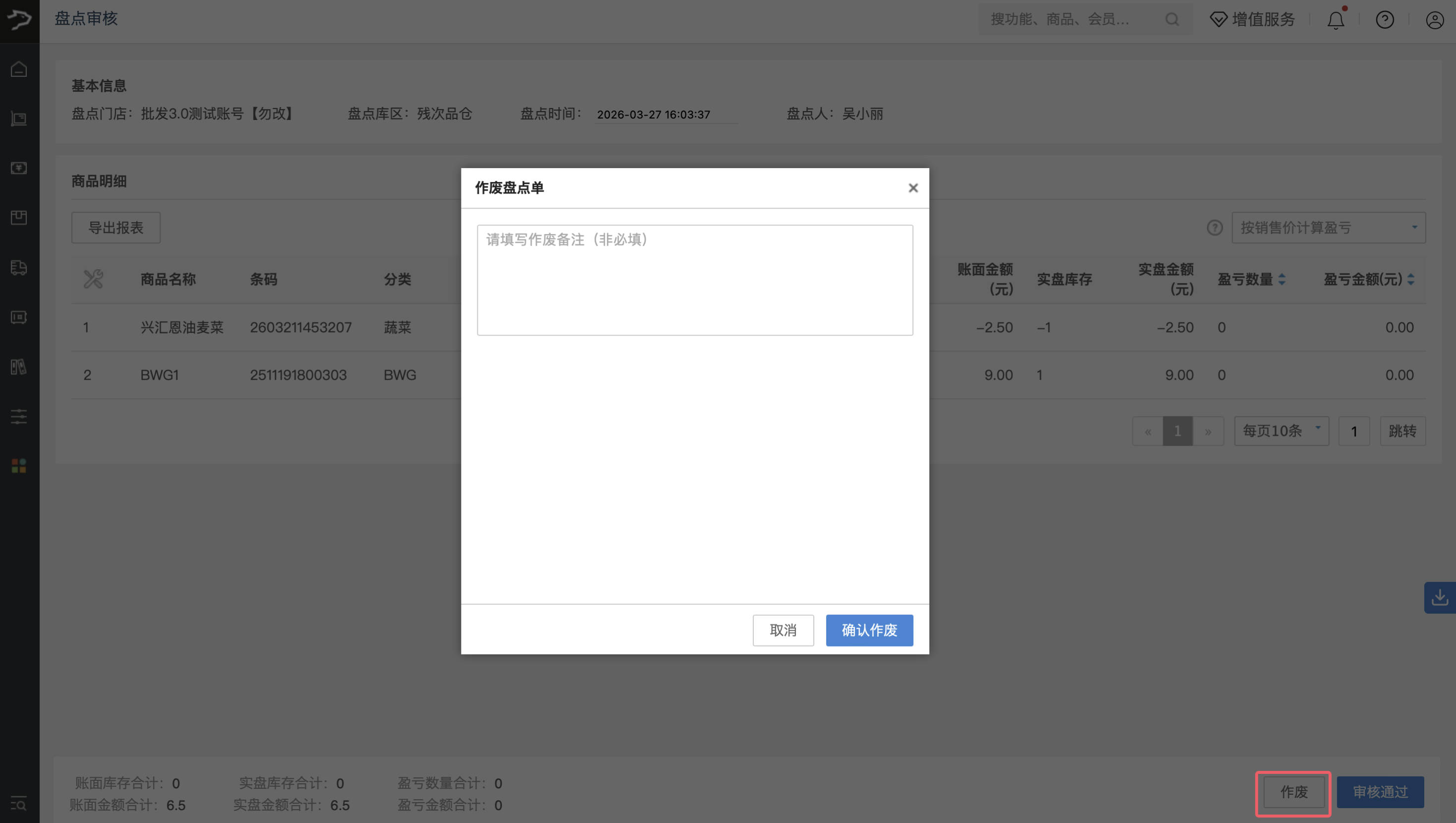
4、若盘点数据存在错误,可点击页面右下角【作废】按钮,在弹出的「作废盘点单」窗口中填写作废备注,点击【确认作废】,完成盘点单作废,返回后可重新执行盘点任务。
查看盘点历史
操作路径
若已开启库区管理:银豹后台 > 库存 > 库管 > 库区盘点历史
若未开启库区管理:银豹后台 > 库存 > 库管 > 盘点历史
操作说明
我们以已开启库区管理为例说明操作流程:
1、进入「库区盘点历史」页面,可通过库区、盘点方式、盘点状态、时间范围筛选,快速找到状态为「待审核」的目标盘点单。
2、找到目标盘点单后,点击操作栏【明细】按钮,进入盘点单详情页,可查看完整的盘点历史记录。