
银豹系统接入支付宝神券
目录
一、前提条件
1.1、开放行业
全行业
1.2、收银端版本
若在客户端核销操作时弹窗显示 "当前版本客户端暂时不支持支付宝团购核销, 请升级到最新版本后重试", 则建议升级到高于以下版本客户端
PC版收银系统(正式版): V4.71.102.4248
PC版收银系统(Beta) V4.71.202.4197
PC版餐饮茶饮收银系统 V4.71.203.4205
PC版中餐电脑收银(Beta版) V4.71.207.4232
PC版烘焙收银系统 V4.71.204.4198
PC版零售收银系统 V4.71.206.4199
PC版生鲜称重收银系统 V4.71.205.4200
PC版服装收银系统 V4.71.209.4201
安卓平板:V3.7.5.10
安卓平板中餐:V3.7.6.40
手机收银:V2.5.2.11
手机收银中餐版:V2.5.3.40
银豹下载中心:https://www.pospal.cn/downcenter.aspx
二、入驻支付宝神券
注意: 支付宝神券和支付宝小程序, 需要同一个企业支付宝账号才能实现 神券 中点击 “去使用” 跳转到 小程序首页
2.1、支付宝商家注册企业账号(如果已经有企业账号可以忽略):https://b.alipay.com/page/settle-b/pay-guide?bizChannel=memberprod_register
注意: 连锁门店通常只需要通过一个支付宝账号注册企业账号, 如果存在一些加盟店有需要用自己的支付宝账号的, 则加盟店需要利用自己的支付宝账号额外注册一个企业账号来实现神券入驻
2.2、打开https://b.alipay.com/page/tg/activate 网站, 根据网页引导入驻神券
注意, 如果已经是支付宝企业账号登录并且该页面打开显示"你没有操作此功能的权限", 则表示“该功能尚处于邀约制阶段”, 需要按照如下流程来:
1、如果您已有对接的支付宝商务拓展人员(BD)
若您此前已收到支付宝BD同事的联系,并受邀参与“神券”等相关活动,请您直接联系该BD同事,由其为您提交“加白”申请,以便开通功能权限。
2、如果您尚未接触过支付宝BD
很抱歉,由于该功能目前仍处于定向邀约期,暂未开放自主申请入口。若您暂无对接的支付宝BD,则暂时无法主动申请入驻或开通该功能。
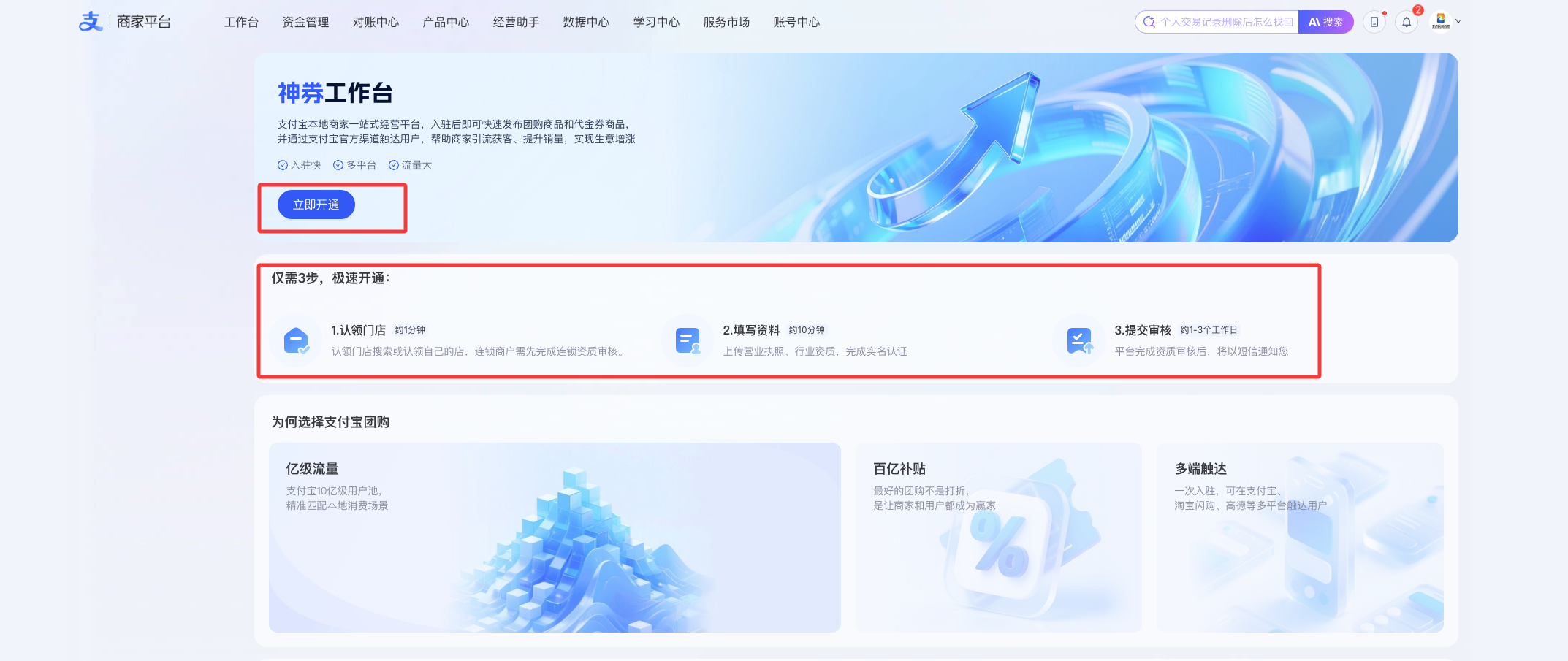
2.3、入驻神券成功后, 如果有多个门店(连锁模式), 并且这些门店都需要能支持神券功能, 则在支付宝侧需要一一认领门店
打开门店认领页面: https://b.alipay.com/page/poi-management/group-purchase-shop
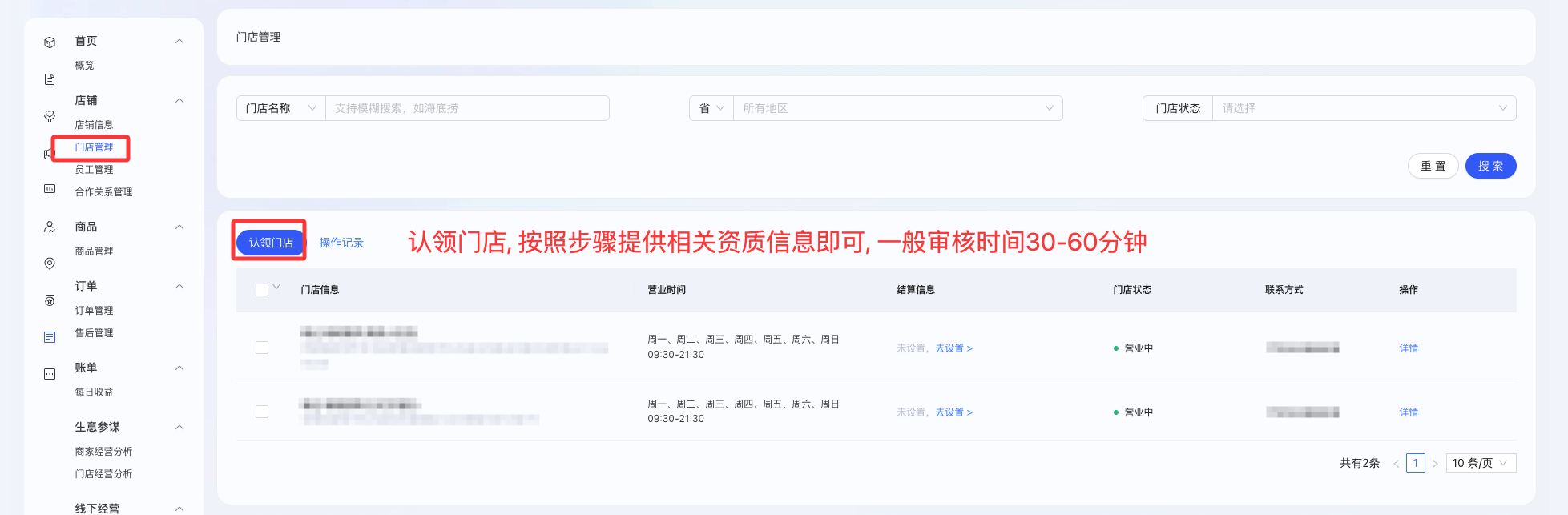
2.4、打开 https://b.alipay.com/page/commerce/group-buying/goods-list 创建支付宝侧神券商品
三、创建支付宝神券商品
打开 https://b.alipay.com/page/commerce/group-buying/goods-list 创建支付宝侧神券商品
3.1、以团购套餐券为例子(代金券类似)
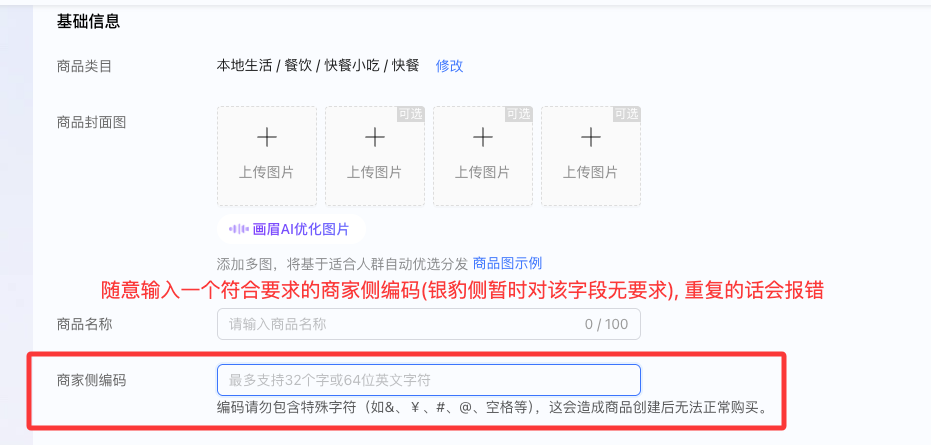
商家侧编码: 随意输入一个符合要求的即可, 目前银豹侧暂时没有用到该信息, 需要注意支付宝侧对于该字段的要求(见截图)
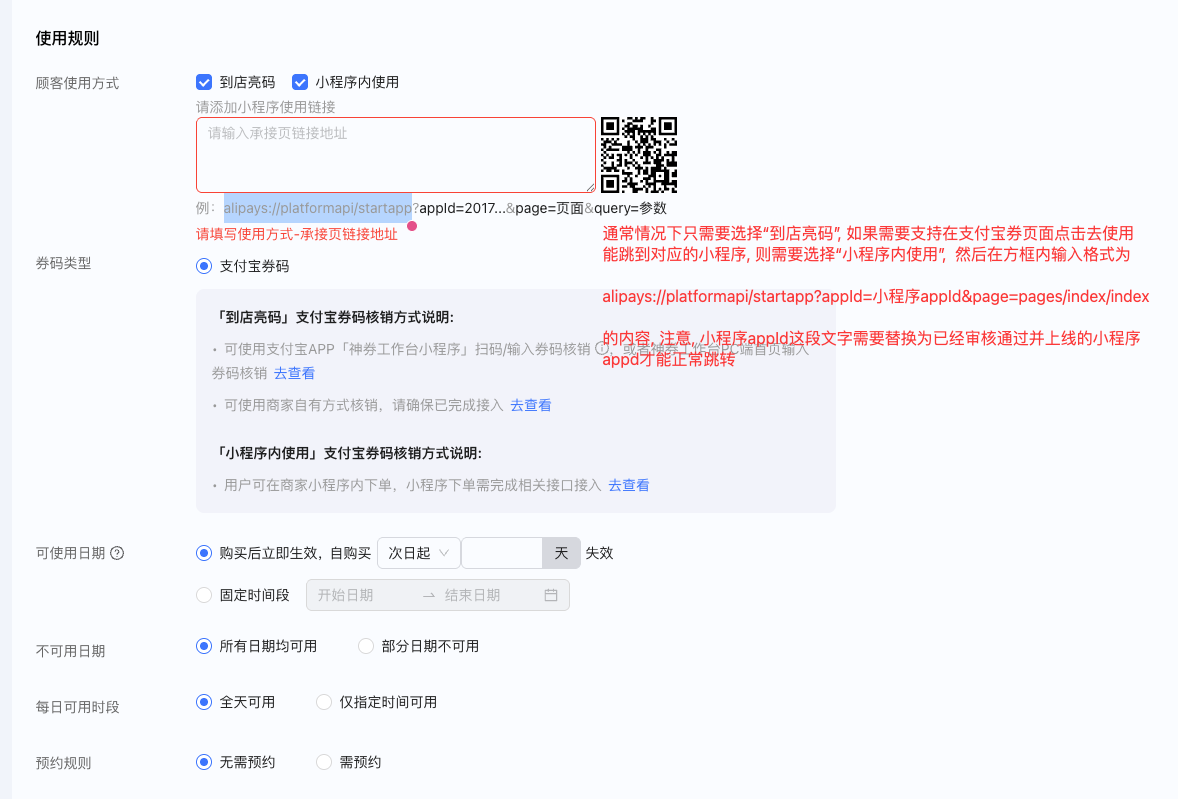
通常情况下只需要选择“到店亮码”, 如果需要支持在支付宝券页面点击去使用能跳到对应的小程序, 则需要选择“小程序内使用”, 然后在方框内输入格式为alipays://platformapi/startapp?appId=小程序appId&page=pages/index/index的内容, 注意, 小程序appId这段文字需要替换为已经审核通过并上线的小程序appId才能正常跳转
四、授权相关
4.1、授权模式解释
连锁品牌授权: 授权模式分为“总部授权”和“子门店独立授权”, 如果一个连锁品牌“公用”一个支付宝“企业账号”, 则需要登录“银豹总部账号”的银豹云后台利用该企业账号进行支付宝神券总部授权, “子门店独立授权”一般出现在连锁下的某个门店或者加盟商有自己的企业账号, 需要自己来“独立管理“的情况下, 则总部账号可操作将此子门店设置为【独立授权】,设置为独立授权的子门店,将不使用总部授权的授权信息,该子门店可登录银豹后台进行授权(也可以在总部配置子门店授权账号的地方来触发授权操作, 后面有操作流程指导),授权后总部可查看其授权状态。
单门店授权: 单门店直接登录银豹云后台进行授权操作即可
4.2、总部授权流程
(单门店授权和总部授权流程一样)
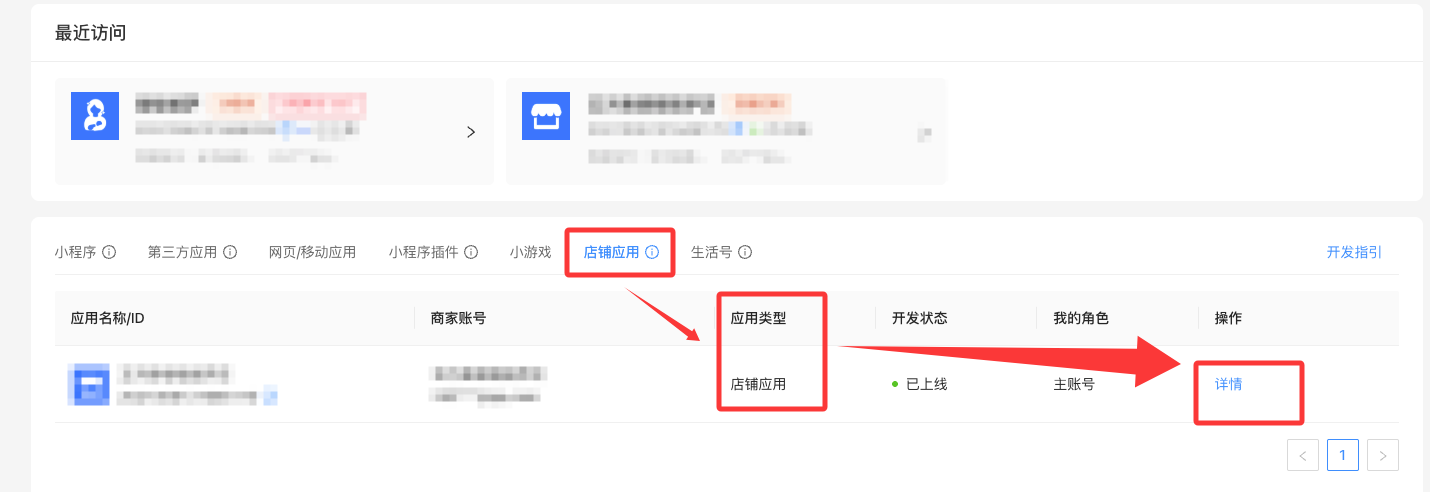
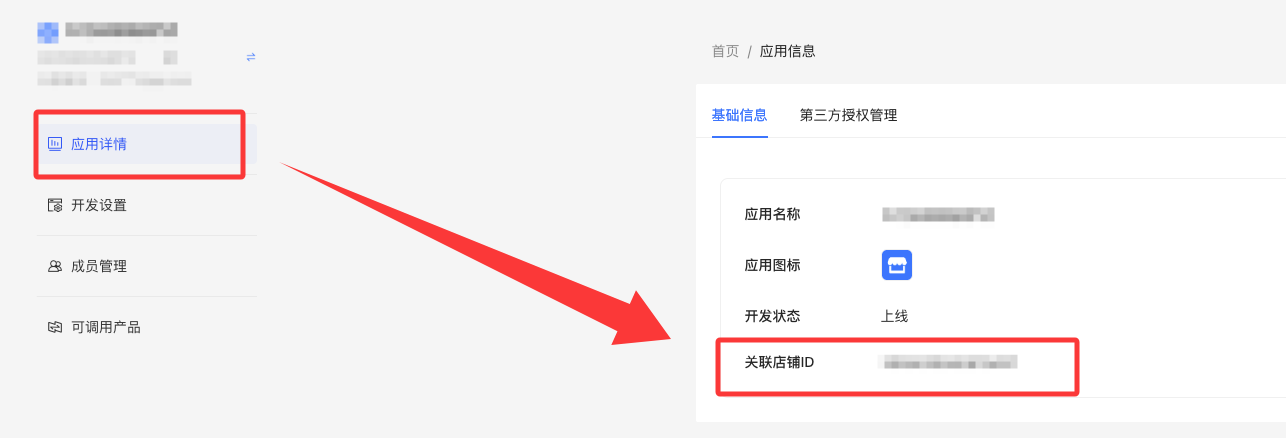
4.2.1、获取关联店铺ID(下一步授权操作需要使用)
打开支付宝开放平台并登录:https://open.alipay.com/develop/manage
选择店铺应用-点击详情-应用详情中的基础信息里面有一个关联店铺ID字段
4.2.2、去授权(银豹云后台一般将支付宝团购放在[营销] 或者 [设置] 菜单栏目, 跟美团团购 一个菜单下)
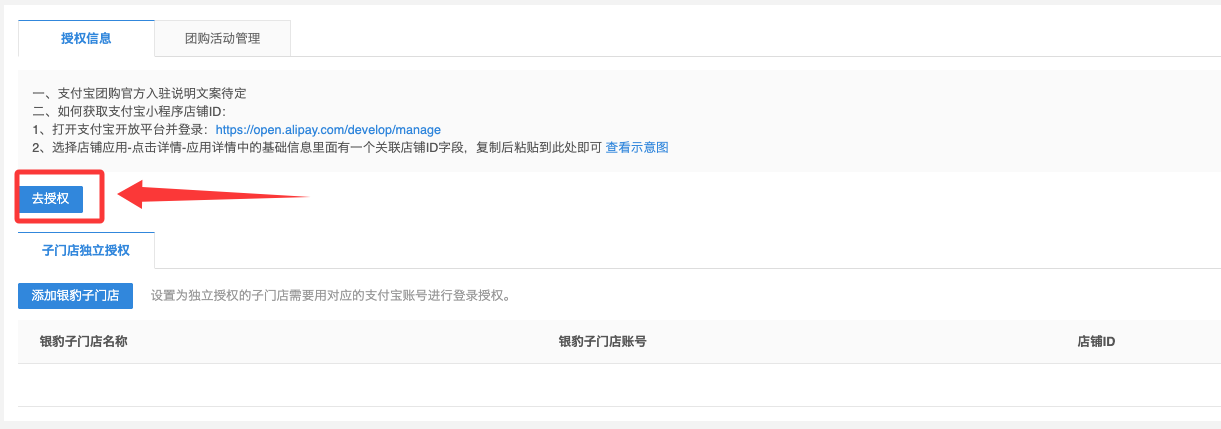
--- 4.2.1步骤获取到的店铺ID填在这个地方, 然后点击确认授权
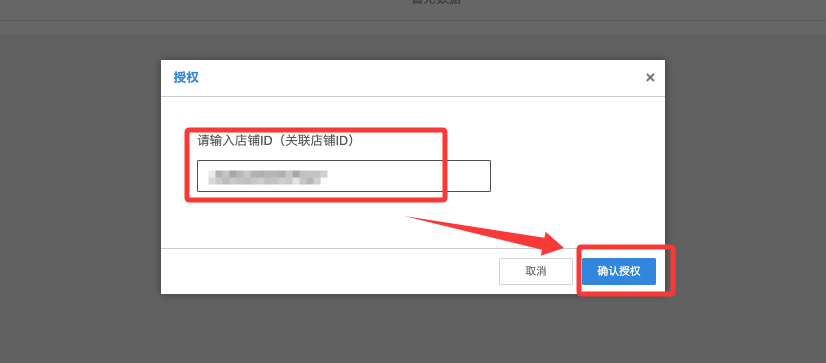
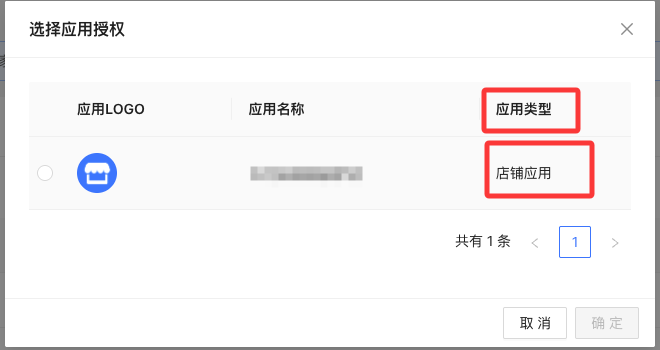
需要选择全权委托开发授权、然后选择应用(会弹出一个窗口, 窗口中选中店铺类型为“店铺应用”的数据
将支付宝门店和银豹子门店进行关联即自动开通该子门店的支付宝神券核销功能
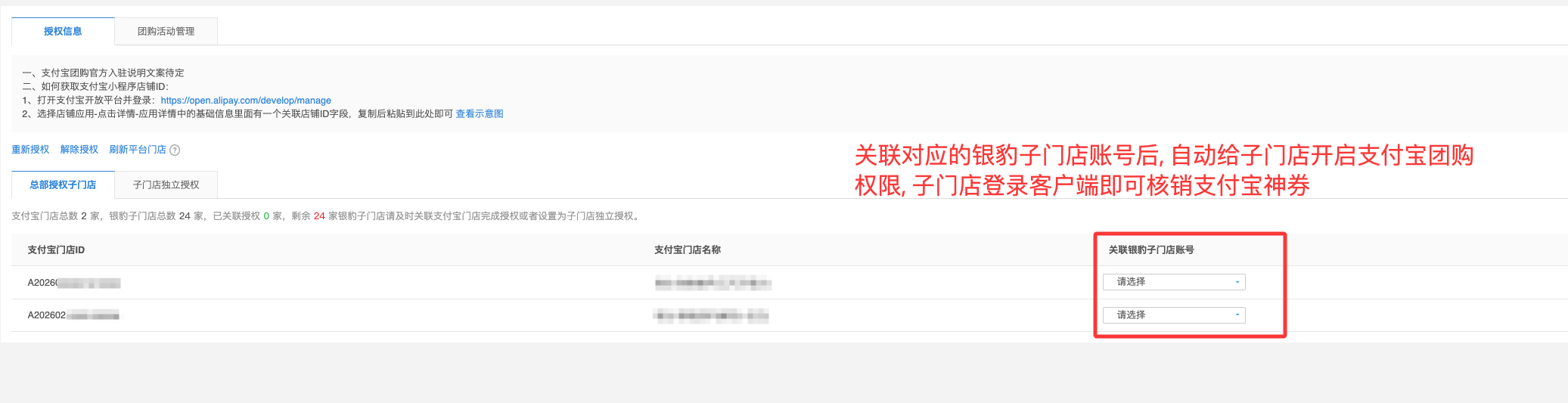
注意: 总部授权通过后, 已经通过关联操作关联了一些子门店账号, 如果总部点击“解除授权”, 则会清空这些子门店账号的关联操作(不影响子门店独立授权数据), 并且这些子门店账号在银豹侧的相关支付宝团购配置也会被清空, 该步骤一定要谨慎操作
4.3、子门店授权
“子门店独立授权”一般出现在连锁下的某个门店或者加盟商有自己的企业账号, 需要自己来“独立管理“的情况下, 则总部账号可操作将此子门店设置为【独立授权】,设置为独立授权的子门店,将不使用总部授权的授权信息,该子门店可登录银豹后台进行授权(也可以在总部配置子门店授权账号的地方来触发授权操作, 后面有操作流程指导),授权后总部可查看其授权状态。
4.3.1、总部配置子门店独立授权
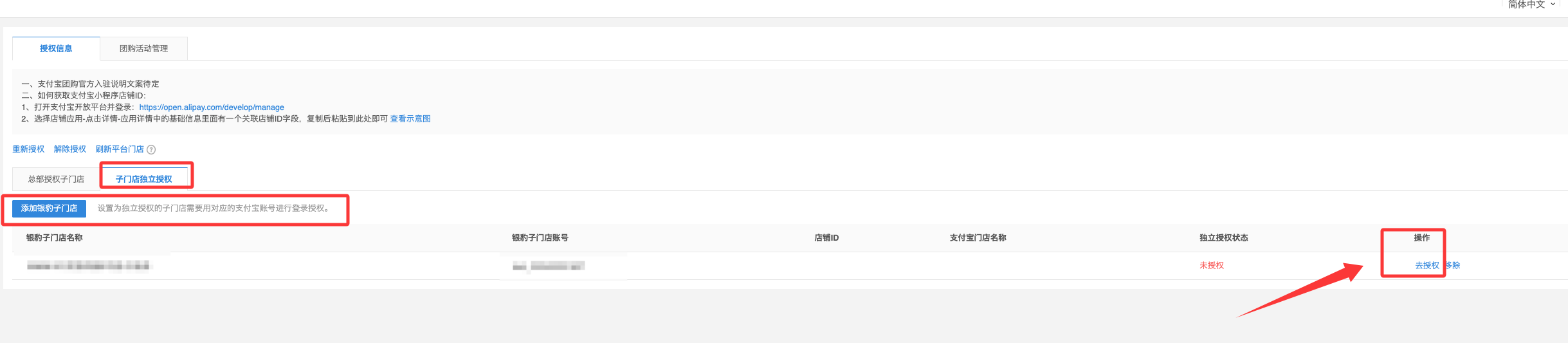
"后续流程跟4.2.1开始一模一样"
五、团购活动关联
见通用团购活动管理界面文档: https://blog.pospal.cn/kb/27091
