
银豹系统团购管理通用操作文档
目录
一、前提条件
1.1、开放行业和团购
全行业操作模式是一致的, 目前支持该通用操作的团购: 美团团购(餐饮)、美团点评(服务零售)、支付宝团购、淘宝团购、高德团购、京东团购
通过授权信息入口授权通过后, 即可在“团购活动管理”页面进行团购配置
比如: 创建一个套餐, 可以直接在以上所有团购中关联, 不需要每个团购单独创建一个套餐 [例子: 创建套餐 “五一特惠”, 可以同时绑定到美团团购、支付宝团购]
1.2、收银端版本
建议升级到高于以下版本客户端
PC版收银系统(正式版): V4.71.102.4248
PC版收银系统(Beta) V4.71.202.4197
PC版餐饮茶饮收银系统 V4.71.203.4205
PC版中餐电脑收银(Beta版) V4.71.207.4232
PC版烘焙收银系统 V4.71.204.4198
PC版零售收银系统 V4.71.206.4199
PC版生鲜称重收银系统 V4.71.205.4200
PC版服装收银系统 V4.71.209.4201
安卓平板:V3.7.5.10
安卓平板中餐:V3.7.6.40
手机收银:V2.5.2.11
手机收银中餐版:V2.5.3.40
银豹下载中心:https://www.pospal.cn/downcenter.aspx
二、团购活动管理

2.1、门店列表
上图中最右边的红色方框, 当前界面是管理账号 / 总部登录的情况下, 门店列表可以支持管理账号对不同门店的团购进行配置, 选中哪个门店则当前界面的所有操作都是针对该账号的, 如果是单门店, 或者非管理账号的情况下, 门店列表只会显示一个门店
2.2、获取最新团购
获取第三方侧最新的团购信息并更新到本地, 如果第三方侧“团购活动名称” / 团购价 / 面额等更新了, 通过点击该按钮可以更新本地信息
2.3、获取其他门店团购
该按钮只有在[管理账号 / 总部登录 并且 有多个子门店]的情况下才会显示, 点击该按钮后, 只会显示“已经授权”的门店, 然后可以针对选中的门店执行“获取最新团购” 操作, 商家可以登录总部 / 管理账号后, 批量对其子门店执行拉取团购操作
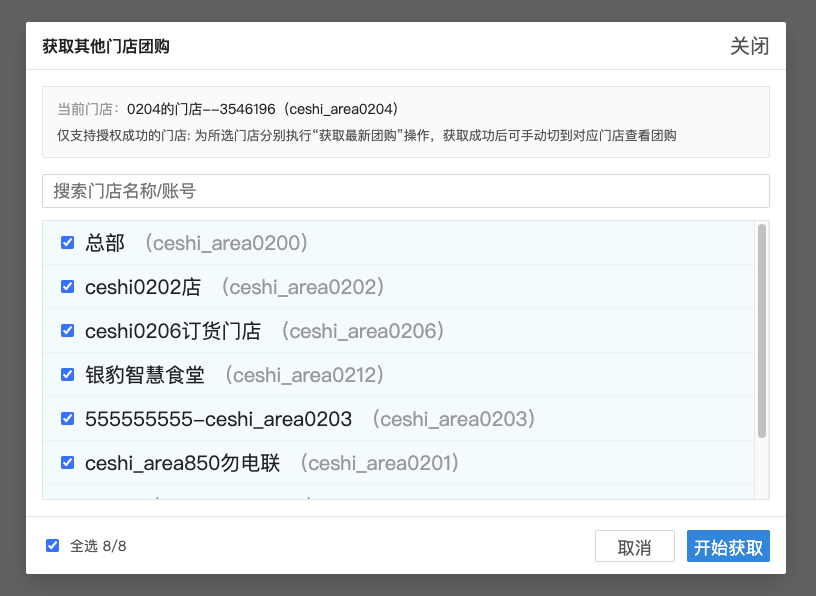
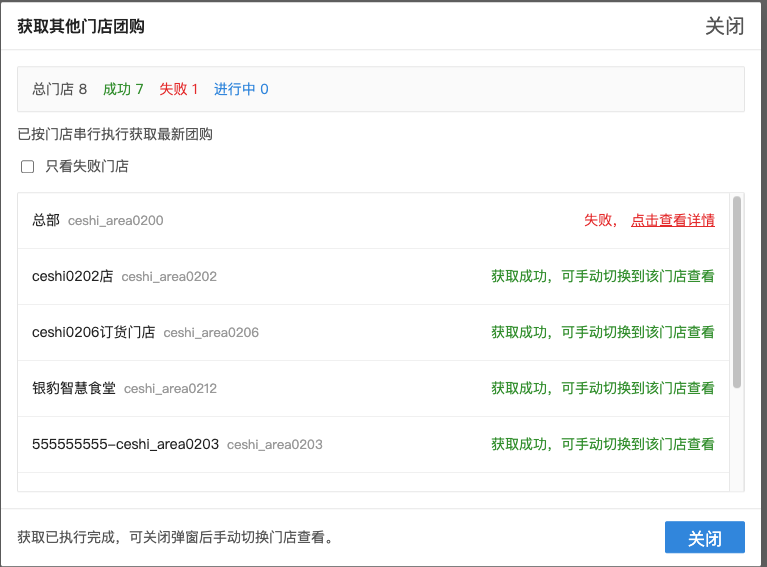
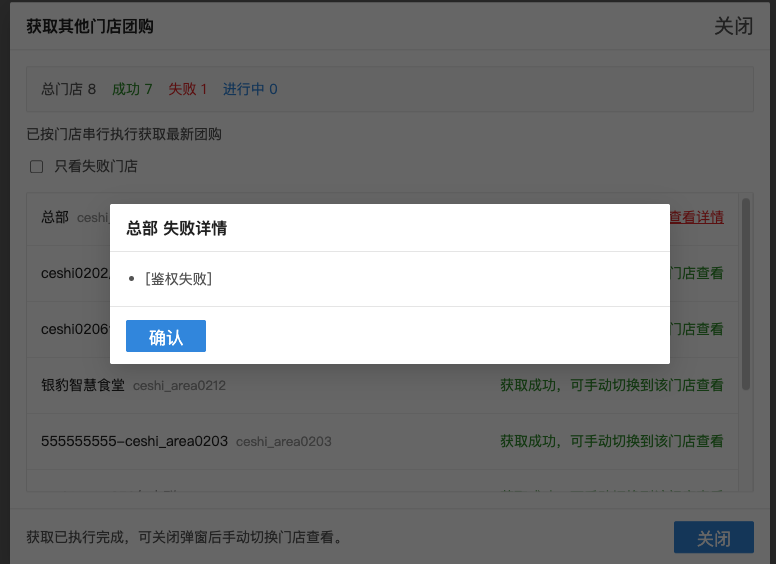
如果获取失败, 可以通过“查看详情”按钮查看失败的原因, 同时支持过滤“失败的门店”, 对于获取成功的门店, 可以通过“2.1中的门店列表”切到对应门店查看获取成功的团购信息
2.4、入账类型说明(记账金额)
该团购活动下每一张将以多少金额计入您的销售统计报表, 即每一张券的流水
2.4.1、平台结算金额入账(默认推荐)(旧版也称商家实收金额)
团购价 - 三方平台承担的营销金额, 最终到账银行卡的金额需在此基础上扣除平台佣金(或者手续费) , 由于三方平台佣金我们无法获取到, 所以平台结算金额不是实际到账银行卡的金额
2.4.2、固定入账金额
无论售价和消费者实际支付多少, 每张券固定记账为 X 元。 [适合场景: 您希望销售报表中的该团购的均收入保持稳定]
2.5、创建银豹套餐促销活动
促销活动(/Promotion/Manage) => 创建套餐促销
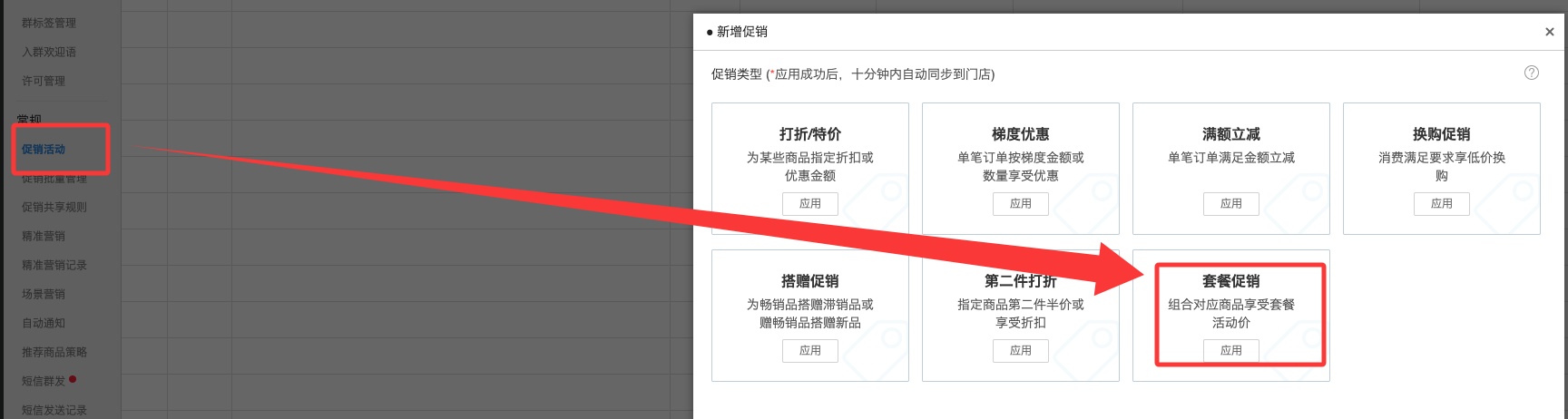
2.5.1、非抖音券
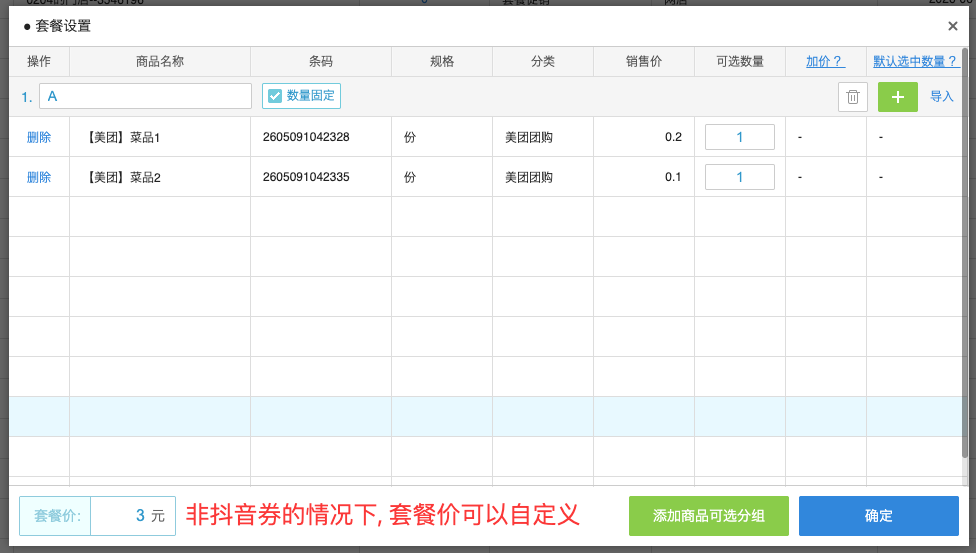
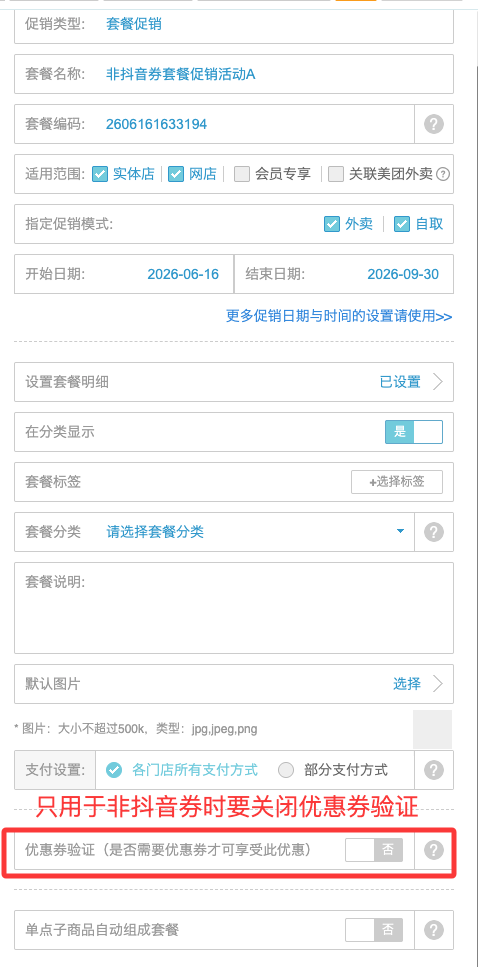
关闭“优惠券验证” + 套餐价格可以设置为任意值
2.5.2、抖音券
开启优惠券验证 + 套餐价格必须设置为0元 + 开启"是否核销时计入实收"
2.5.3、套餐同时用于抖音券 + 非抖音券
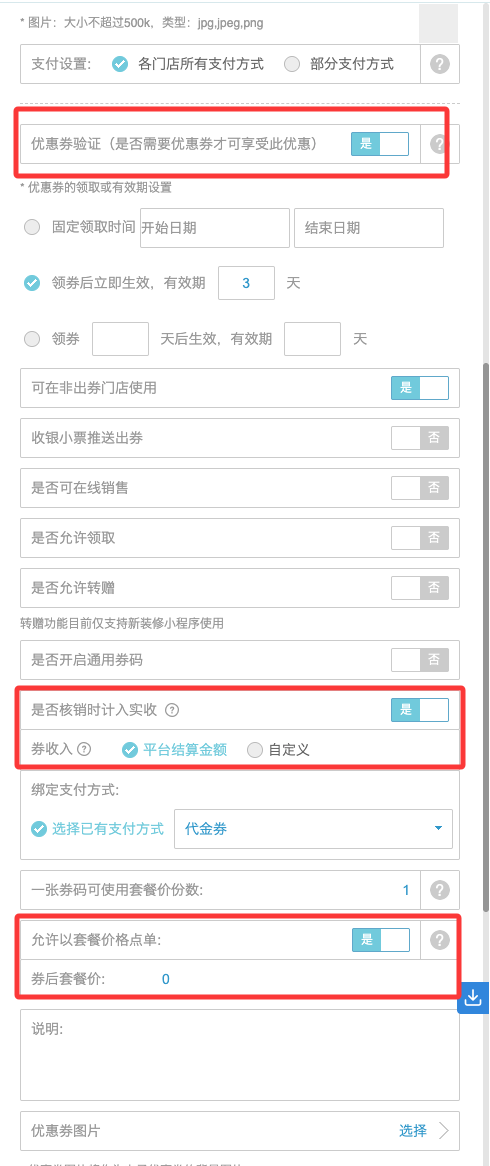
套餐正常设置套餐价格 + 开启“优惠券验证 ” + 开启“以套餐价格点单” + "券后套餐价"设置为0元 + 开启"是否核销时计入实收"
2.5.4、为什么会显示 “不存在符合套餐券 xxx 的商品, 请重新核对商品信息”
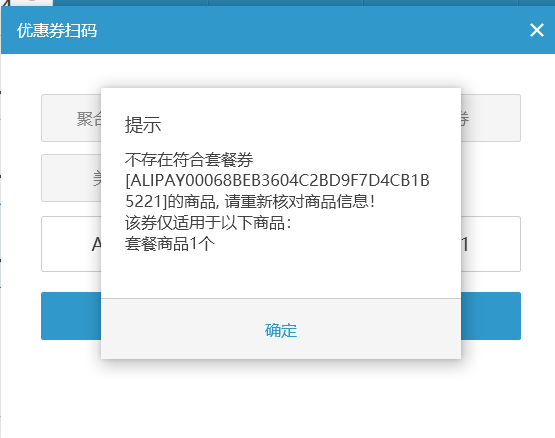
请对照2.5.1、2.5.2、2.5.3 三个场景重新核对一下套餐配置, 选择合适的场景来配置套餐
2.5.5、为什么我选择了核销抖音券的情况下, 还需要额外付钱
通常是因为开启优惠券验证, 但是套餐价格没有设置为0导致的, 可以通过以下两种方式来解决:
方式一: 开启优惠券验证 + 套餐价格设置为0
方式二: 套餐正常设置套餐价格 + 开启“优惠券验证 ” + 开启“以套餐价格点单” + "券后套餐价"设置为0元
2.6、团购活动关联商品
2.6.1、代金券
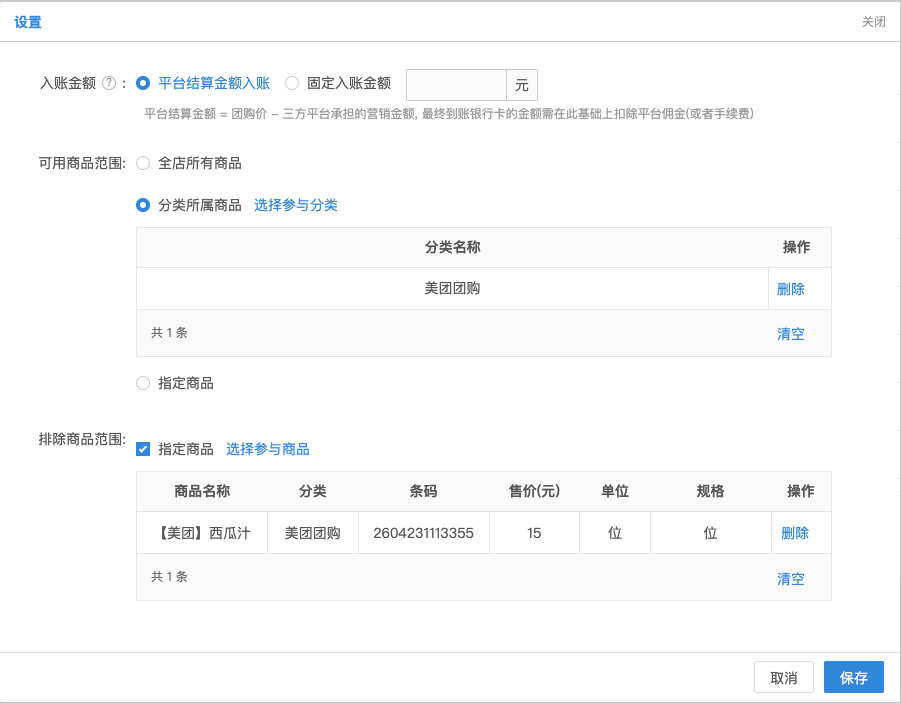
点击对应团购活动所在行最右边的[设置]按钮,代金券类型支持设置可用的商品范围,可设置全店可用、分类可用、指定商品可用、排除分类、排除指定商品,订单中在可用商品范围内的进行代金券抵扣,不在可用商品范围内的需要顾客另外进行支付。
2.6.2、套餐券
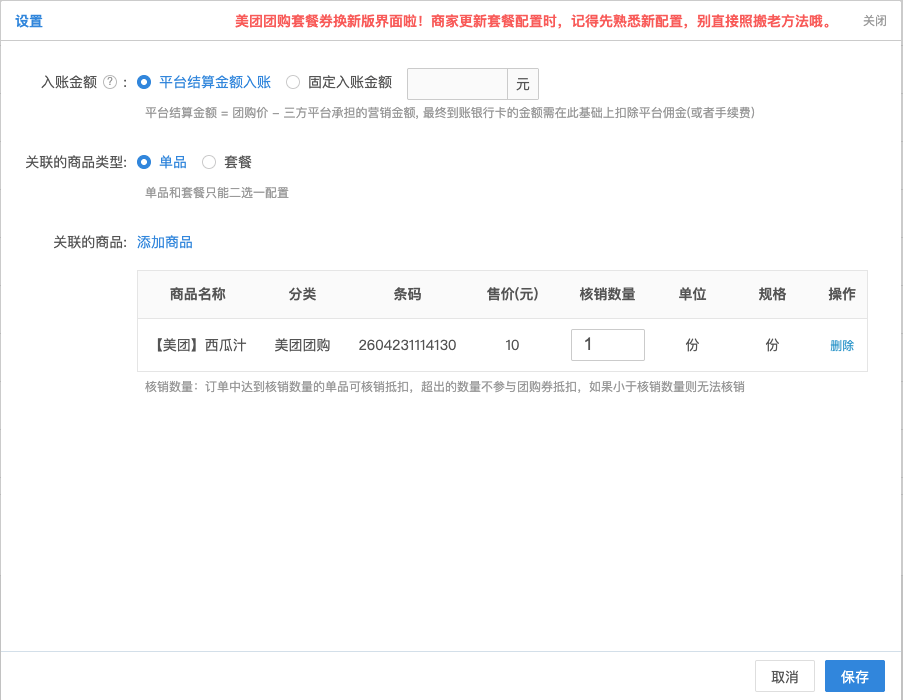
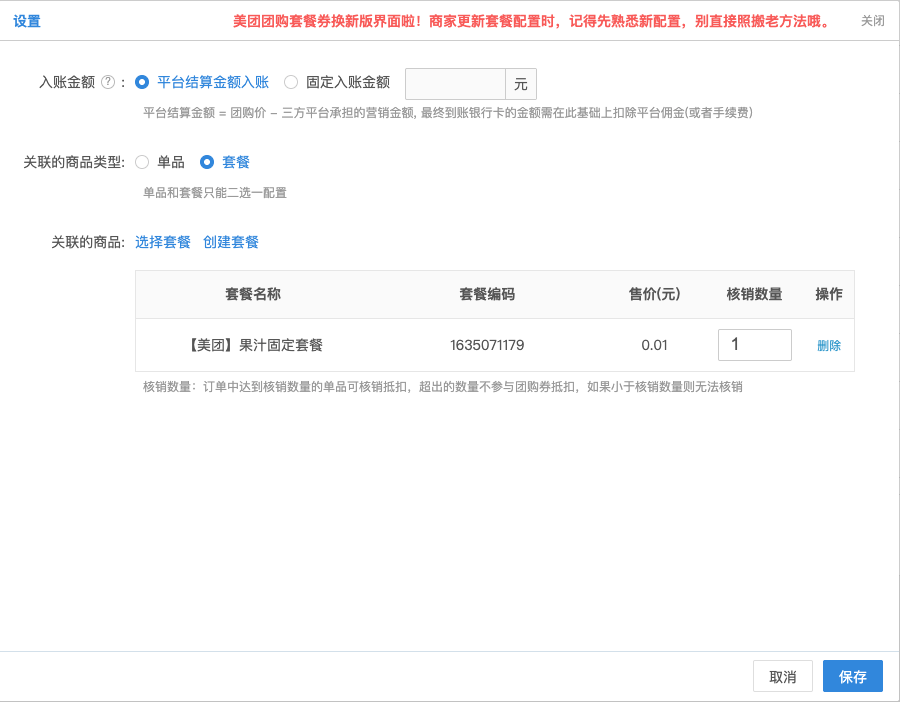
点击对应团购活动所在行最右边的[设置]按钮,套餐券类型可设置此套餐券关联的商品类型,支持关联单品和套餐。关联后,订单中的单品/套餐,可使用此团购券进行抵扣兑换,订单中其他商品需要顾客另外支付。
注意:
- 套餐券只能关联一个单品 或者 一个套餐 , 不再支持关联 多个单品 / 套餐, 如果一个套餐券适用多个商品的情况, 需要采用“关联套餐”来实现 [ 旧版本美团券支持关联多个单品 / 多个套餐, 本次升级后不再支持, 目前查询的时候仍然会把之前关联的多个单品/套餐查回来, 针对这种情况, 旧数据仍然能正常使用, 不过已经不支持修改操作]
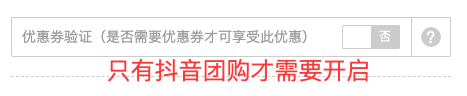
- 当前文档适用的团购平台中, 套餐券关联的 银豹套餐促销活动, 不能开启“优惠券验证”, 只有抖音团购才需要开启这个开关
三、团购设置(部分团购支持)
3.1、美团团购支持的配置
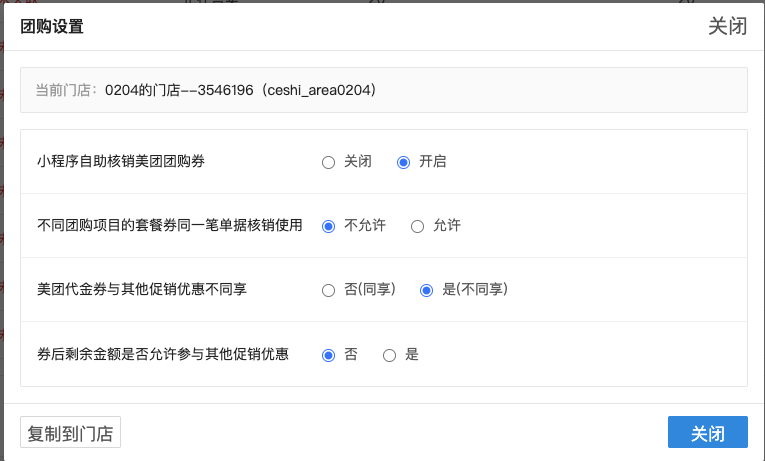
3.1.1、小程序自助核销美团团购券(只支持餐饮、茶饮、烘焙行业)
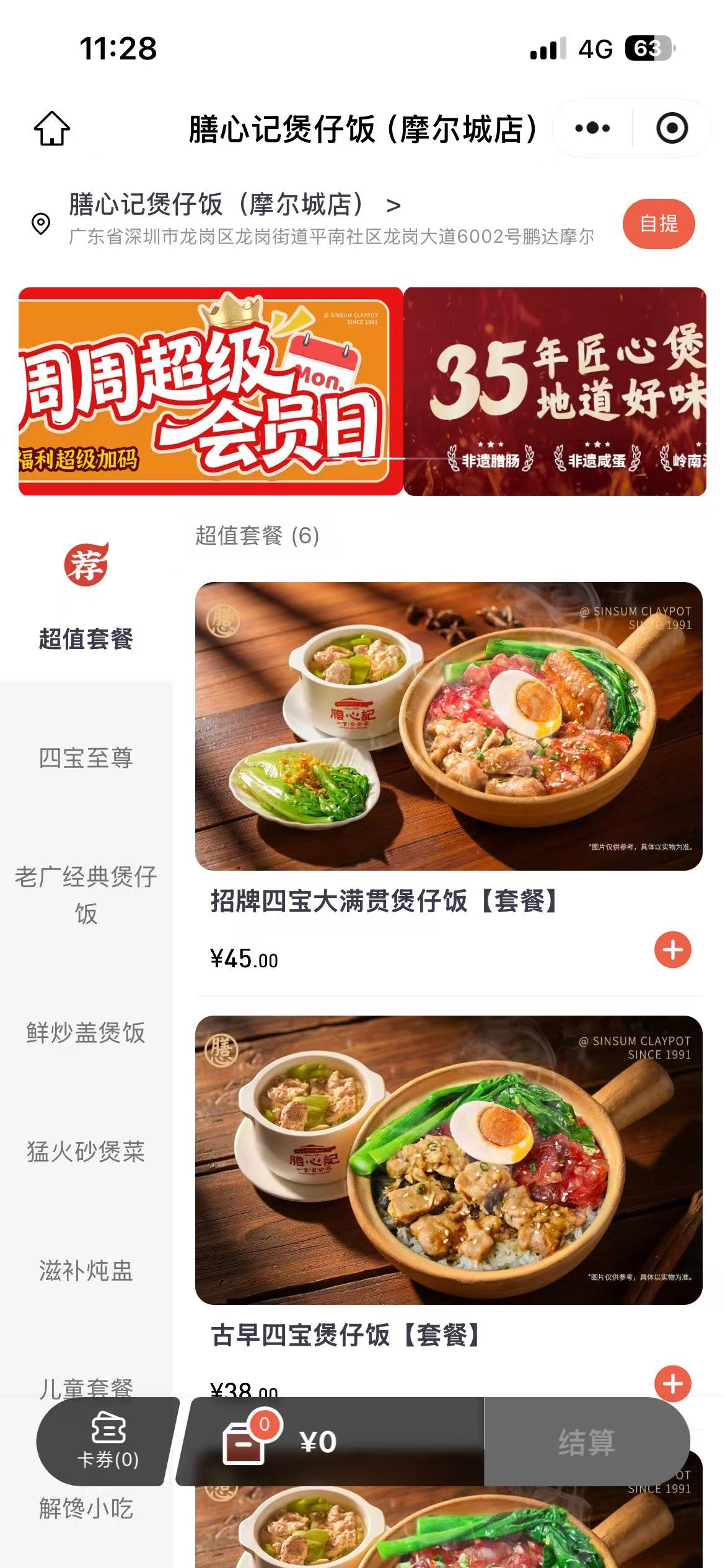
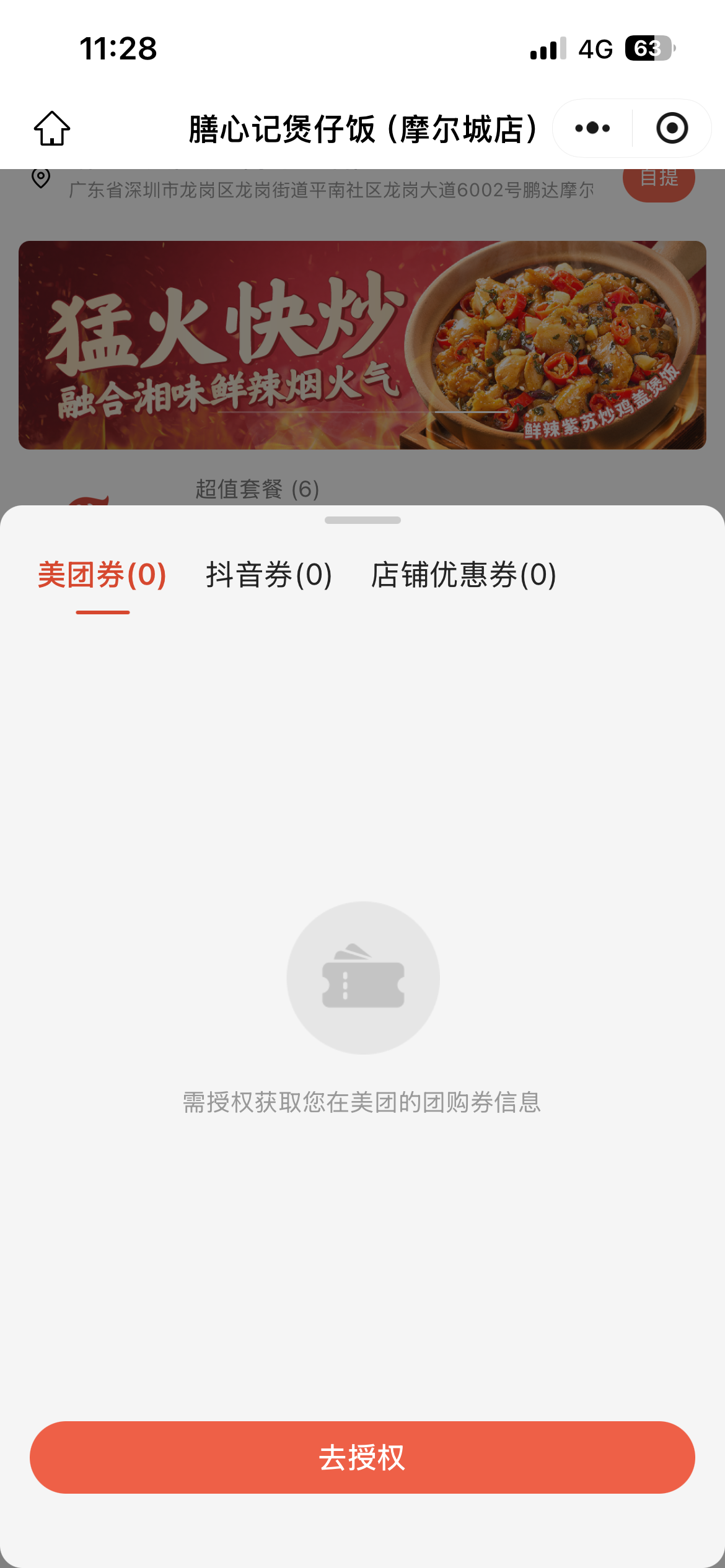
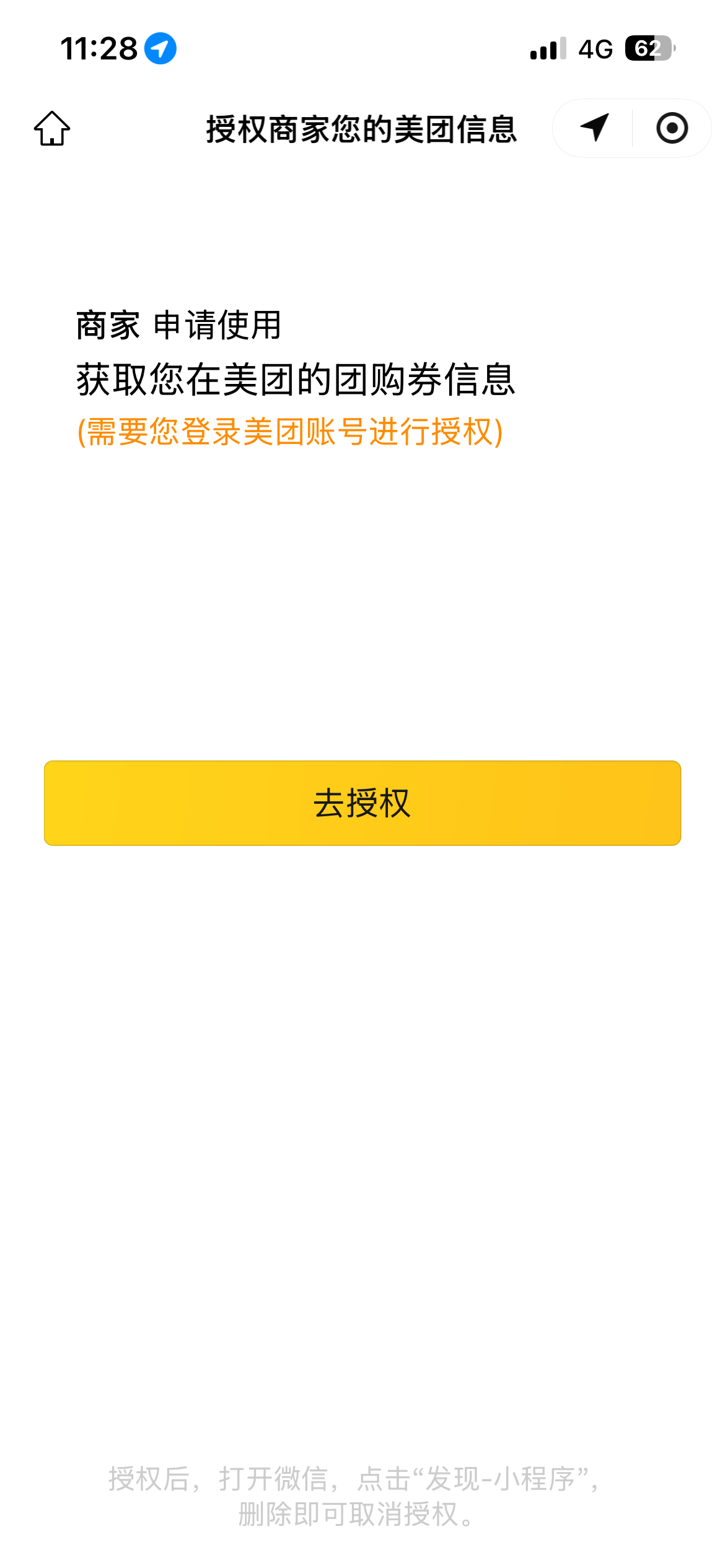
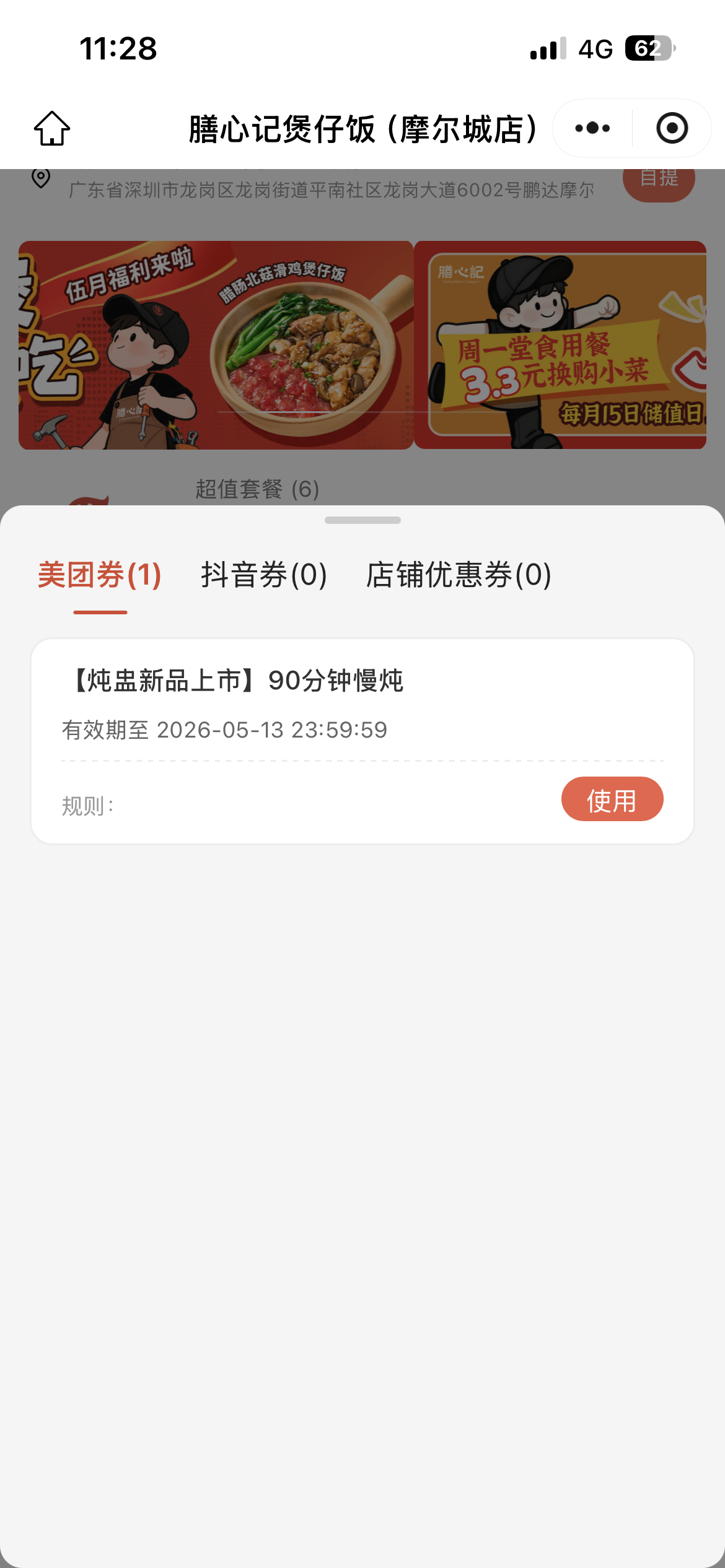
开启后, 支持在小程序侧直接拉取当前小程序账号授权通过的美团账号下 购买的当前美团门店下的所有团购券, 操作流程是: 小程序 => 商品列表 => 卡券 => 选择美团券 => 去授权 => 跳转到美团app授权成功 => 小程序显示该用户的所有团购券码,
商家配置好对应团购的适用商品 / 套餐后, 用户即可在小程序中选中对应的美团券码进行核销
3.1.2、不同团购项目的套餐券同一笔单据核销使用
用于控制: 不同的团购套餐是否能在一笔单据中核销(非代金券), 如果不允许, 则: 比如A团购和B团购, 可以一笔单据中核销N个A团购, 但是不允许A团购和B团购在一笔单据中核销, 如果有需要同时核销不同团购场景, 可以通过该配置来打开
3.1.3、美团代金券与其他促销优惠不同享
如果不同享: 则当一个代金券能够抵扣某些商品时, 这些商品按原价算在单据中(即会员价这些不生效), 例子: 苹果买了30元, 如果是会员价是25元, 不走美团代金券的话, 消费者在会员的情况下只需要支付25元即可, 如果用了美团代金券(10抵扣20元代金券), 那么就要算苹果30元, 代金券抵扣20元, 消费者还需要额外支付10元 (30原价 - 20代金券面额)
3.1.4、券后剩余金额是否允许参与其他促销优惠
使用场景例子: 美团券验券后剩下的金额,要再打68折, 如果有开启当前开关, 则支持这样的操作
3.1.5、复制到门店
将上面几个配置复制到其他已经授权通过的门店, 采用覆盖配置的方式, 如果目标门店已经有, 则以当前门店的配置覆盖目标门店的配置, 如果选择复制到多个门店, 该操作复制过去时要么这些门店都复制成功, 只要有一个门店复制失败, 则全部失败
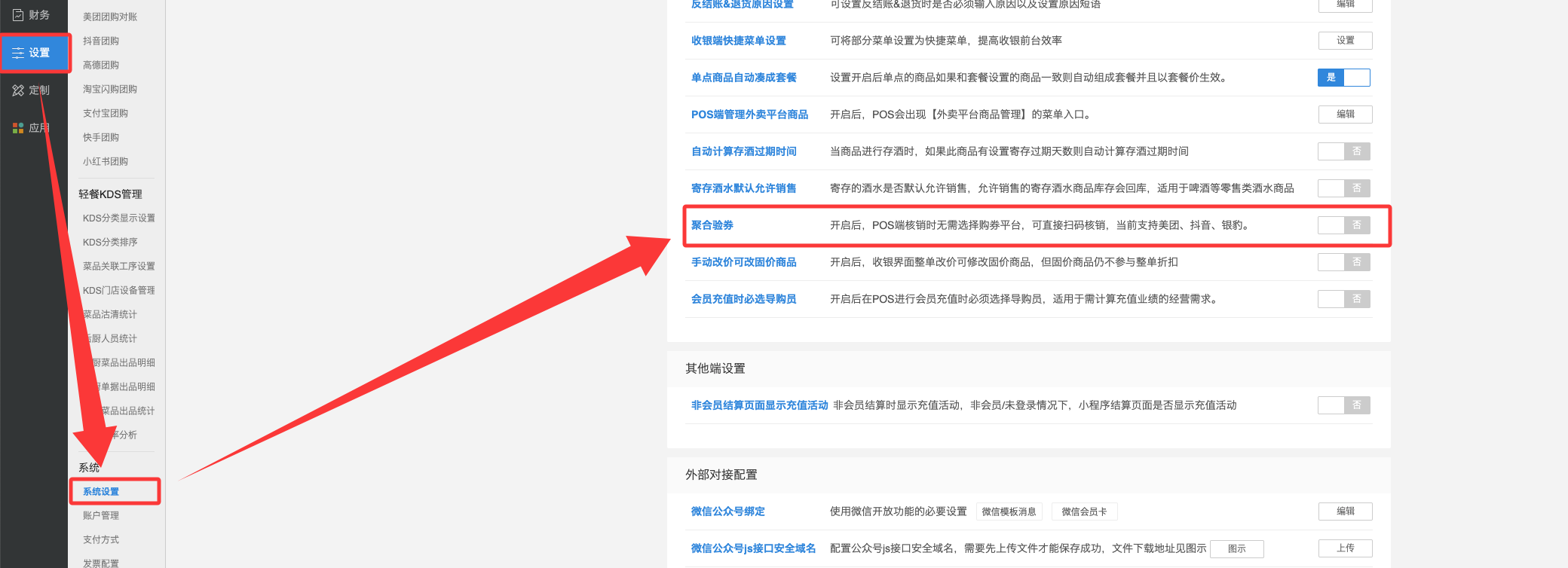
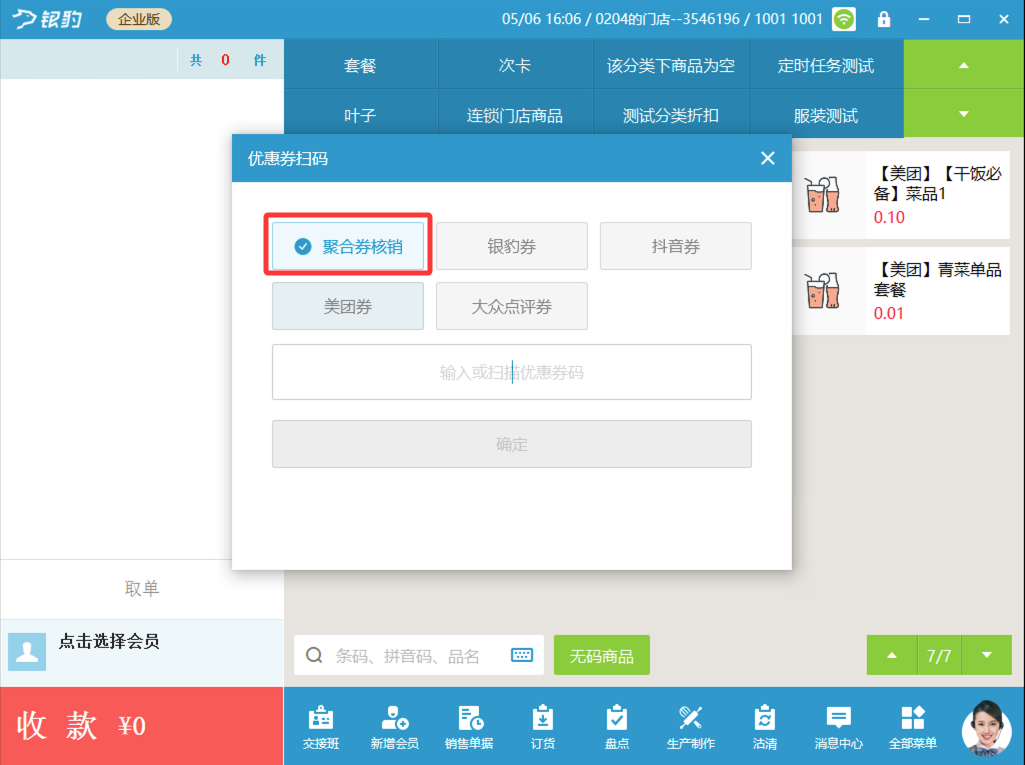
3.2、聚合验券开关
功能描述: 用于实现在客户端券扫码下单时, 能够一个入口扫全部三方团购的券码, 不用商家向消费者询问“是哪个平台的团购”
注意: "聚合券核销" 的开关在[云后台 => 设置 => 系统设置 => 聚合验券], 目前只支持“餐饮行业、茶饮行业、烘焙行业”(不同行业系统设置的菜单地址可能不太一样), 如下图(当前文档支持的团购均支持 “聚合券核销” 操作, 以当前文档为准)
四、复制团购到其他门店
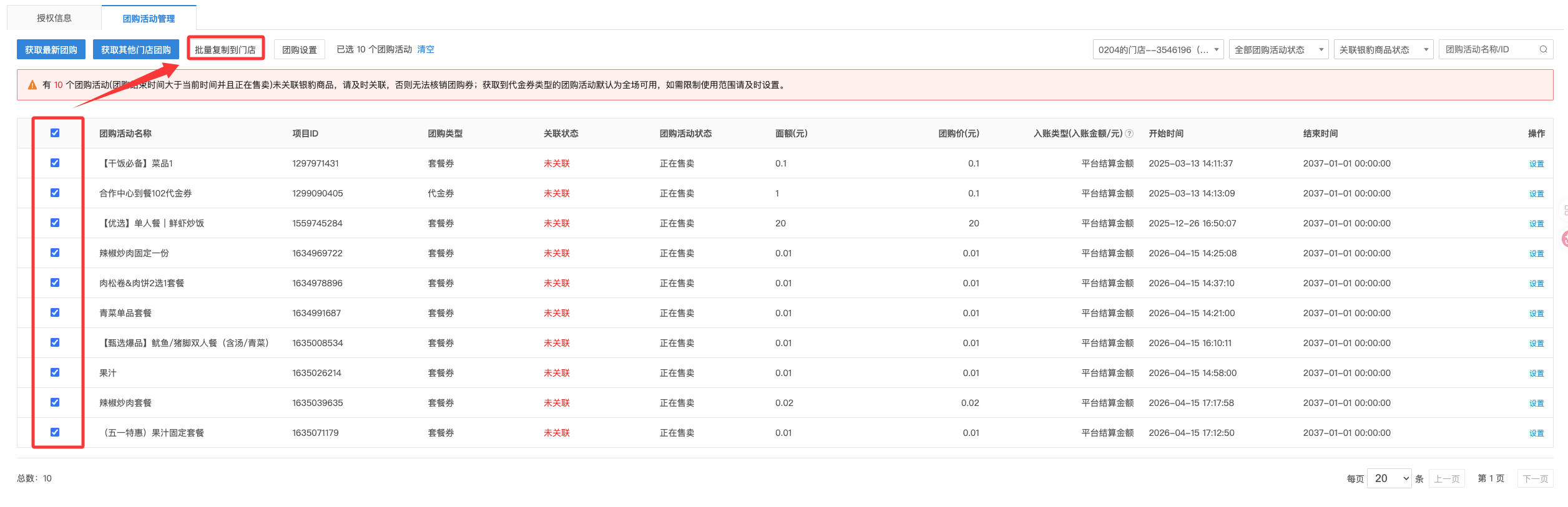
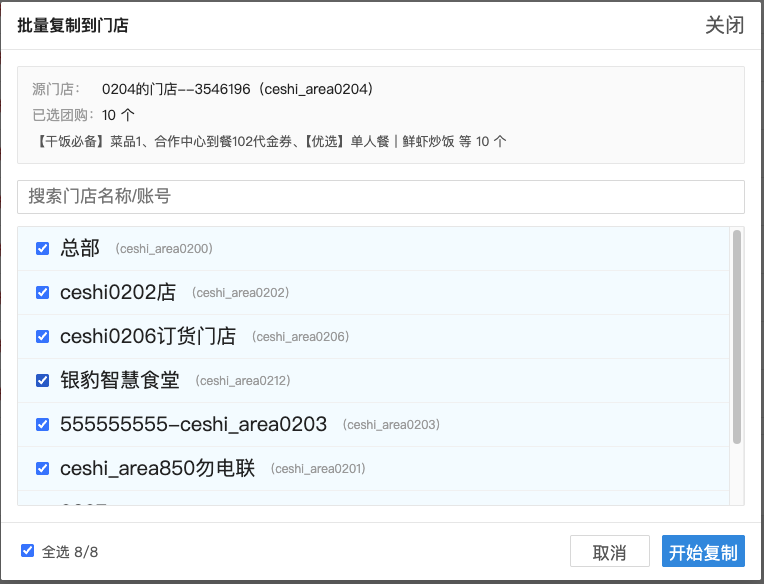
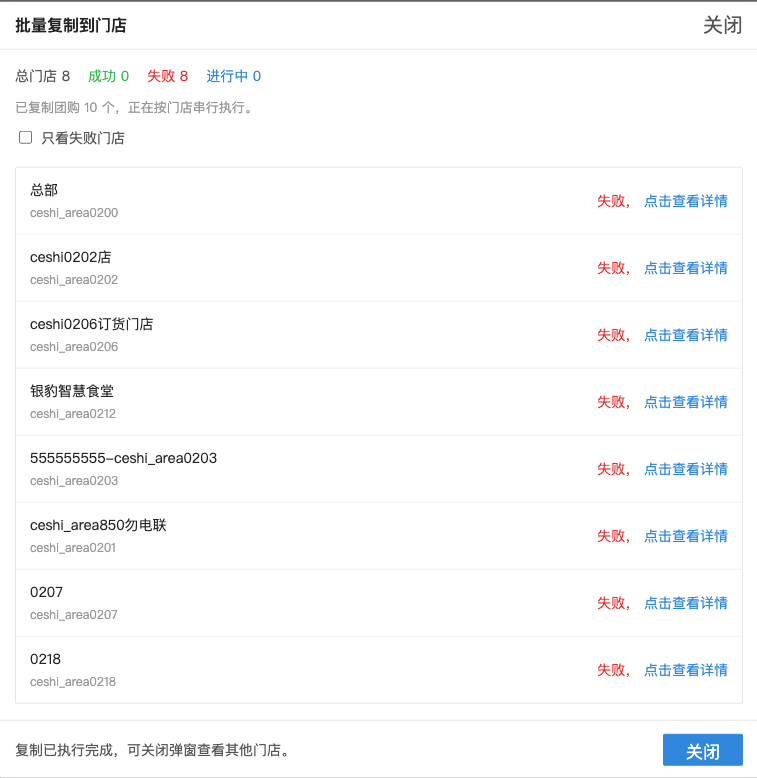
4.1、适用场景
4.2、前提条件
4.3、能够成功复制的条件
- 目标门店基础资料要齐全: 如果源规则里绑定了商品、分类、套餐等,目标门店必须也有对应可用资料,否则该团购会复制失败, 这里需要非常注意, 如果套餐是子门店创建的, 那么该操作可能复制失败, 因为目标门店可能无法使用该套餐, 如果套餐是总部 / 管理账号创建的, 那么需要套餐促销的适用门店有配置目标门店, 注意: 这里不会校验套餐中的每一个子商品是否存在于目标门店或者是否在目标门店可用
- 商品:按商品条码 barcode 匹配,目标门店必须存在同条码且是未删除的商品, 如果商品未启用, 也可以正常操作
- 分类:按分类 唯一标识 匹配,目标门店必须存在同 唯一标识 且启用的分类;不是按分类名称匹配, 如果因该操作无法复制团购成功, 则建议删除目标门店原有对应名称的分类, 然后从源门店将分类复制到目标门店
- 套餐: 目标门店必须能使用源门店团购配置的套餐促销活动, 注意: 这里不会校验套餐中的每一个子商品是否存在于目标门店或者是否在目标门店可用
4.4、建议的操作流程
- 连锁总部 或者 管理账号下 关联一个三方的团购门店
- 在连锁总部 或者 管理账号下拉取最新团购并配置适用商品 / 套餐 / 分类 / 套餐分类 等
- 在连锁总部 或者 管理账号下将这些商品 / 分类 / 套餐分类 复制到目标门店, 套餐增加适用目标门店, 确保这些资料在总部/管理账号 以及目标门店下都能使用
- 将团购信息通过当前操作入口复制到子门店, 这样这些子门店就自动生效了
五、一键拉取并自动配置(餐饮行业 + 美团团购)
5.1、功能介绍
“获取最新团购并自动配置”用于帮助商家将第三方平台最新团购活动同步到银豹,并自动完成银豹侧的商品、服务商品、套餐促销的创建 以及 团购规则关联配置,减少手动创建商品、手动配置团购规则的操作成本。
商家点击页面顶部的“获取最新团购并自动配置”按钮后,系统会先获取第三方平台的最新团购数据,再根据当前门店、平台和行业判断哪些团购可以自动配置。商家确认后,系统会自动完成配置
5.2、适用范围
目前只有同时满足 [餐饮行业 + 美团团购] 或者 [美业行业 + 美团点评] 才能使用该功能, 如果页面上没有看到“获取最新团购并自动配置”按钮,通常表示当前选择的门店、平台或行业不在支持范围内。
5.3、使用前准备
如果是连锁门店,并且希望后续将团购活动复制到其他门店,建议在管理账号或总部账号下 操作,否则自动创建的套餐、商品等数据可能无法共享给其他门店使用。
5.4、操作流程
5.4.1、点击“获取最新团购并自动配置”
- 点击按钮后,系统会先执行“获取最新团购”。
- 页面会提示“正在获取最新团购并加载可关联套餐,请稍候...”。
- 如果获取最新团购失败,页面会弹出失败原因,商家需要根据提示处理后再重试。
- 获取成功后, 会自动弹窗显示“可自动配置团购列表”, 注意: 只有“可自动配置”的团购才能勾选。不可自动配置的团购会展示“不可自动配置”标识,鼠标查看提示可看到具体原因
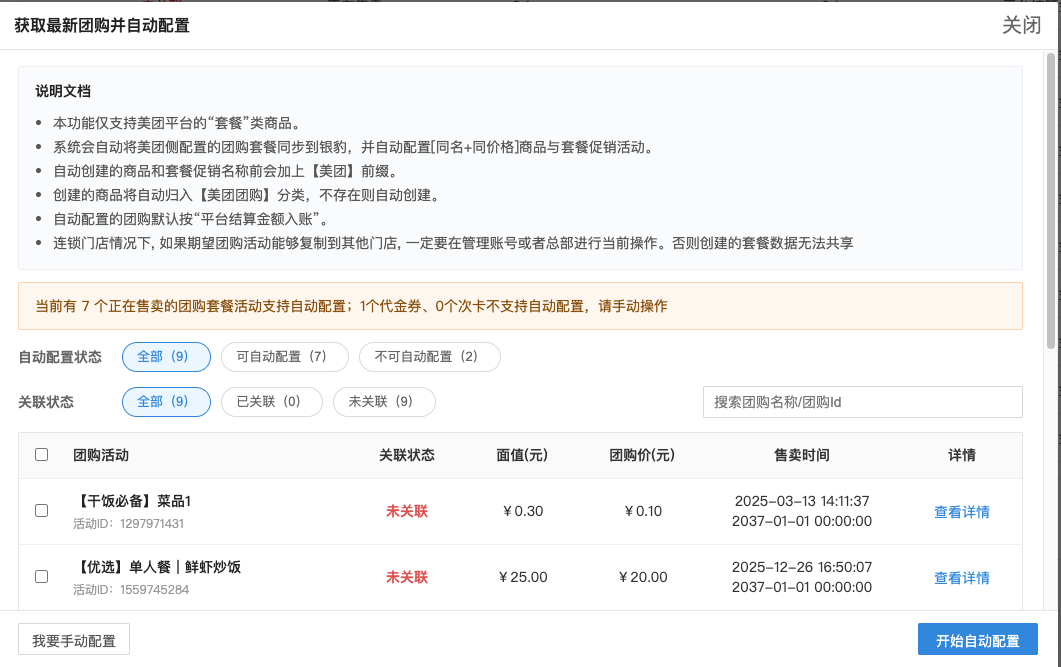
5.4.2、选择需要自动配置的团购并执行下一步
- 商家可以勾选一个或多个可自动配置的团购活动,也可以使用全选功能快速选择当前筛选条件下的可配置团购
- 如果本次选择的团购中包含“已关联”的团购活动,系统会弹出“已关联团购重建提示”。继续后,系统会使用第三方平台最新的团购信息,重建这些已关联团购在银豹侧的团购配置。
- 需要注意:已关联团购重建后,银豹侧原有的团购关联明细会被新的自动配置结果替换。如果商家之前手动调整过相关商品、套餐或关联配置,请确认后再继续。
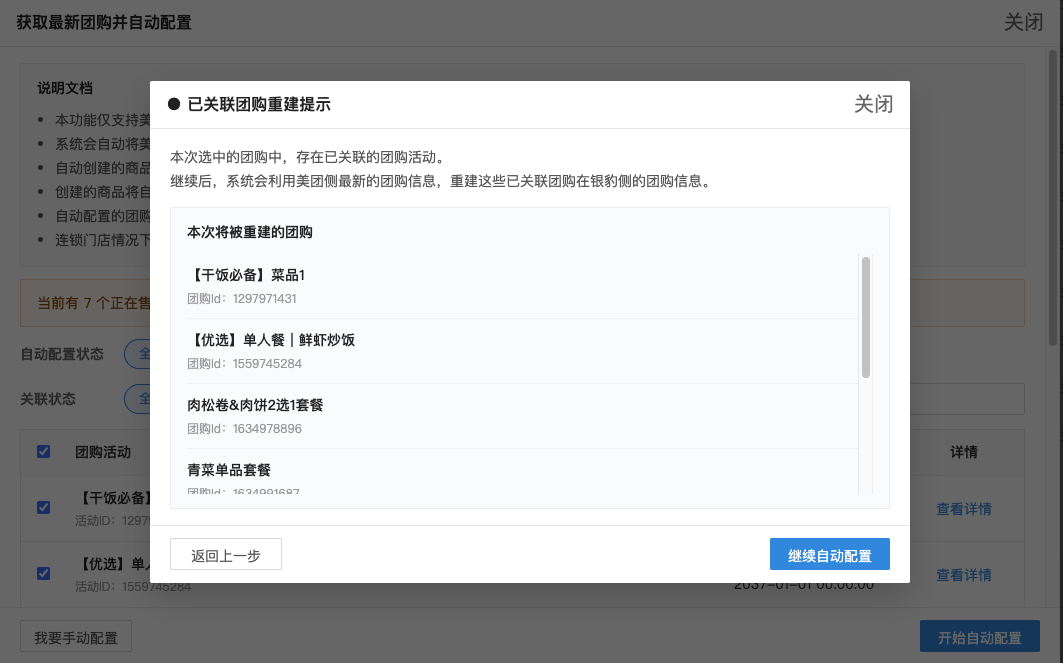
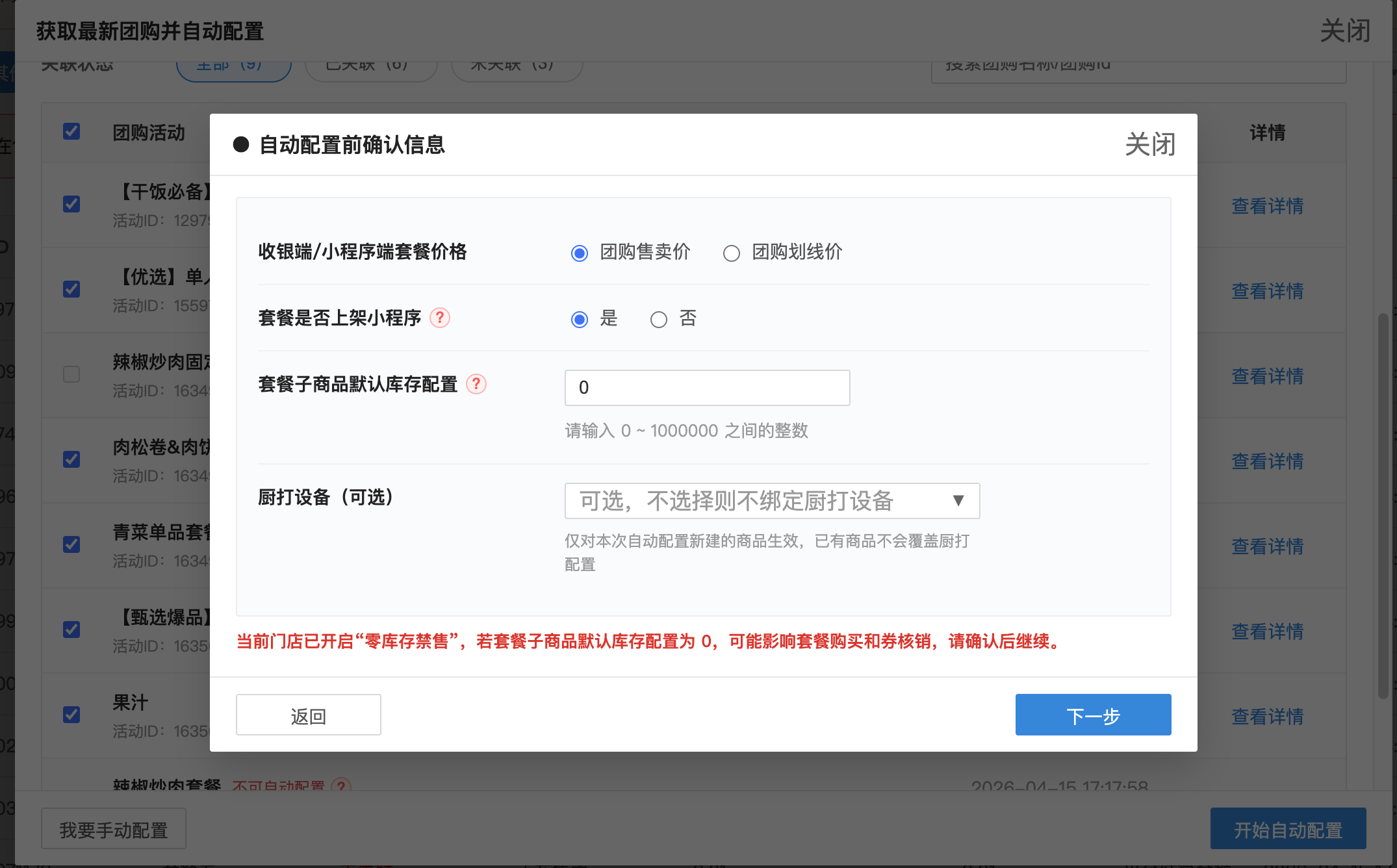
5.4.3、餐饮套餐配置确认
当场景为“美团团购 + 餐饮”时,系统会要求商家确认以下配置
- 收银端/小程序端套餐价格: 可选择“团购售卖价”或“团购划线价”,用于设置银豹侧自动创建的套餐中的[套餐价格]
- 套餐是否上架小程序: 选择“是”时,自动创建的套餐和商品会在小程序展示
- 套餐子商品默认库存配置: 新创建的套餐子商品默认库存,必须填写 0 到 1000000 之间的整数
- 如果当前门店开启了“零库存禁售”,并且套餐子商品默认库存配置为 0,系统会提示风险:可能影响套餐购买和券核销。建议根据门店实际库存策略填写大于 0 的库存
- 厨打设备: 当前功能在识别到商品不存在时会自动创建商品, 新创建的商品需要绑定厨打设备则可以通过本步骤来配置, 需要注意: 只有通过本次操作新增的商品才能生效“厨打绑定”, 如果之前已经创建过的商品, 则需要商家通过 [设置 => 小票机管理] 入口来手动绑定商品对应的厨打设备
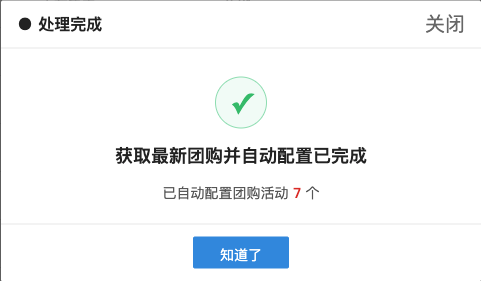
5.4.4、确认开始自动配置及查看处理结果
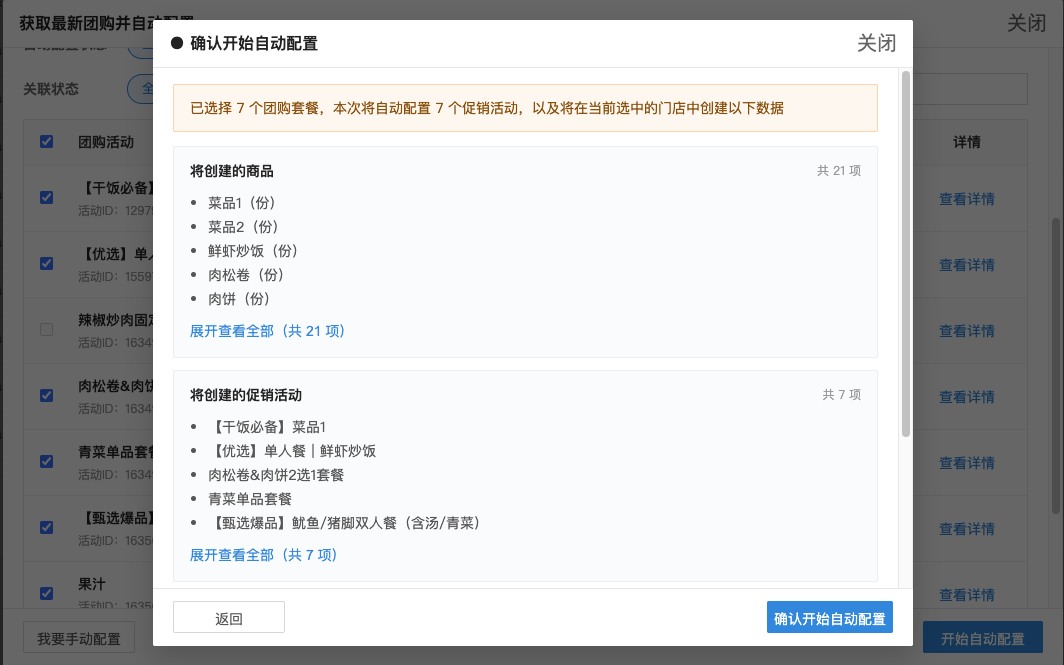
5.4.5、自动配置后会创建或更新哪些数据
美团团购 + 餐饮:
- 商品分类: 使用“美团团购”分类;不存在则自动创建
- 商品: 按美团套餐明细创建或复用商品,商品名称前会加“【美团】”前缀
- 商品单位: 如果套餐明细中有新的单位,系统会自动创建或启用对应单位
- 套餐促销分类: 使用“美团团购”套餐分类;不存在则自动创建
- 套餐促销活动: 根据团购活动创建或重建套餐促销(如果是总部的情况下, 自动创建的套餐促销默认适用全部门店)
- 团购规则关联: 自动将团购规则关联到对应套餐促销
- 入账方式: 默认按平台结算金额入账
商品复用规则
- 系统会在“美团团购”分类下,按商品名称和单位查找已存在的自动创建商品。
- 如果存在同名、同单位且价格一致的商品,会直接复用。
- 如果不存在,则自动创建新商品。
- 如果已存在同名同单位商品,但价格与本次团购明细不一致,会取目前所有抖音团购中该商品最高的价格作为最新的价格更新到银豹侧商品中
美团点评 + 美业:
- 服务商品分类: 使用“美团团购”分类;不存在则自动创建
- 服务商品: 按团购套餐创建或复用服务商品,服务商品名称前会加“【美团】”前缀
- 团购规则关联: 自动将团购规则关联到对应服务商品
- 入账方式: 默认按平台结算金额入账
5.5、常见问题
5.5.1、为什么我看不到“获取最新团购并自动配置”按钮?
可能原因:
- 当前平台不支持自动配置。
- 当前门店行业不符合支持范围。
- 当前平台与行业组合不匹配,例如非餐饮门店使用美团团购、非美业门店使用美团点评。
5.5.2、为什么有些团购不能勾选?
只有“可自动配置”的套餐类团购才能勾选。不可自动配置的团购会显示原因,常见是套餐数据不完整、价格冲突、分组规则异常或已有银豹数据异常。
5.5.3、已关联的团购还能再次自动配置吗?
可以。但再次自动配置会使用第三方平台最新团购信息重建银豹侧配置,原有关联明细会被替换。建议确认无误后再继续。
5.5.4、代金券和次卡为什么不能自动配置?
当前自动配置只支持套餐类团购。代金券和次卡需要商家手动配置。
5.5.5、自动创建的商品会重复创建吗?
系统会优先复用“美团团购”分类下符合条件的商品。餐饮场景会按商品名称和单位匹配;美业场景会按团购活动对应的服务商品匹配。符合复用条件时不会重复创建。
5.5.6、自动配置完成后还需要手动保存吗?
不需要。点击“确认开始自动配置”并处理成功后,系统已经完成银豹侧配置,页面列表也会刷新展示最新状态。
5.5.7、如何结合团购的“批量复制到门店” 功能快速将连锁门店的团购配置完成(以美团团购 - 餐饮为例子)?
1、总部 或者 管理账号, 执行一键拉取并自动配置功能, 通过该功能完成所有套餐团购对应商品/分类/套餐/套餐分类的创建
2、总部 或者 管理账号, 在商品 界面将“美团团购”分类下的所有商品复制到子门店
3、总部 或者 管理账号, 在商品分类 界面将“美团团购”这个分类复制到子门店
4、总部 或者 管理账号, 在促销活动 => 套餐分类 界面将“美团团购”这个套餐分类复制到子门店
5、总部 或者 管理账号, 在美团团购管理界面, 通过“批量复制到门店”功能将团购信息复制到子门店
6、子门店即可在客户端进行核销
六、PC端使用(安卓端类似)(以美团团购为例子)
6.1、券扫码下单
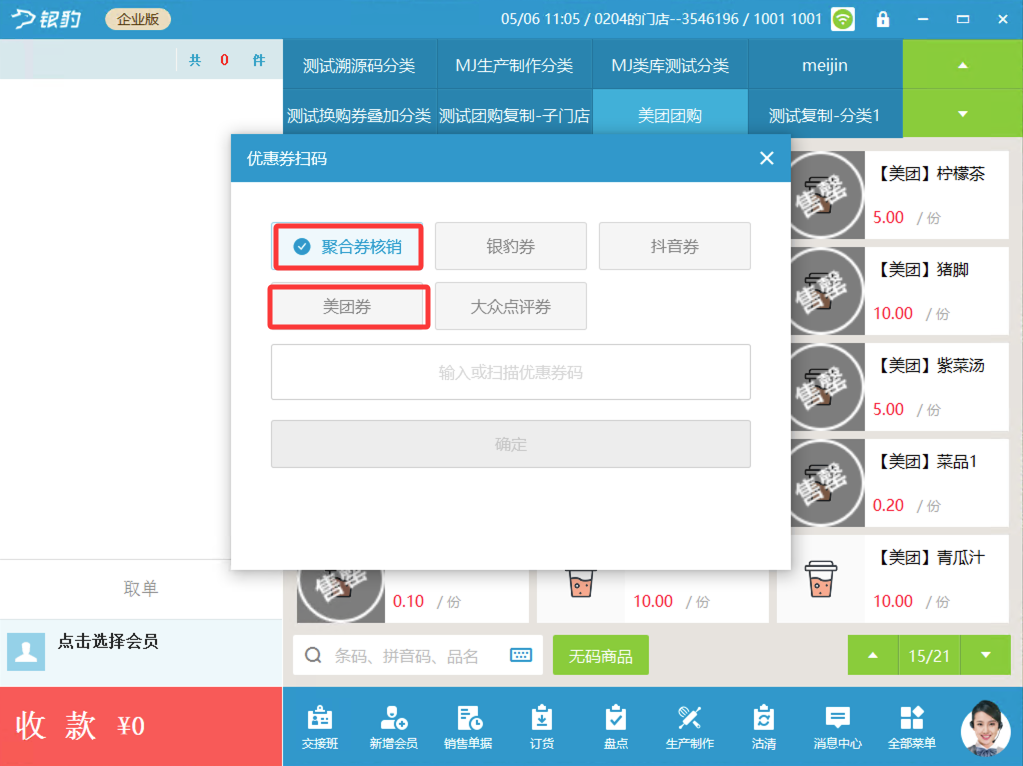
点击【券扫码下单】--->【美团团购】 或者【聚合券核销】 ---> 扫描顾客的支付宝团购的套餐劵券码,即会将云端设置的对应团购活动关联的核销数量的单品/套餐自动加入购物车,点击收款-确定后,即可自动核销淘宝闪购团购券。
以下流程是餐饮行业的POS界面, 不同行业只有菜单显示位置的差异。
6.2、先点单,支付时核销团购券
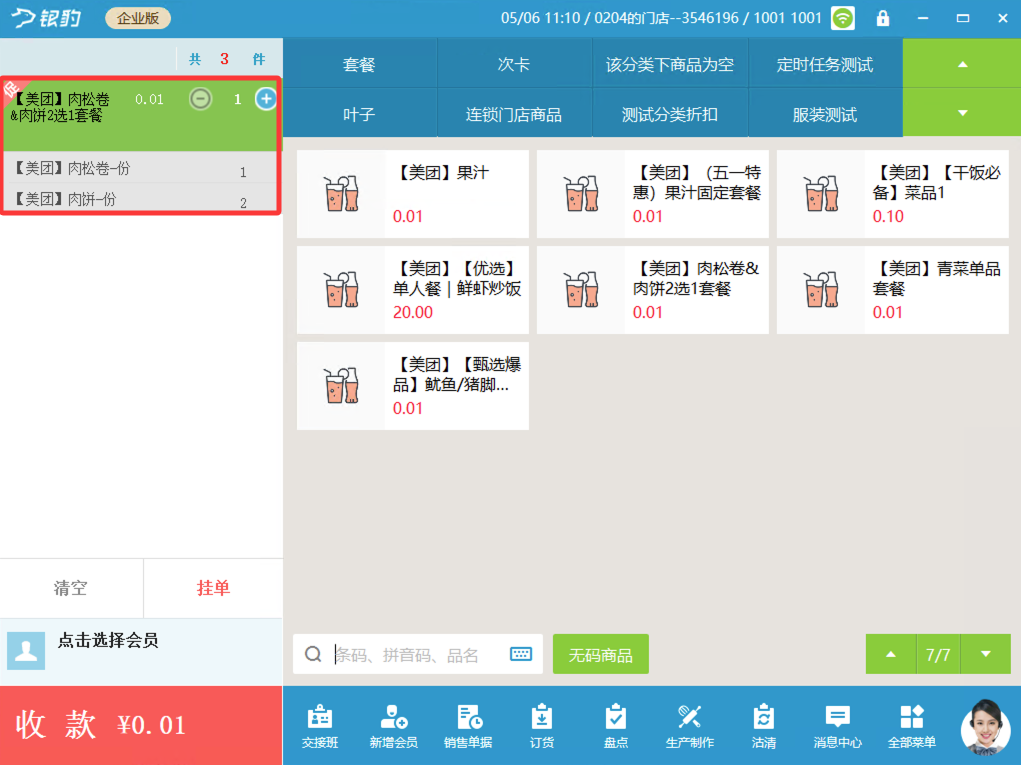
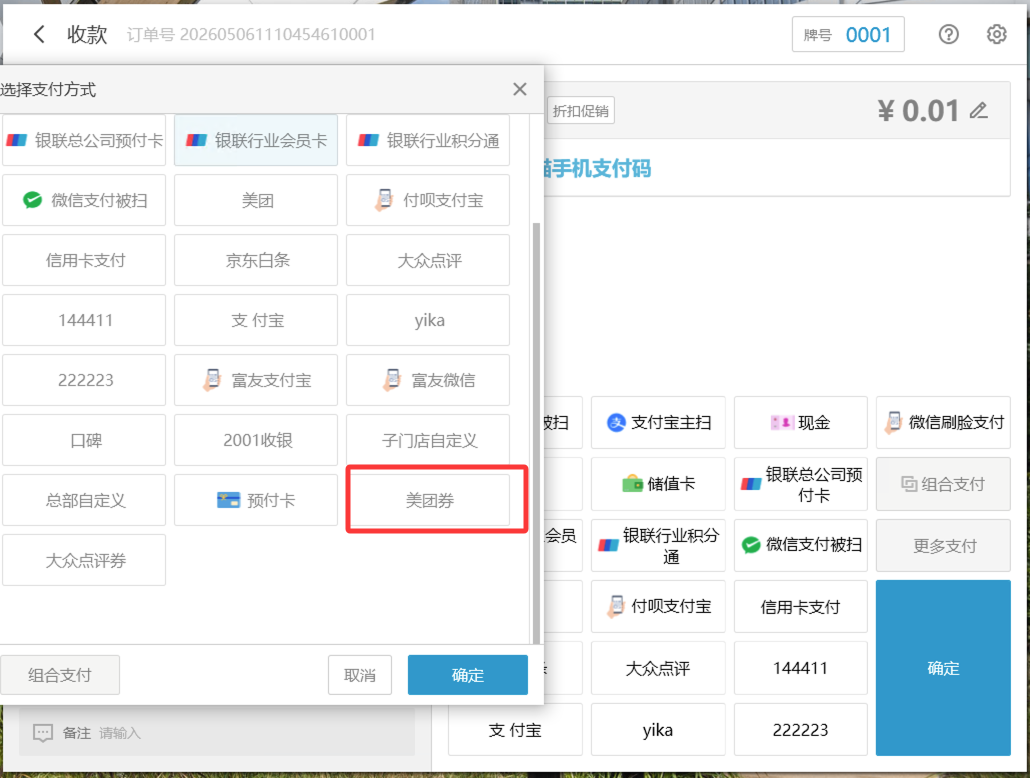
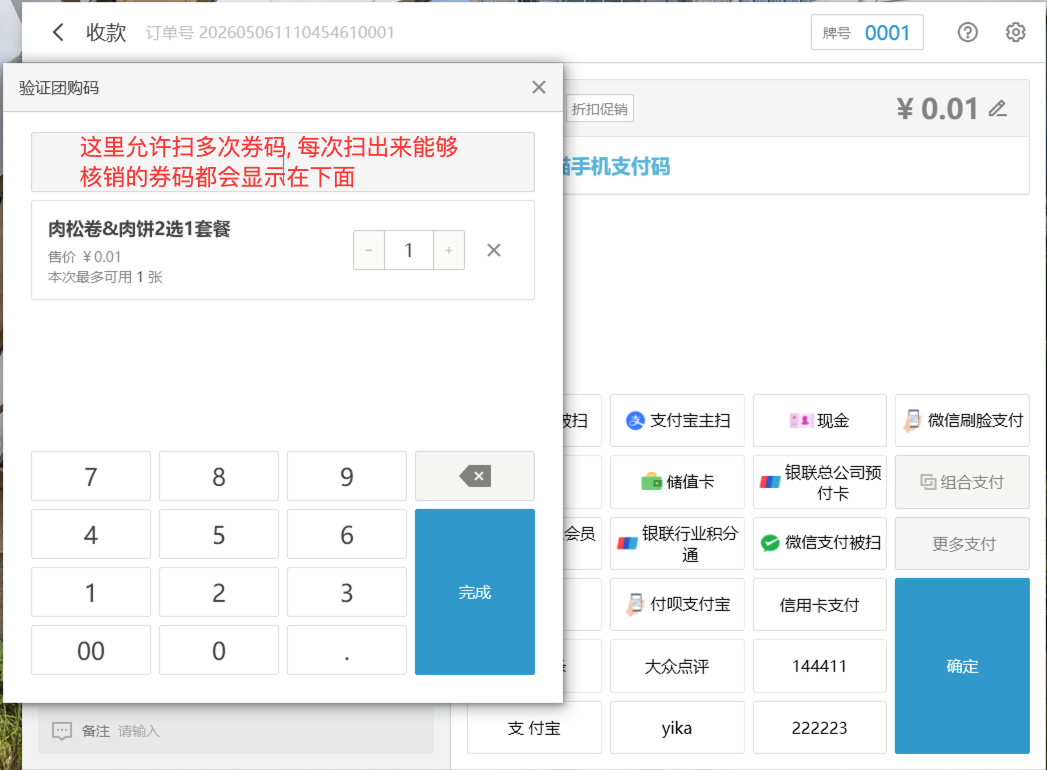
对于代金券或者套餐券,可以先点商品到购物车后点击收款,支付方式选择【美团团购】,扫码顾客的团购券码后,系统将自动进行订单金额的计算抵扣,订单收银完成时,顾客的团购券将被核销。
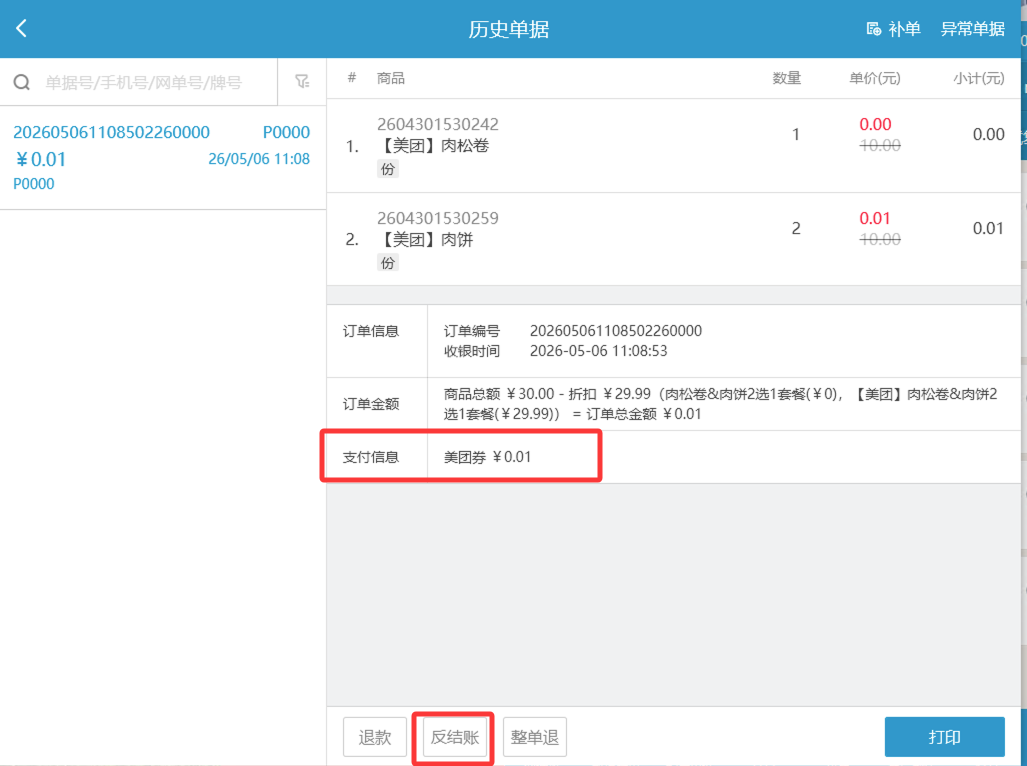
6.3、反结账撤销团购券
七、小程序端使用(目前只支持美团团购)
7.1、美团买券
先在美团侧买好团购券
7.2、获取美团券信息
打开小程序 - 在 商品列表页面左下角 可以看到卡券, 点击进去进行美团授权操作, 授权通过后就能看到有哪些券了
7.3、使用券
套餐券需要点击[使用]来选择对应的商品信息, 代金券只能自己手动选好商品后, 到购物车结算页面再来选择券(以下图片是套餐券的情况)
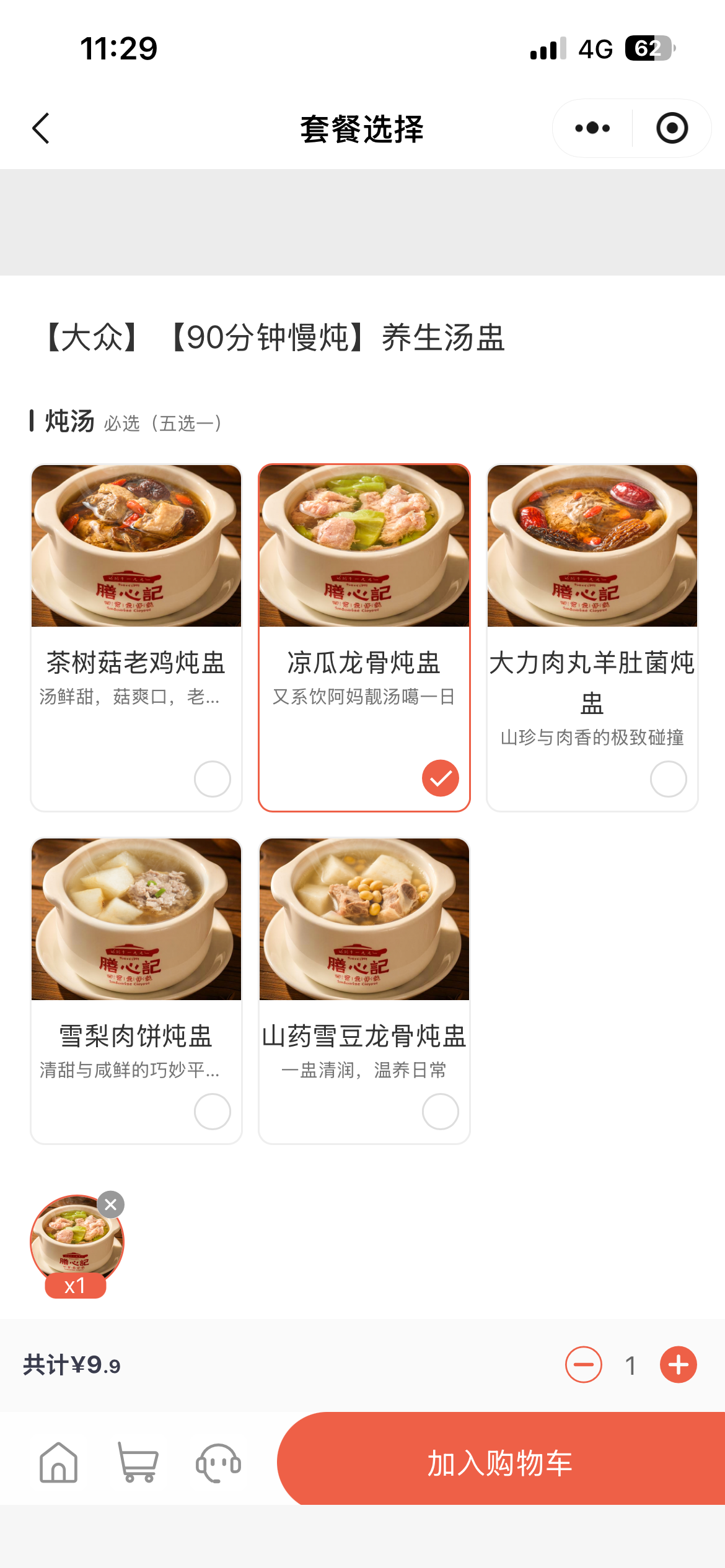
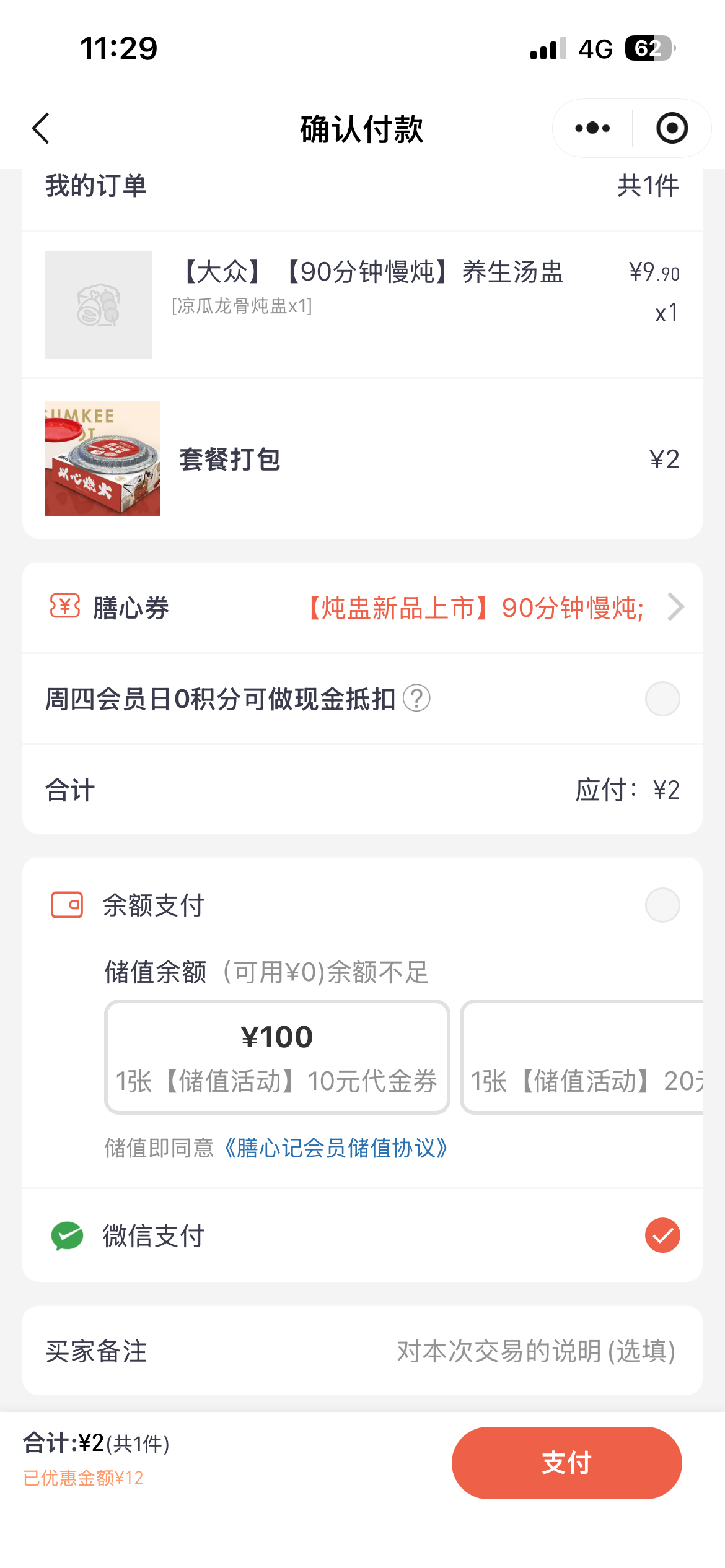
套餐券已经抵扣了“养生汤蛊”这个套餐, 消费者需要额外支付2元(套餐打包费用)