员工资料管理(批发商贸V3)
本文最新更新时间: 2026 年 1 月
员工资料管理
员工资料管理是商贸批发公司使用系统的基础步骤,只有创建了员工资料(工号、密码),才能授权员工登录系统,进行进货、开单、审单、配货等操作,实现分工协作。
注意:同一员工在创建资料时,建议在员工资料与业务员资料中使用相同工号。新增业务员资料时,需关联对应员工工号,并为该员工配置所需权限。
路径:银豹后台,资料-员工资料-员工资料
创建角色
员工数量较多时,可通过创建财务、店长、仓管、收银员等岗位角色,并为各角色配置对应权限。后续新增员工资料时,只需直接选择对应角色,即可自动赋予该角色的全部权限。
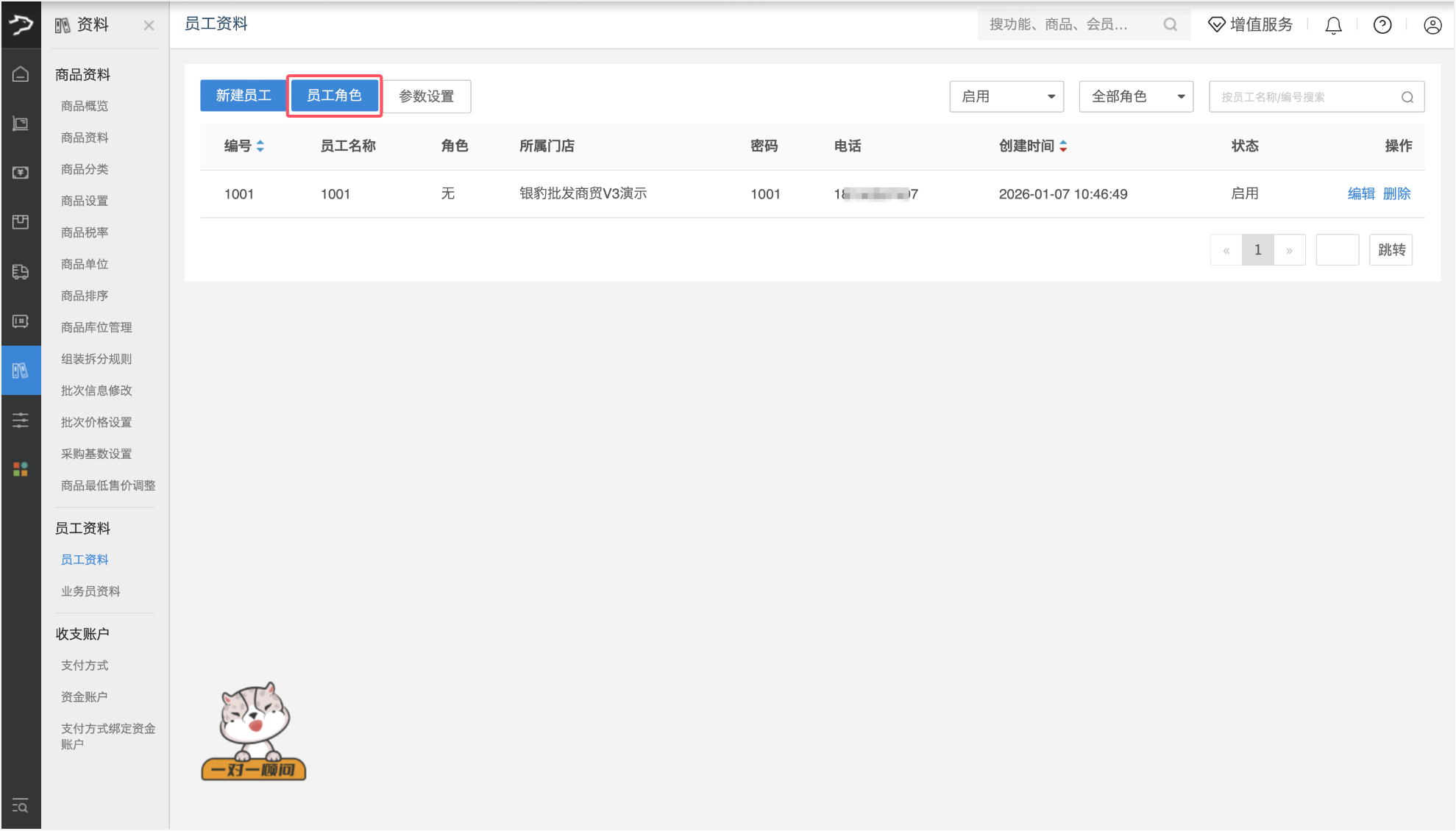
1、进入员工资料页面,点击左上角【员工角色】。
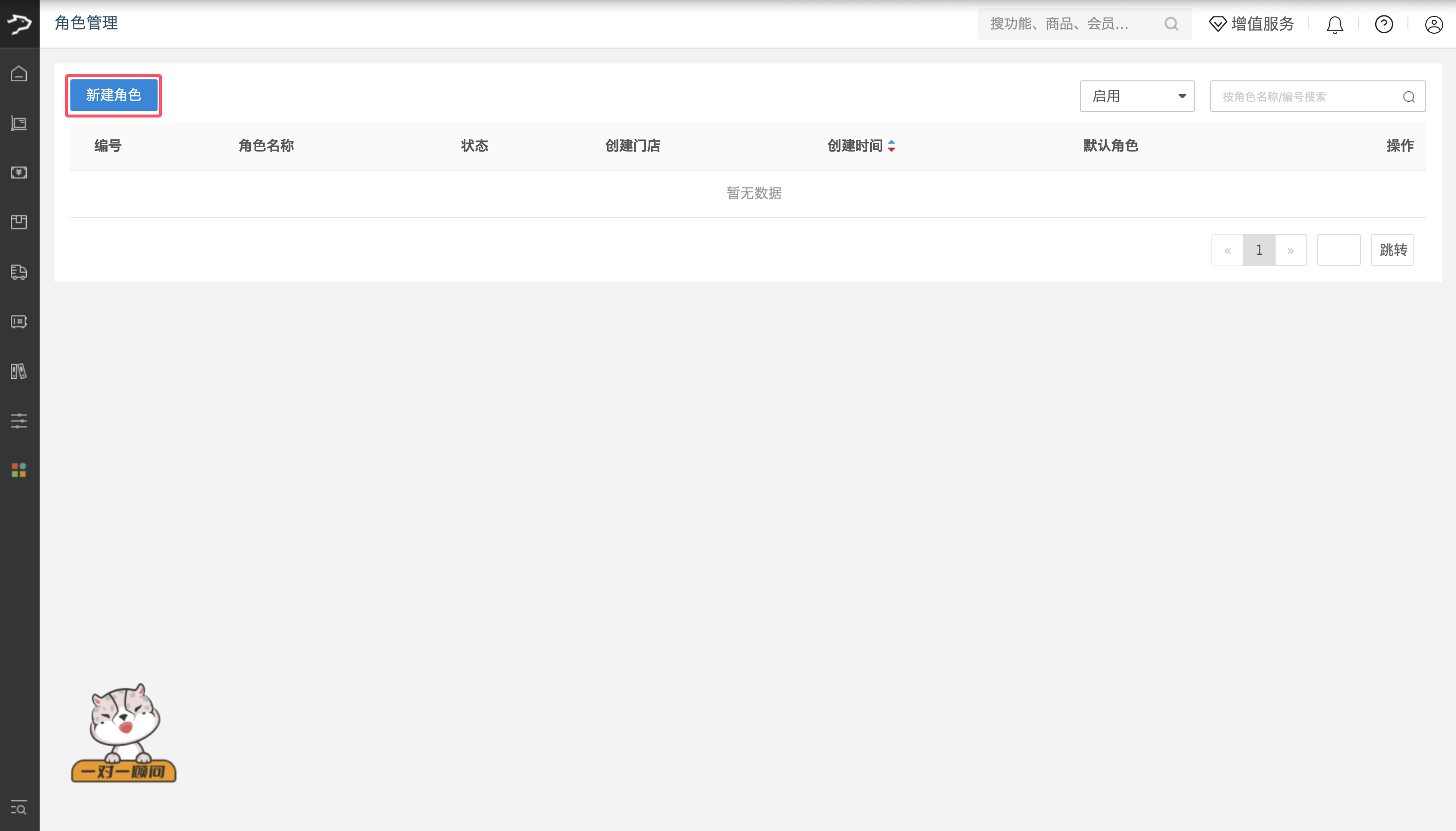
2、进入角色管理页面,点击左上角【新增角色】进入新建角色页面。
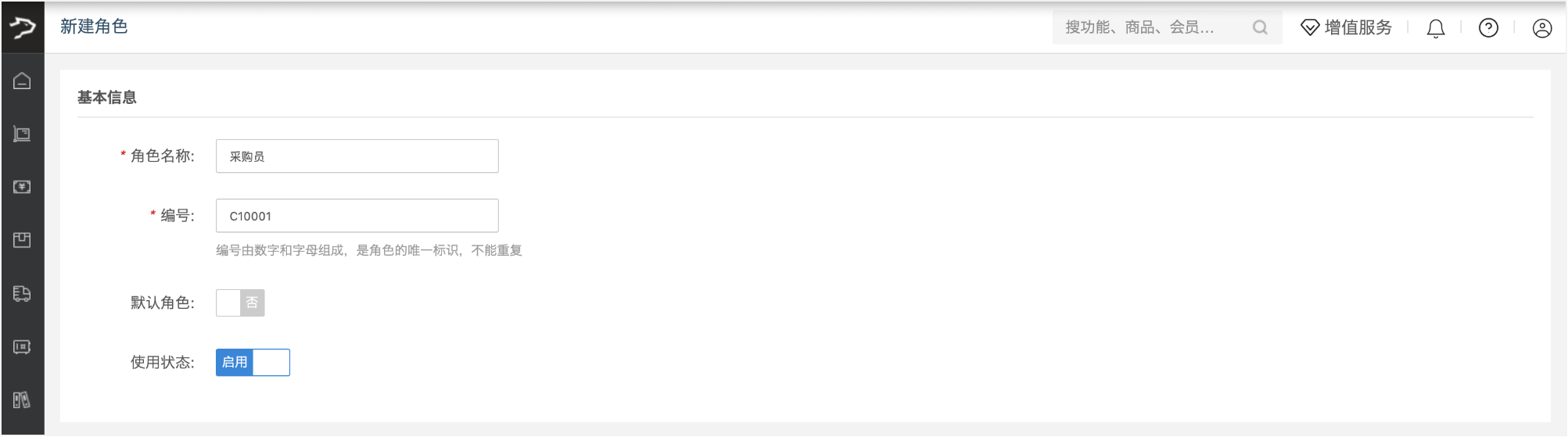
3、填写角色基础信息:
*角色名称:最多输入 10 个字符
*编号:输入 6-20 位的数字 + 字母组合,此编号为角色唯一标识,不可重复。
默认角色:勾选 “是” 或 “否”(系统默认 “否”)。
⚠️ 若设置为 “是”,后续新增员工时,该角色将自动作为默认选项填充至员工资料中。
使用状态:选择 “启用” 或 “禁用”(系统默认 “启用”)。
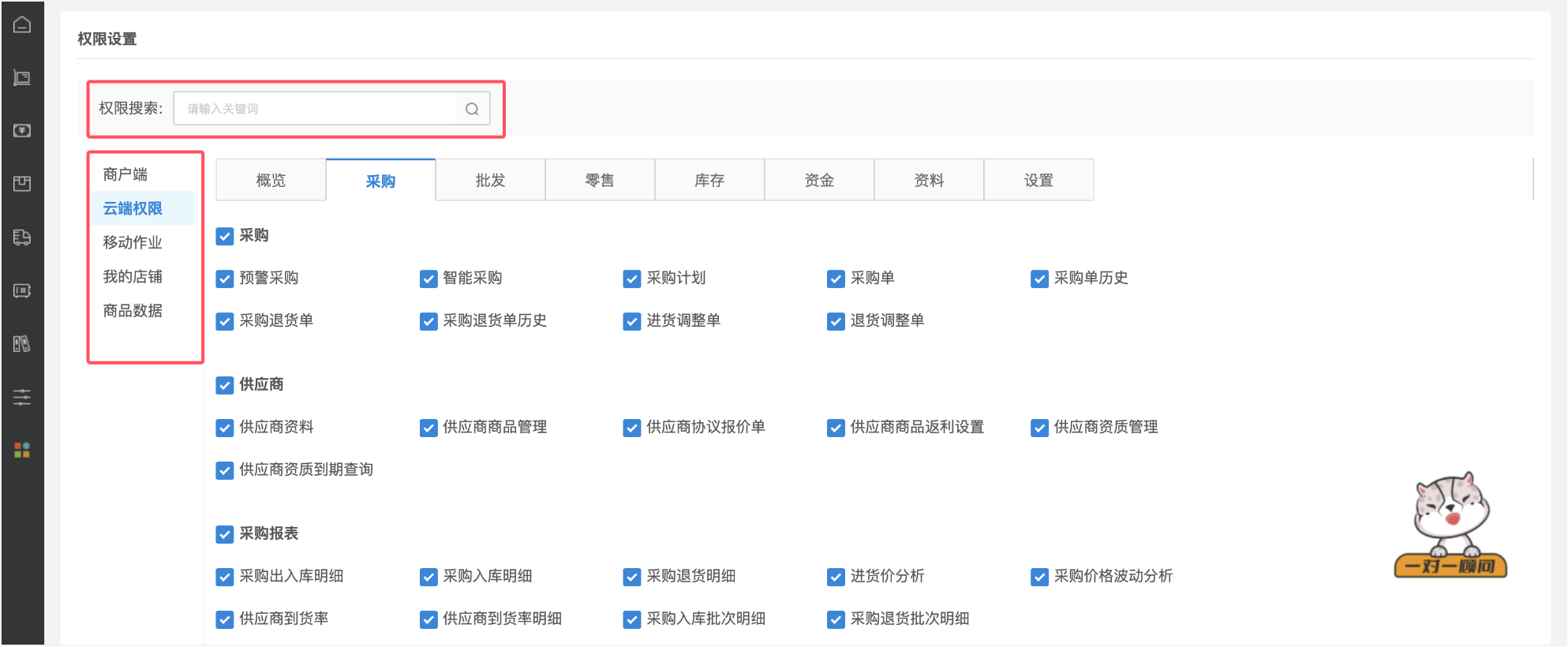
4、配置角色权限:
可直接通过权限搜索框输入关键词定位目标权限并勾选;也可在商户端、云端权限、移动作业、我的店铺、商品数据等分类下,按需勾选该角色对应的具体权限。
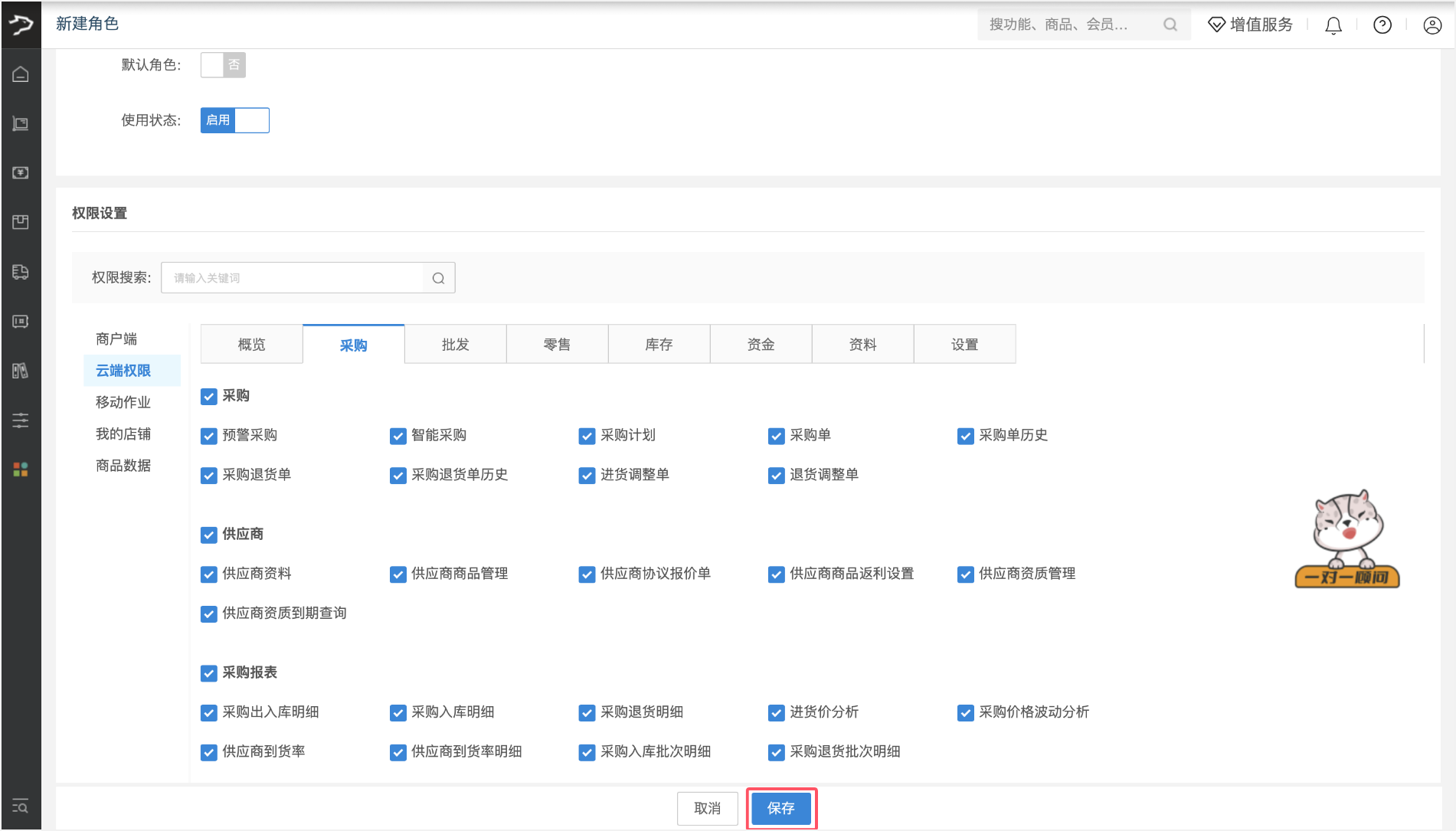
5、确认信息后,点击【保存】完成角色创建。
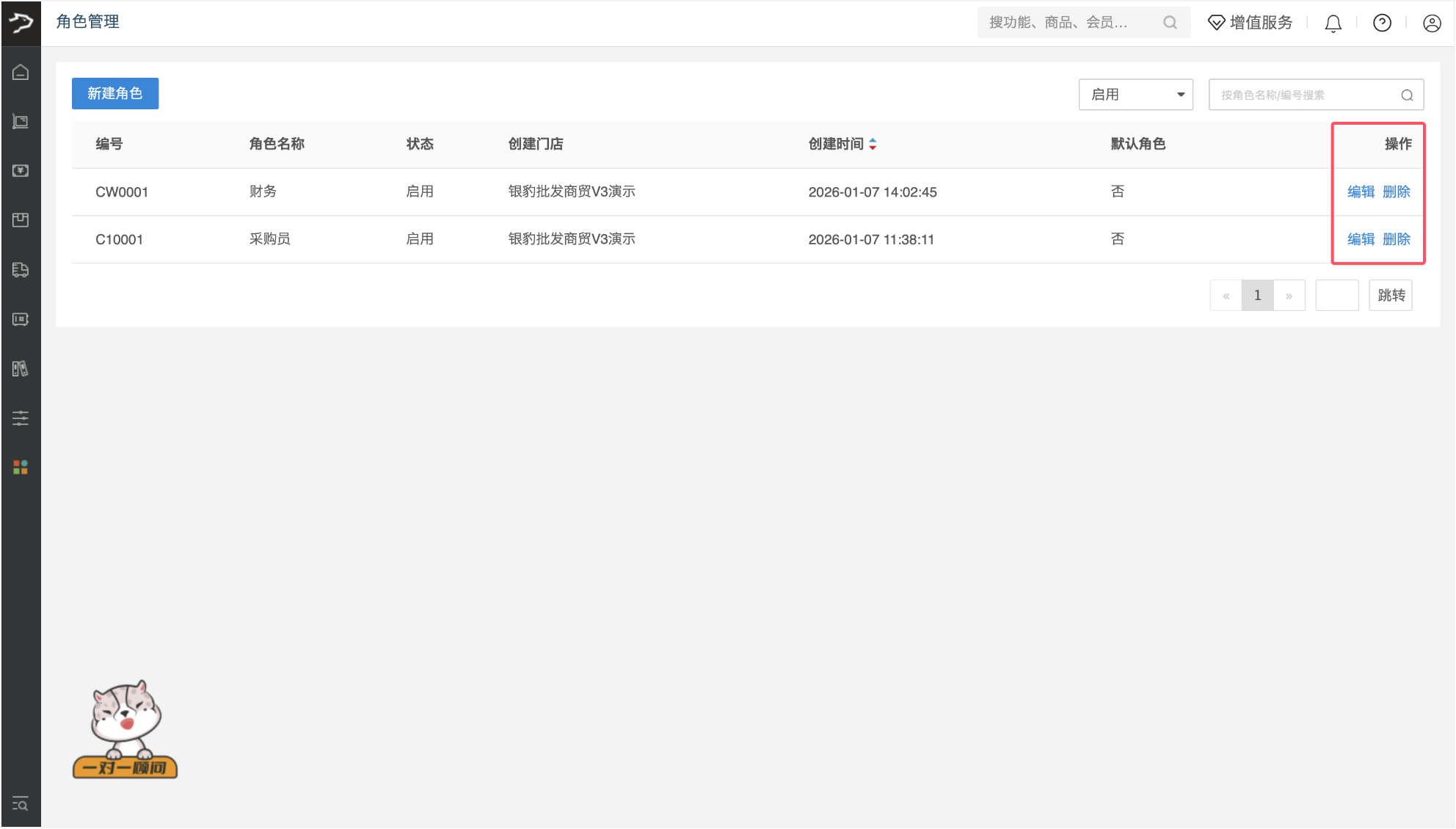
编辑/删除角色
创建员工资料
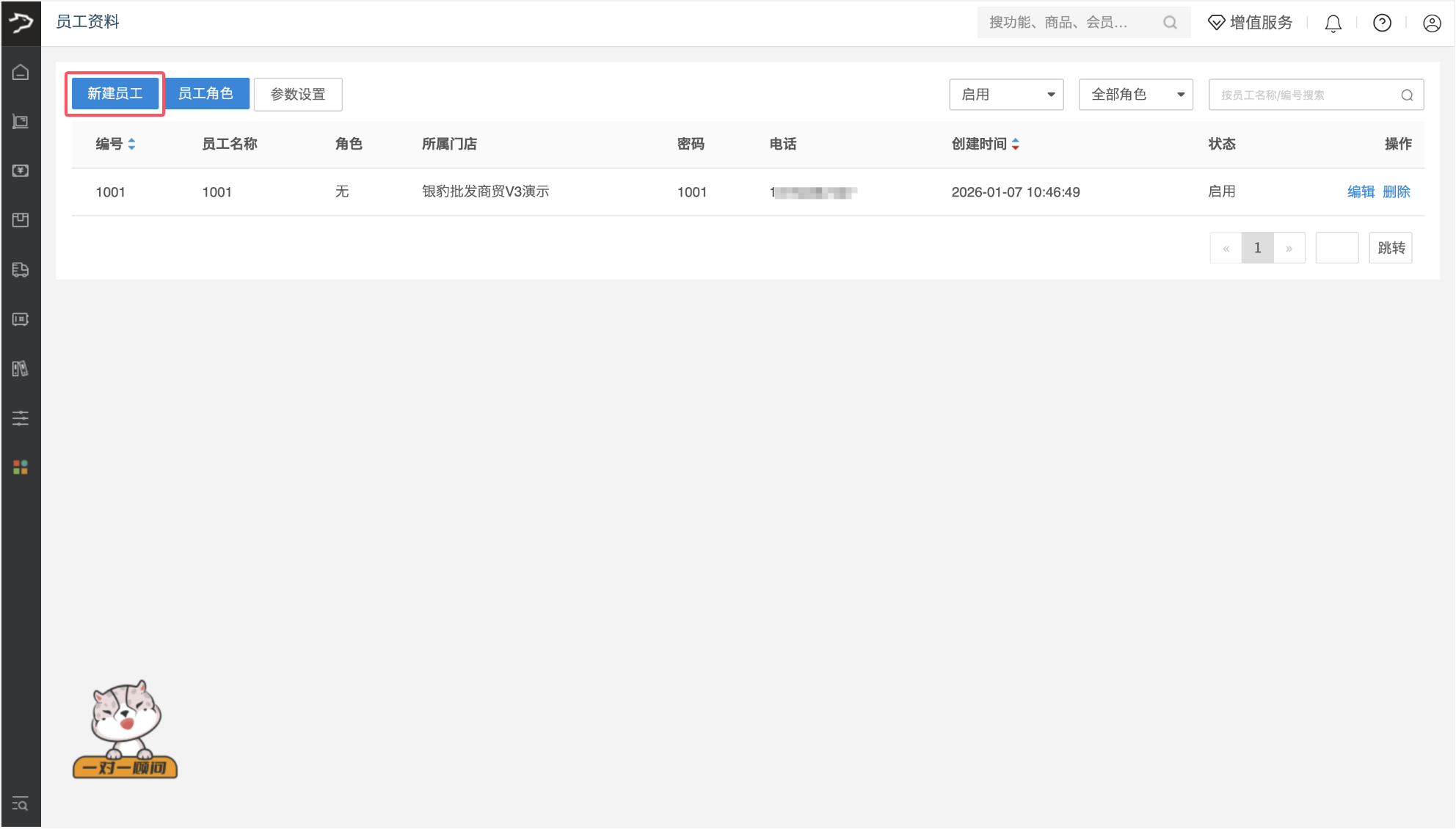
1、进入员工资料页面,点击左上角【新建员工】进入新建员工页面。
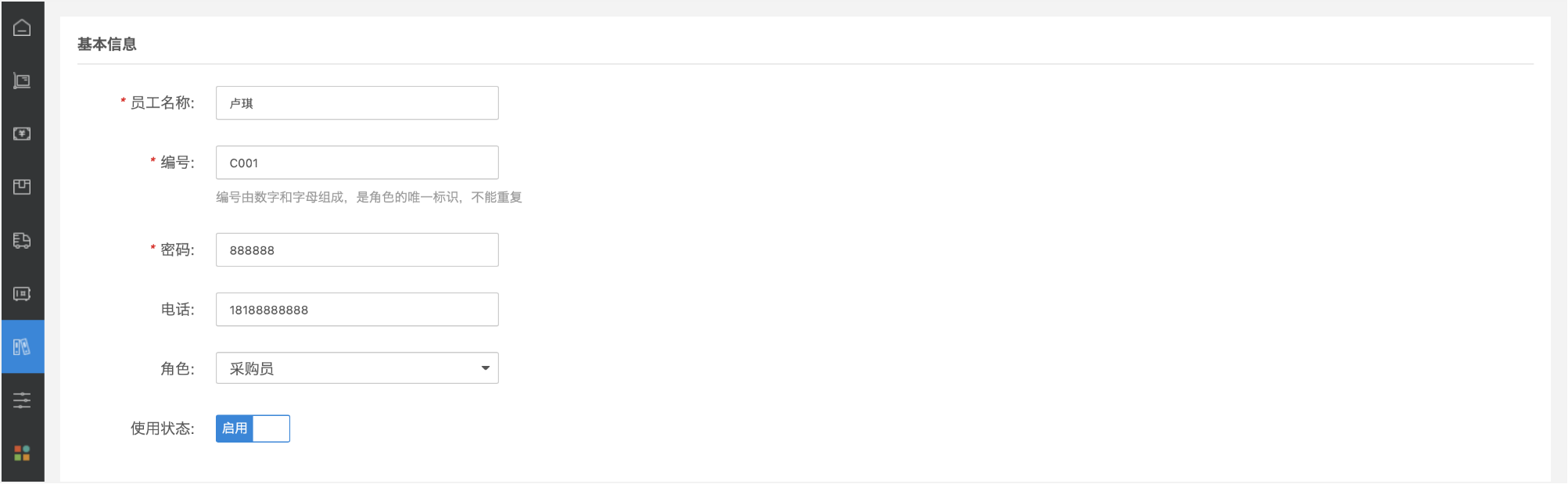
2、编辑填写员工基本资料:
*员工名称:最多输入 10 个字符。
*编号:编号由数字和字母组成,是角色的唯一标识,不能重复。
*密码:输入密码,要求4~32个字符
电话:输入员工电话
角色:勾选需要的角色,勾选后会自动获得该角色权限
使用状态:选择 “启用” 或 “禁用”(系统默认 “启用”)。
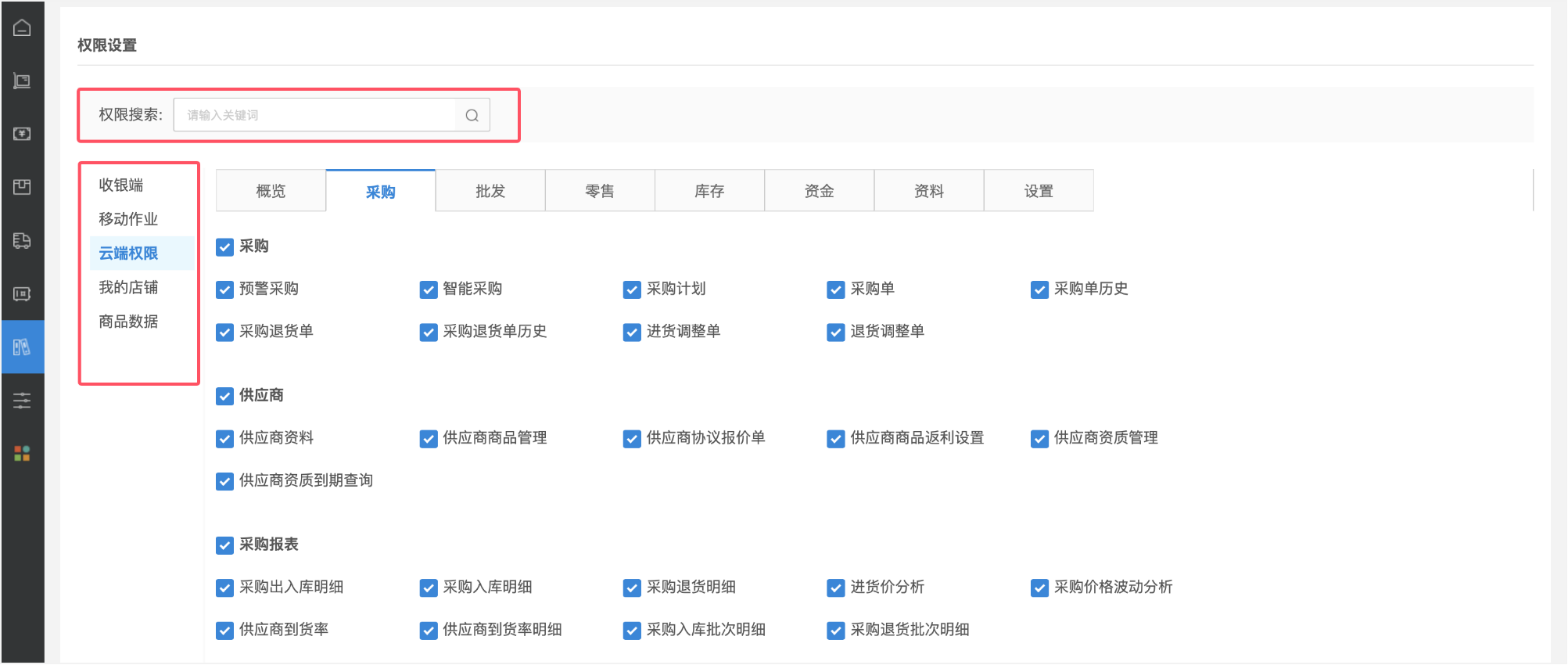
3、配置员工权限:
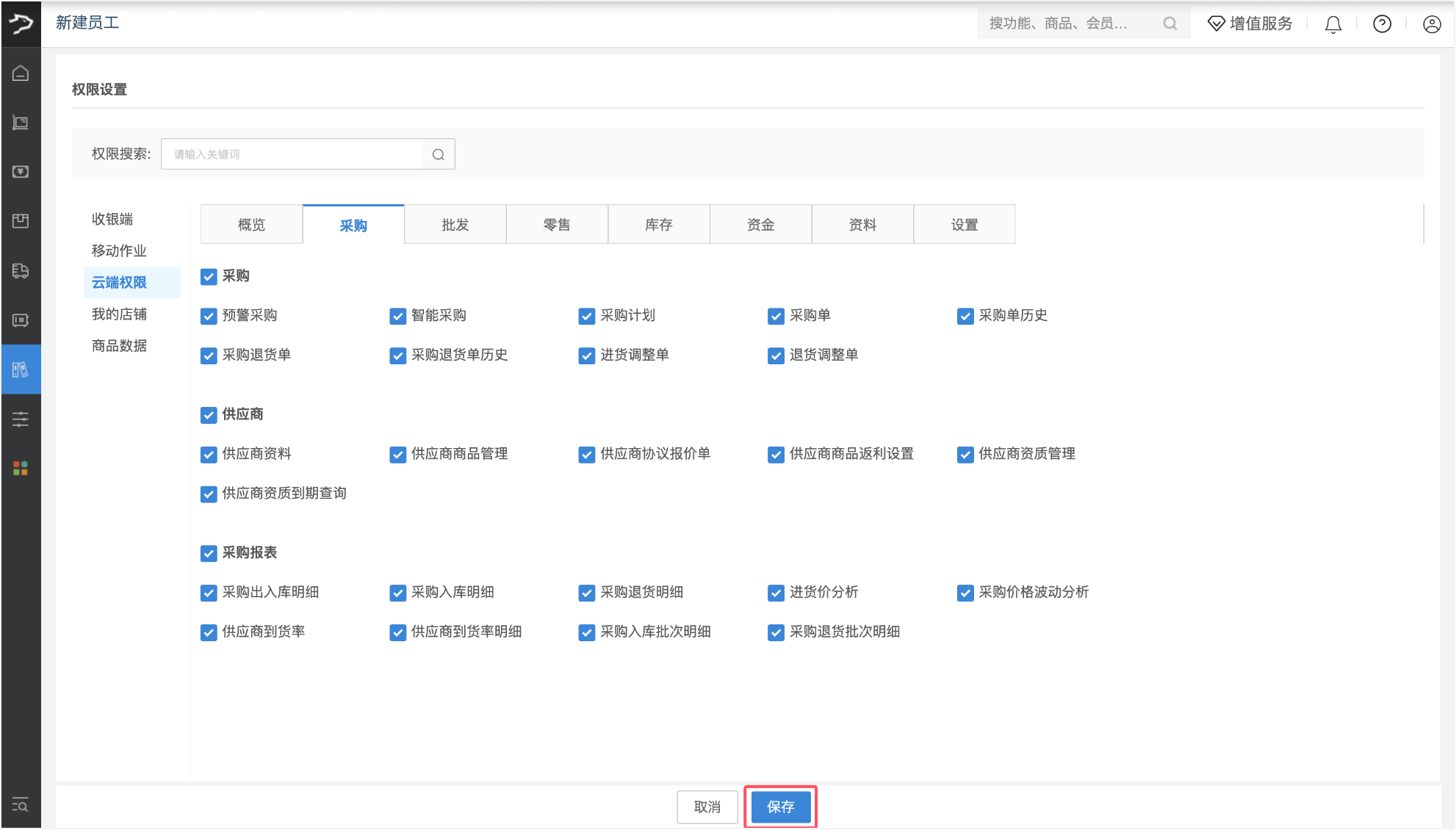
可直接通过权限搜索框输入关键词定位目标权限并勾选;也可在商户端、云端权限、移动作业、我的店铺、商品数据等分类下,按需勾选该员工对应的具体权限。
4、确认信息后,点击【保存】完成员工创建。
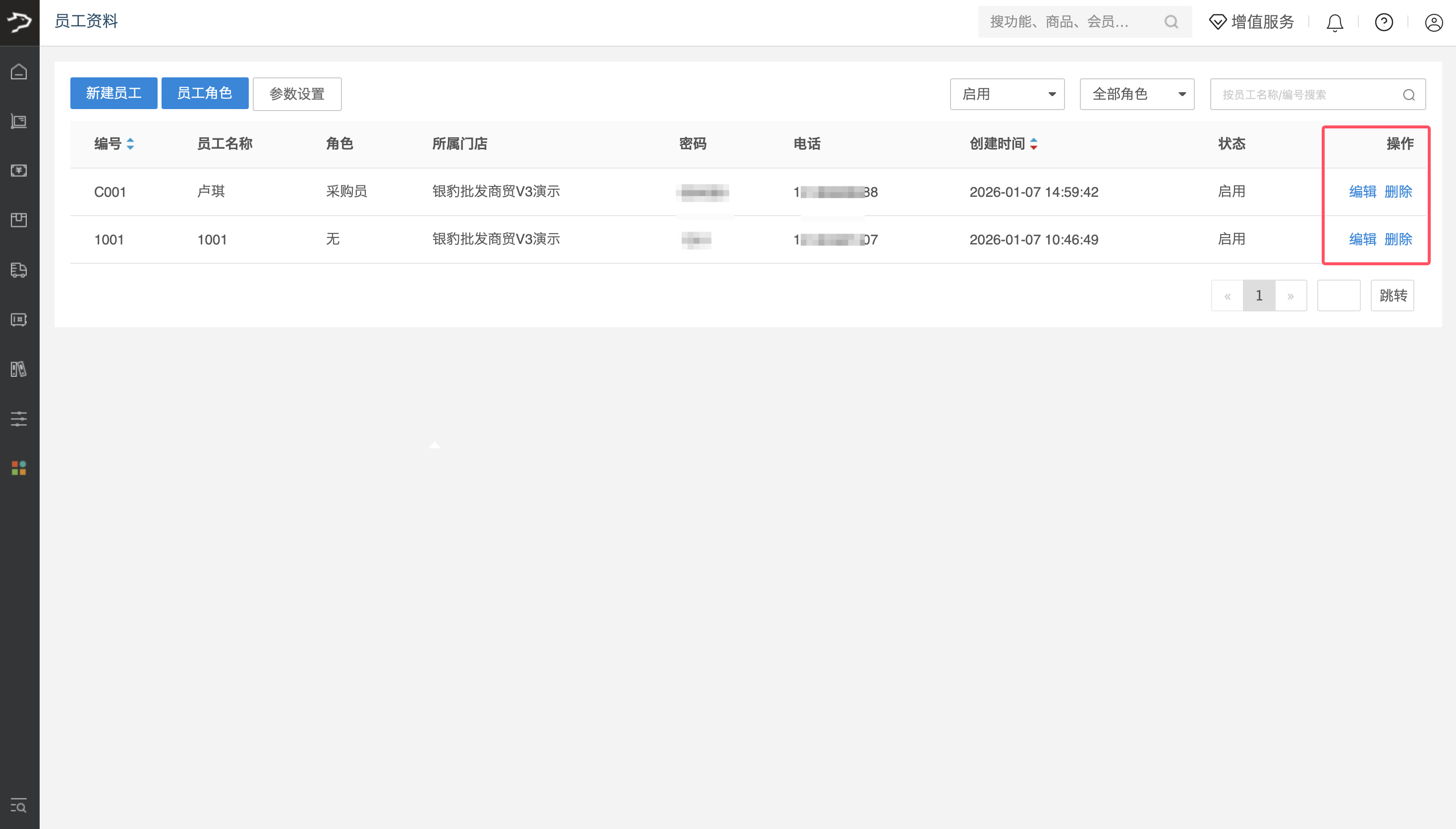
编辑/删除员工资料
参数设置
自定义员工列表展示顺序,获取员工后台登录地址。
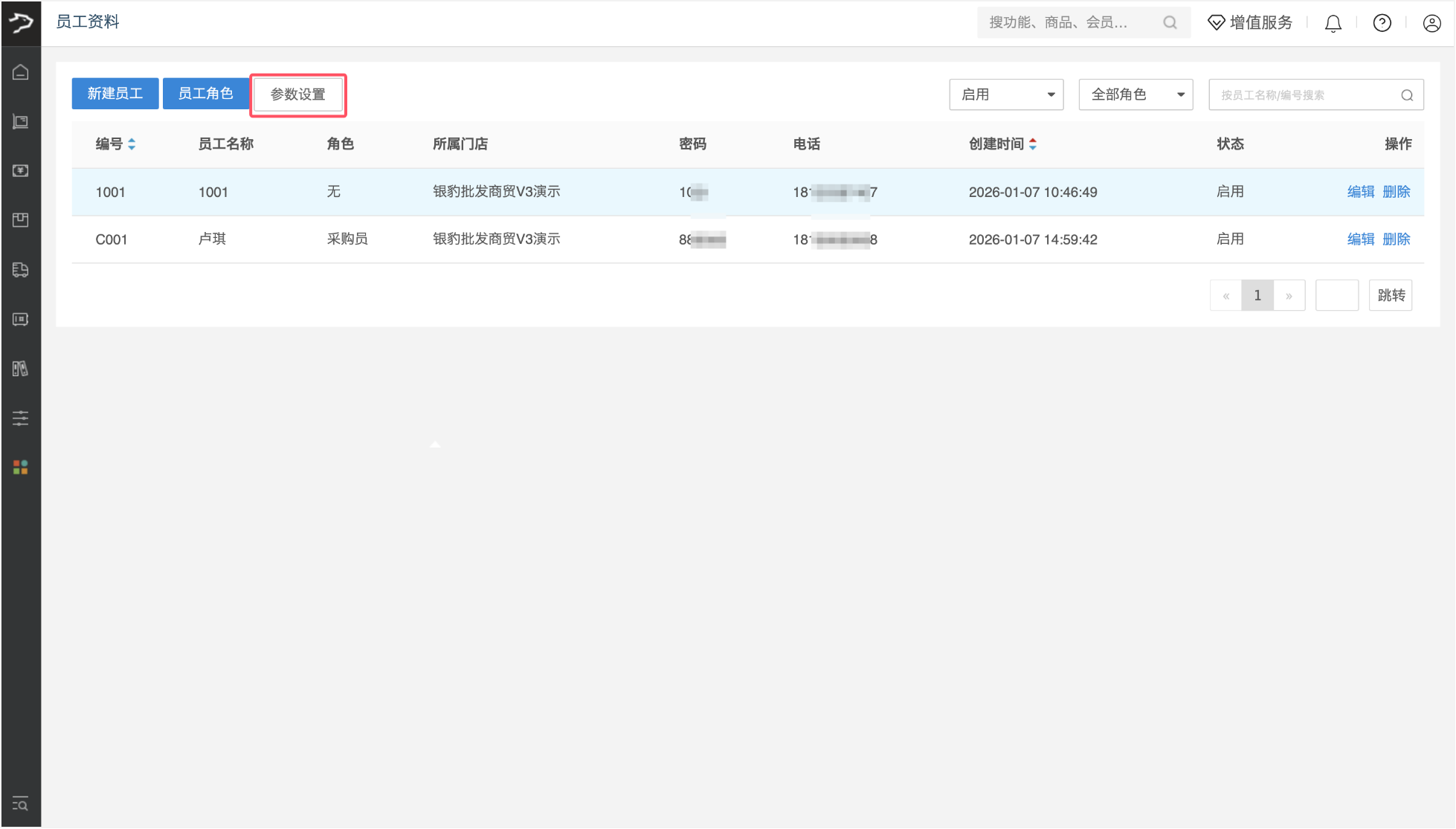
1、进入员工资料页面,点击页面顶部的【参数设置】弹出参数设置弹窗。
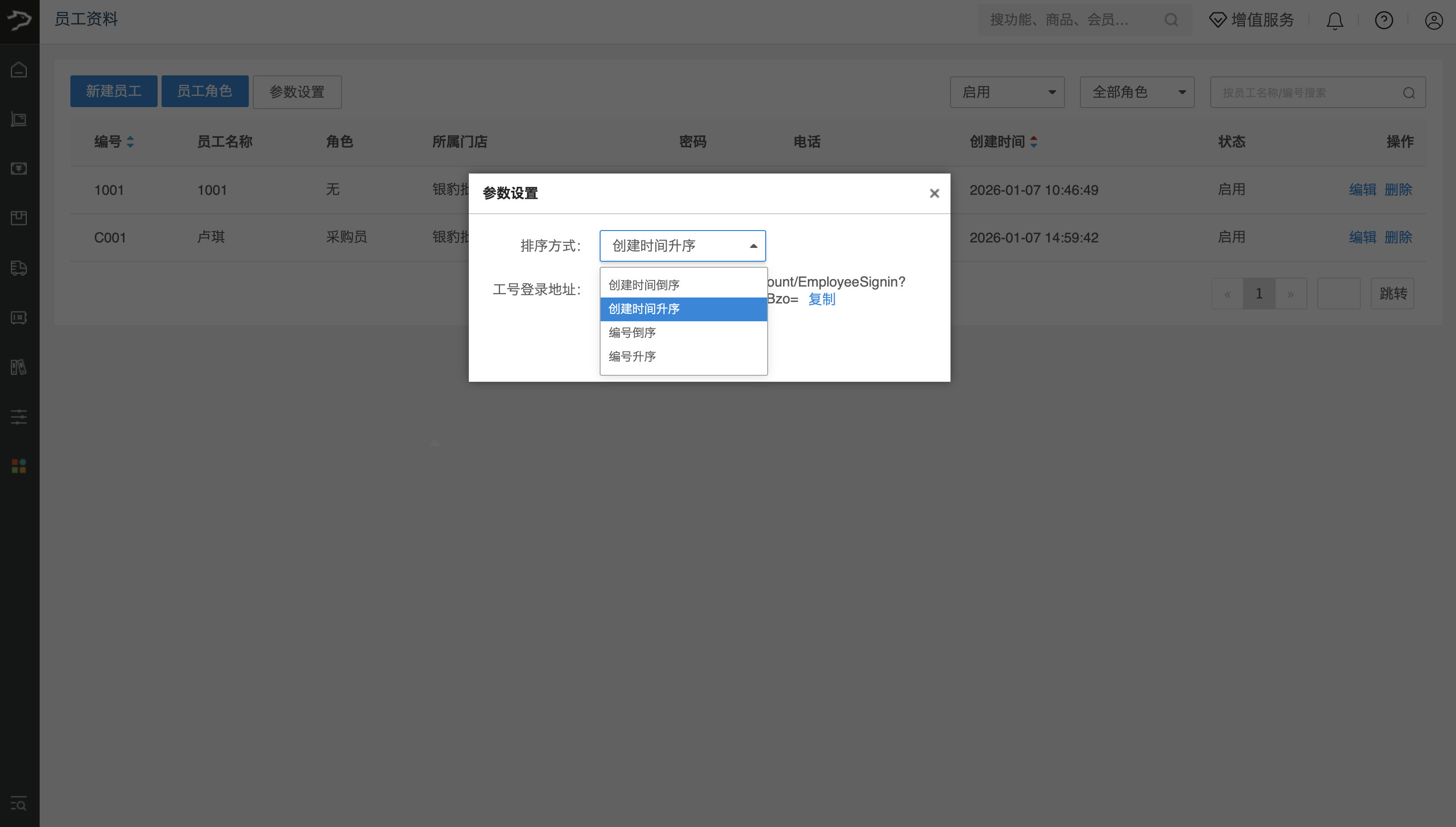
2、在弹窗内按需选择 “排序方式”,设置后员工列表展示顺序将实时更新。
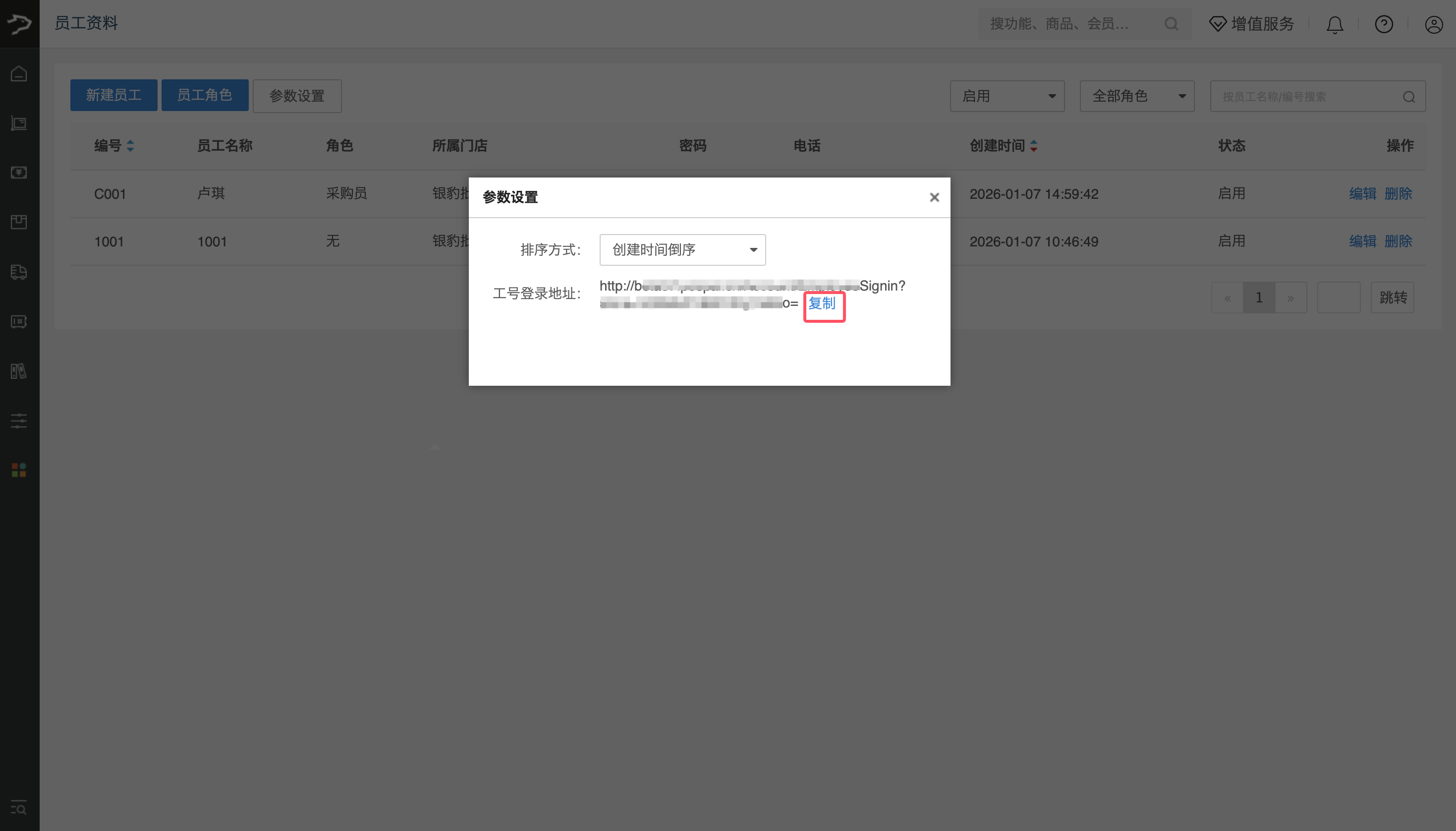
3、在弹窗内可查看“工号登录地址”,复制该地址后分享给员工,用于员工登录后台系统。
业务员资料管理
创建业务员资料后,业务员可登陆移动端 APP,执行开单、审单、管理客户等操作。
路径:银豹后台,资料-员工资料-业务员资料
新增业务员资料
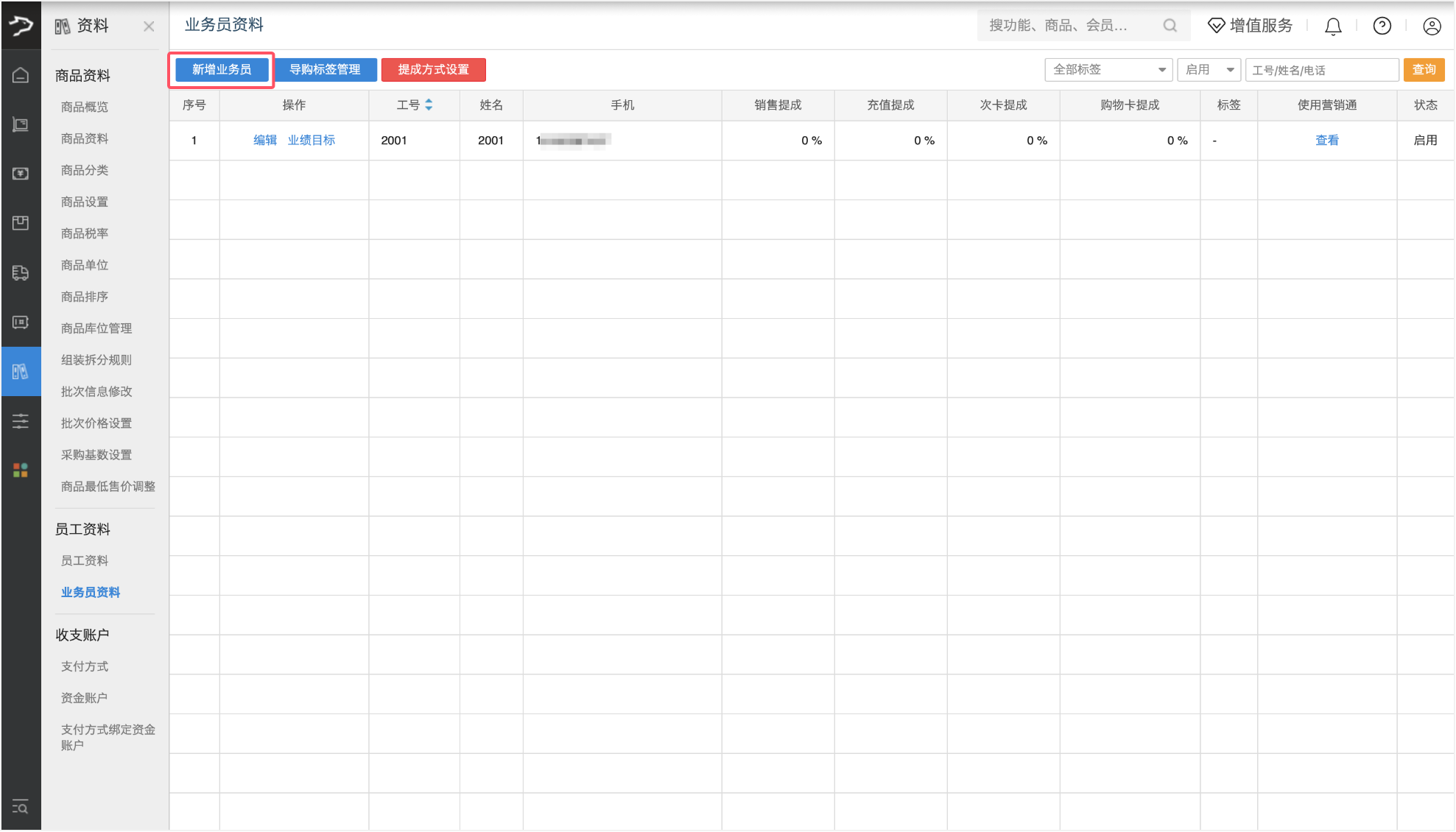
1、进入业务员资料页面,点击左上角【新增业务员】。
2、在右侧窗口填写业务员必填基本资料(带 * 项),其余信息按需补充:
*编号:由数字和字母组成,为业务员唯一标识,不可重复。
* 姓名:最多输入 10 个字符
*手机:填写有效手机号
选填项:上传照片(≤500K,支持 jpg/png 格式)、设置销售提成 / 充值提成比例等。

3、选择业务员关联的员工。
注:同一员工,建议在员工资料与业务员资料中使用相同工号,此处选择该业务员对应的关联员工。
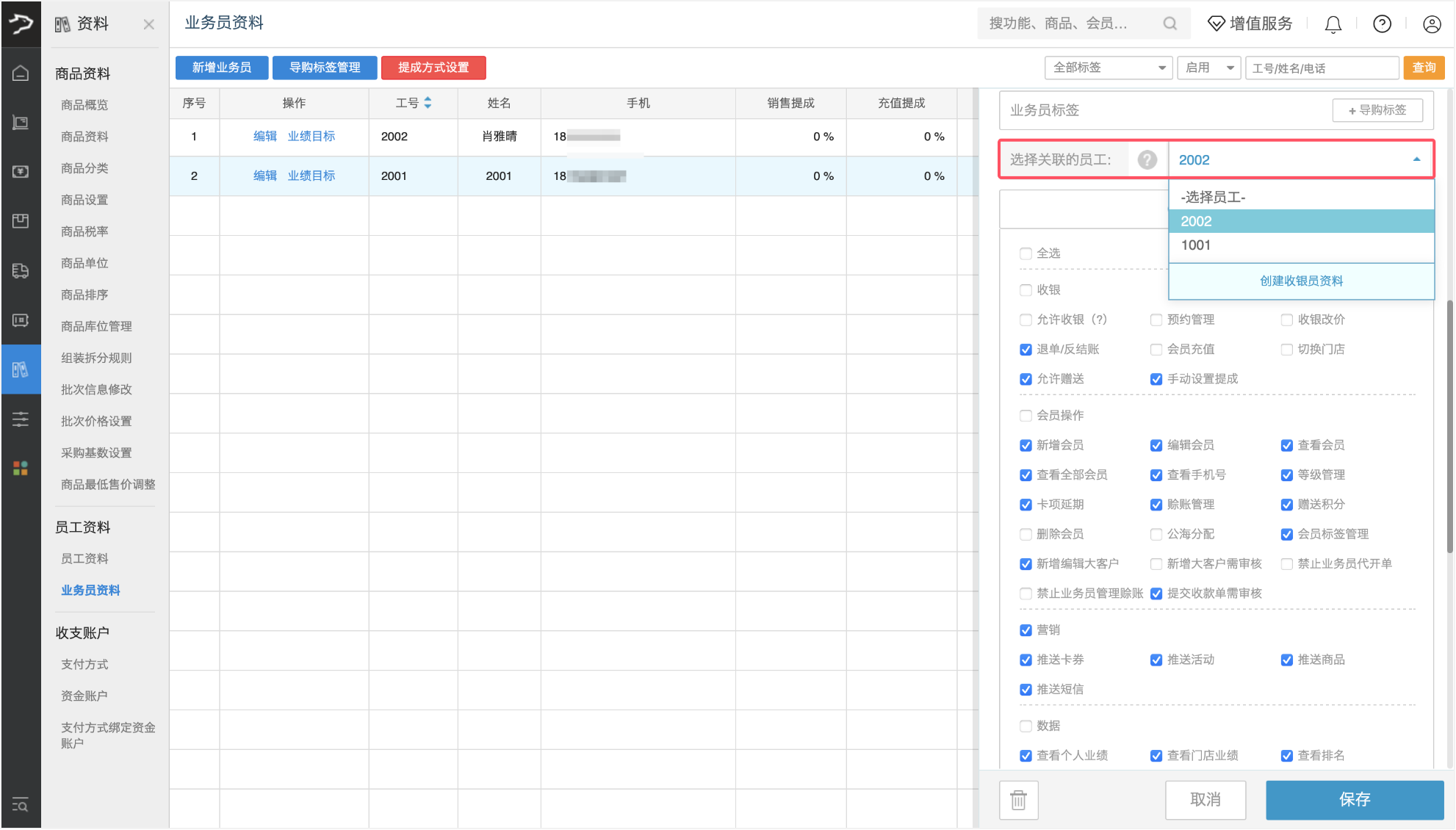
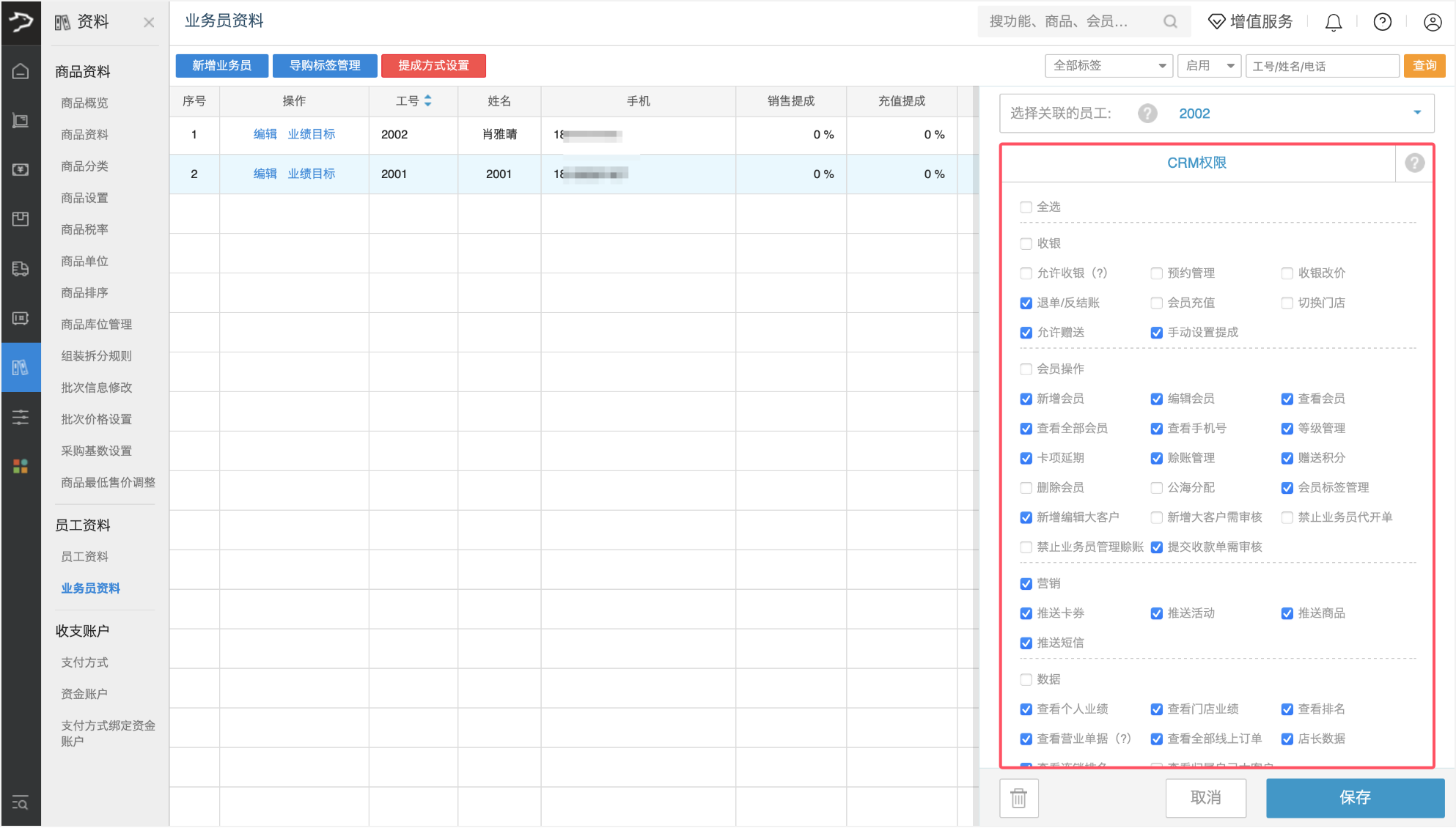
4、按需勾选业务员的权限。
常用权限说明
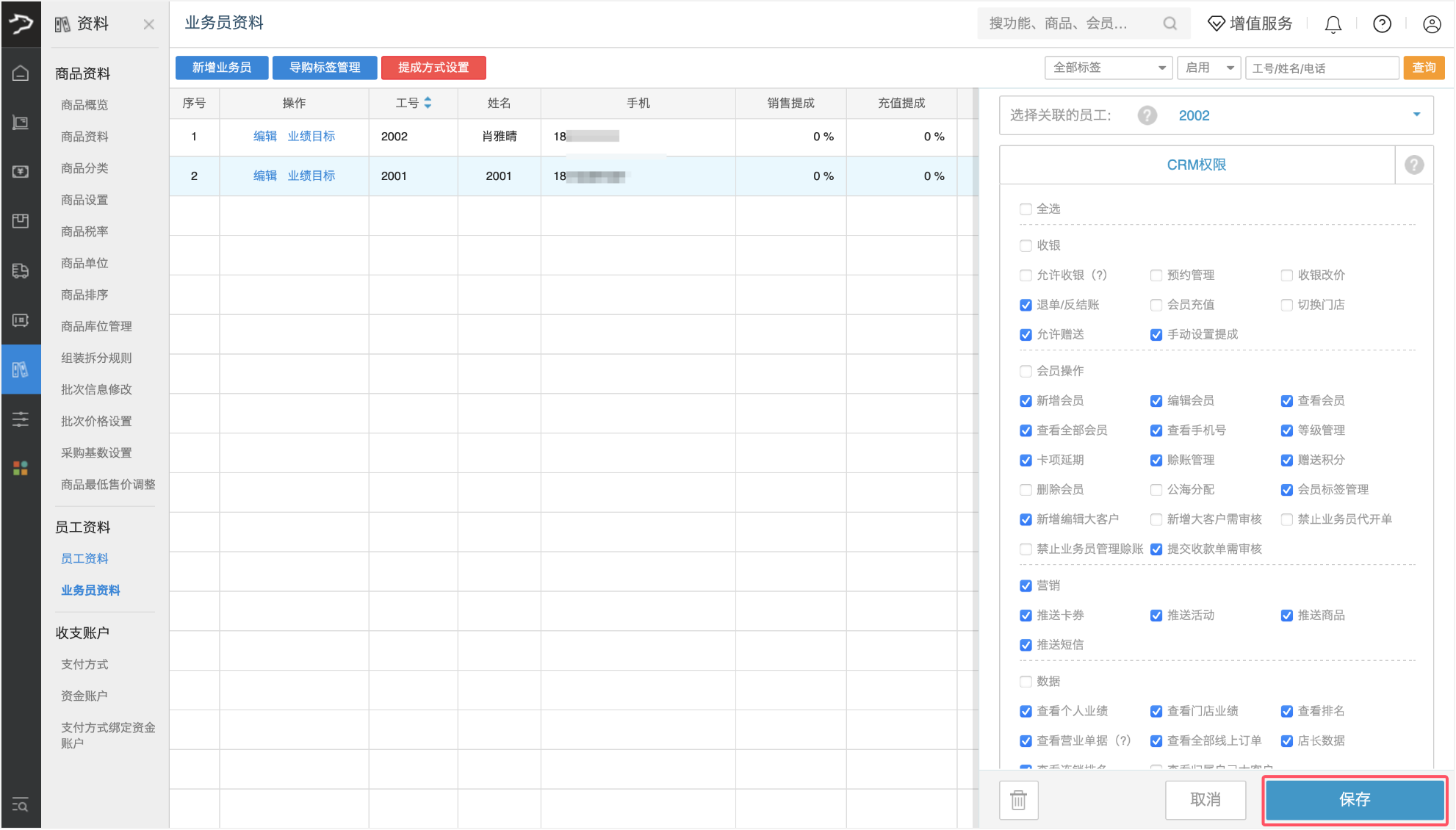
5、 信息确认无误后,点击【保存】,完成业务员资料创建。
编辑业务员资料
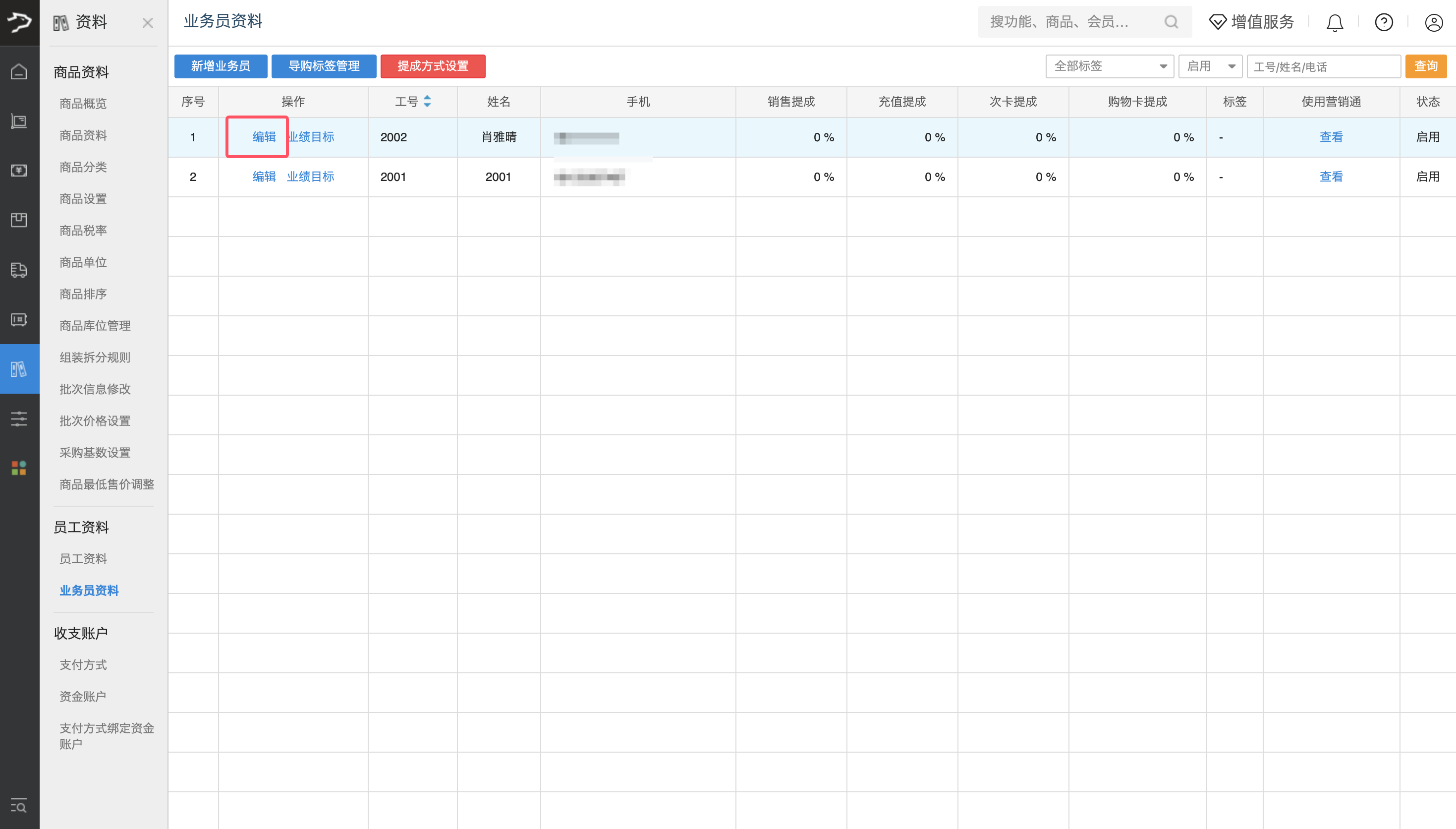
已创建业务员将展示业务员资料列表,如需修改,点击对应业务员前面的【编辑】按钮即可操作。
删除业务员资料
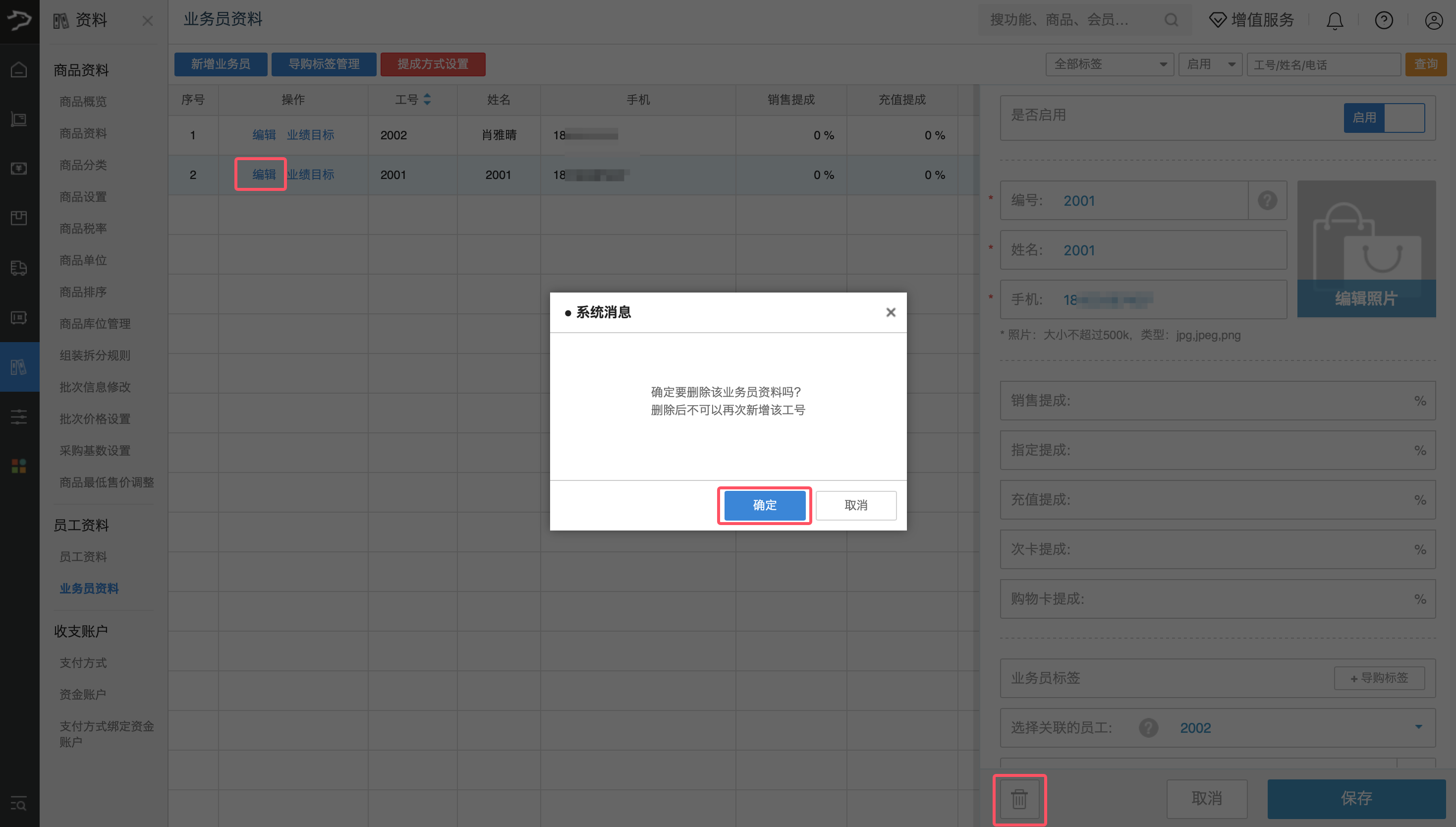
找到要操作的业务员,点击【编辑】按钮,在展开窗口底部点击【删除】按钮;系统弹出 “确定要删除该业务员资料吗?删除后不可以再次新增该工号” 的确认提示,点击【确定】即可完成删除(该工号将无法复用)。