银豹正餐后厨KDS系统
本文最新更新时间:2026 年 9 月
近期更新内容:菜品关联设置筛选条件新增未关联档口
产品概述
银豹正餐 KDS 面向正餐后厨出品场景,将配菜、制作、摆盘、传菜等工序分配到不同档口的厨显屏。替代纸质小票,减少丢单与错单,让前厅、后厨及时看到菜品状态。
- 替代纸质厨打小票,减少污损、遗失和丢单
- 多工序、多档口协作,各屏只看自己的任务
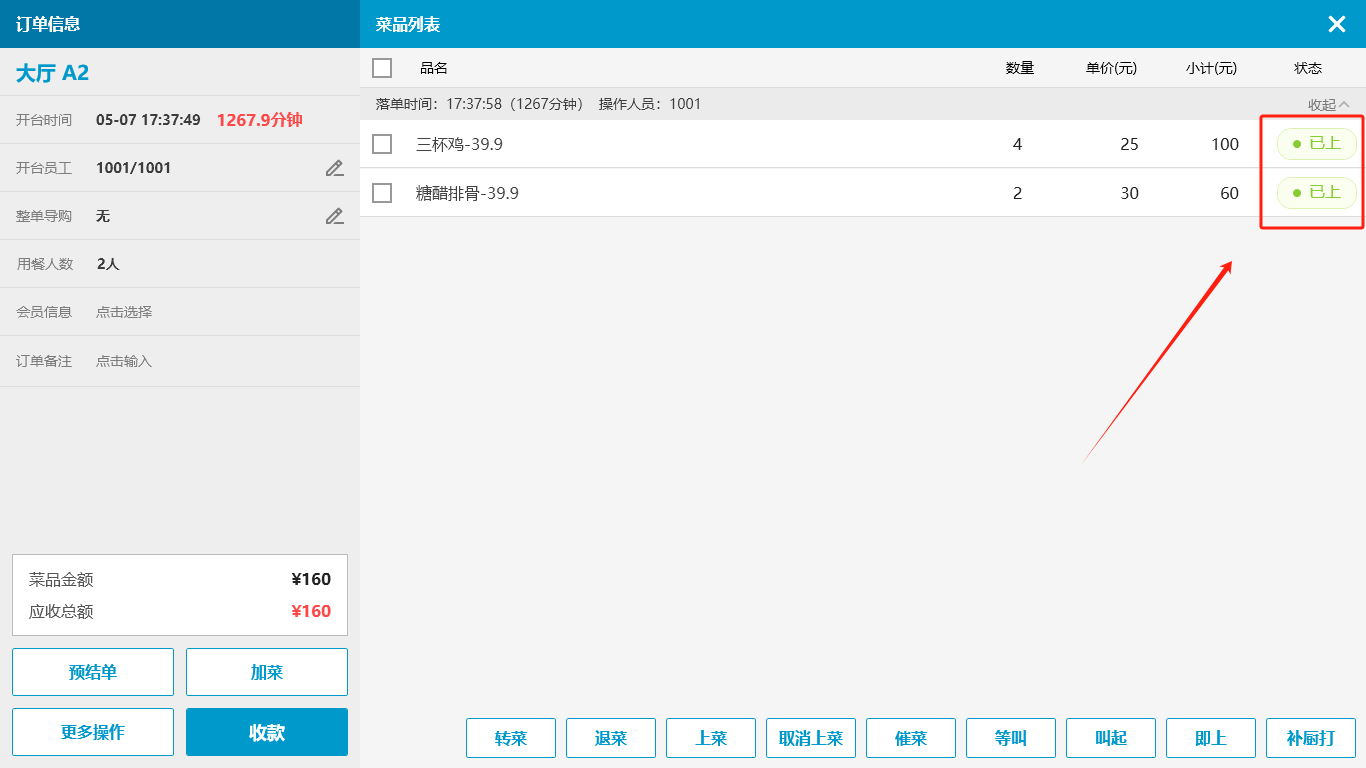
- 传菜完成自动联动 POS 已上菜,前厅后厨状态一致
准备工作
适用行业
餐饮-中餐行业
服务开通
方式 1:业务对接开通
直接联系银豹业务人员,协助开通「银豹正餐 KDS 后厨系统」。
方式 2:后台自助开通二选一
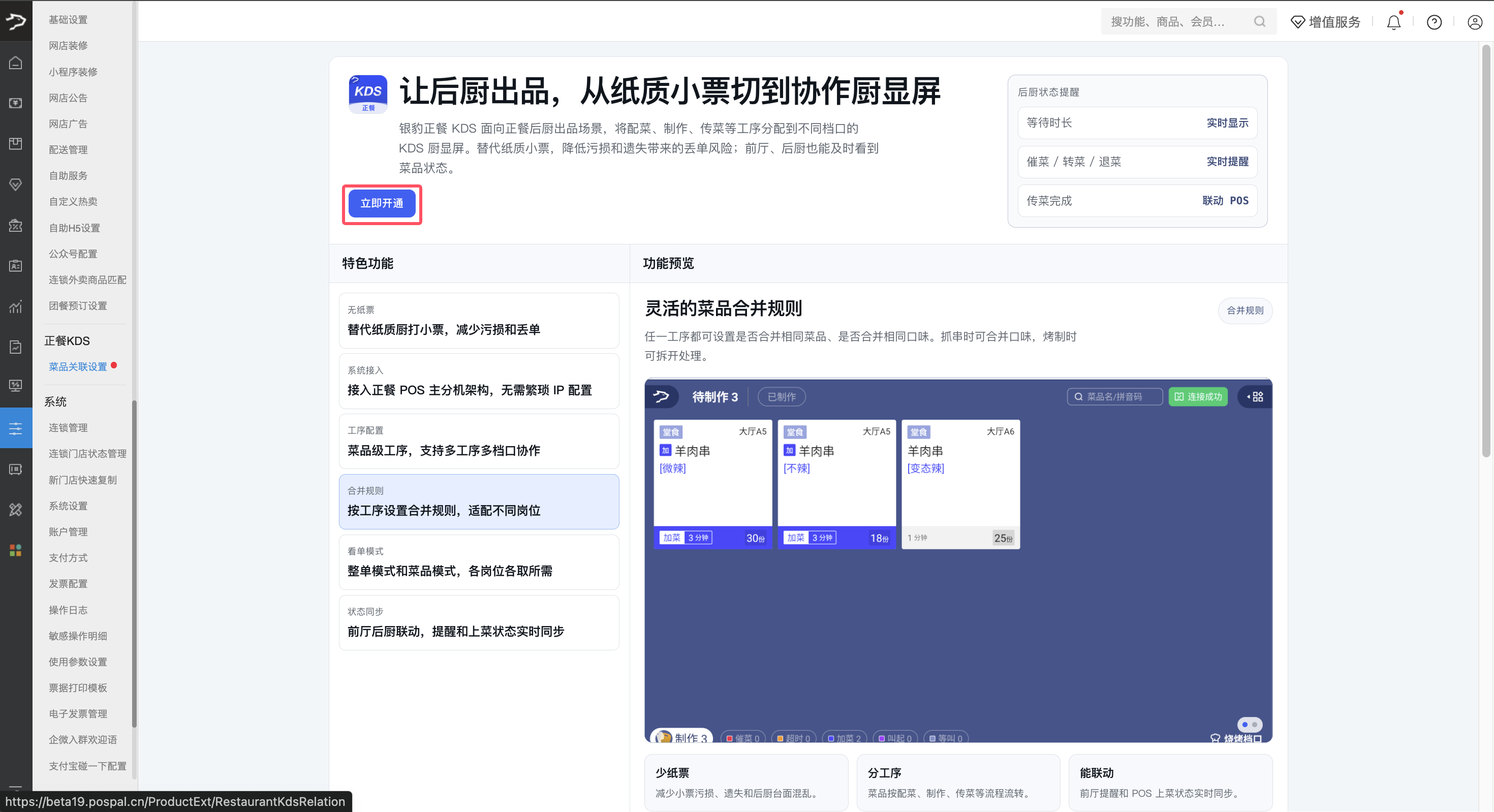
正餐设置入口
登录银豹后台,进入【设置】-【正餐 KDS】-【菜品关联设置】页面,点击「立即开通」。
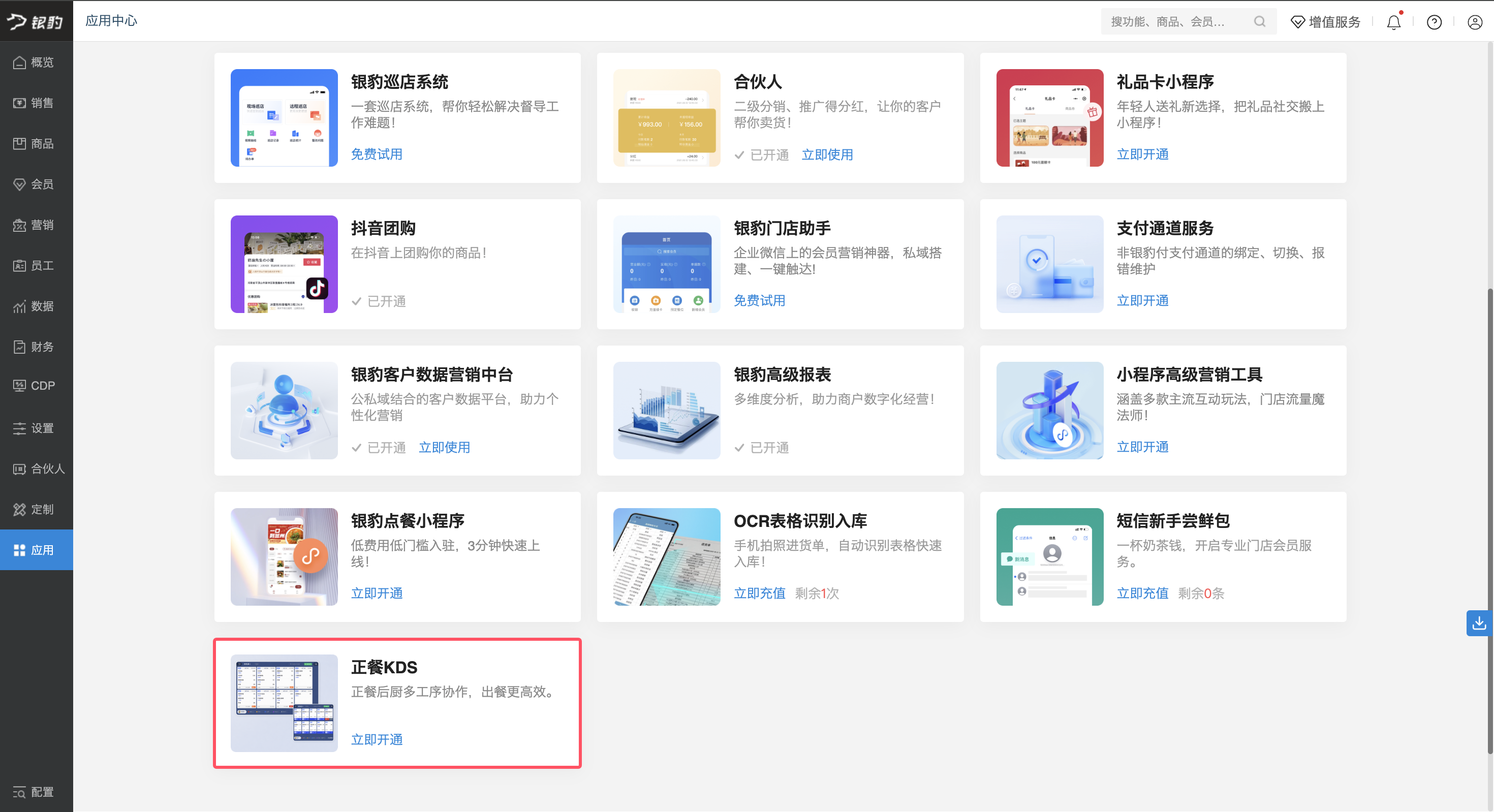
应用中心入口
登录银豹后台,进入【应用】页面,找到正餐 KDS卡片,点击「立即开通」。
硬件准备
银豹正餐 KDS 系统提供了配菜、制作、传菜这 3 种工序,每台电子厨显设备仅能运行一种工序,请根据经营场景规划好设备分配。
软件准备
1、更新 POS 端
将门店 POS 端的收银系统更新至近期新版
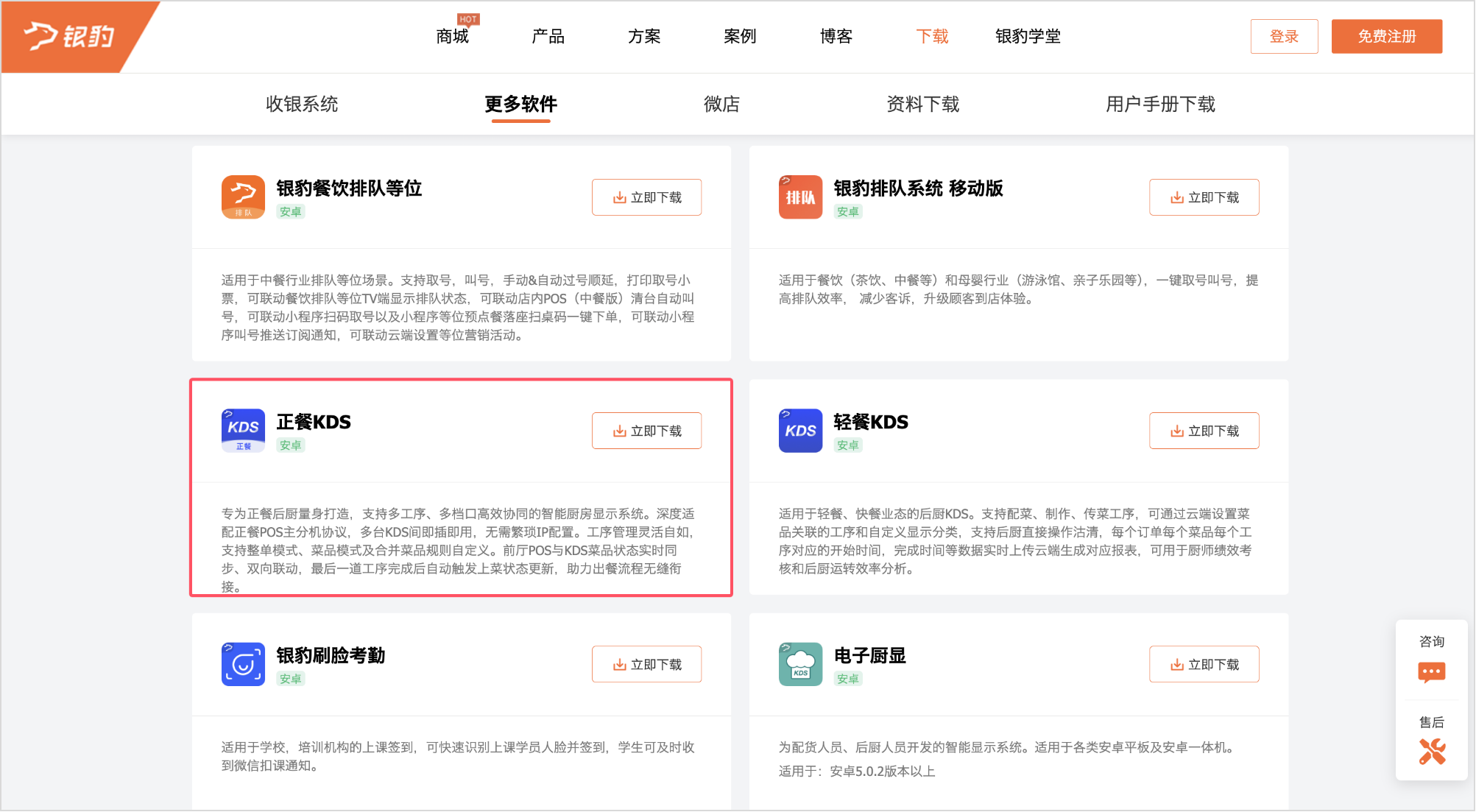
2、在厨显设备上下载安装正餐 KDS 系统
打开浏览器,进入银豹软件下载中心,找到「正餐 KDS」系统,点击 “立即下载”。
银豹软件下载中心地址:https://www.pospal.cn/downcenter.aspx
注意事项
1. 目前正餐 KDS 暂未兼容快速点单功能,收银端【快速点单】功能暂时无法使用。如有快速点单需求,可通过设置虚拟桌台挂靠点单实现。
2. 所有正餐 KDS 点单客户端,需升级为银豹官网 2026 年 6 月及以后最新版本,否则无法正常适配 KDS 工序、档口联动功能。
3. 正餐 KDS 采用云主机模式获取下单数据,收银设备与 KDS 设备支持独立联网,互不影响基础运行。
4. 门店部署多台 KDS 设备时,所有 KDS 设备需接入同一局域网路由器,确保设备之间 IP 互通、正常通讯联动。
云后台菜品关联设置
KDS工序管理
操作路径
银豹后台 > 设置 > 正餐KDS > 菜品关联设置 > 工序管理
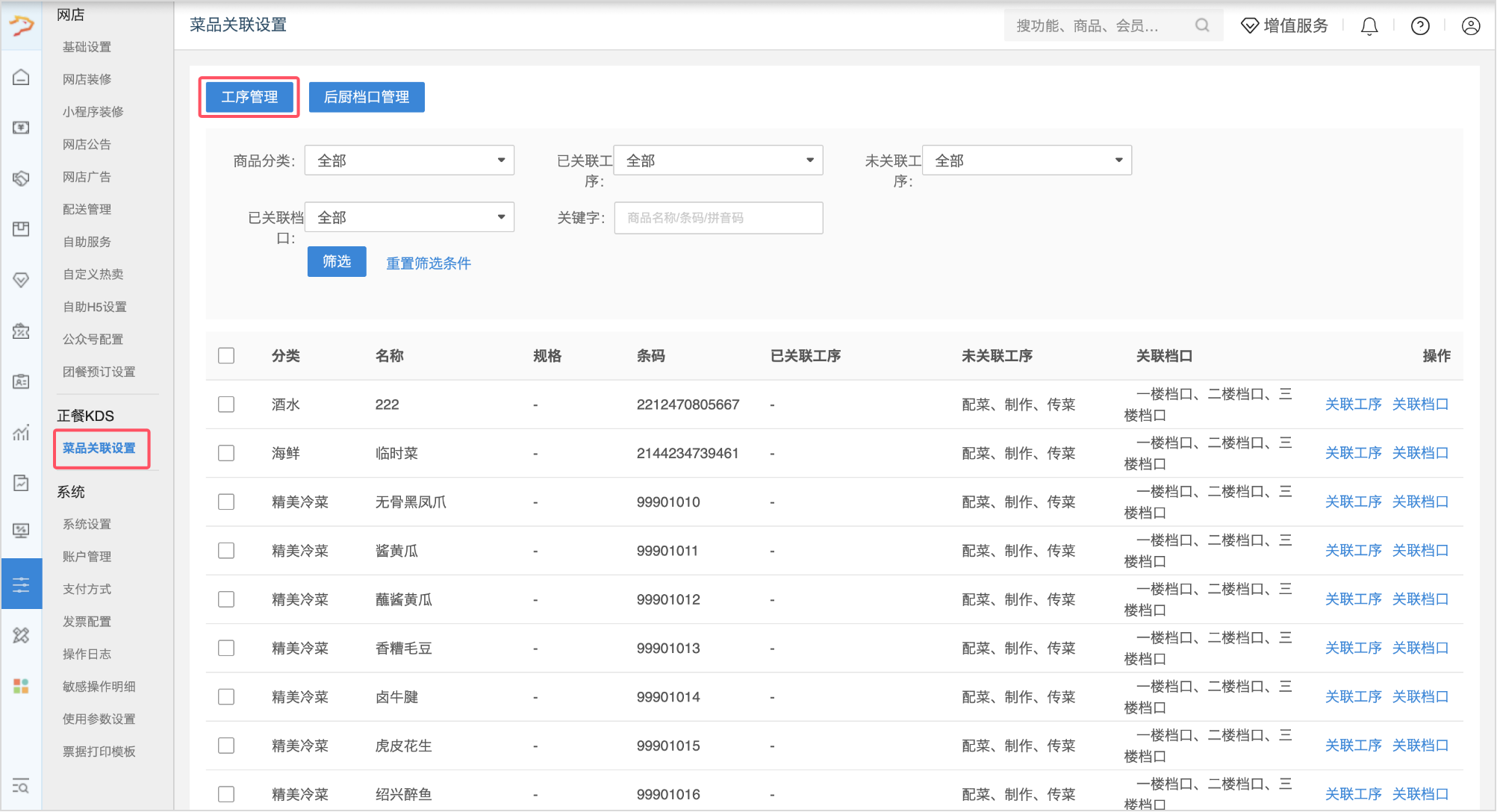
操作说明
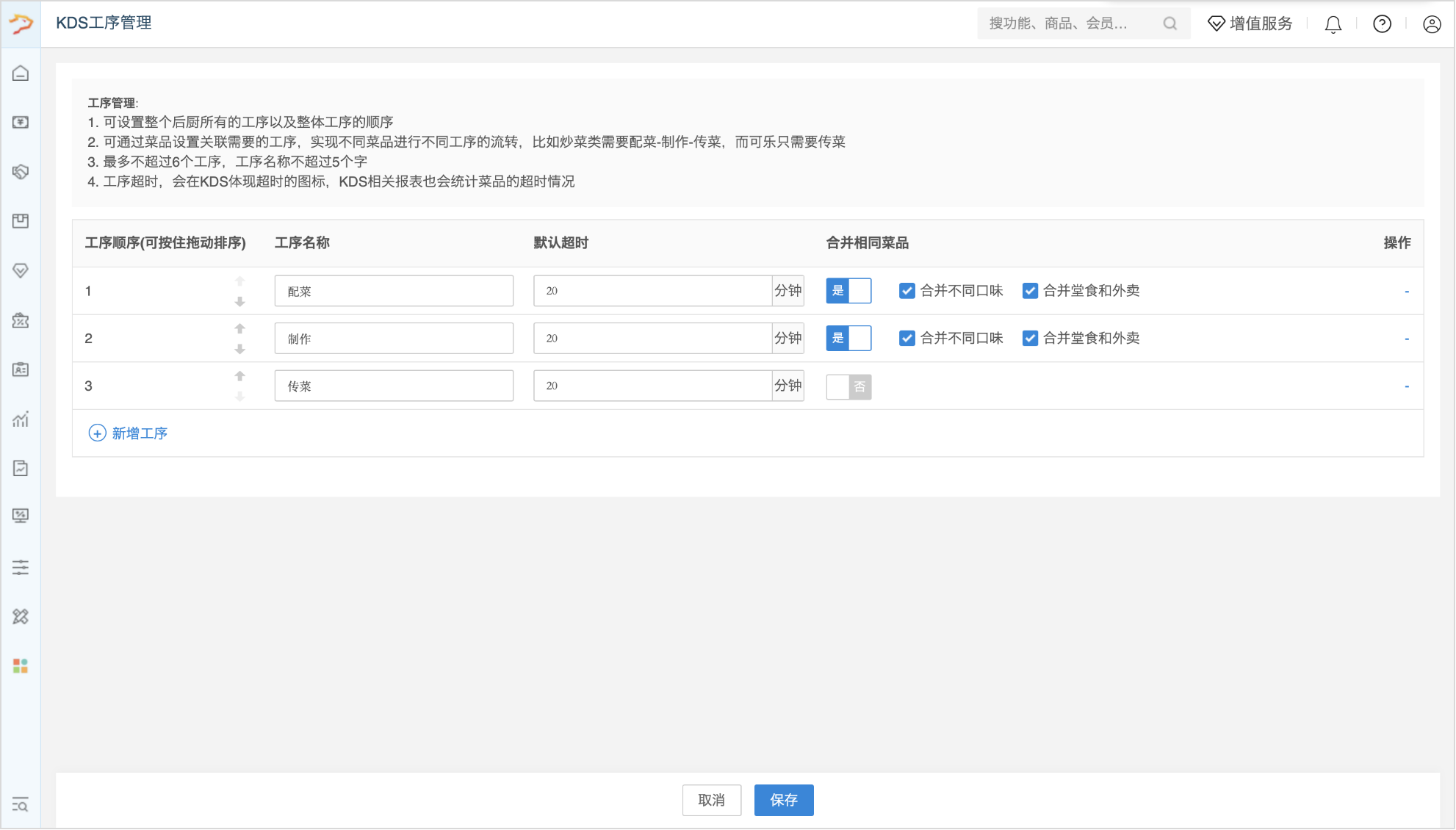
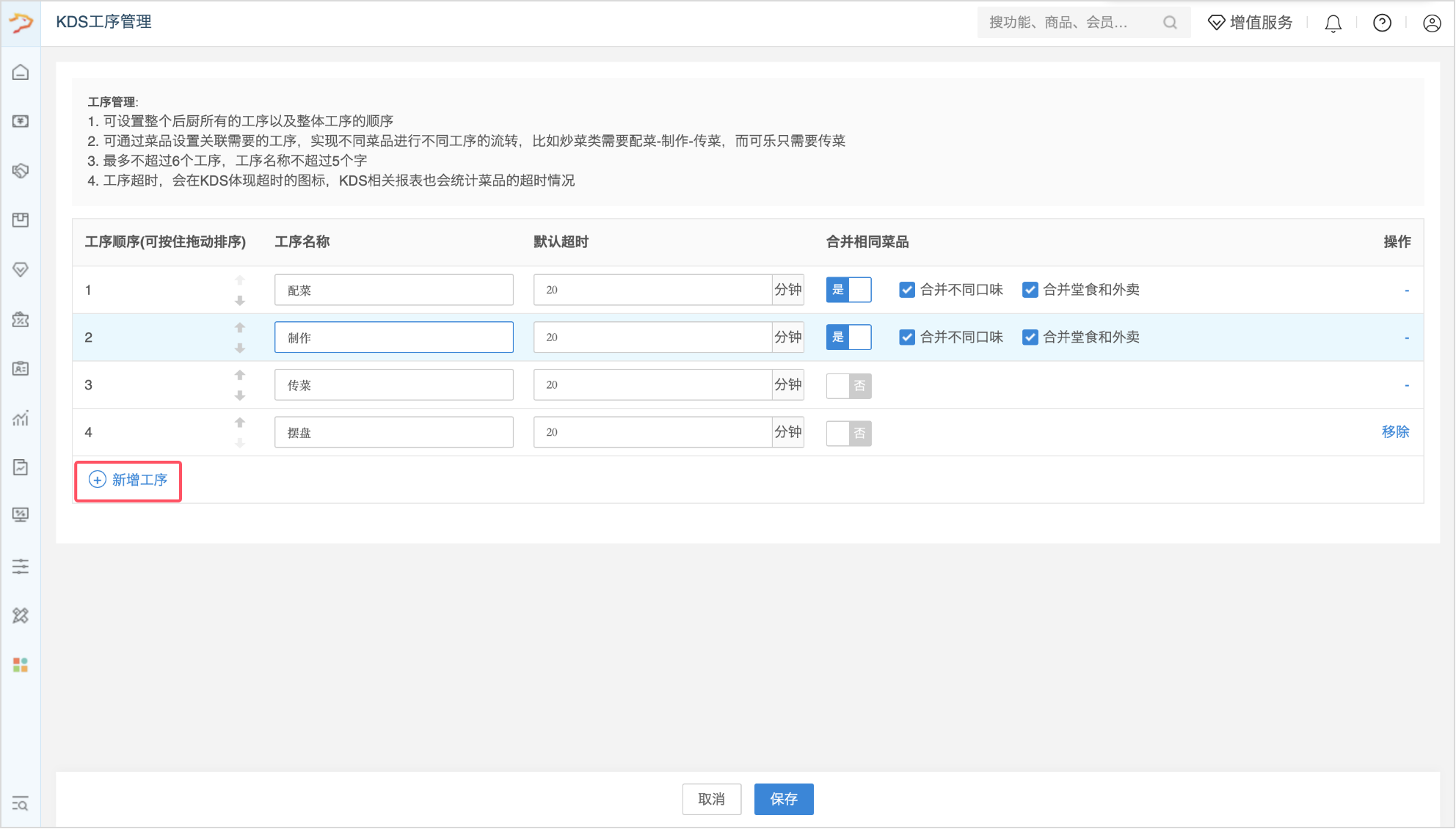
• 工序名称:工序名称不超过 5 个字
• 默认超时:填写工序默认超时时长。菜品超出该时长未完成工序时,KDS 端菜品卡片自动变黄并展示超时图标,KDS相关报表将自动统计菜品超时数据,便于后厨出餐效率复盘管控。
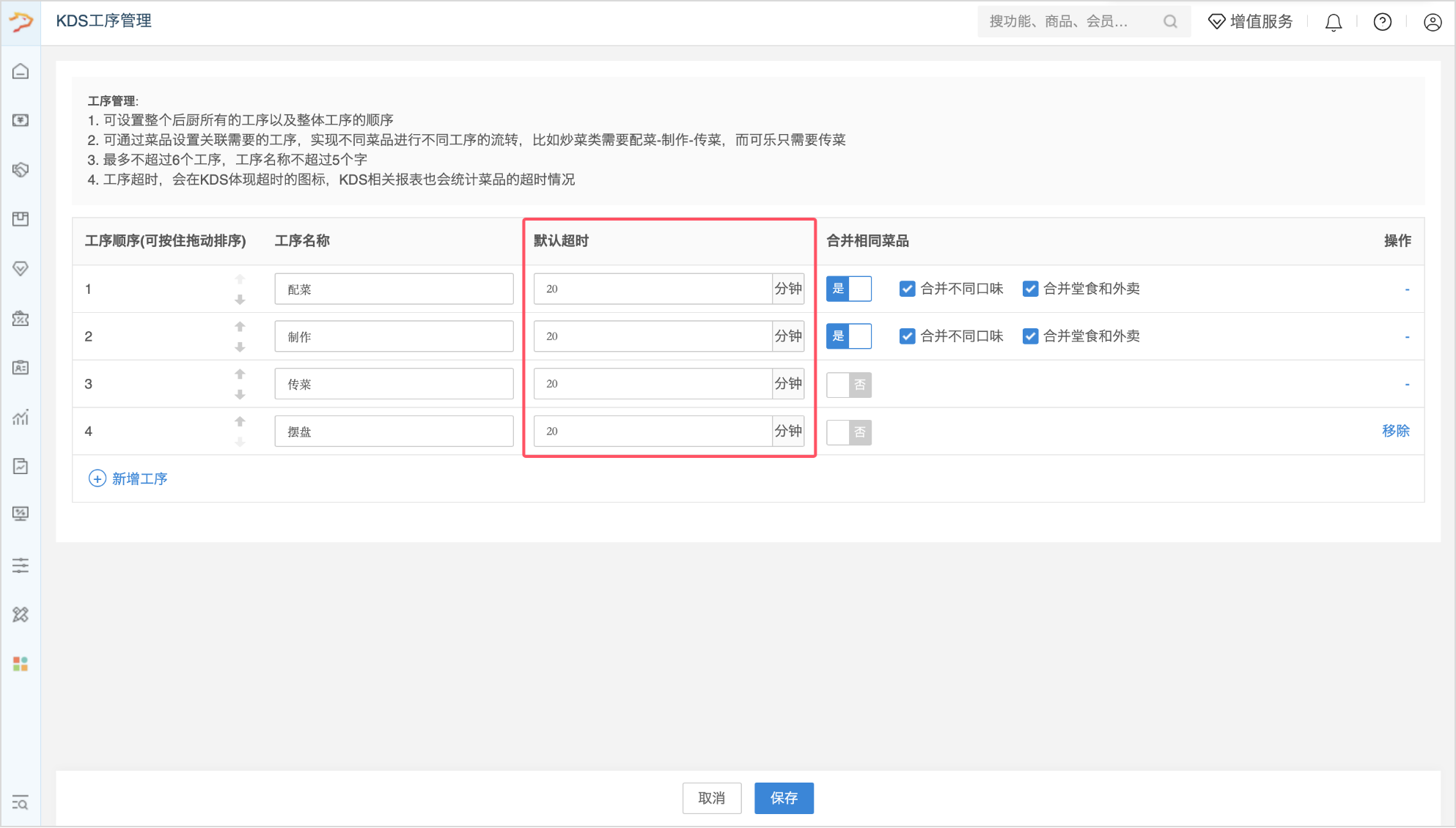
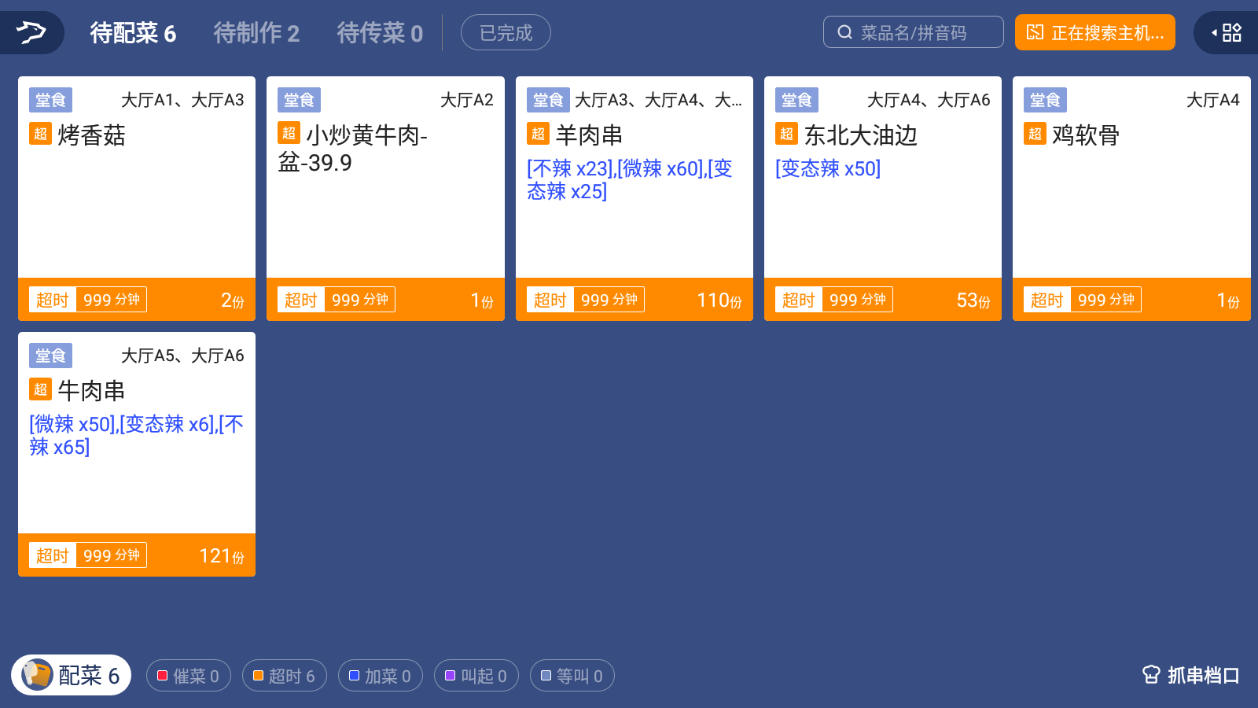
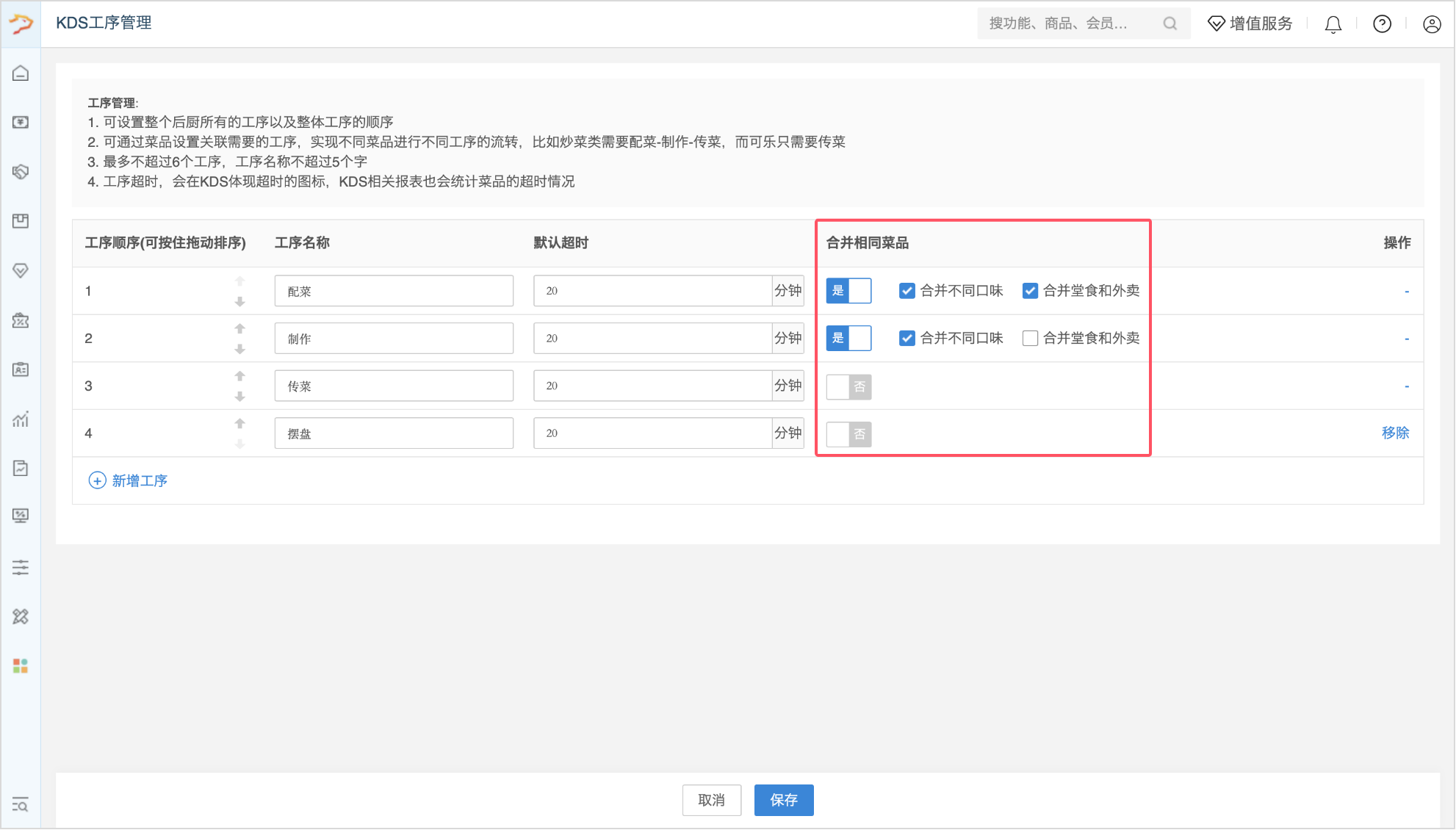
• 合并相同菜品:按需选择是否开启合并相同菜品。开启后,可进一步按需勾选「合并不同口味」、「合并堂食和外卖同」。相同菜品合并规则修改后,需重启 KDS 软件方可生效。
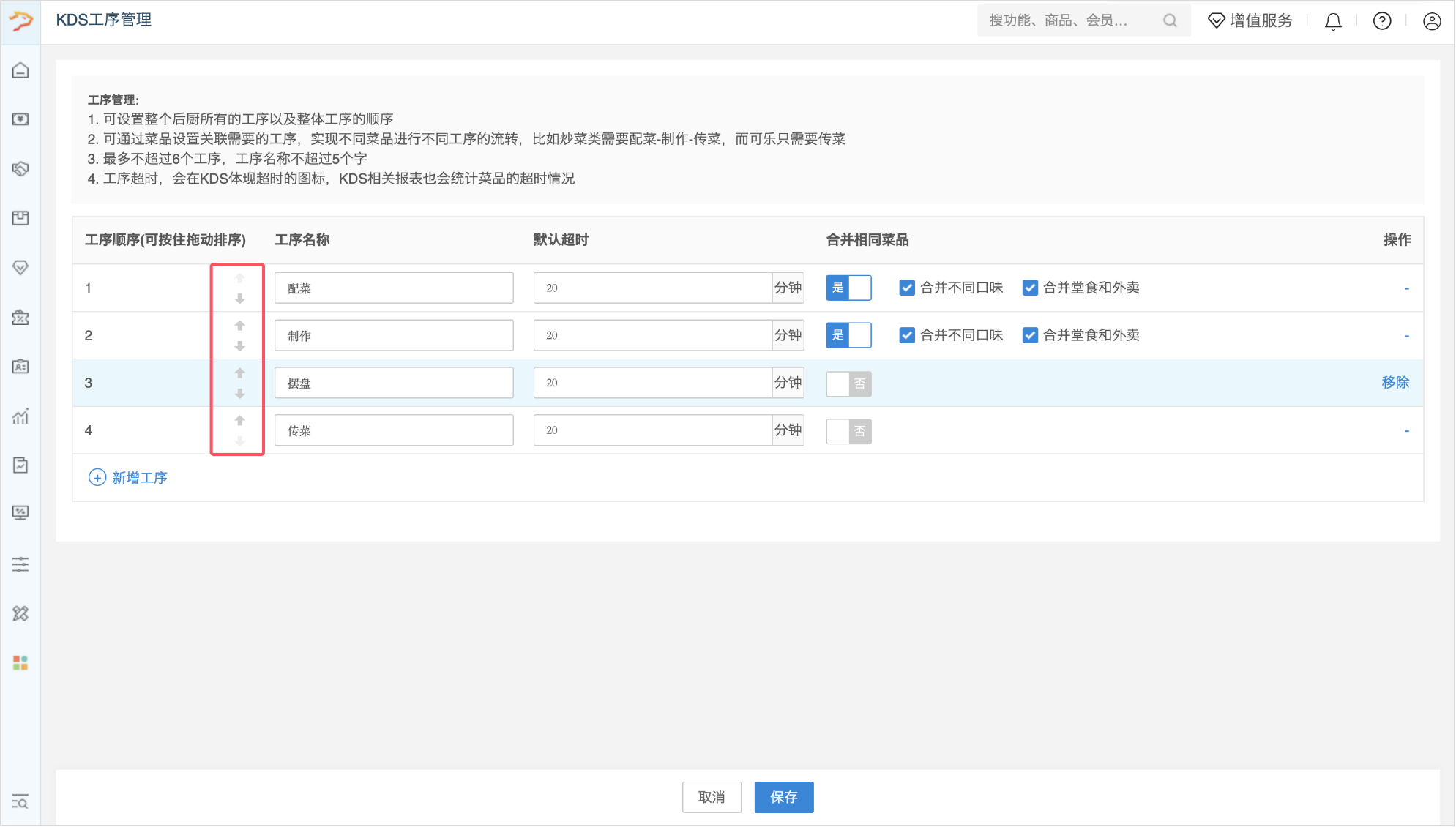
2、新增或修改工序后,可通过拖动工序条目或点击上下箭头,调整工序流转先后顺序。
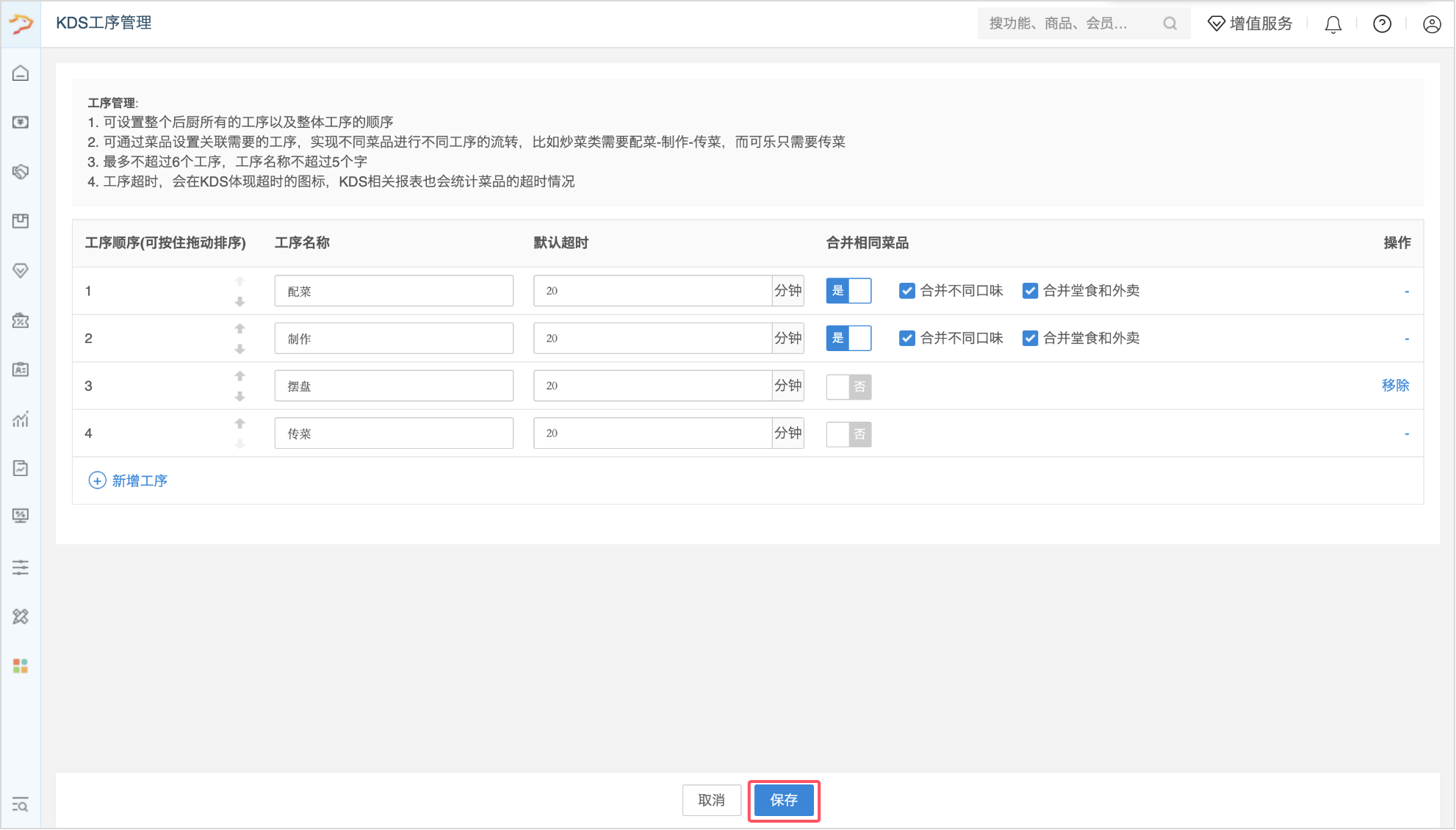
3、所有工序参数调整完毕,点击页面底部【保存】完成配置。
菜品关联工序
操作路径
银豹后台 > 设置 > 正餐KDS > 菜品关联设置
操作说明
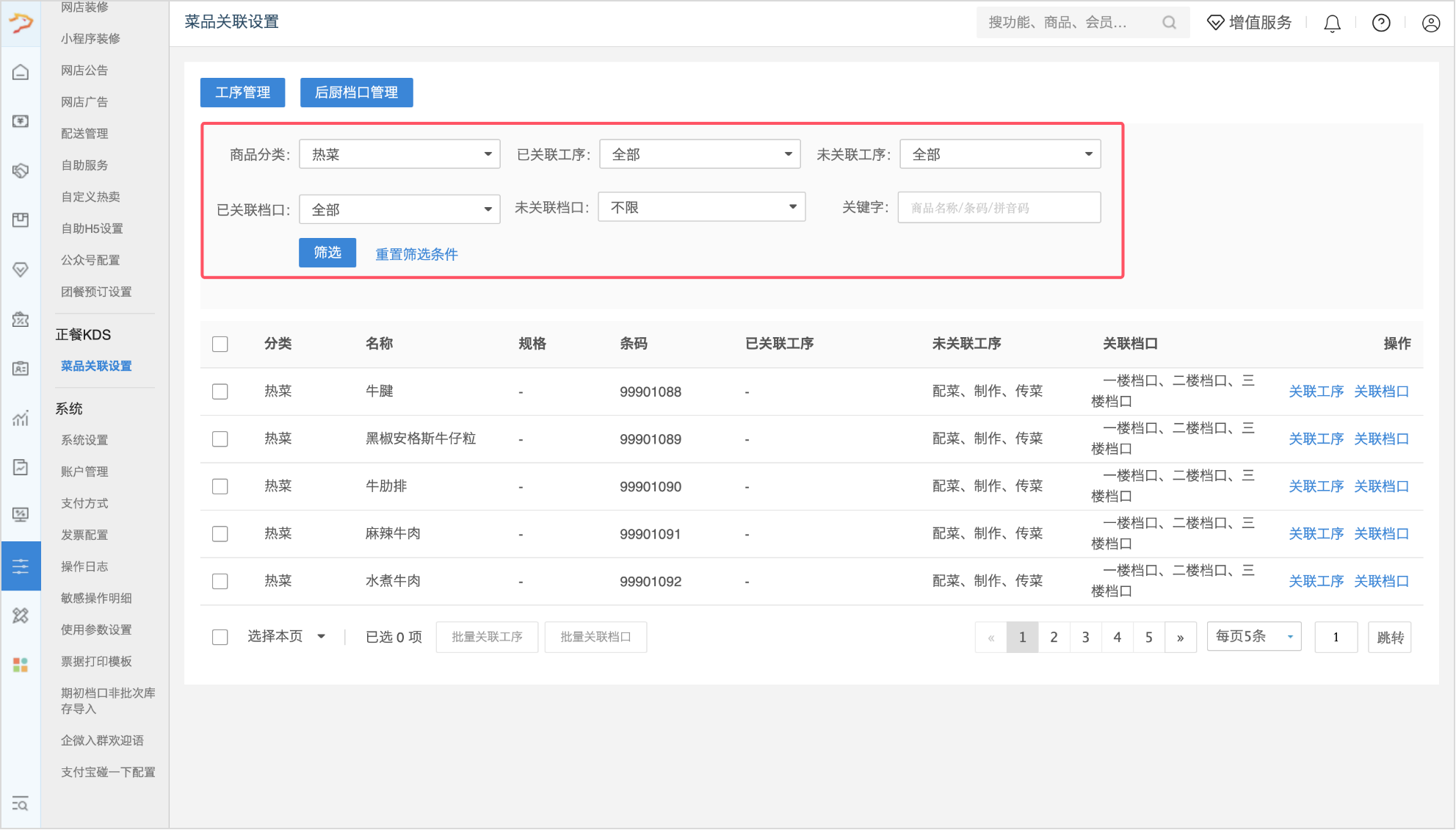
1、支持通过商品分类、已关联工序、未关联工序、已关联档口、未关联档口,或输入商品名称、条码、拼音码,快速筛选目标商品。
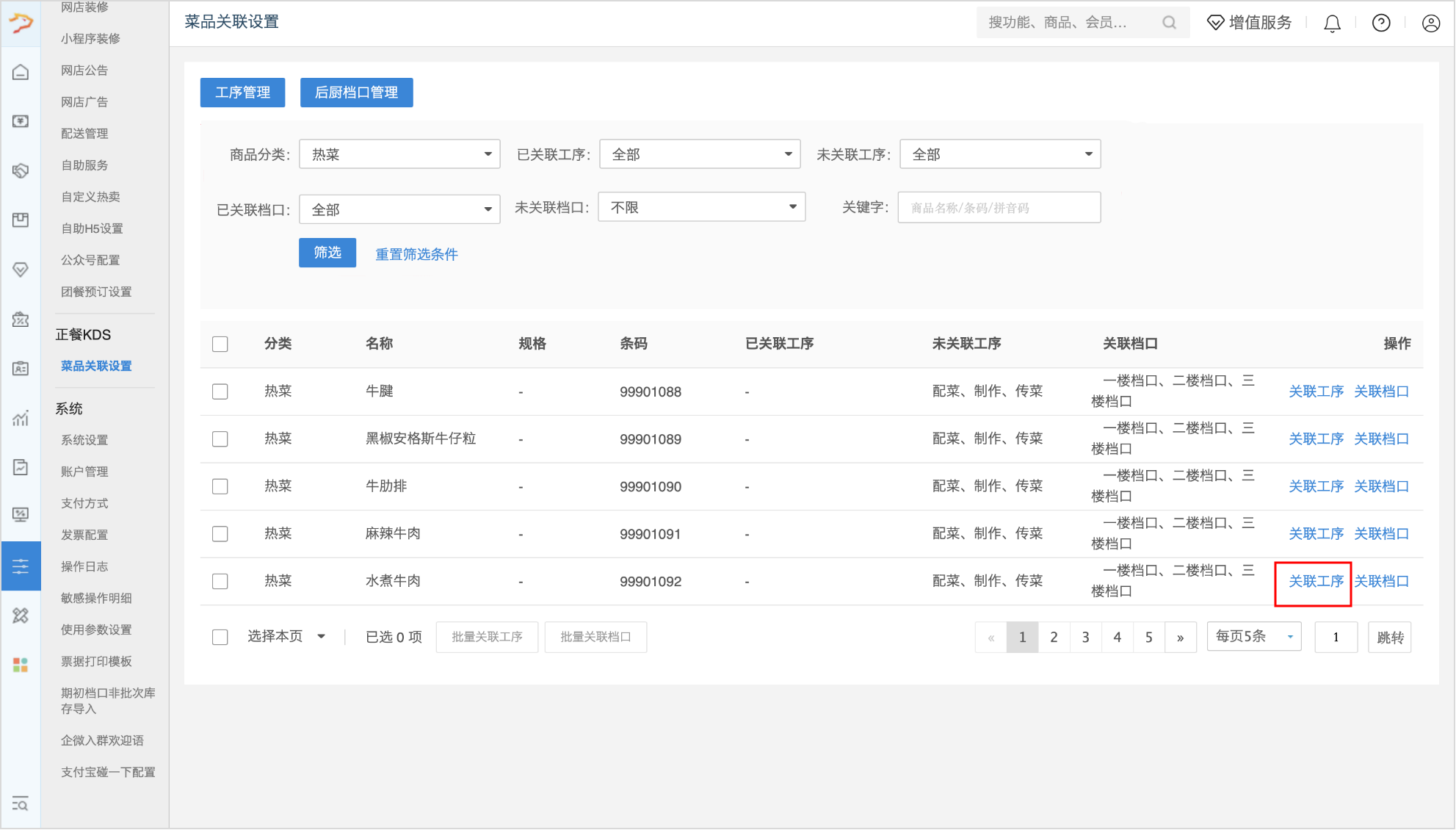
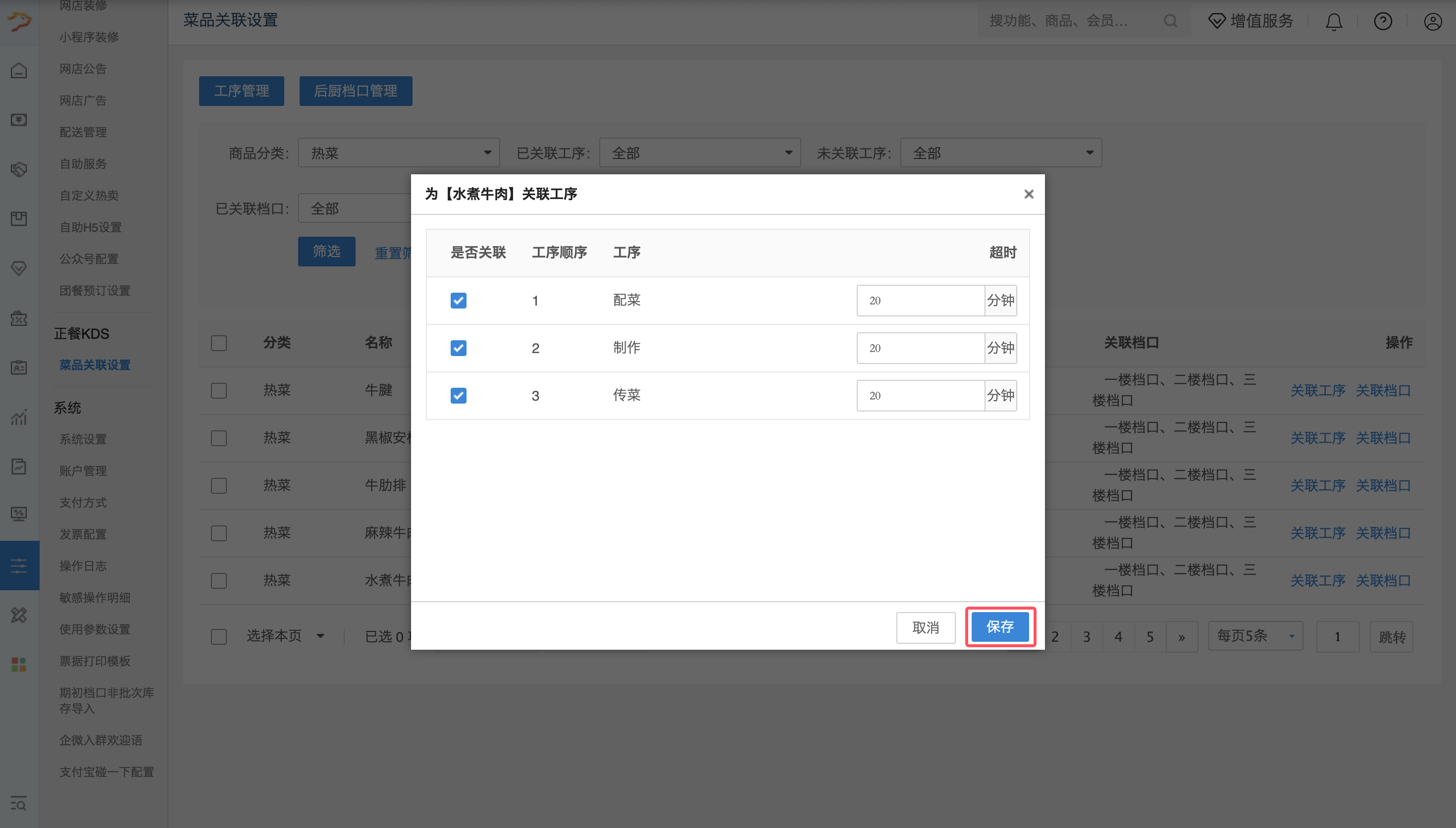
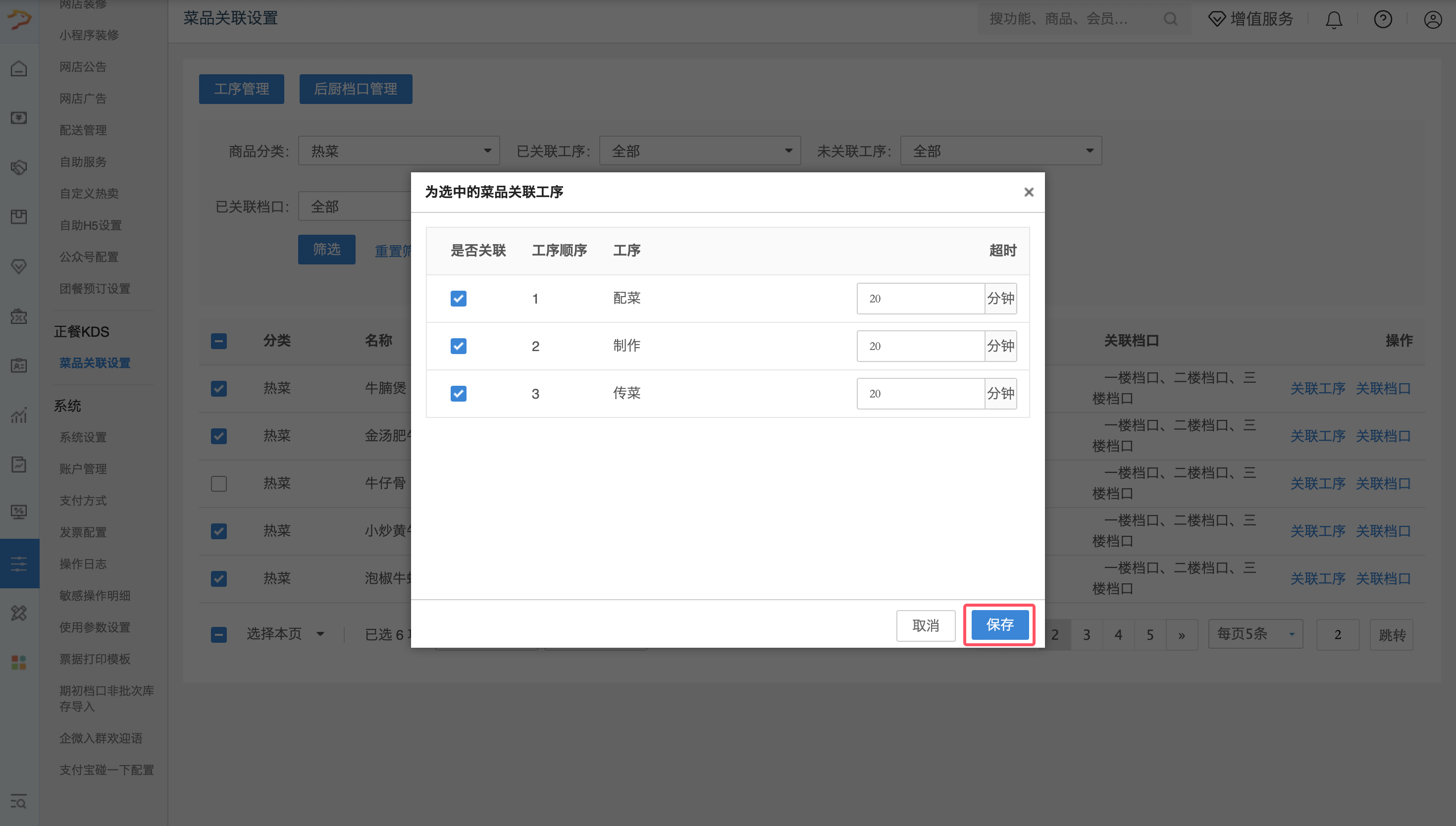
2、定位目标商品后,点击列表右侧操作栏【关联工序】,在弹窗中勾选对应工序,可自定义单菜品工序超时时长,设置完成后点击【保存】生效。
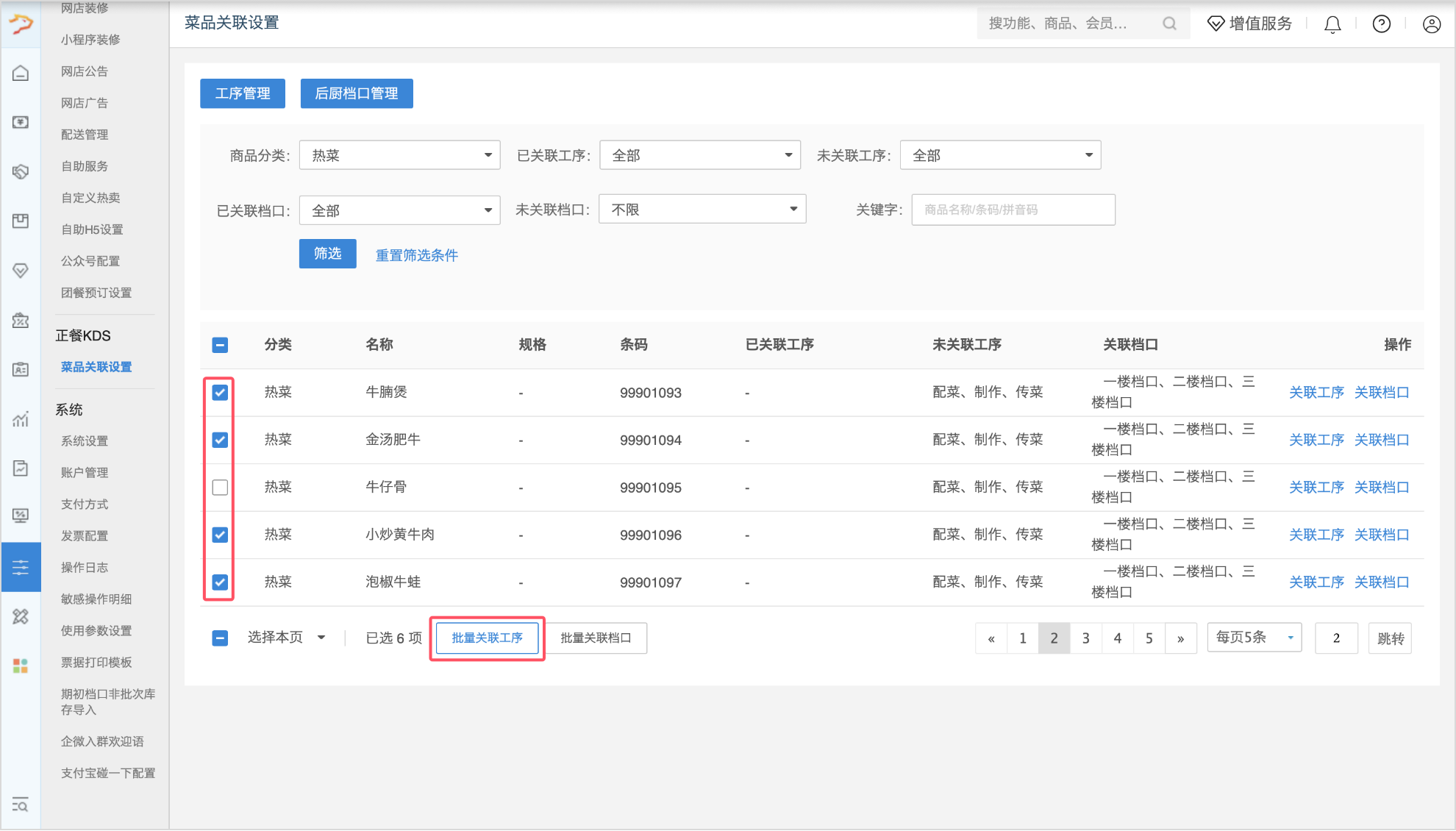
3、如需批量商品关联工序,勾选多款目标商品,点击页面底部【批量关联工序】;在弹窗中统一勾选对应工序,设置超时参数,点击【保存】完成批量配置。
后厨档口管理
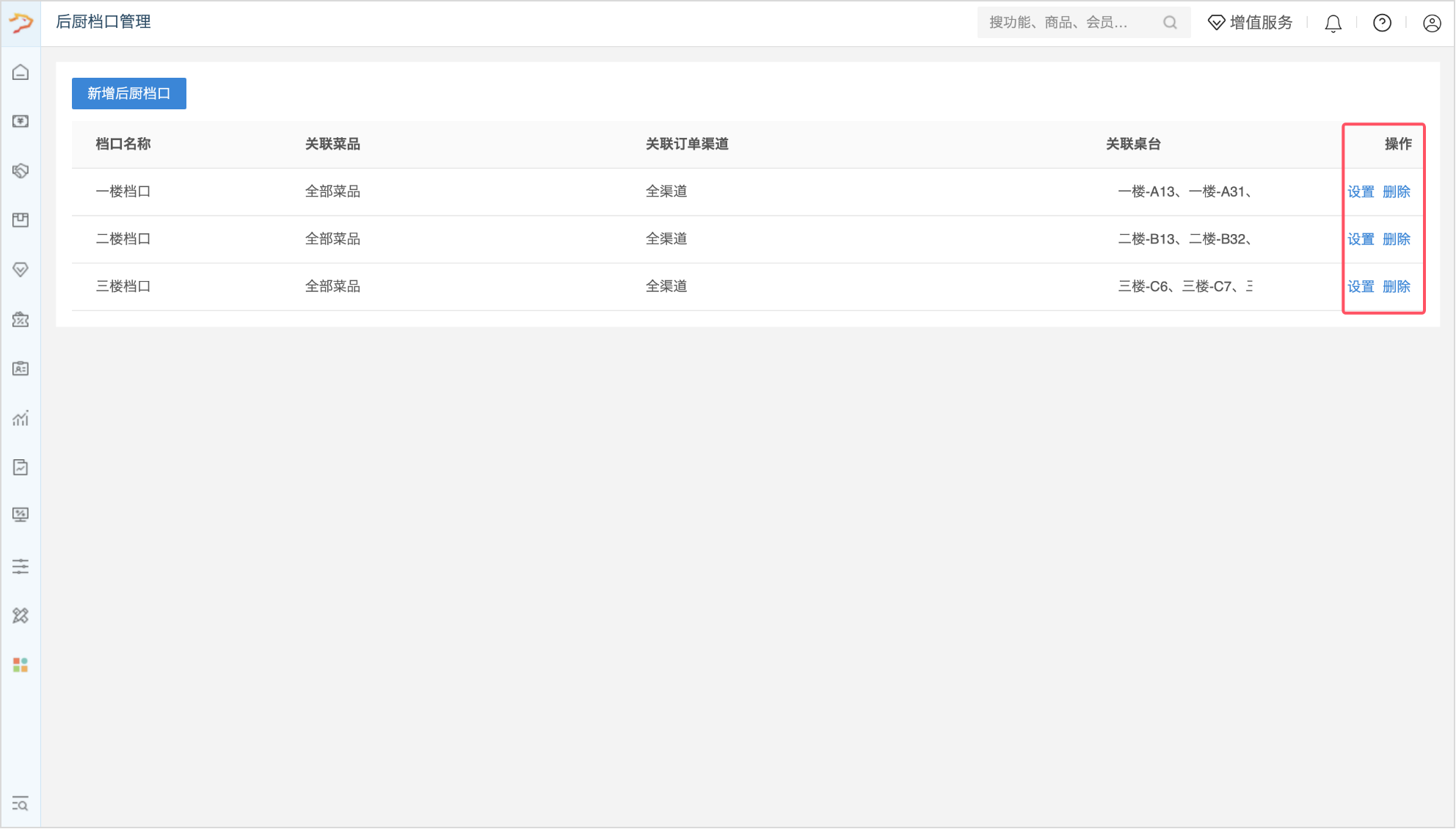
用于创建和维护后厨作业档口,支持自定义档口名称,通过配置关联菜品、订单渠道、关联桌台,实现订单自动分流、精准分配后厨制作任务,适配门店标准化后厨作业流程。
操作路径
银豹后台 > 设置 > 正餐KDS > 菜品关联设置 > 后厨档口管理
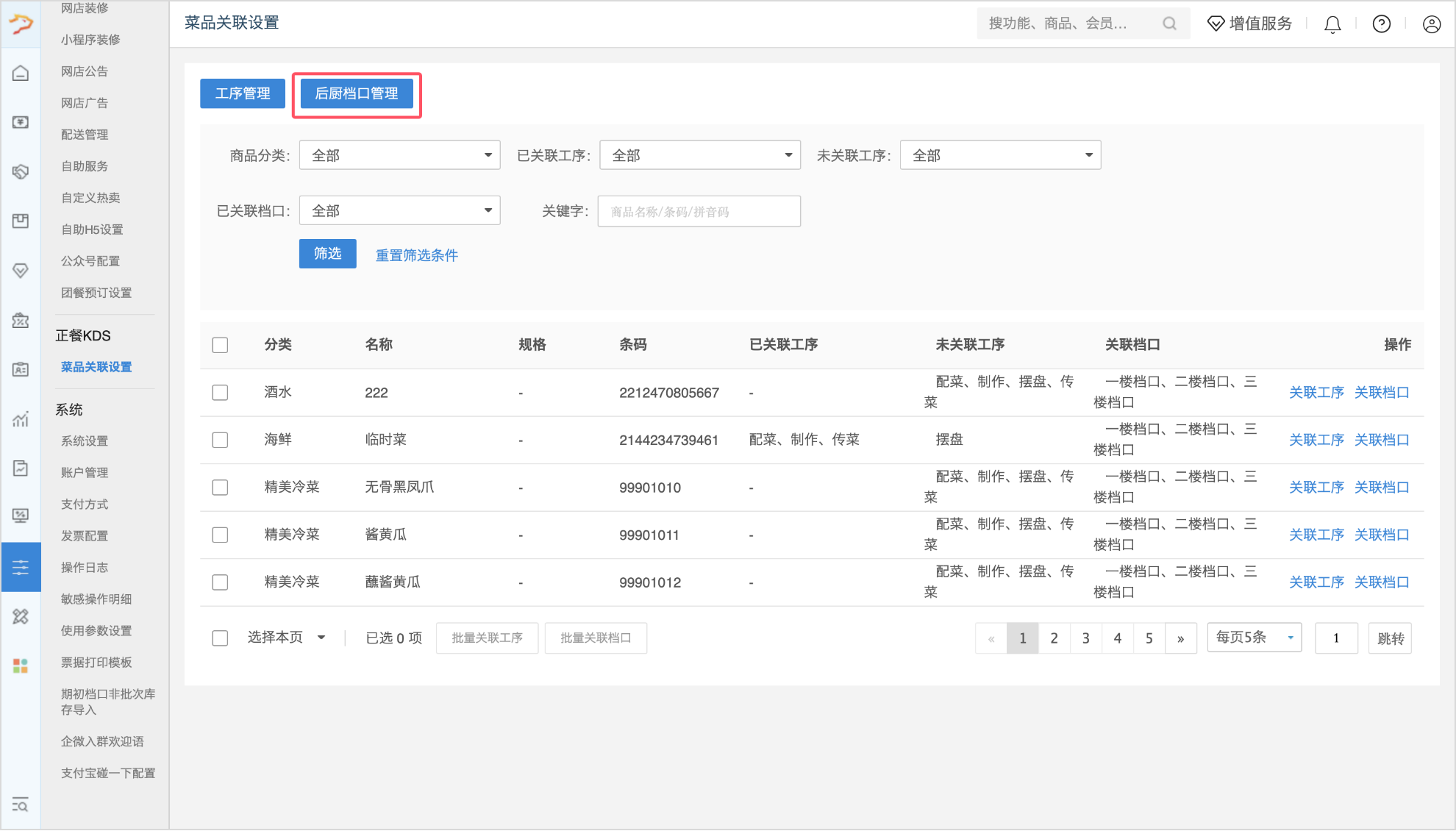
操作说明
1、进入后厨档口管理页面,点击左上角【新增后厨档口】,弹出新增弹窗。
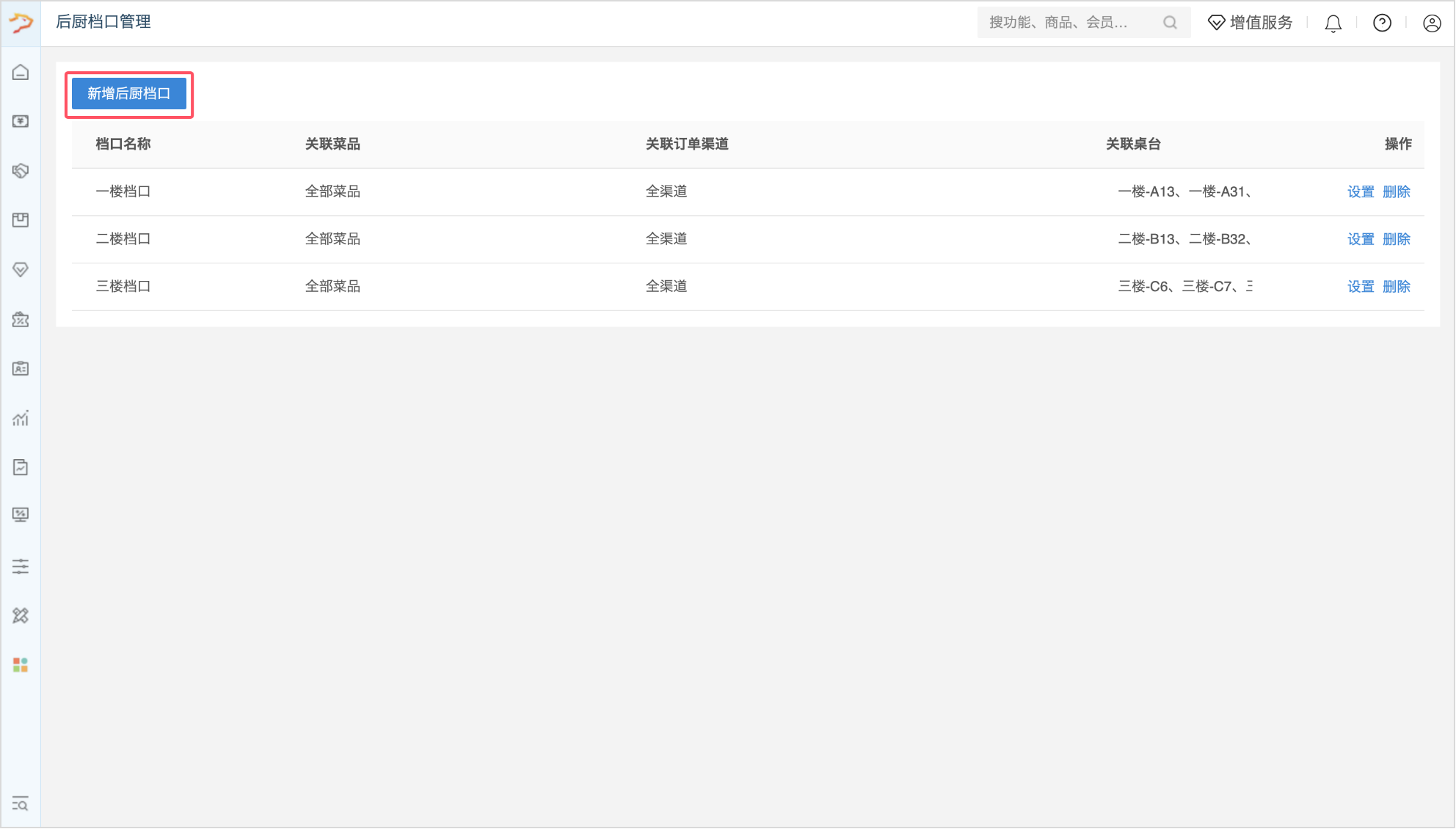
2、按需配置档口各项参数:
• 档口名称:最多输入 20 字符
常用名称参考:热菜档、凉菜档、蒸档、炸炉档、汤品档、面点主食档、烧烤档、切配档、传菜档口等
• 关联菜品:可选「全部菜品」或「指定菜品」
若选择「全部菜品」,后续新增的菜品将默认自动关联该档口。
• 订单渠道:可选「不限渠道」或「限制渠道」
若选择「限制渠道」,可按需勾选限制的渠道,可选食、自营外卖、美团外卖、抖音外卖、京东外卖、饿了么;
• 关联桌台:可选「所有桌台」或「指定桌台」
若选择「所有桌台」,后续新增的桌台将默认自动关联该档口。
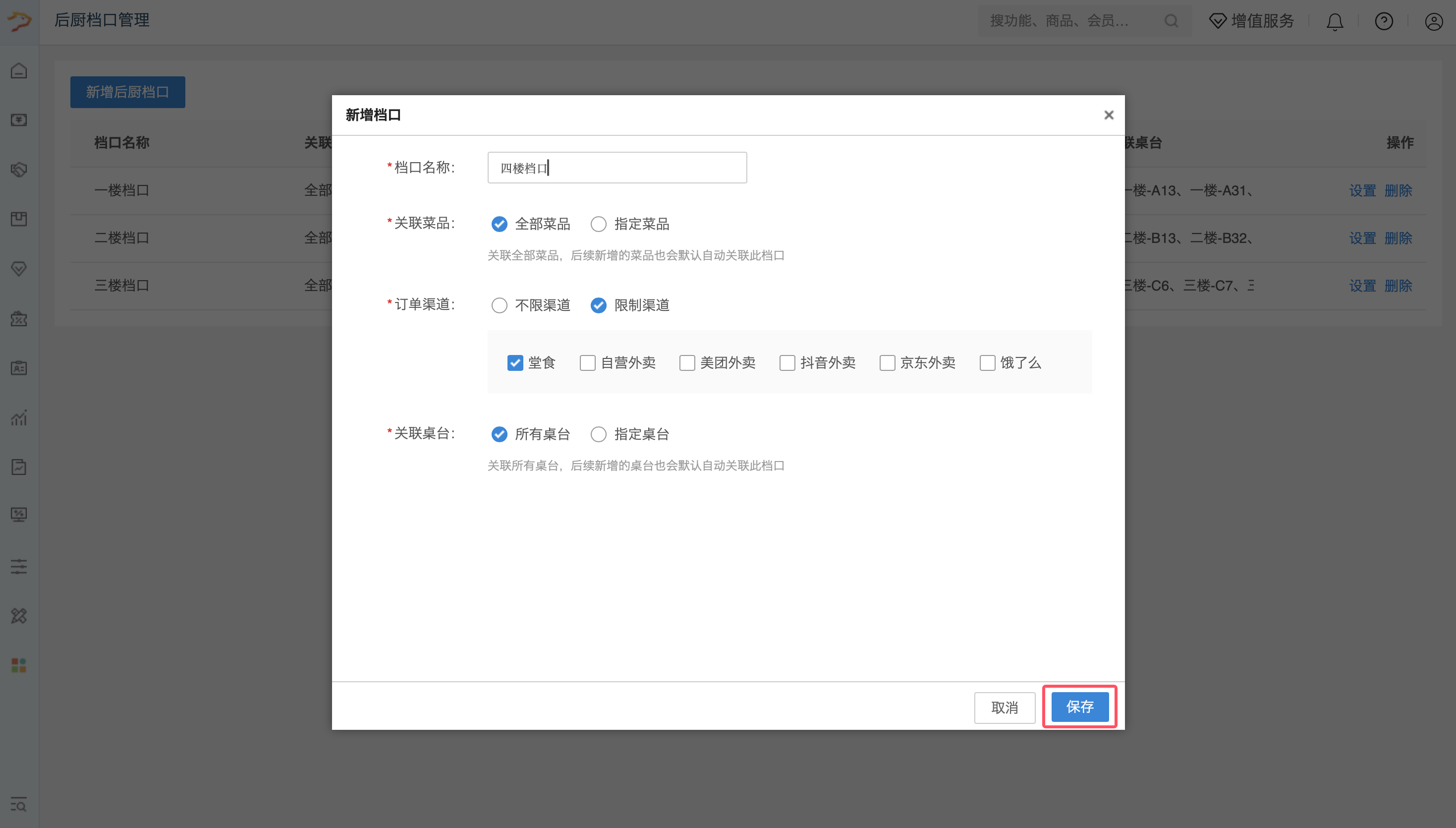
4、已创建档口支持编辑、删除操作,配置修改即时生效,删除档口将同步清空所有关联关系。
商品关联档口
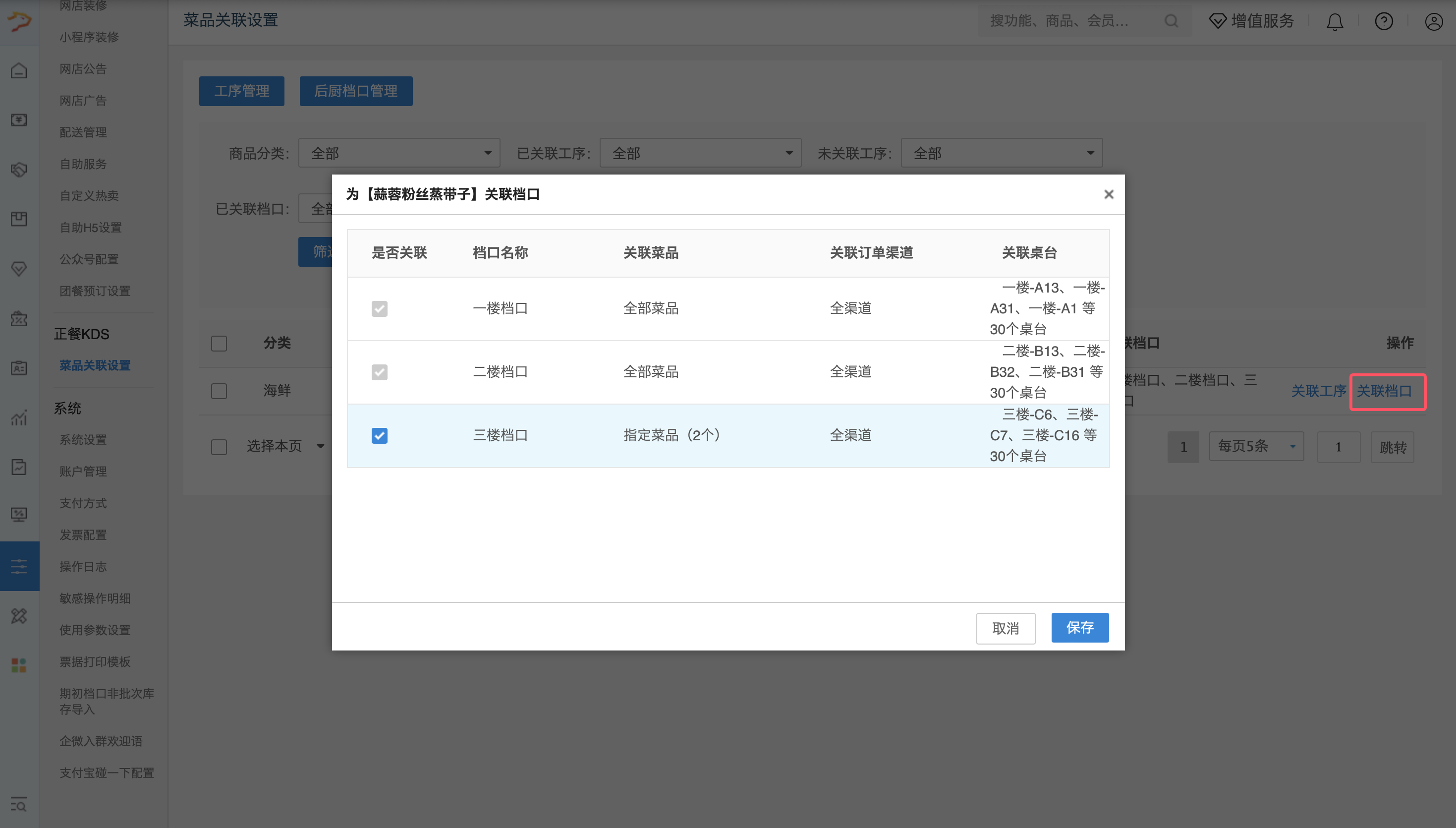
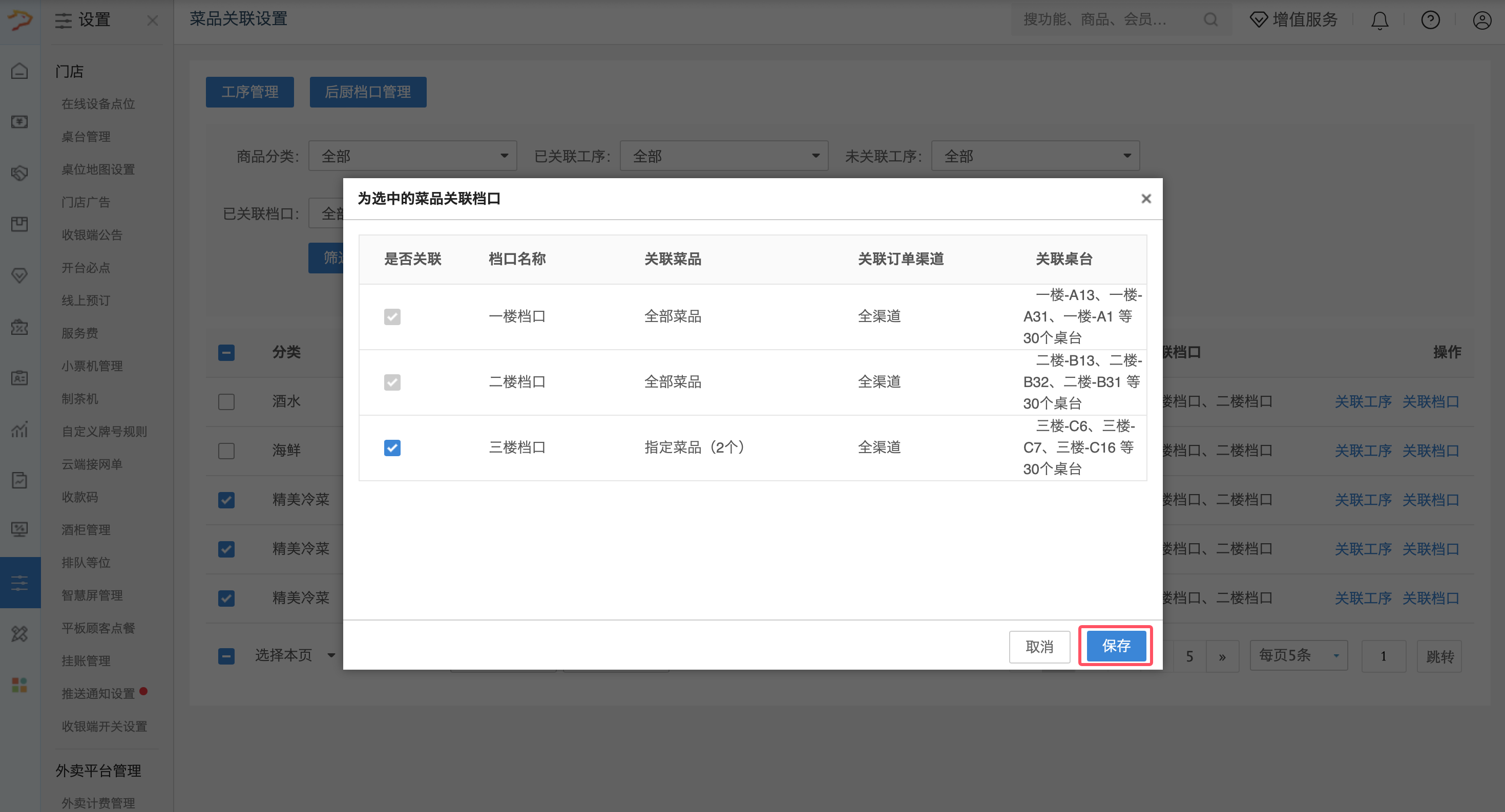
完成档口创建后,为菜品绑定对应作业档口,前厅下单后系统将自动拆分订单,将菜品精准推送至对应档口KDS设备,实现分档口独立制作、有序出餐。
注意:仅「指定部分商品」类型的档口支持商品关联档口,「全部菜品」类型档口无需手动关联商品。
操作路径
银豹后台 > 设置 > 正餐KDS > 菜品关联设置
操作说明
1、支持通过商品分类、已关联工序、未关联工序、已关联档口,或输入商品名称、条码、拼音码,快速筛选目标商品。
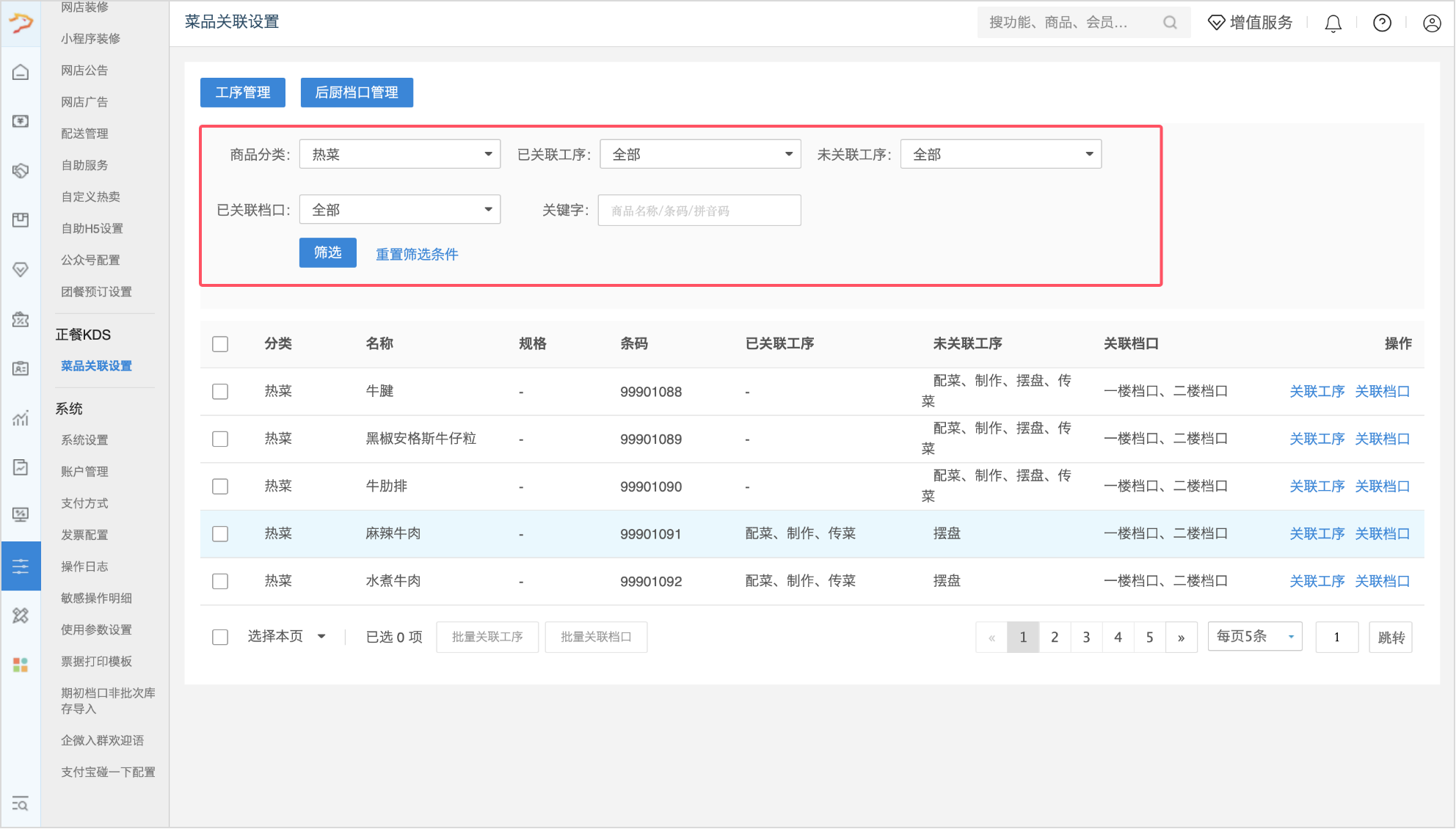
2、定位目标商品后,点击列表右侧操作栏【关联档口】,在弹窗内勾选菜品要关联的档口,设置完成后点击【保存】生效。
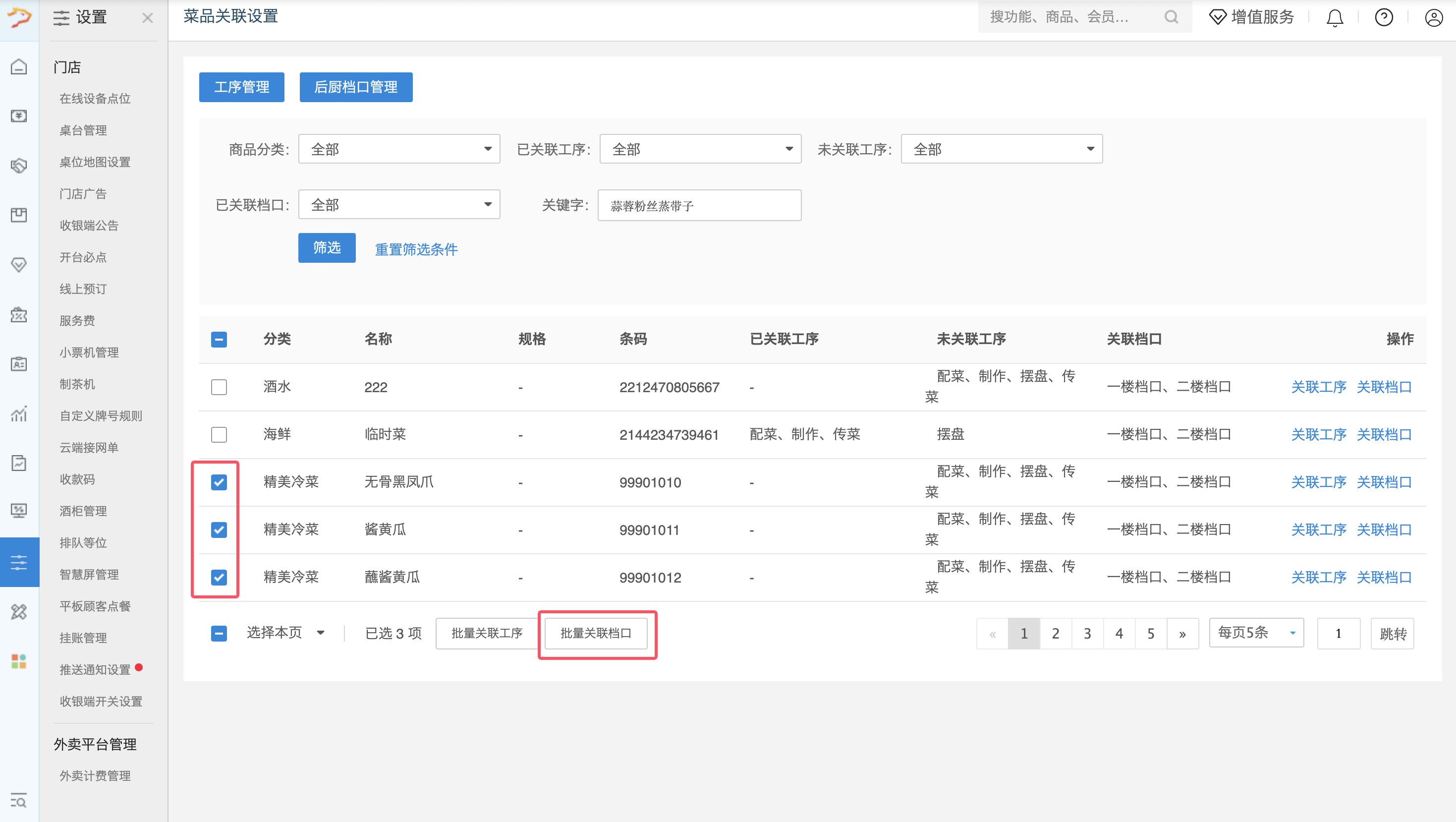
3、如需批量关联档口,勾选多款目标商品,点击页面底部【批量关联档口】;在弹窗内勾选菜品要关联的档口,点击【保存】完成批量配置。
查看商品绑定状态
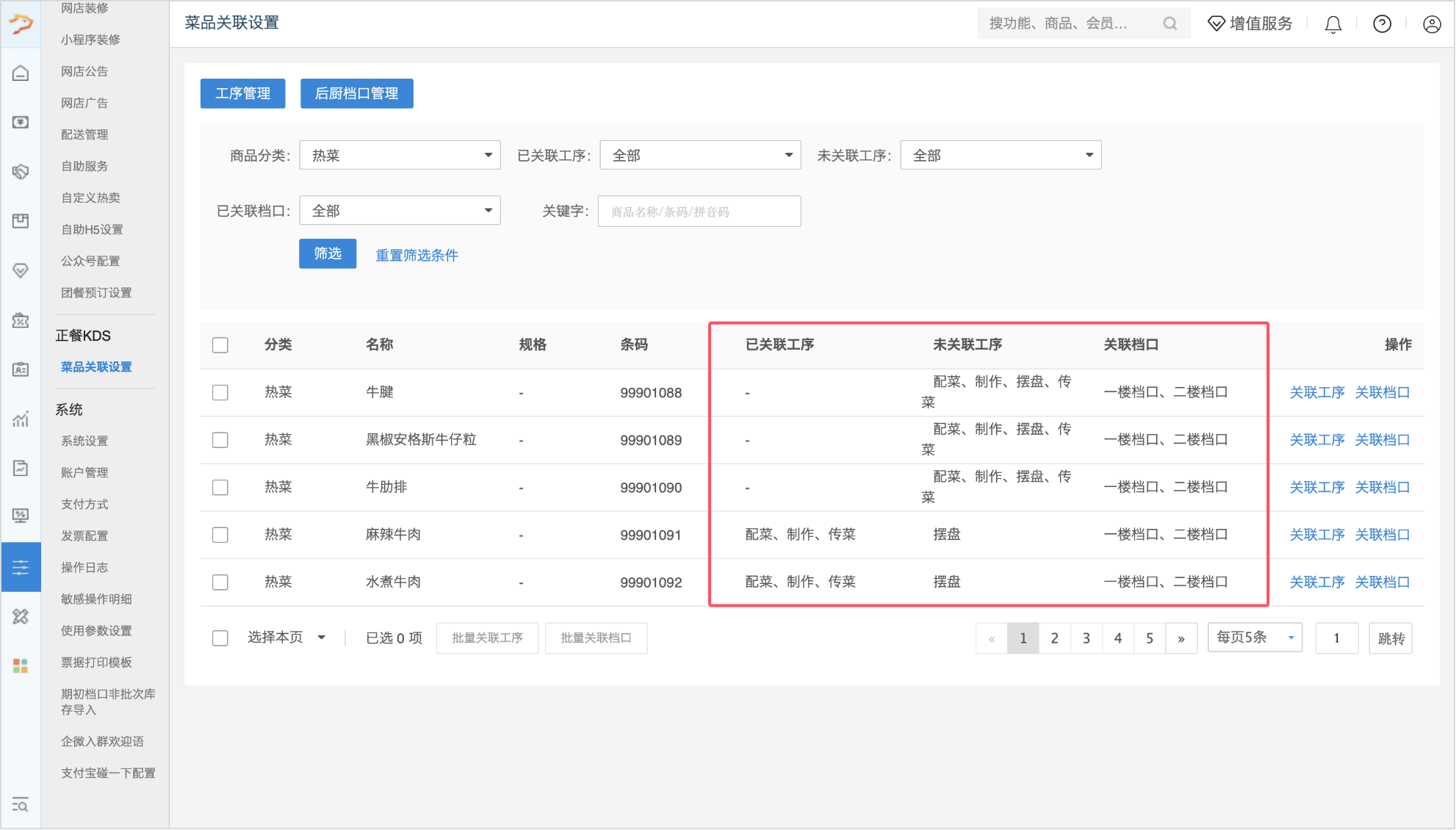
在菜品关联设置列表页面,通过「已关联工序」、「未关联工序」、「关联档口」三列,可直观查看每个商品绑定的工序、档口信息;页面支持按商品分类、已关联档口、菜品名称等多维度筛选,快速核查、核对菜品工序与档口配置状态,便于门店日常运维管理。
正餐KDS使用
系统登陆
登录时输入使用门店的账号、密码以及工号、工号密码,以此实现与云端的数据交互。为精准统计后厨人员操作效率,建议给每位后厨人员单独分配工号,让设备与操作人员一一对应。
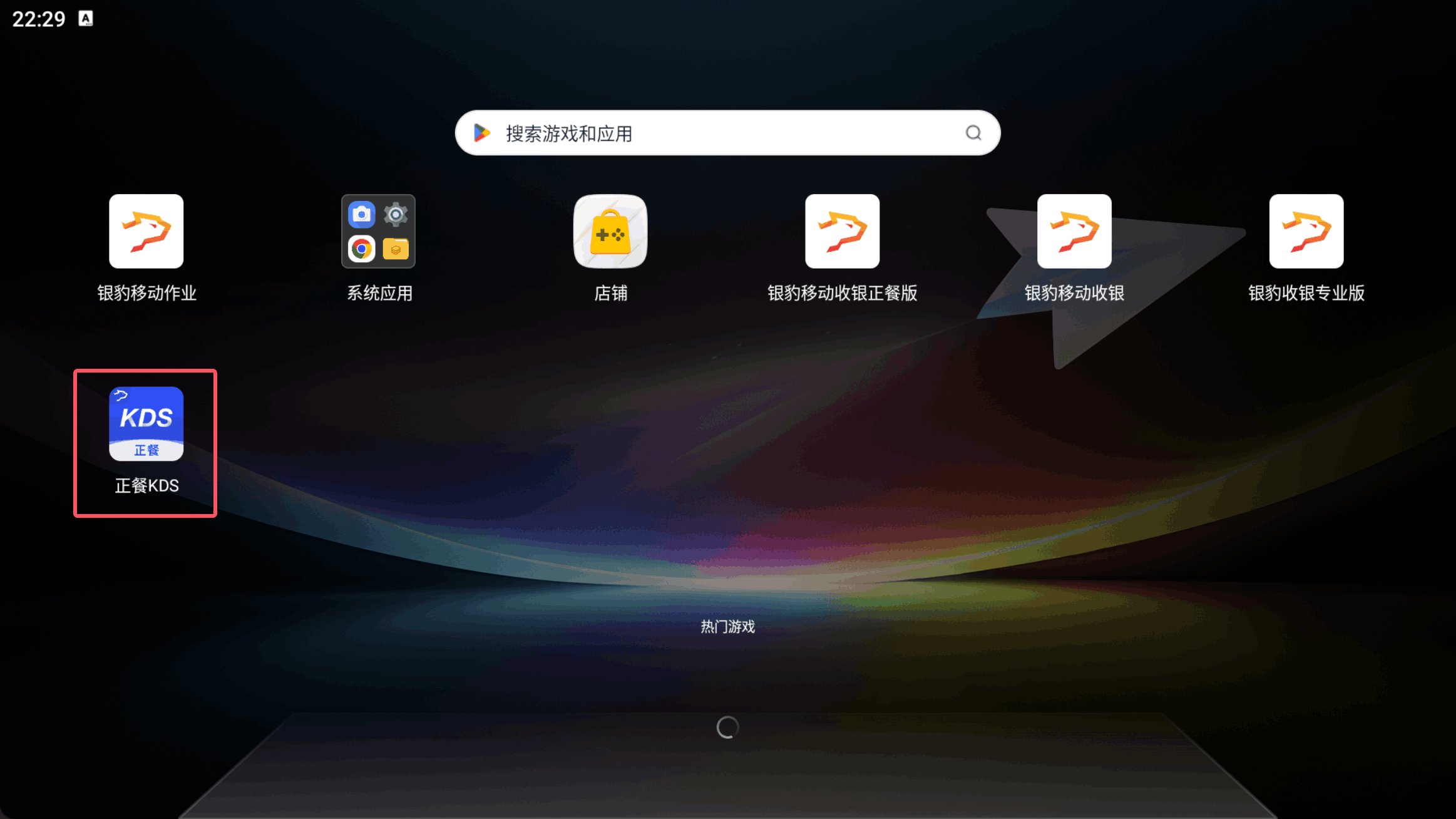
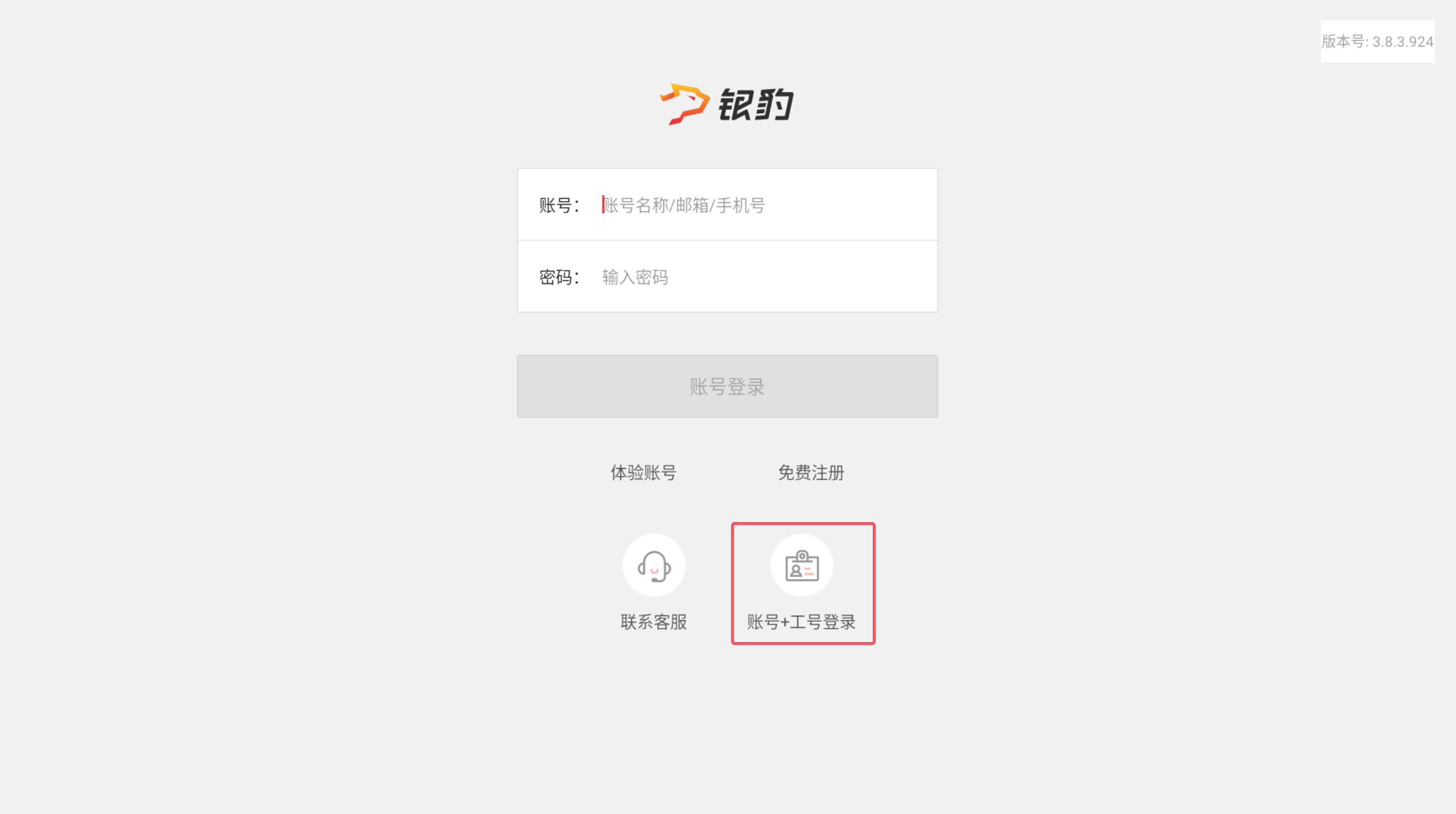
1、双击运行正餐餐 KDS软件,进入登录页面。
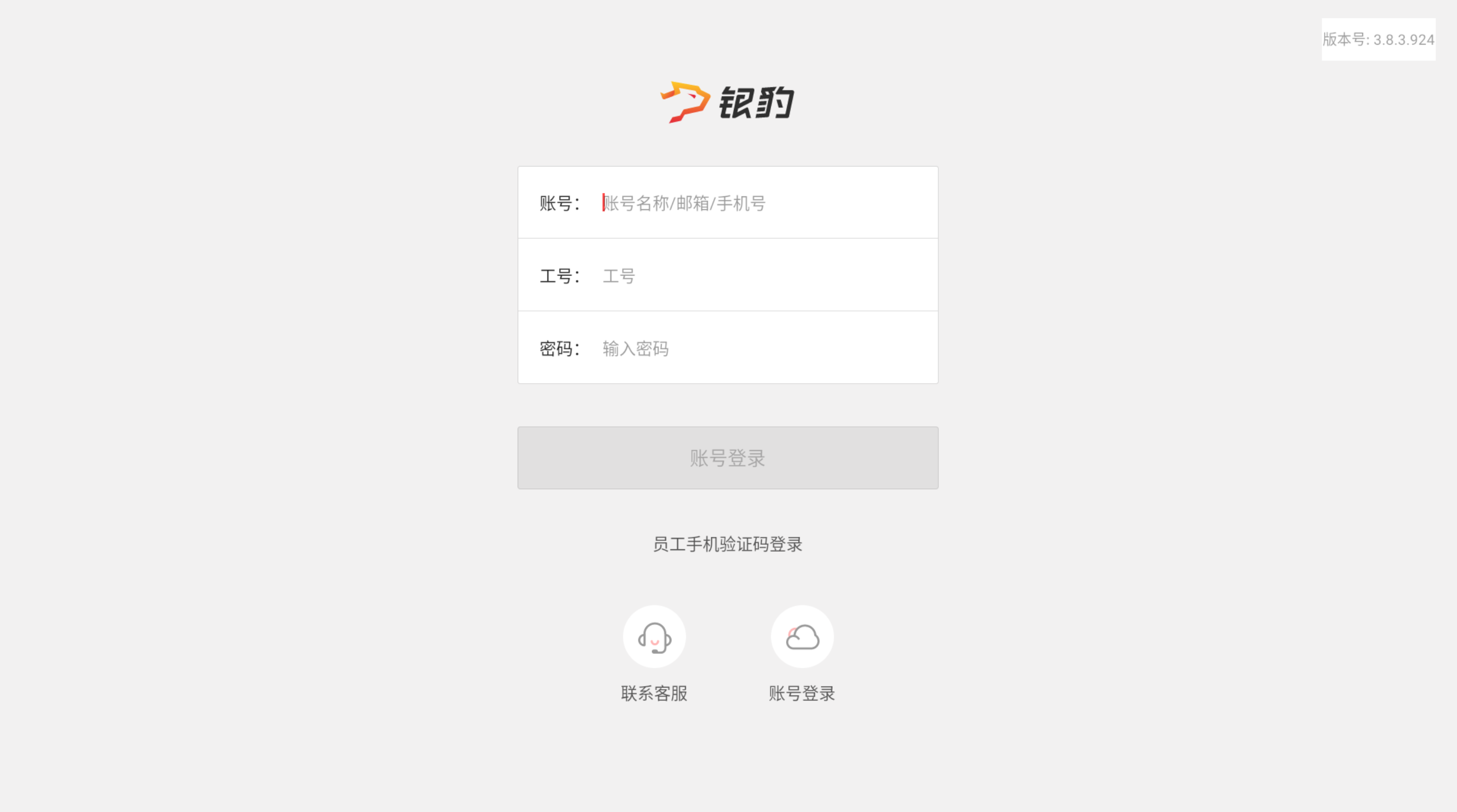
2、有两种登录方式可选:
默认 “账号登录”,先输账号、密码,点击登录,随后依提示输入工号、工号密码完成登录。
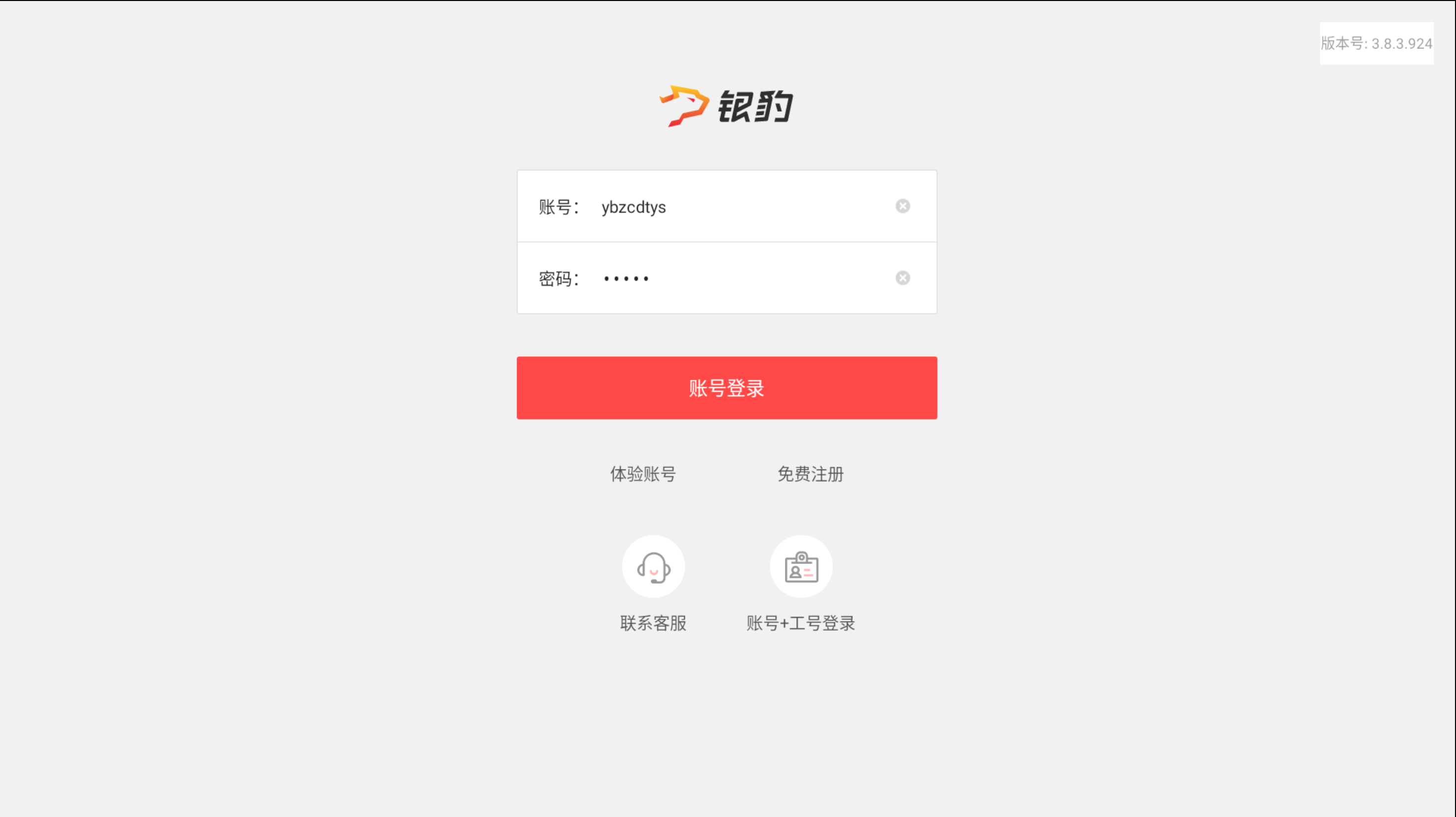
也可选择“账号 + 工号登录”,直接依次输入账号、工号、工号密码进行登录。
连接/设置 KDS 主机
【多台 KDS 设备搭配使用】
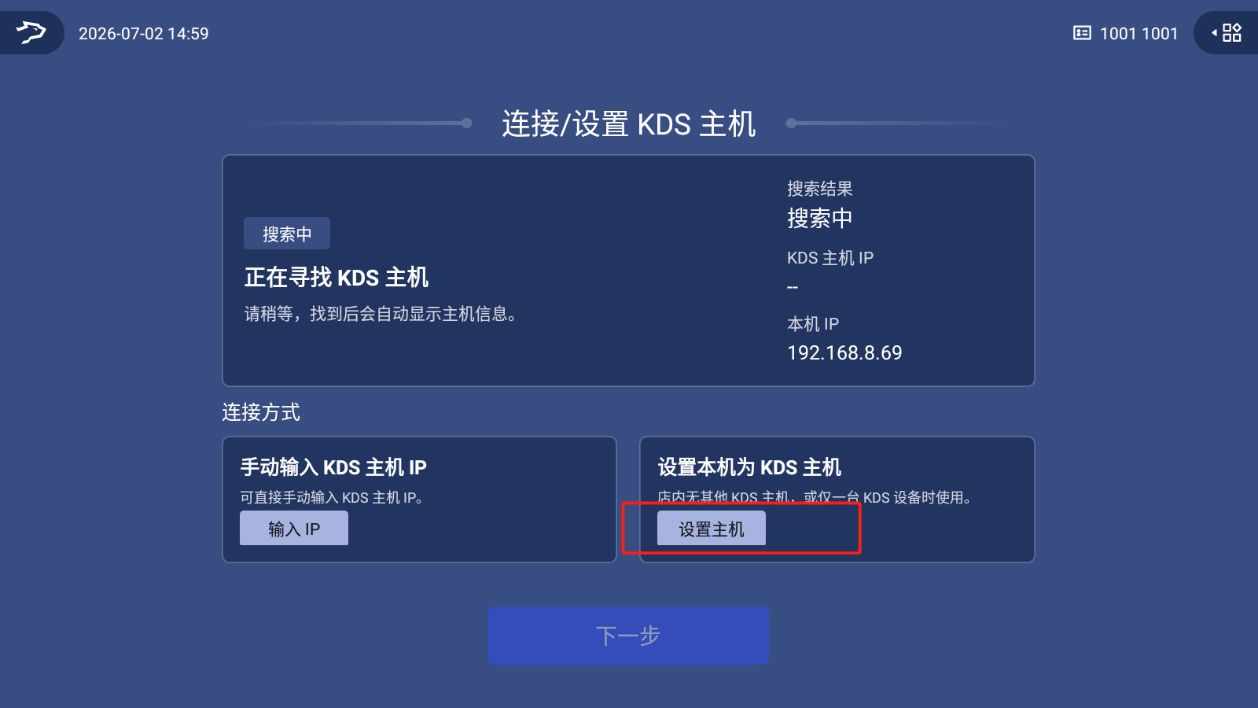
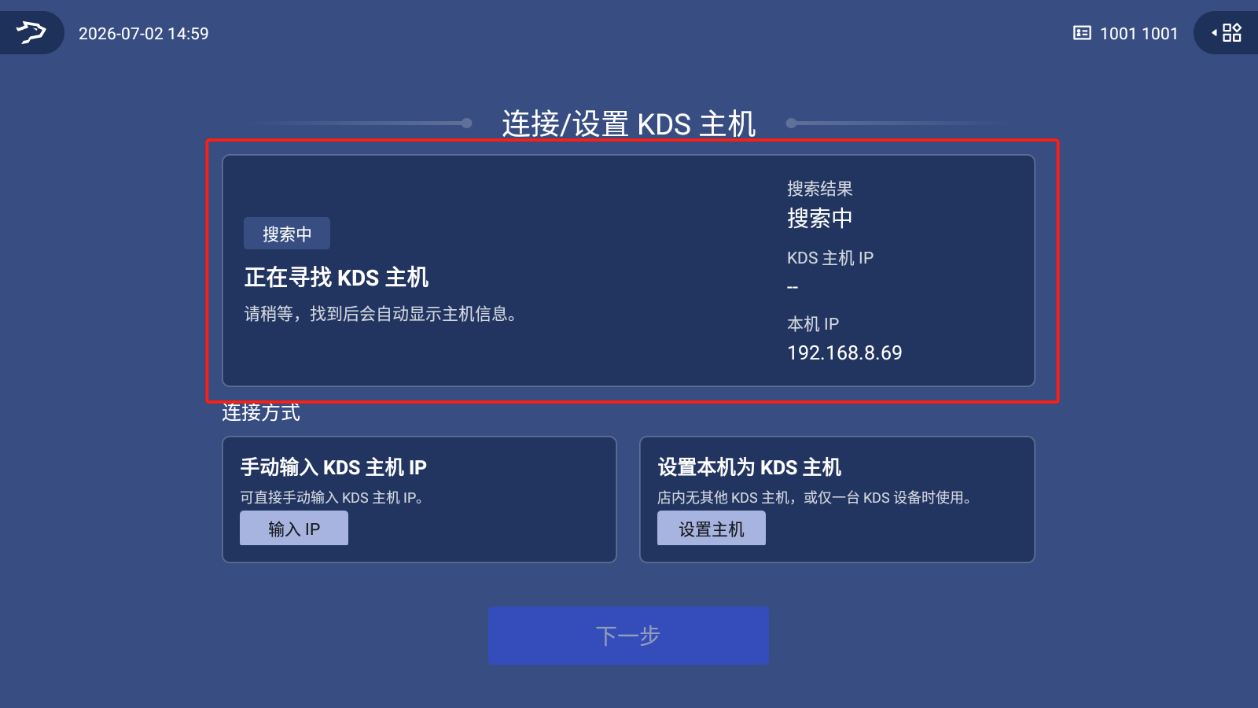
门店多台 KDS 设备搭配使用时,需挑选一台设备作为KDS 主机,其余设备作为分机,所有设备必须接入同一局域网。
1、自动搜索连接(推荐)
2、手动 IP 连接(搜不到主机时使用)
搜索不到主机的情况下,点击【输入 IP】,手动输入 KDS 主机 IP,点击【连接】,完成分机绑定。
【仅单台 KDS 设备使用】
店内无其他 KDS 主机,或仅一台 KDS 设备时,直接将当前设备设置为主机。
本机类型设置
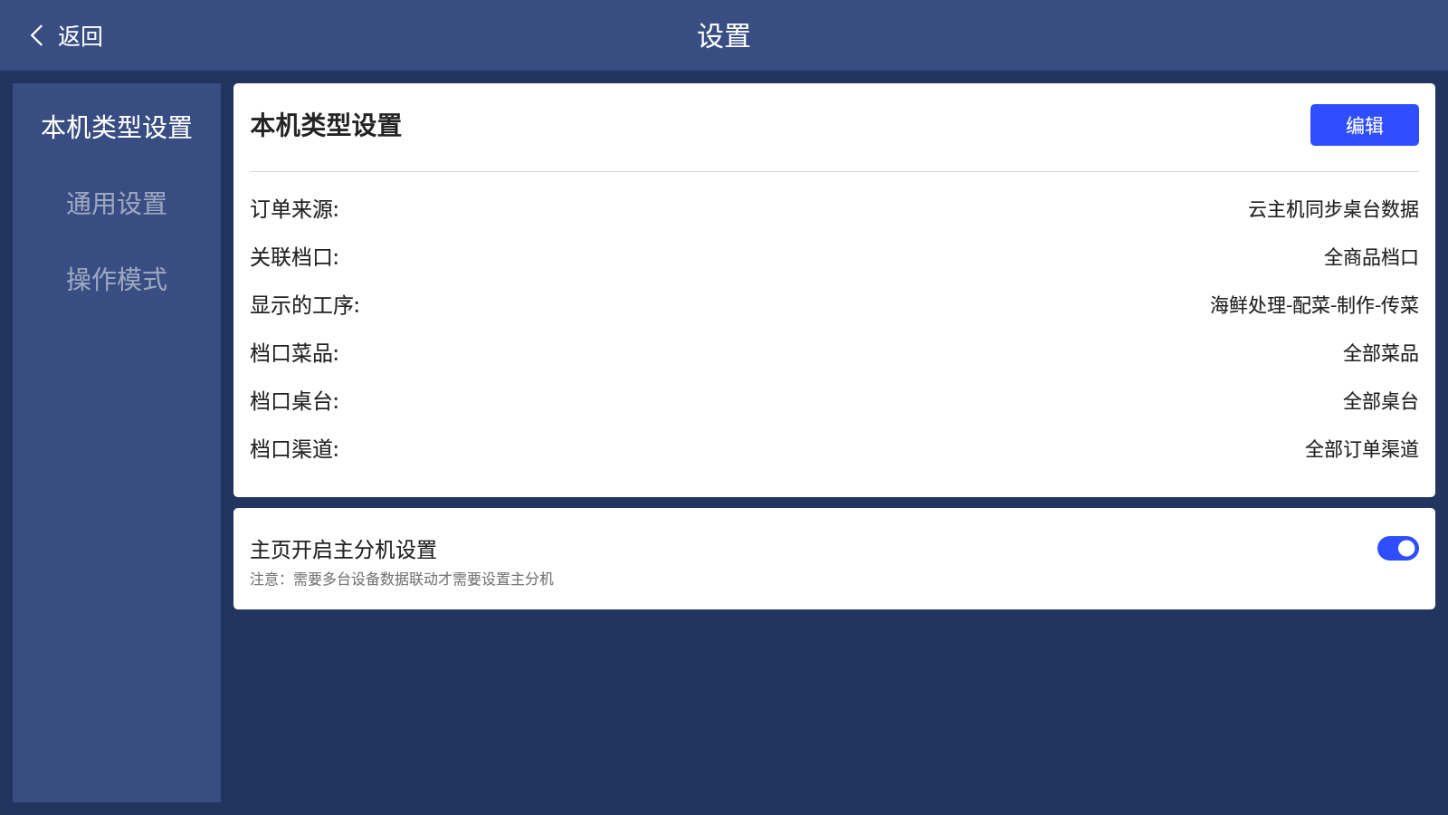
操作:点击【设置】-【本机类型设置】-【编辑】,支持修改关联的档口和显示工序。
操作模式
设置显示模式
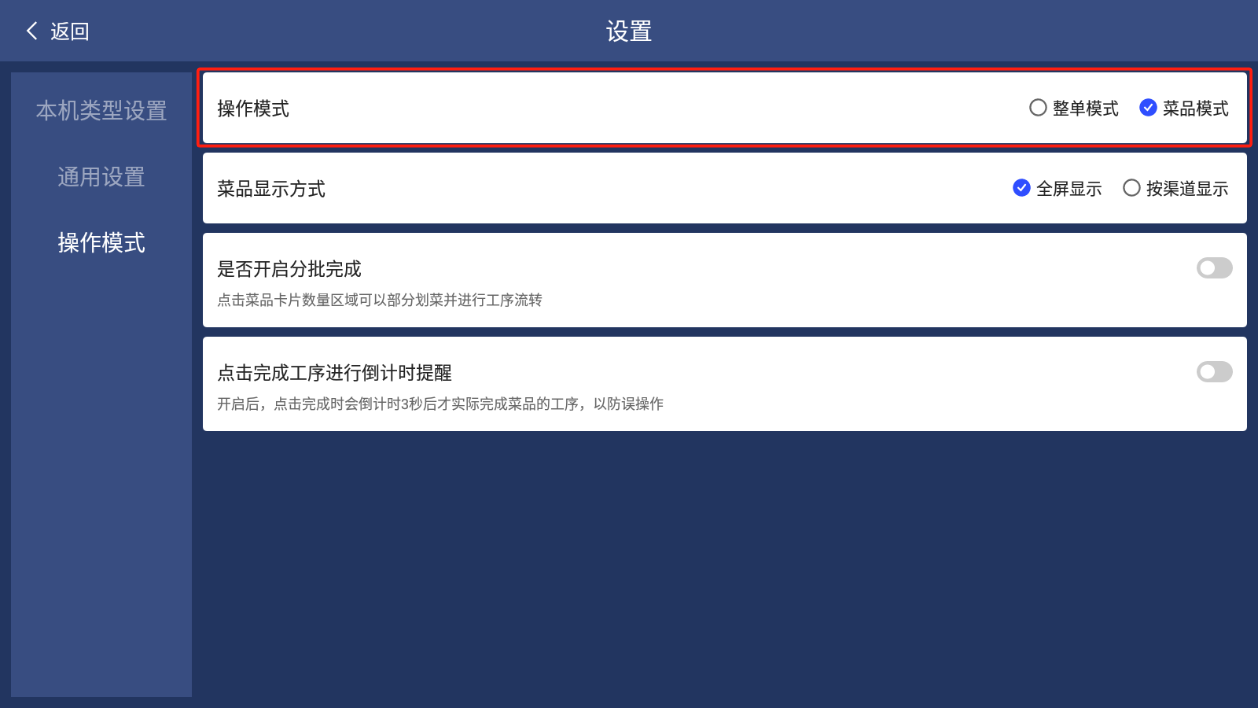
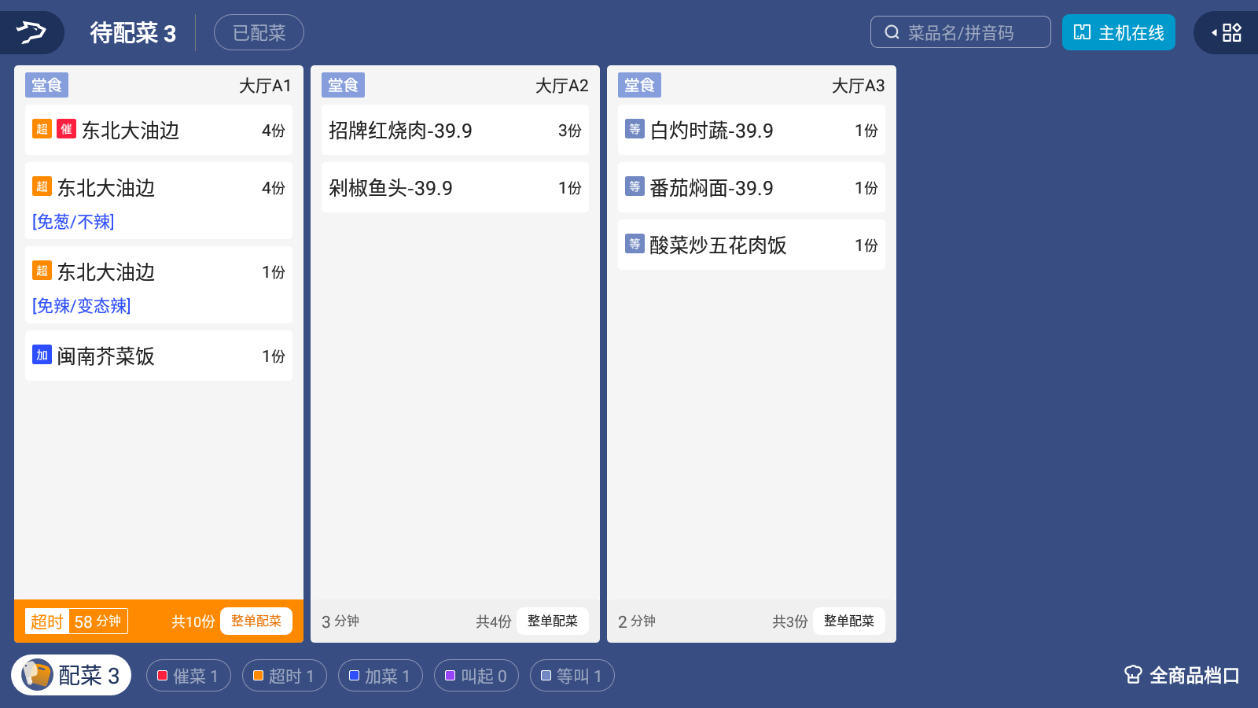
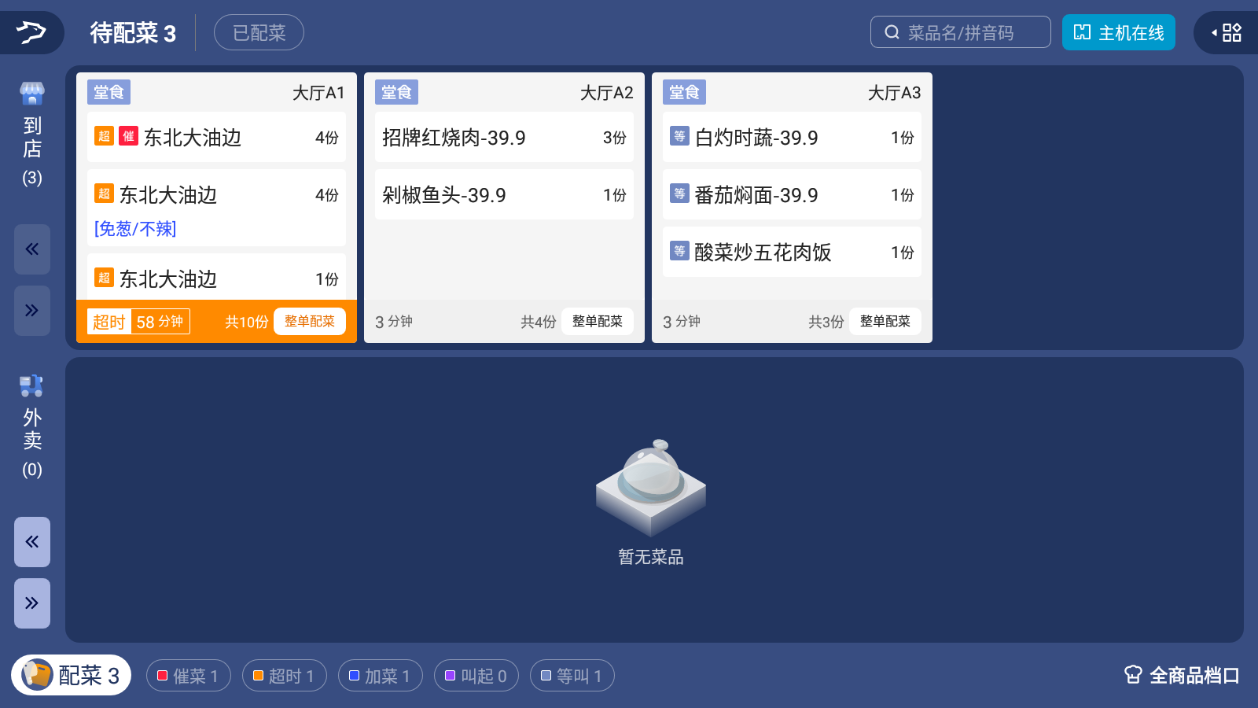
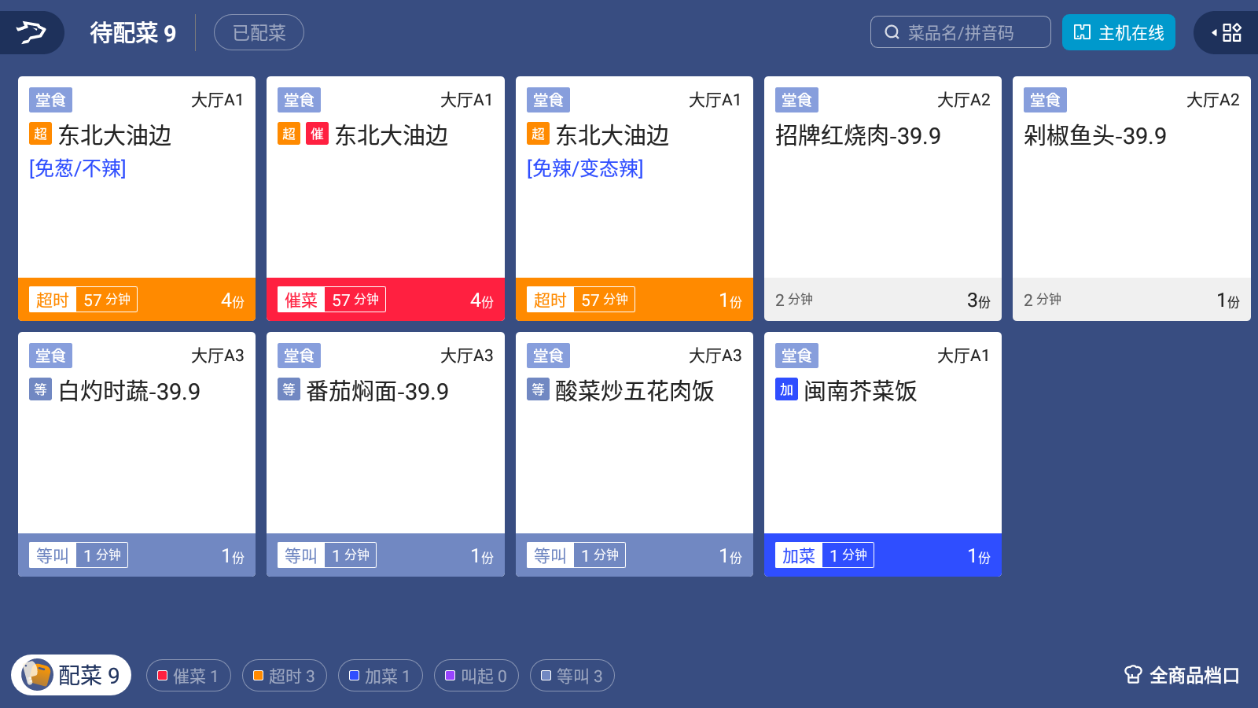
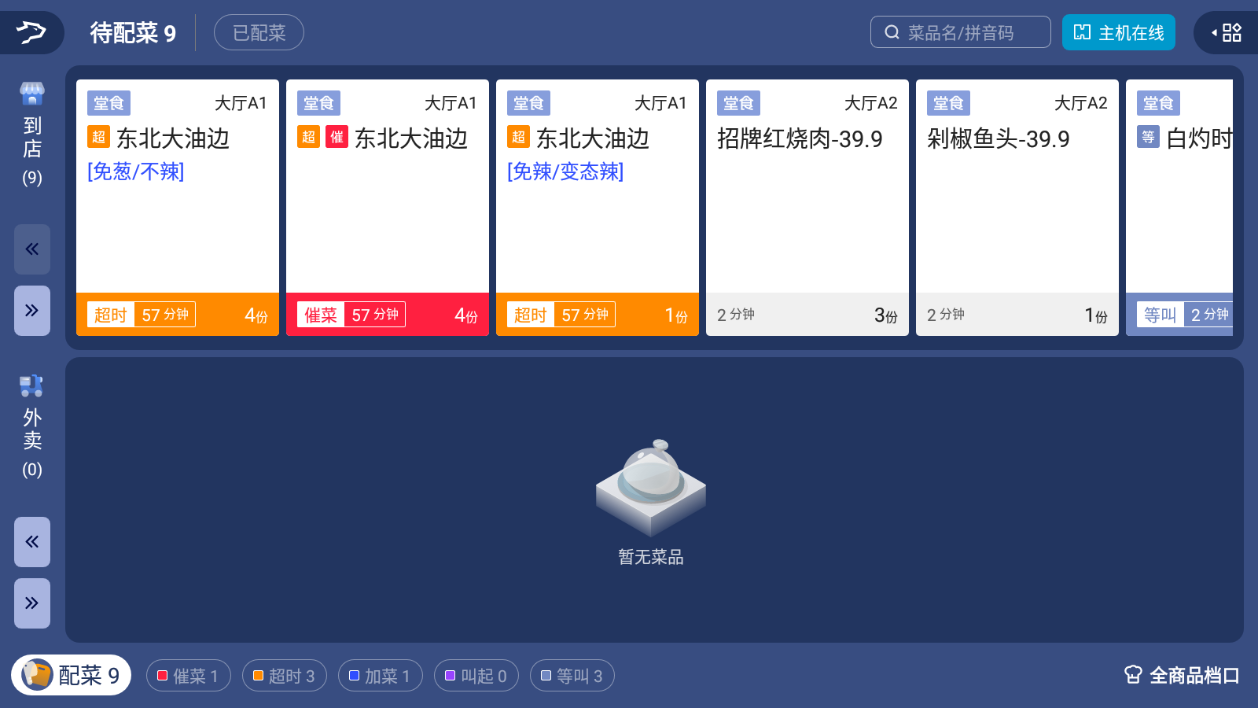
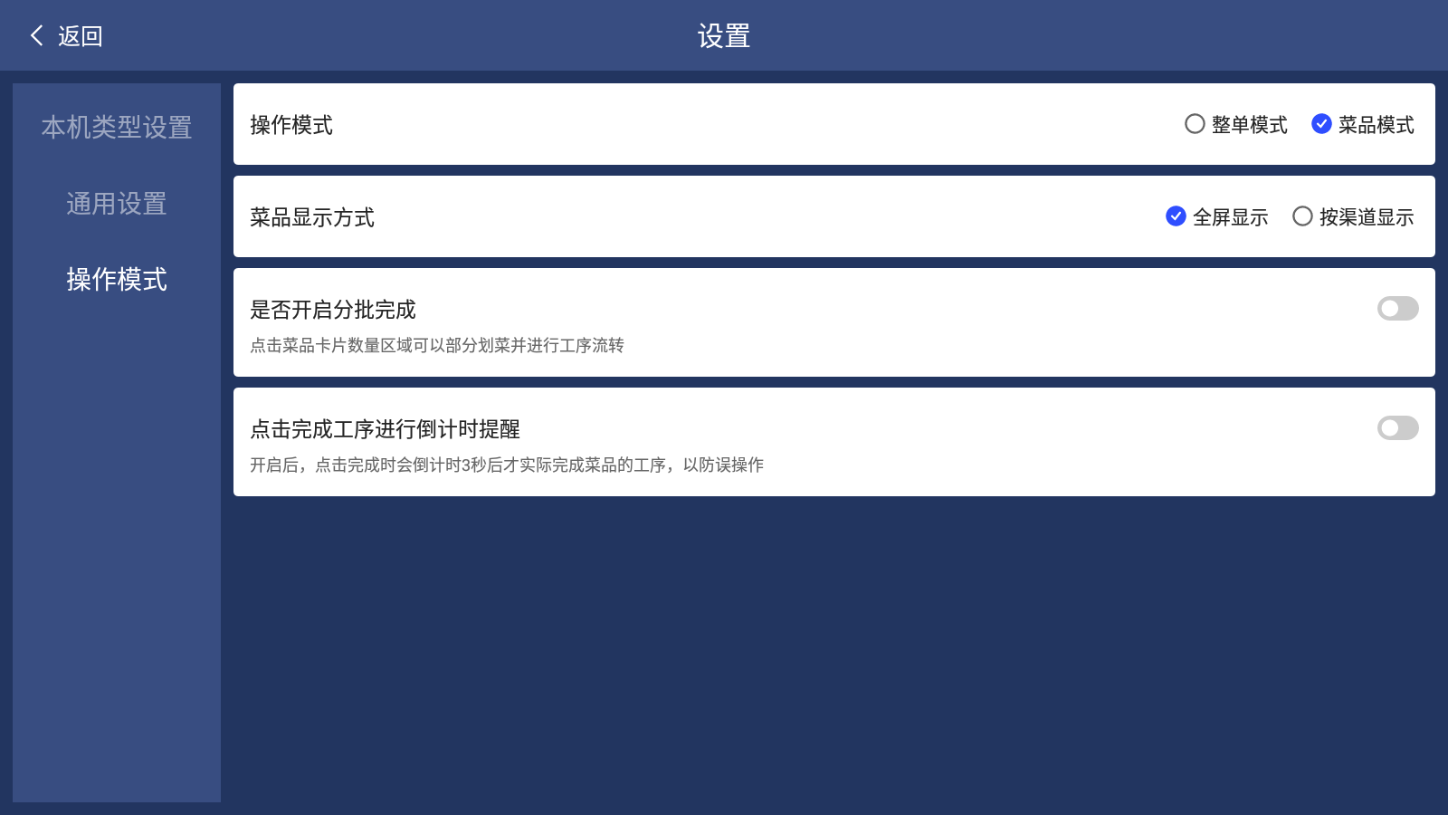
操作:【设置】-【操作模式】,支持修改显示模式,目前支持【整单模式】和【菜品模式】两种操作模式,选择操作模式后,支持选择菜品显示方式,分为【全屏显示】和【按渠道显示】两种显示方式。
整单模式-全屏显示样式
整单模式-按渠道方式显示样式
菜品模式-全屏显示样式
菜品模式-按渠道显示样式
分批完成菜品
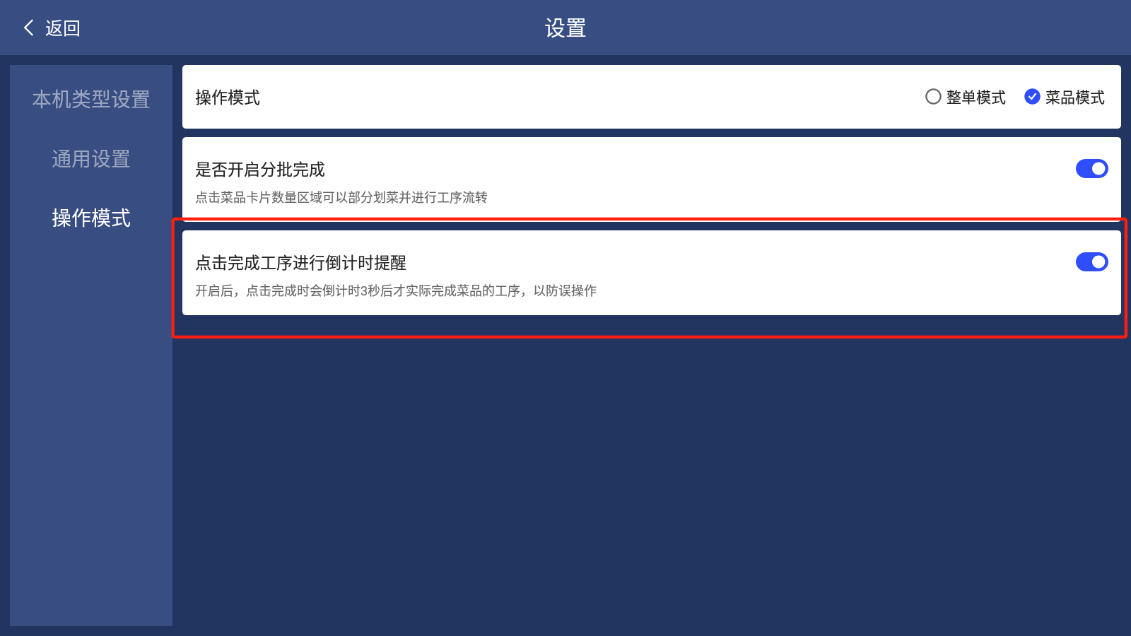
点击完成工序进行倒计时提醒
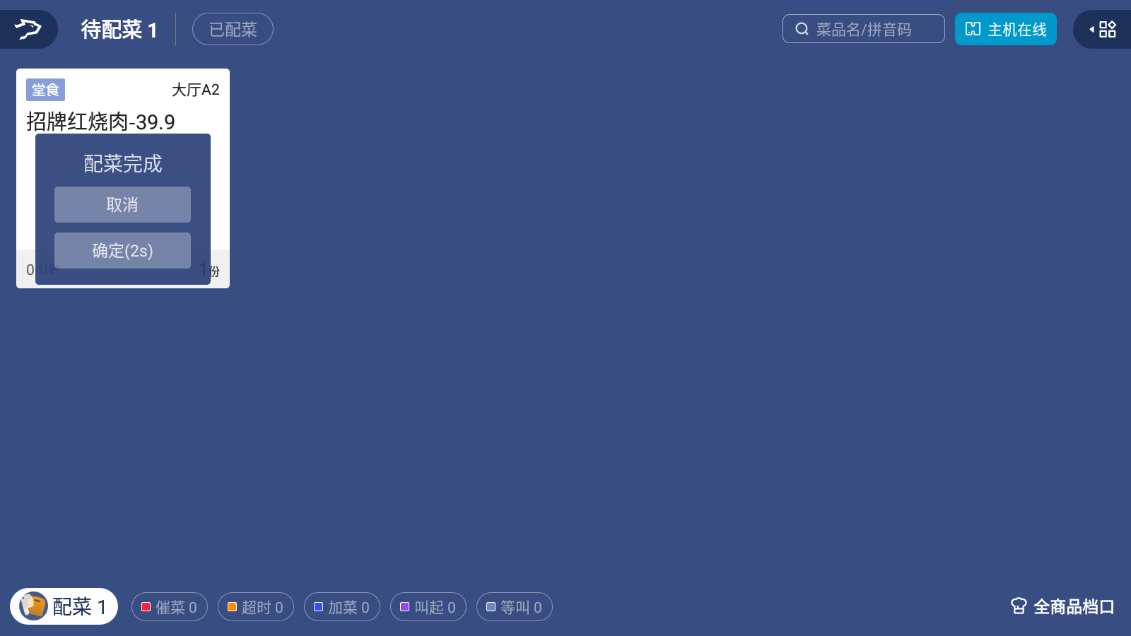
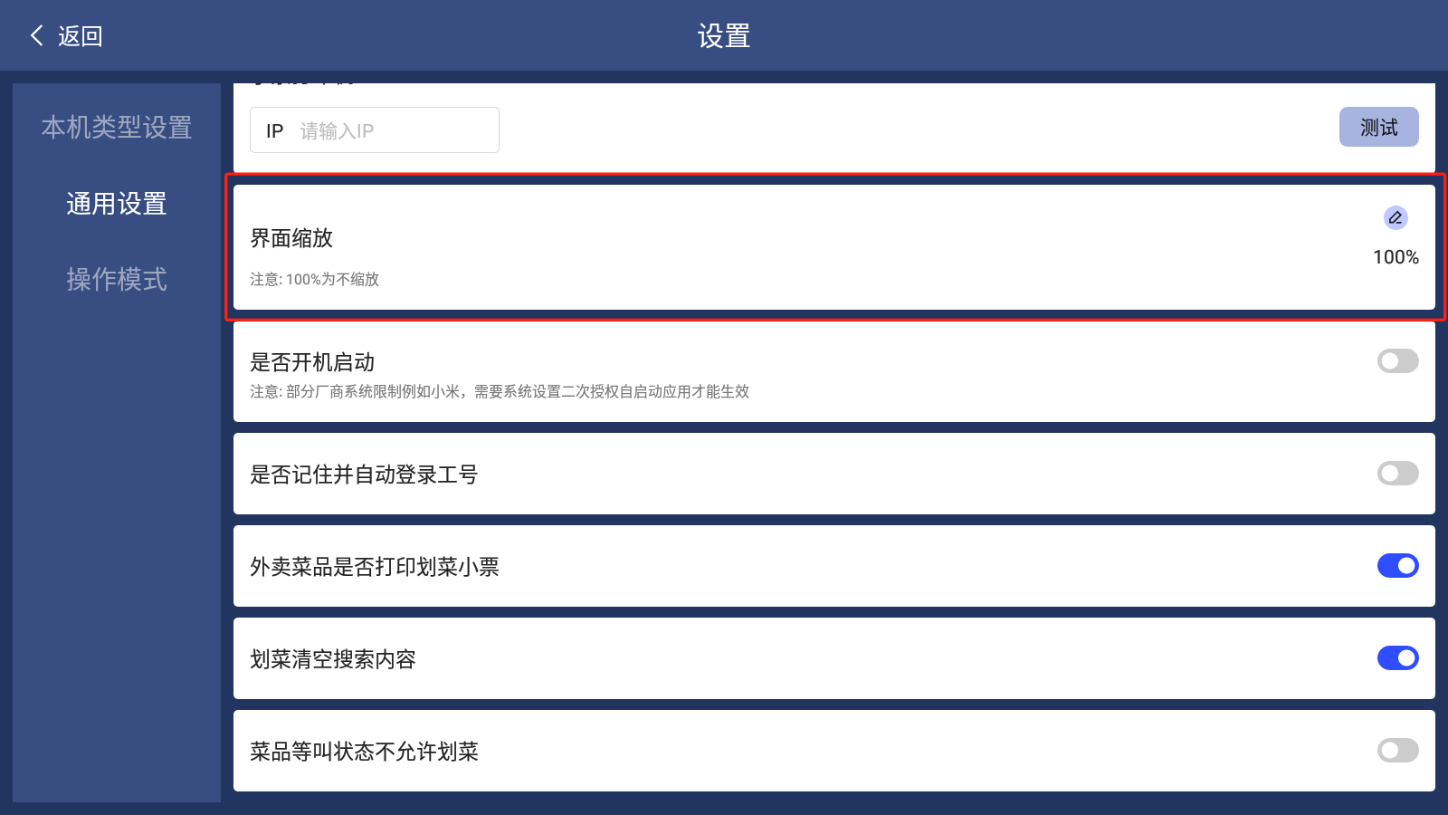
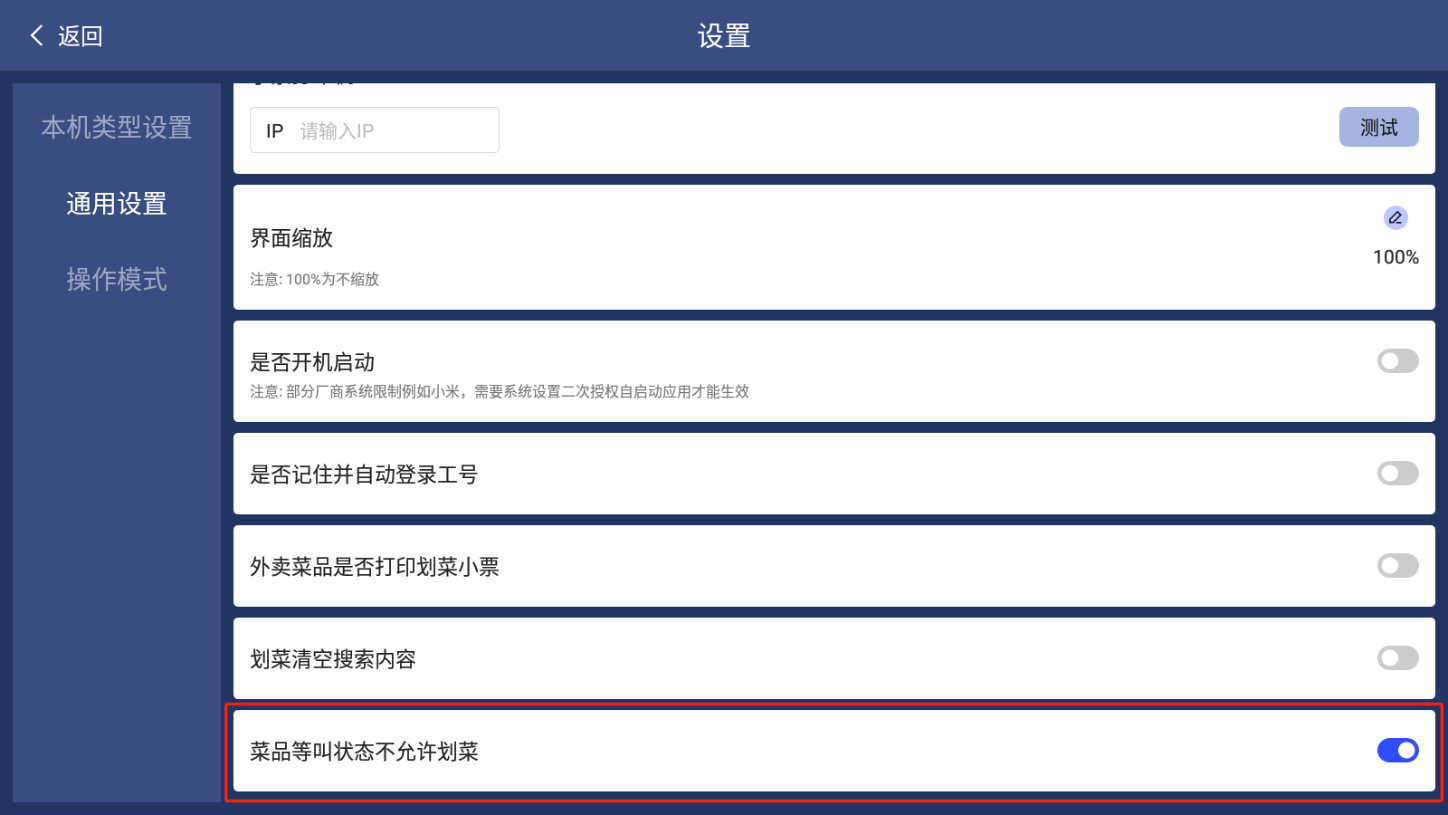
通用设置
界面缩放
支持根据实际设备屏幕分辨率,缩小或放大显示页面。
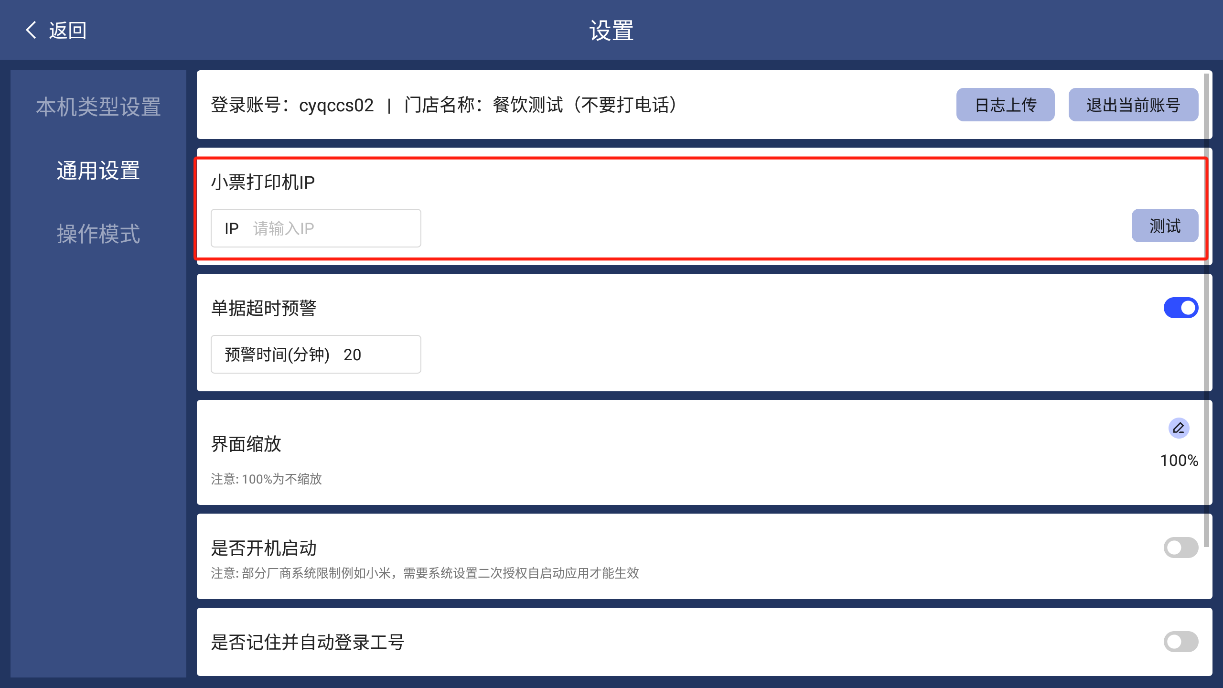
设置划菜后打印小票
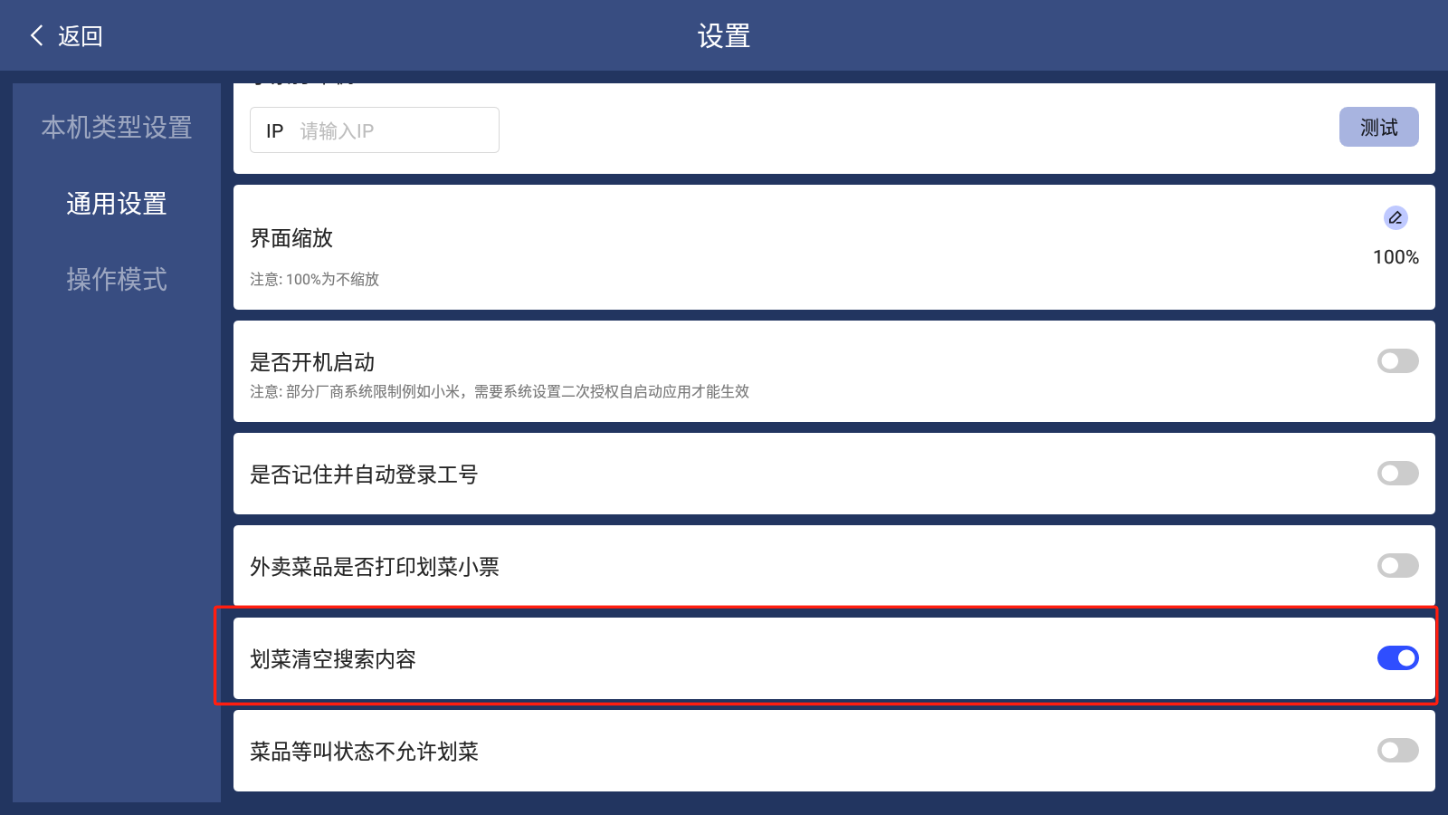
划菜后清空搜索内容
开关效果:
- 【打开】:输入菜品拼音首字母,下方是搜索结果,点击完成则清空搜索结果,下方恢复为所有订单的内容
- **【关闭】:**输入菜品拼音首字母,下方是搜索结果,点击完成,不清空搜索结果,下方保留搜索出来的结果,如果要搜下一道菜,则点击下搜索框的清空,输入下一道菜的拼音首字母
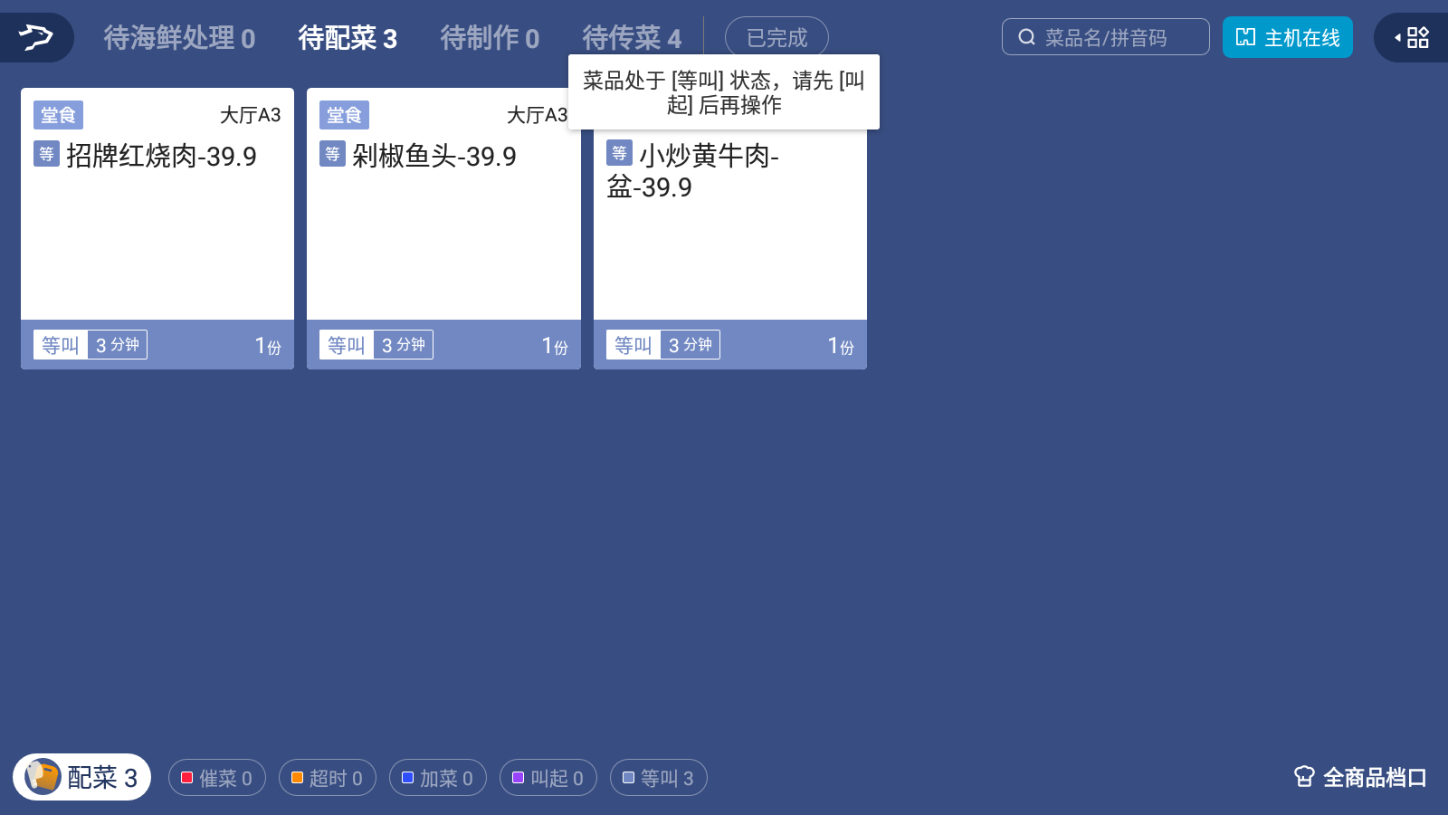
等叫菜品不允许划菜
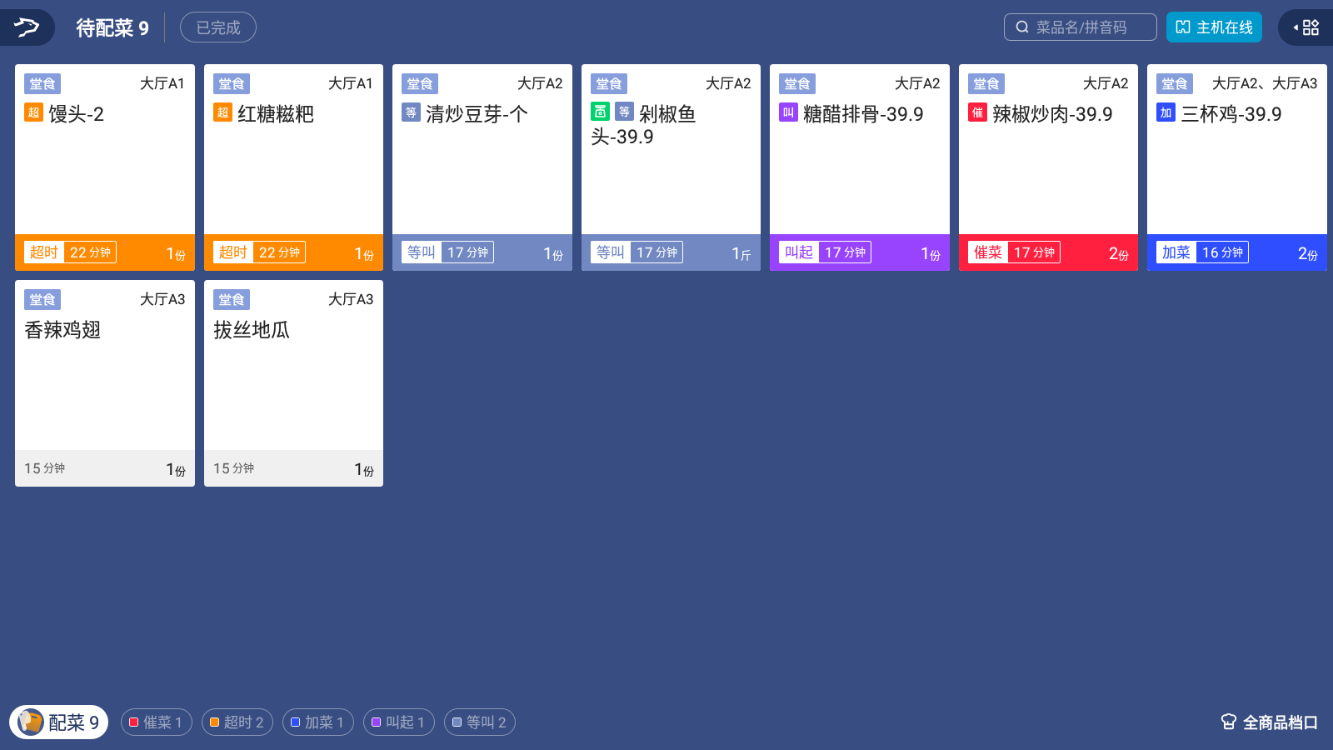
KDS显示状态
沽清
沽清模式设置
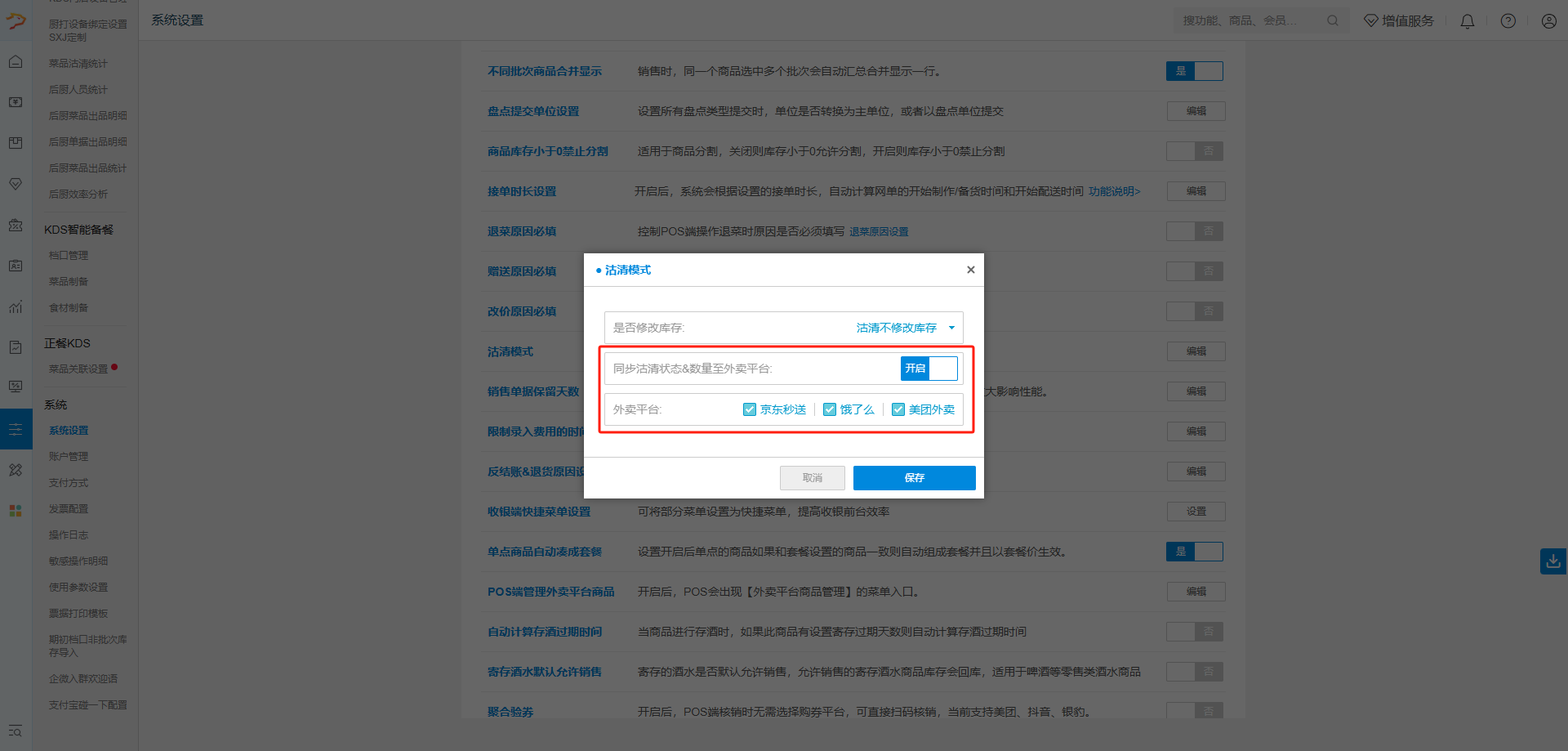
**操作:**登录云后台,进入【设置】-【系统设置】-【沽清模式】,选择使用的沽清模式。
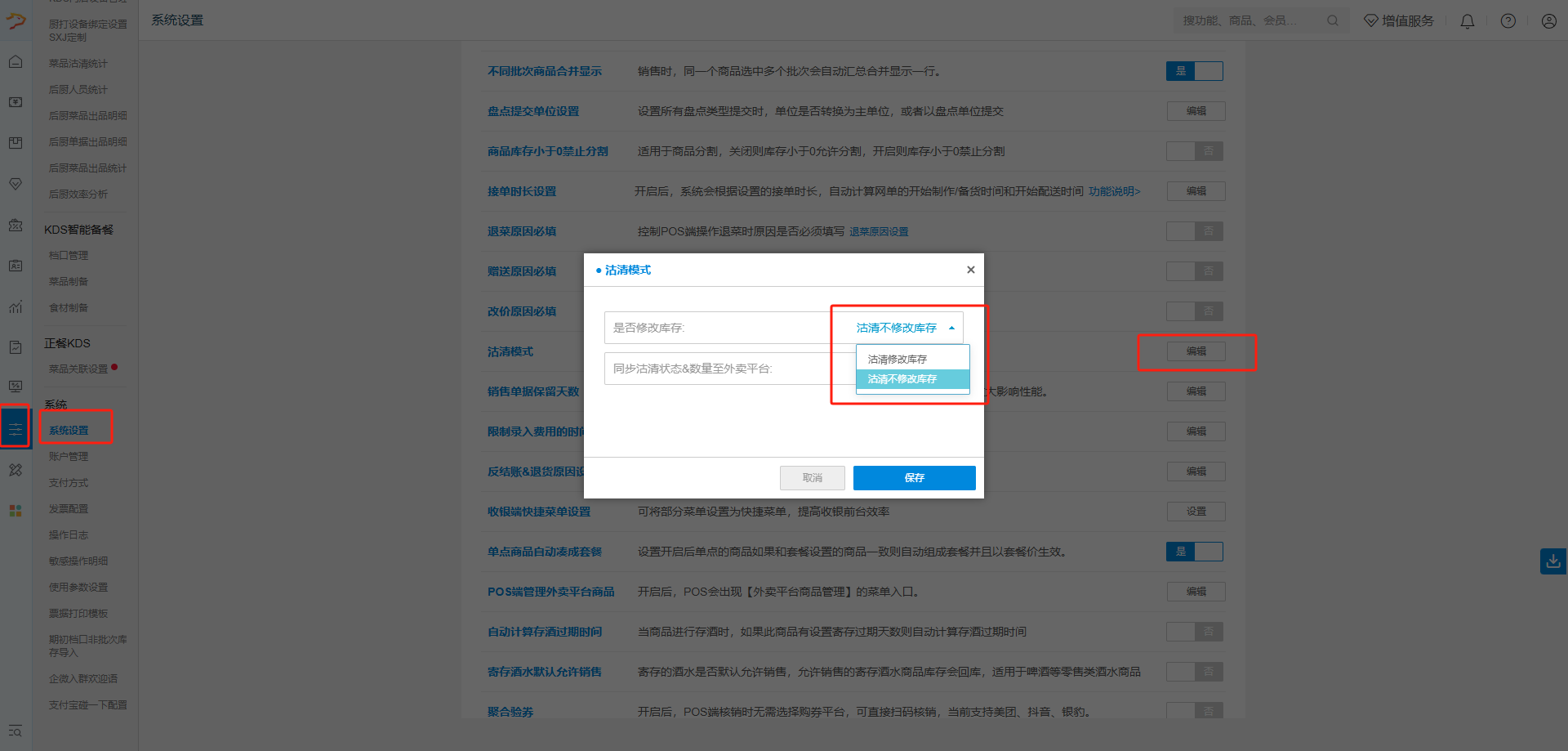
沽清后数量支持同步外卖平台,打开同步沽清状态&数量至外卖平台,勾选对应外卖平台,并且【外卖授权管理】页面,打开【库存同步】即可。
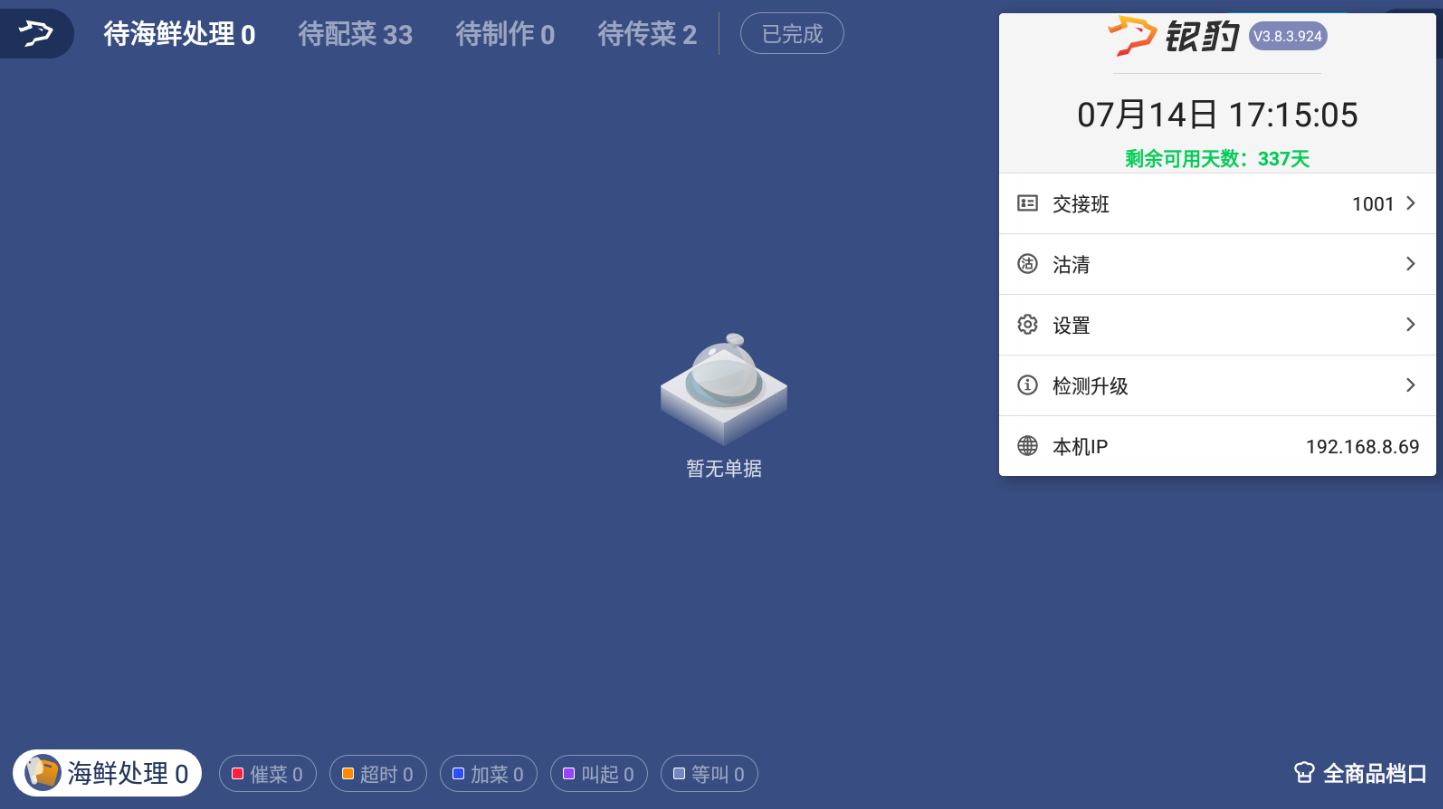
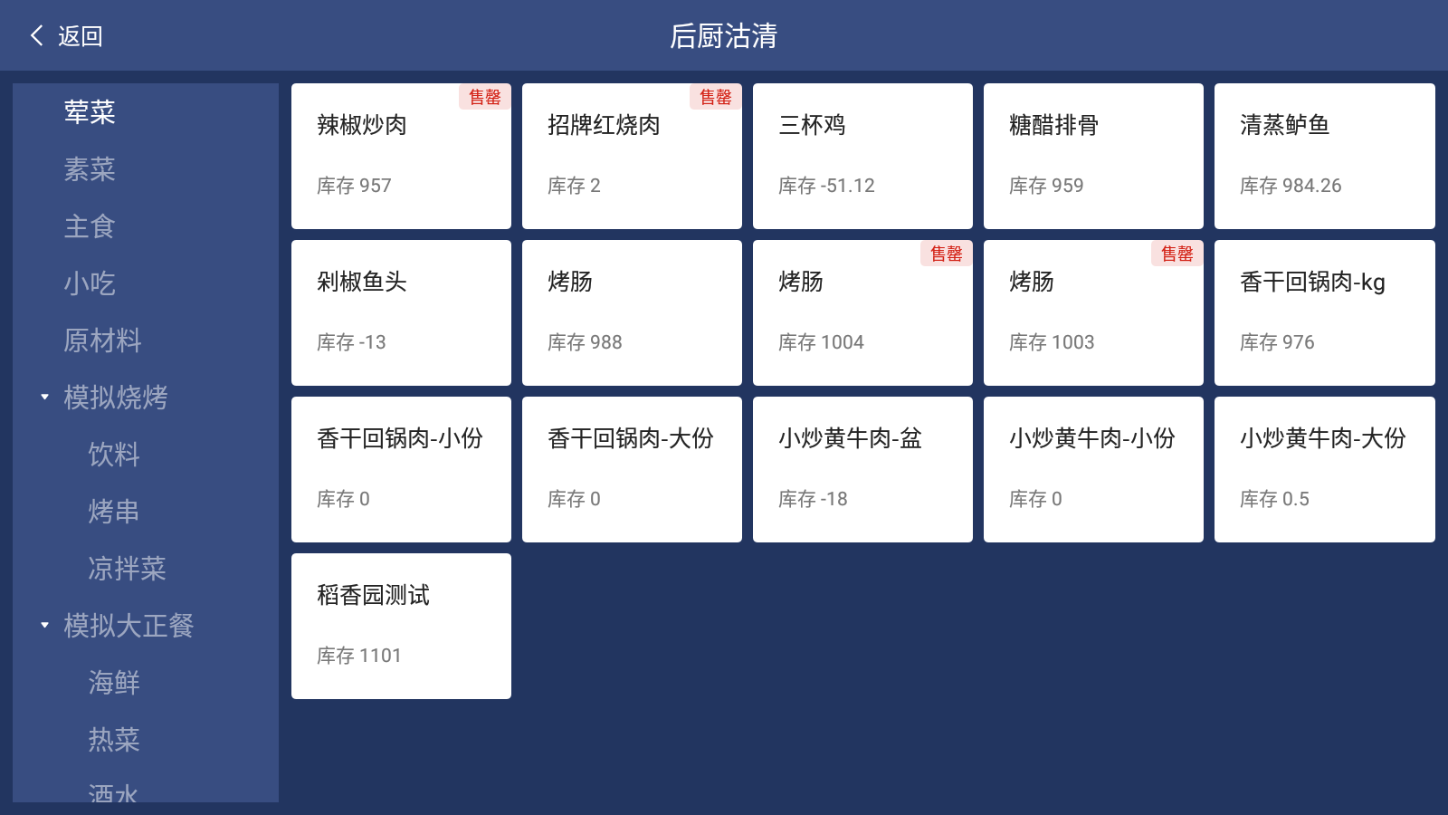
KDS沽清
点餐端(PC、安卓平板、安卓手持、iOS)
划菜联动桌台菜品状态
KDS最后一个工序划菜后会联动桌台显示菜品状态为“已上菜”。