
银豹生鲜称重AI 4.0半自助收银系统(Windows版)
产品概述
银豹结合人工智能图像识别算法与生鲜称重使用场景,研发出“银豹生鲜称重AI半自助收银”系统,适用于把商品放置收银秤台上进行称重,收银秤台结合AI视觉功能识别商品,快速点选商品加入购物车。银豹AI半自助收银系统帮助商家提升收银结算效率,减少顾客排队时间,让称重购物结算的过程更加智能高效!
账号注册与服务开通
注册账号
访问银豹官网https://beta.pospal.cn/account/signin ,注册银豹账号。

开通服务
开通购买银豹生鲜AI半自助服务。
商品资料
首次使用,请先登录银豹云后台https://beta.pospal.cn/account/signin 添加商品资料。
新增商品分类
云后台-【商品】-【商品分类】新增分类

新增商品资料
云后台-【商品】-【商品资料】新增

商品资料要求
注:如果只使用称重收银,不使用称重打印标签,可以不要求设置条码位数限制。仅设置商品是否称重即可。
商品条码位数限制
通常需要下发的商品条码为7位数 首位不为0 FFWWWWW
使用生鲜行业商品条码标准:
前往银豹云后台 【设置】-【系统设置】开启门店秤重识别码功能 FF + WWWWW
识别码为2位数,商品条码必须为5位数
设置秤编码(PLU)
秤编码(PLU)通常为4位数或5位数,用于直接输入秤编码匹配对应的商品资料称重打印标签。

计价方式:用于打印标签时,此商品按重量/按件数打印标签
计重:称重商品打印标签,通常单位为千克,部分条码秤支持斤 两 克
计数:计数计件商品打印标签,不称重。
批量导入商品资料
通过电子表格模板,批量导入商品资料。
云后台-【商品】-【商品资料】点击下载模板,编辑模板,并选择导入。

编辑商品资料导入模板

注:商品条码、是否称重、是否传秤、是否计数商品、秤编码 都需要填写。
批量导入商品图片
商品图片用于展示,用于AI识别的图片需要另外采集训练模型。
云后台-【商品】-【导入】

导入之前需要将收集的商品图片按商品条码或按商品名称命名,然后存放在一个文件夹。

注:
1.批量导入图片一次最多导入50张,可多次进行导入
2.图片格式支持 .jpg/.jpeg/png,图片文件 大小不超过3M,最佳上传尺寸为750x750正方形
选择商品图片文件

点击【上传】等待状态栏显示:图片已全部上传完成!
AI半自助称重收银
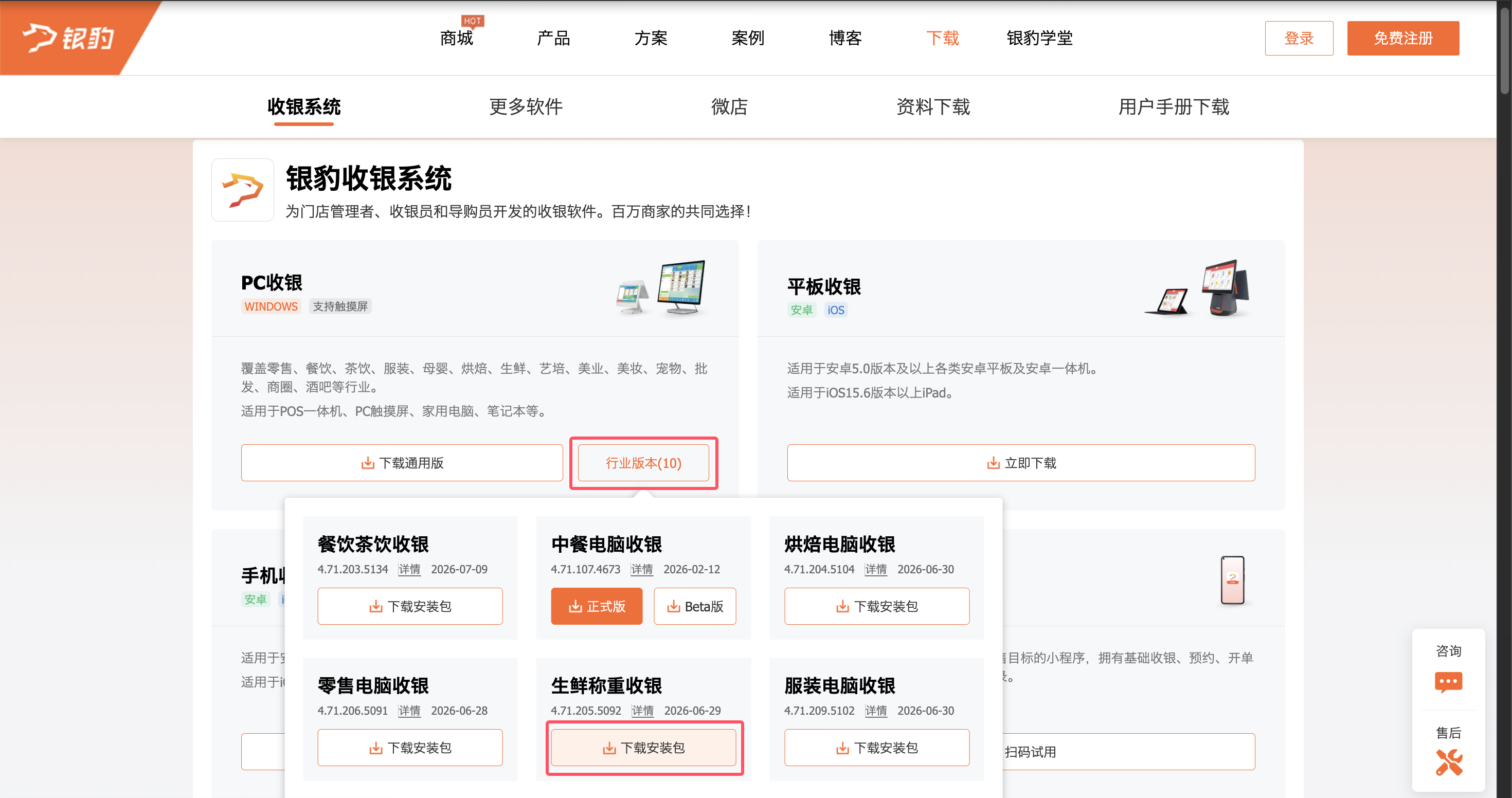
登录系统
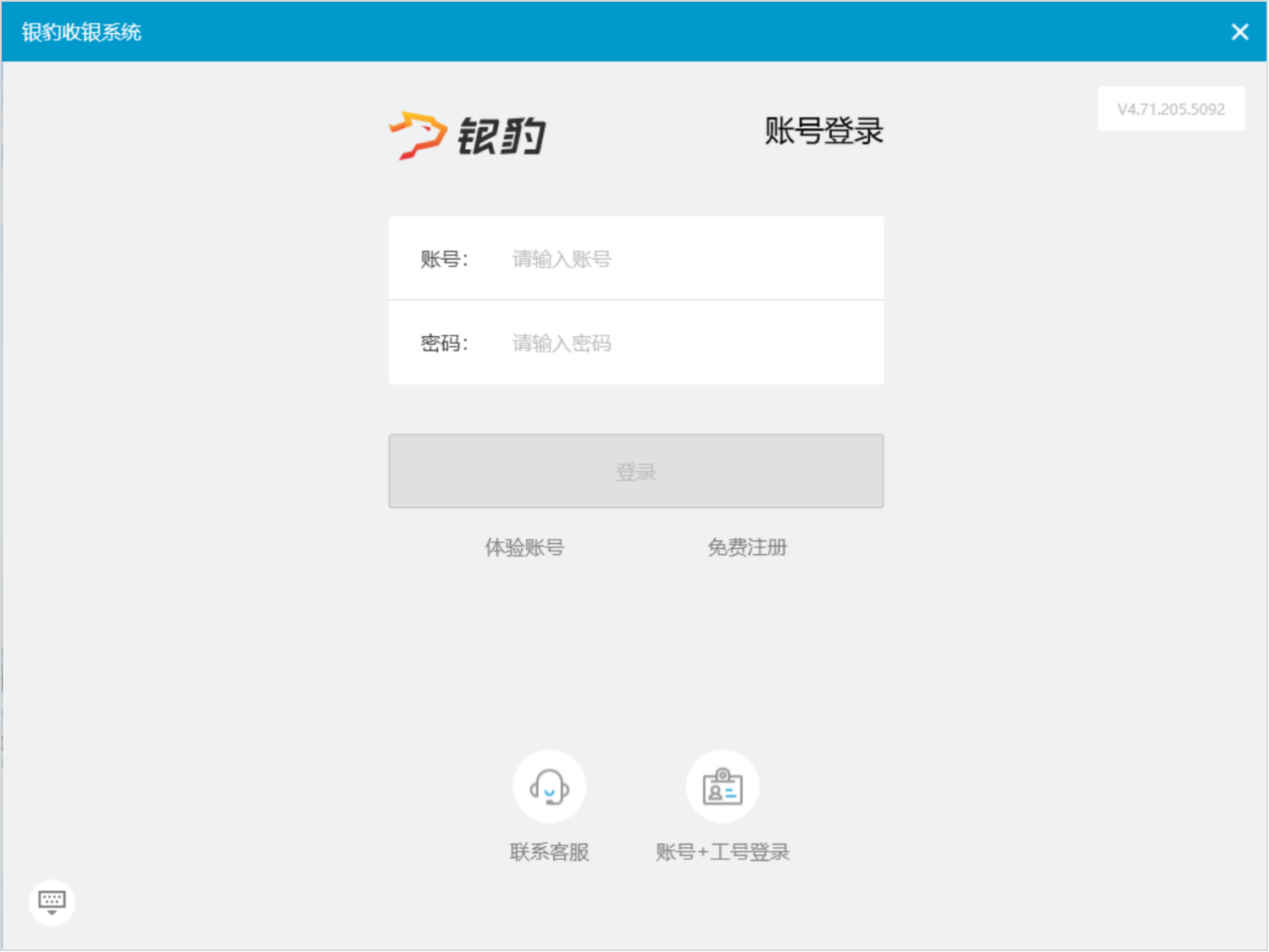
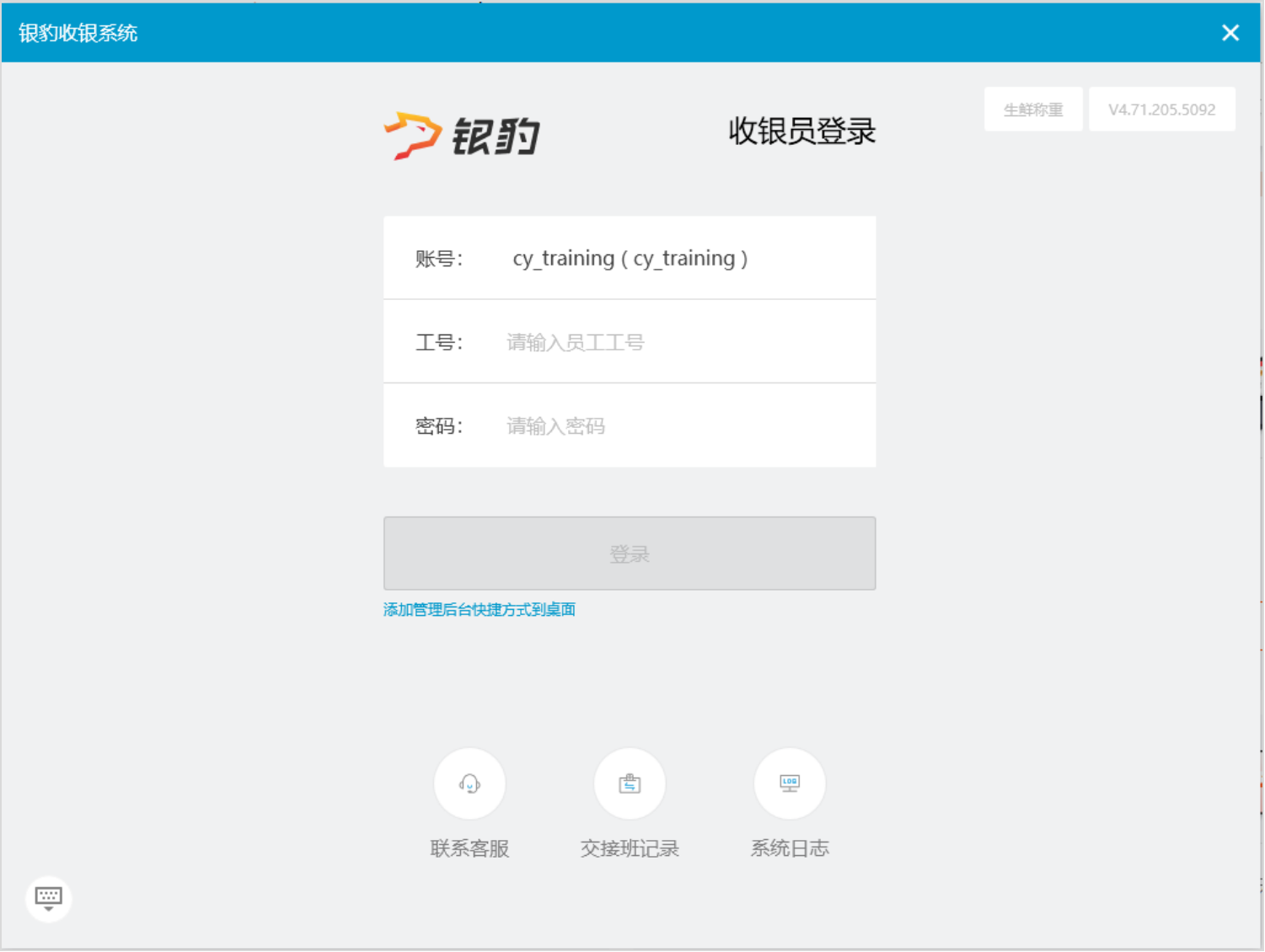
登录银豹生鲜收银系统,输入注册账号密码,填写工号及工号密码进入收银前台;默认工号、密码均为 1001。
若密码不对,可在云后台「员工」-「收银员资料」查看。
称重设置
操作路径
全部菜单 > 其他 > 系统设置 > 称重设备管理
操作说明
1、进入「称重设备管理」界面,打开开启通讯秤开关。
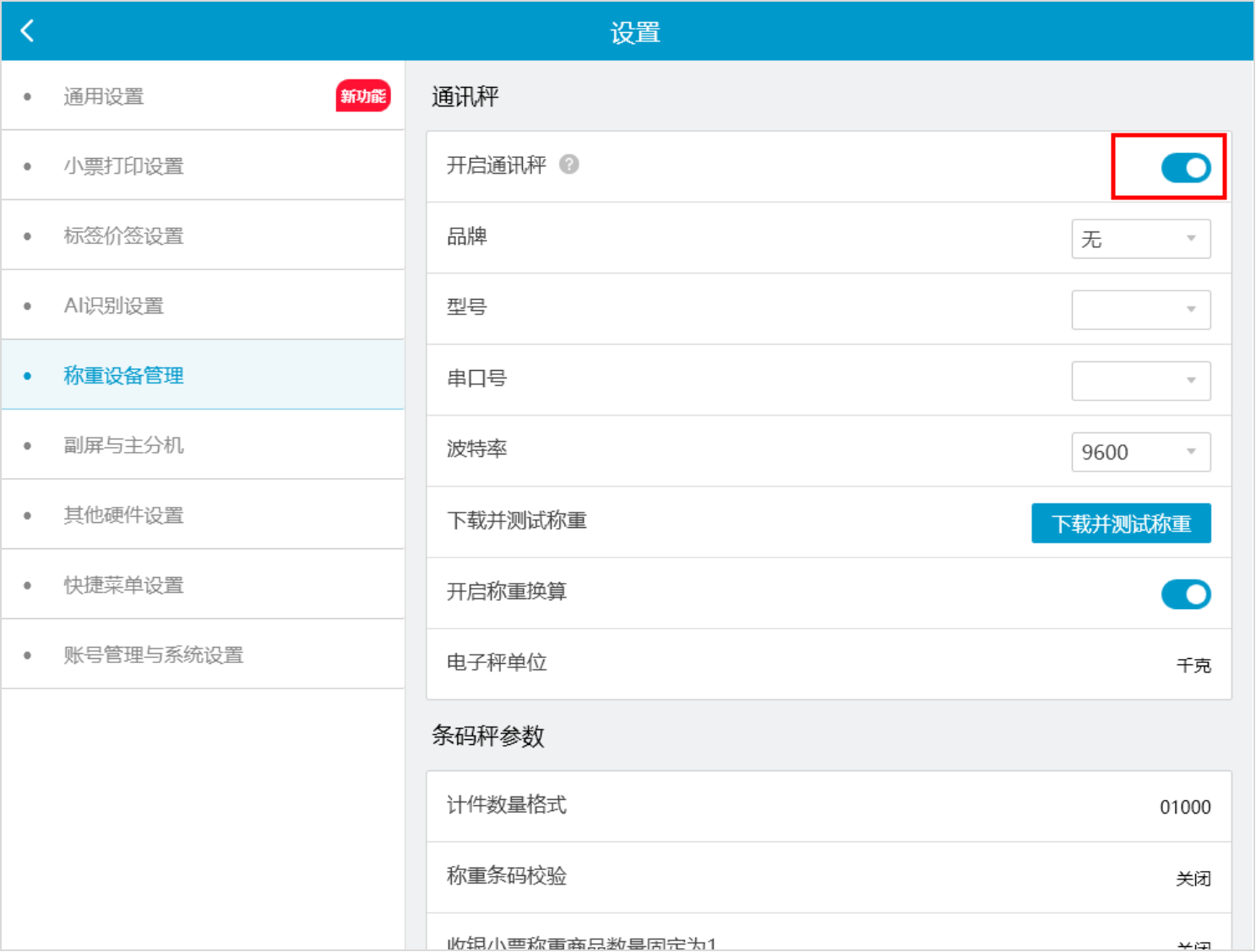
2、根据实际硬件选择对应称品牌、型号、串口号、波特率;按需开启称重换算,设置电子秤计量单位。
注意事项:
- 外接通讯秤,请确认开启并连接好电源;
- 更换 COM 串口后必须关闭收银软件重启,修改参数方可生效;
- 若不清楚对应串口,可逐个切换 COM 口并重启软件测试匹配。
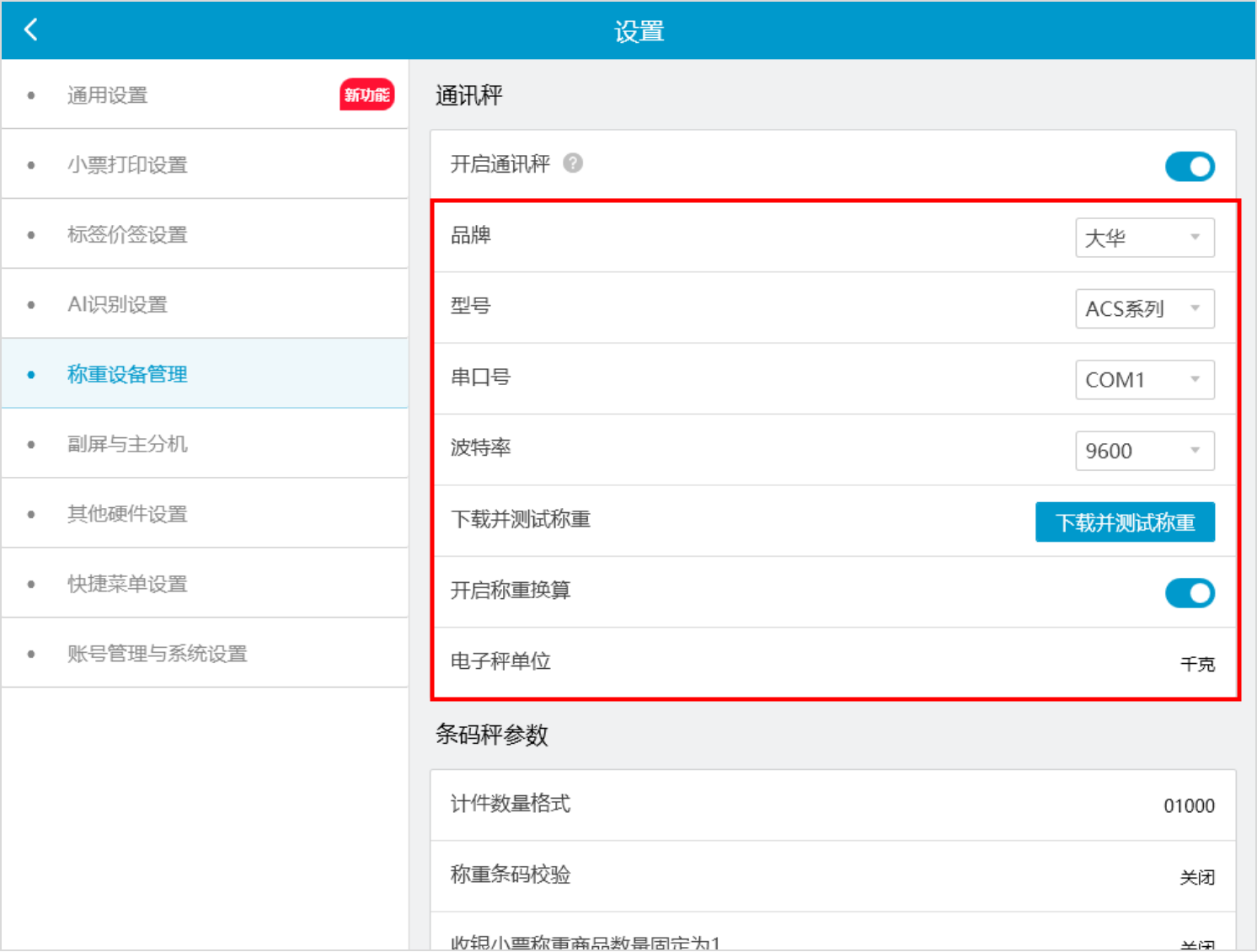
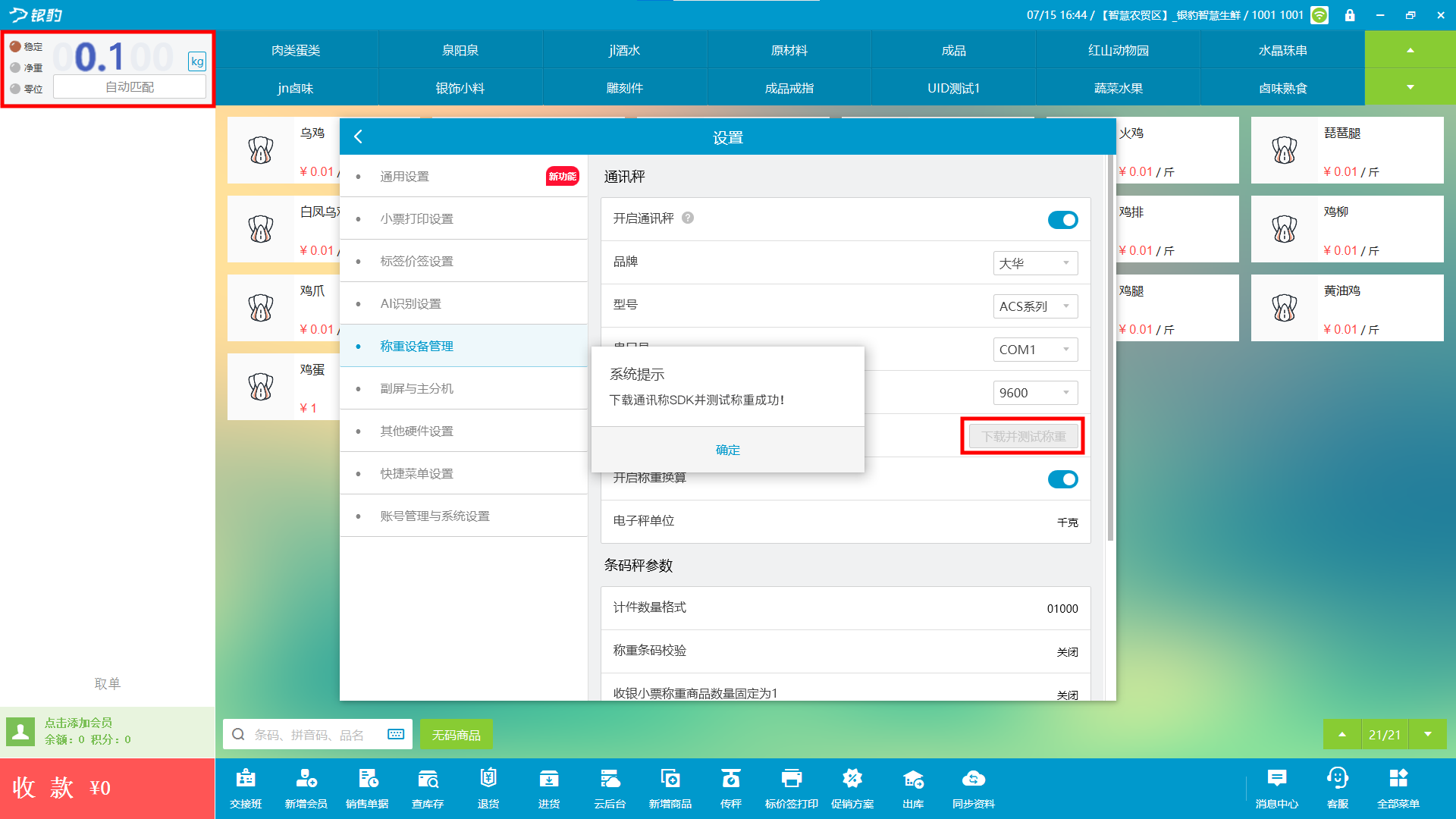
3、全部参数配置完成,在秤盘放置重物,点击【下载并测试称重】;弹出「下载通讯秤 SDK 并测试称重成功」提示,且收银首页左上角称重区正常同步重量,代表称重设备通讯配置完成,可正常使用。
AI识别设置
操作路径
全部菜单 > 其他 > 系统设置 > AI识别设置
操作说明
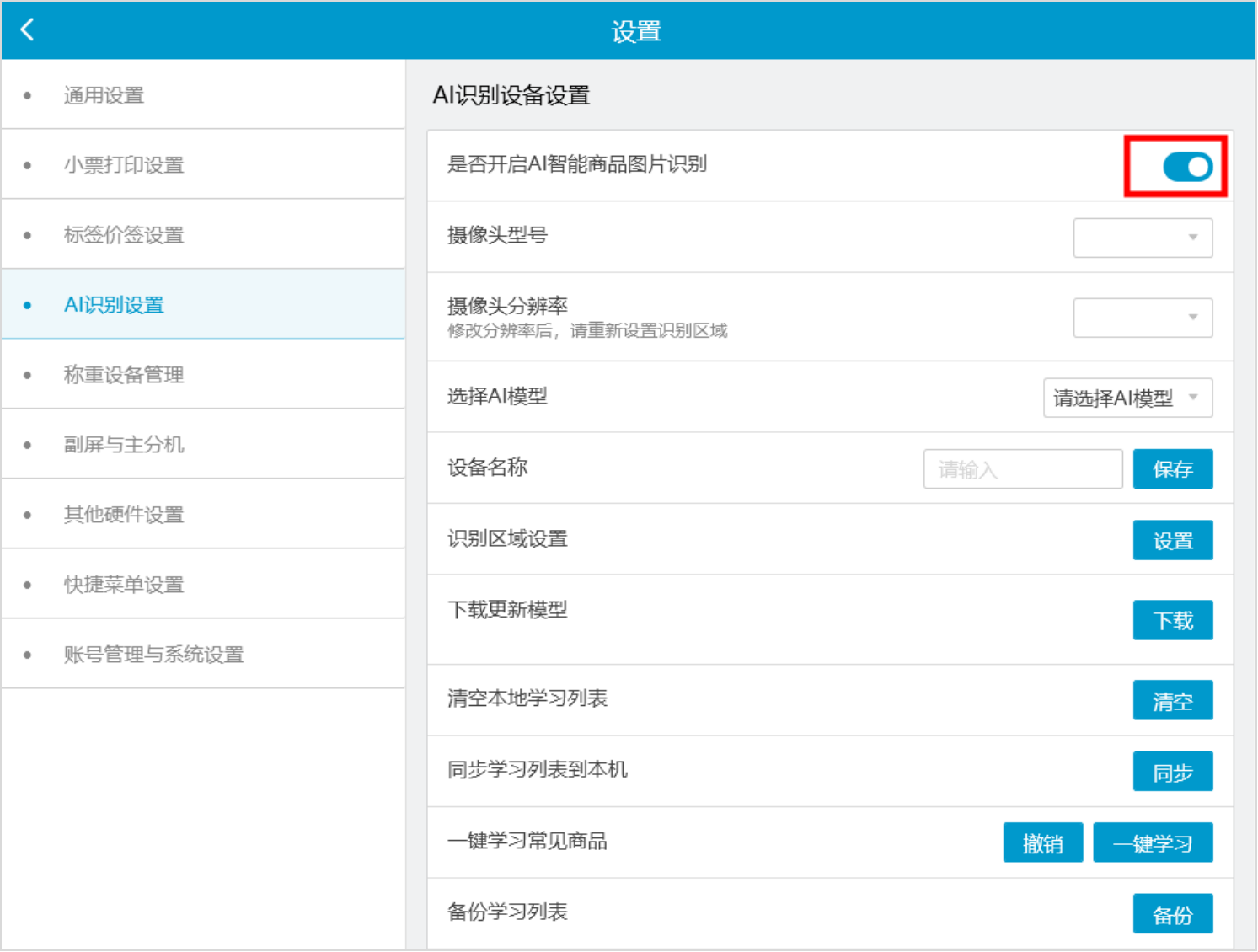
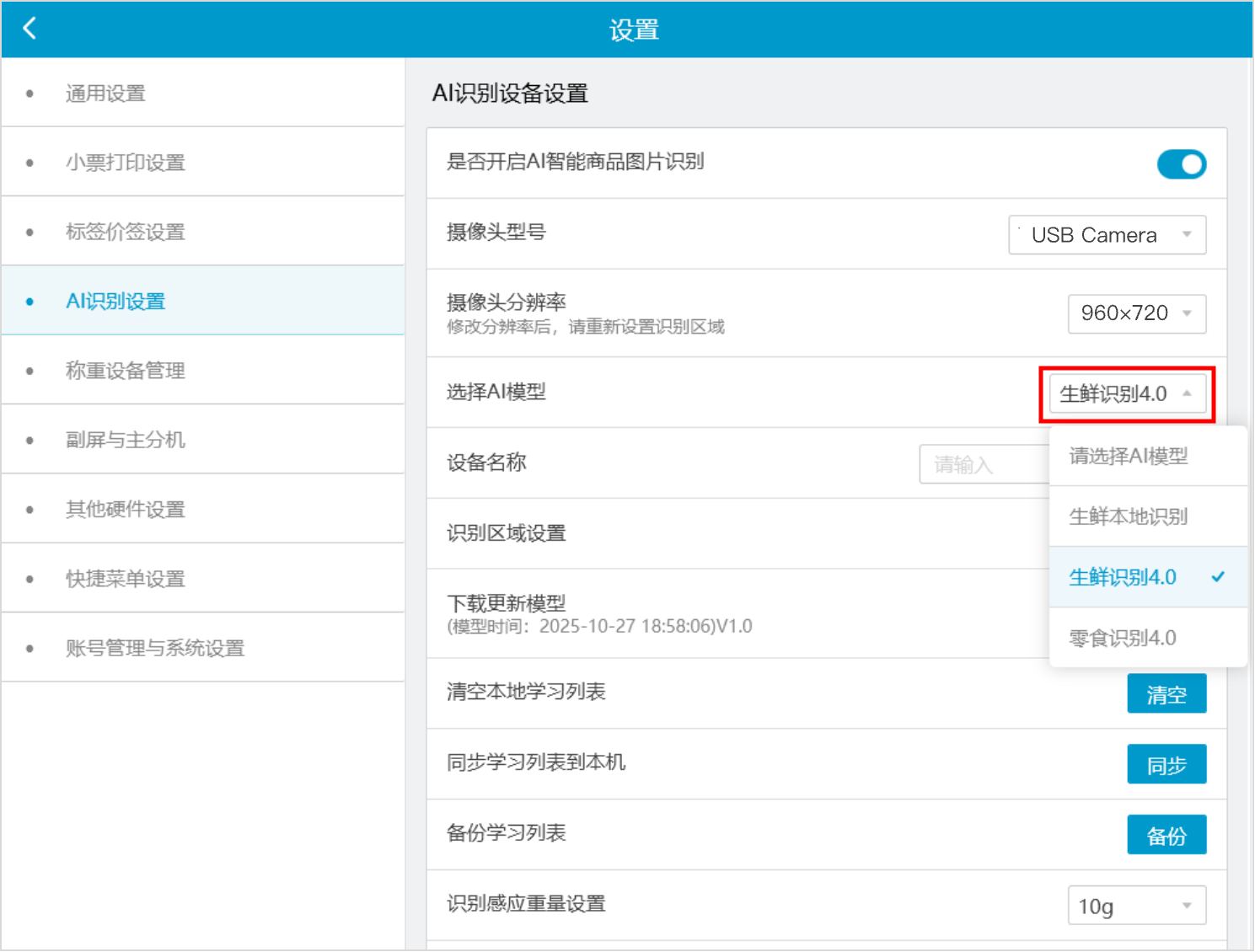
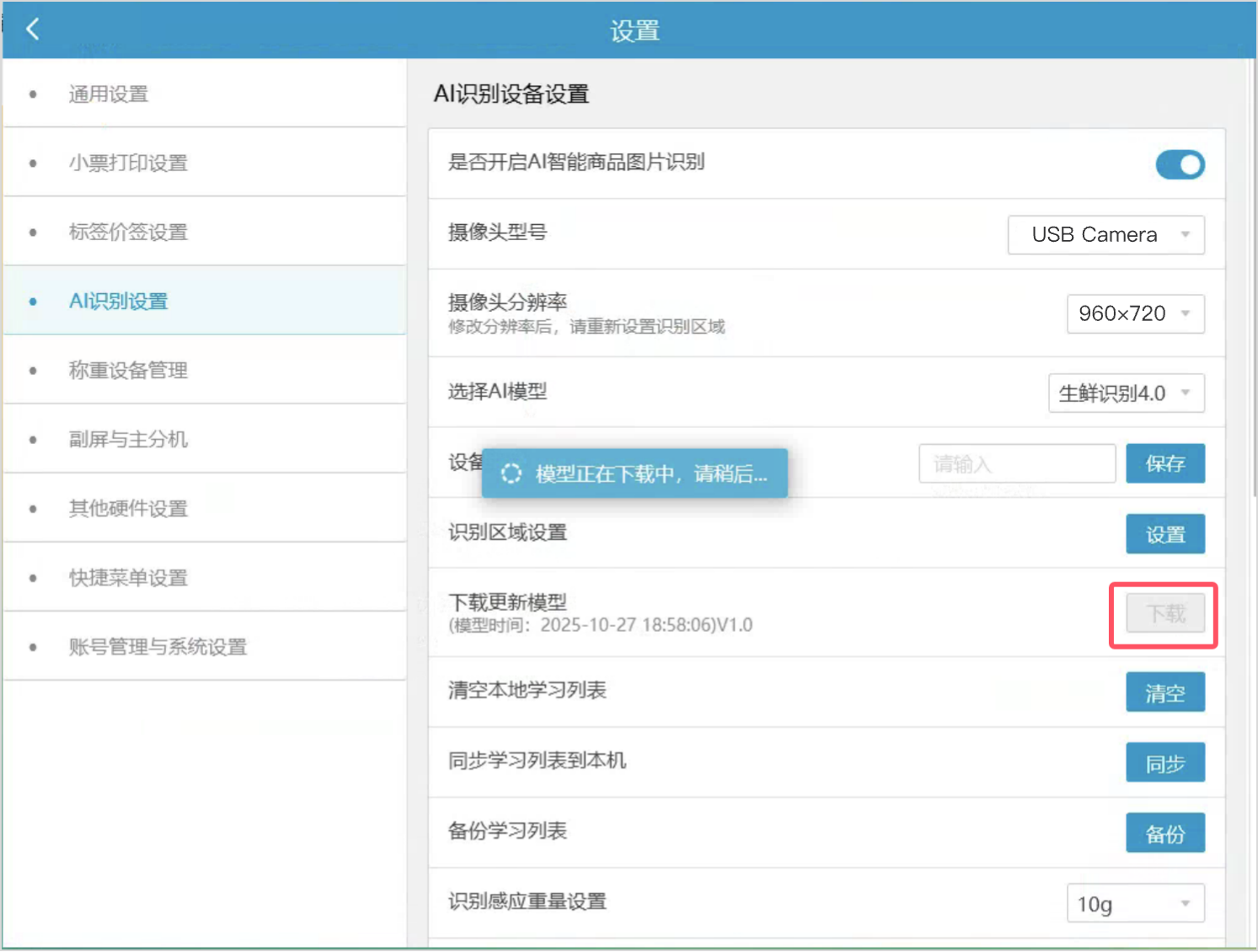
1、进入「AI识别设置」界面,开启AI智能商品图片识别。
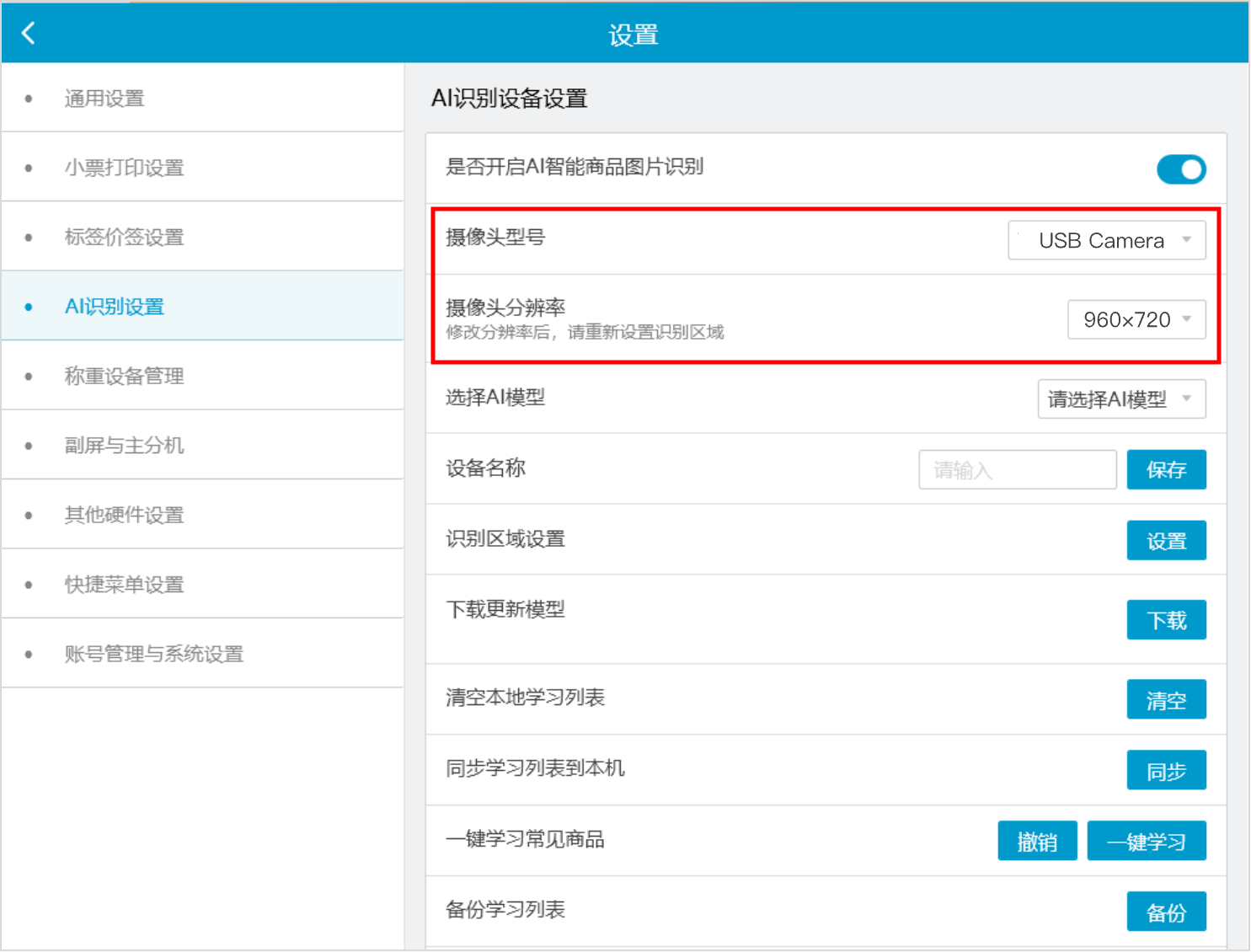
2、摄像头型号选择设备上对应的 AI 摄像头,分辨率推荐 960×720 或 800×600。
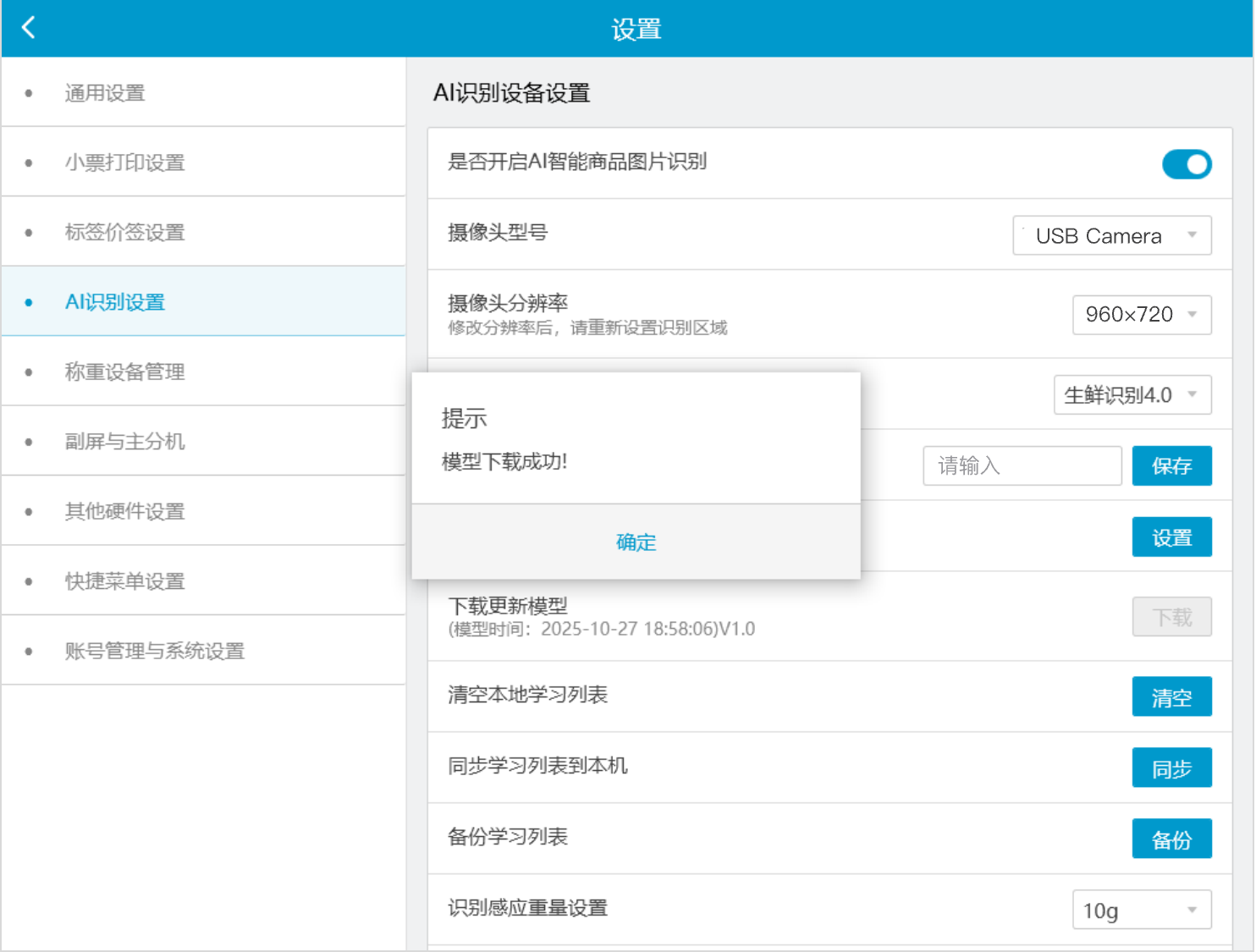
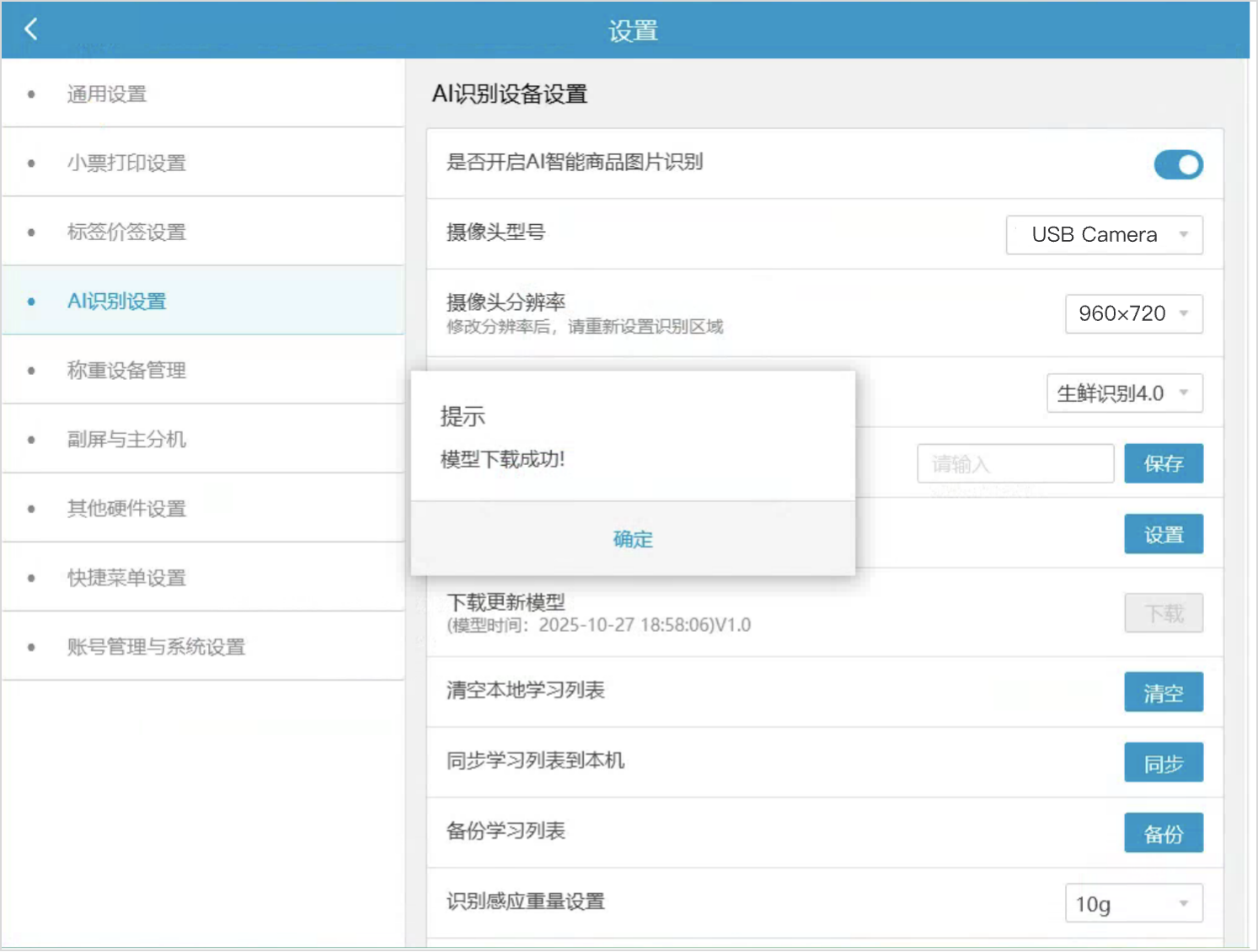
3、AI 模型选择:生鲜门店选生鲜识别 4.0,零食门店选零食识别 4.0;选中后等待下载,弹出 “模型下载成功” 即为下载完成。
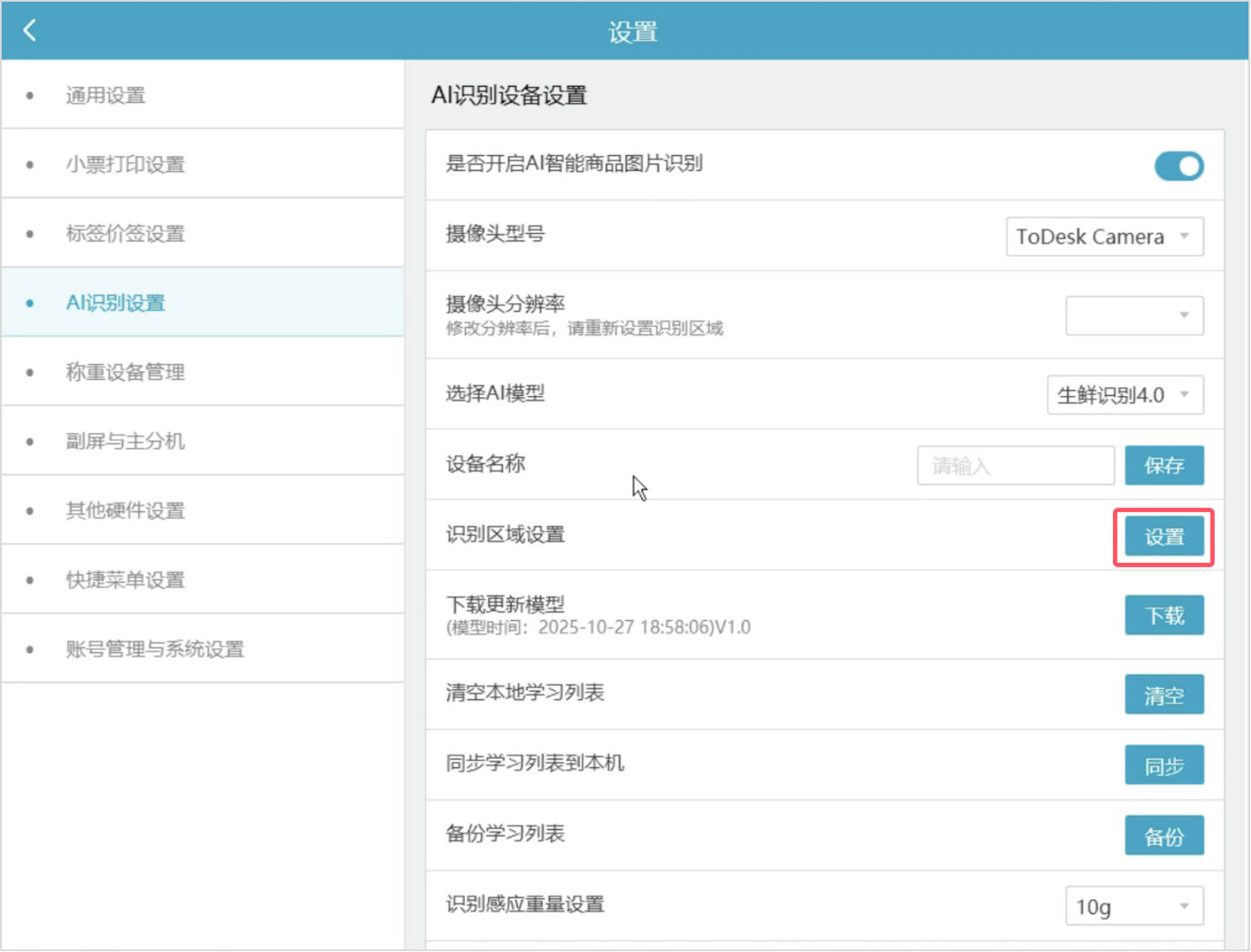
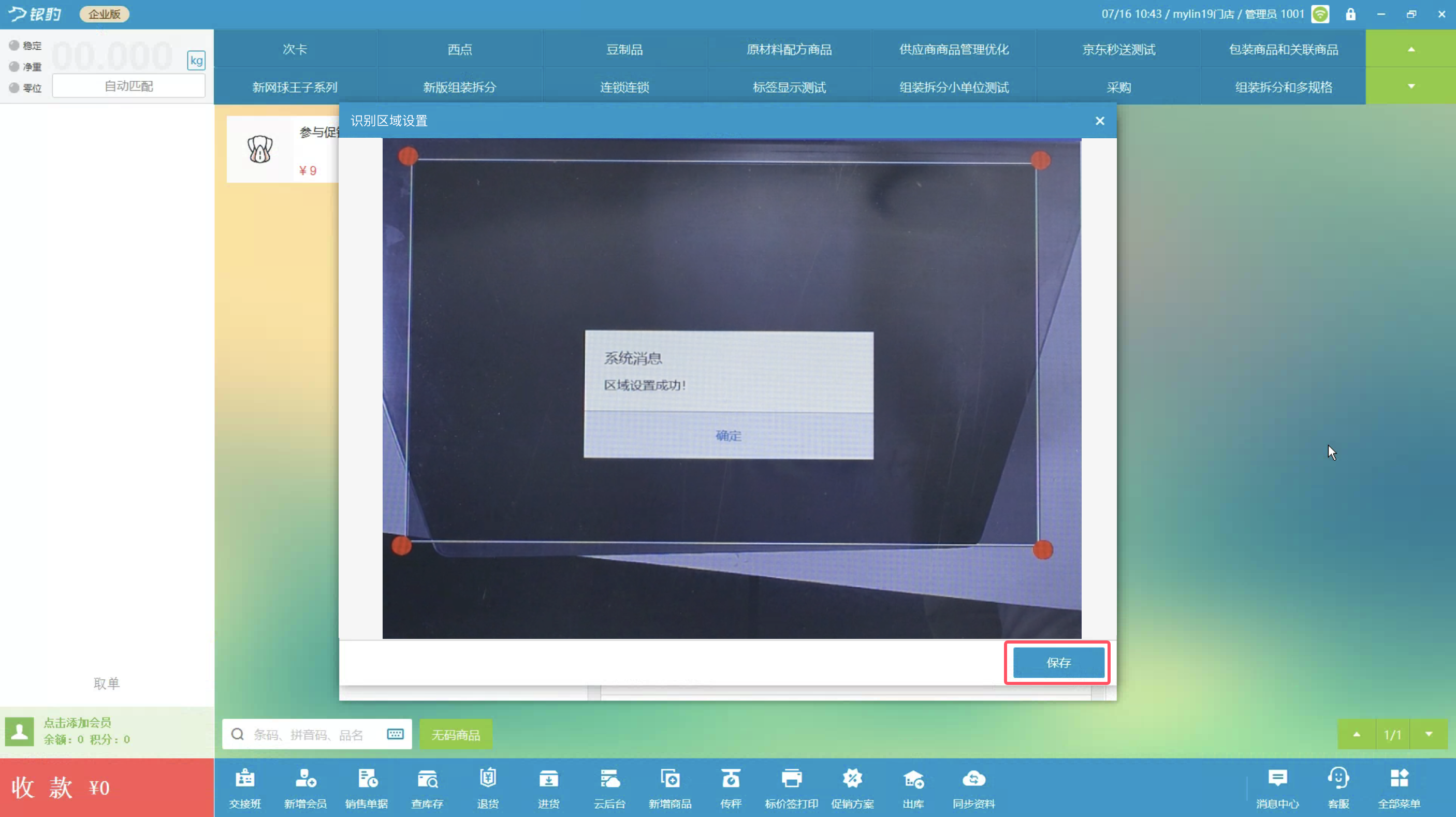
4、模型下载完成后,点击识别区域设置的【设置】,拖动画面四角红点调整识别框,框选范围贴近秤盘边缘,调整完成点击底部【保存】,弹出 “区域设置成功” 即完成识别区域配置。
5、设置识别区域后,点击【下载更新模型】,等待下载完成弹出 “模型下载成功!” 提示,AI 识别设置即完成。
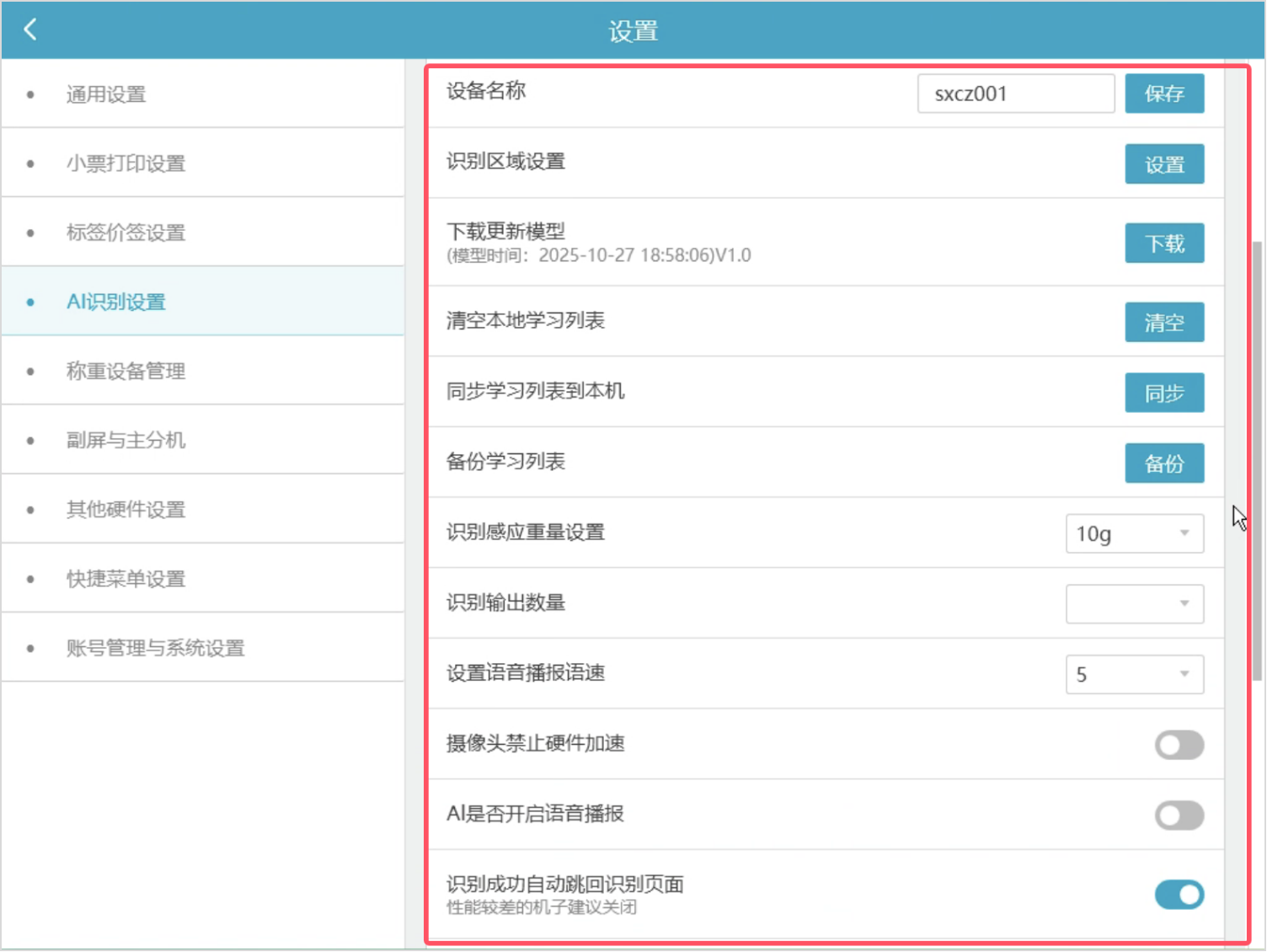
6、按需设置其他相关参数:
• 设备名称:自定义本机设备名称,单门店多机、连锁门店配置基准学习设备时用于区分设备。
• 清空本地学习列表:清除本机的所有学习数据,谨慎操作。
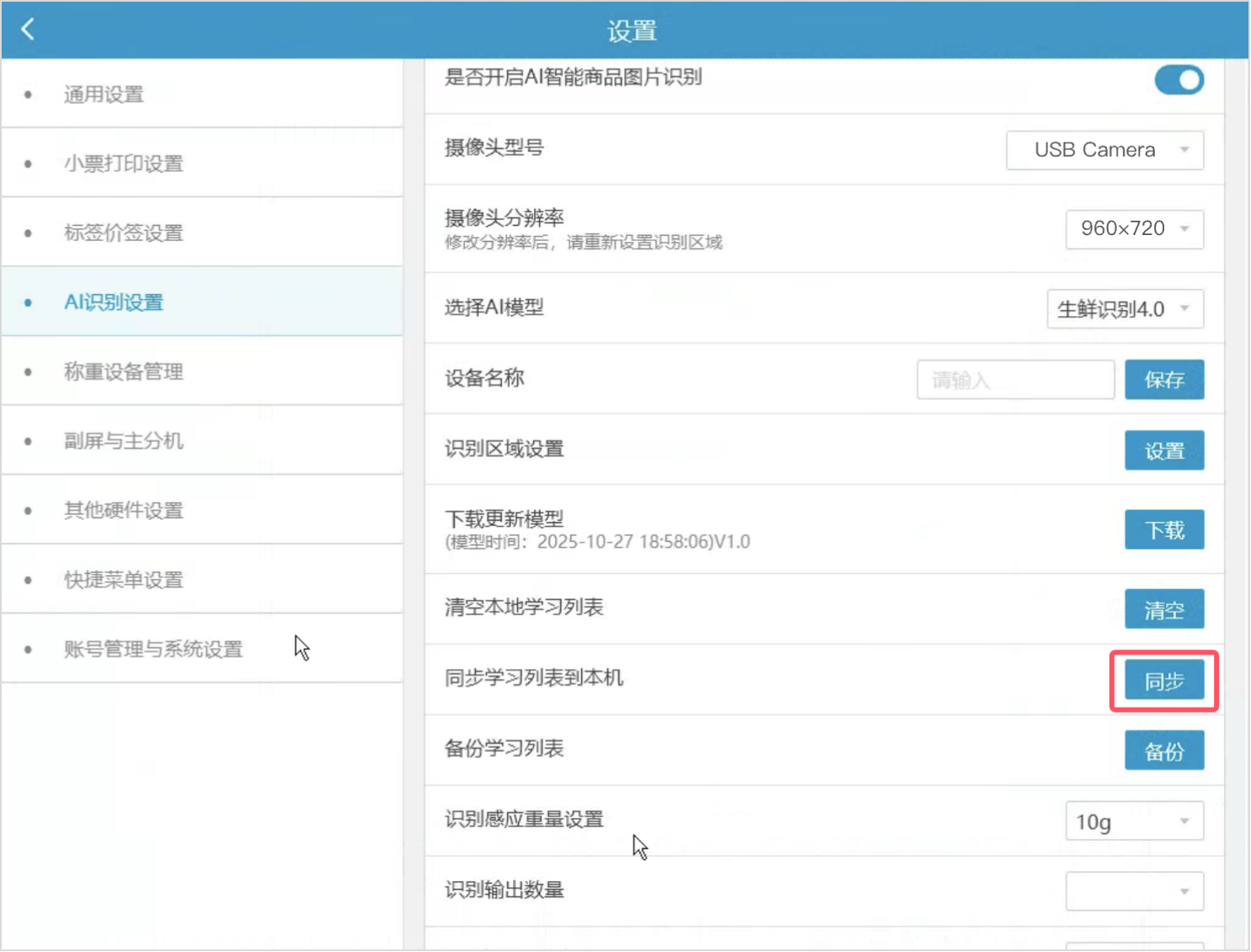
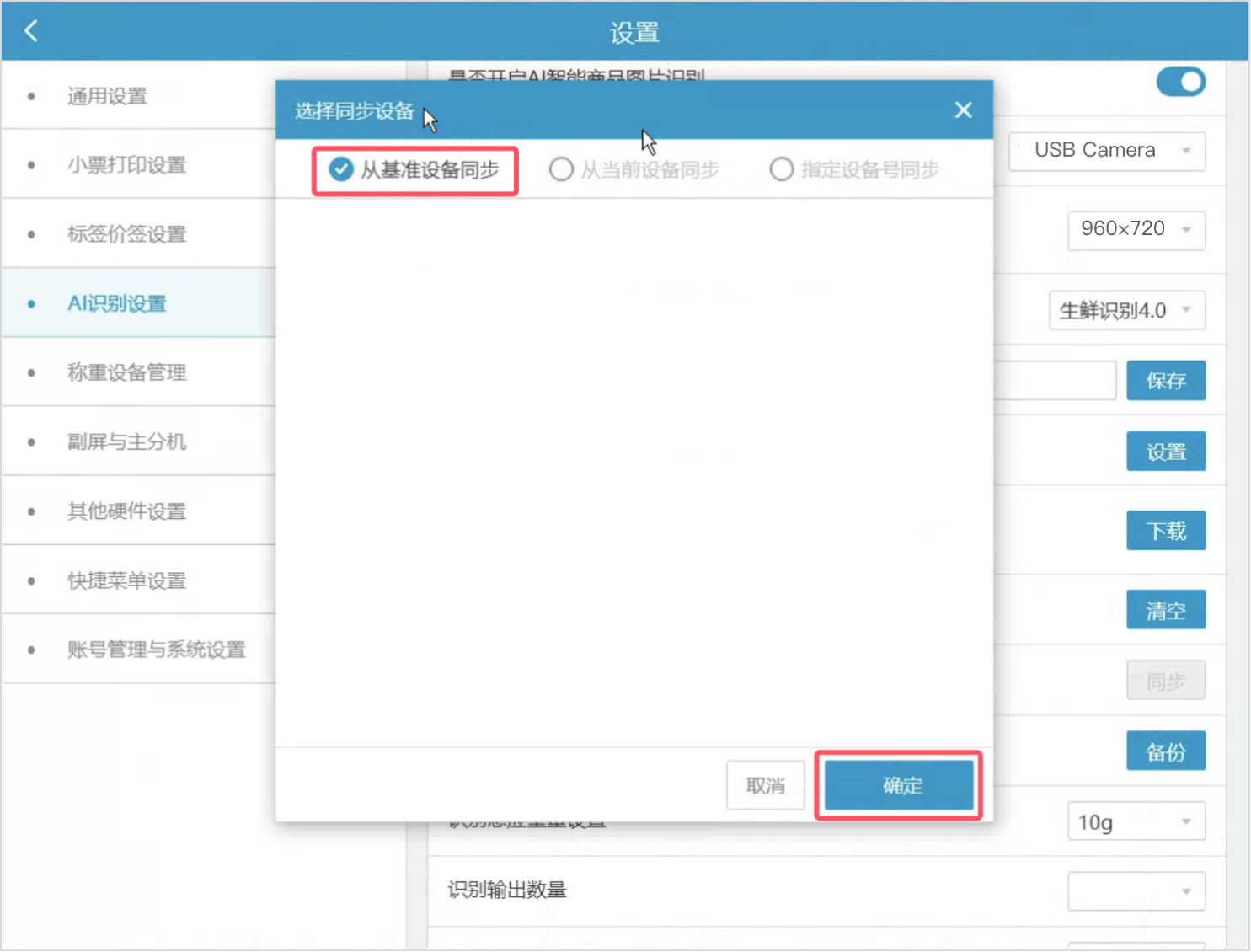
• 同步学习列表到本机:把已备份的学习数据,从云端下载到本机。可同账号不同设置间数据同步,亦可连锁账号之间数据同步。
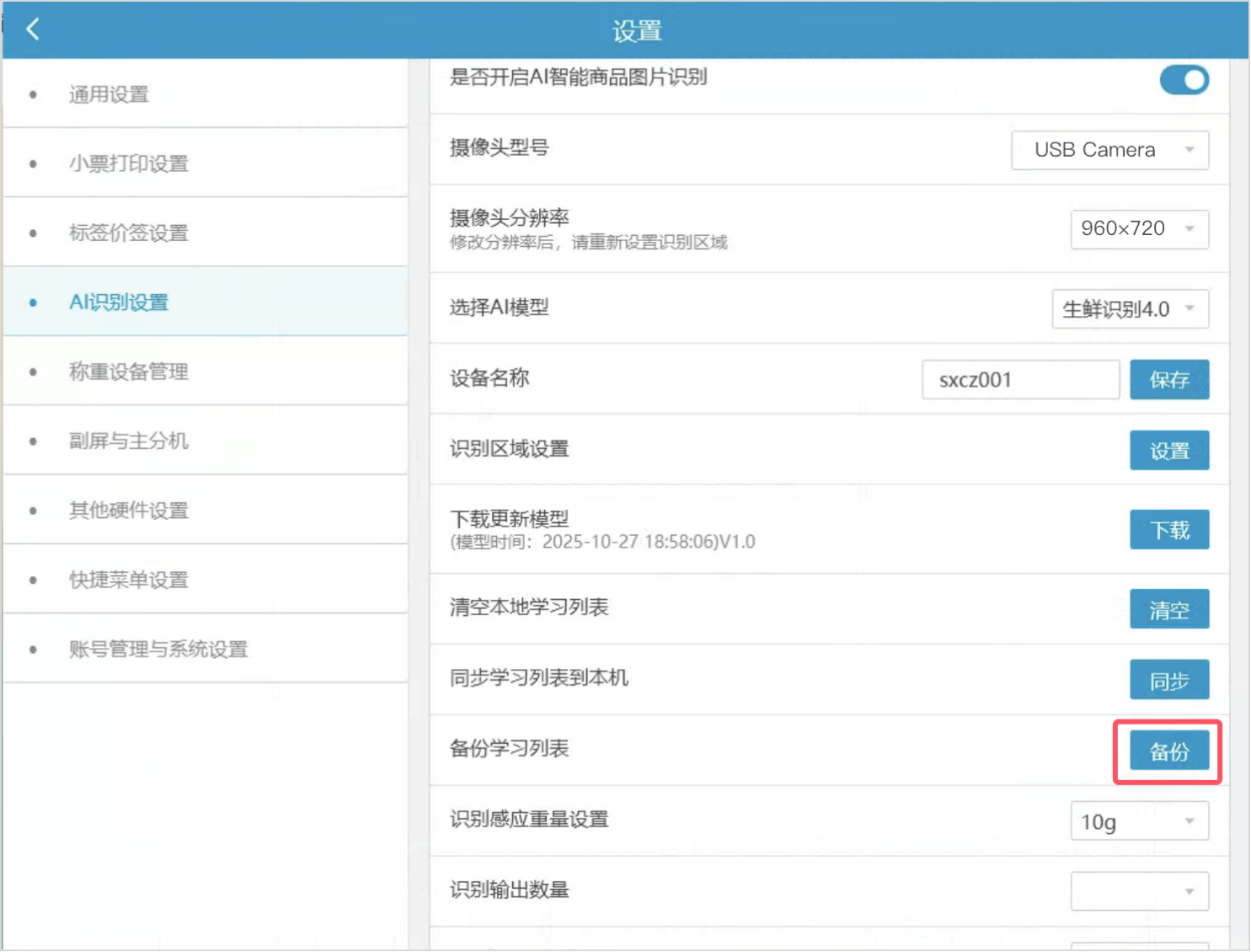
• 备份学习列表:将本机所有商品学习样本上传云端存储。
• 识别感应重量设置:自定义触发 AI 识别的最低重量阈值,秤盘重量达标后启动识别。
• 识别输出数量:设置识别界面展示的候选商品最大数量。
• 设置语音播报语速:设置语音播报商品名称的播放速度。
• 摄像头禁止硬件加速:摄像头画面卡顿、异常时开启,兼容低配设备。
• AI是否开启语言播报:开启后,识别选中商品后,自动语音播报对应商品名称。
• 识别成功自动跳转回识别界面:识别出商品后自动返回 AI 识别主界面;低配收银设备建议关闭以提升运行流畅度。
• 是否称重量稳定后识别:开启后,系统将等待秤台重量数值稳定后再执行识别,减少误识别。
• 实时学习开关:按需选择是否开启/关闭实时学习。
AI商品学习
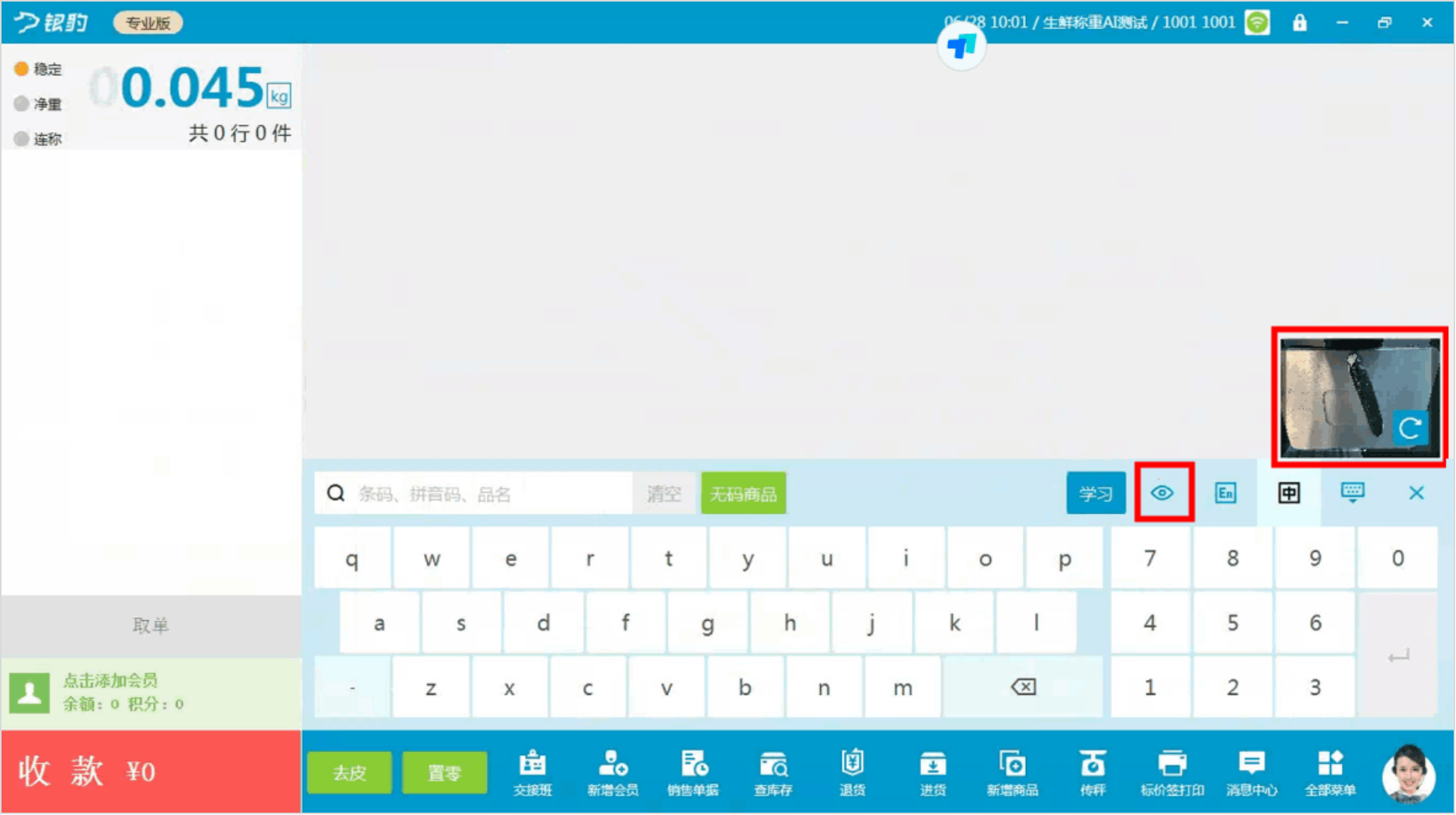
摄像头预览框
界面键盘上方眼睛图标为摄像头预览控制按钮,点击即可开启或关闭右侧实时摄像头预览窗口,方便查看秤盘商品拍摄画面。
新商品学习
学习方式一(快捷学习)
在收银主界面,将商品放置秤盘,页面读取到重量后,搜索选中对应商品加入购物车,即完成商品学习;后续摆放同款商品,系统可自动识别。
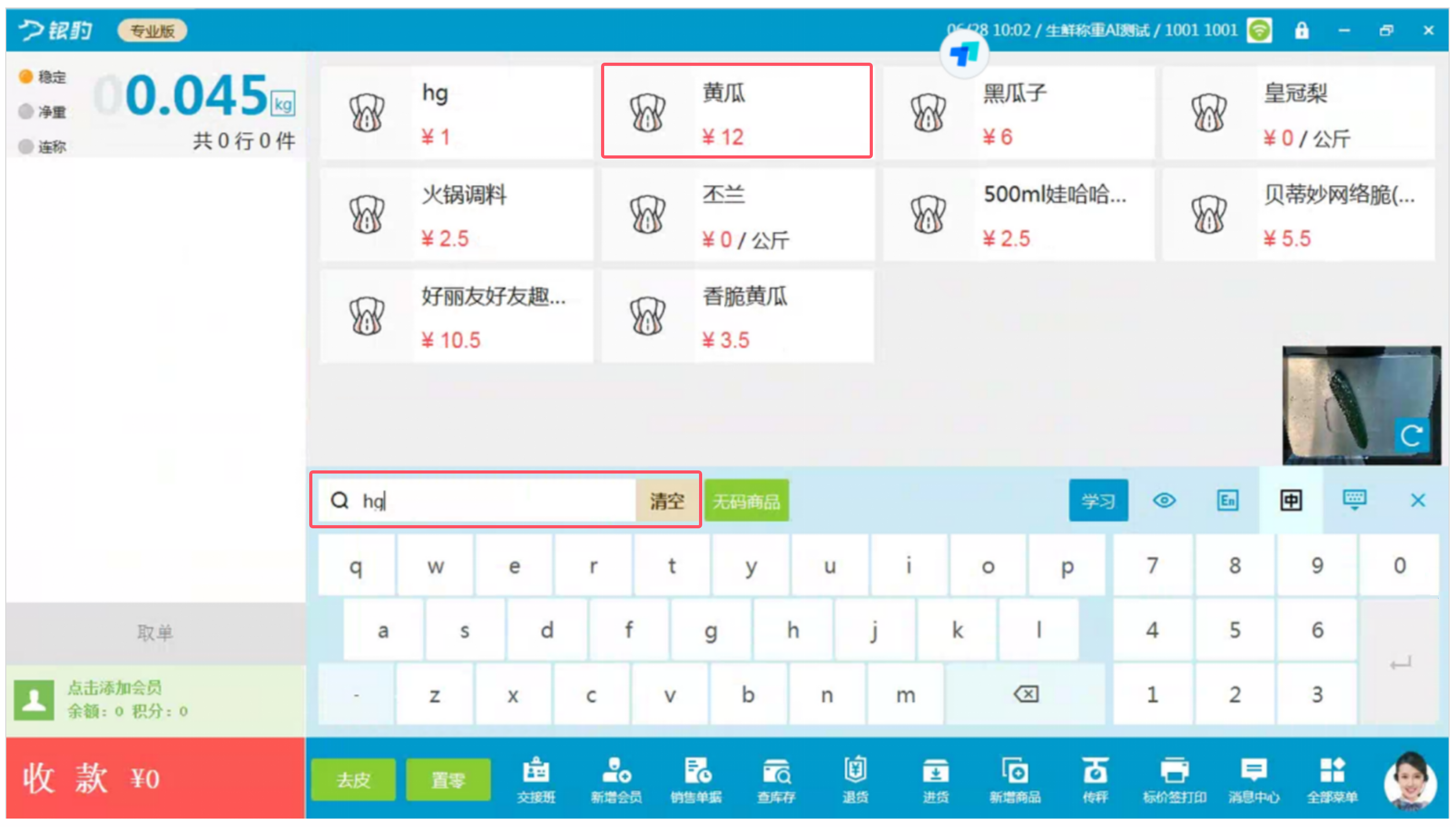
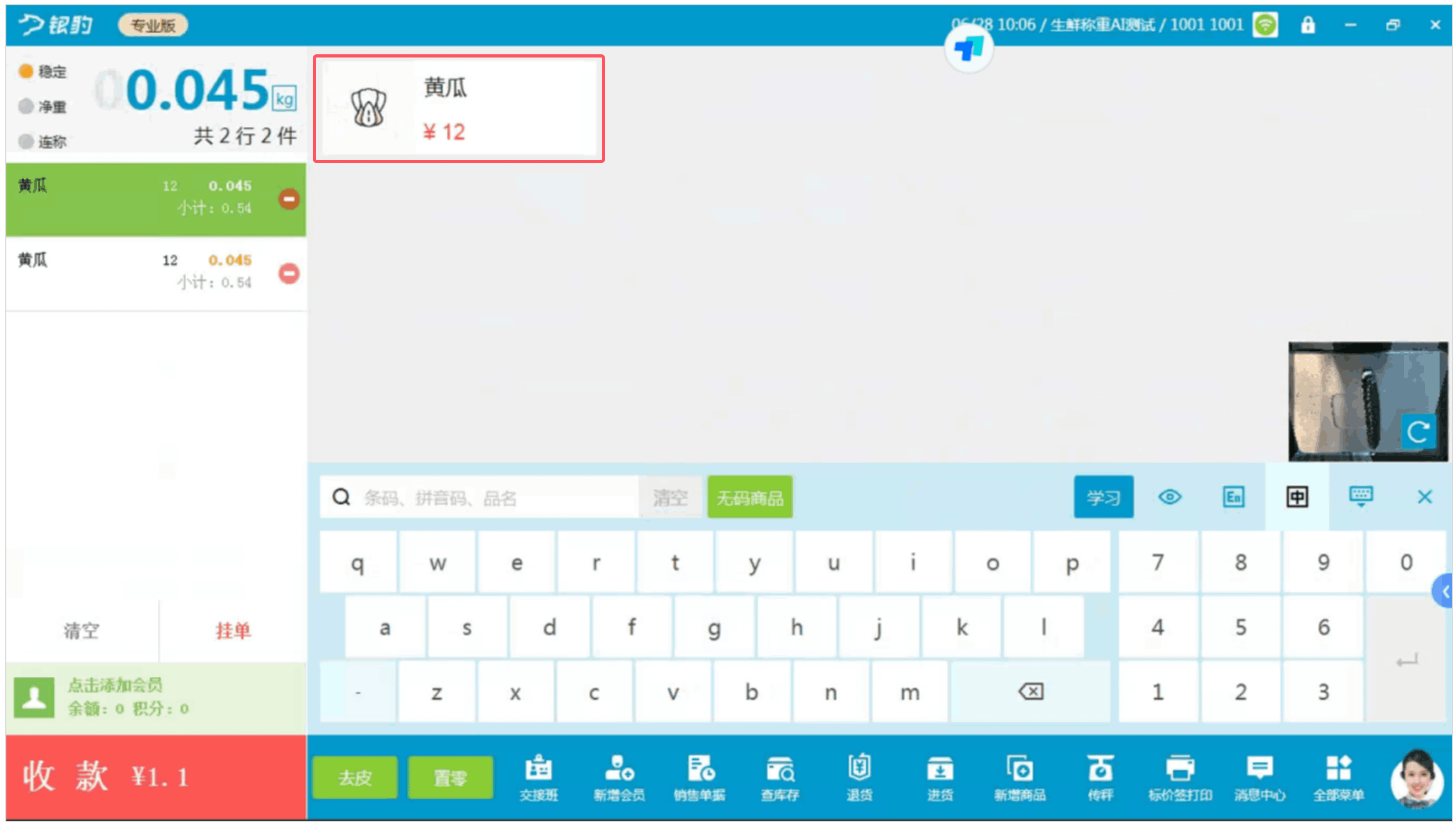
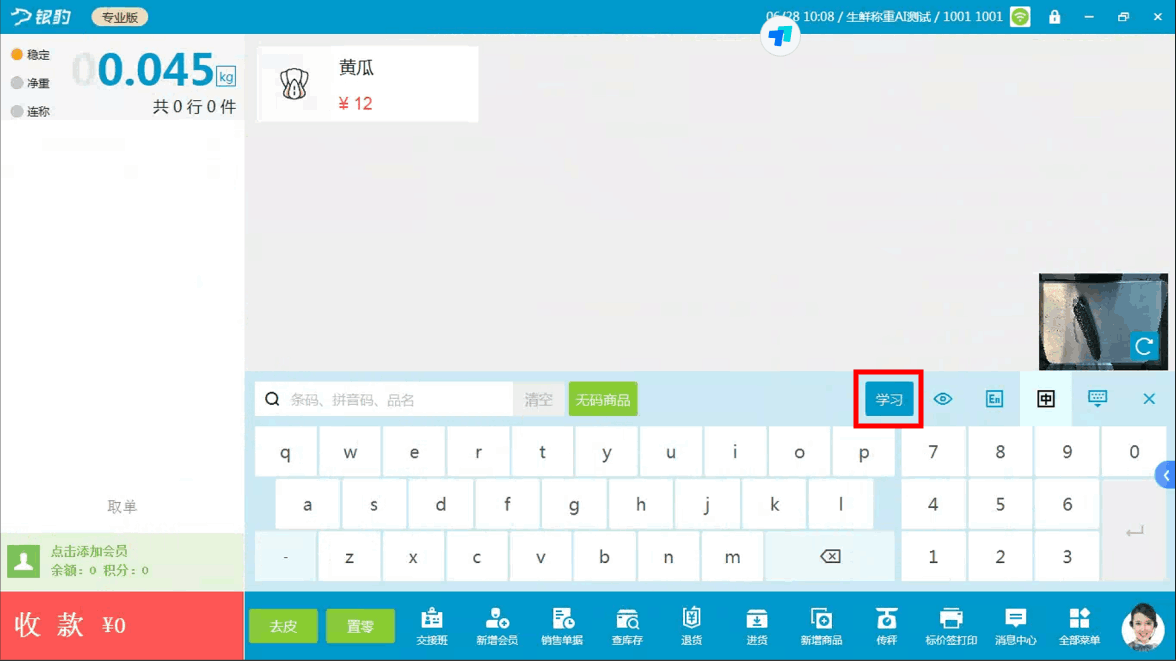
学习方式二(智能学习)
① 在收银主界面,点击【学习】按钮,进入商品学习页面。
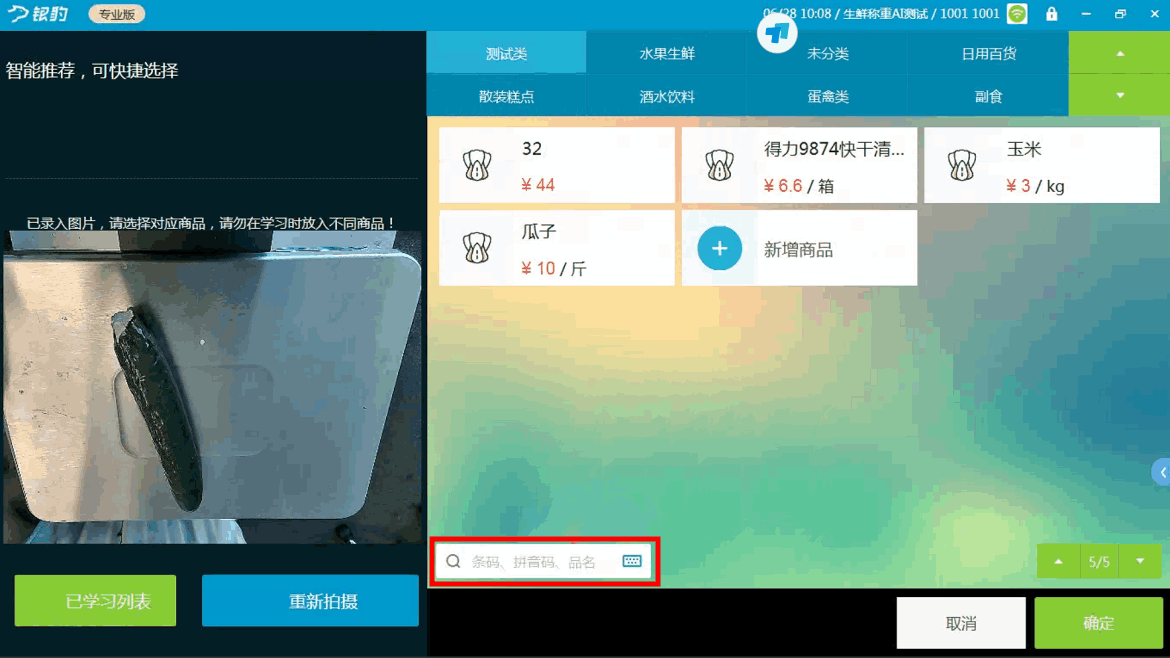
② 将商品放置秤盘,在搜索框检索并选中对应商品,点击右下角【确定】。
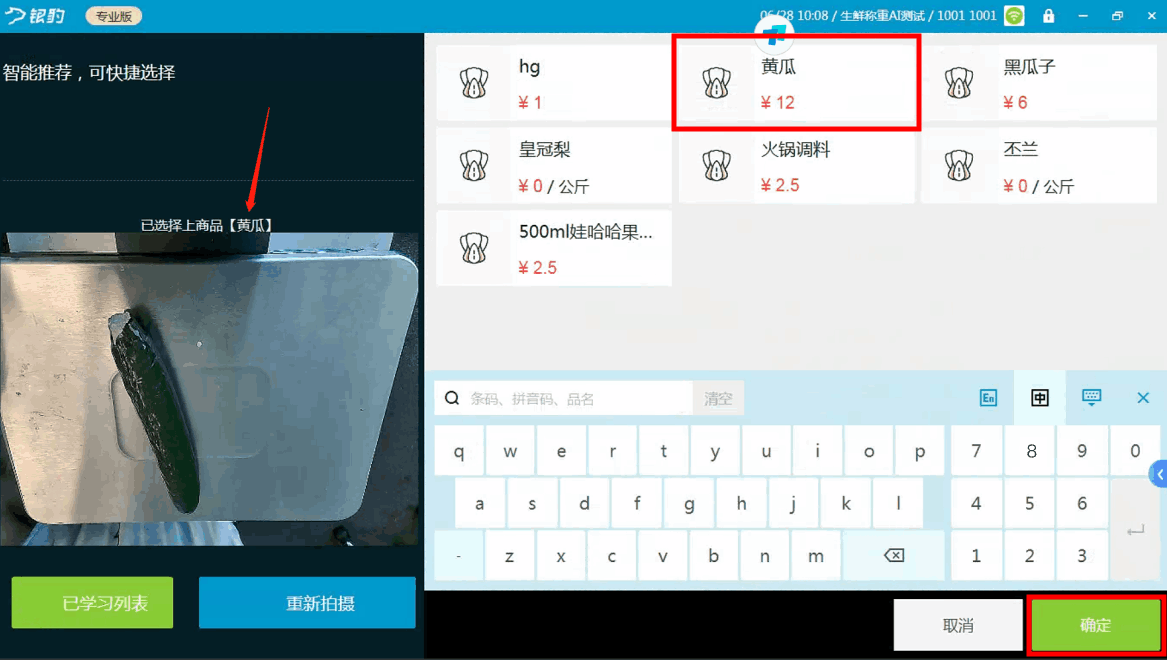
③ 弹出 “已学习【xxx】商品” 提示框,代表单品学习完成,后续摆放同款商品可自动识别。
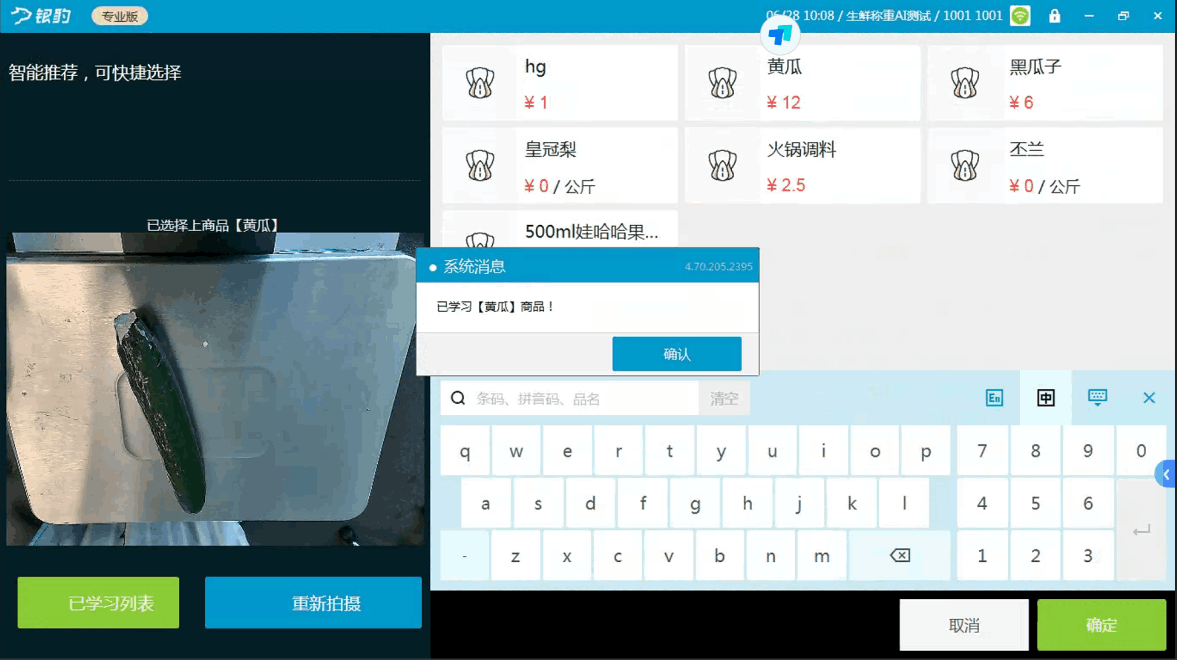
💡 提升识别效果小提示
1、识别不准、学习出错时,多次重复学习操作,系统将自动修正识别数据;
2、学习时更换商品摆放角度、位置多次录入,可大幅提升识别稳定度。
已学习列表(已学习商品删除)
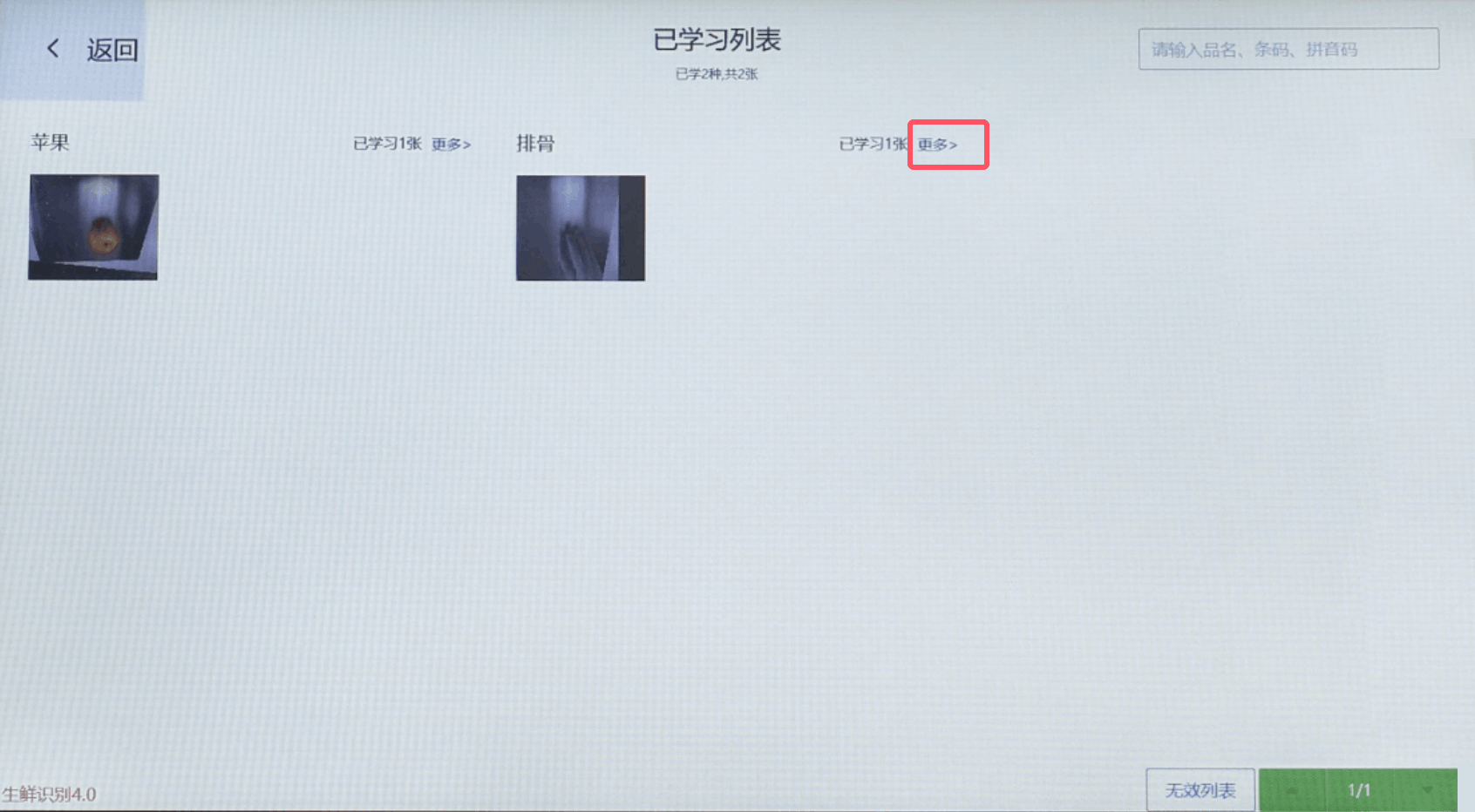
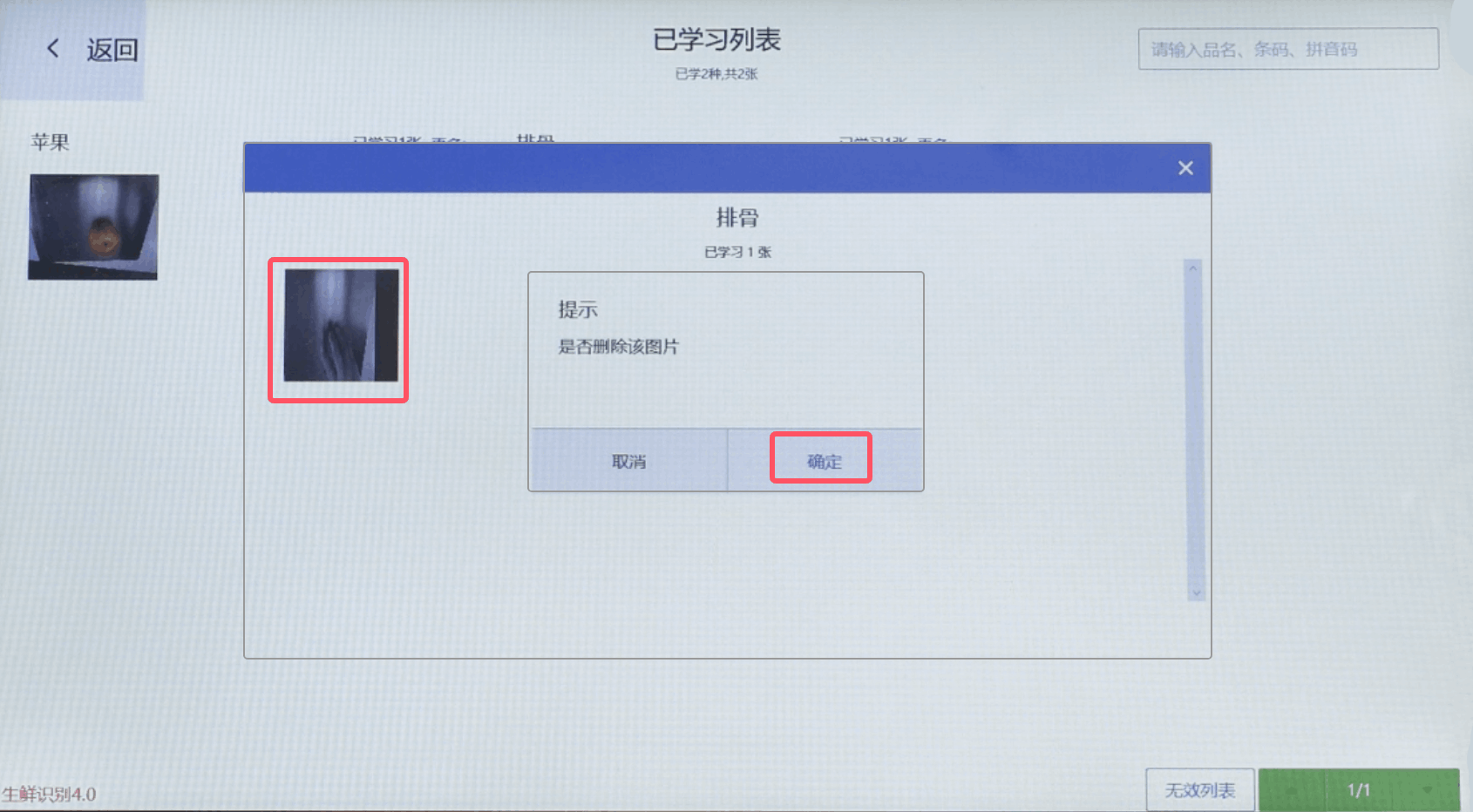
在已学习列表中可查看全部商品学习数据,支持手动删除识别有误的样本图片,以此优化 AI 识别精准度。
错误数据删除,操作步骤操作如下:
① 收银主界面点击【学习】,进入商品学习页面。
② 左下角点击【已学习列表】,进入已学习列表界面
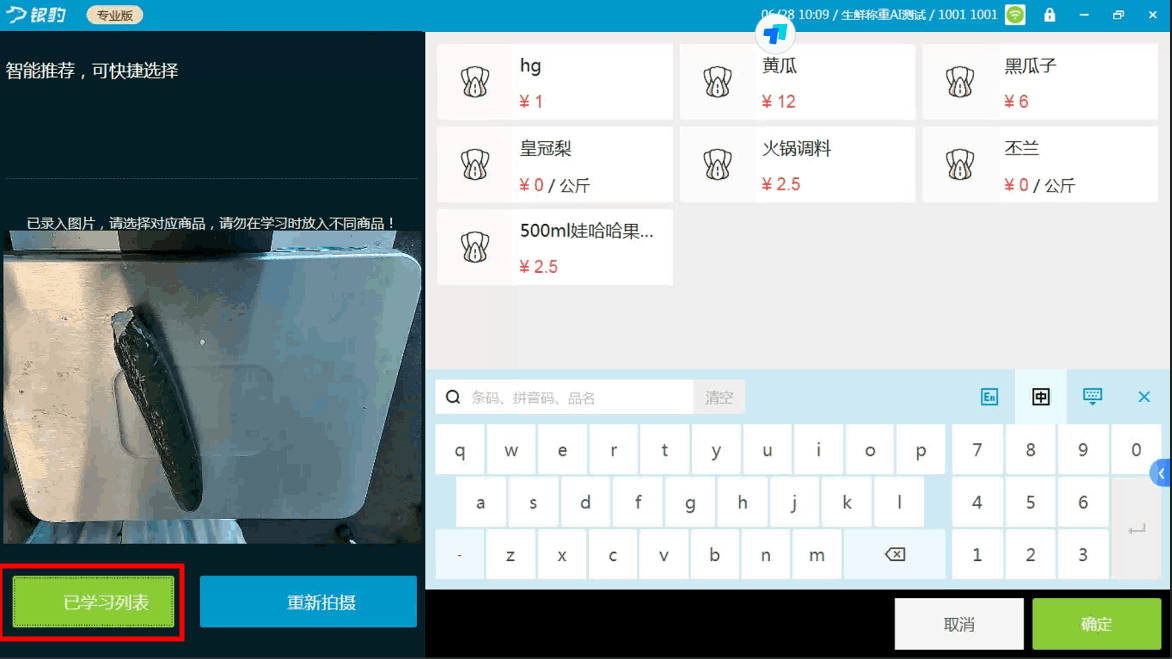
③ 找到识别出错的商品,点击商品旁【更多】,选中识别有误的图片,弹窗点击【确定】完成删除。
同步操作
单门店多台机器同步操作
第一步:门店首次登录的设备默认为基准设备,在该设备完成全店所有商品 AI 学习。
第二步:备份学习数据,将全部商品学习数据上传至云端保存。
第三步:门店其余设备,同步基准设备的学习数据至本机。(可在 AI 识别设置页面查看设备名称)
注意:如基准设备同步不生效,请联系生鲜事业部售后处理更改基准设备。
连锁门店同步
第一步:先设定一家门店的一台设备为主学习设备,完成全店所有商品的 AI 学习。
第二步:联系生鲜事业部售后,将该设备配置为 AI 基准门店设备。
第三步:其余各门店设备,同步基准设备的学习数据至本机。
常见问题
POS 端注销账号前,应当如何备份相关配置与 AI 识别资料?
注销账号前务必提前备份,防止数据丢失:
① 通过截图、拍照方式保存小票、标签、厨打、条码称等硬件相关设置;
② AI 学习资料备份路径:【系统设置】-【AI 识别设置】,找到「备份学习列表」功能,点击【备份】,把 AI 学习数据保存到云端。