
银豹剧场选座系统操作手册
产品概述
本文档为剧场系统操作指南,适用于管理员、运营人员、收银人员等多角色用户。手册系统梳理了系统核心功能的操作流程、使用规范与注意事项,帮助用户快速上手、规范操作,高效完成场馆管理、演出配置、票务销售等日常运营工作。
手册覆盖剧场系统三大核心模块:
- 演出设置:包含场馆管理、座位编辑等功能
- 演出管理:支持演出创建、场次配置等操作
- 云收银台售卖:实现票务选购、支付、出票打印全流程
服务开通
如需使用本系统相关功能,请联系您的专属业务员,开通并升级景区服务与演出选座服务。

银豹客服
演出设置模块
场馆管理是剧场系统中用于管理所有演出场地的核心模块,管理员或运营人员可在此进行场馆的创建、查询、导出等操作。
操作路径
银豹后台 > 票务>场馆管理
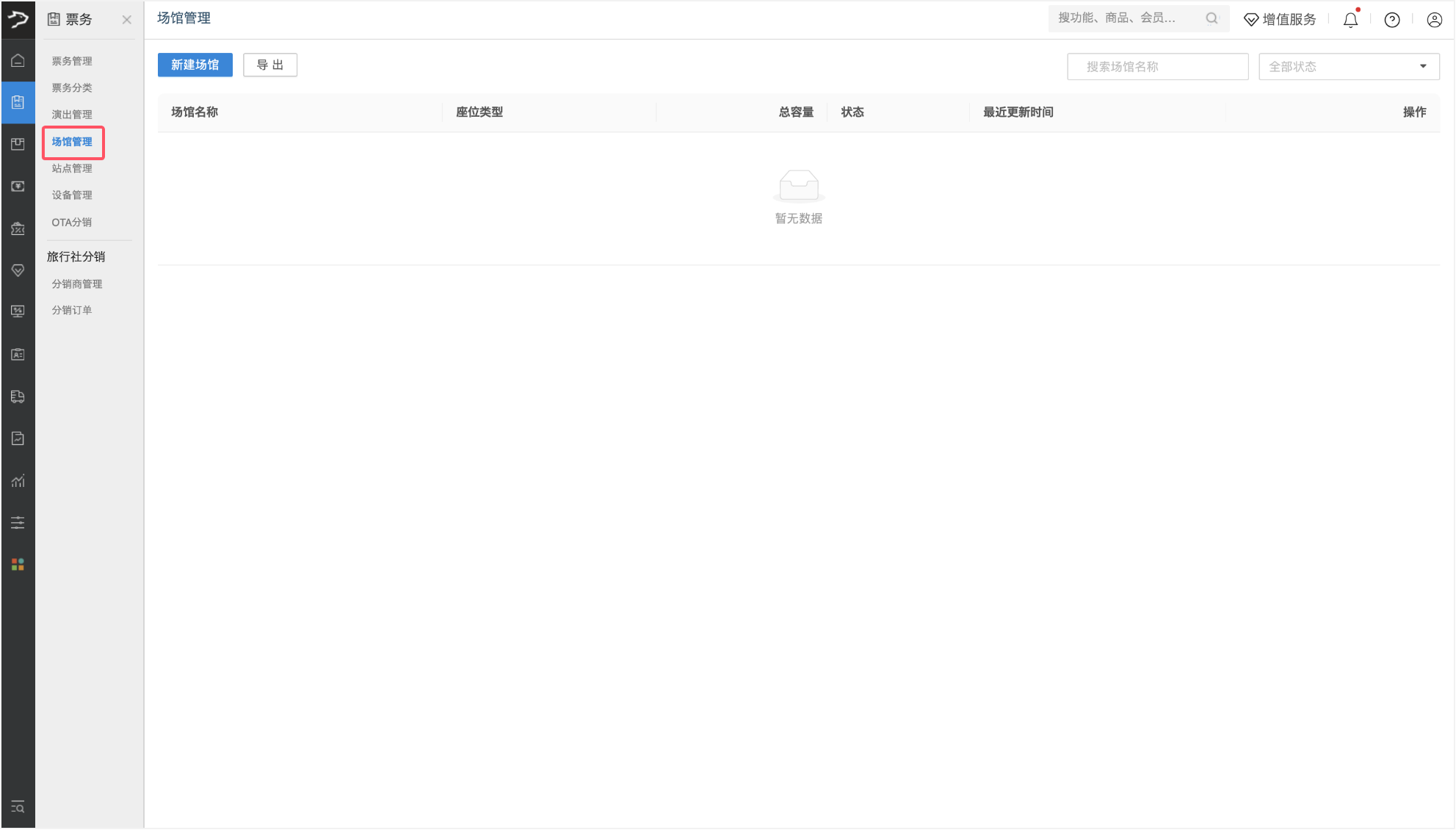
新建场馆
提示:请在确认场馆信息及座位布局已全部设置完成且不再变更后,再创建演出场次。场次创建后,座位信息将无法修改。
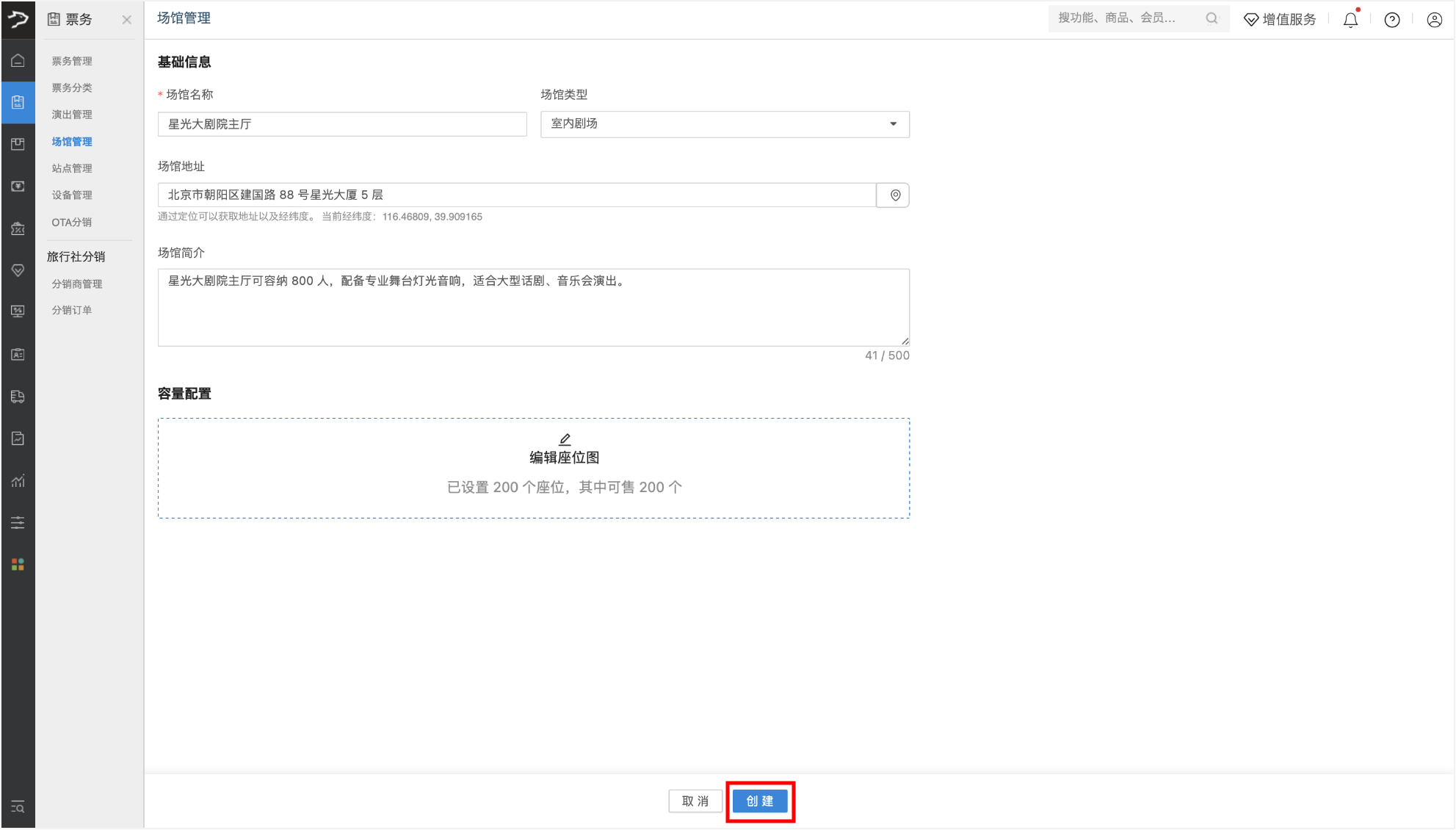
1、进入场馆管理页面,点击左上角【新建场馆】按钮,进入新建场馆页面。
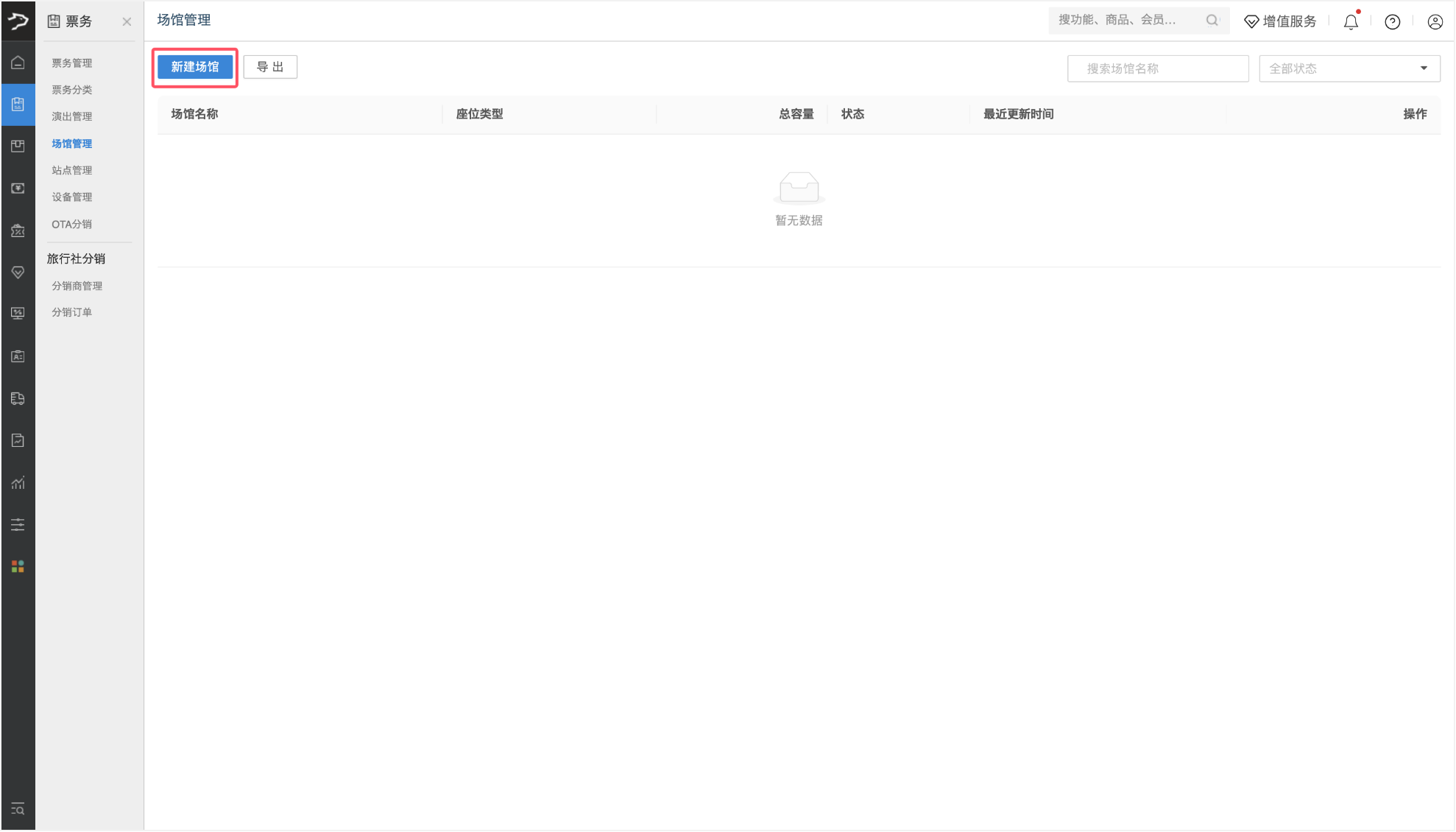
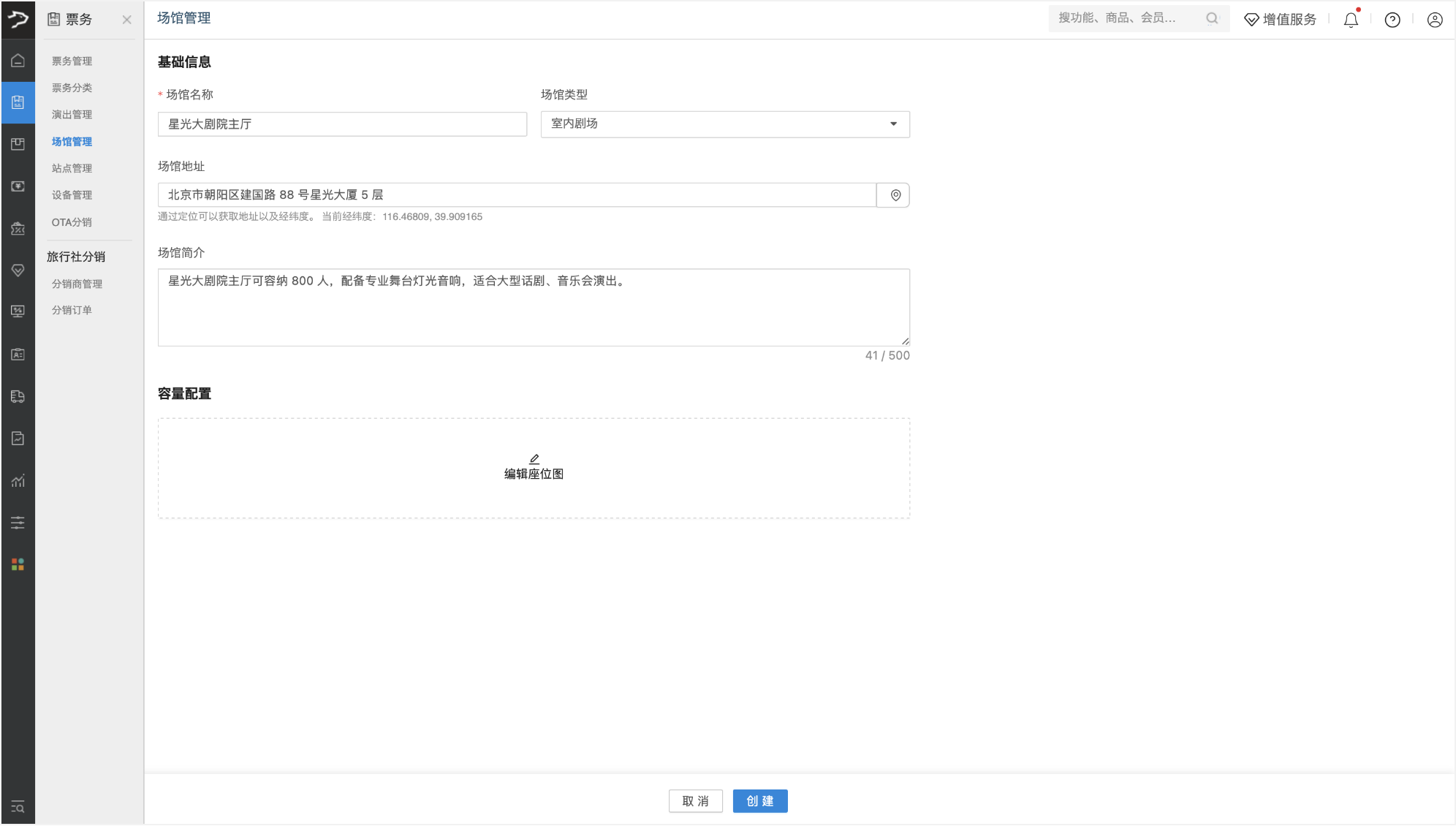
2、填写基础信息
场馆名称:输入场馆名称,最多支持 50 个字符。
场馆类型:选择场馆类型,可选室内剧场/室外实景/多功能厅/其他。
场馆地址:输入场馆详细地址,可点击右侧定位图标,通过定位自动获取地址以及经纬度。
场馆简介:简要描述场馆的特点、设施、适用场景等,最多支持 500 个字符。
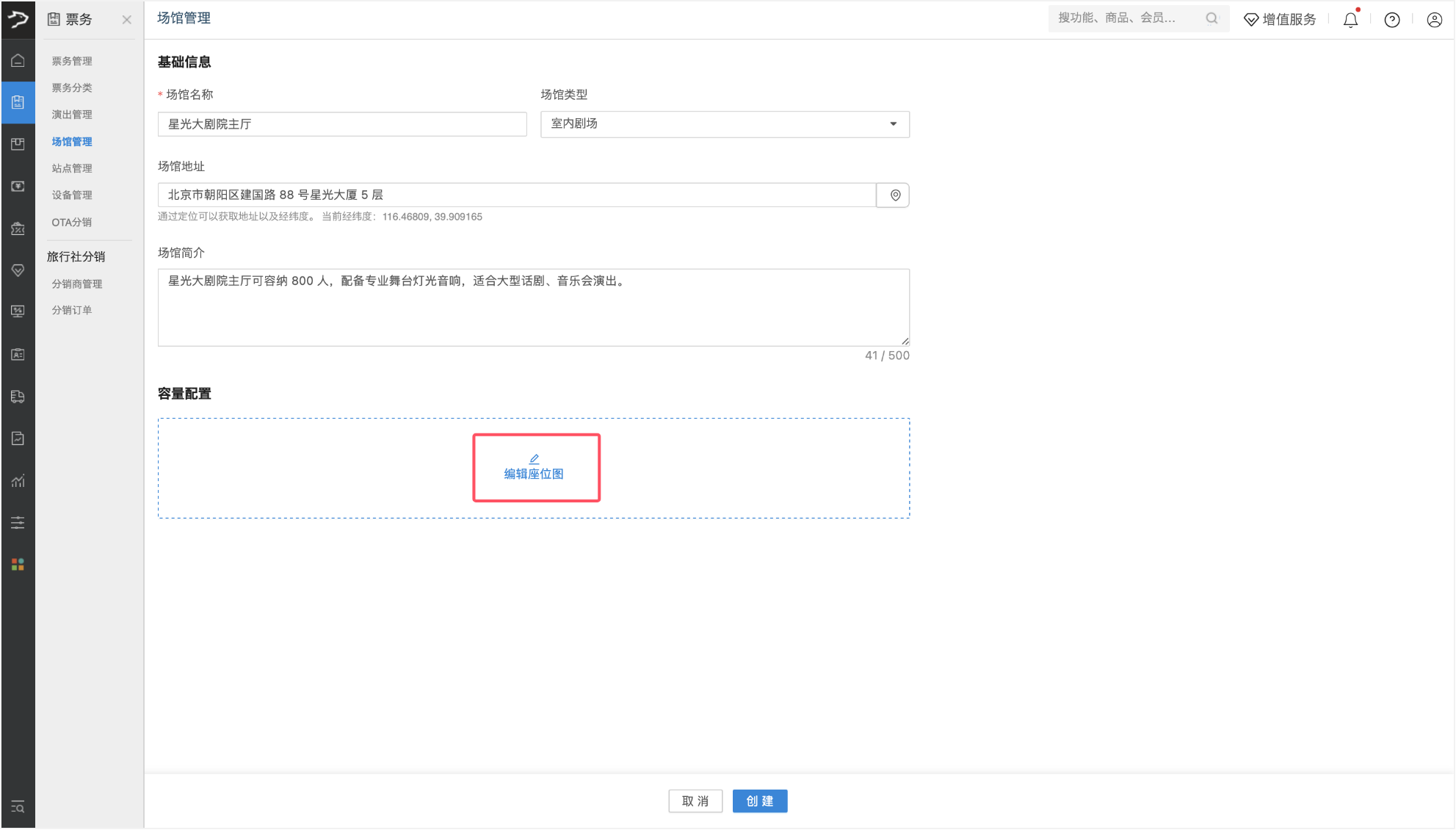
3、容量配置
在容量配置模块,点击【编辑座位图】按钮,即可进入座位图编辑器。该编辑器支持可视化配置场馆的座位布局、楼层结构、舞台位置及座区划分。
座位图编辑器的详细操作请参见下一节。
4、完成所有信息编辑后,点击【创建】按钮保存场馆信息。
座位图编辑器
座位图编辑器用于可视化配置场馆的座位布局、楼层结构、舞台位置及座区划分。
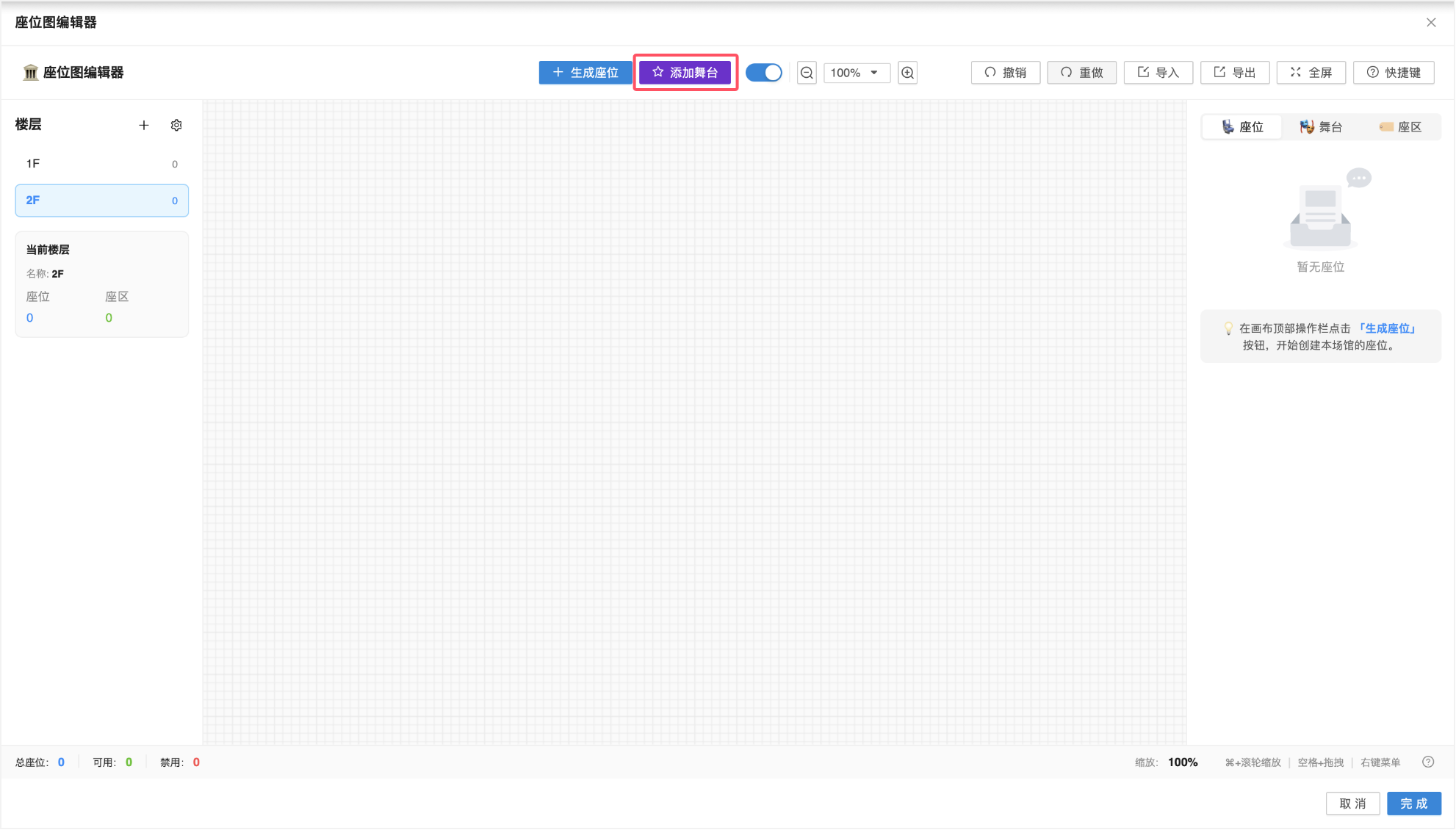
添加舞台
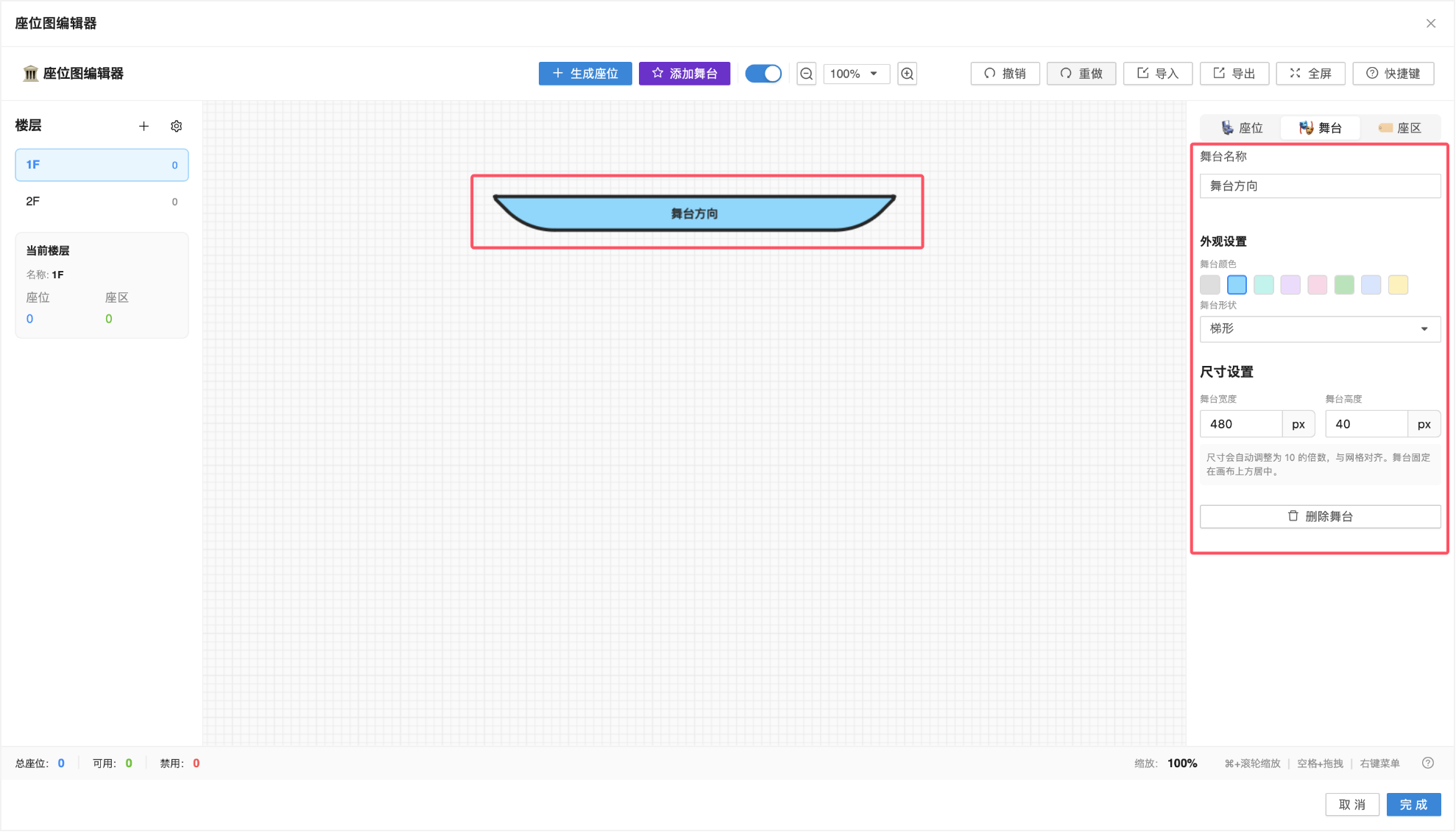
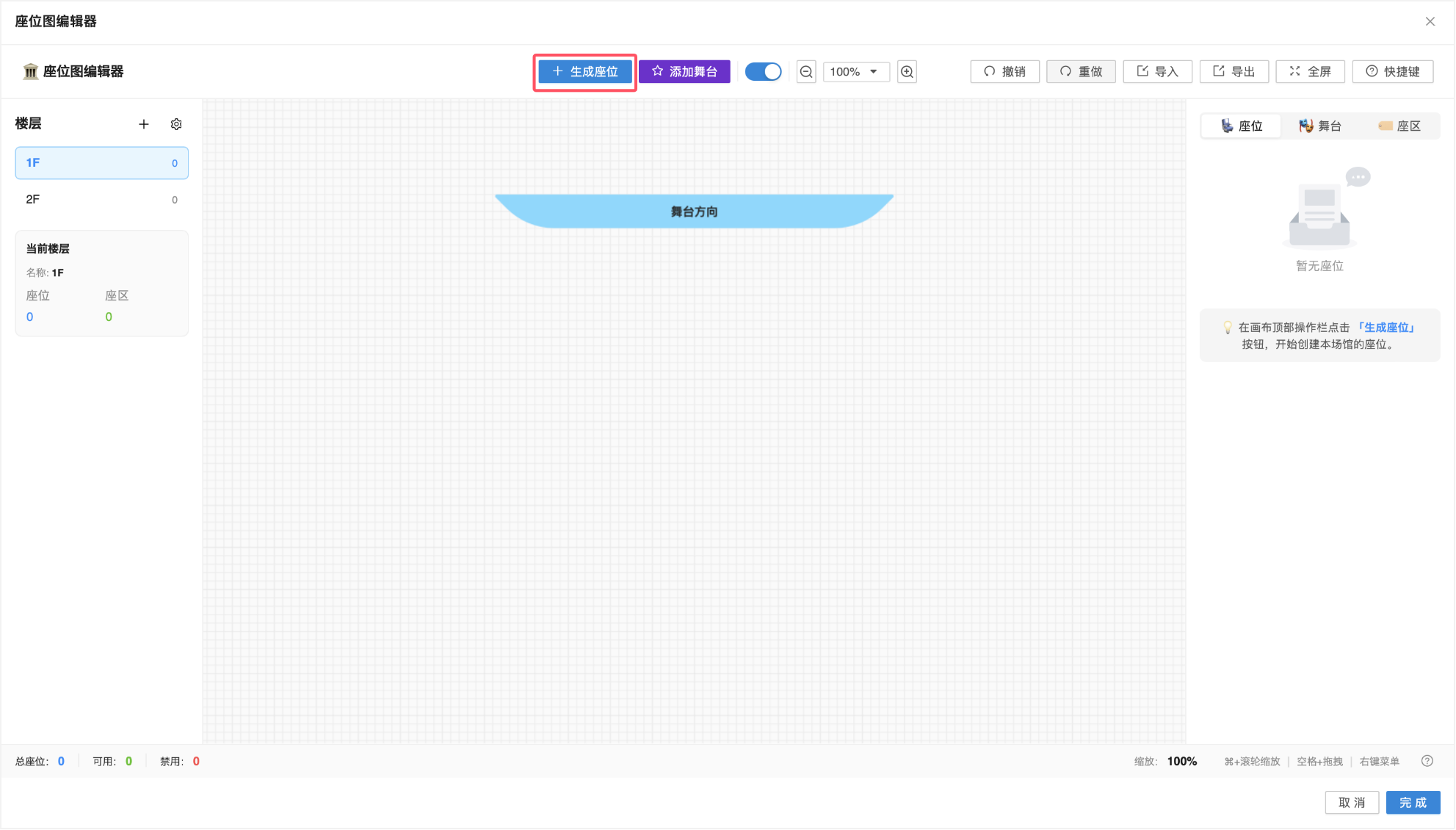
点击画布顶部【添加舞台】按钮即可在画布中添加舞台(每个场馆仅支持1个舞台),系统自动命名舞台名称为「舞台方向」,并支持拖动调整其位置。
选中舞台后,可在右侧面板编辑其名称、外观(颜色、形状)、尺寸等信息,也可直接删除舞台。
添加楼层
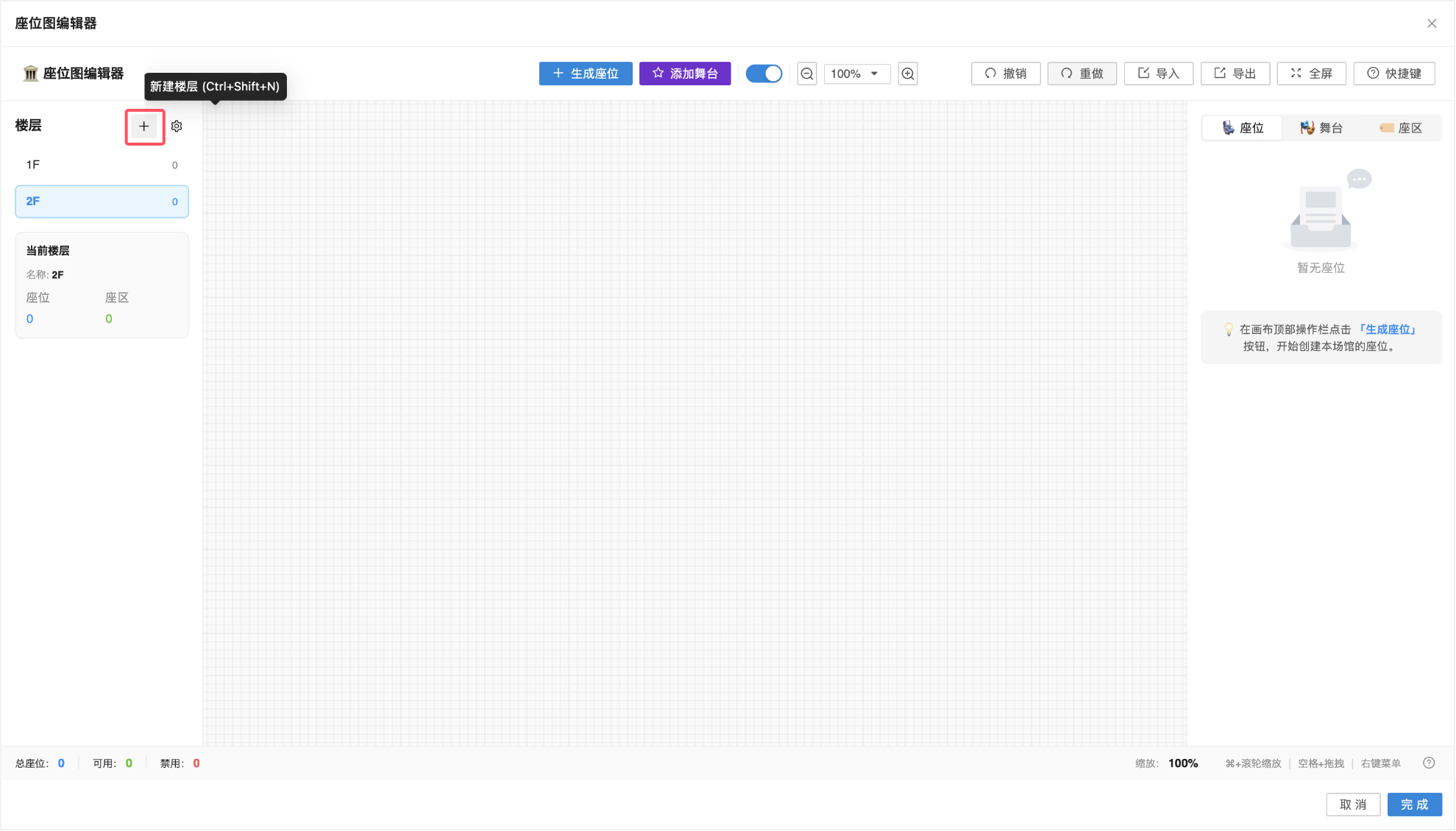
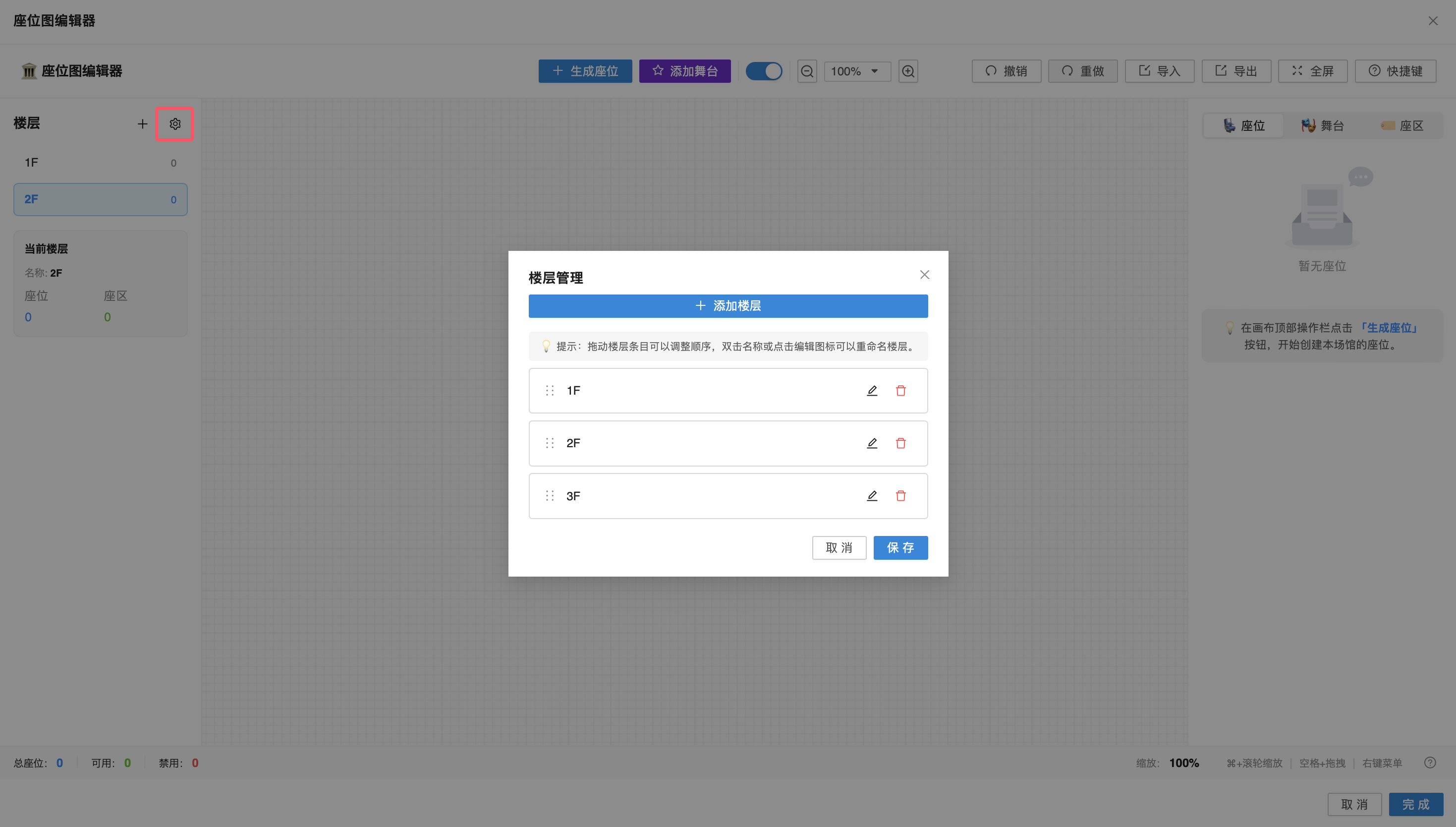
点击左侧「楼层」旁的【+】可快速新建楼层;点击齿轮图标进入「楼层管理」,可添加、重命名、调整顺序或删除楼层,保存后生效。
生成座位
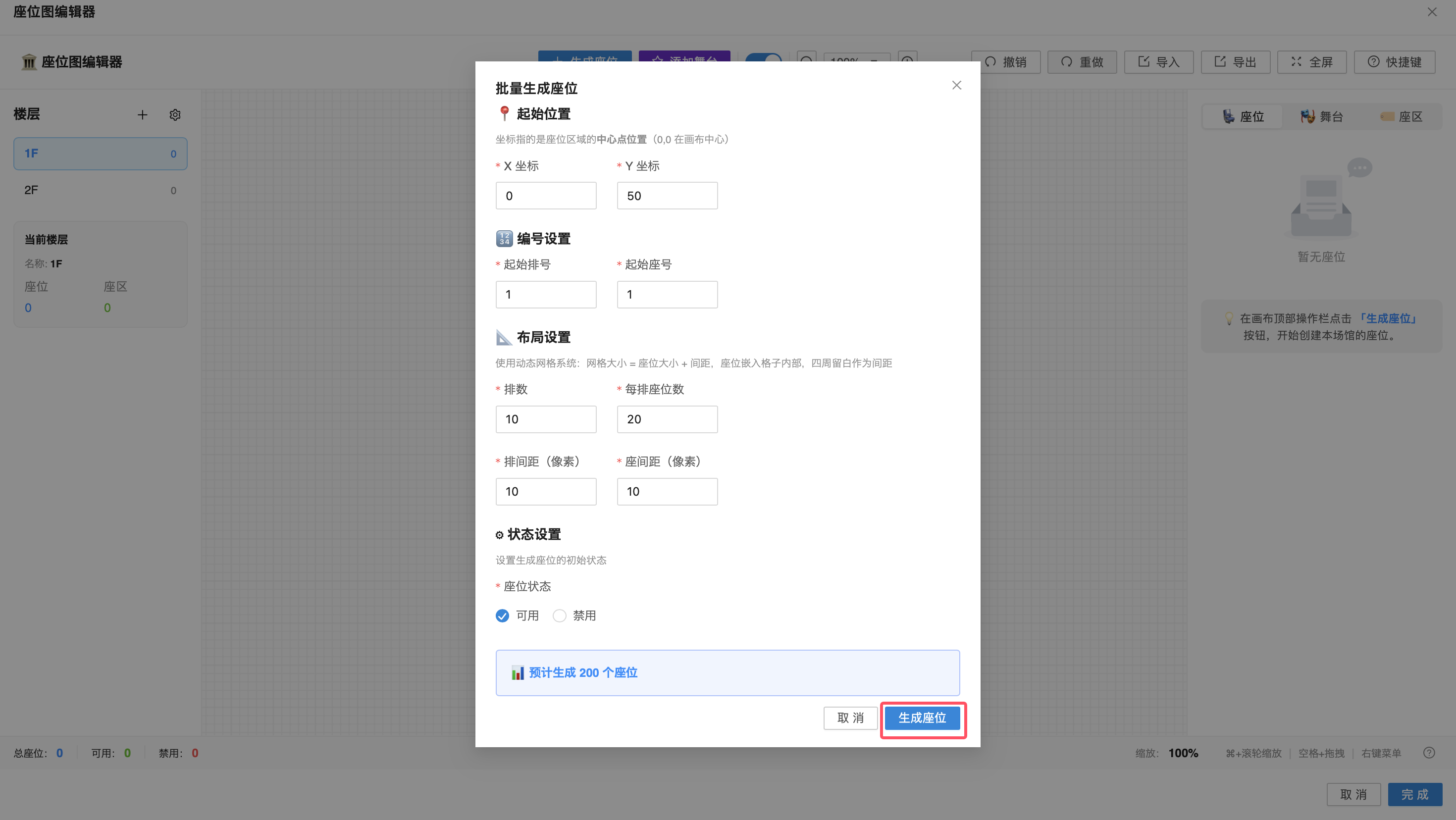
选中目标楼层后,点击画布顶部【生成座位】按钮,在弹窗中配置起始位置、编号设置、布局设置、状态设置,设置好后点击【生成座位】,系统将按设定自动生成对应座位。
注:若检测到座号 + 排号重复,系统将自动跳过该座位,仅生成新坐标座位。
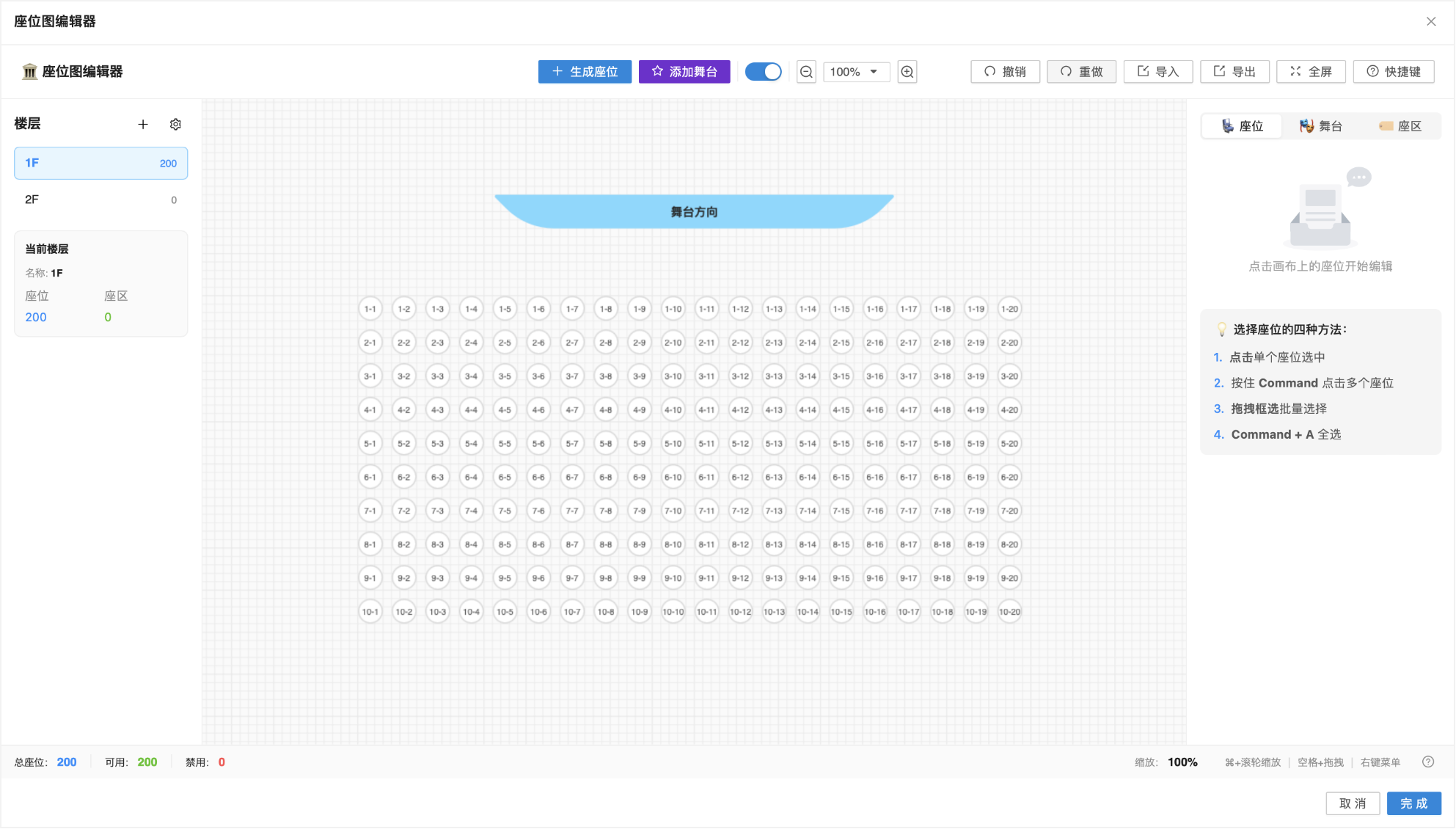
选择座位的四种方法:
1. 点击单个座位选中
2. 按住 Control 点击多个座位
3. 拖拽框选批量选择
4. Control + A 全选
删除座位的三种方法:
可通过以下三种方式删除单个或多个座位:
① 选中座位后,按键盘【Delete】键直接删除;
② 选中座位后,右键点击画布,在快捷菜单中选择【删除座位】;
③ 选中座位后,在右侧编辑面板点击【删除选中座位】。
分配座区
提示:生成的座位必须分配至座区,否则无法进行票务售卖。
新建座区
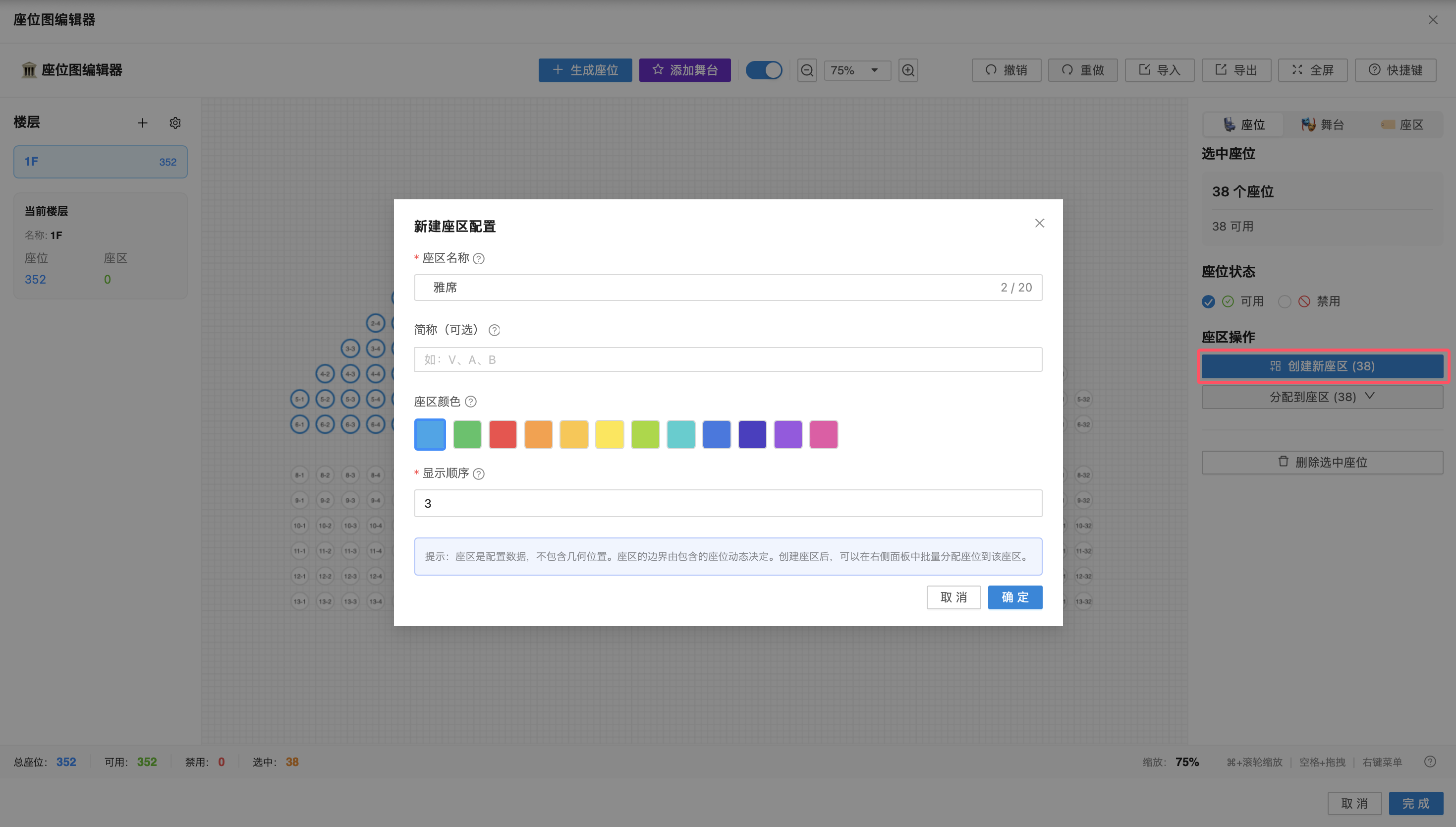
在画布中选中目标座位后,在右侧编辑面板点击【创建新座区】,配置座区名称、简称(可选)、座区颜色及显示顺序,点击【确定】,即可完成座区创建。
分配座区
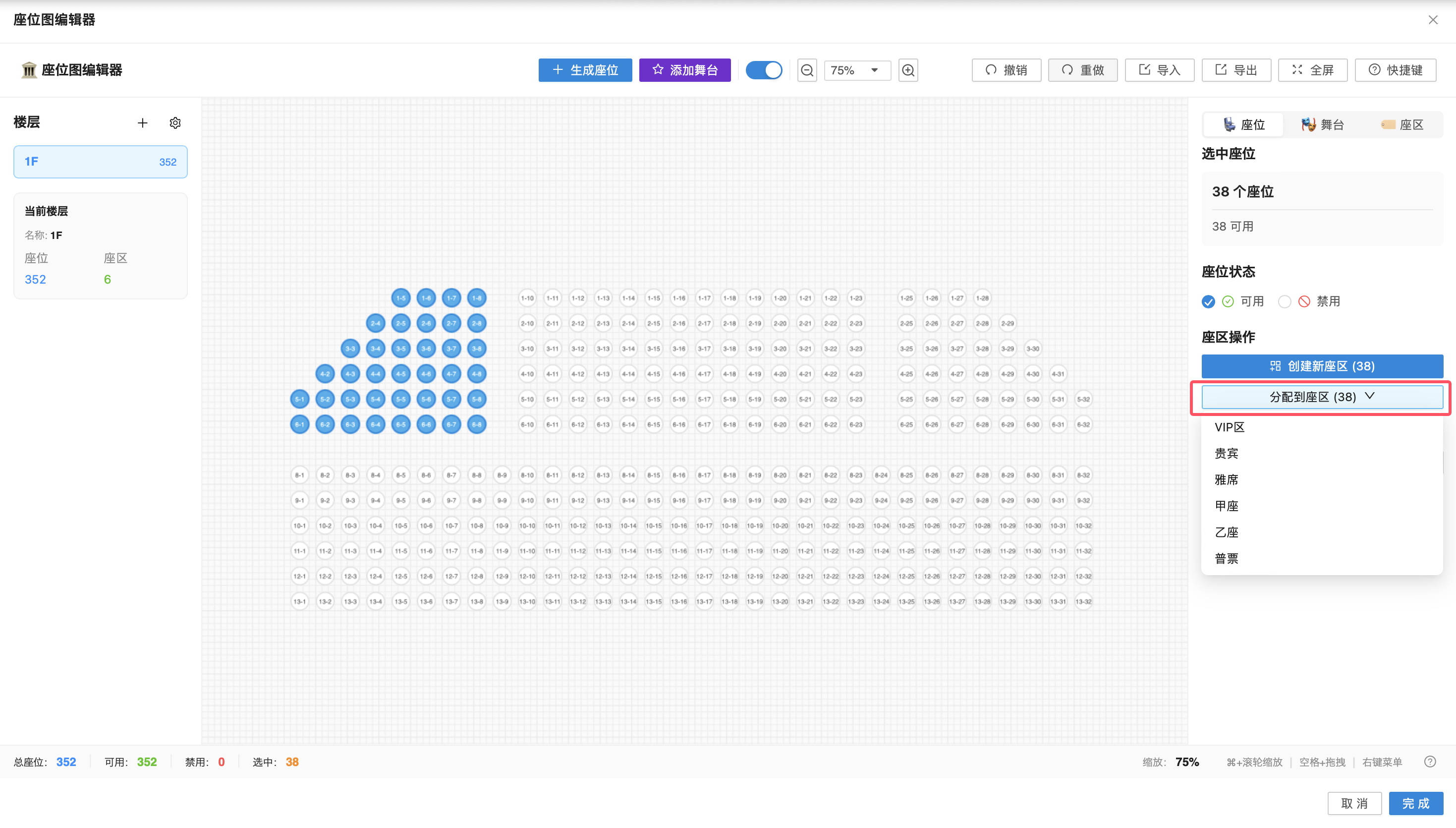
在画布中选中目标座位后,在右侧编辑面板点击【分配到座区】,选择目标座区,即可将选中座位批量分配至该座区。
编辑座区
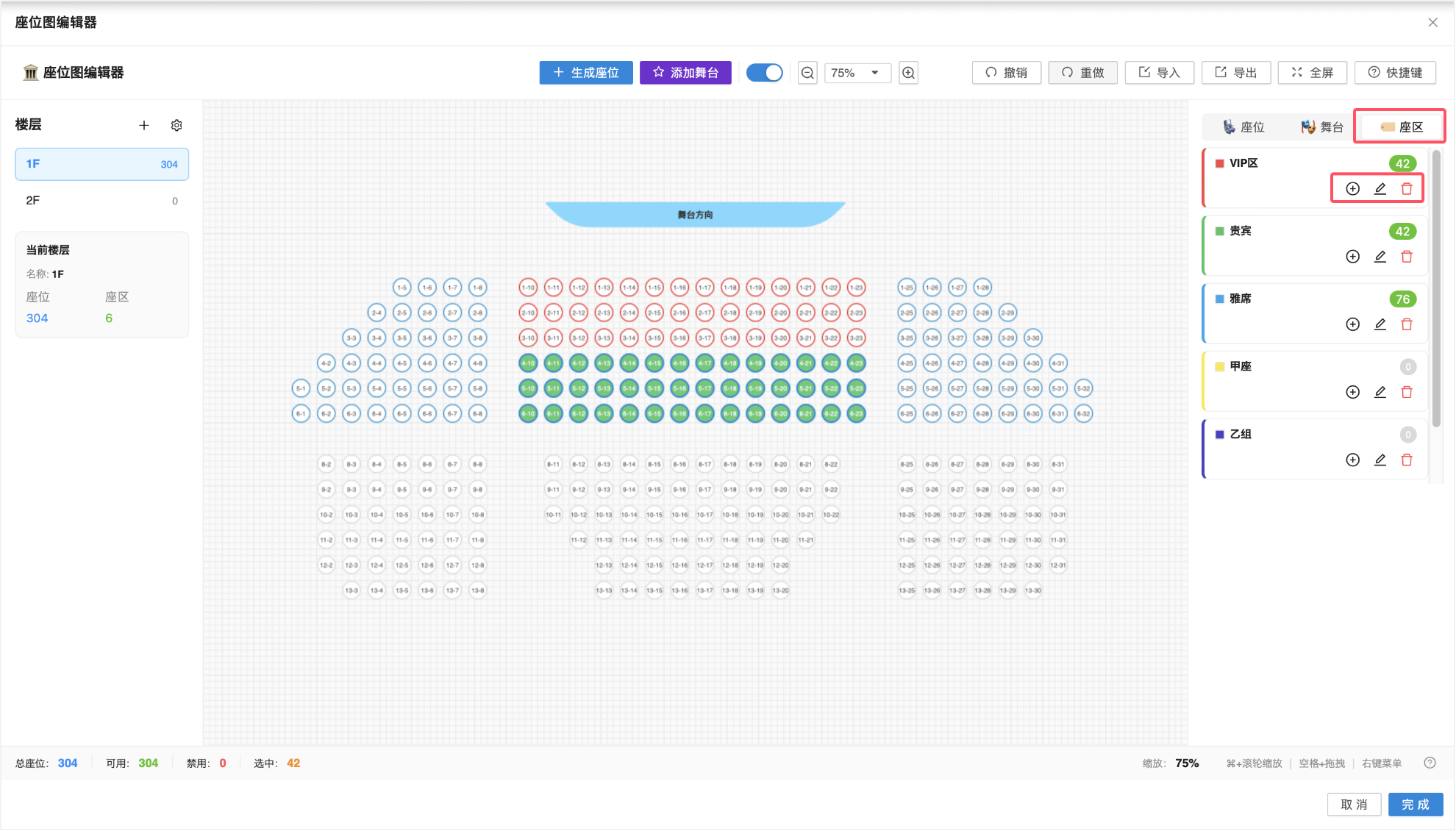
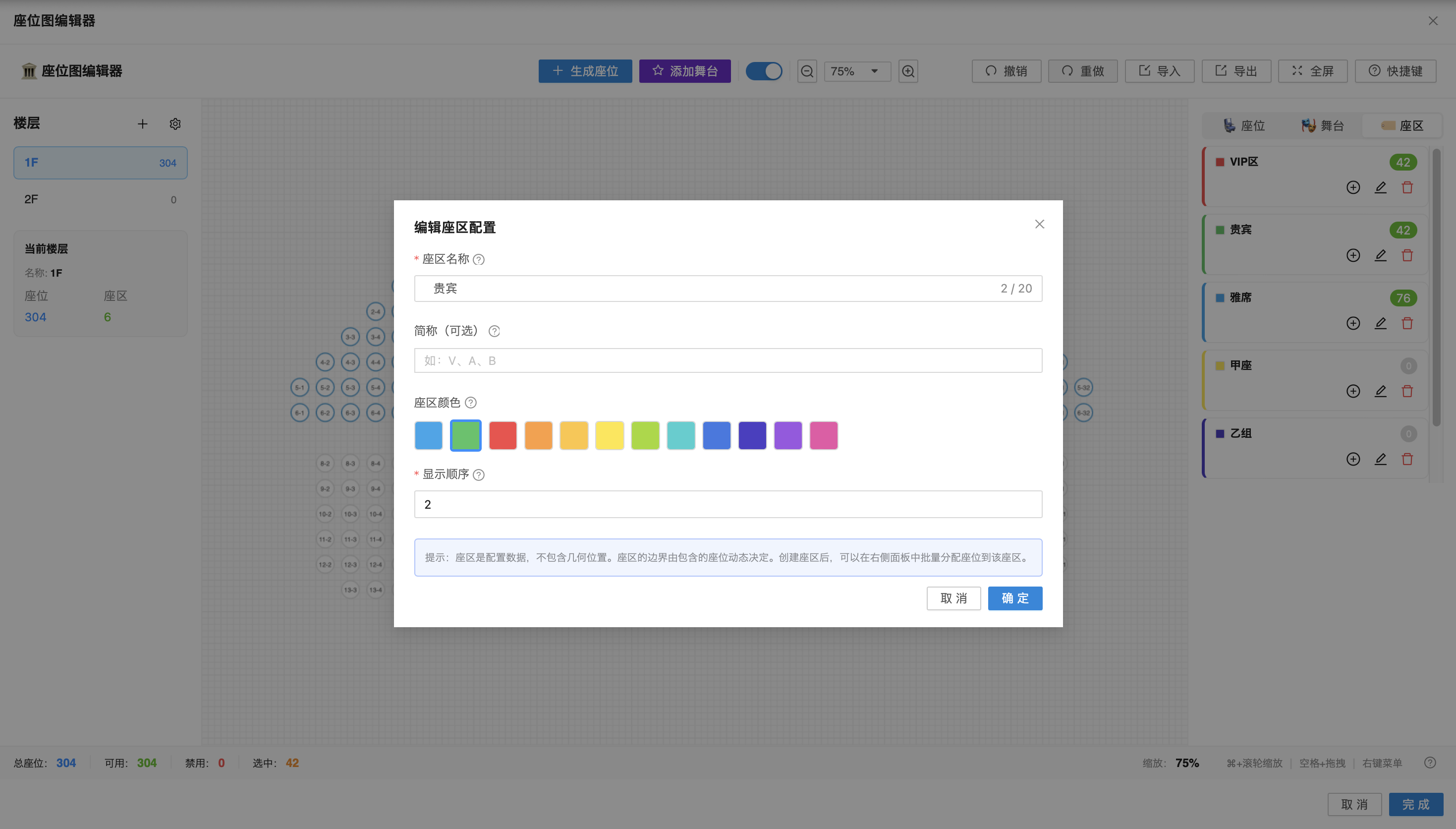
在画布中选中目标座位,切换到右侧「座区」面板,即可按需进行分配座区、编辑座区、删除座区操作。
快捷操作
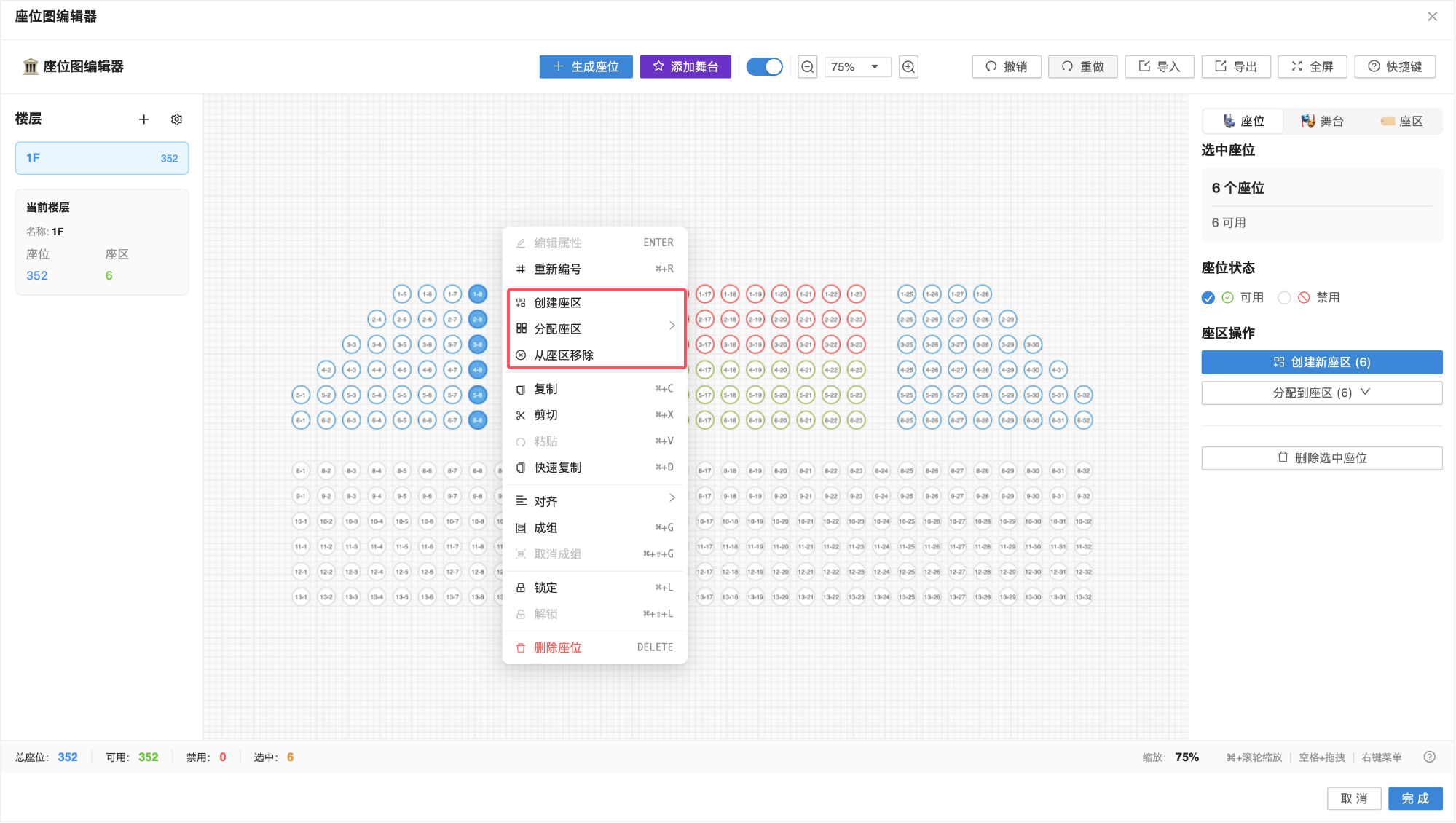
在画布中选中目标座位后,右键点击画布,在弹出的快捷菜单中可对座区进行操作:
创建座区:为选中座位创建新座区
分配座区:将选中座位批量归类至已有座区
从座区移除:将选中座位从当前座区中移除
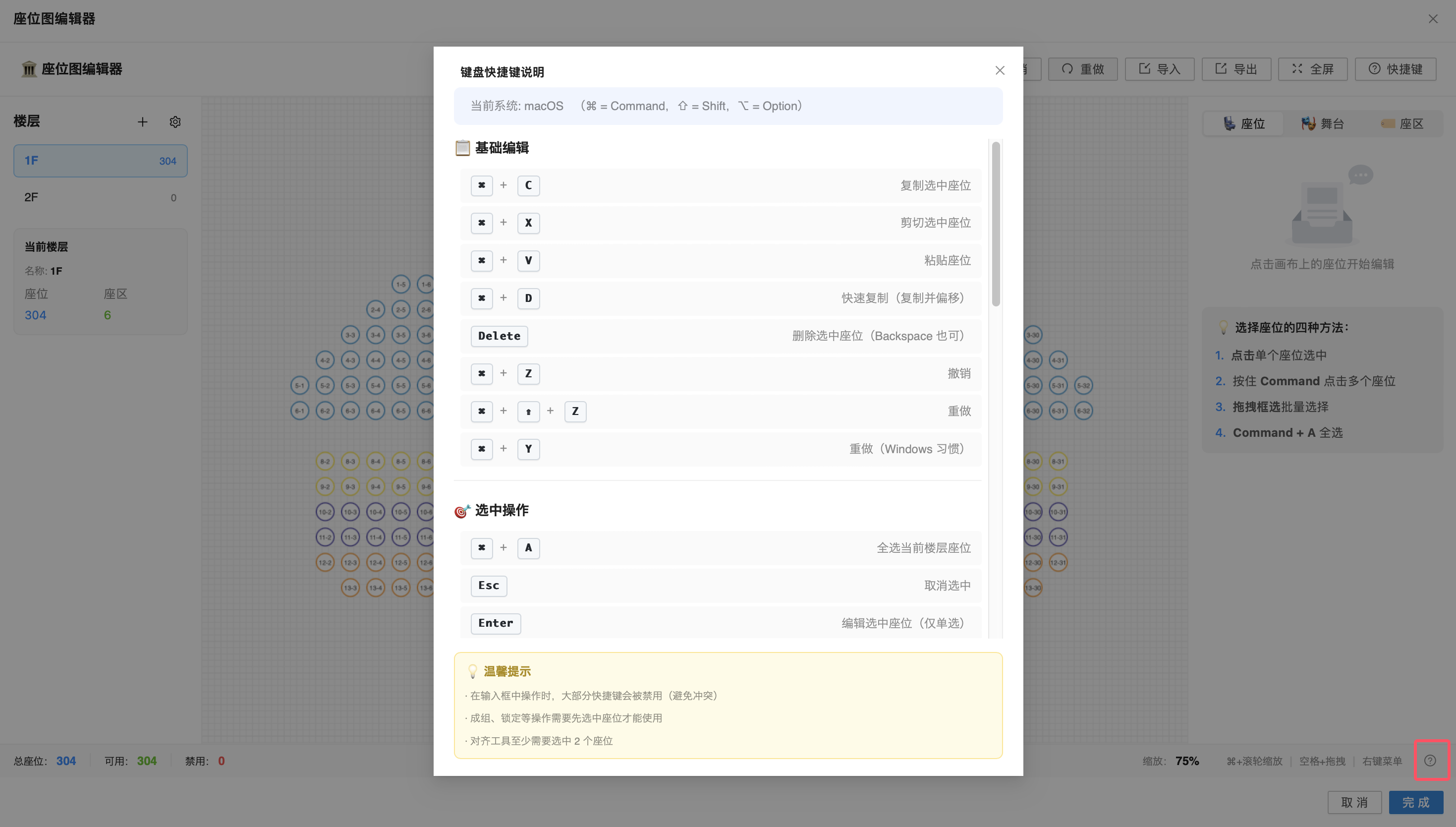
快捷键说明
如需查看键盘快捷键说明,可点击右下角【?】按钮,系统将展示当前操作系统(如 macOS)对应的常用快捷键,包括基础编辑(复制、剪切、粘贴、删除、撤销、重做)和选中操作(全选、取消选中、编辑选中座位)等功能,同时提供操作注意事项。
导入座位图
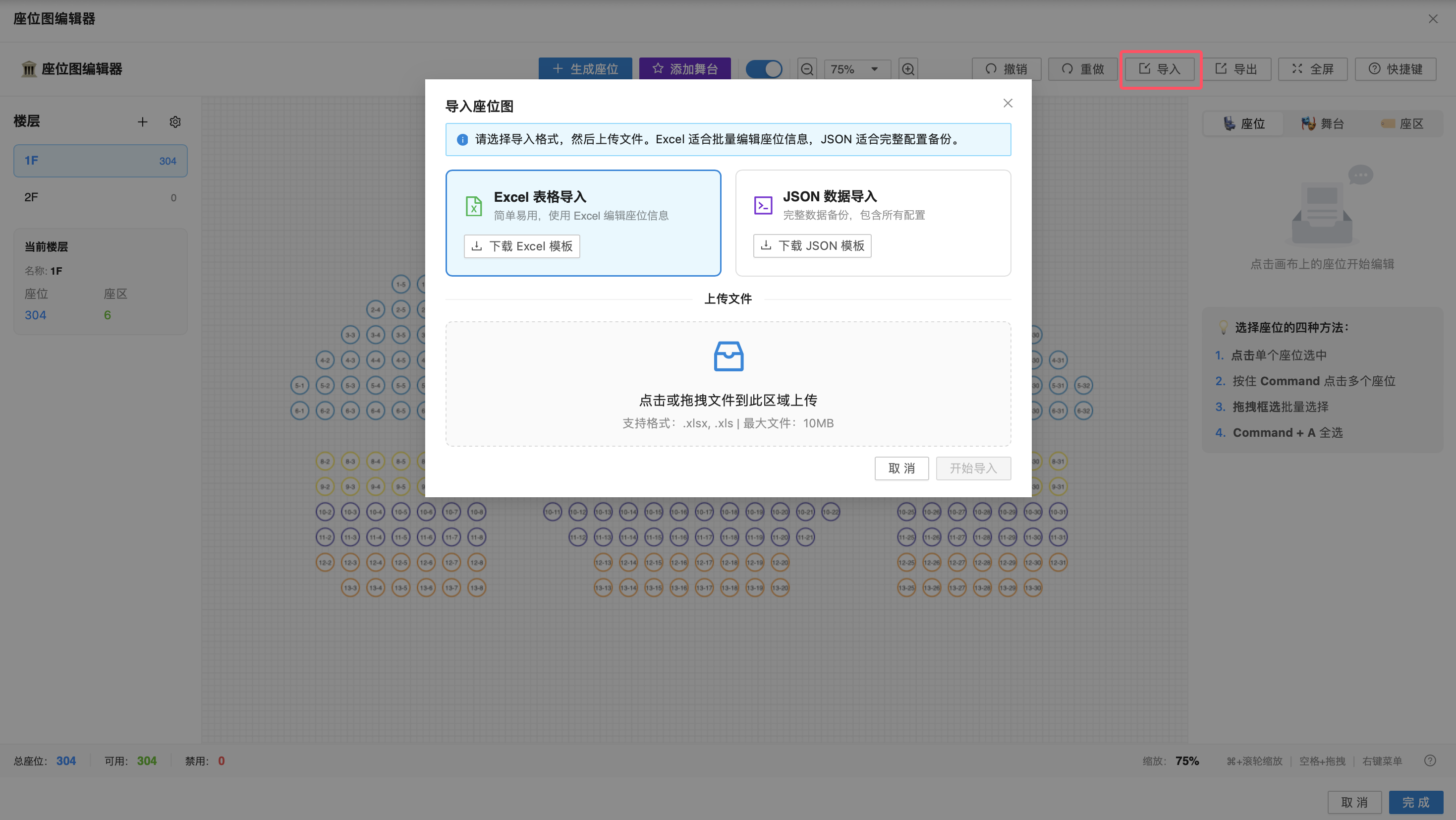
在需要批量编辑座位信息或完整备份配置时,可使用导入功能:
点击画布顶部【导入】按钮,在弹窗中选择导入格式:
Excel 表格导入:适合批量编辑座位信息,可先下载 Excel 模板填写位置信息,再将文件拖入上传区域(支持 .xlsx/.xls 格式,最大 10MB),上传后画布坐标与 Excel 保持一致。
JSON 数据导入:适合完整数据备份,将文件拖入上传区域,上传后画布楼层坐标、座区、颜色等配置将自动还原。
Excel文件:直接拖入页面,系统自动触发上传(无需额外点击“上传”按钮),上传成功后画布坐标与Excel保持一致。
JSON文件:拖入后自动上传,画布楼层坐标、库位、颜色均正确显示。
异常提示:上传非Excel/JSON格式文件,系统提示“不支持该文件格式,请上传Excel或JSON文件”,无乱码。
导出座位图
在需要打印座位图、进行数据分析或备份配置时,可使用导出功能:
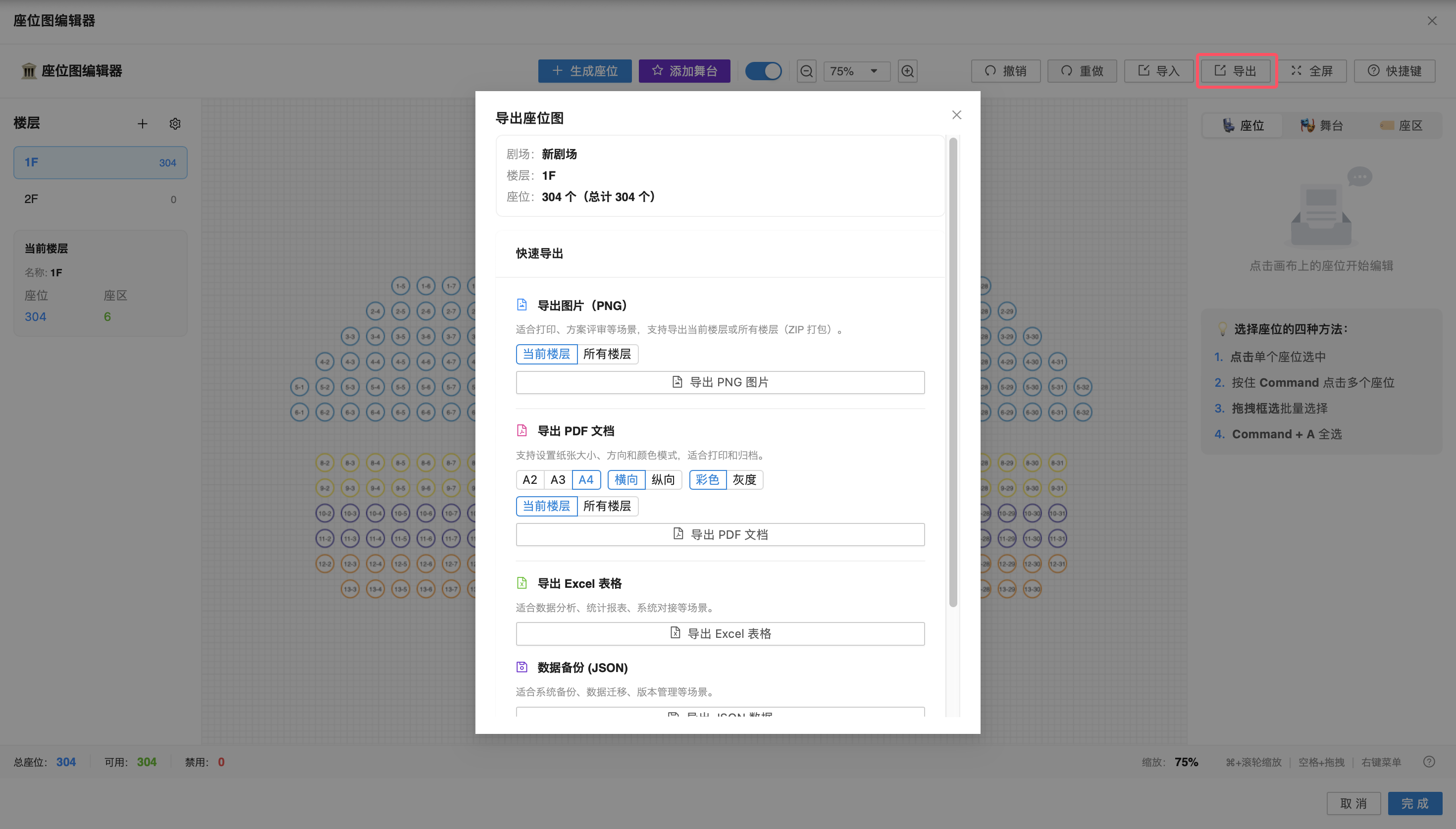
点击画布顶部【导出】按钮,在弹窗中选择对应导出方式:
1、导出图片(PNG)
适合打印、方案评审等场景,可选择导出「当前楼层」或「所有楼层」(多楼层将以 ZIP 包形式导出),点击【导出 PNG 图片】即可。
2、导出 PDF 文档
支持设置纸张大小(A2/A3/A4)、方向(横向 / 纵向)和颜色模式(彩色 / 灰度),可选择导出「当前楼层」或「所有楼层」,点击【导出 PDF 文档】即可。
3、导出 Excel 表格
适合数据分析、统计报表、系统对接等场景,点击【导出 Excel 表格】即可。
4、数据备份(JSON)
适合系统备份、数据迁移、版本管理等场景,点击【导出 JSON 数据】即可。
提示:导出的文件会自动下载到浏览器的默认下载位置。
场馆列表管理
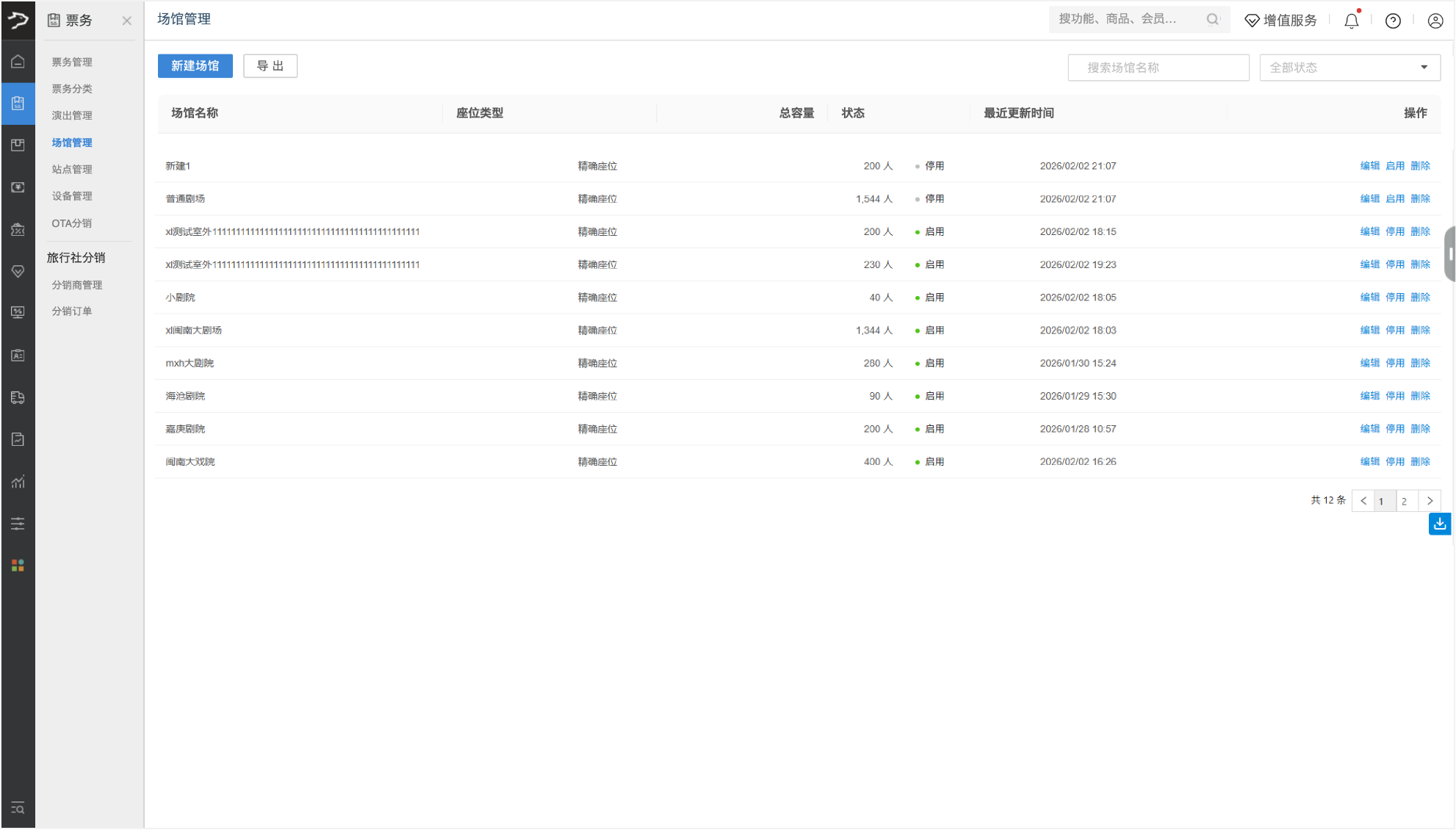
进入场馆列表页,默认展示所有状态(启用 / 停用)的场馆信息,包括场馆名称、座位类型、总容量、状态及最近更新时间。
筛选操作
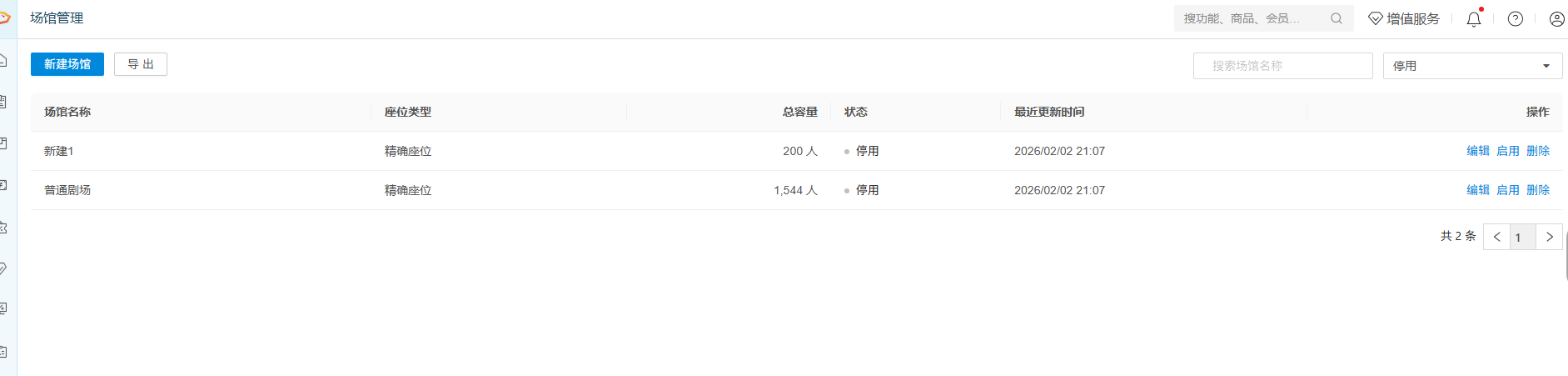
按名称筛选:在右上角搜索框输入场馆名称关键词,系统将实时匹配并显示对应结果。

按状态筛选:点击状态下拉框,选择 “启用” 或 “停用”,即可筛选出对应状态的场馆。
场馆状态操作
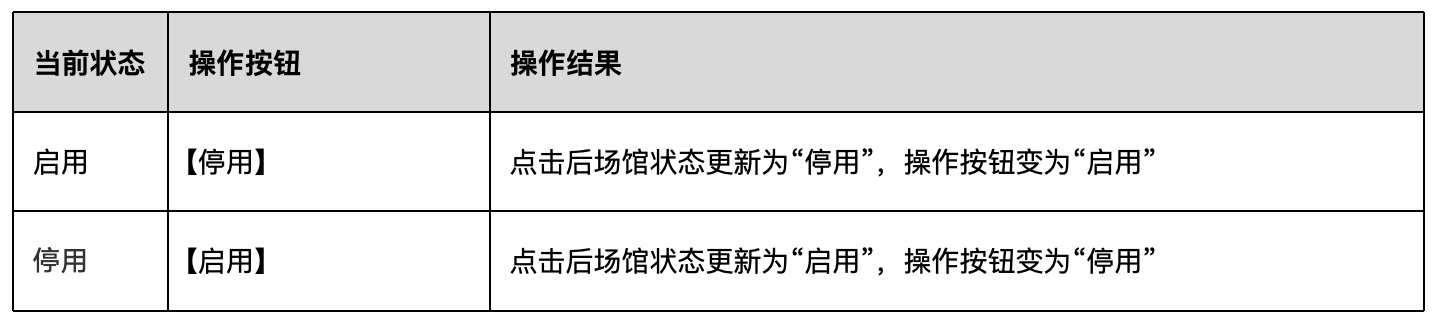
在场馆列表页中,可根据场馆当前状态执行对应操作:
编辑与删除
编辑场馆:点击目标场馆的【编辑】按钮,可修改场馆名称、类型等信息,保存后列表将实时刷新。
删除场馆:点击目标场馆的【删除】按钮,弹出二次确认框,点击【确认】后,场馆将被删除,列表中不再显示该场馆。
演出管理模块
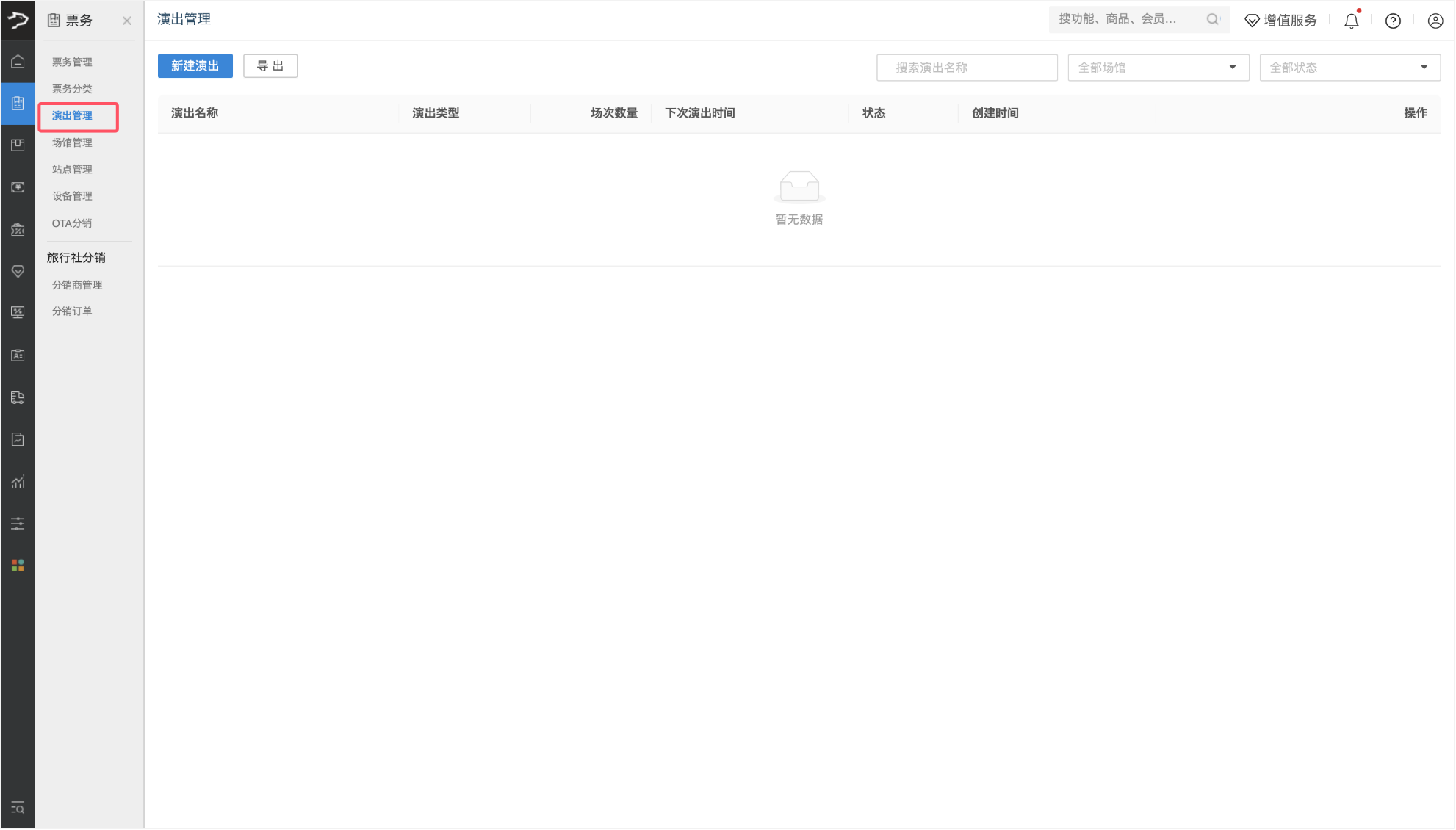
演出管理模块用于创建、配置和管理演出项目,支持从基础信息、预订规则到演出详情的全流程配置,同时可对演出状态、场次及售卖规则进行灵活管控。
操作路径
银豹后台 > 票务>演出管理
新建演出
1、进入演出管理页面,点击左上角【新建演出】按钮,进入新建演出页面。

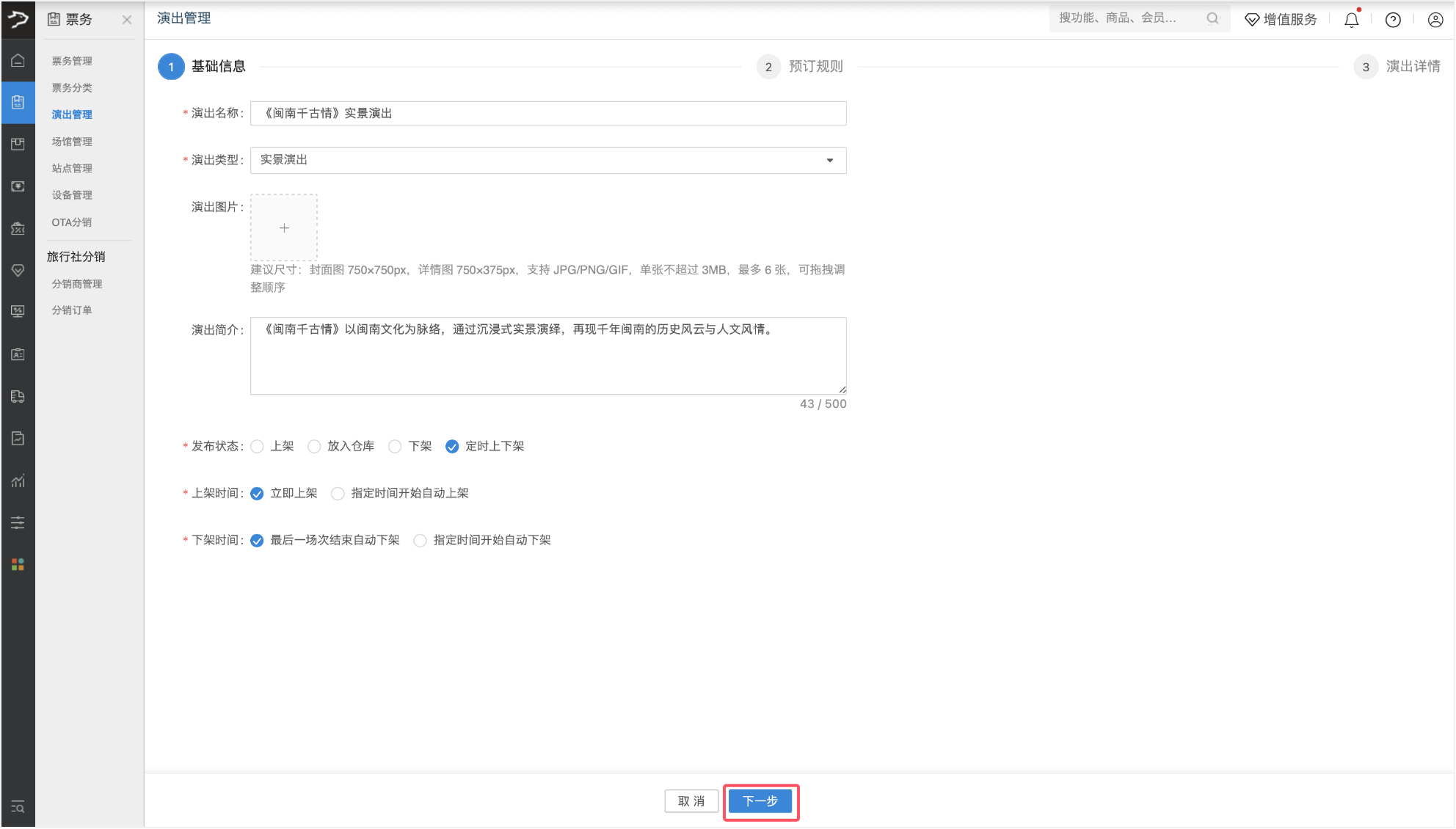
2、填写基础信息
• 演出名称:输入演出名称
• 演出类型:选择演出类型,可选实景演出/音乐剧/话剧/演唱会/其他
• 演出图片:上传图片,建议尺寸:封面图 750×750px,详情图 750×375px,支持 JPG/PNG/GIF,单张不超过 3MB,最多 6 张,可拖拽调整顺序
• 演出简介:输入演出简介,最多 500 字
• 发布状态:选择发布状态,可选上架/ 放入仓库/下架/定时上下架(可按需设置上架时间、下架时间)
编辑完成后,点击【下一步】,进入预订规则配置环节。
3、配置预订规则
提示:一个演出只能设置一个票档。
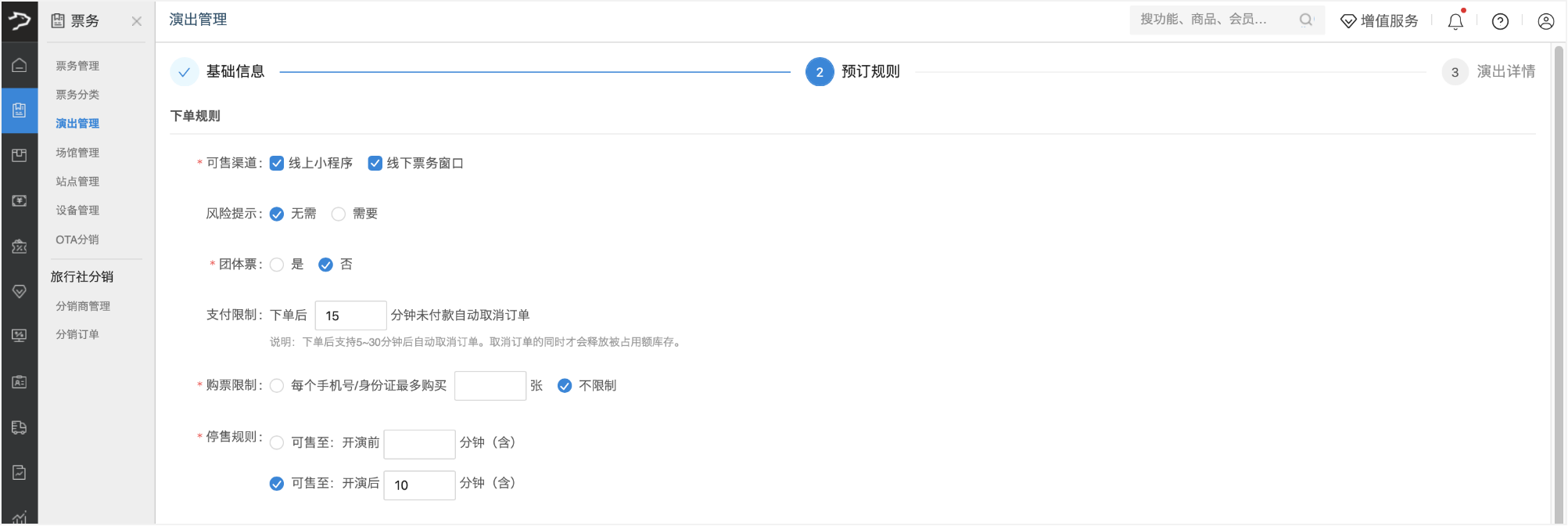
① 下单规则
• 销售门店:连锁店登录总部后可设置销售门店,单店模式下不显示该字段。
• 可售渠道:支持多选,可选线上小程序、线下票务窗口。
• 风险提示:可选择 “无需” 或 “需要”,若选择 “需要”,可通过输入文本或上传文档的方式设置下单时展示给用户的风险提示内容。
• 团体票:可选择 “是” 或 “否”,若选择 “是”,需进一步设置最小起订量为 “不限制” 或 “至少 X 张”。
• 支付限制:设置下单后未付款自动取消订单的时间(支持 5~30 分钟),超时未支付将自动取消订单并释放占用库存。
• 购票限制:可设置为 “每个手机号 / 身份证最多购买 N 张”,也可选择 “不限制”。
• 停售规则:可选择 “可售至:开演前 X 分钟(含)” 或 “可售至:开演后 X 分钟(含)”,并设置具体分钟数。
② 取票 / 验票规则
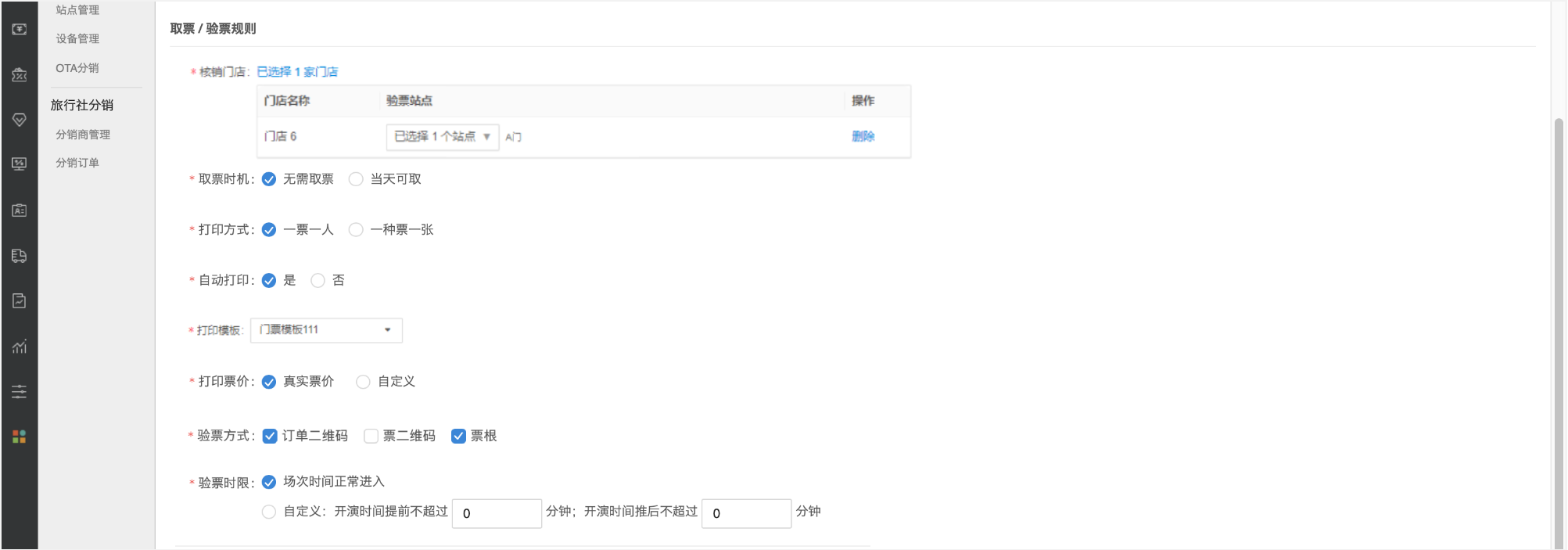
• 核销门店:选择可进行核销的门店,用于线下验票。
• 取票时机:可选择 “无需取票” 或 “当天可取”。
• 打印方式:可选择 “一票一人” 或 “一种票一张”。
• 自动打印:可选择 “是” 或 “否”。
• 打印模板:必选,当前未选择,需指定打印模板。
• 打印票价:可选择 “真实票价” 或 “自定义”。
• 验票方式:必选,可多选 “订单二维码”“票二维码”“票根”。
• 验票时限:可选择 “场次时间正常进入”,或自定义 “开演时间提前 / 推后不超过 N 分钟”。
• 取票时机:可选择 “无需取票” 或 “当天可取”。
• 打印方式:可选择 “一票一人” 或 “一种票一张”。
• 自动打印:可选择 “是” 或 “否”。
• 打印模板:必选,选择预设的打印模板,用于打印实体票。
• 打印票价:可选择 “真实票价” 或 “自定义”。
• 验票方式:必选,支持多选,可选 “订单二维码”、“票二维码”、“票根”。
• 验票时限:可选择 “场次时间正常进入”,或自定义 “开演时间提前 / 推后不超过 N 分钟”。
③ 退改规则
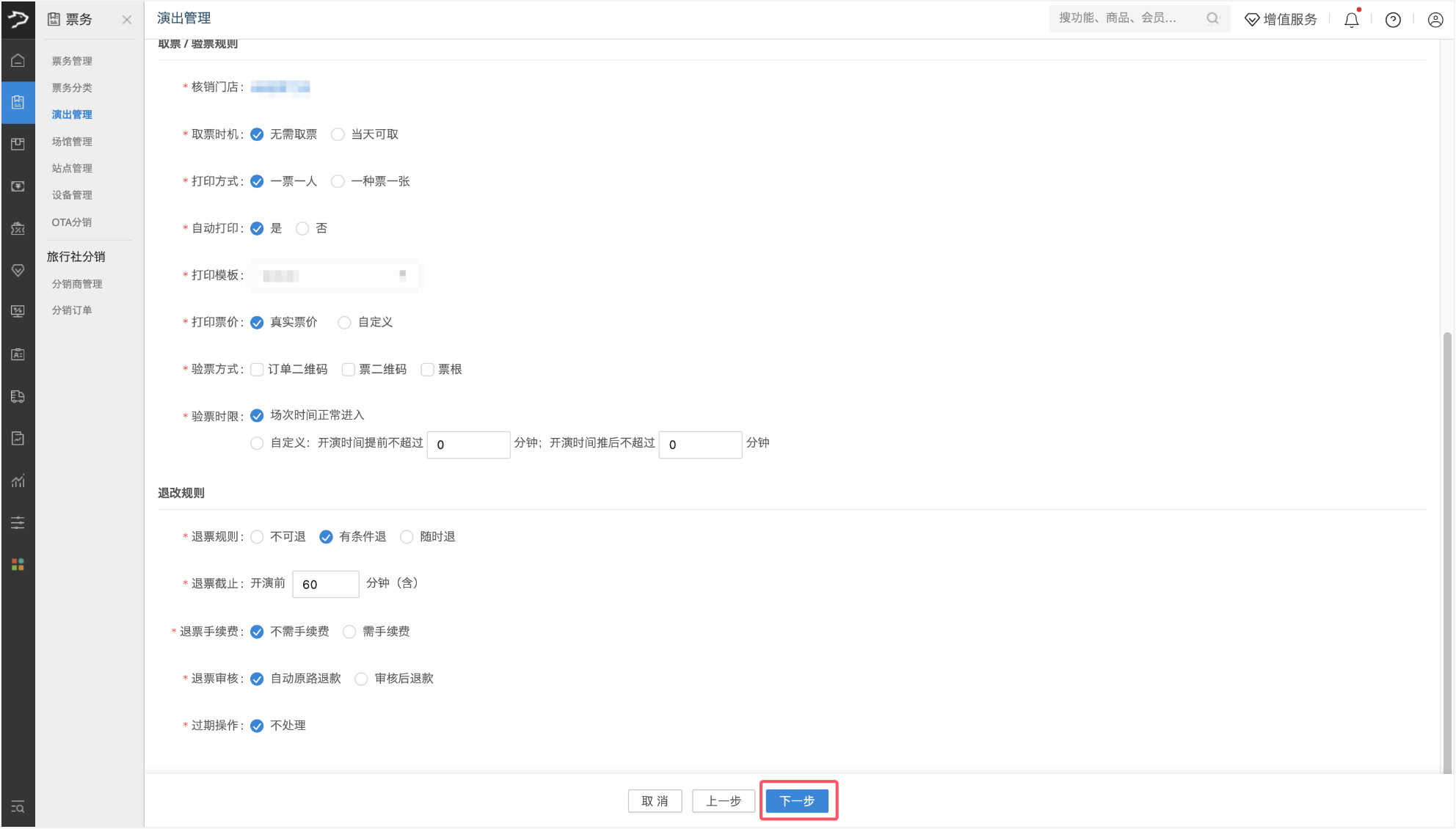
• 退票规则:可选「不可退」/「有条件退」/「随时退」
若选择在 「有条件退」,需设置开演前退票截止时间,并可选择是否收取退票手续费及退票审核方式。
若选择在 「随时退」,可选择是否收取退票手续费及退票审核方式。
• 过期操作:默认「不处理」。
配置完成后,点击【下一步】,进入演出详情配置环节。
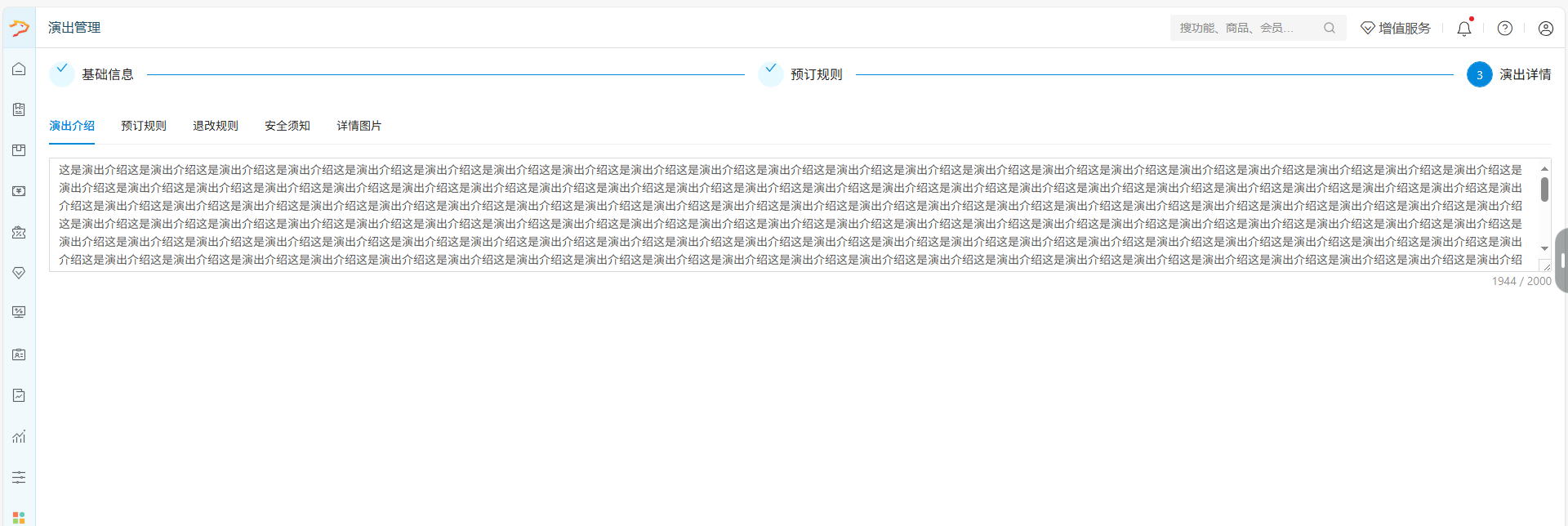
4、演出详情
• 演出介绍(原 “票务包含”):选填,最多 2000 字。
• 预订规则、退改规则、安全须知:均为选填项,每项最多可输入 2000 字。
• 详情图片:选填,点击【上传】按钮,选择 JPG/PNG 格式的图片即可完成上传。
演出列表管理
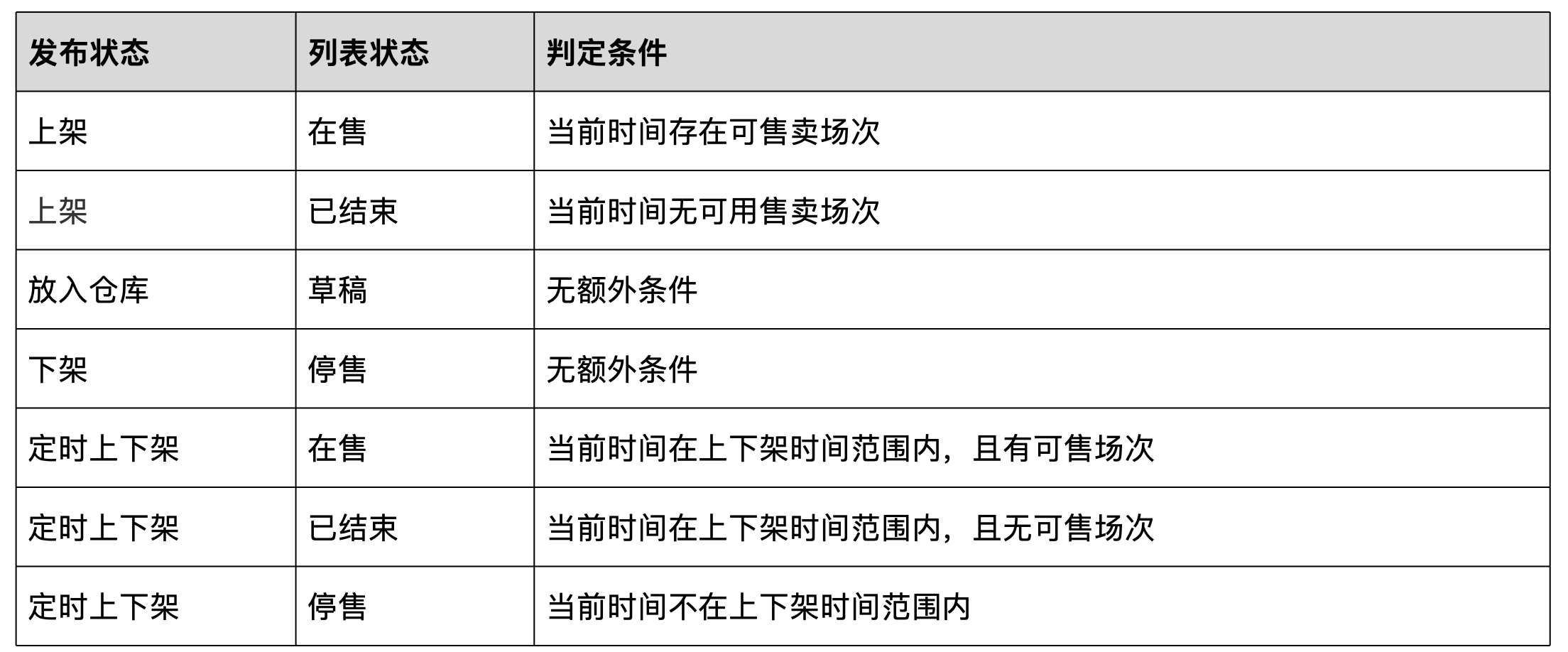
列表状态说明
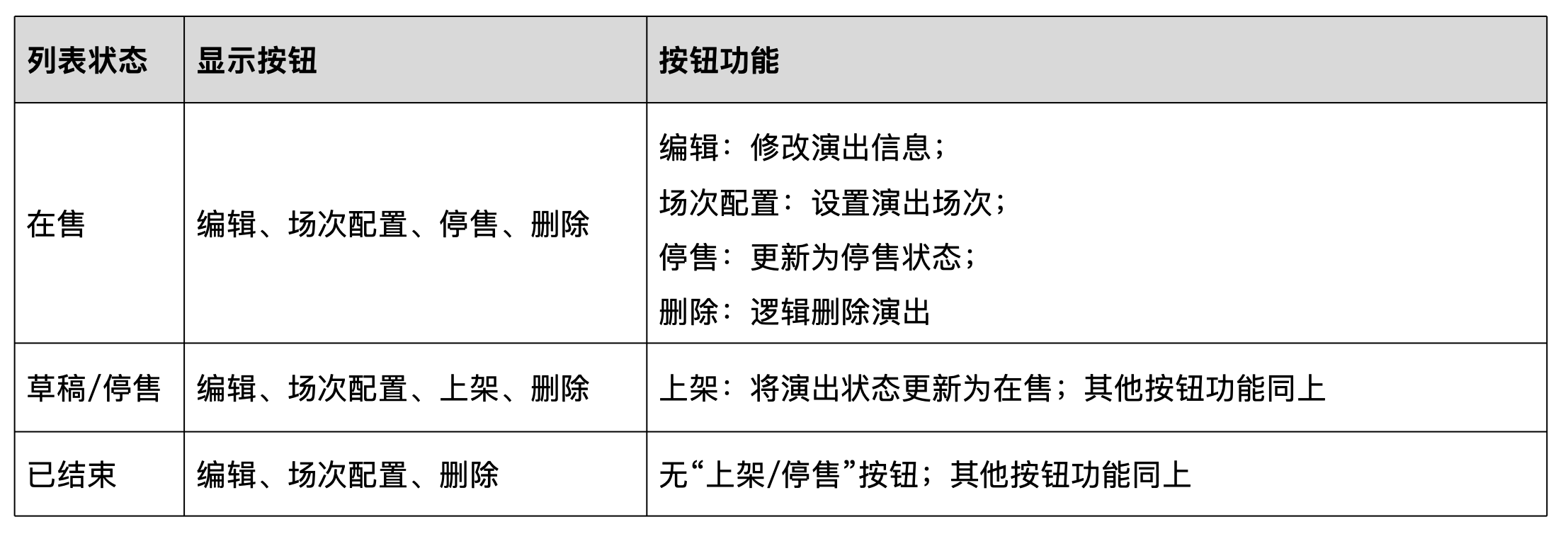
操作按钮说明
场次配置
添加场次配置
1、选择场馆:点击【场次配置】。
2、票档配置:
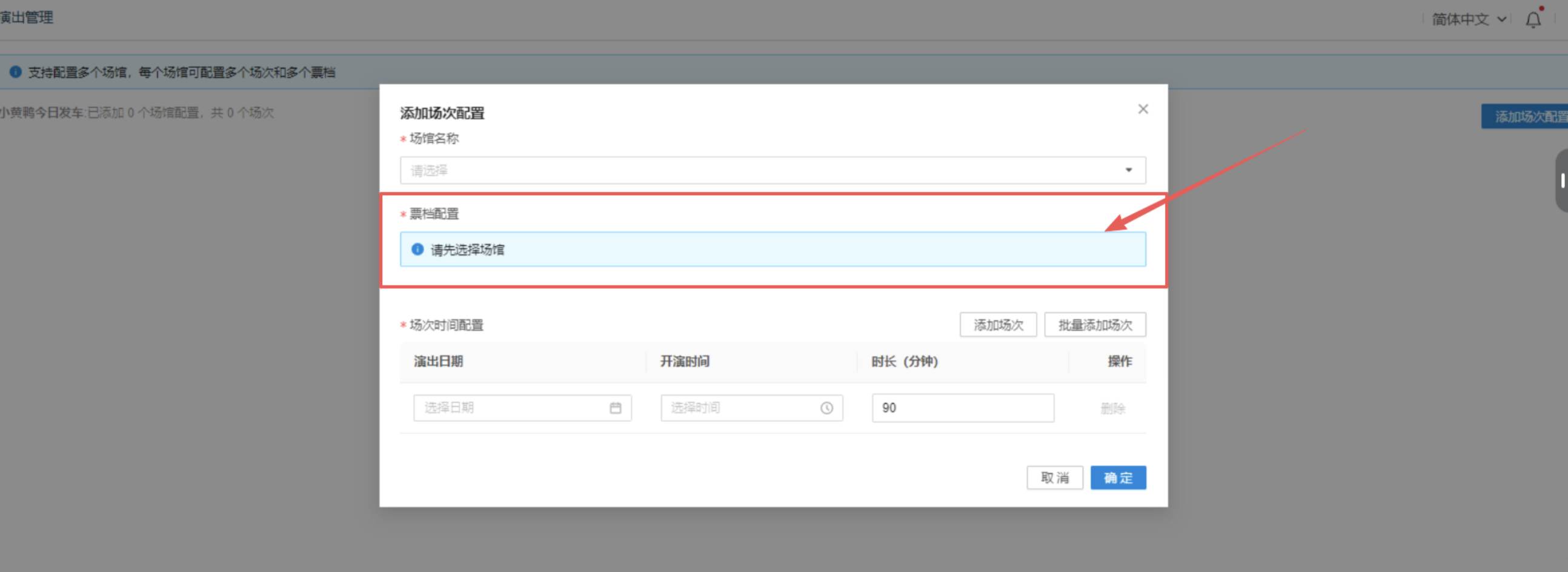
① 系统自动读取所选场馆的座区信息,如未设置座区(如下图),请重复【座区管理】步骤。
② 输入票价:支持0元(直接输入0即可)。
③ 已售卖的票档置灰,不可编辑/删除;某场次下任意票档已售卖,该场次所有票档均置灰。
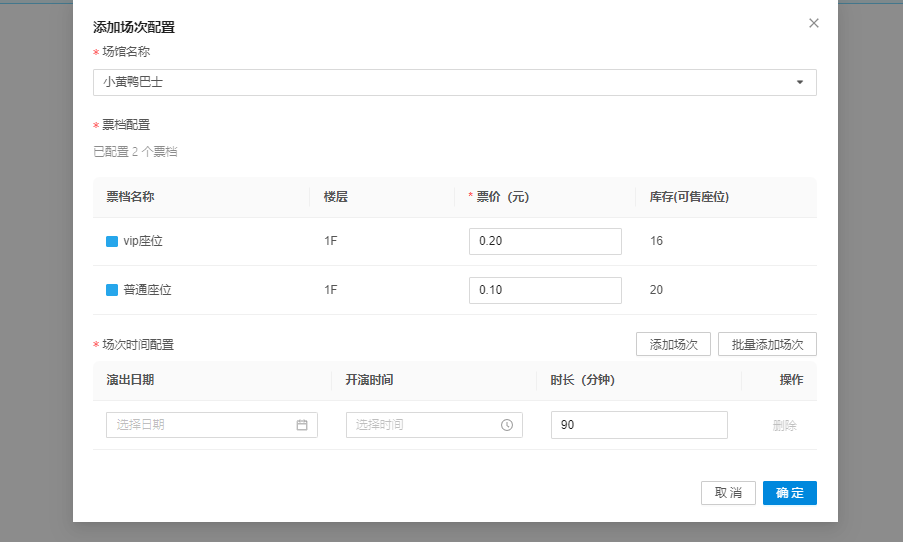
3、场次时间设置:
单个场次:点击【添加场次】,新增一行,选择日期、开演时间、时长。
批量场次:点击【批量场次】,设置以下参数:
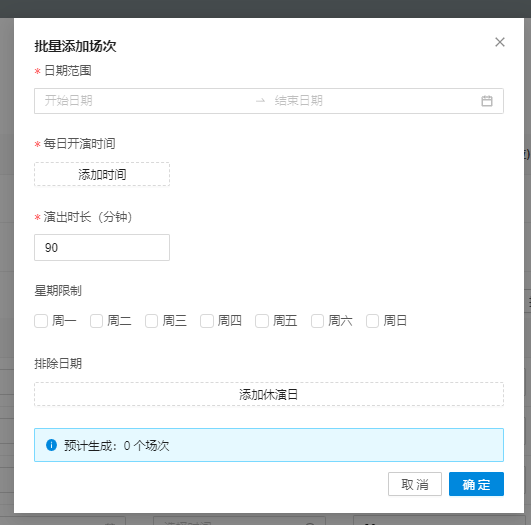
批量添加场次
• 日期范围:选择开始日期和结束日期(仅支持1年内时间,超过提示“仅支持选择一年内的时间”)。
• 每日开演时间:添加1个或多个时间(不可重复,重复提示“每日开演时间不可重复”)。
• 星期限制:未选择则默认全部开演;选择后仅日期范围内符合的星期开演。
• 排除日期:选择日期范围内需排除的日期(如节假日)。
• 点击【确定】:系统计算预计生成数=(符合星期限制的天数-排除日期天数)×每日开演时间数,按日期+开演时间升序添加场次(若与已存在场次冲突,不添加并提示)。
4、保存配置:点击【保存】,系统校验同日期下场次时间是否重叠(重叠提示“存在时间重叠的场次,请调整”),校验通过后同步场馆及场次信息至演出列表。
场次编辑与删除
1、编辑场次
点击目标场次【编辑】,弹窗标题显示“编辑场次配置”,修改日期、时间等信息后保存。
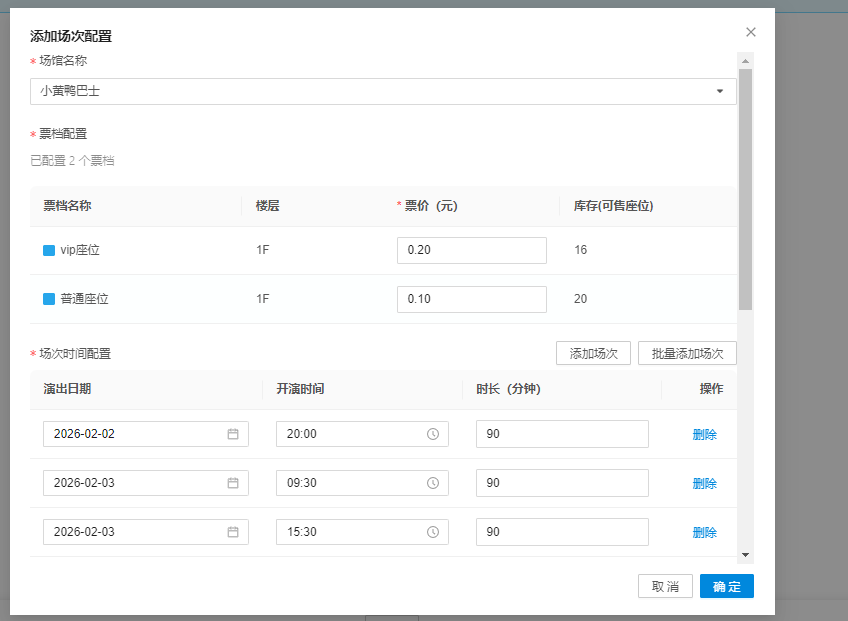
2、删除场次:
• 点击目标场次【删除】,二次确认后删除(已售卖/锁定的场次置灰,不可删除)。
• 删除场馆配置:点击场馆行【删除】,二次确认后删除整行场馆及下属场次(场馆下有已售场次提示“该场馆存在已售场次,无法删除”)。
云后收银台售卖模块
前期准备
登录系统前台,进入演出售卖页面,确保收银设备已正常连接;如需打印票据,请提前完成打印机配置。
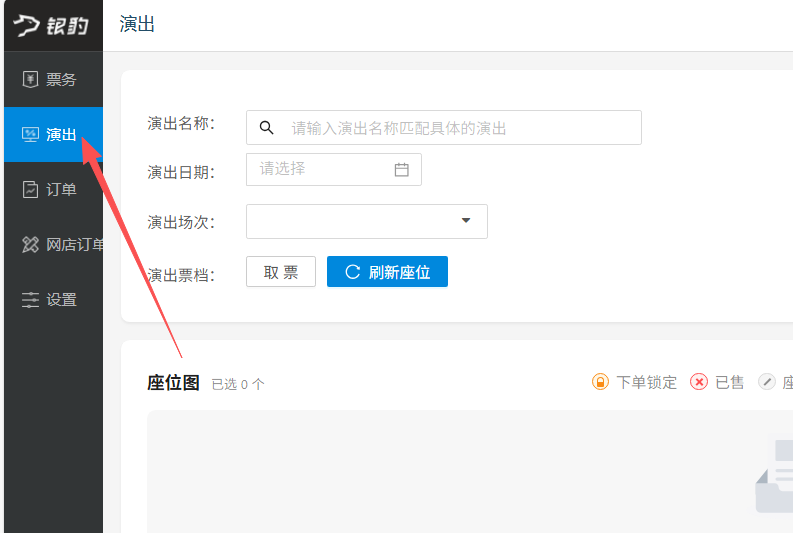
演出选择
演出名称:点击切换不同演出的演出日期、演出场次、演出票档
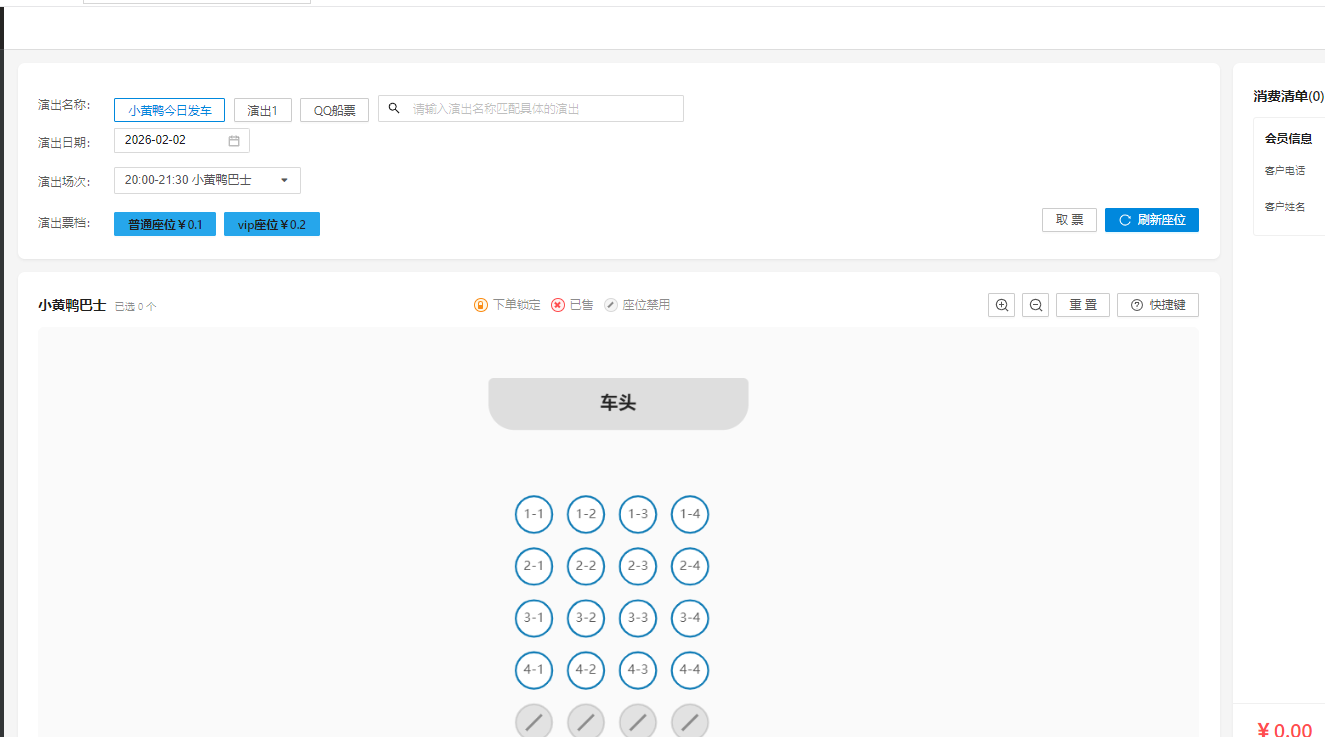
票档选择与选座
1、点击票档,则隐藏该票档的座位,若座位显示不全,点击空格键+向上拖拽看见下面的座位。
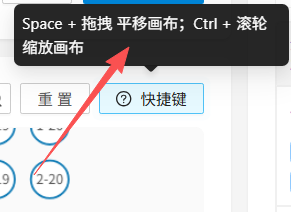
票档选择与选座
2、座位状态:
• 可选座位:点击选中(显示选中标识)。
• 已锁定:不可点选。
• 已售:不可点选。
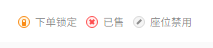
座位状态
订单提交与支付
点击预定座位,输入客户电话点击结算提交订单。
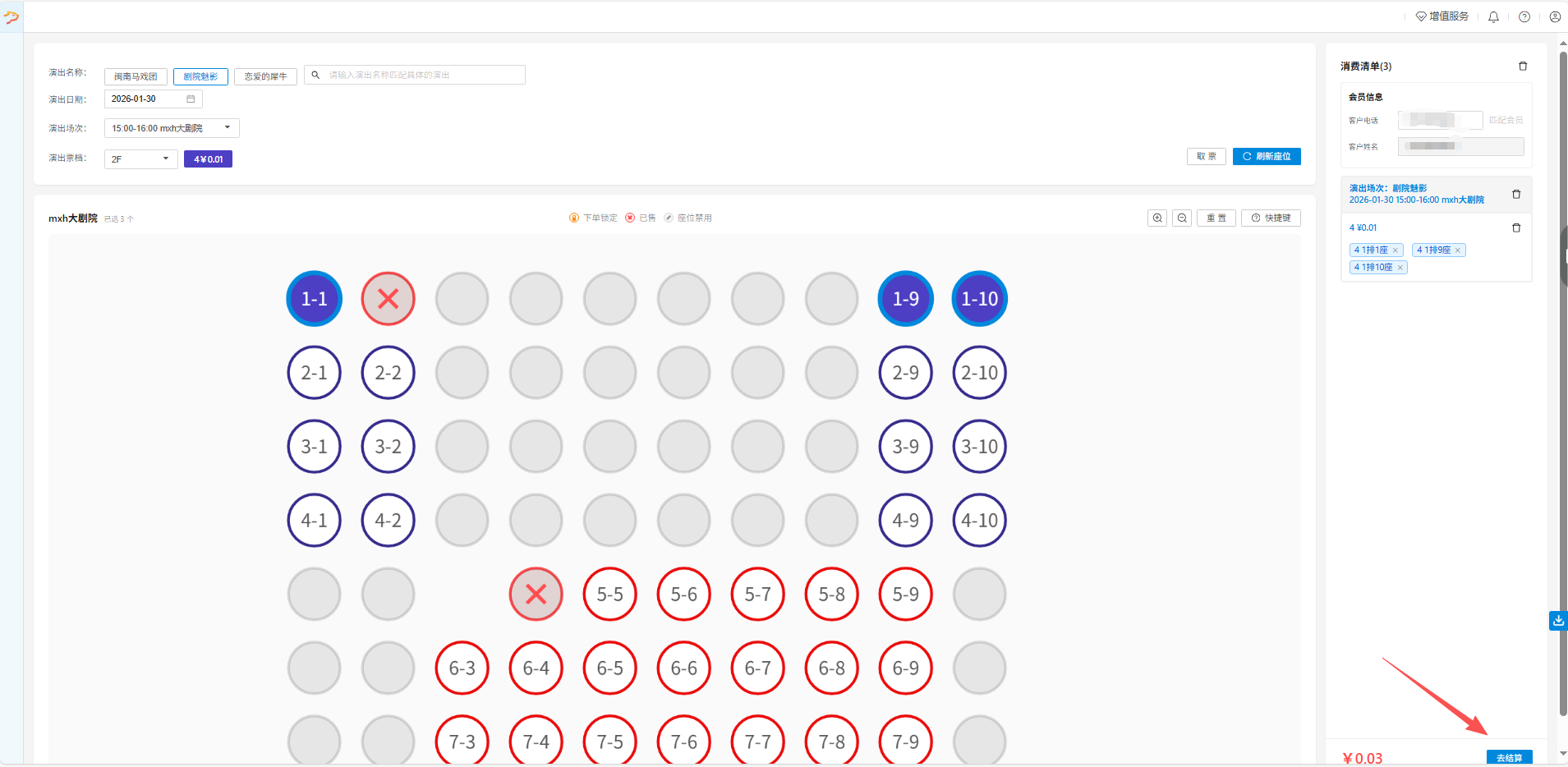
订单查看
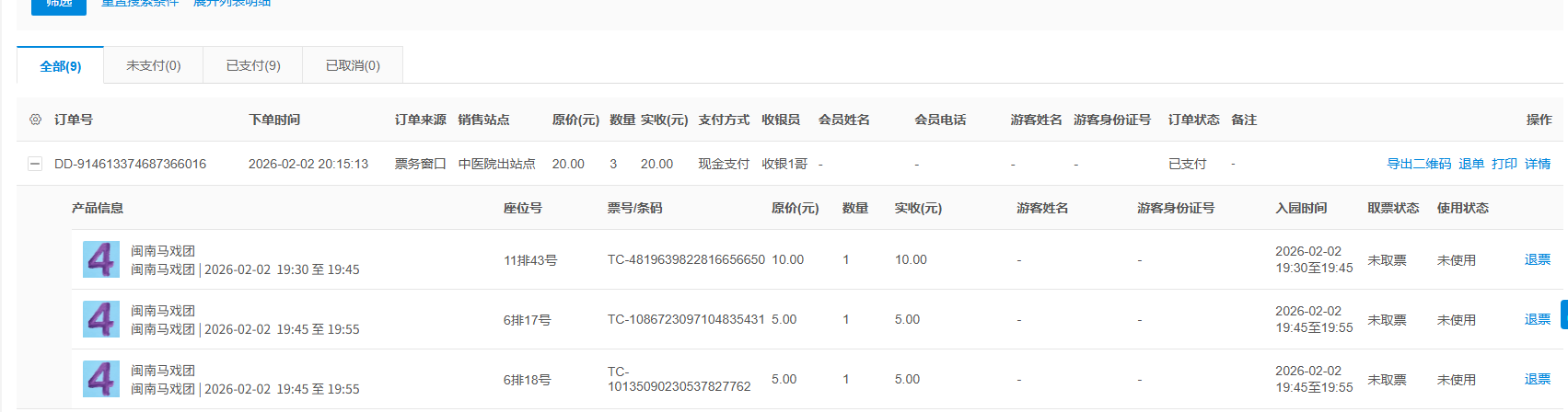
路径:前台-订单,可查看销售订单;如前台无退票权限时需退订,后台-订单-票务订单管理,可对订单进行查看、退票
门票打印
银豹文旅景区系统支持门票打印样式、内容等多方面个性定制化,可满足不同景区对于门票模板的多样化需求,如散客票、团队票、优惠票等不同票种的模板都可进行设置。
查看详细教程:银豹web工具箱安装教程 、银豹文旅景区系统|门票打印
门票核验
银豹推出移动核销解决方案,巧妙化解难题。景区工作人员通过在安卓智能手持设备或工作人员的安卓智能手机上安装银豹门闸系统 APP,即可在各个入园口快速扫码完成核销,无需依赖闸机,大幅提升入园效率,避免高峰期游客聚集在检票口产生的安全隐患。
查看详细教程:银豹文旅景区系统|移动核销方案
小程序使用
装修页面设置
路径:云后台——小程序——前往装修
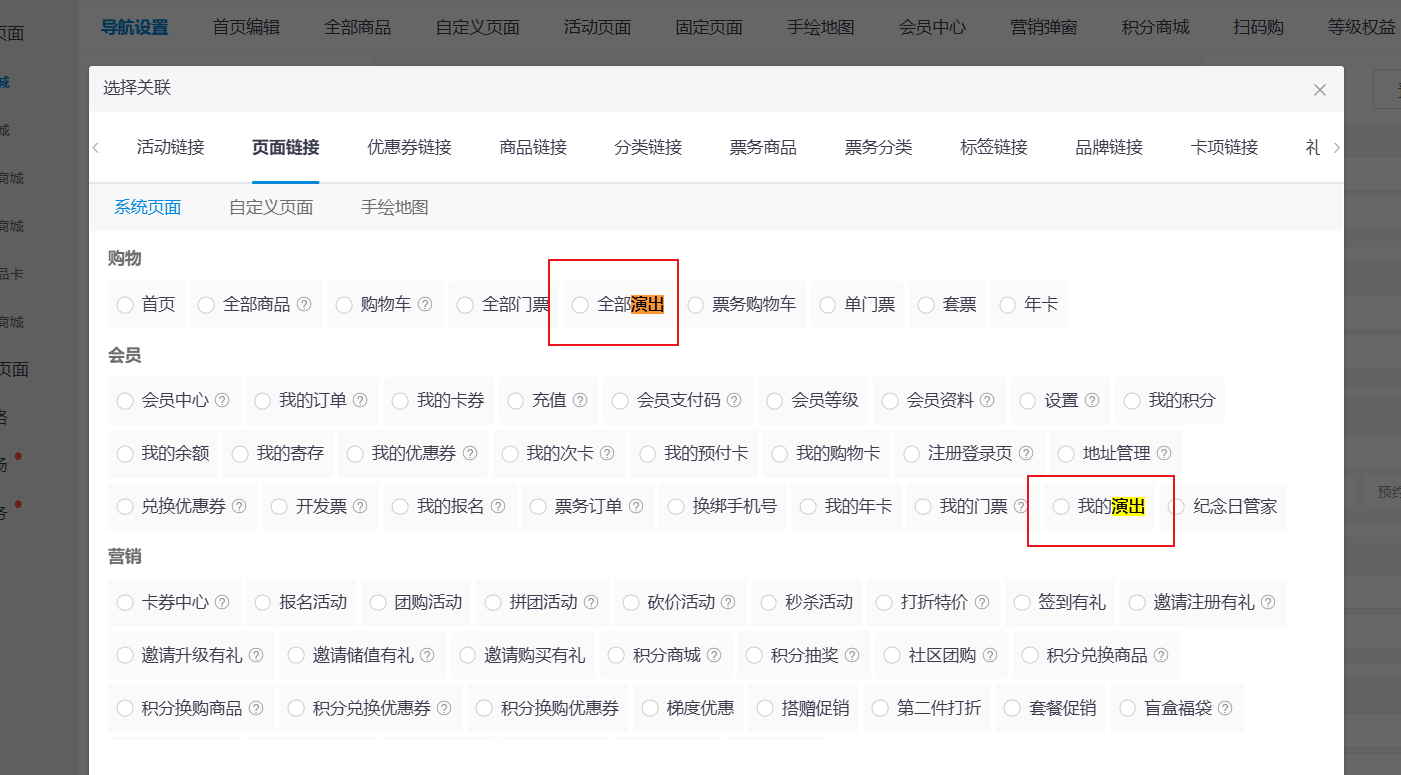
1、导航栏——选择自定义跳转页面,关联【全部演出】全部演出页面,点击保存和发布
2、会员中心——功能模块——添加【我的演出】——保存发布
小程序下单
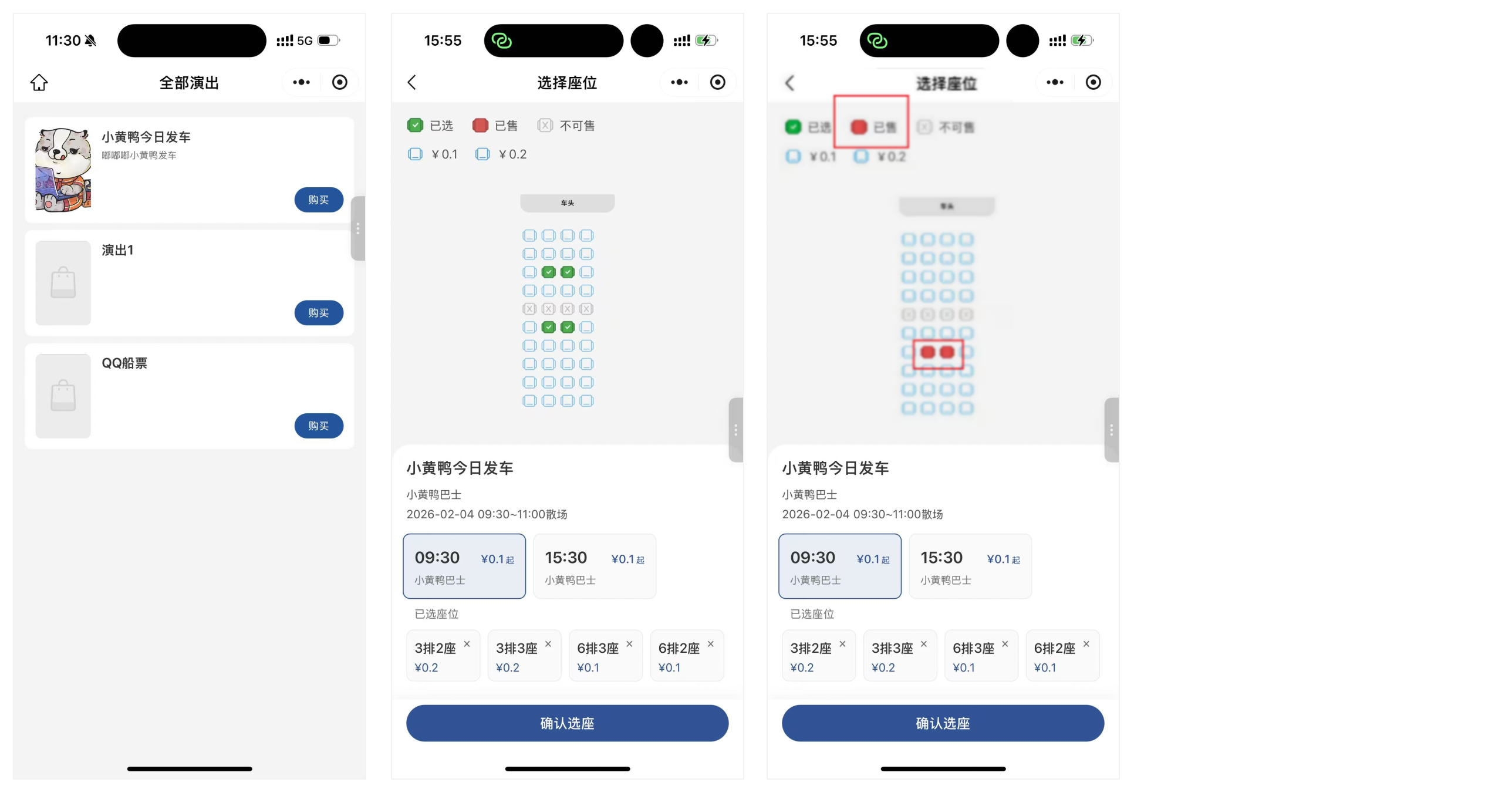
1、扫码/搜索进入小程序页面——选择对应的演出,点击购买
2、选择对应场次和座位,确认选座后结算
3、购票后,已购买的位置会锁定,显示为已售
查看订单
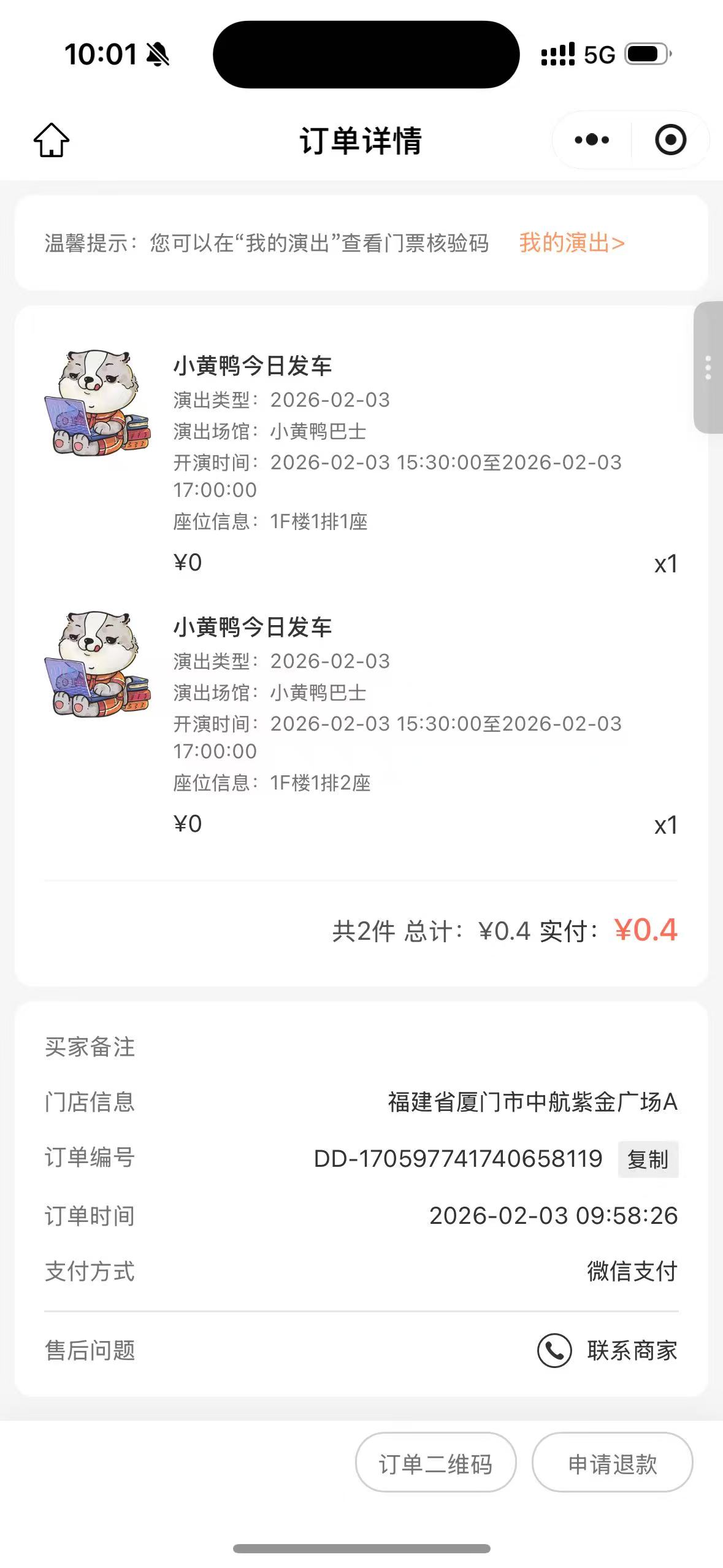
进入小程序会员中心——我的订单——可查看演出订单
查看订单
小程序验票
方式1 进入小程序会员中心——我的演出——点开票码即可核验
方式2 购票成功后,订单详情上方——点击跳转我的演出——点开票码即可核验
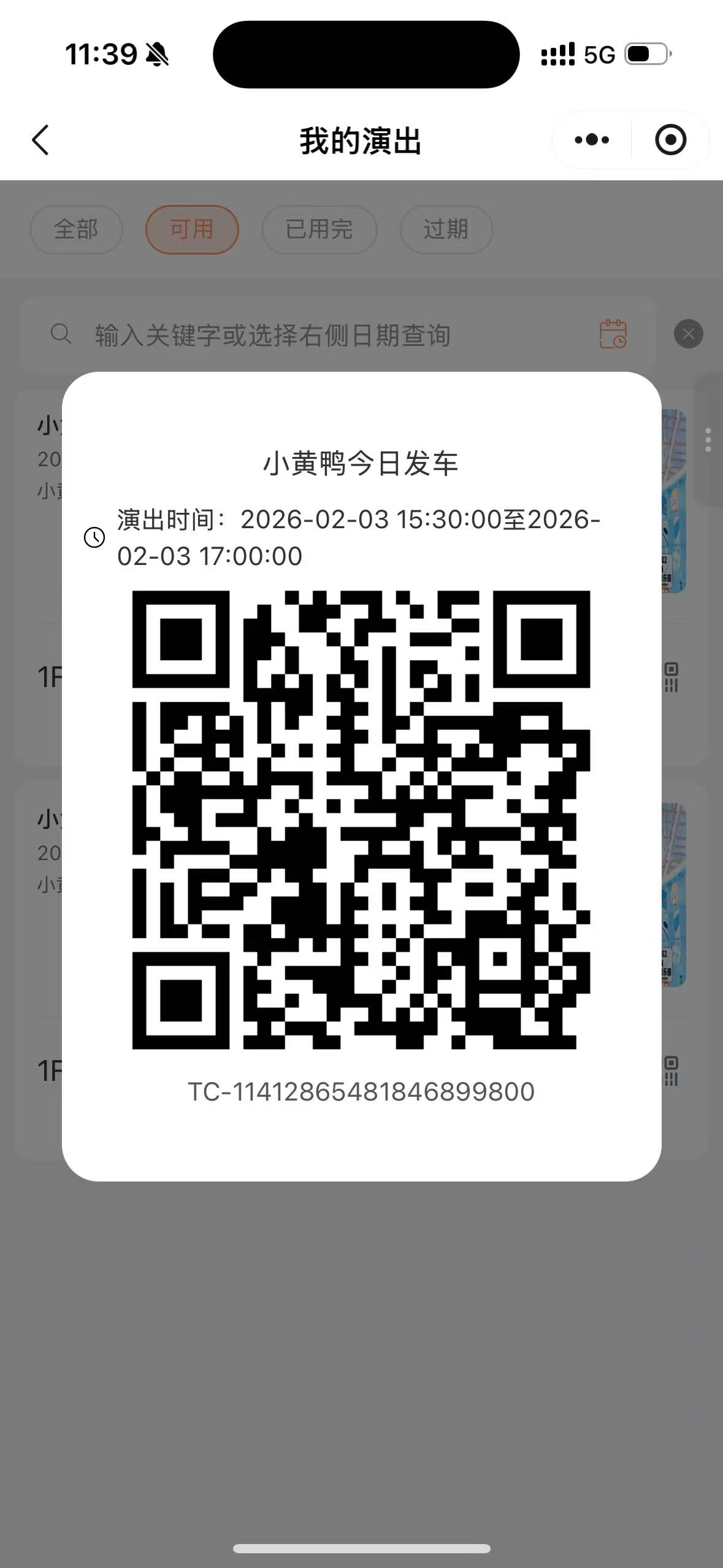
小程序检票
小程序退款
进入小程序会员中心——我的订单——查看演出订单——申请退款
申请退款
常遇问题
演出没有办法设置对应票档价格
未给作为分配座区,不展示对应票档。
出现下面提示“同一天内的场次存在重合”的原因
在设置剧场表演时段跟表演时长时,表演时段间隔必须长于表演时长,比如一场90分钟的表演,9点半开始第一场,第二场开始的时间要在11点后。
