银豹web工具箱安装教程
2025-12-02
工具概述
「银豹 Web 工具箱」是银豹系统配套的轻量化打印辅助工具,通过整合 Web 打印协议与设备适配能力,可实现打印任务的稳定调度及设备参数的精准控制。
针对连续打印多张门票时出现的错位问题,用户只需安装本工具箱并将启动方式设置为 “桌面应用”,即可快速解决该问题,保障门票打印精准对齐、操作顺畅高效。
工具下载
点击下载「银豹 Web 工具箱」安装包。( 点击下载 )
工具箱安装
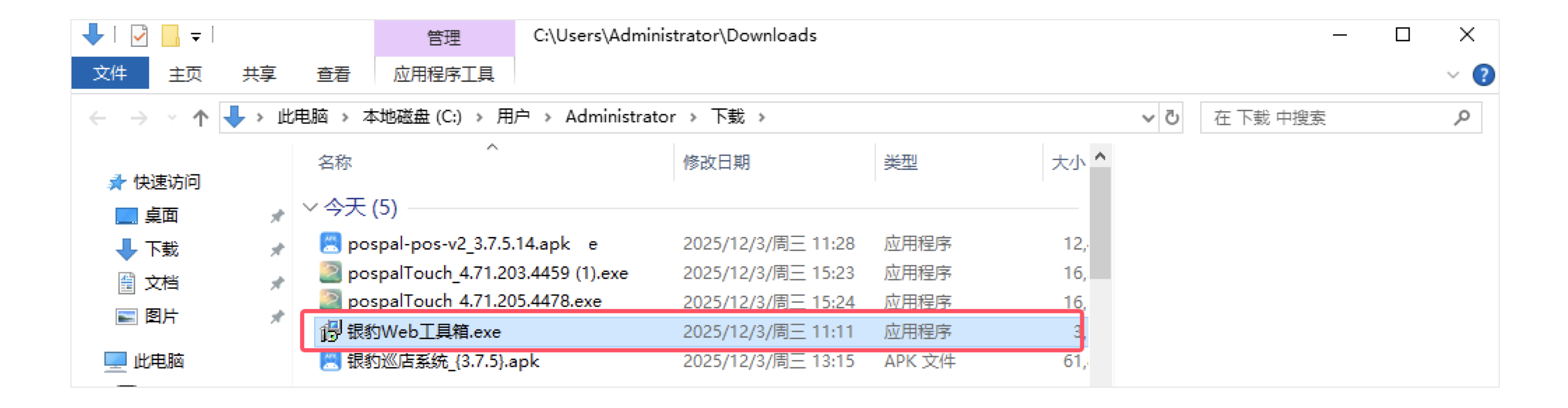
1、找到下载的「银豹 Web 工具箱」安装包文件,双击启动安装程序;
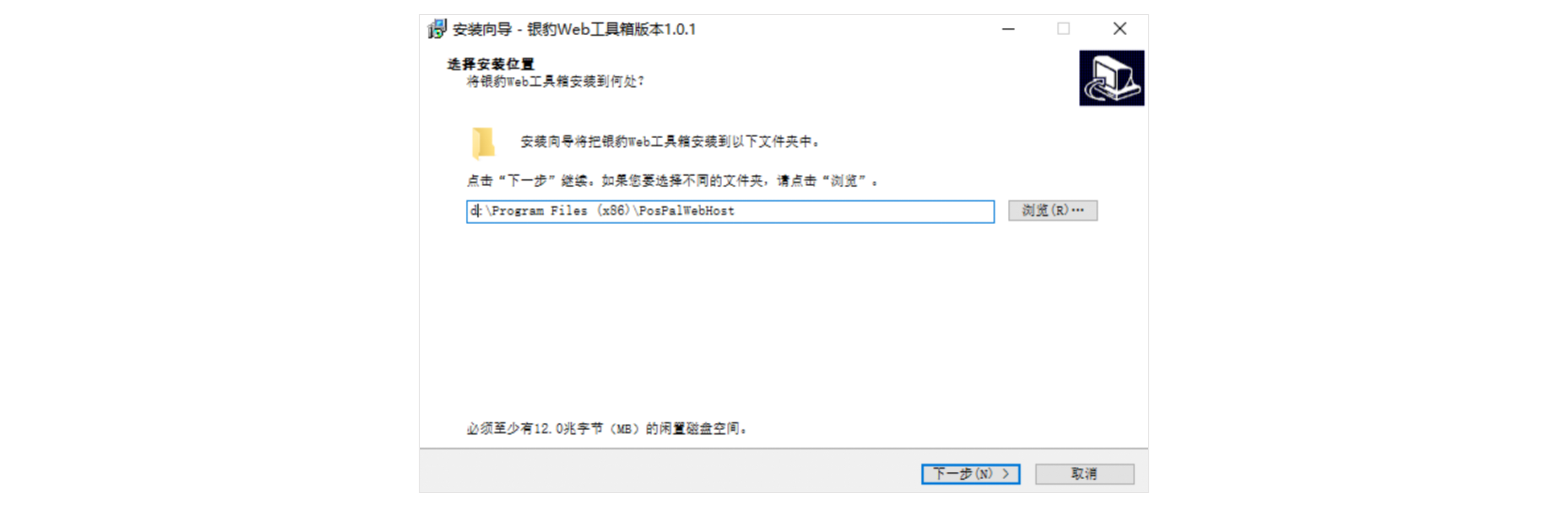
2、选择安装位置,点击「下一步」;
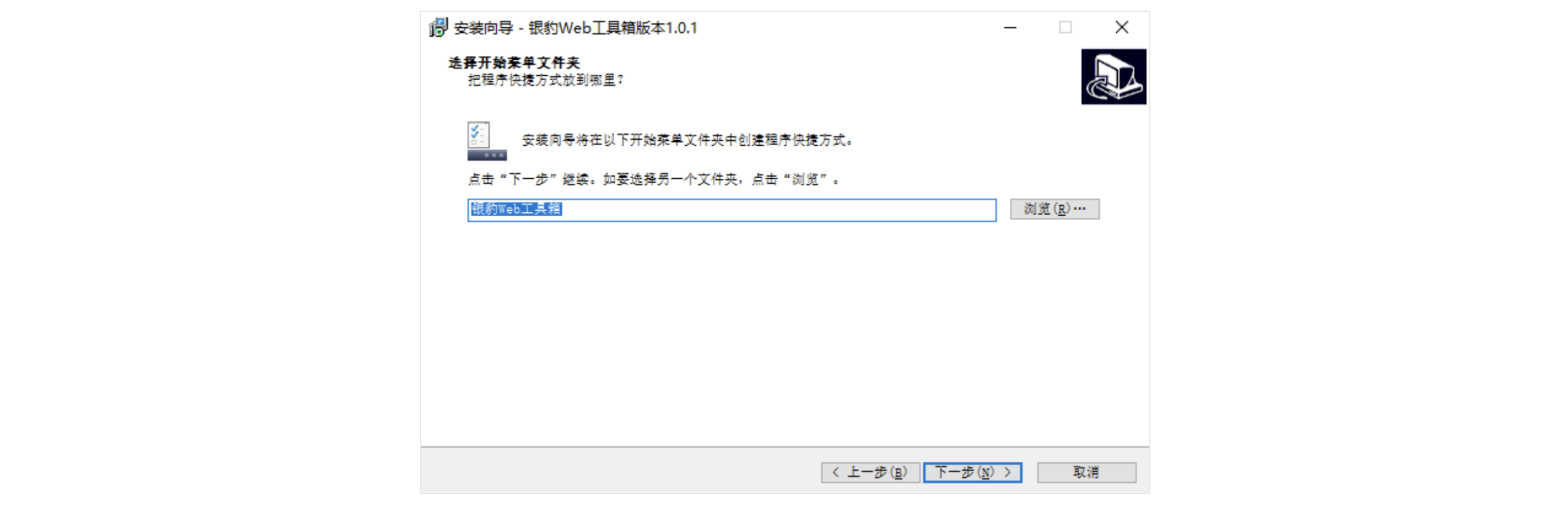
3、选择开始菜单文件夹,点击「下一步」;
4、选择附加任务(勾选「创建桌面快捷方式」),点击 “下一步”
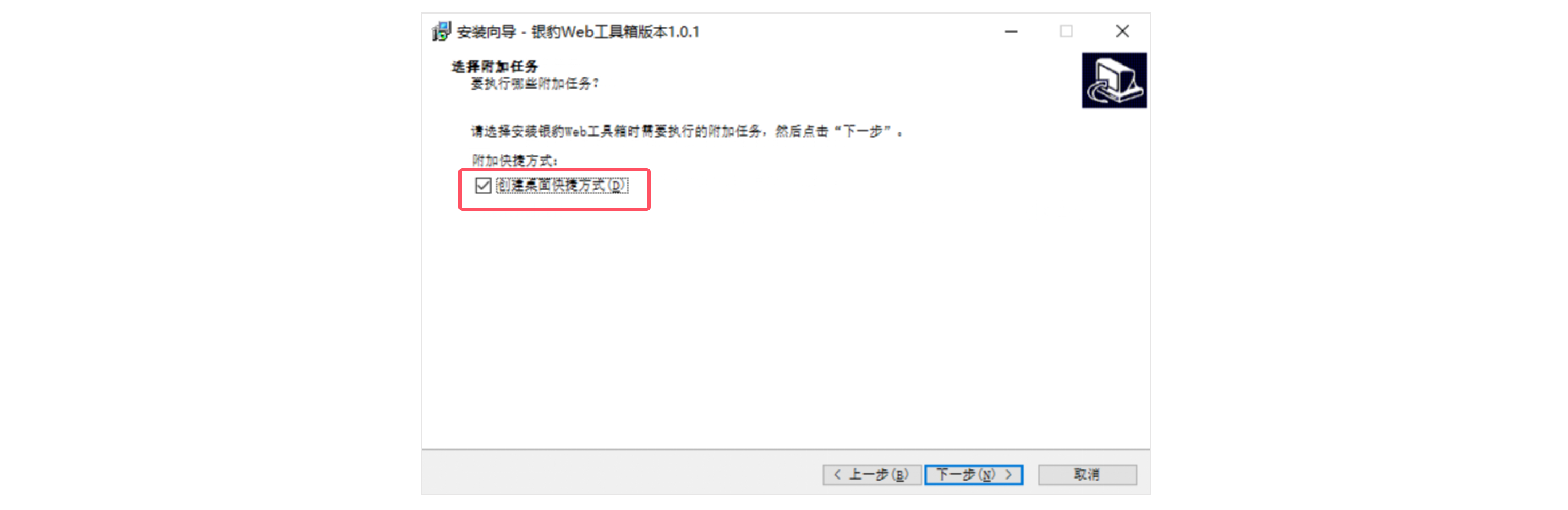
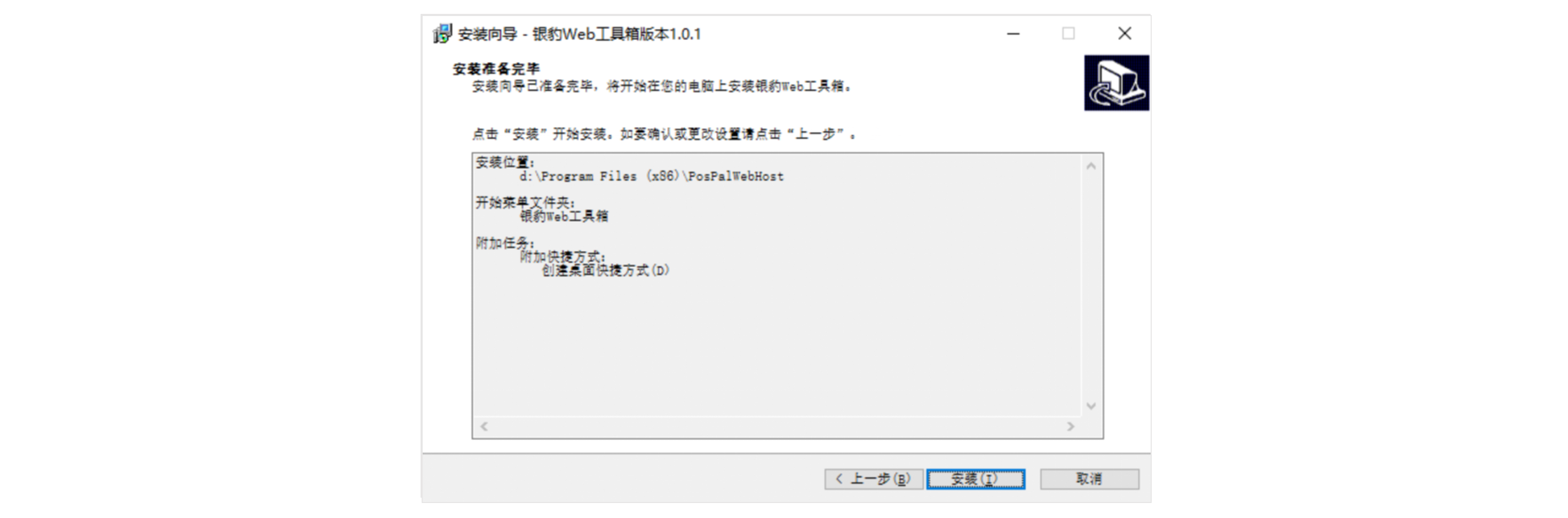
5、安装准备完毕,点击 “安装” 开始安装。如要确认或更改设置请点击“上一步”。
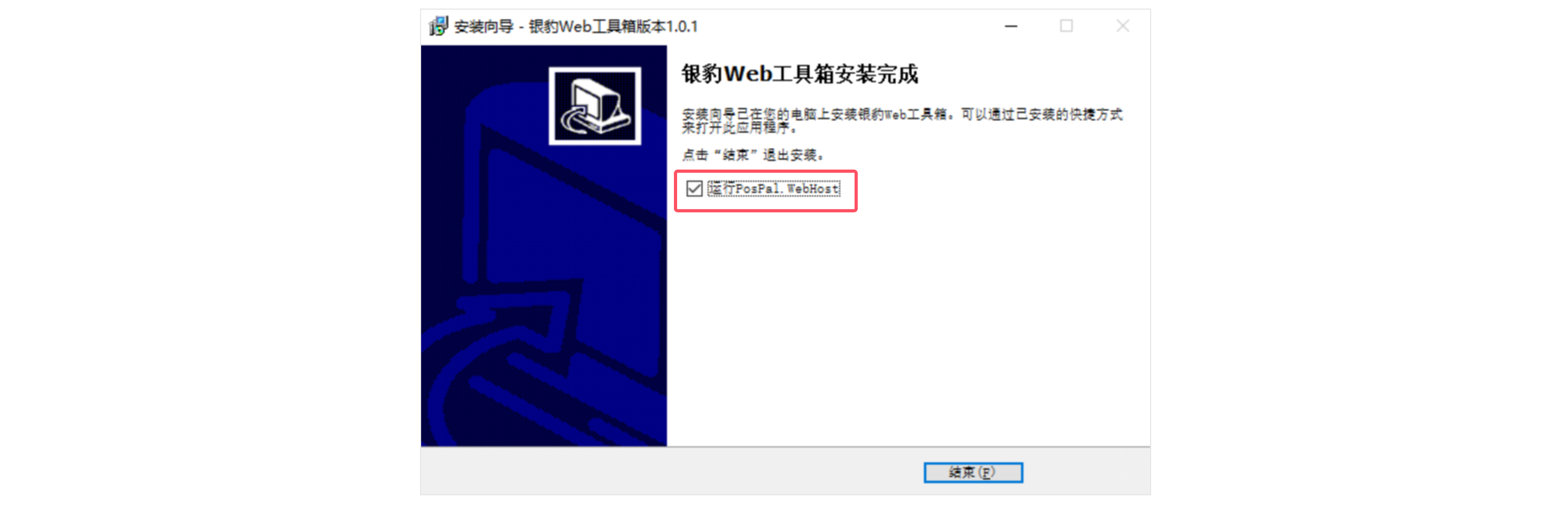
6、安装完成后,勾选「运行 PosPal.WebHost」,点击点击「结束」退出安装。
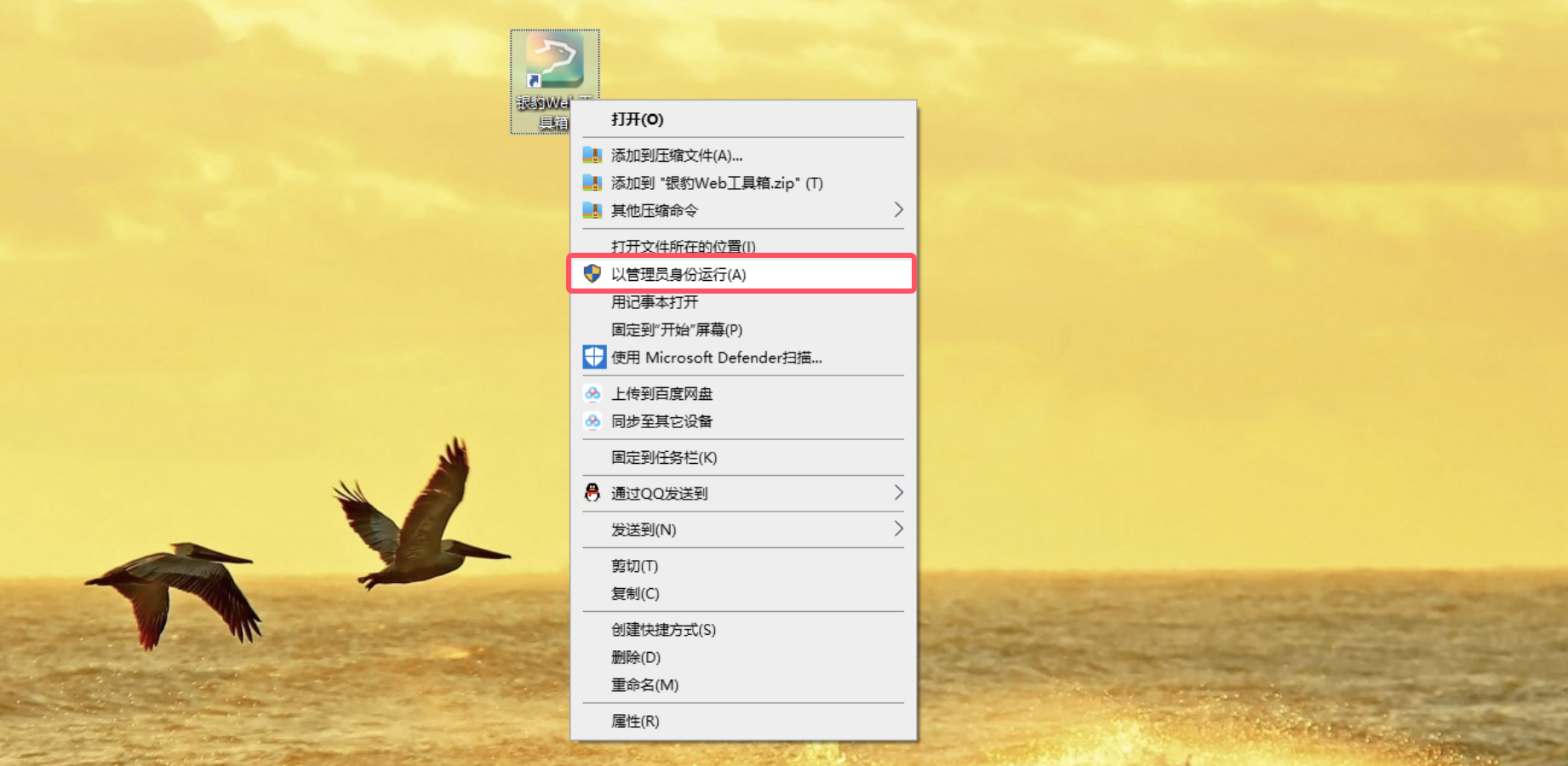
若安装完成后无法运行程序,出现 “CreateProcess 失败,错误码 740” 提示,关闭报错弹窗,找到桌面的 “银豹 Web 工具箱” 快捷方式,右键点击该快捷方式,选择「以管理员身份运行」即可正常启动。

工具箱启用
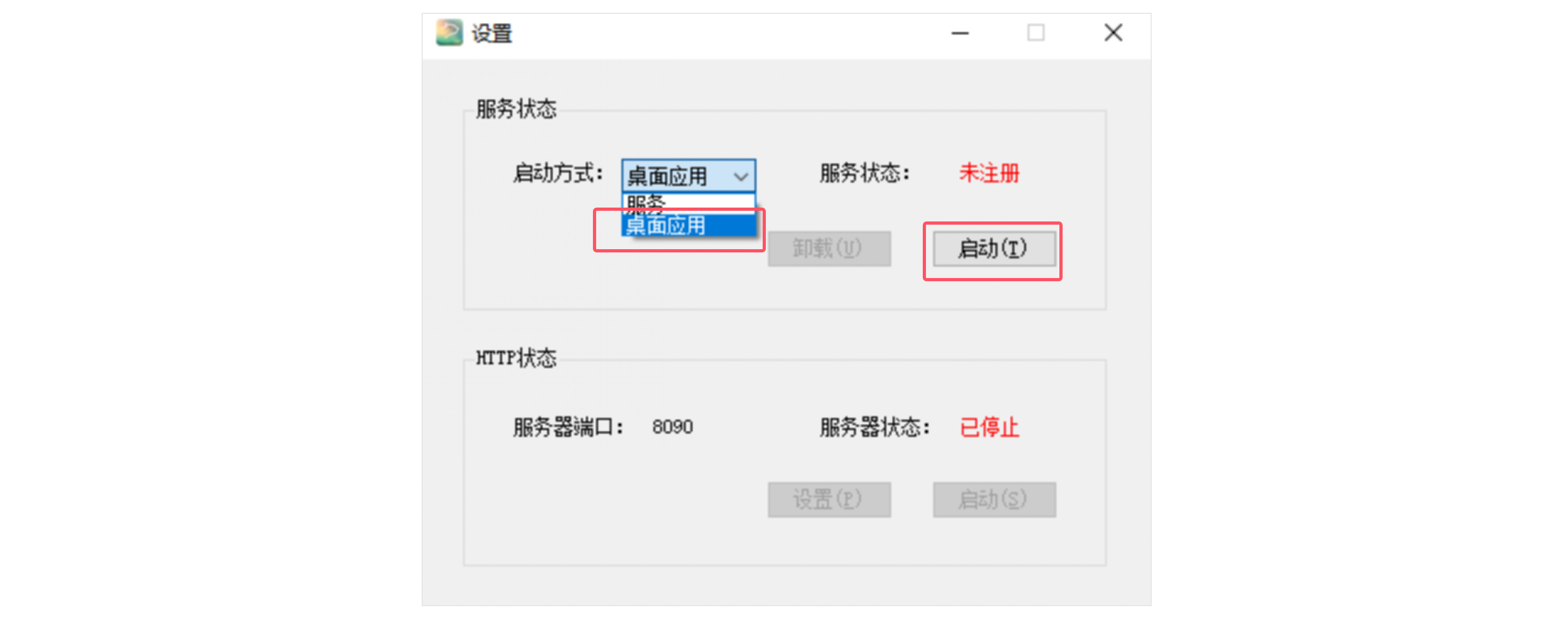
安装完成后,在工具的 “服务状态” 区域,将启动方式选择为 “桌面应用”,点击右侧 「启动」按钮启用工具。
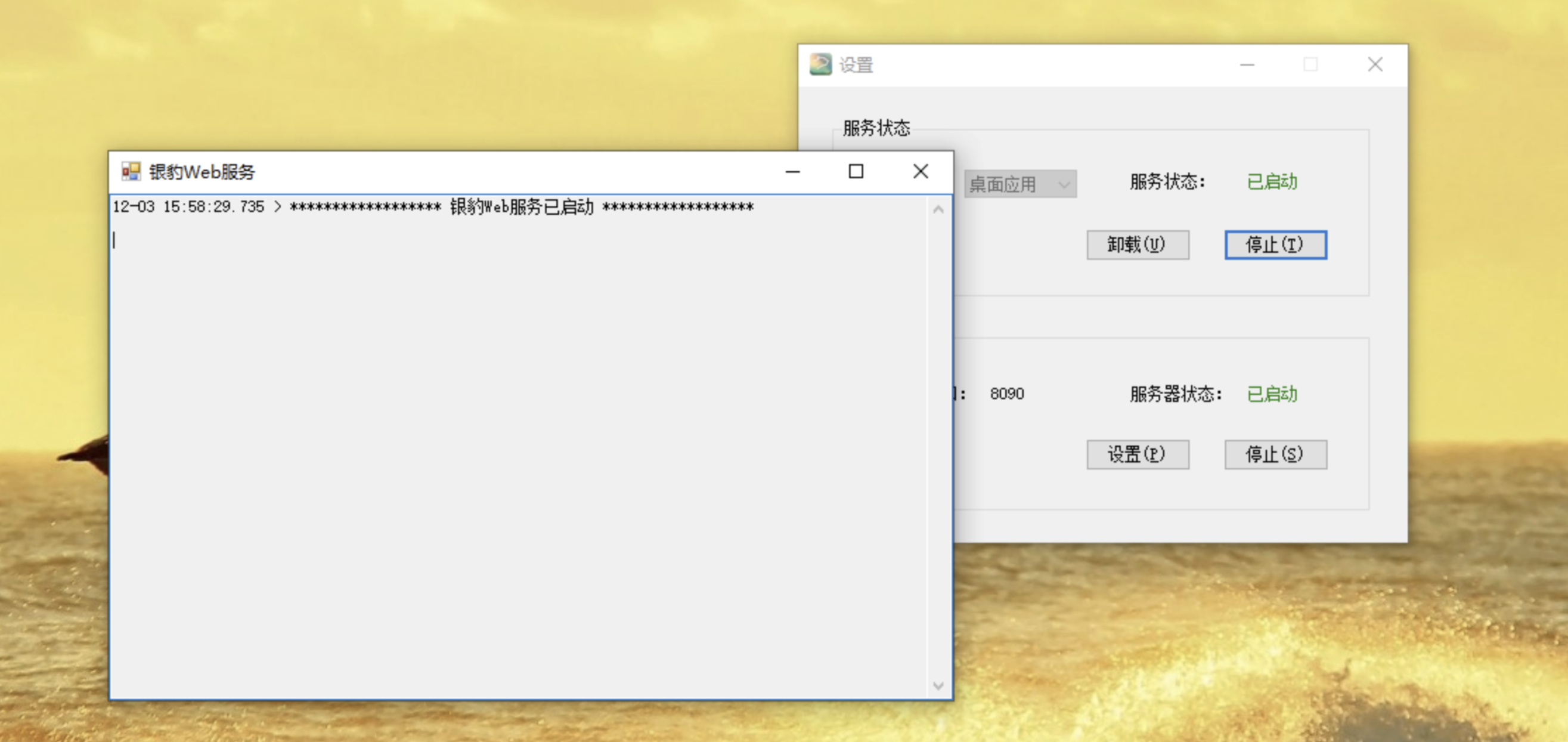
工具启用后,会自动弹出「银豹 Web 服务」窗口,直接点击窗口右上角「关闭」即可 —— 程序将缩小至桌面右下角任务栏后台运行,服务不会中断;
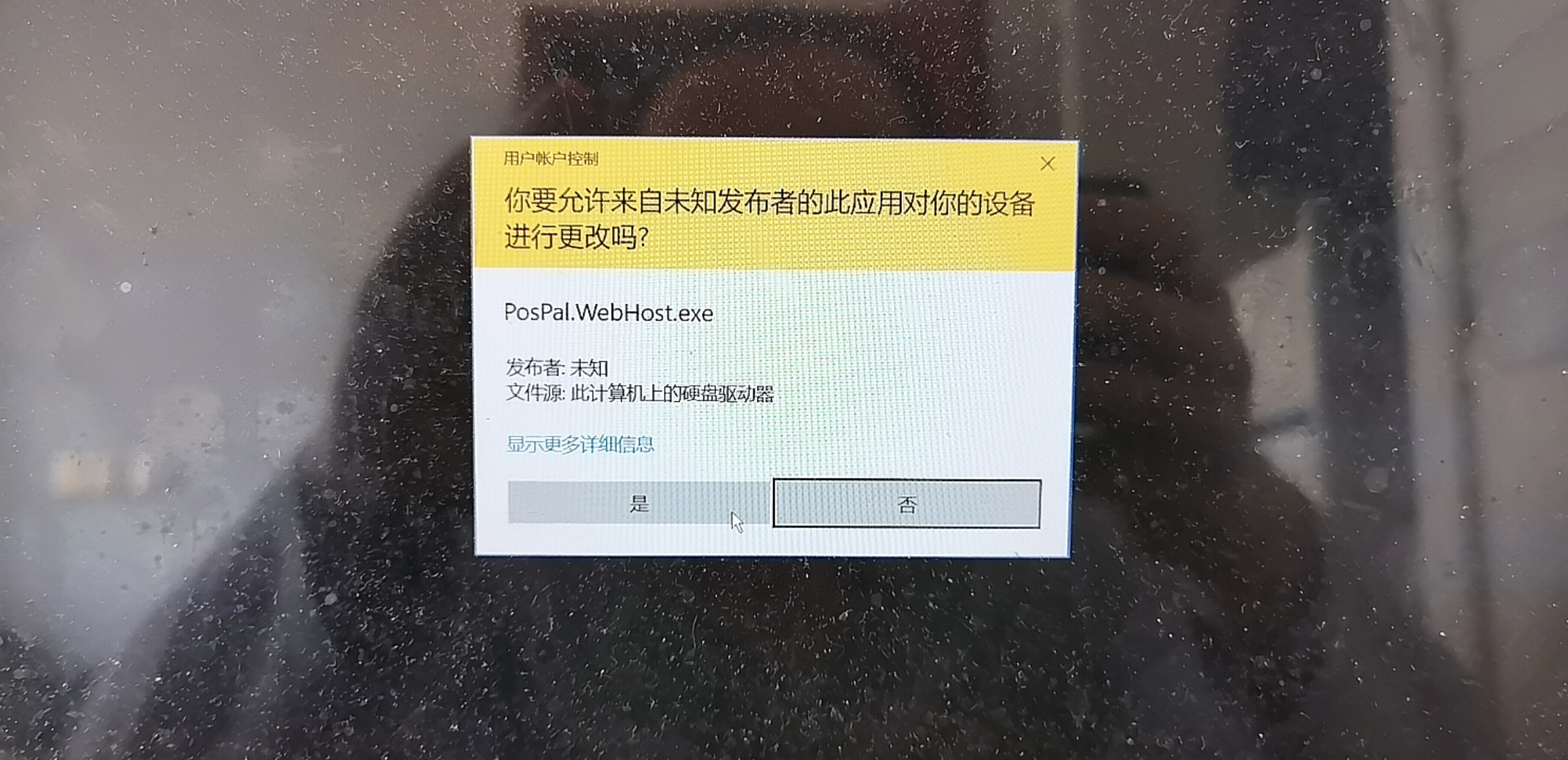
电脑重启后,会弹出「用户账户控制」提示框(提示内容对应「PosPal.WebHost.exe」程序),点击「是」即可继续使用工具。