
银豹巡店系统|大华客流摄像头配置指南
目录
产品概述
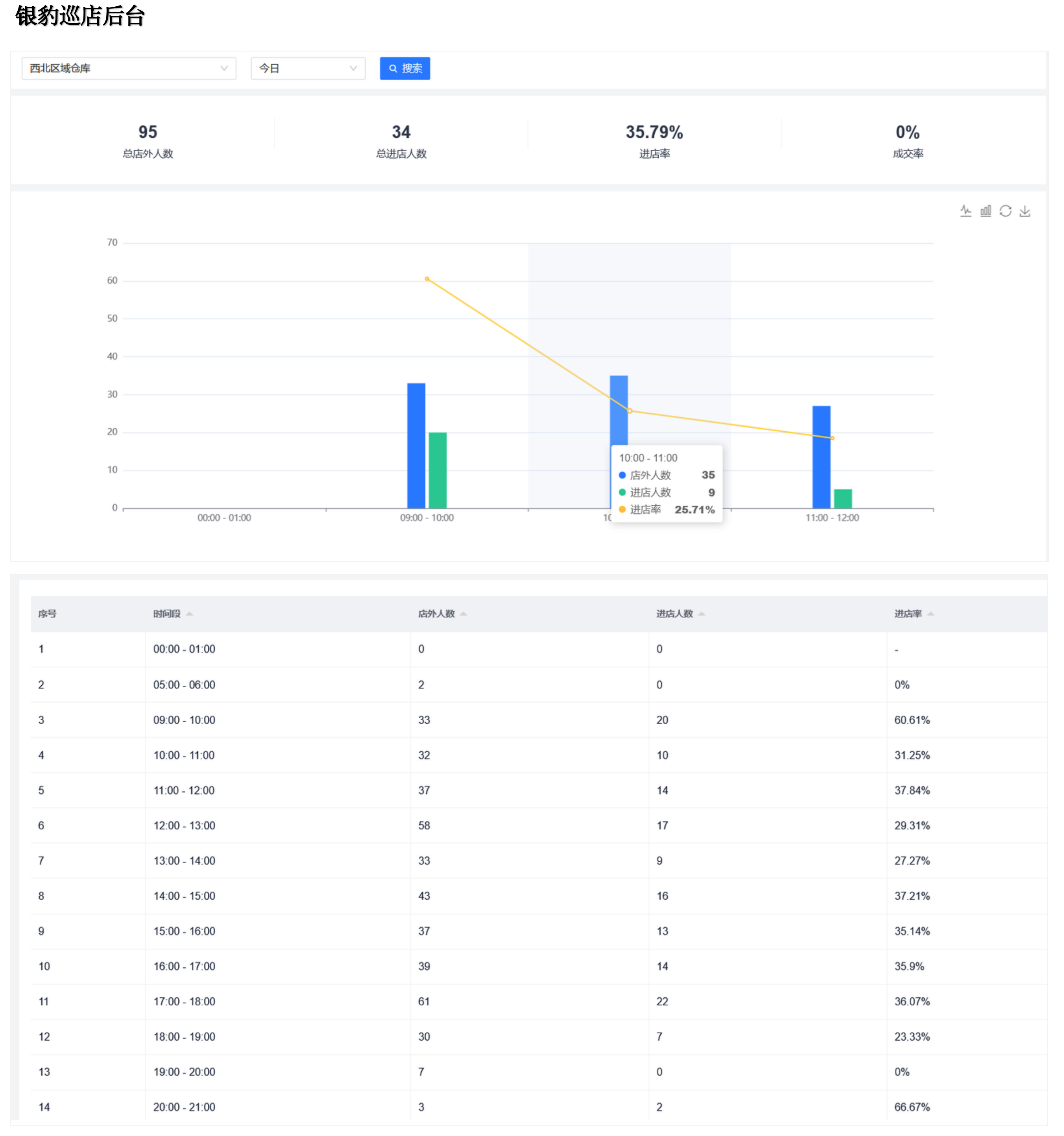
本手册为银豹巡店系统与大华客流摄像头的对接配置专用指南,旨在帮助用户完成设备部署与系统配置,实现精准的客流统计功能。配置完成后,用户可通过银豹巡店后台及银豹巡店 APP,实时查看进店客流、店外客流等核心数据,为门店运营决策提供数据支撑。
准备工作
采购设备
联系银豹业务采购适配的客流摄像头。
注:下单系统搜“客流”关键字下单

勘点要求
为保障客流统计的准确性与稳定性,设备安装前需完成现场勘点工作,确保现场环境及安装条件符合要求。
1、现场环境要求
| 类别 | 要求 | 备注 |
| 补光要求 | 现场光照需保证画面中目标整体清晰可见,光照不足(夜间、阴天等)情况下需增加补光灯进行额外补光 | 光照较差时智能检测能力会降低 |
| 场景要求 | 监控画面中,无光线频繁变化、逆光、光线直射 | |
| 场景要求 | 检测画面内无遮挡 | |
| 安装高度要求 | 安装高度建议3~5米 | |
| 安装角度要求 | 设备镜头与水平面成90° | 人数统计相机顶装 |
| 安装角度要求 | 相机俯角在30-80°之间,一般角度越大,效果越好。开启去重功能后,安装俯角建议30-45° | 人数统计(绊线)规则斜装 |
| 行人方向要求 | 正对人流方向,人流方向单一 |
2、绊线规则配置要求
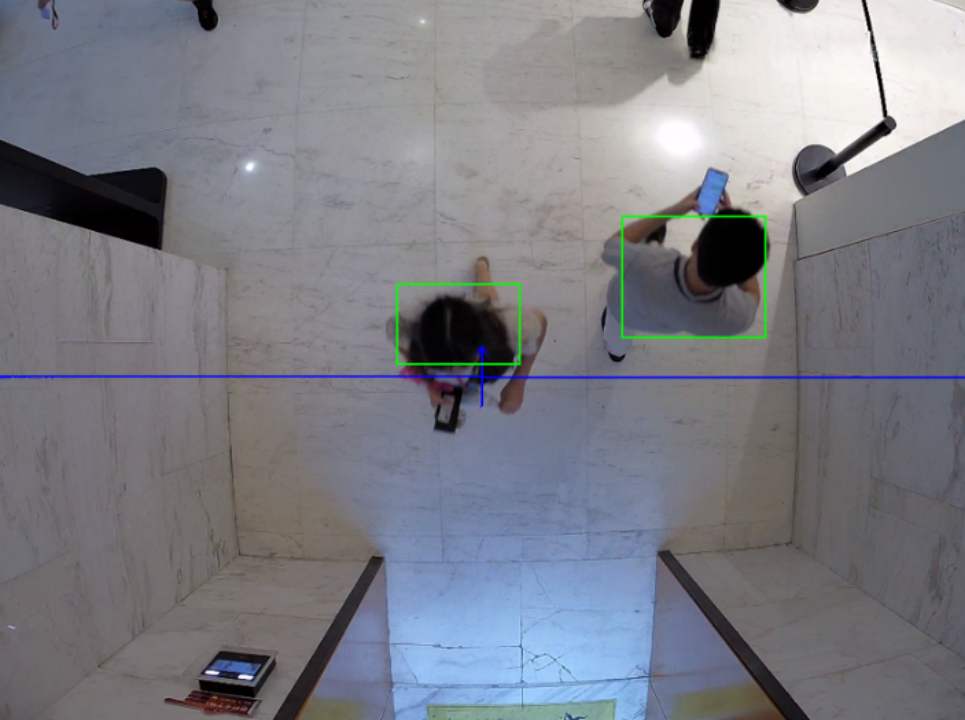
采用绊线统计规则时,设备支持顶装或斜装两种安装方式,以下为顶装场景的核心配置要求:
适配场景:适用于室内通道等人流方向相对固定、单一的区域
禁忌场景:禁止选用“一半空旷区域、一半墙面/玻璃区域”的安装环境;墙面两侧易产生反光,行人通过时形成的影子会导致设备误检,影响统计精度
配置流程
核心配置流程:设备初始化 → 摄像头后台登录 → 银豹系统绑定 → 人数统计方案创建 → 网络参数配置
设备初始化
设备签收后,可参照随箱附带的纸质说明书完成设备初始化操作,包括设备通电、网络连接等基础设置。
摄像机后台登陆
1、接线方式
方式一:将摄像机和电脑连接到同一个交换机;
方式二:将摄像机和电脑连接到同一个路由器的 LAN 口;
方式三:将摄像机的网线直连电脑(用一根网线,一头接摄像机网口,另外一头接电脑网口)。
2、确认摄像机的IP地址
摄像机出厂默认IP地址:192.168.1.108;
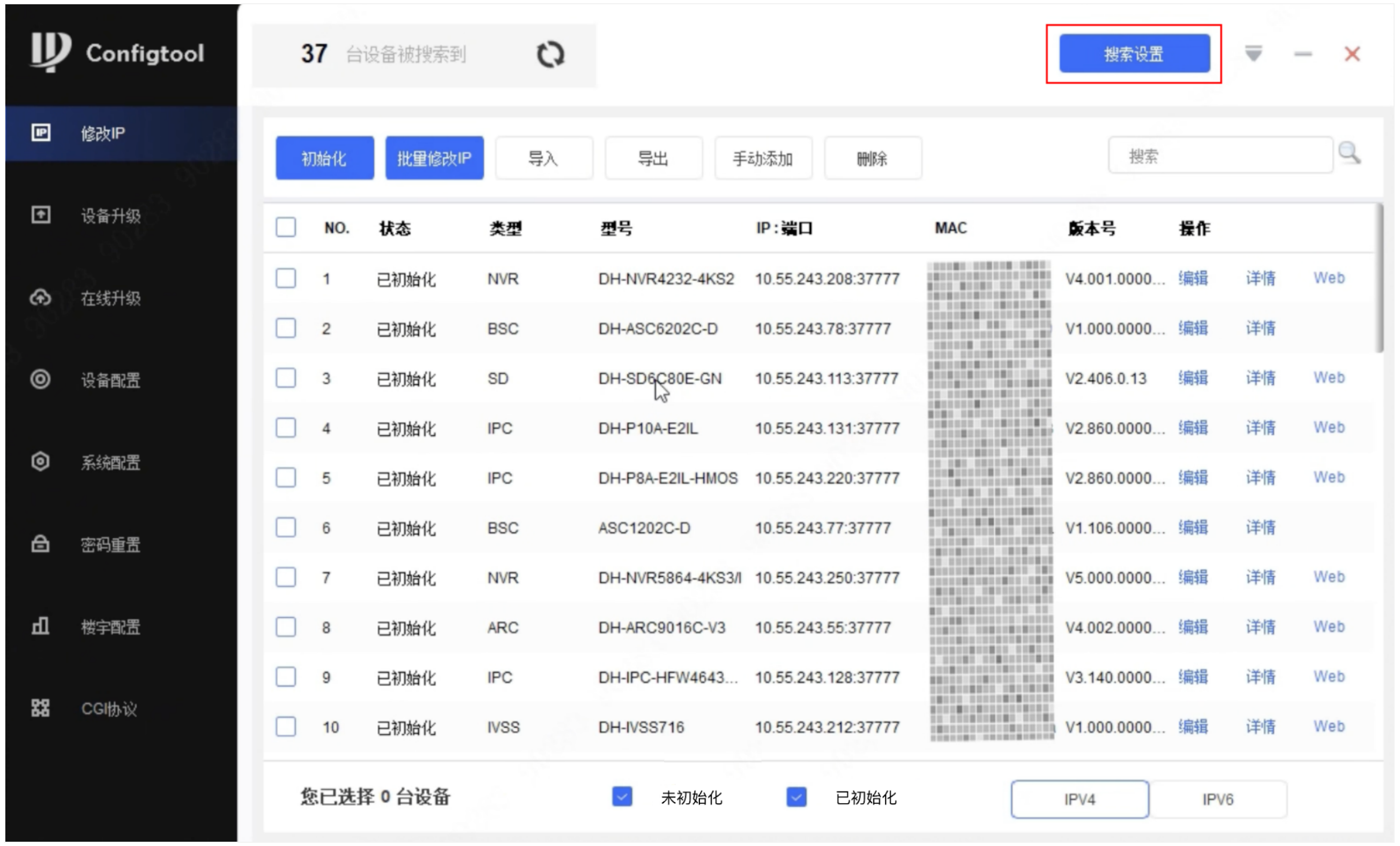
若不知道IP,请下载“快速配置工具”(Config Tool)软件,搜索摄像机IP地址:

3、确认“电脑IP地址”和“摄像机IP地址”是否处于同一网段
如果不在同一个网段,可以修改电脑IP地址,电脑IP地址修改路径:电脑【本地连接】-【属性】-【IPV4】:

4、在电脑浏览器地址栏输入摄像机“IP地址”登录
在浏览器地址栏中输入:http://+ip地址,进行访问(推荐使用IE);
示例:如果摄像机IP地址是192.168.1.108,您在浏览器中输入http://192.168.1.108,即可进入摄像机登录界面。
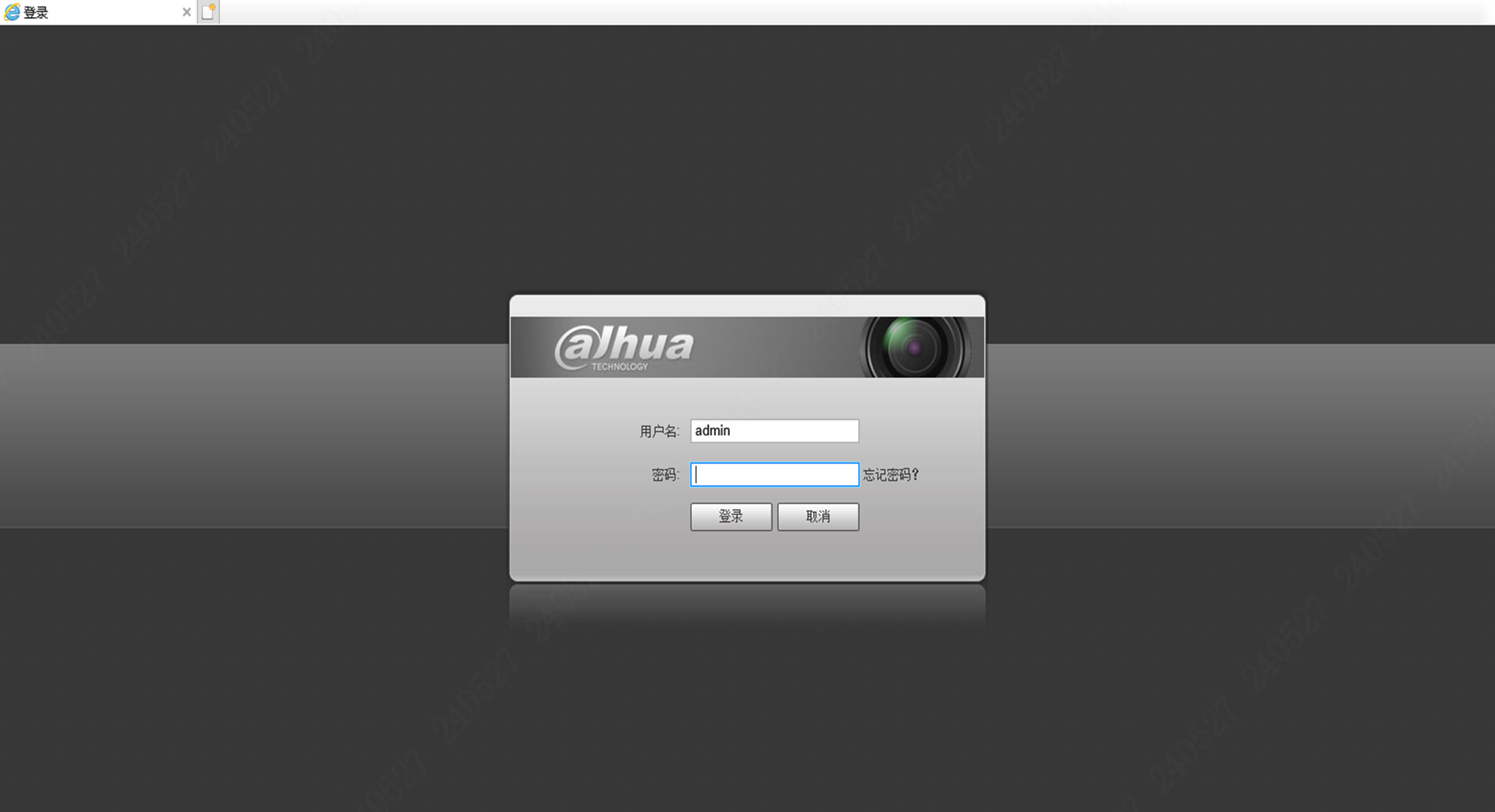
• 用户名:admin
• 密码:您初始化时,设置的密码
摄像机绑定银豹系统
1、获取摄像机序列号(S/N)信息
可查看摄像机外包装标签,或登录摄像机后台在【设备信息】页面查询。
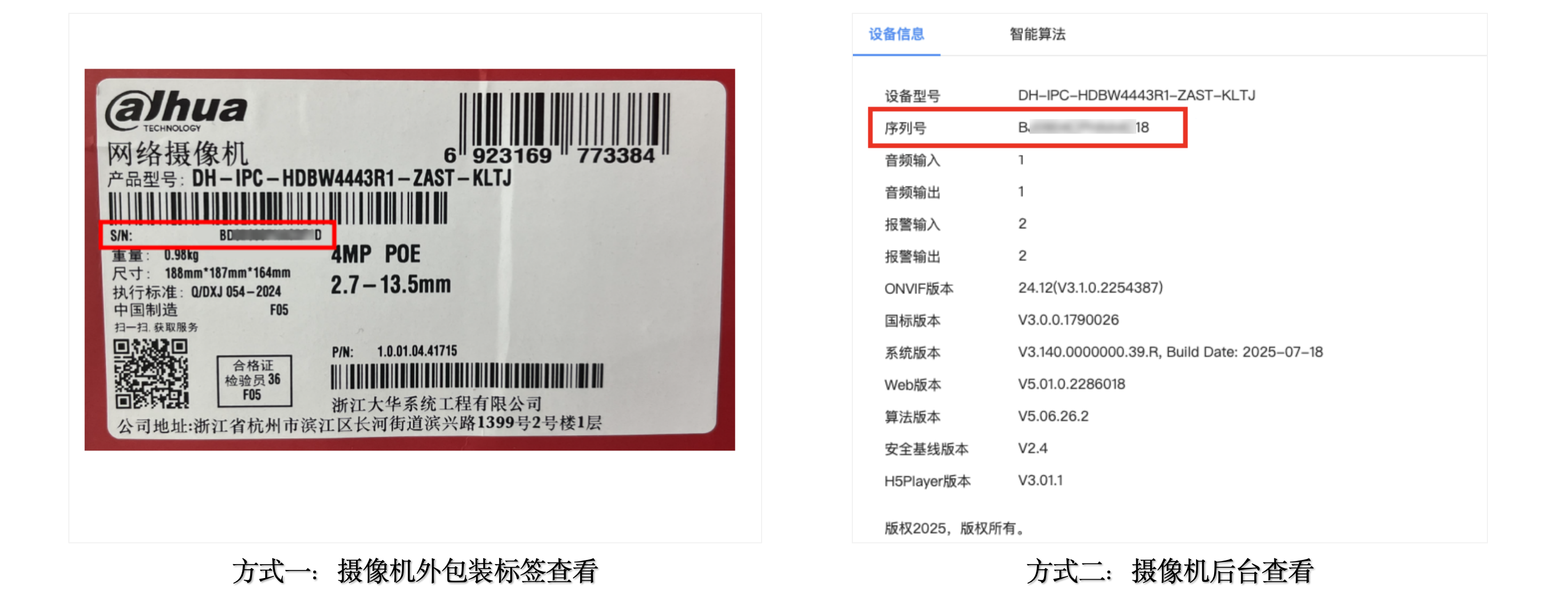
2、提供以下信息给银豹技术人员完成绑定
• 银豹账号
• 摄像头 ID(即摄像机序列号 S/N)
• 用户名:admin
• 密码:摄像机网页后台登录密码
• 监控类型:客流量监控

人数统计方案创建
1、在 WEB 主界面,点击【智能】→【智能配置】→【智能方案】,选择“普通模式”进入配置页面。
2、在视频通道中开启“人数统计”,点击【下一步】进入规则配置页面。
3、点击“添加规则”按钮,添加2个规则,单击名称下的文本框可修改规则名称。
注意:第一个规则一定要是店内客流标记,第二个规则才添加店外客流。
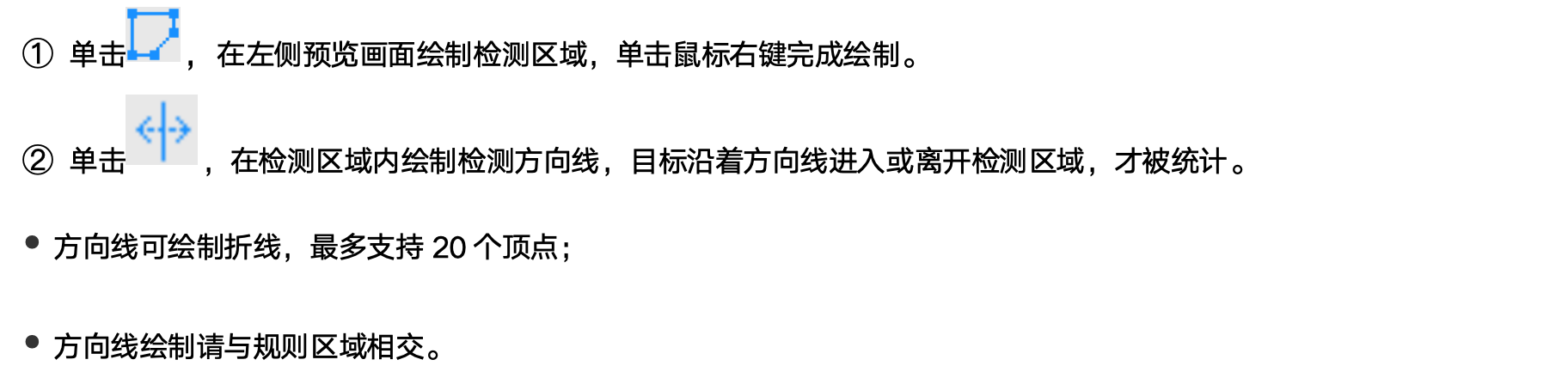
4、绘制检测区域
人数统计规则


5、配置人数统计相关参数
人数统计参数说明
| 参数 | 说明 |
| 自动清零 | 设置自动清零的周期和时间,系统根据设定的时间,定期自动将数据清零。 |
| 手动清零 | 单击“手动清零”,立即清零。 |
| 去重 | 启用“去重”,设置去重时间段、去重方向和灵敏度。当人员在设置的时间段内,按照去重方向进入或离开时,统计总次数和重复次数。 • 去重时间默认00:00~23:59,最大24h;当后面时间小于前面时间表示跨天,例如设置22:00~01:00 表示从当日 22 点到次日凌晨 1点。 • 灵敏度值越大,越容易检测出目标为同一个人。 |
| 去重时间 | 启用“去重”,设置去重时间段、去重方向和灵敏度。当人员在设置的时间段内,按照去重方向进入或离开时,统计总次数和重复次数。 ● 去重时间默认00:00~23:59,最大24h;当后面时间小于前面时间表示跨天,例如设置22:00~01:00 表示从当日 22 点到次日凌晨 1点。 ● 灵敏度值越大,越容易检测出目标为同一个人。 |
| 去重方向 | 启用“去重”,设置去重时间段、去重方向和灵敏度。当人员在设置的时间段内,按照去重方向进入或离开时,统计总次数和重复次数。 ● 去重时间默认00:00~23:59,最大24h;当后面时间小于前面时间表示跨天,例如设置22:00~01:00 表示从当日 22 点到次日凌晨 1点。 ● 灵敏度值越大,越容易检测出目标为同一个人。 |
| 灵敏度 | 启用“去重”,设置去重时间段、去重方向和灵敏度。当人员在设置的时间段内,按照去重方向进入或离开时,统计总次数和重复次数。 ● 去重时间默认00:00~23:59,最大24h;当后面时间小于前面时间表示跨天,例如设置22:00~01:00 表示从当日 22 点到次日凌晨 1点。 ● 灵敏度值越大,越容易检测出目标为同一个人。 |
| 进入人数 | 进入人数为目标沿着方向线从A到B的人数(银豹【进店客流】区域取该数;银豹【店外客流】区域取该值累加) |
| 离开人数 | 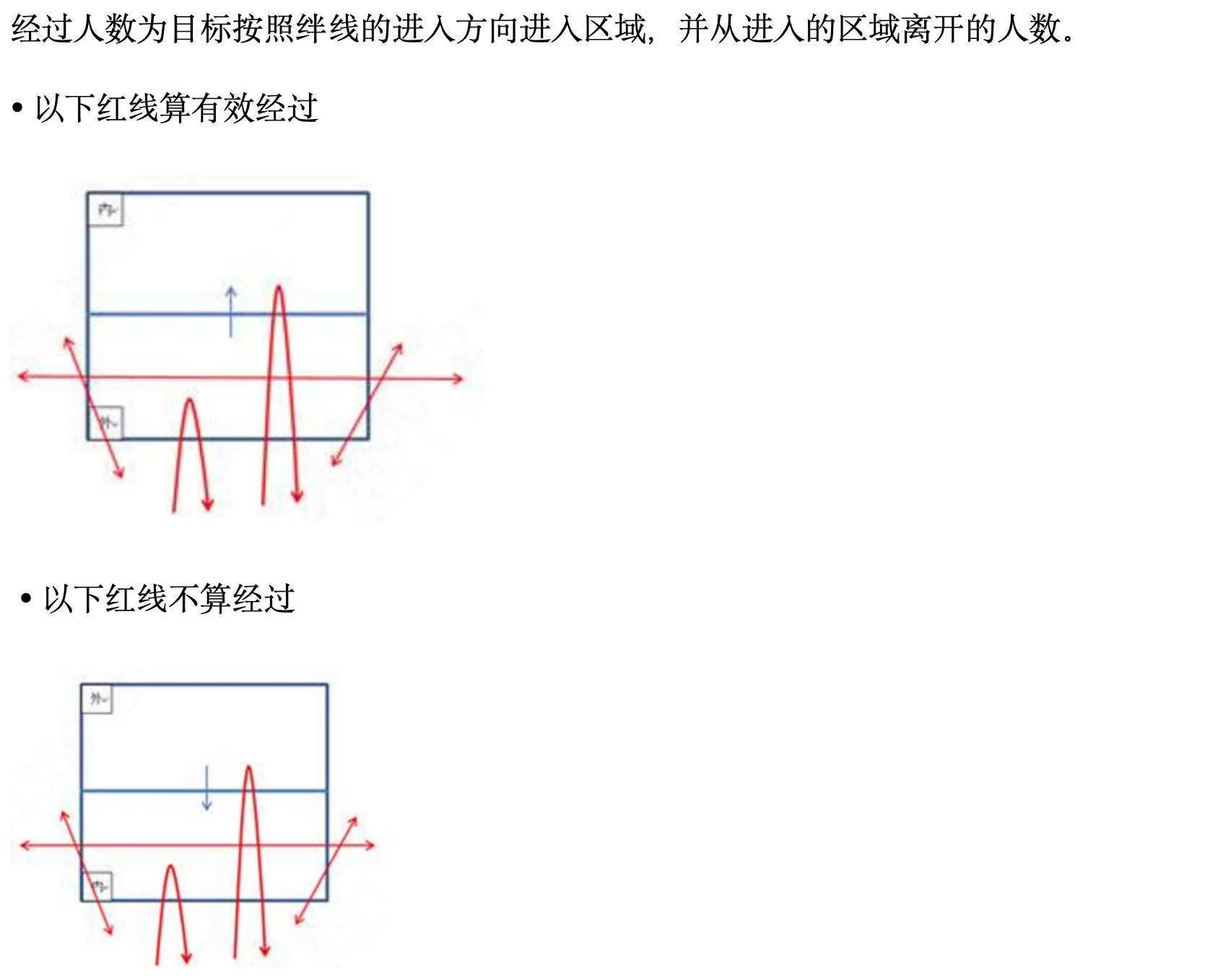 |
| 停留人数 | 停留人数为进入人数-离开人数。(银豹暂未取) |
| 经过人数 | 经过人数为目标按照绊线的进入方向进入区域,并从进入的区域离开的人数。 |
区域内人数统计参数说明
| 参数 | 说明 |
| 区域内人数统计 | 选择后开启区域内人数统计报警功能。 |
| 内部人数 | 当区域内的人数满足于限制数量时触发报警。 当内部人数设置为“0”,且类型为“大于等于阈值”时,报警联动功能不生效。 |
| 类型 | |
| 停留报警 | 选择后开启停留时间报警功能。 |
| 最短持续时间 | 当检测区域内的人均停留时间超过设置的时间时,触发报警。 |
| 重复报警时间 | 当触发报警后,该状态持续时长达到重复报警时间时,再次报警。 设置范围为0~300秒,0表示关闭重复报警功能。 |
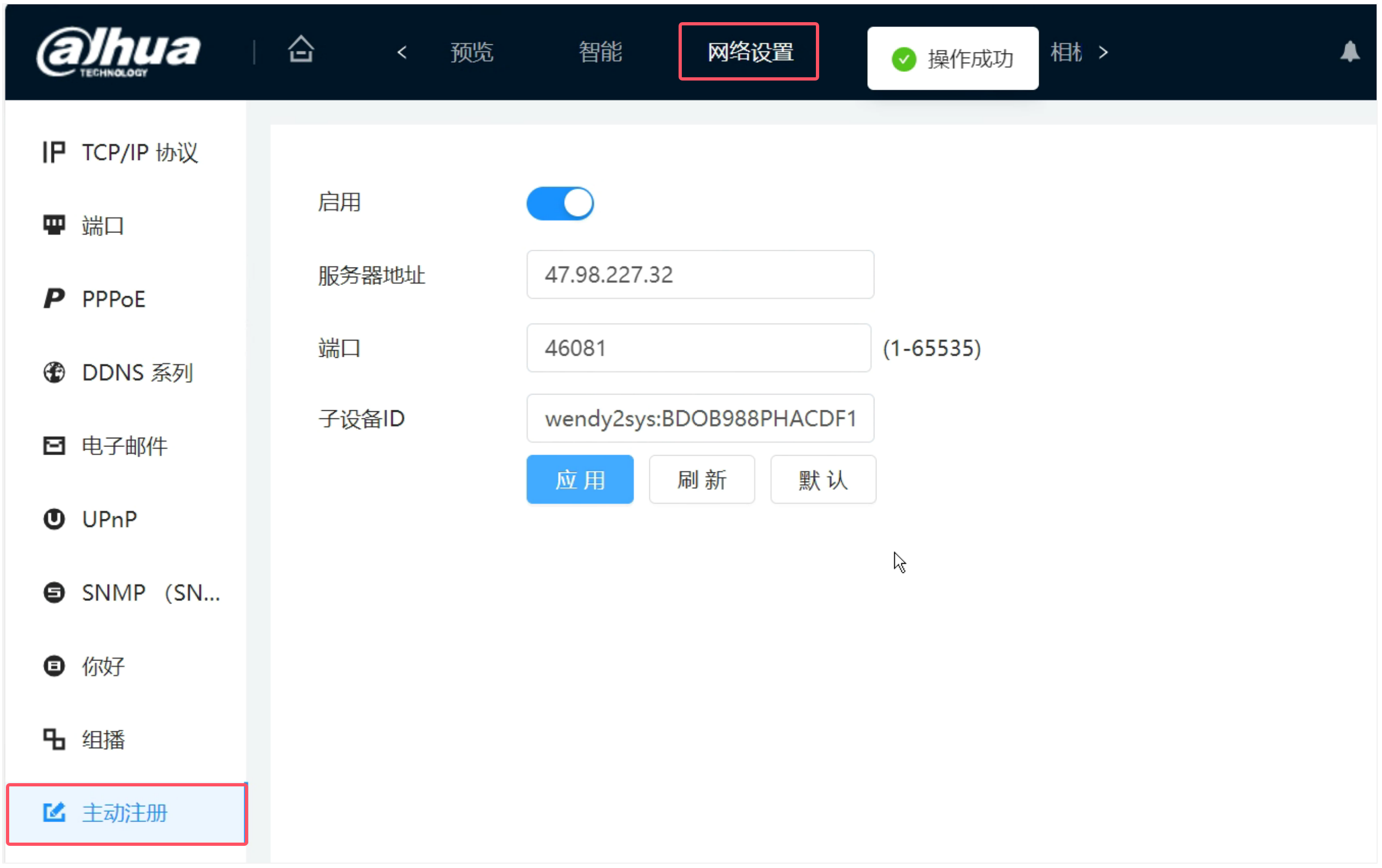
网络参数配置(必做步骤)
• 服务器地址:47.98.227.32
• 端口:46081
• 子设备 ID: 格式为“银豹账号:设备 ID”(银豹账号为用户配置监控的账号,设备 ID 为摄像头序列号)
常见问题
如何在银豹巡系统查看客流监控画面?
完成上述配置后,可通过银豹巡店 APP 查看客流统计数据,若需在巡店内查看客流监控画面,可在店内加装一台海康 NVR 设备。具体步骤如下:
1、将海康NVR设备与客流摄像头 IP 地址进行关联配置;
2、登录银豹巡店系统,将 NVR 设备序列号及验证码完成绑定,即可查看监控画面。
或者不购买 NVR 按国标监控的绑定方式绑到巡店系统。
如何改摄像头 IP 地址?
大华摄像机出厂默认IP地址均为192.168.1.108,多台设备同时部署时需先修改 IP 地址,避免网络冲突;推荐以下两种修改方式:
摄像机出厂默认IP地址:
1、工具修改(推荐)
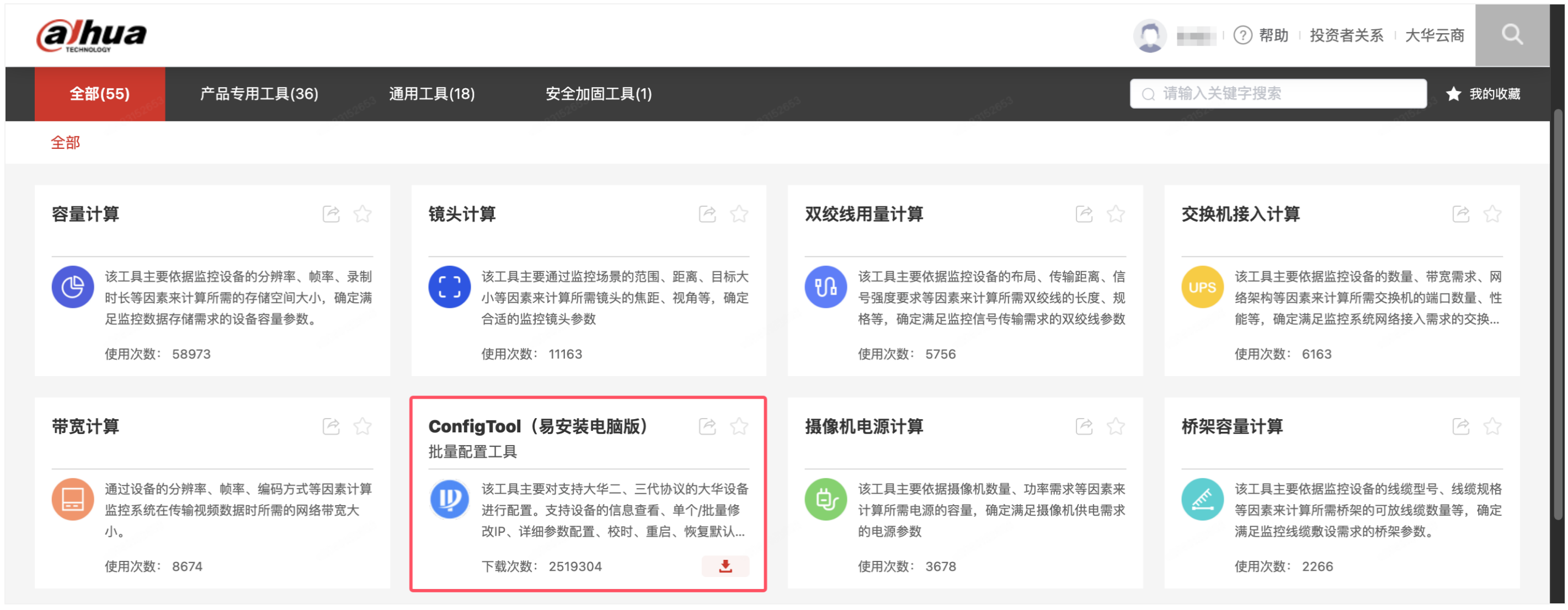
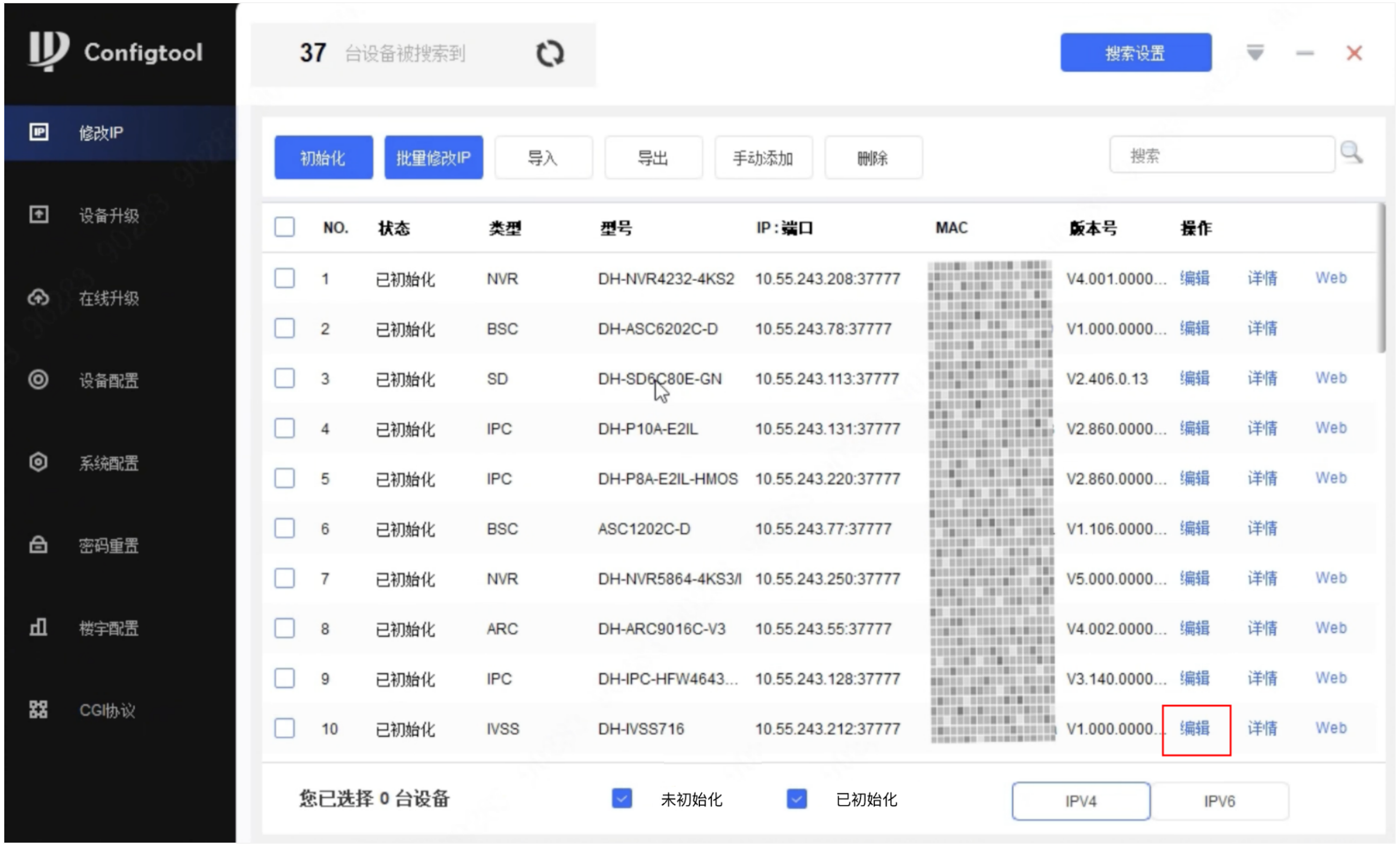
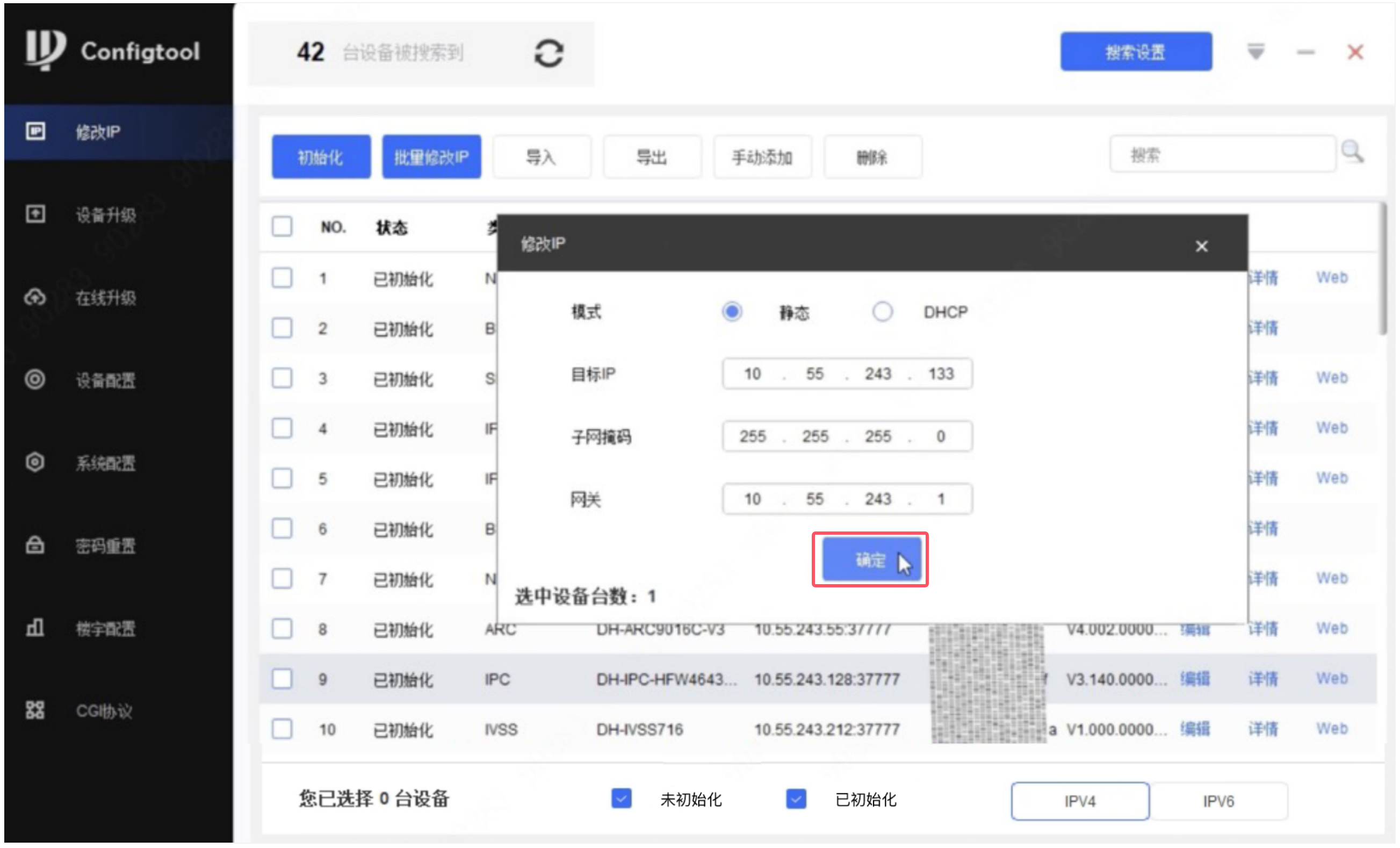
下载大华官方 ConfigTool 工具,打开后点击【设备搜索】,待扫描出摄像头,选中目标设备并点击【编辑】,输入新的 IP 地址、掩码及网关,点击【确定】即可完成修改。
工具下载地址:https://support.dahuatech.com/tools/software
2、后台修改
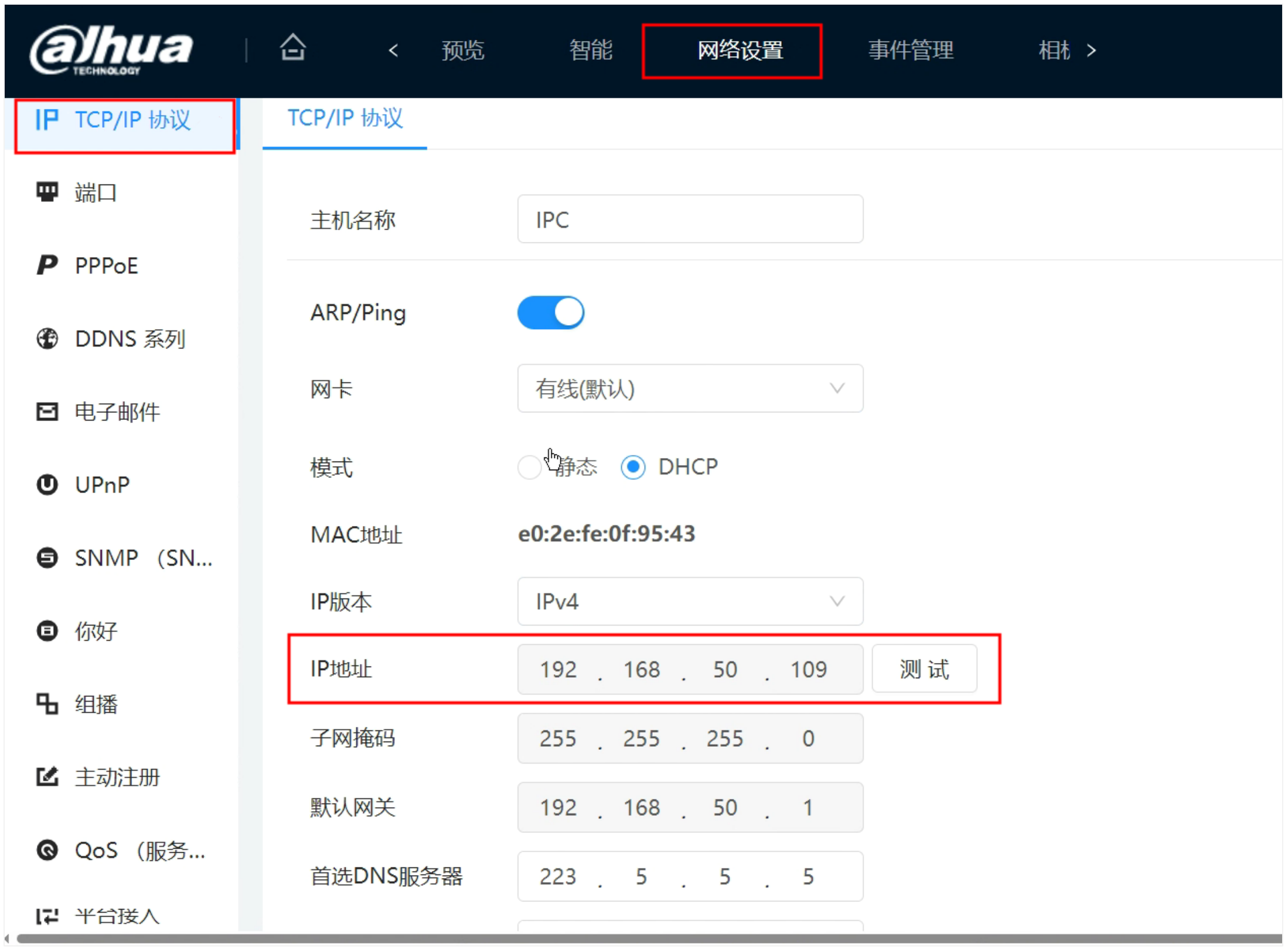
将电脑与设备通过网线或交换机/路由器连接,把电脑的 IP 修改为摄像头同网段后,打开浏览器输入摄像头原 IP 地址并登录。登录后依次进入【设置】-【网络设置】-【TCP/IP】,输入新 IP ,点击【确定】保存。
配置完成后,银豹巡店后台无法查看客流数据?
优先排查以下3类问题:
1、排查智能方案配置:登录摄像头后台,确认【智能方案】中已正确勾选“人数统计”功能,未勾选则需重新配置并保存。
2、排查设备绑定冲突:检查该摄像头是否曾绑定其他银豹账号,若存在绑定冲突,需联系银豹技术清空重新绑定。
3、排查时间同步问题:核对摄像头的日期时间与电脑本地时间是否一致,时间不同步会导致数据异常,需手动校准摄像头时间。

什么时候支持,海康威视,其次什么时候支持企业微信架构和消息通知,不然,都让我们用cdp了,你缺同步了钉钉,不同步企微。
感谢您的宝贵反馈!您提出的支持海康威视、企业微信架构及消息通知的需求,我们已同步给产品团队进行评估。后续有进展会第一时间告知您,感谢您的支持~