银豹费用录入功能【新版】
最新更新日期:2026 年6 月
更新内容:
- 费用录入导入去掉只能导入本月或上月费用的限制
- 优化费用录入图片查看功能,新增放大、拖拽、旋转及上下切换操作,提升使用体验。
- 费用录入-支出,新增是否代垫必选项(需开通云财务服务才显示)
- 费用录入-支出,支持设置均摊费用
功能概述
费用录入功能用于记录和管理商户非营业相关的收支信息。该功能可帮助商户快速、准确地录入各类费用支出与收入数据,并提供查询、统计及分析能力,助力用户实现费用管理与成本控制。
提示:本手册适用于餐饮行业,非餐饮行业可参考另一篇专项文章,点击跳转。
使用前提
1、服务开通
商户账号需开通「企业版」服务或「高级报表」服务。
咨询热线:400-806-6866,转 1 号键。
2、收银端版本
- PC收银端
- 安卓版收银端
- 安卓手机收银端
- IOS手机收银端
银豹下载中心:https://www.pospal.cn/downcenter.aspx
现金收支选项设置
操作路径
银豹后台,设置 - 系统 - 系统设置
操作说明
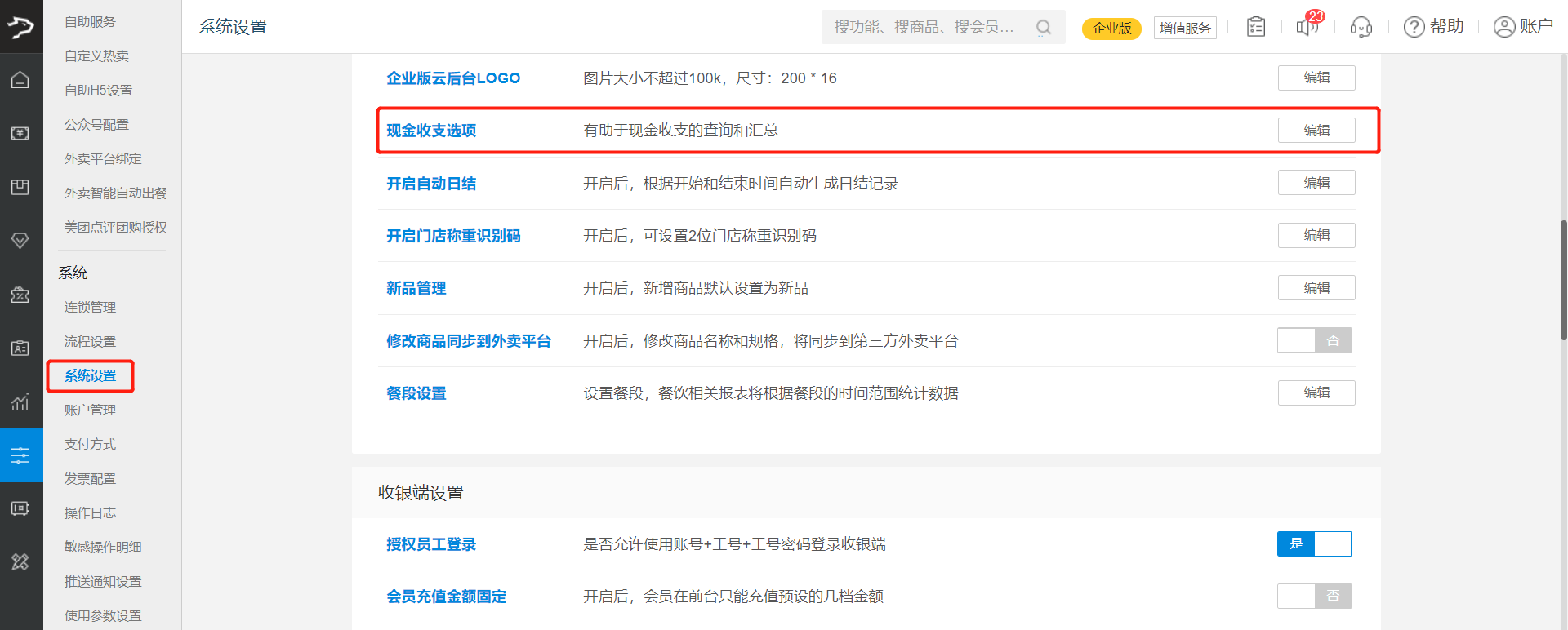
1、进入系统设置页面,在云后台设置中找到「现金收支选项」,点击右侧「编辑」。
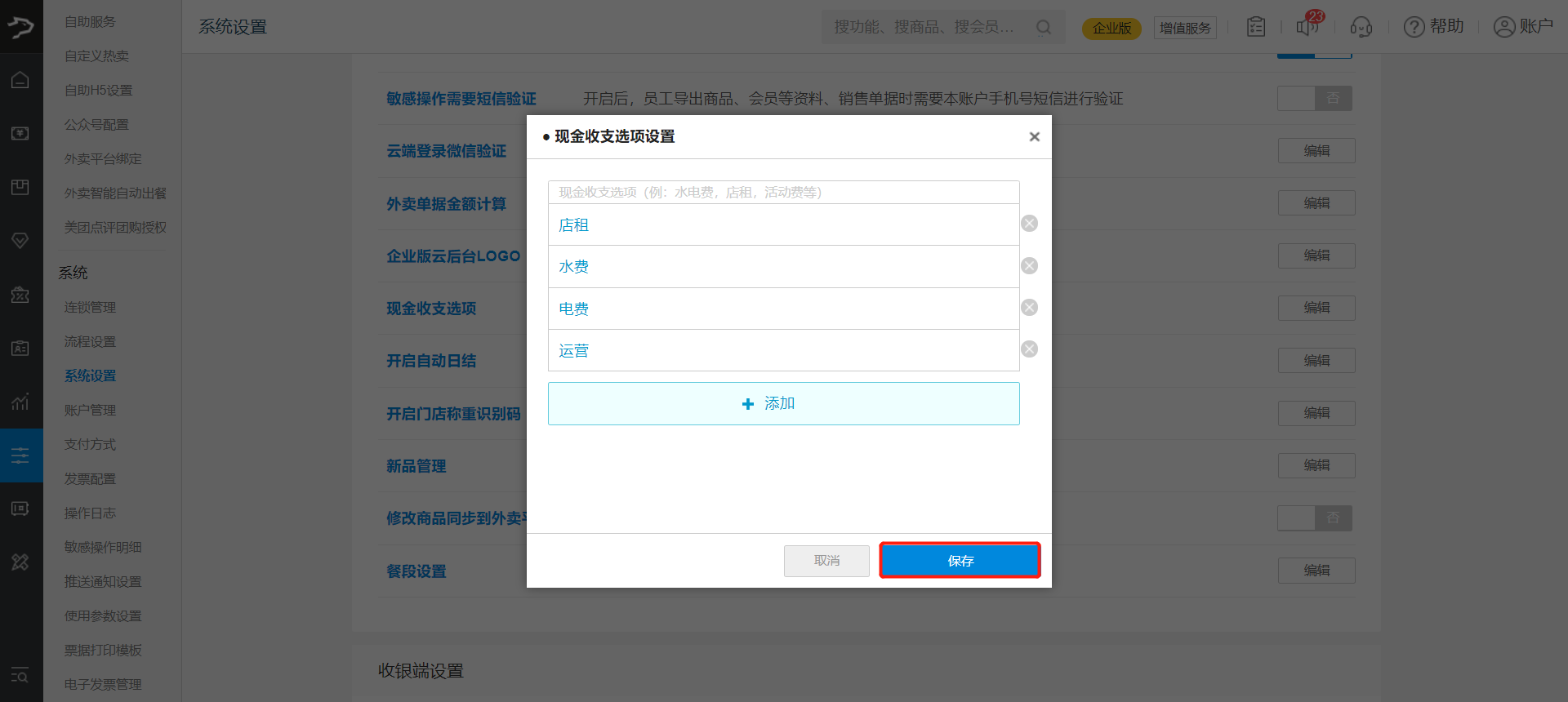
2、弹出设置弹窗后,点击「添加」,录入需要的现金收支选项;所有选项添加完成后,点击「保存」即可生效。
门店收支审核设置
品牌可按需选择是否开启门店收支审核步骤。
操作路径
银豹后台,设置-系统-系统设置
操作说明
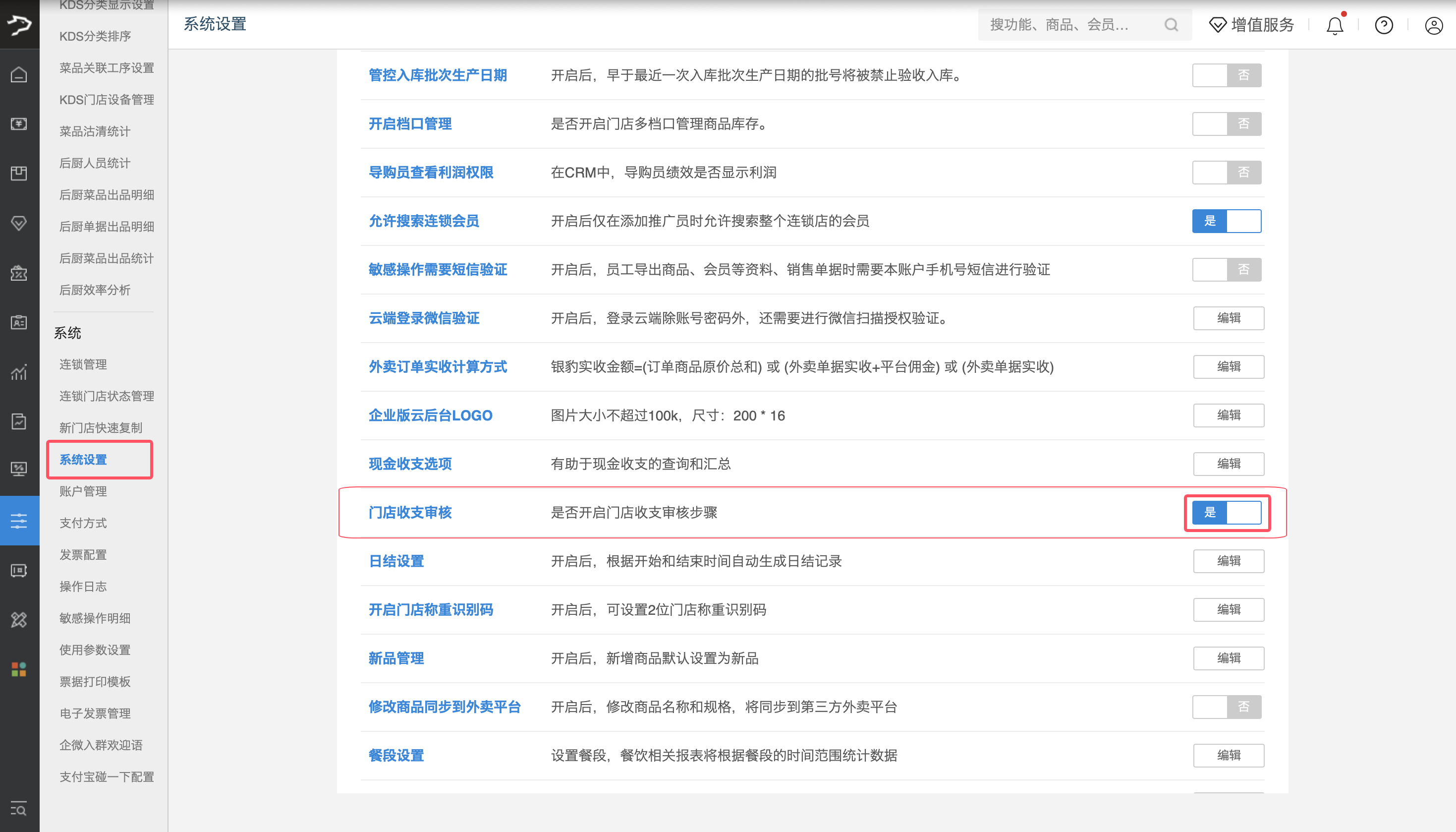
进入系统设置页面,在云后台设置下找到「门店收支审核」,按需选择是否开启门店收支审核步骤,功能默认关闭。
若开启,新增费用单后,费用单默认为“待审核”状态,需经财务或稽核人员审核通过,数据才会计入门店收支报表。
若未开启,新增费用单后,费用单默认为“已审核”状态,数据实时计入门店收支报表。
录入费用单
现金收支选项设置完成后,可通过银豹后台或各端收银端进行费用录入,具体操作如下。
银豹后台录入费用
登录银豹后台,可直接新增费用或下载模板批量录入费用。
操作路径
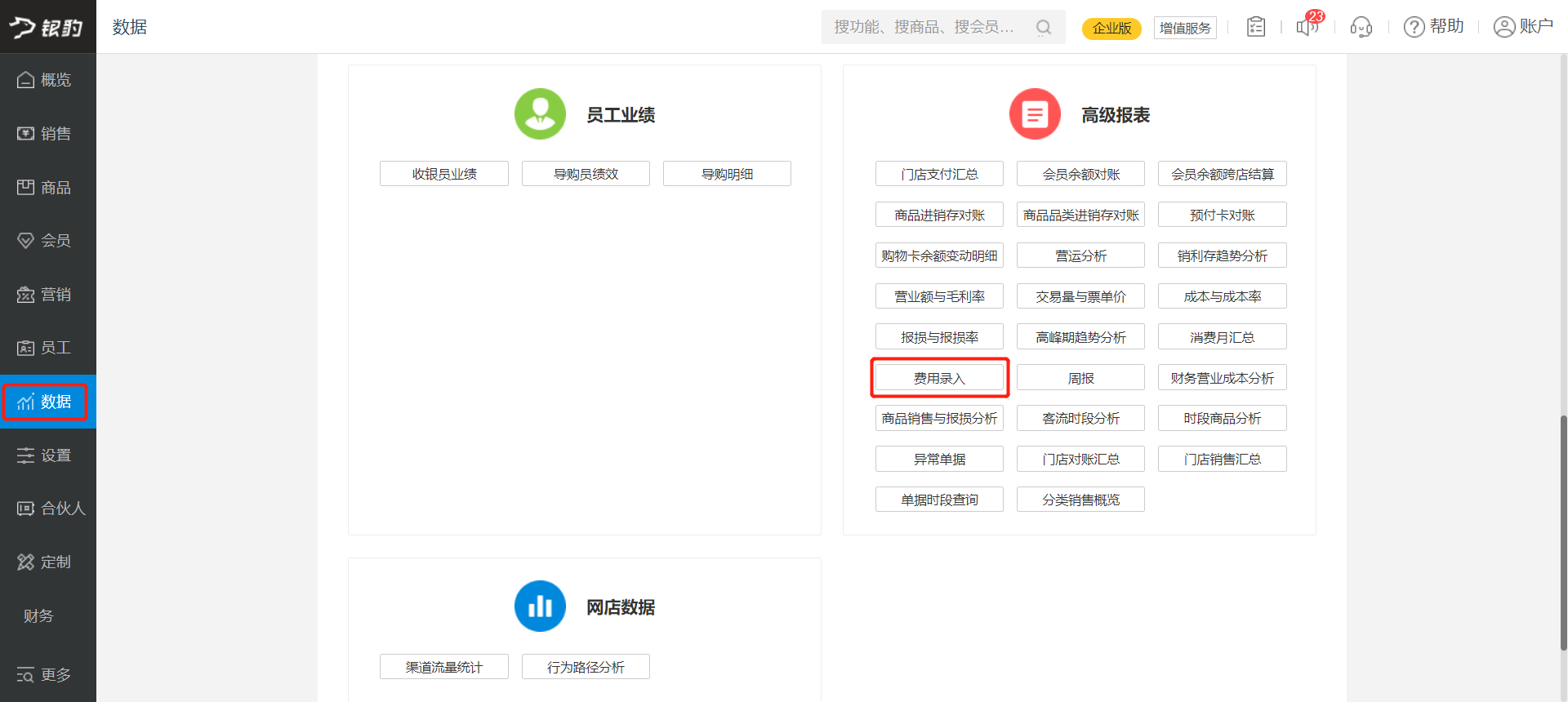
银豹后台,费用-高级报表-费用录入
直接新增费用
1、进入费用录入页面,点击左上角「新增费用」;
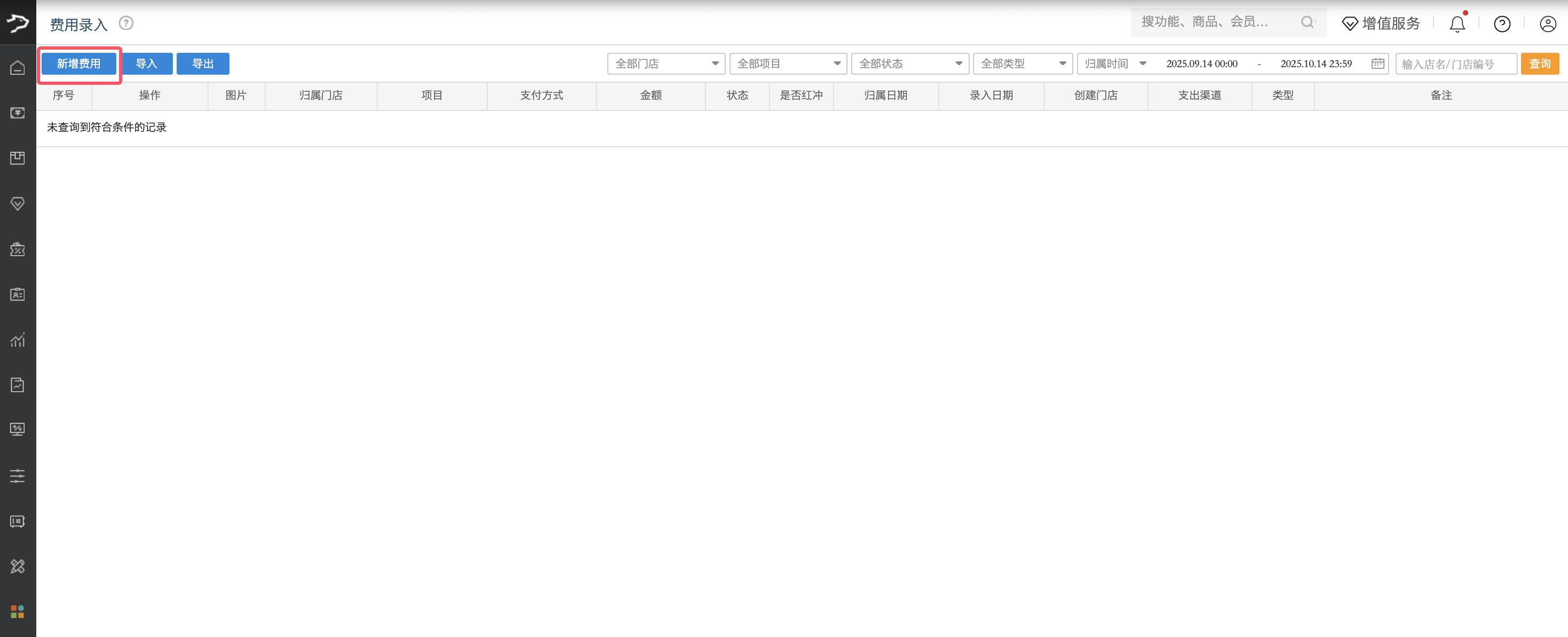
2、填写基本信息:
• 归属门店:连锁店登录总部新增,可选择归属门店
• 归属日期:选择该笔收支费用对应的发生日期
• 收支类型:可选收入/支出
• 支出渠道:非必填项,按需填写

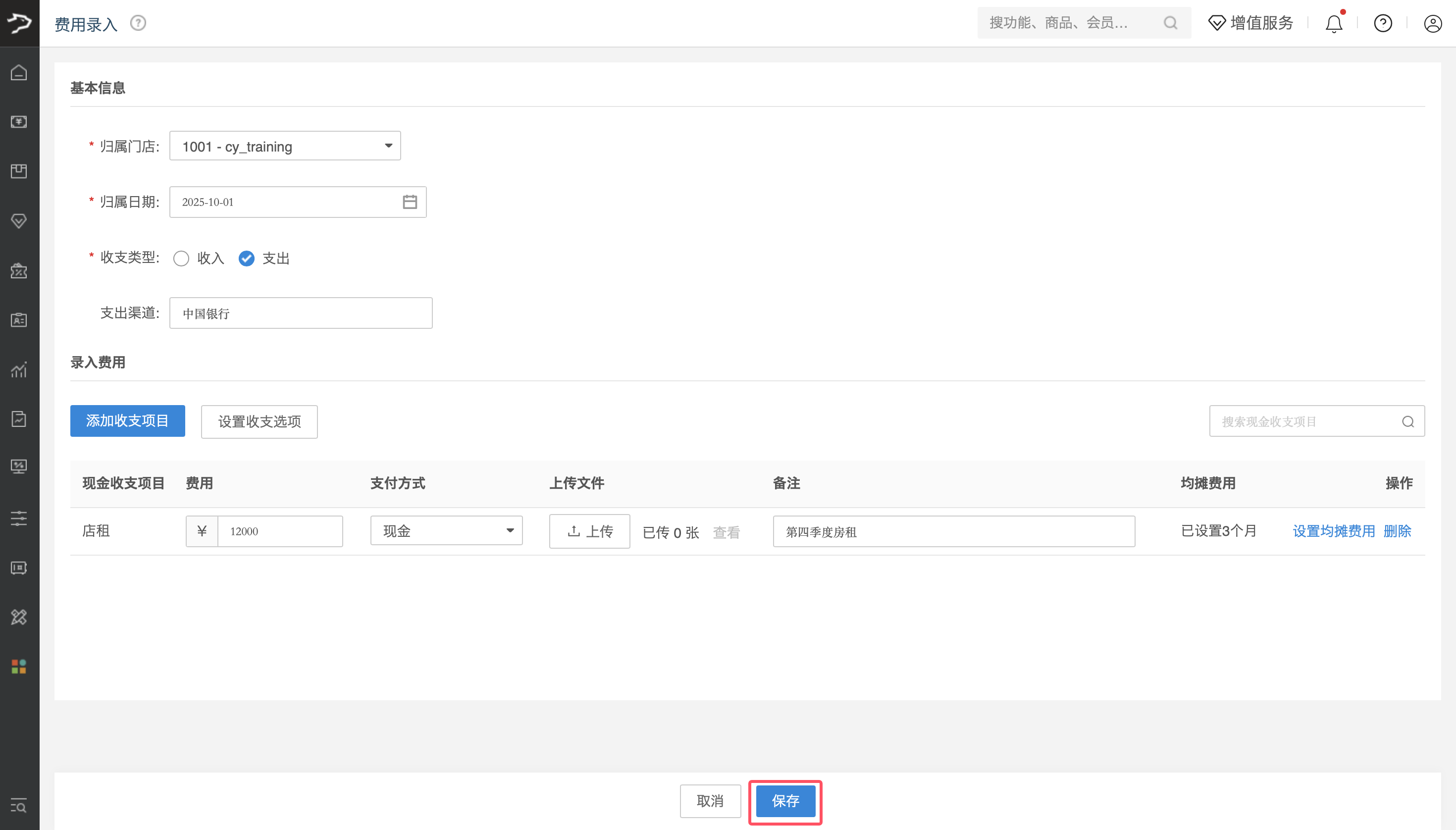
3、录入费用
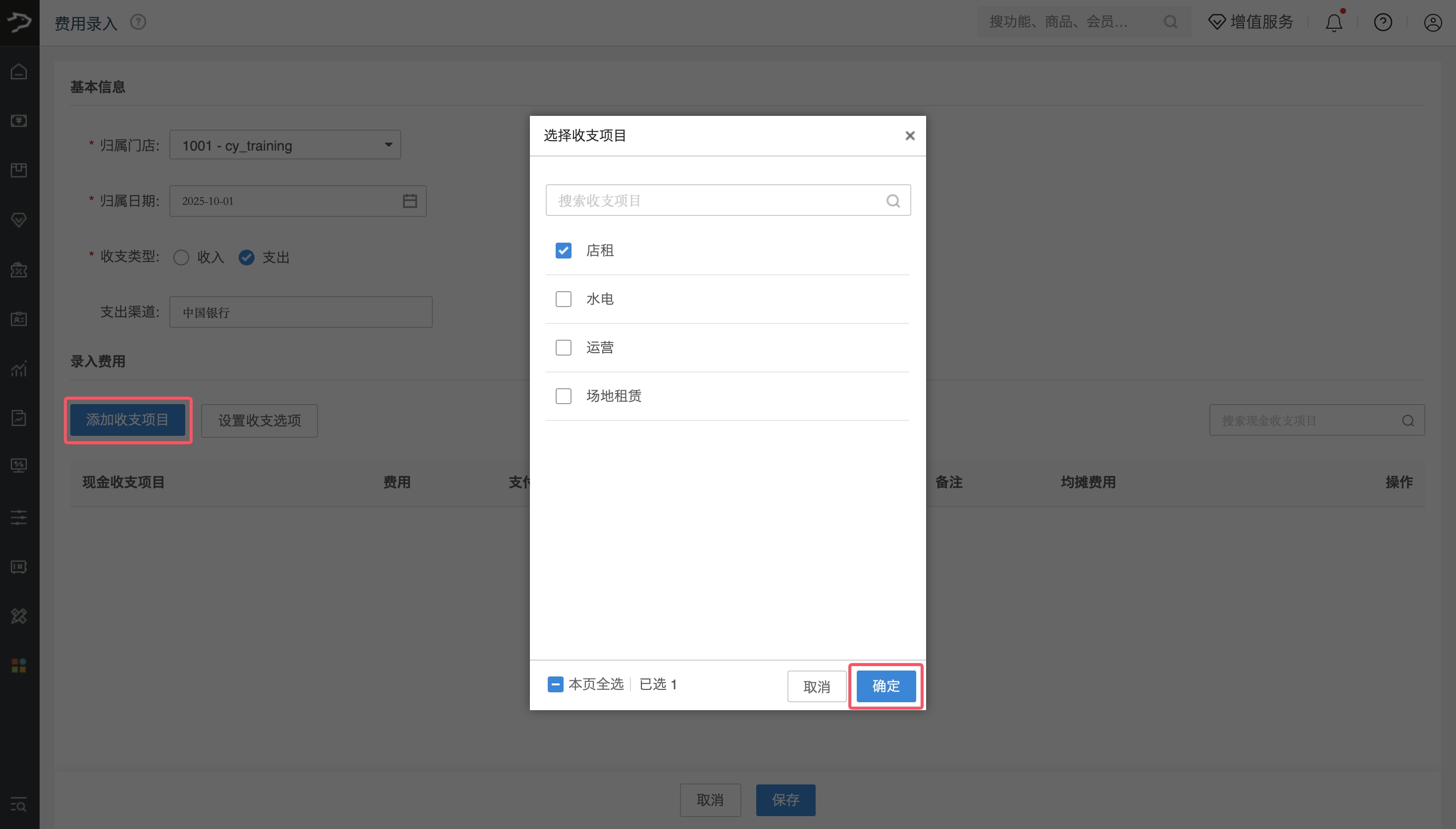
(1)点击「添加收支项目」,在弹窗里勾选所需收支项目(可多选),点击「确定」。
(2)之后在对应项目栏填写费用金额、选择支付方式、上传相关文件(如票据等),也可添加备注。
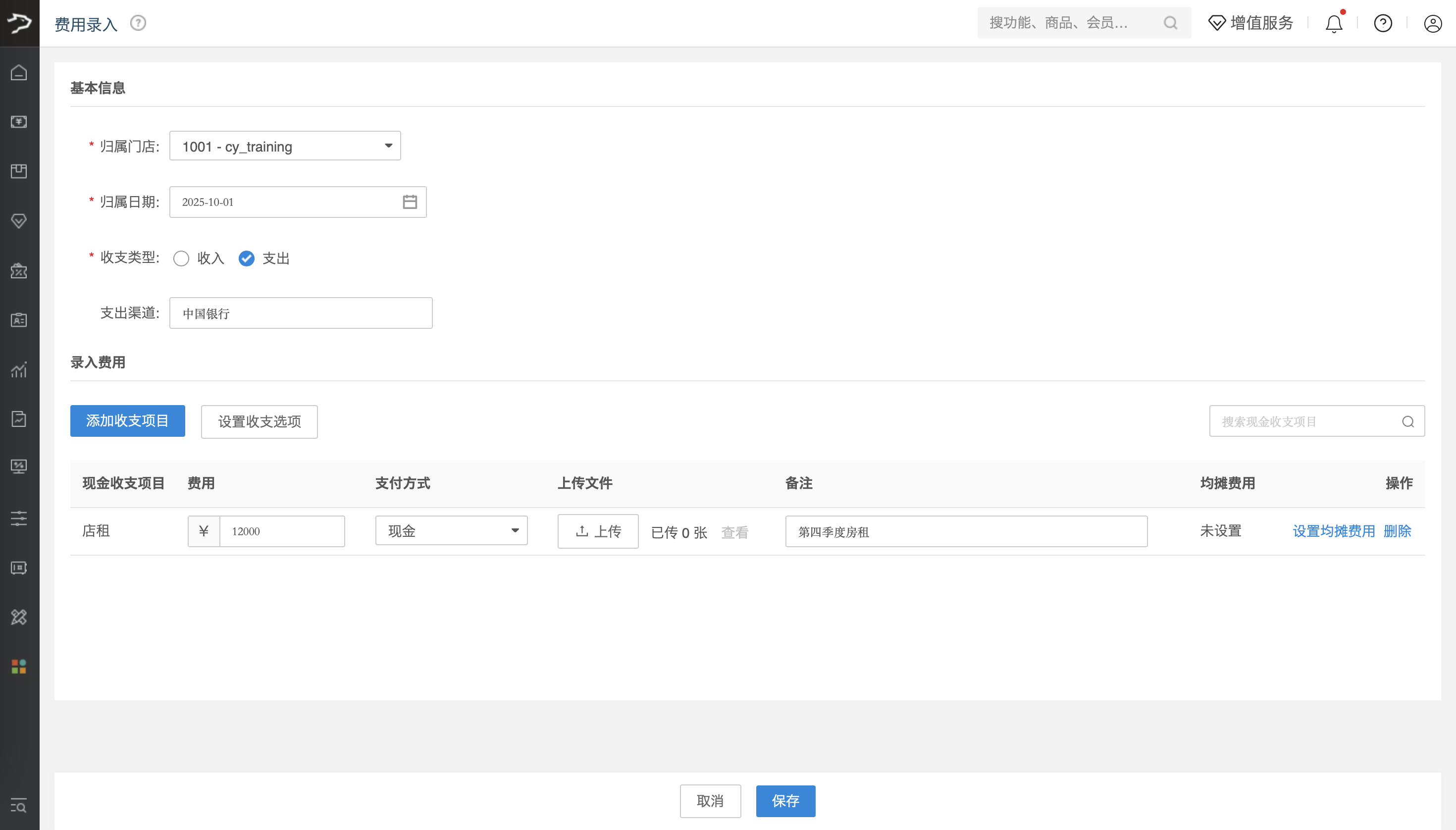
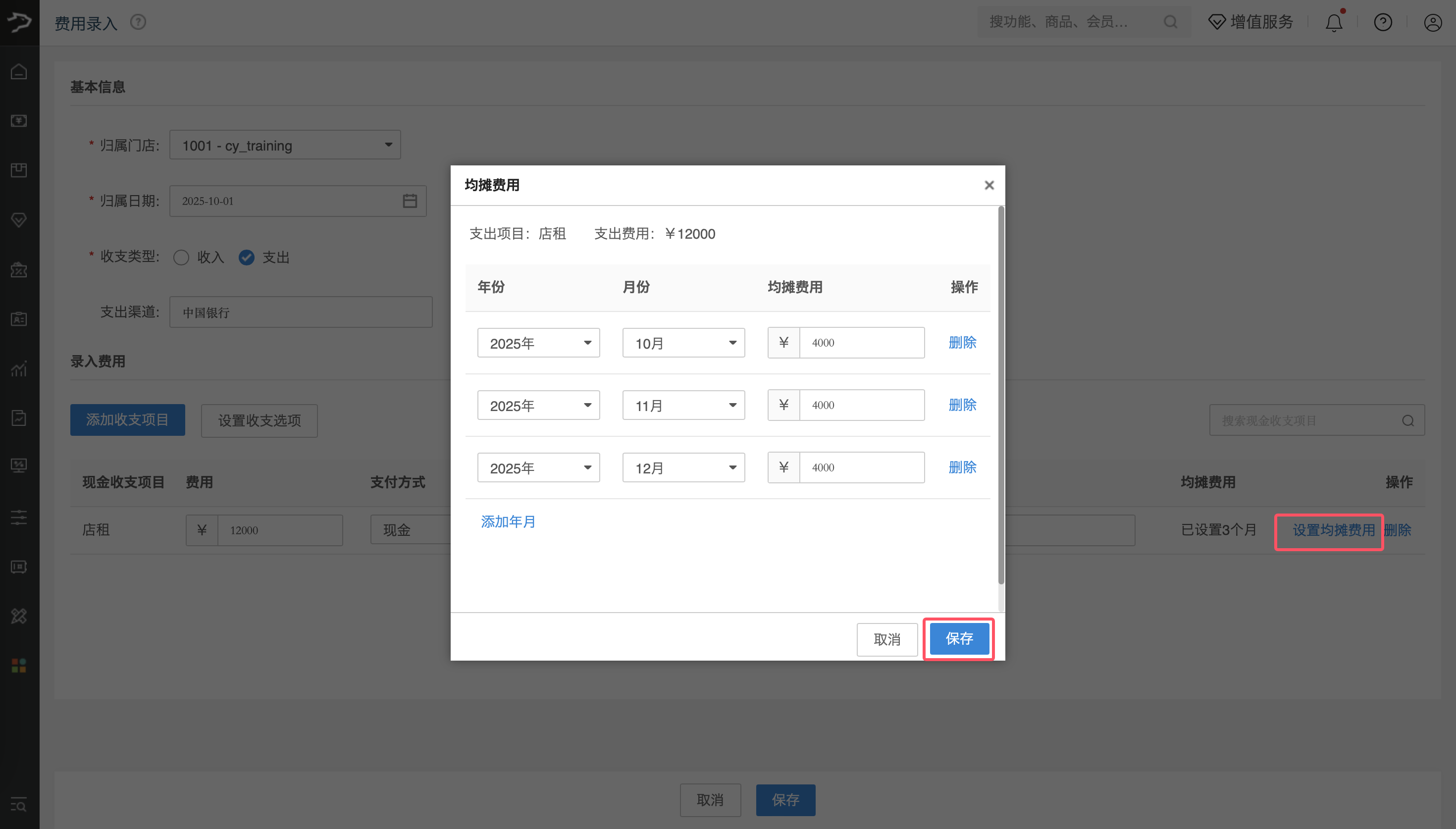
(3)若为一次性支出、但需分摊到多个会计期间或多个核算对象的费用时,可点击【设置均摊费用】按钮,进入对应操作界面,按需添加年月(最多添加12个月),并填写各期均摊金额。
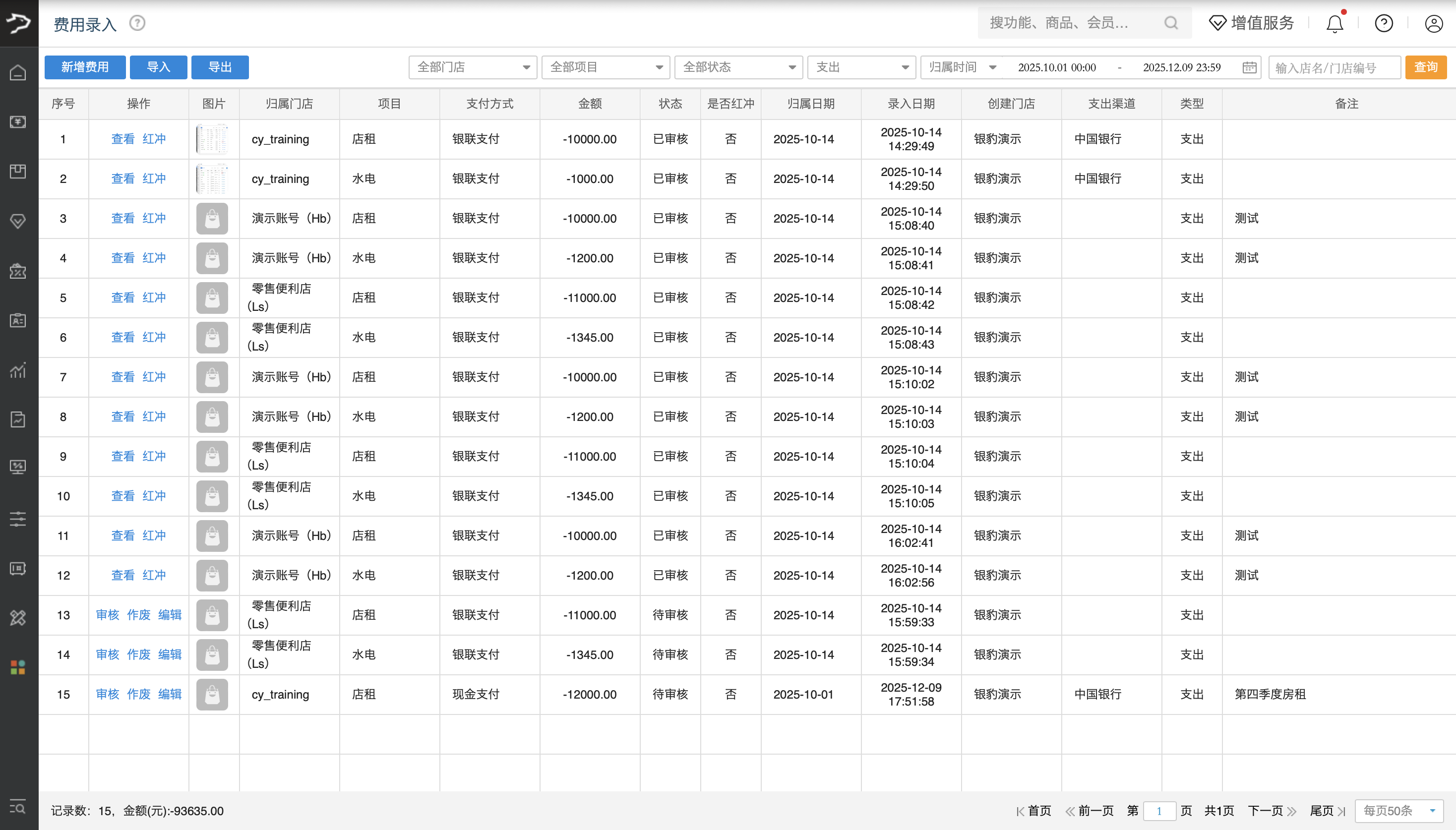
4、信息填好后,点击「保存」,新增费用记录会显示在列表中。
批量录入费用
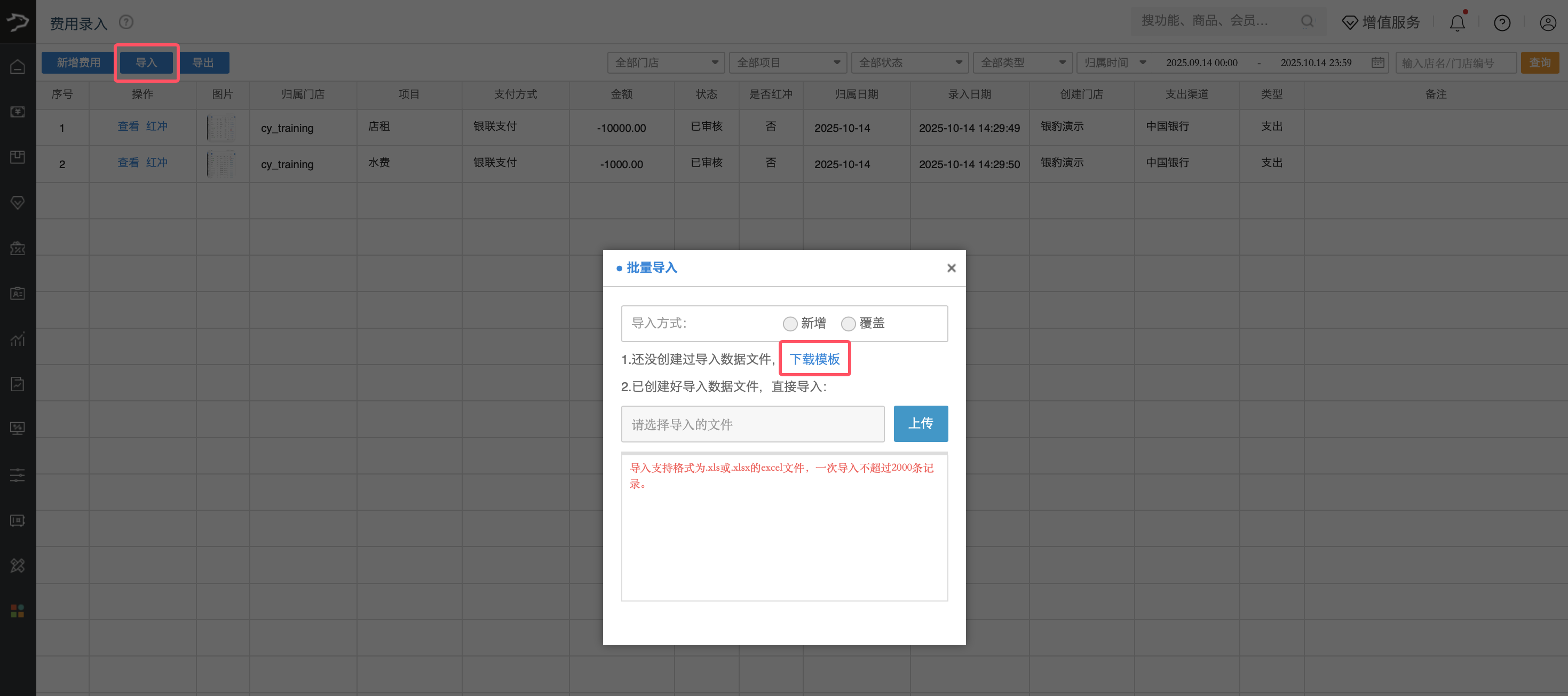
1、进入费用录入页面,点击左上角【导入】,再点击【下载模板】;
注:当前导入功能暂不兼容 “支出渠道” 字段;
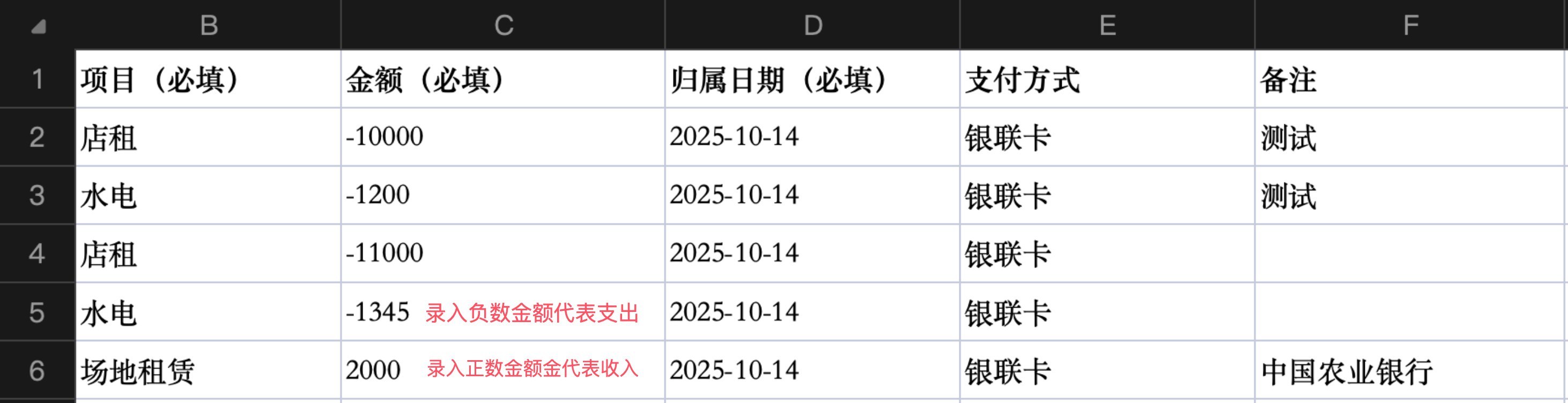
2、打开下载的模板文件,按照模板格式填写费用信息(金额正数代表收入,负数代表支出),填写完成后保存文件;
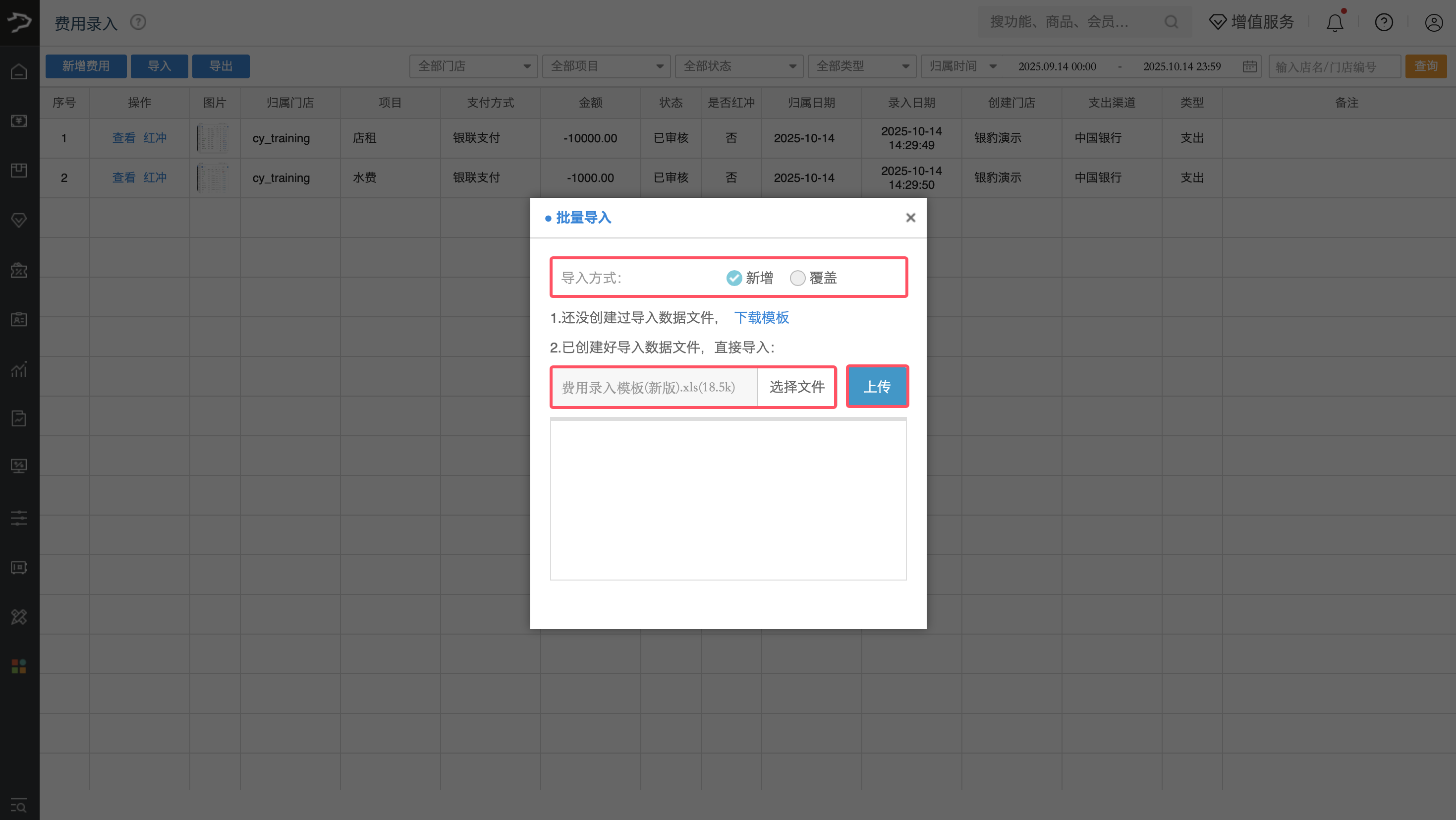
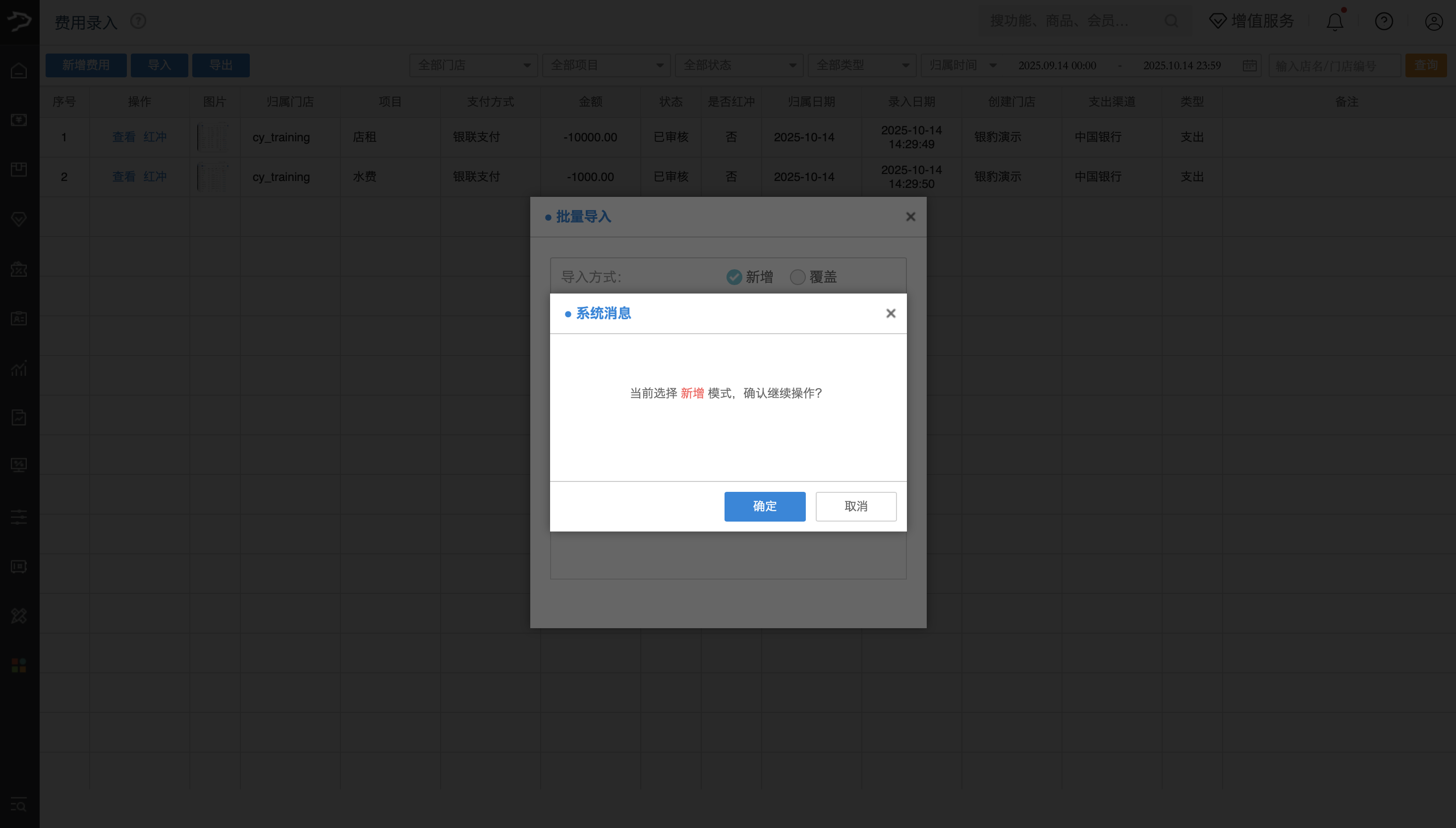
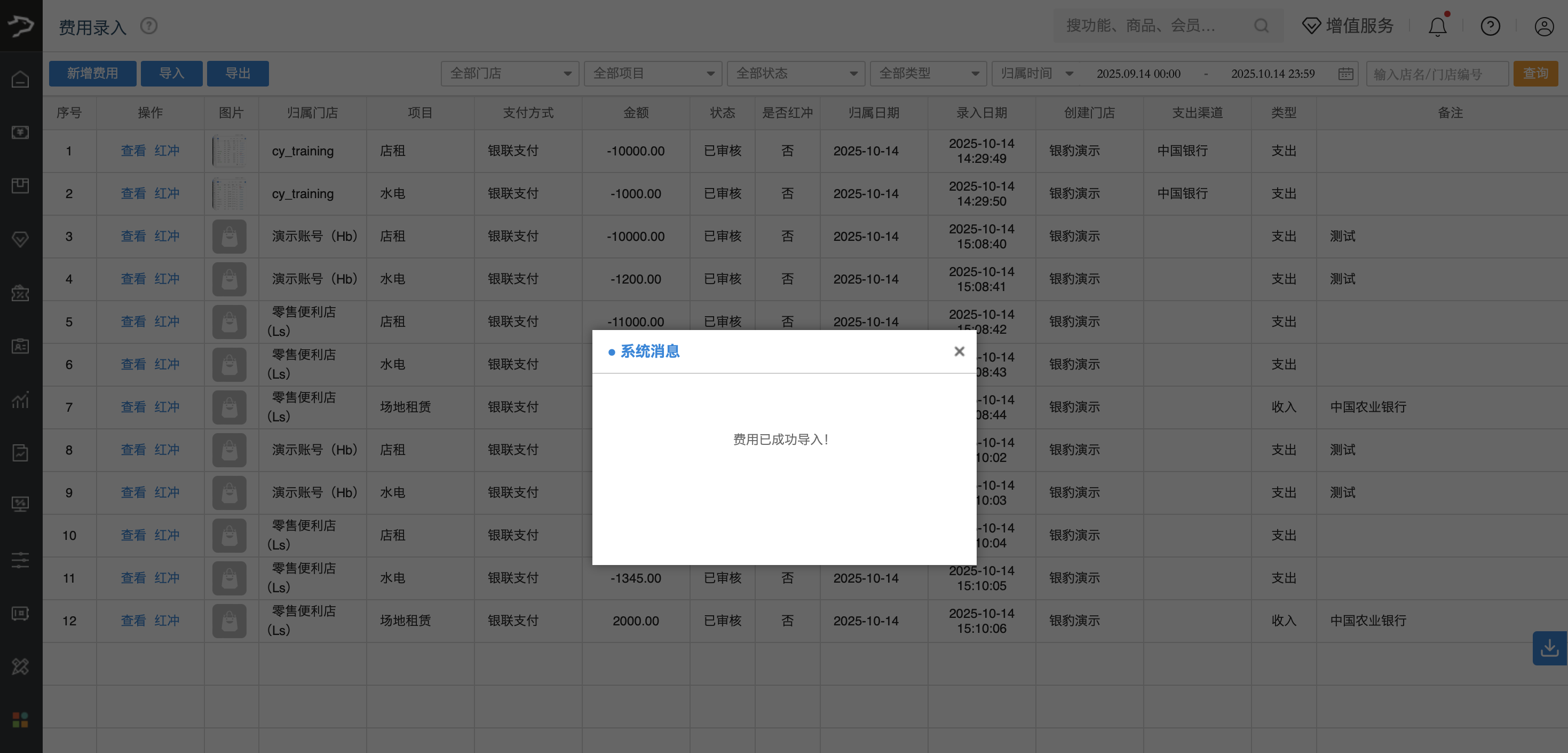
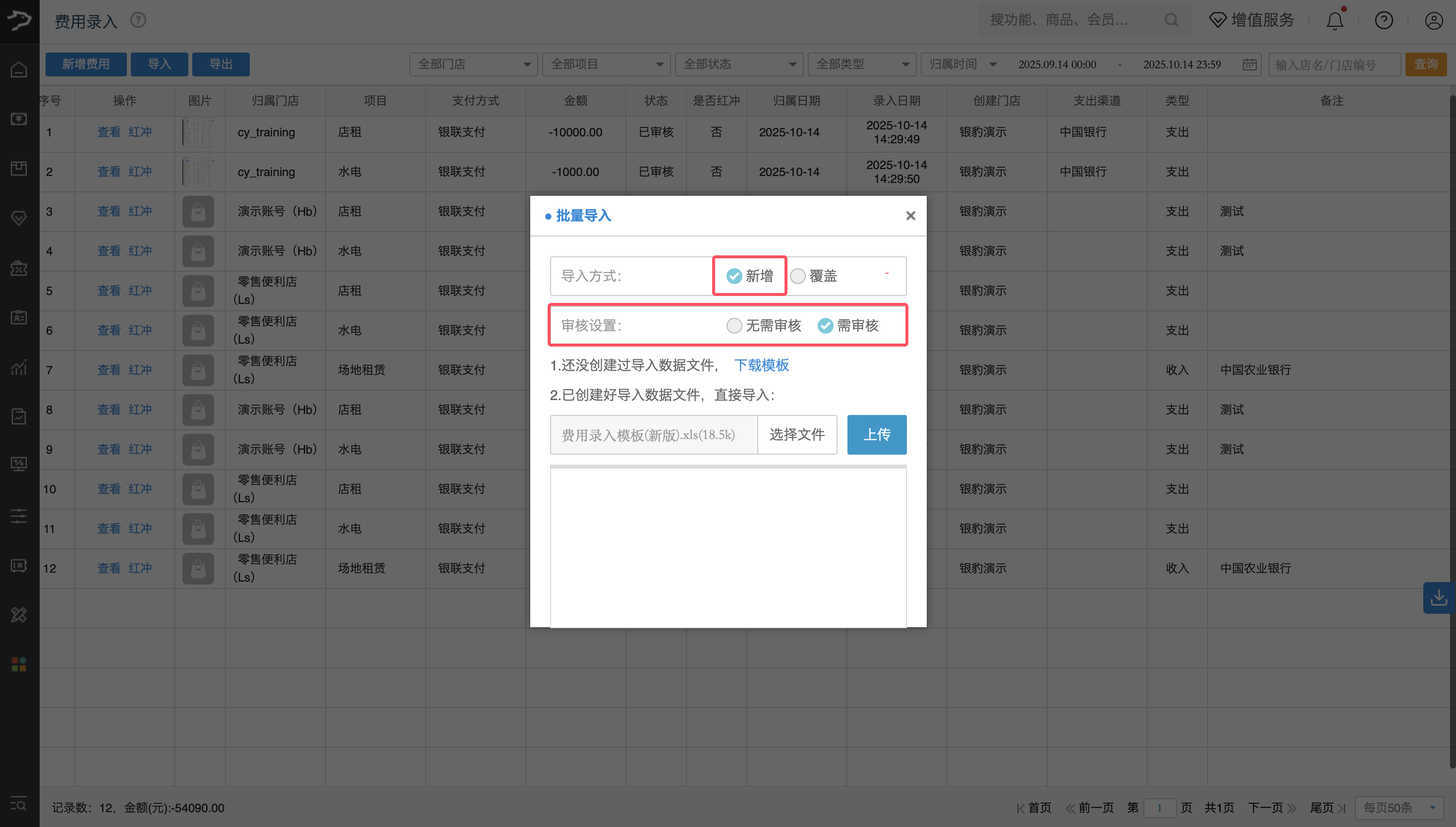
3、选择导入方式(新增/覆盖),选择保存的模板文件并上传。系统会提示当前选择模式,点击【确定】;系统提示 “费用已成功导入”,即完成操作。
注:导入支持格式为.xls或.xlsx的excel文件,一次导入不超过2000条记录。
温馨提示
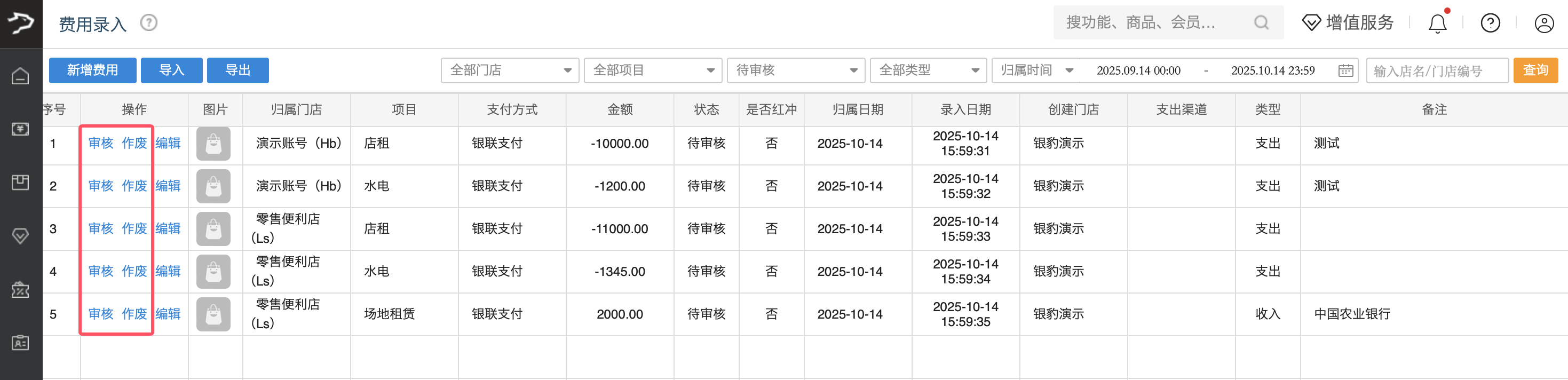
若品牌开启「门店收支审核」功能,在后台批量导入费用且导入方式选「新增」时,可按需勾选 “需审核” 或 “无需审核”;若勾选 “需审核”,批量导入后可在费用列表中对相关记录进行审核或作废操作。
收银端录入费用
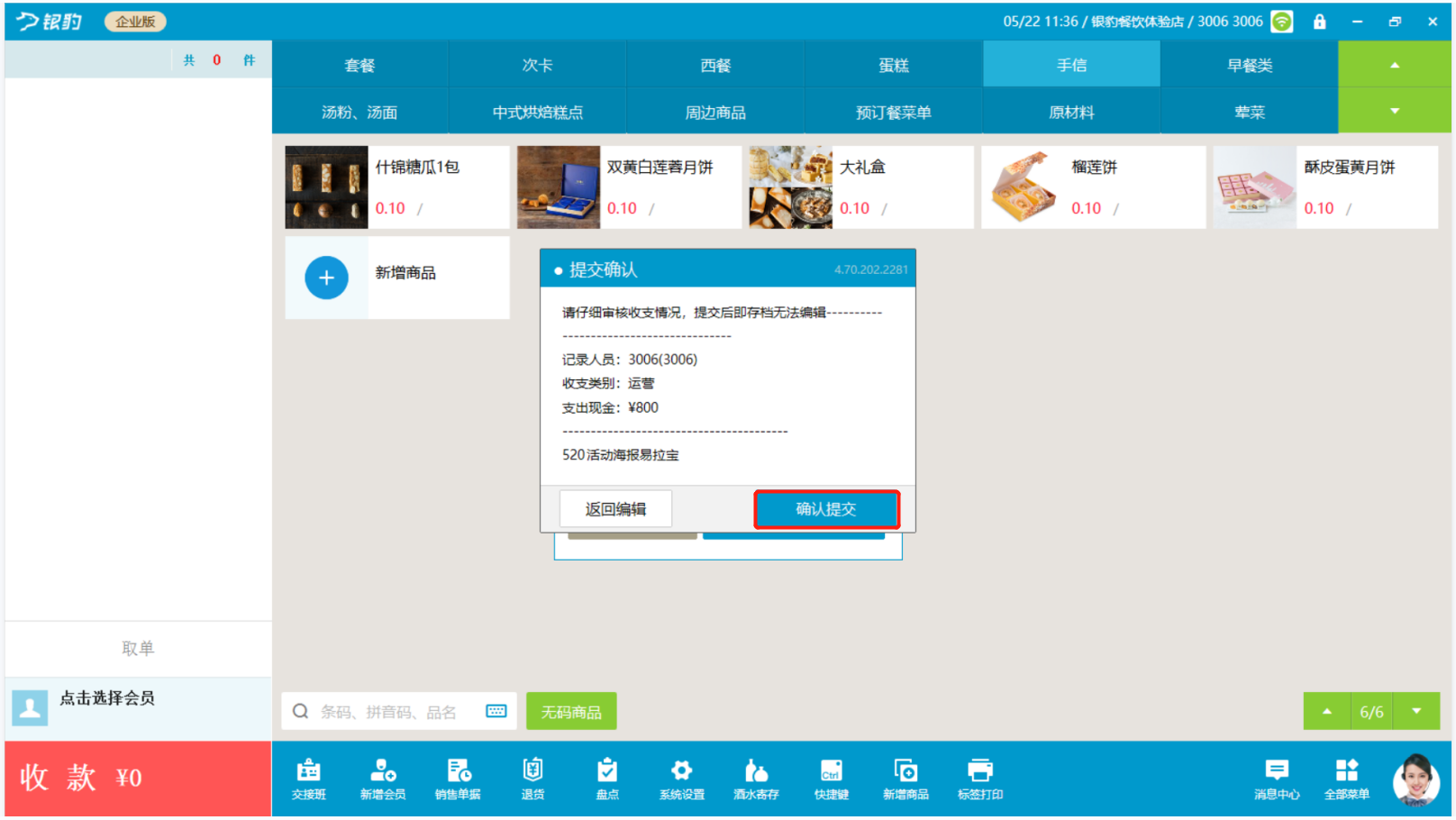
通过收银端录入的现金收支费用,将关联交接班与日结数据统计,提交后不允许编辑或删除,请务必仔细核对信息。
PC收银端录入费用
操作说明
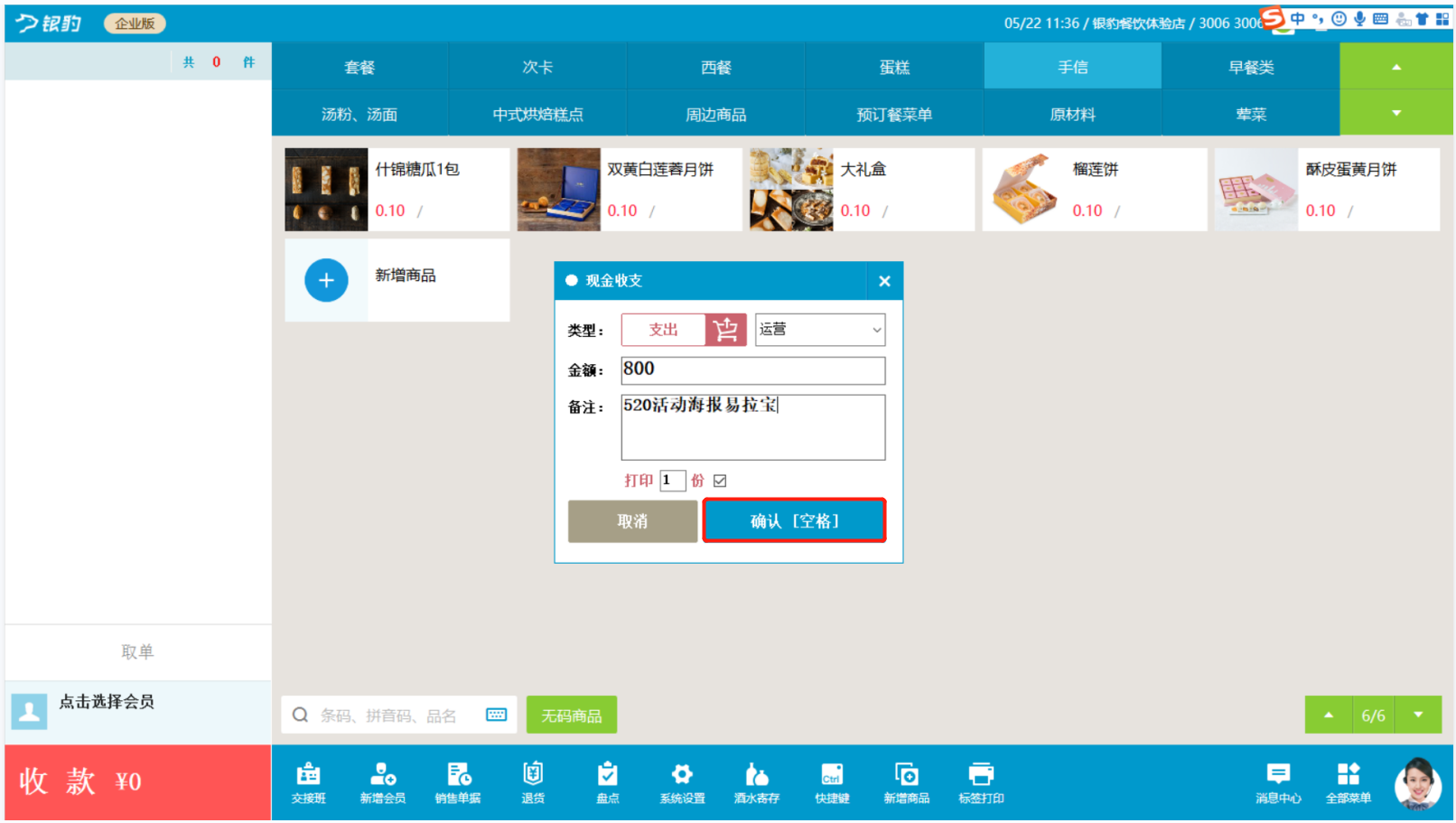
1、在 PC 收银端主界面,使用快捷键「Ctrl+shift+回车」打开「现金收支」功能;
2、根据需要编辑收支信息,信息核对无误后,点击「确认」完成录入。
• 类型:点击图标切换为支出/收入类型
• 选项:选择要录入的现金收支项目
• 金额:填写该笔支出/收入的具体金额
• 备注:可对该笔收支的详情进行补充说明
• 打印:选择是否勾选打印选项,并设置打印份数
平板收银端录入费用
操作路径
功能菜单-现金收支
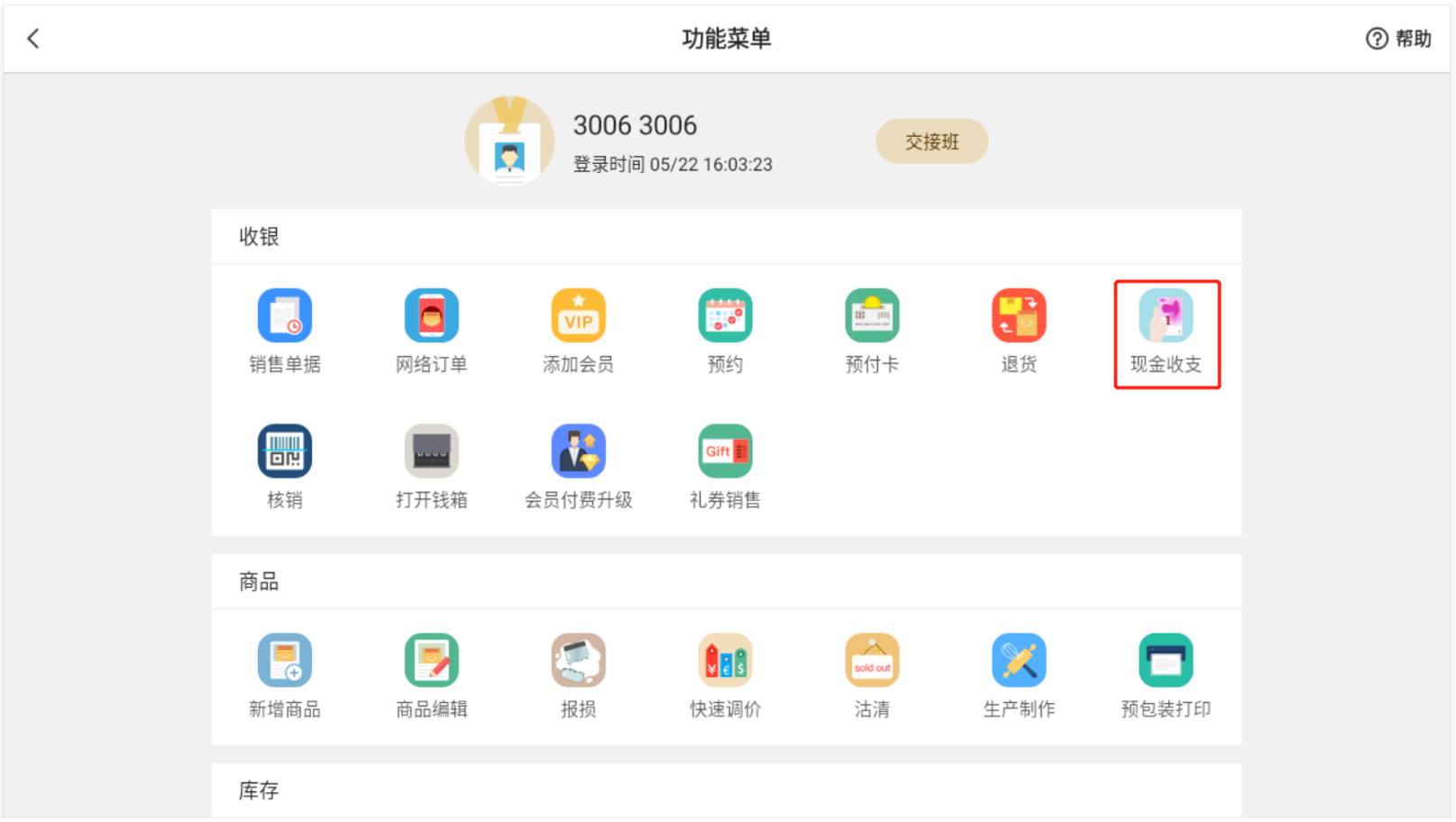
操作说明
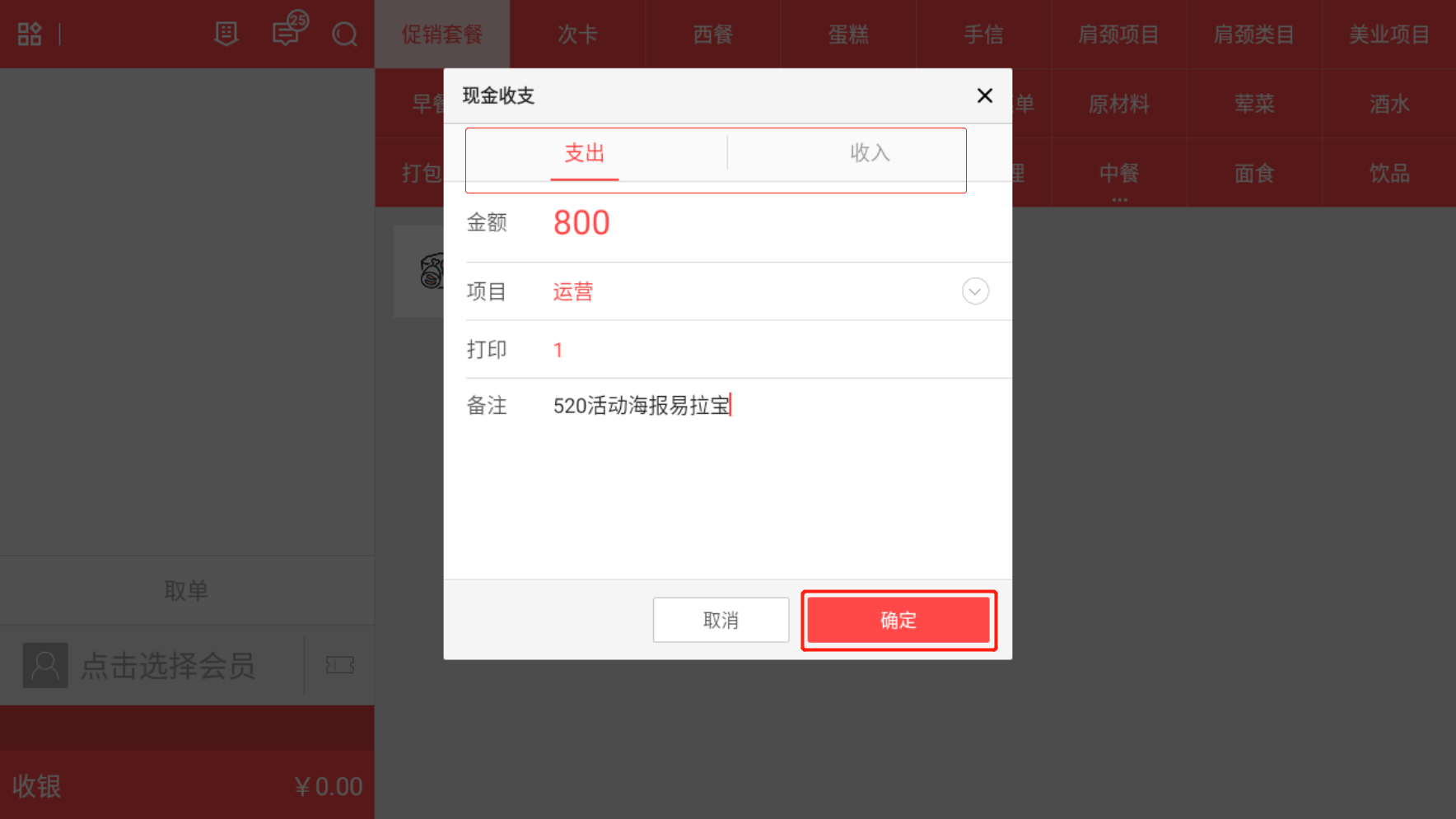
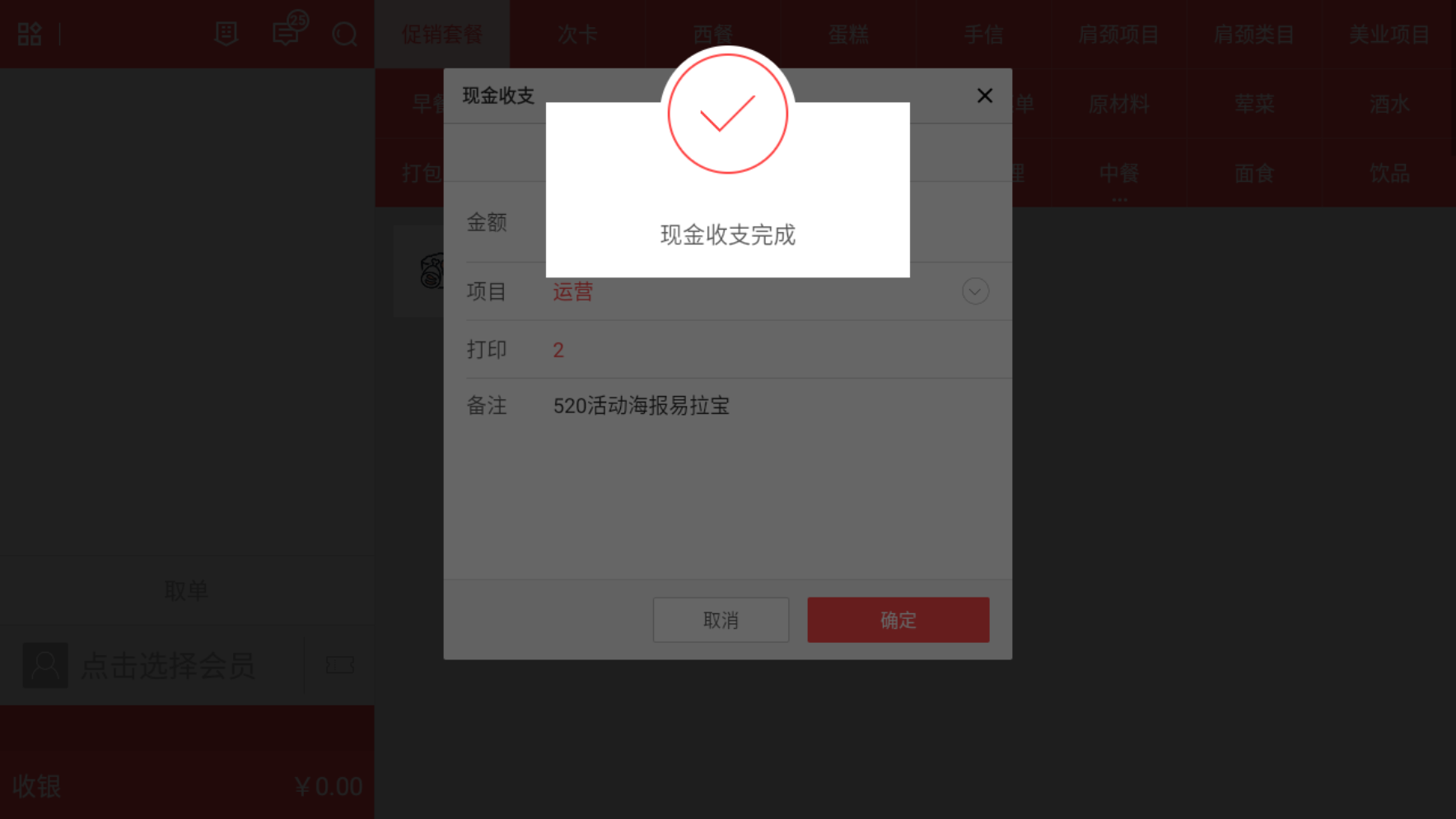
打开「现金收支」功能,根据需要编辑现金收支信息,信息核对无误后,点击「确认」完成录入。
• 类型:支出/收入
• 金额:输入该笔收支的具体金额
• 项目:选择要录入的现金收支项目
• 打印:默认打印1份,可根据需要调整打印份数
• 备注:可对补充该笔收支的相关说明
手机端录入费用
适用于 IOS 手机收银端与安卓手机收银端,操作流程一致:
操作路径
功能菜单-现金收支
操作说明
打开「现金收支」功能,根据需要编辑现金收支信息,信息核对无误后,点击「确认」完成录入。
• 类型:收入 /支出
• 金额:输入该笔收支的具体金额
• 项目:选择要录入的现金收支项目
• 打印:默认打印1份,可按需调整打印份数
• 备注:可补充该笔收支的详细说明
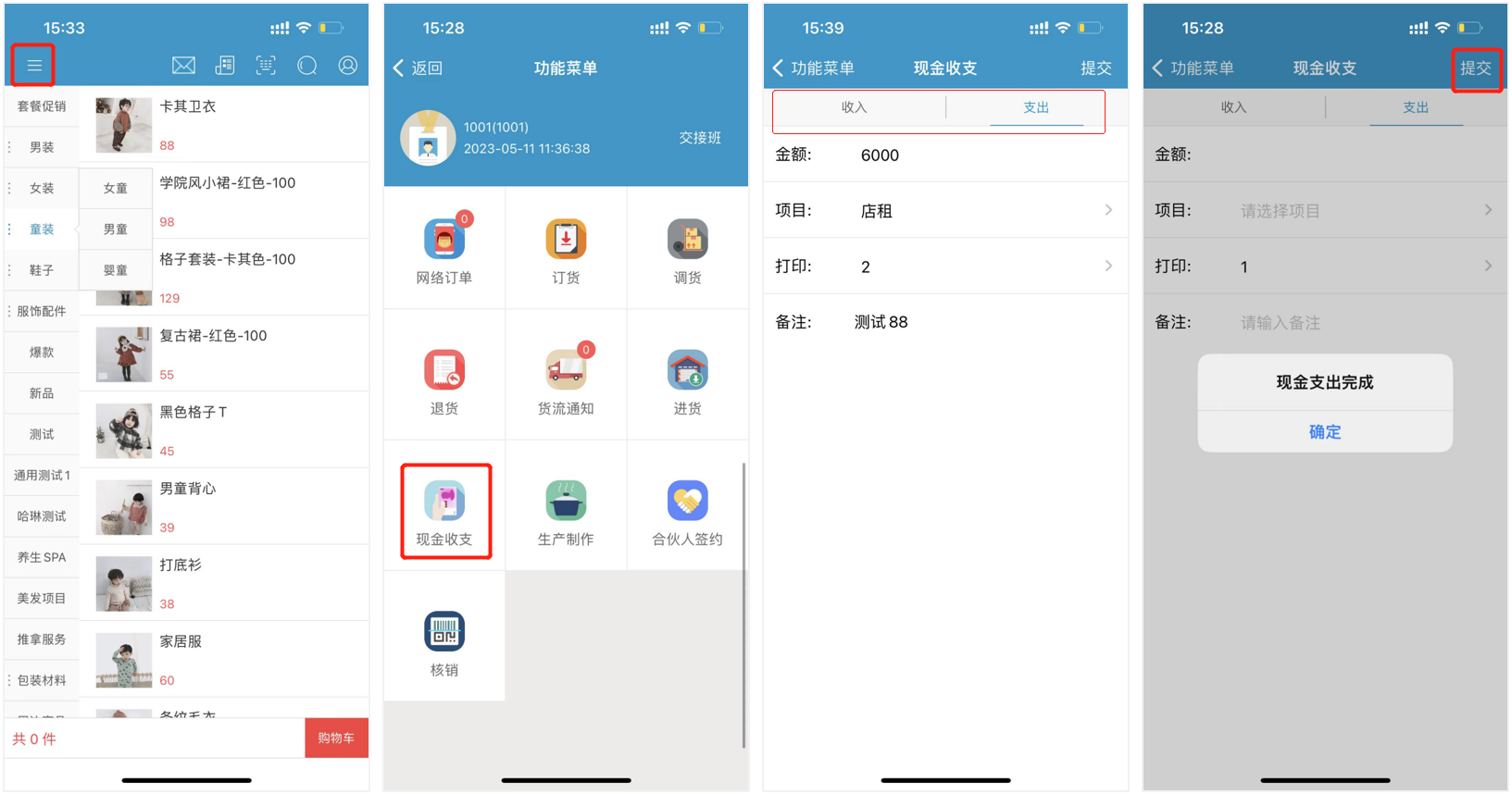
银豹IOS手机端现金收支操作
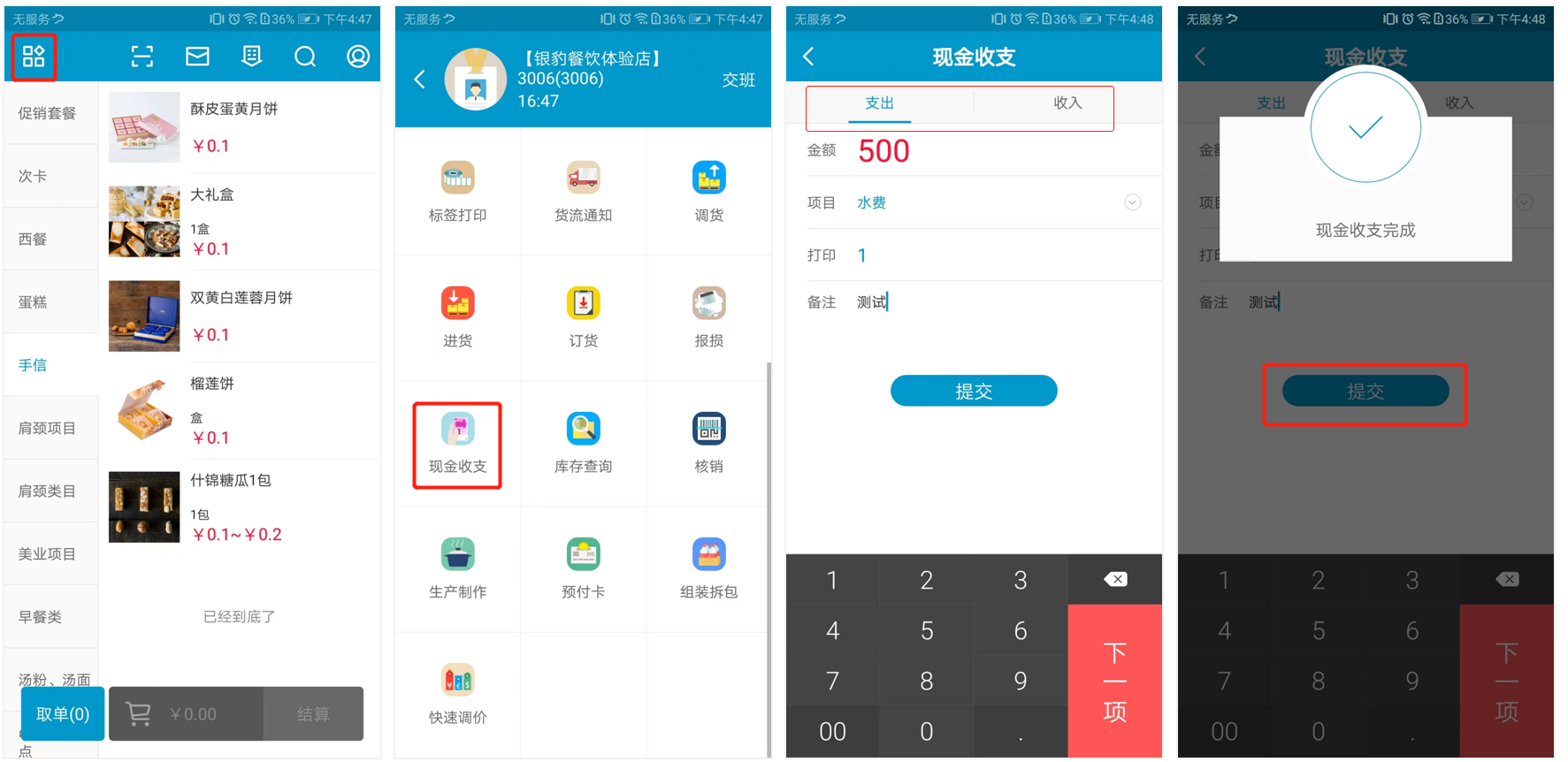
银豹安卓手机端现金收支操作
审核费用单
若品牌开启「门店收支审核」功能,门店新增的费用单默认为“待审核”状态;财务/稽核人员可在银豹后台对费用单执行以下操作:
点击【审核】:确认费用单信息无误后完成审核,数据将计入门店收支报表;
点击【作废】:若费用单信息错误,可作废该单据;
点击【编辑】:修改费用单的信息后,需重新审核。
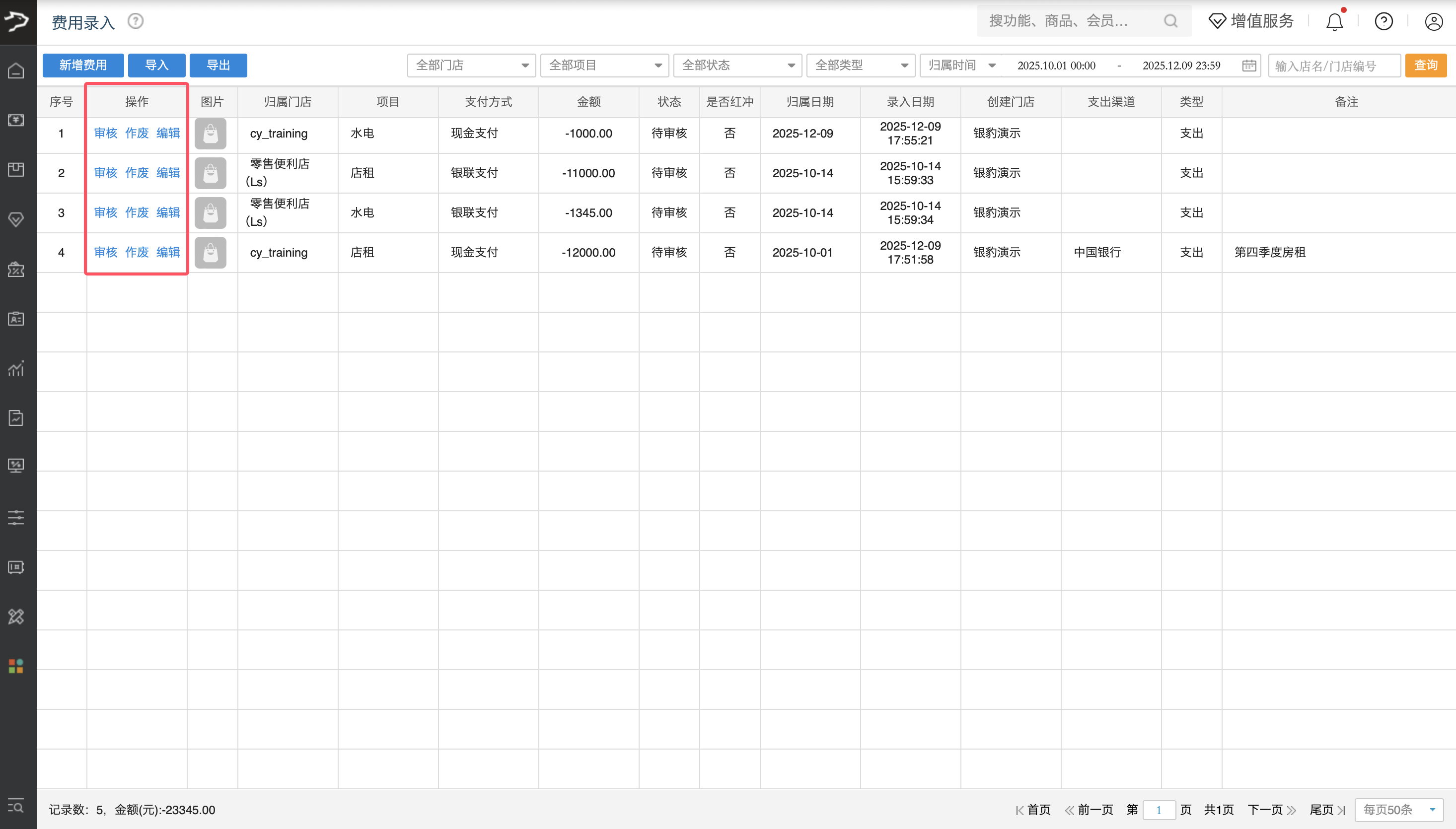
费用数据查看
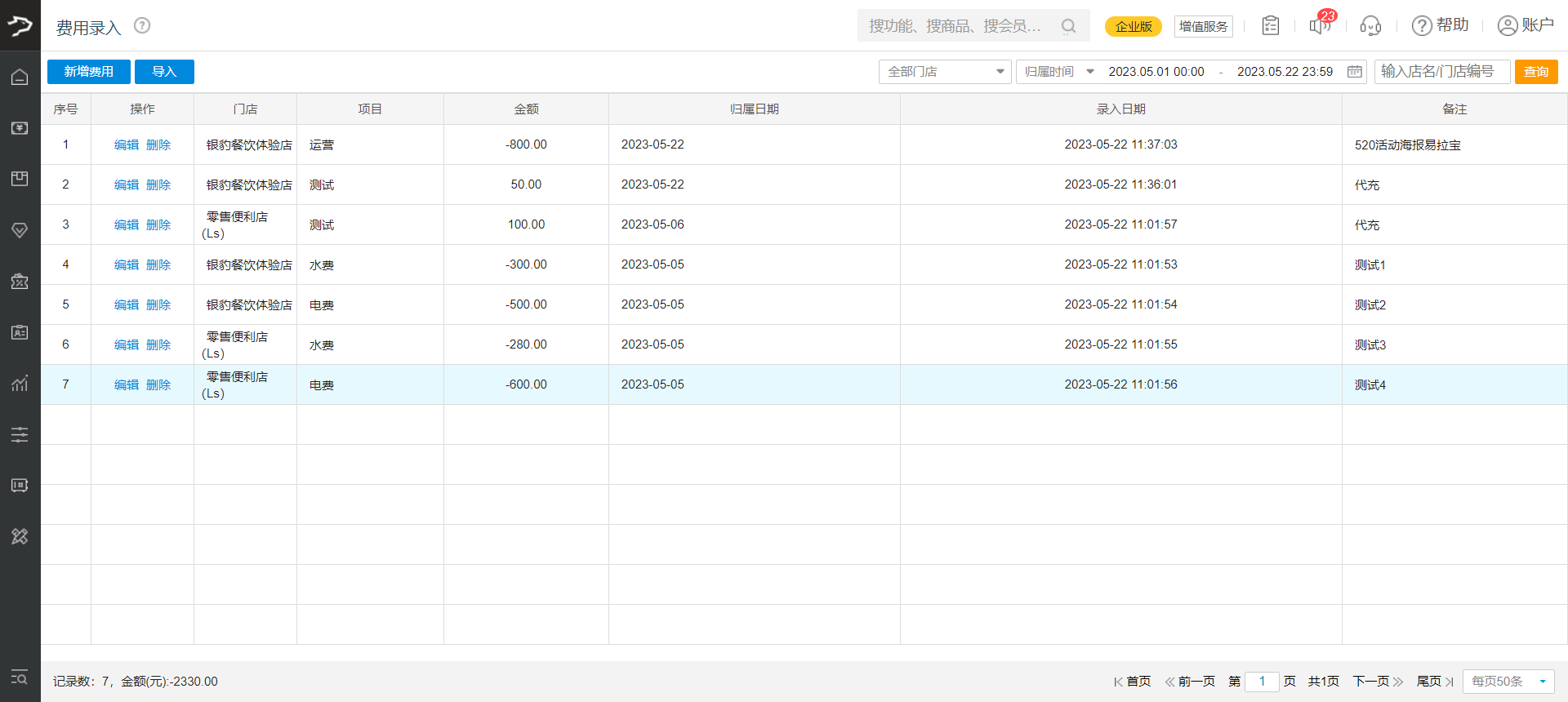
查看费用录入明细
在费用录入列表中,可查看到云端、收银端录入的所有费用单,其中:
- 云端录入的费用单:支持编辑或删除操作;
- 收银端录入的费用单:不允许编辑或删除(关联交接班与日结数据)。
路径:银豹后台,费用-高级报表-费用录入
查看营业概况
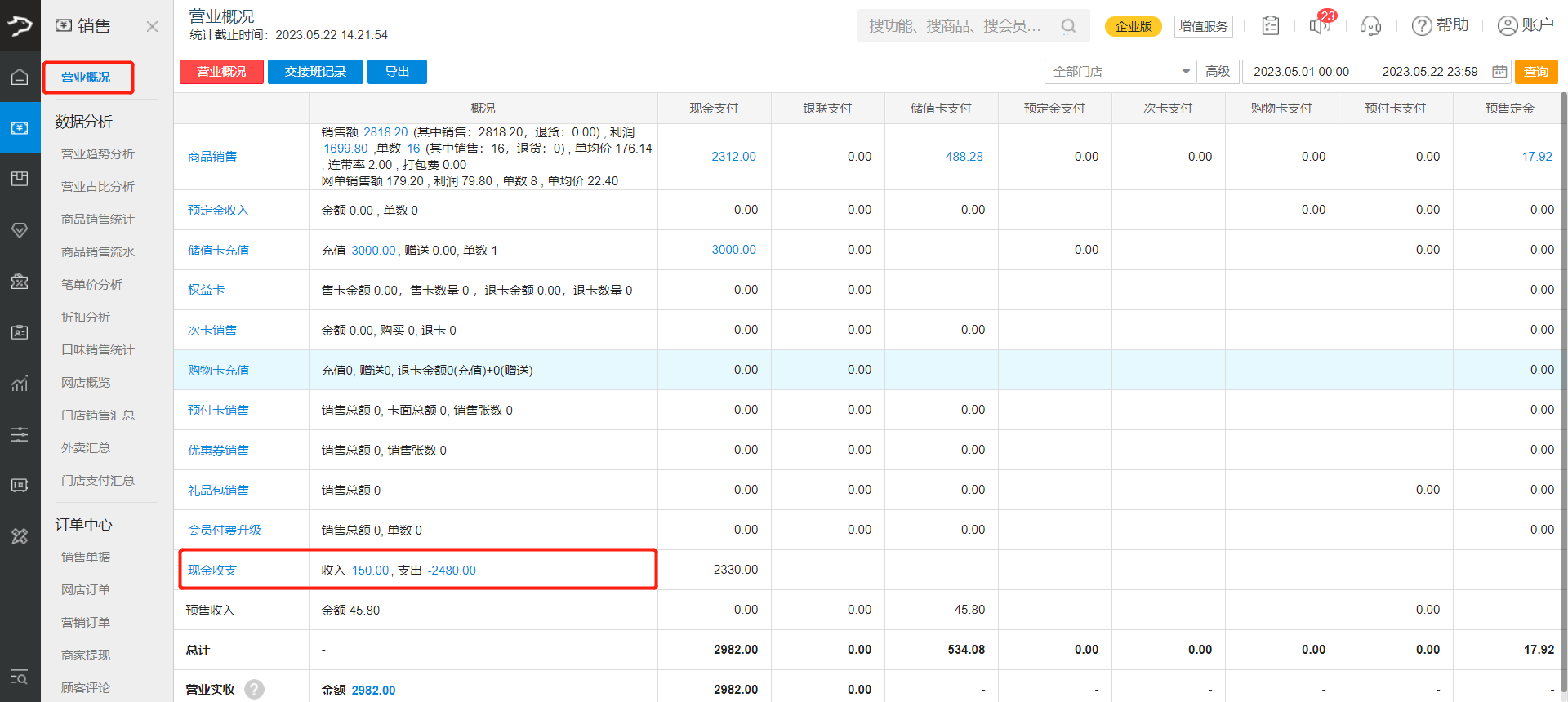
营业概况数据将统计现金收支信息,点击「现金收支」可查看收支明细。
路径:银豹后台,销售-营业概况