
银豹接入抖音在线点单功能
本文最新更新时间:2026 年 10 月 13 日
产品概述
本手册面向门店管理员和收银员,说明如何在银豹云端完成商品映射,如何引导顾客使用抖音团购券在线点单,以及如何在 PC 客户端接单、出餐、收银和处理退款。
→
→
→
抖音在线点单是团购券的一种使用方式,与抖音随心团、即送的授权和商品映射相互独立。请使用“抖音点单”对应入口,不要在随心团入口处理这类订单。
截图中的测试门店、商品、价格和订单信息仅用于演示页面操作,不作为实际经营配置或退款金额标准。不同截图可能来自不同订单。
开始使用
使用条件
1. 适用行业
餐饮、茶饮行业
2. 收银端版本
- PC餐饮茶饮收银系统 V4.71.203.5420 及以上版本
- PC收银系统(Beta版) V4.71.202.5374 及以上版本
银豹软件下载中心:https://www.pospal.cn/downcenter.aspx
开通准备与入口
使用银豹 PC 客户端最新版本。开始前,确认门店已完成抖音团购授权与门店绑定,在线点单权益有效,并已在银豹维护对应商品。
登录银豹云端,进入“设置”,在“外卖平台管理”下点击“抖音点单商品映射”。
选择实际营业门店,点击“刷新授权状态”,确认页面显示“已授权绑定”和“在线点单权益有效”。
点击“拉取平台商品”,等待列表显示平台商品及规格后,再进行商品映射。
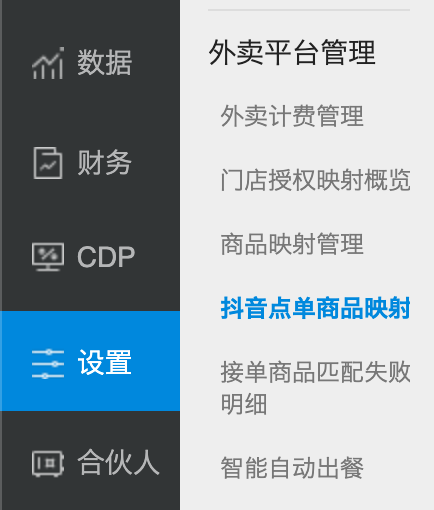
云端菜单入口
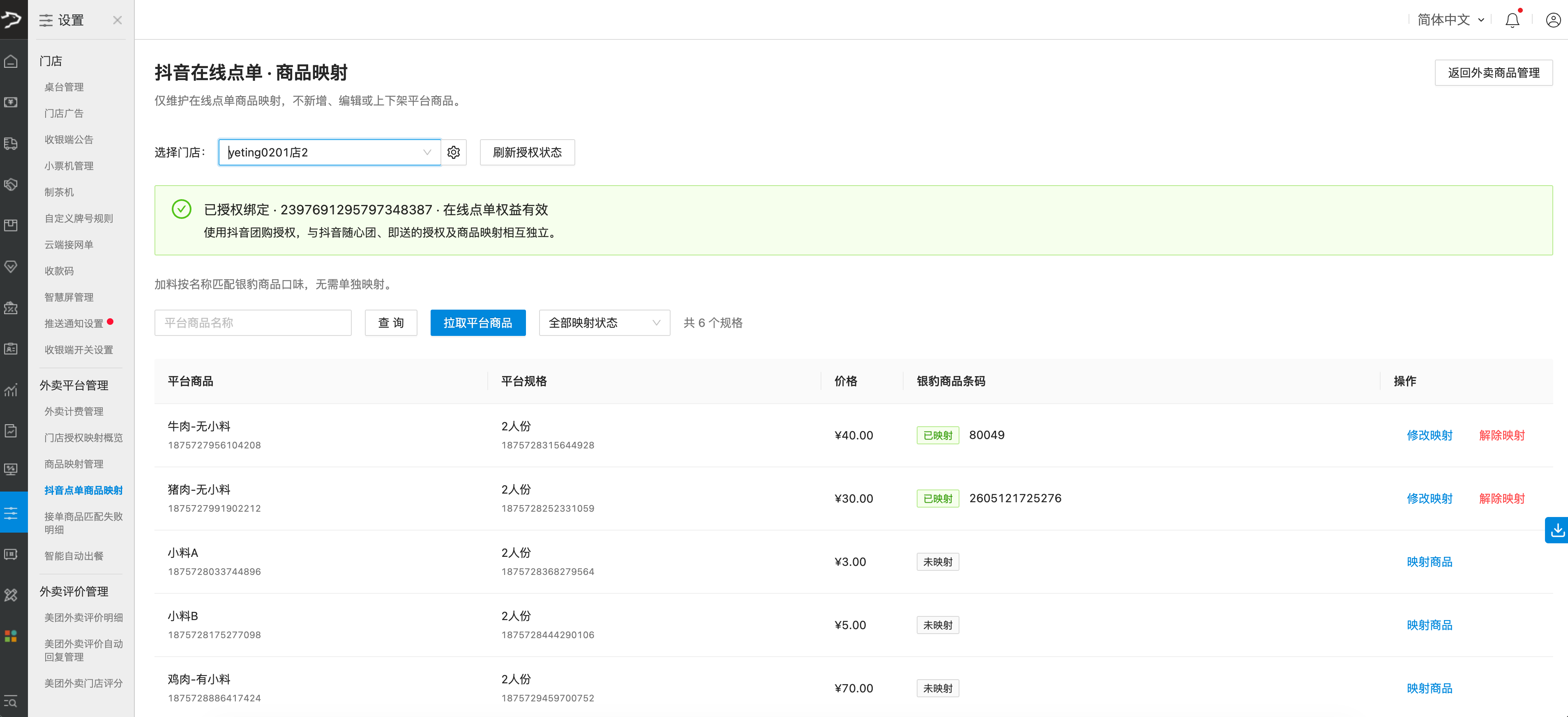
选择门店,确认授权并拉取平台商品
操作提示
该页面只维护映射,不用于新增、编辑、上下架平台商品;授权或权益状态异常,先处理开通绑定,再拉取商品。
抖音来客点单设置
在商品映射页面设置当前门店的抖音在线点单开关和可下单时段,保存后推送到抖音。
选择需要设置的门店,点击门店下拉框右侧的齿轮按钮,打开“抖音来客点单设置”,核对弹窗中的当前门店。
点击“刷新抖音配置”查看当前配置。在“接单状态”中选择“开启点单”或“关闭点单”。
在“每周接单时段”中按实际营业安排开启对应星期,设置开始和结束时间;有多个营业时段时点击“添加时段”,不需要的时段可点击“移除”。未开启的星期不接单。
检查设置后点击“保存并推送到抖音”,确认页面返回成功提示;可再次点击“刷新抖音配置”核对结果。仅点击“关闭”退出弹窗不代表已保存。
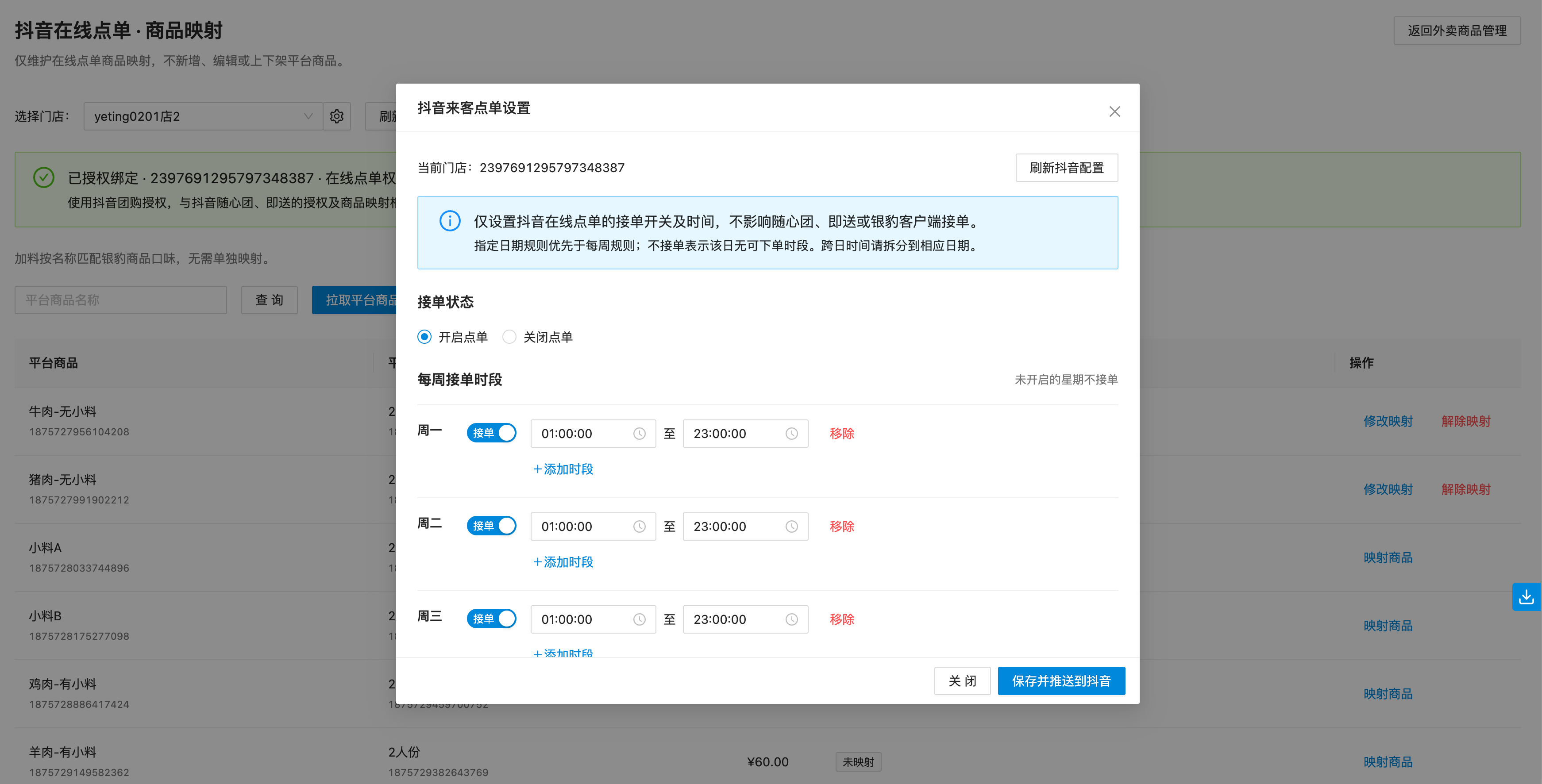
抖音来客点单设置
操作提示
这里仅设置抖音在线点单的接单开关及时间,不影响随心团、即送或银豹客户端接单。指定日期规则优先于每周规则;不接单表示该日无可下单时段。跨日时间请拆分到相应日期,截图中的时间仅为示例。
建立并维护商品映射
在未映射的平台商品行点击“映射商品”,打开“映射银豹商品”弹窗。
在未映射的平台商品行点击“映射商品”,打开“映射银豹商品”弹窗。
按商品名称或条码搜索,可结合商品分类筛选;核对名称、规格和条码,选中本门店实际对应的银豹商品,点击“映射”。
返回列表,确认该行显示“已映射”和正确的银豹商品条码。不同平台规格应分别核对。
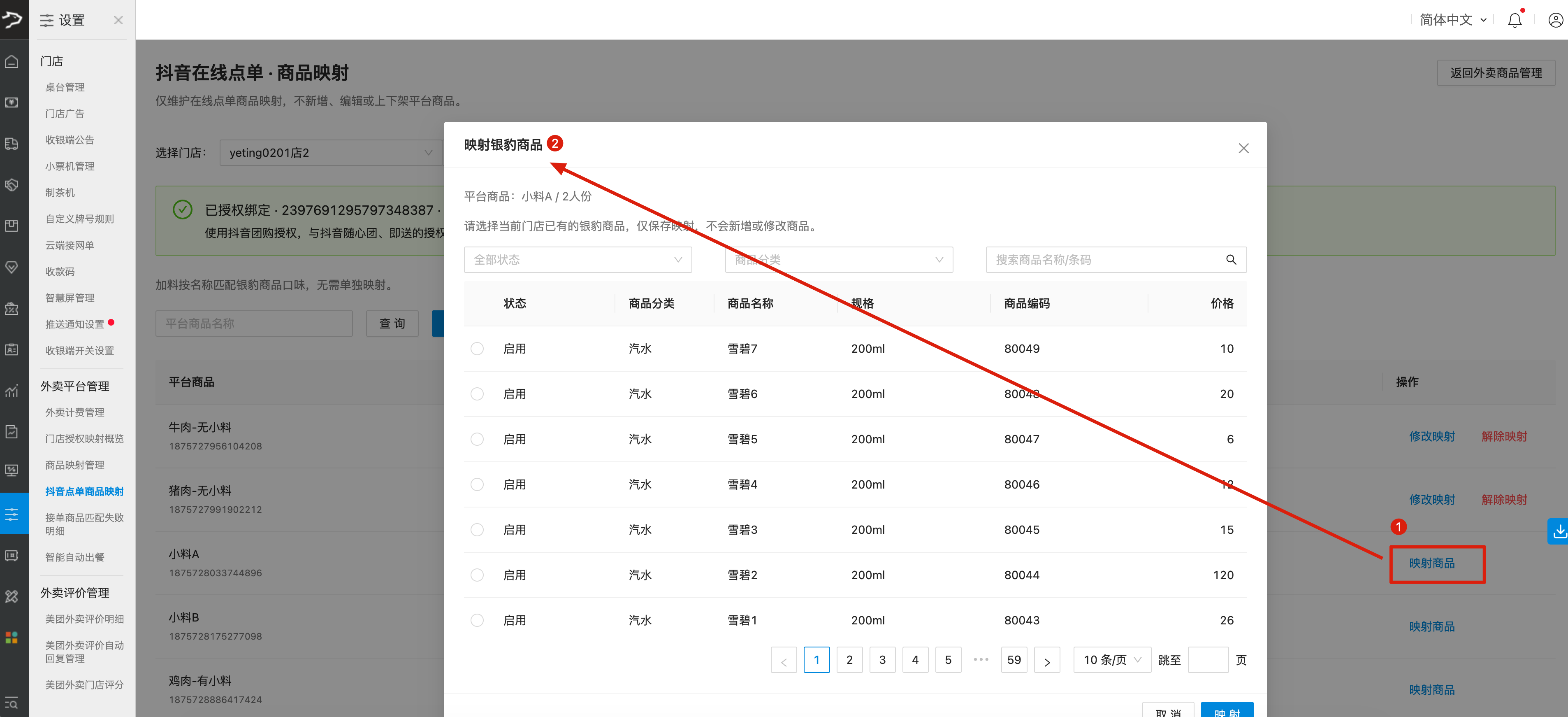
从银豹本地商品列表搜索并选择映射
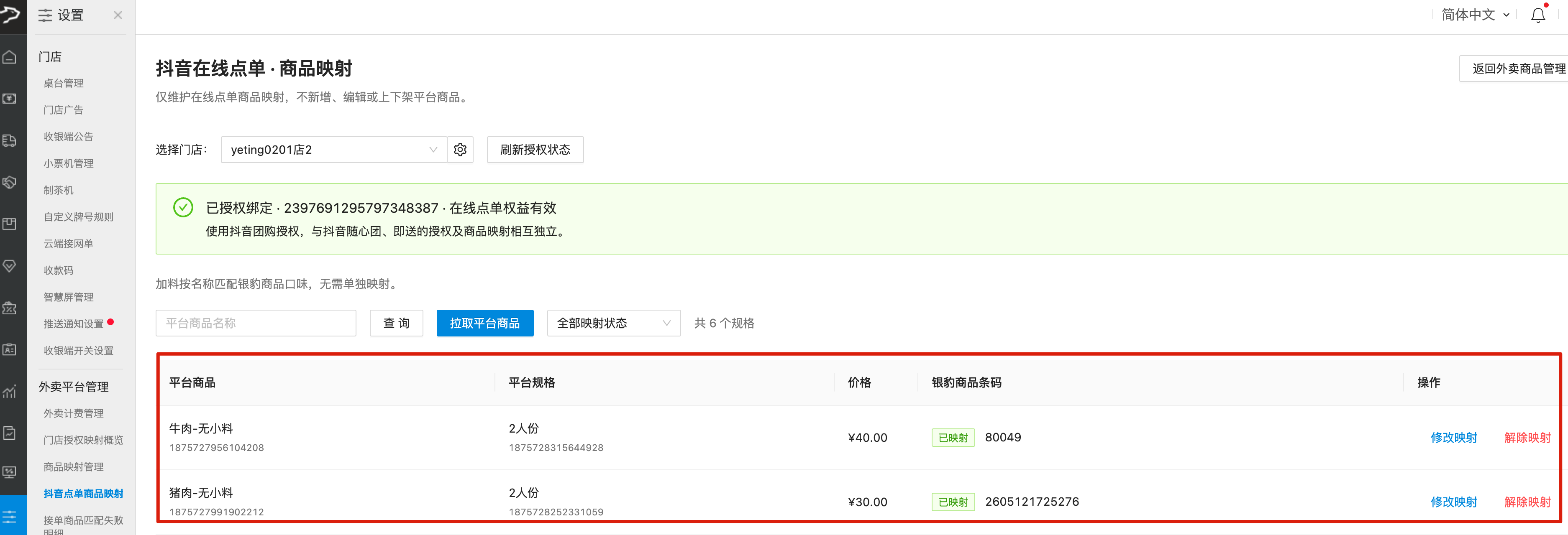
映射成功后查看条码或修改映射
操作提示
需要更换对应商品时点“修改映射”;不再使用时点“解除映射”。平台加料作为口味处理,按名称匹配银豹商品口味,无需单独建立加料映射。请勿照搬截图中的测试商品对应关系。
顾客点单
购买团购券并进入在线点单
打开支持“可在线点单”的团购商品,核对套餐内容、适用门店、有效期和使用限制,按抖音页面提示完成购买。
打开支持“可在线点单”的团购商品,核对套餐内容、适用门店、有效期和使用限制,按抖音页面提示完成购买。
购买后进入券详情,在“在线点 到店取”处点击“立即点单”,进入在线点单流程。
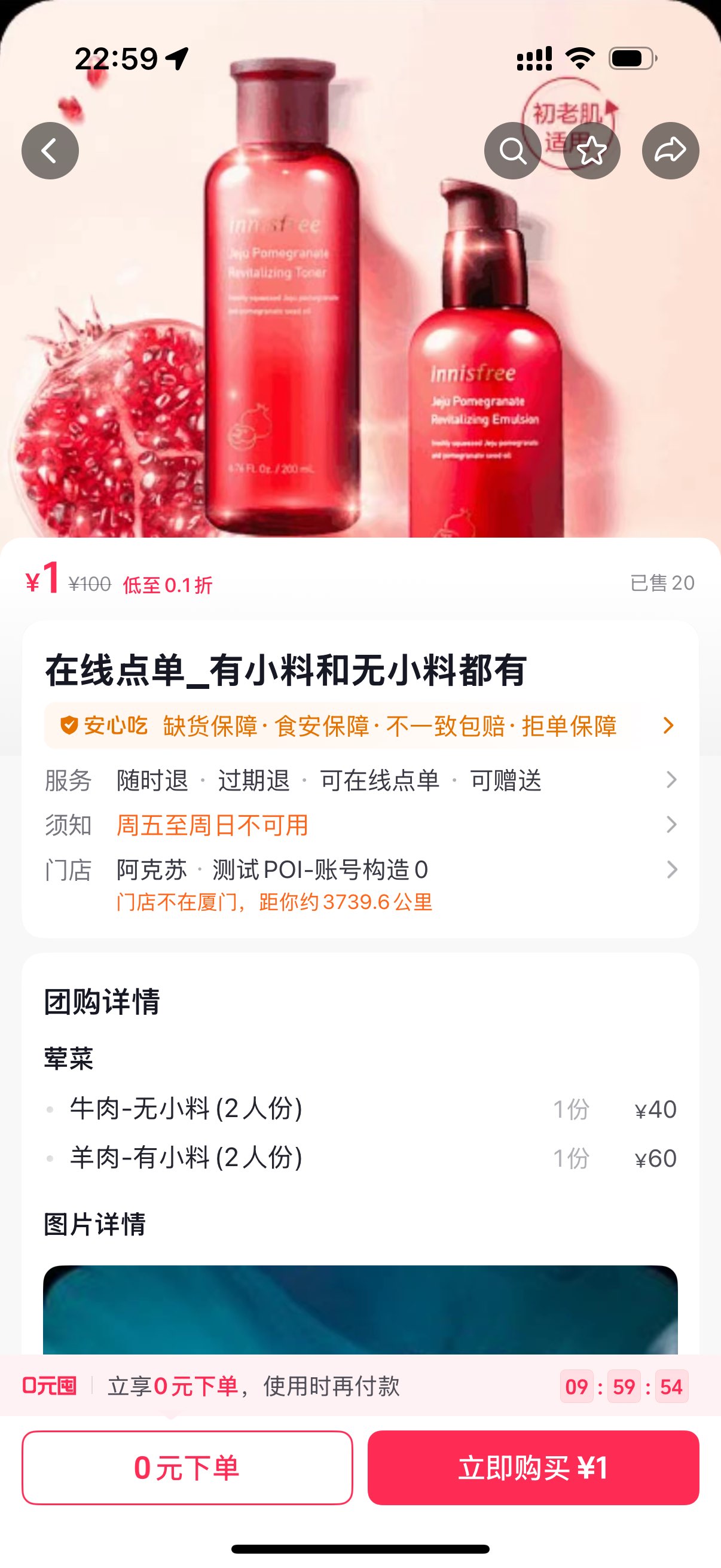
核对团购内容并购买
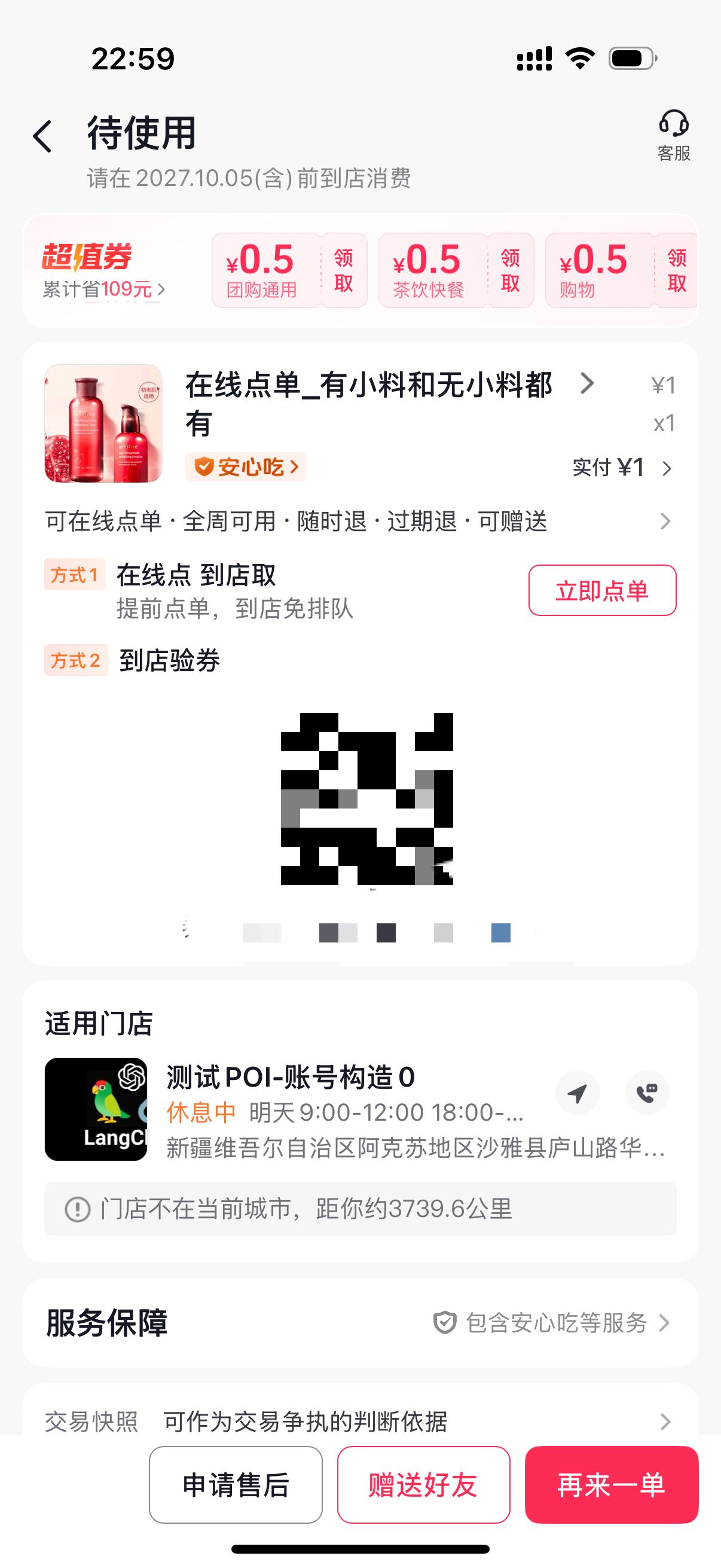
从券详情点击立即点单
操作提示
买券成功不代表门店已收到订单,顾客仍需选菜并提交。本流程采用“立即点单”方式,与“到店验券”不同。
选择菜品并提交点单
确认下单门店和自提时间,按套餐规则选择菜品、规格、数量及可选小料,完成后点击“选好了”。
确认下单门店和自提时间,按套餐规则选择菜品、规格、数量及可选小料,完成后点击“选好了”。
核对所用团购券和是否需要补差价,按页面提示提交;如有待支付金额,完成支付后查看订单详情。
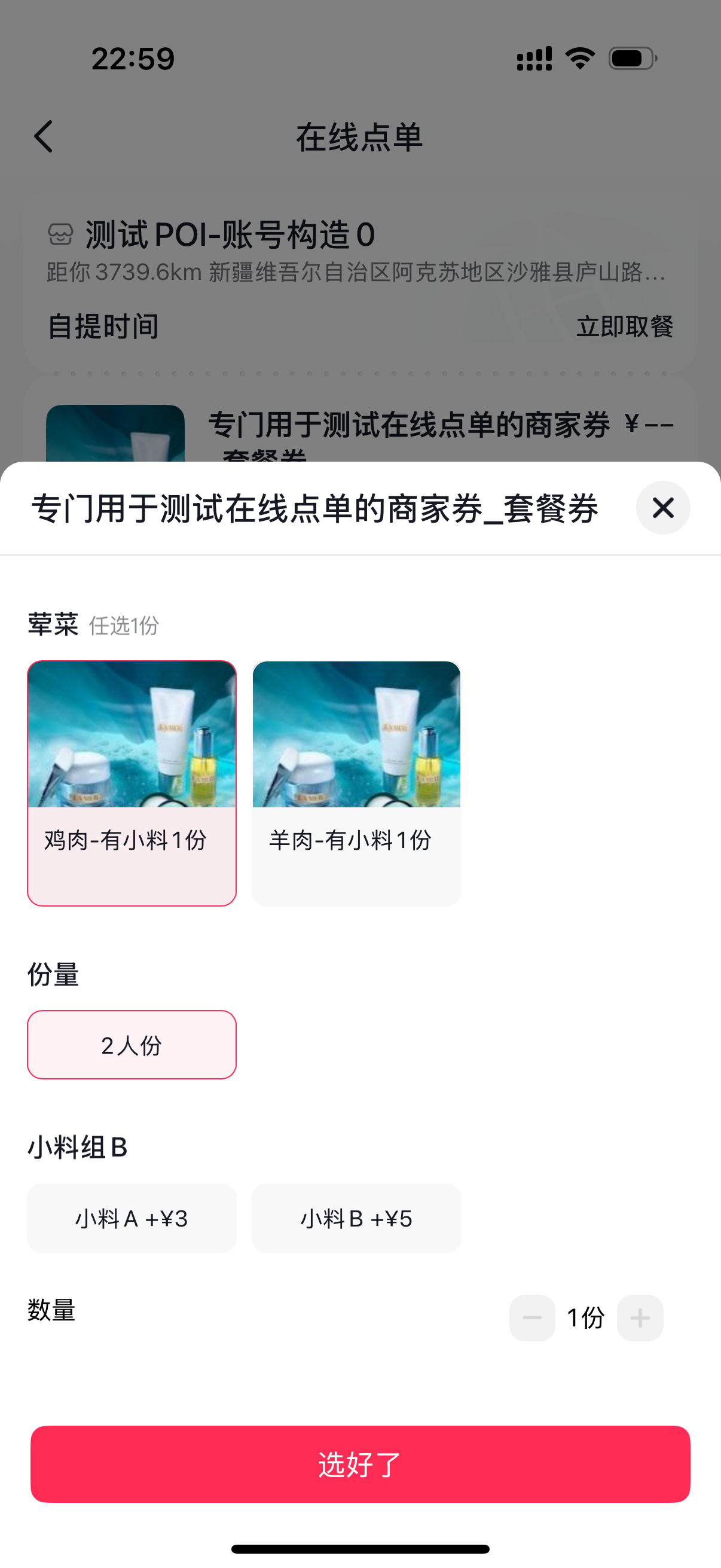
选择套餐菜品与规格口味
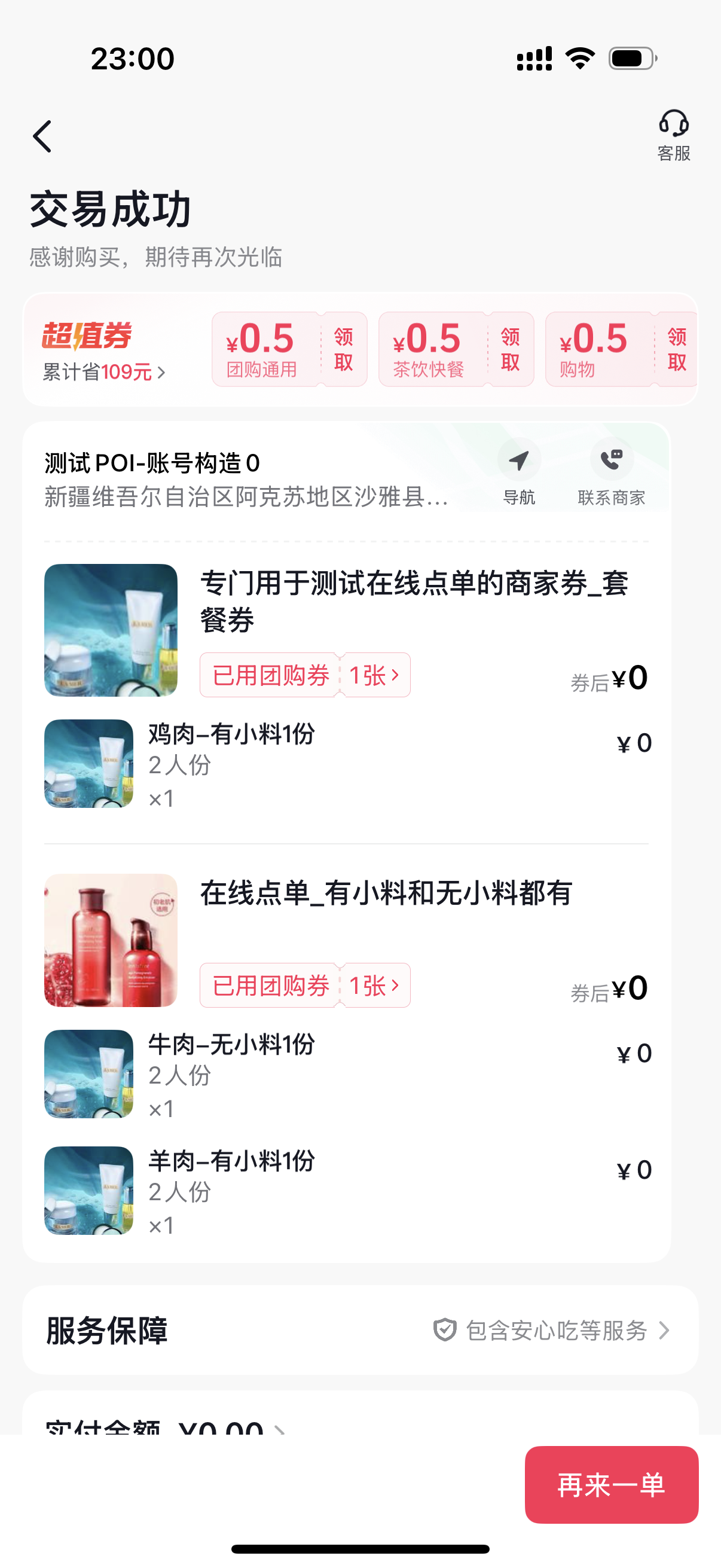
订单详情示例 交易成功状态
操作提示
点单详情可展示已使用的团购券及菜品。截图中的“交易成功”用于展示订单详情,不代表每笔新单提交后都会立即进入该状态;是否已接单、可取餐,应继续查看订单进度或向门店确认。
门店接单
PC 客户端接单与出餐
收到“您有新的抖音点单订单,请及时处理”提醒后点击“立即处理”,也可进入“网络订单”查找。
收到“您有新的抖音点单订单,请及时处理”提醒后点击“立即处理”,也可进入“网络订单”查找。
平台选择“抖音点单”,状态选择“待接单”。核对网单号、取餐号、商品数量、规格口味和订单金额,点击底部“接单”。
接单后按门店实际流程厨打和备餐,餐品制作完成后使用页面“外卖出餐”入口处理出餐。是否需要逐项执行厨打、到店等步骤,以本店客户端设置为准。
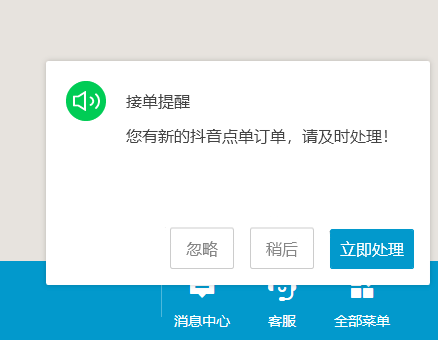
PC 客户端接单提醒
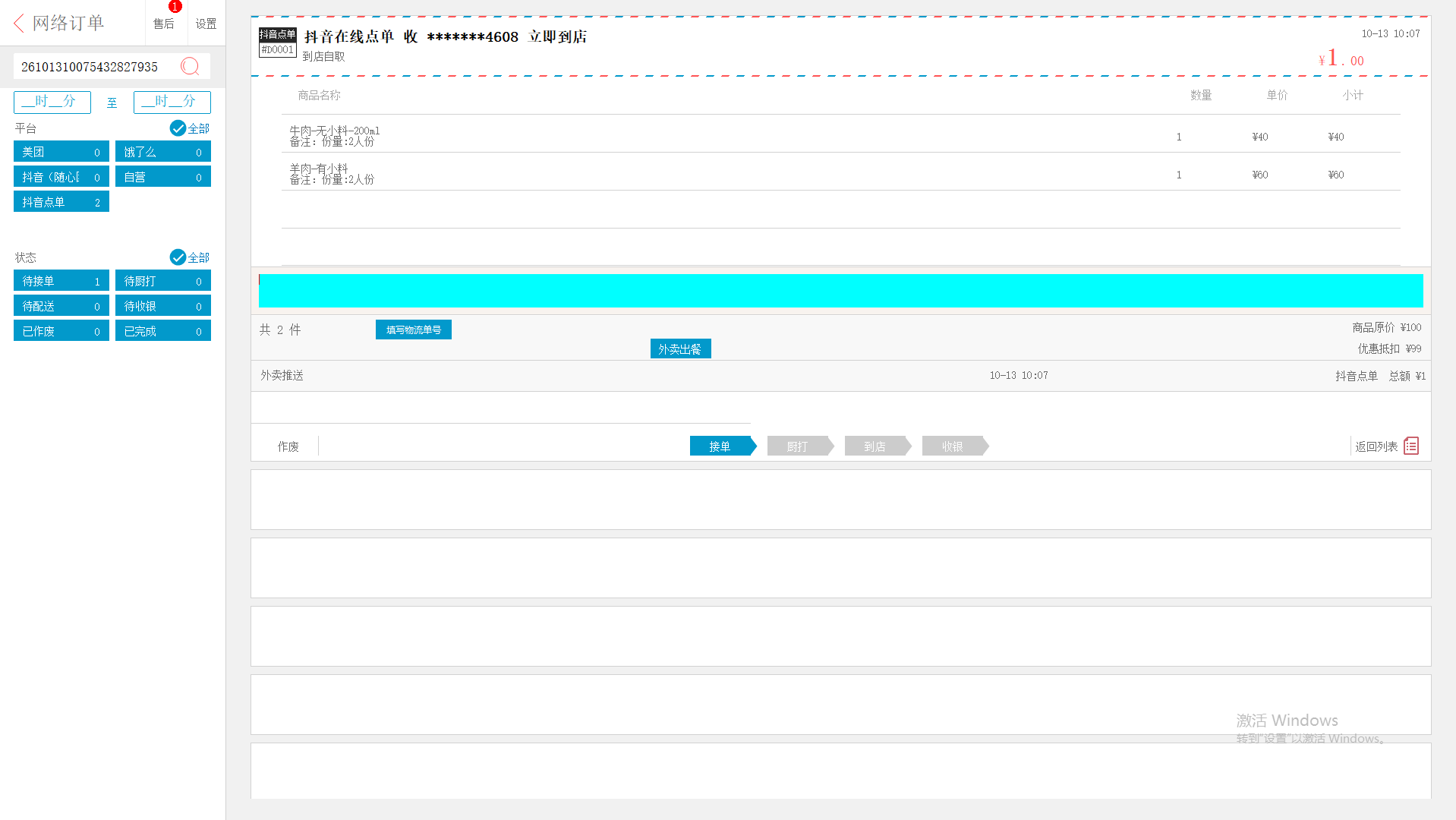
在抖音点单待接单订单中确认并接单
操作提示
订单标识为到店自取。页面中的通用外卖按钮名称不表示需要配送;请核对实际履约方式。取餐号用于现场叫号,售后查询请保留完整网单号或销售单据号。
完成收银并核对销售单据
订单进入可收银环节后,点击“收银”。弹出“此订单已经成功付款”的收银提醒时,点击“收银单据”提交单据;“下次再说”表示暂不收银,需之后返回继续处理。
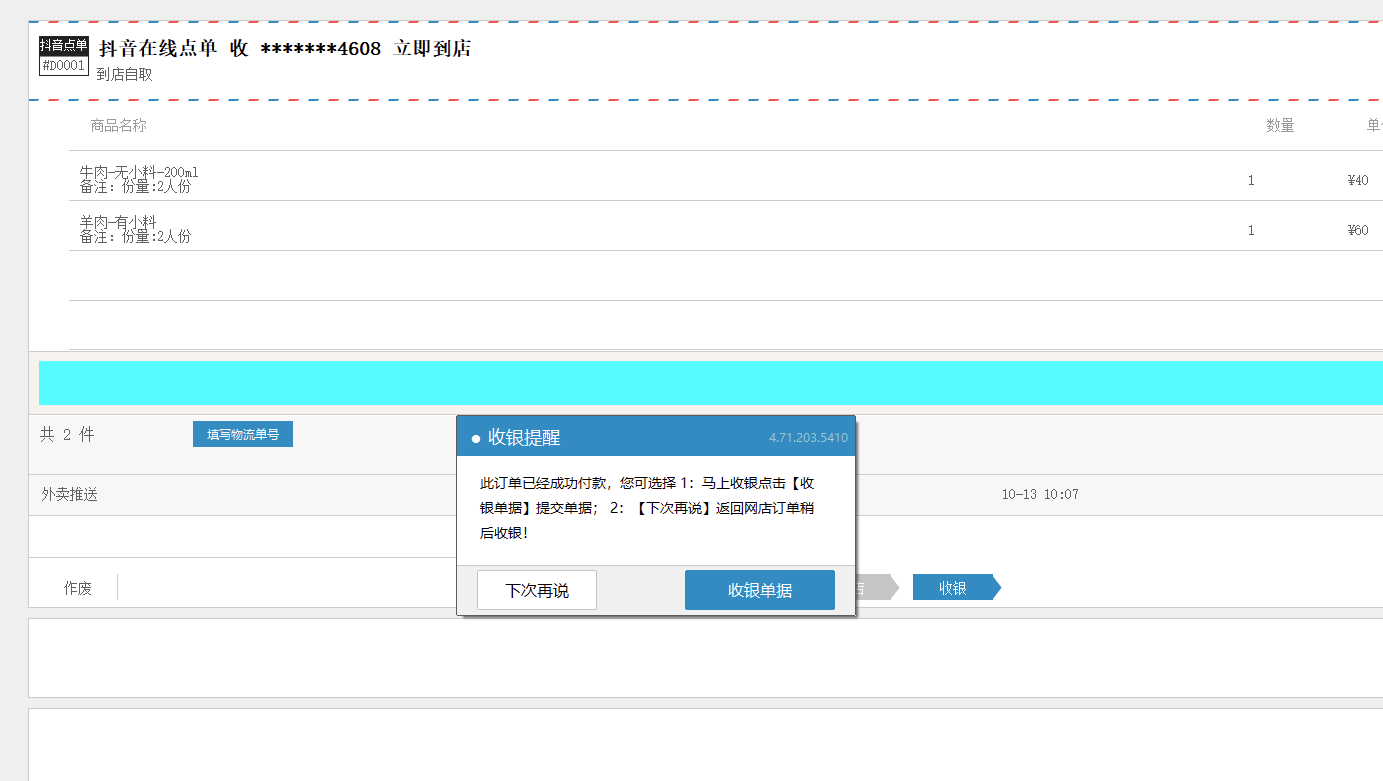
已付款订单的收银确认
在“历史单据”中按网单号或单据号查找,核对商品、订单金额和支付信息。示例支付名称为“抖音点单”,实际名称以门店配置为准。平台已经支付或用券抵扣的部分,不要再次按现金、微信或支付宝收取。
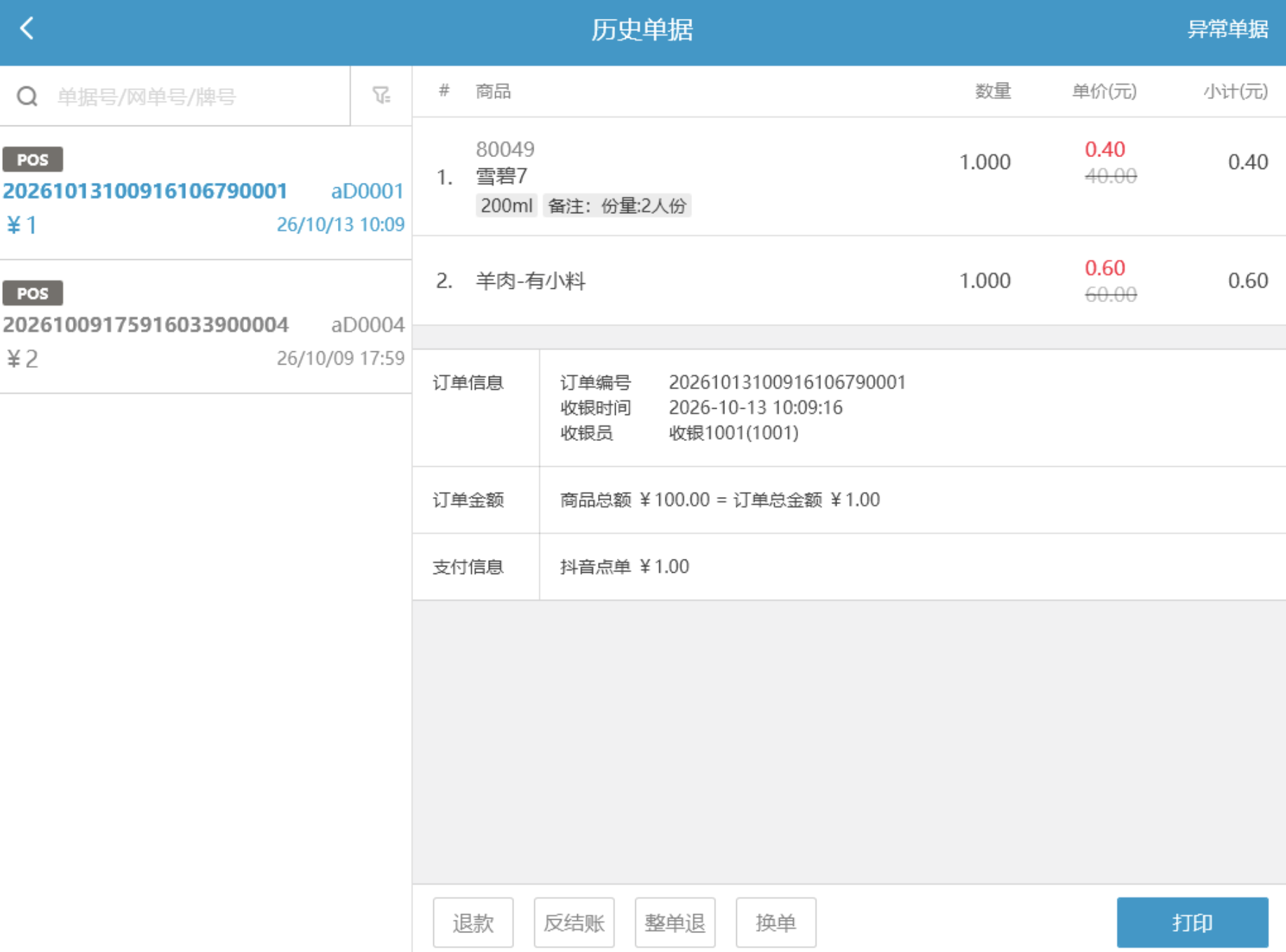
在历史单据中核对销售记录与支付信息
操作提示
示例商品原价合计 ¥100,订单金额为 ¥1。不使用商品原价替代订单实付金额进行收款或退款。
退款与售后
选择退款入口与整单退
先确定退款由哪一方发起,再选择一个入口处理。同一笔订单不要为了确认结果,连续执行反结账、整单退和同意退款。
| 场景 | 操作入口 | 后续核对 |
|---|---|---|
| 撤销已收银销售单据 | PC 历史单据 → 反结账 | 本地单据处理结果及抖音退款结果 |
| 对原销售单据整单退货 | PC 历史单据 → 整单退 | 退货单据及抖音退款结果 |
| 顾客在抖音申请售后 | 云端网店订单 → 退款详情 | 审核结果及抖音退款结果 |
通过 PC 客户端执行整单退
进入“历史单据”,按单据号或网单号查找原销售单据,确认门店、商品和实付金额。
点击底部“整单退”。入口位置见第 07 节的历史单据截图。
按客户端实际提示核对整单退货信息并确认,由具备相应权限的人员操作。
操作成功后查询对应退货单据,并到抖音订单核对退款状态。若显示处理中,等待结果,不要换另一个入口重复退款。
操作前检查
1. 确认选中的是抖音在线点单原销售单据,不是此前生成的退货单据。
2. 确认本笔订单没有正在处理或已经完成的退款。
3. 涉及现金、补差价或团购券时,分别核对抖音侧明细,不按商品原价自行退现。
操作提示
本手册介绍整单逆向。若收银端提示不允许操作、已有退款或处理失败,应保留提示并核查,不要通过其他入口绕过限制。
PC 客户端反结账
在“历史单据”中找到要撤销的抖音点单销售单据,核对单据号和金额,点击底部“反结账”。
在确认窗口填写或选择反结账原因,按门店需要选择是否“打印反结账厨打”。
确认要撤销该笔交易后,点击“直接反结账”。本流程使用此入口,不选择“作废并复用”重新收银。
查看客户端处理结果,再到抖音订单核对退款状态;核对方法见第 12 节。
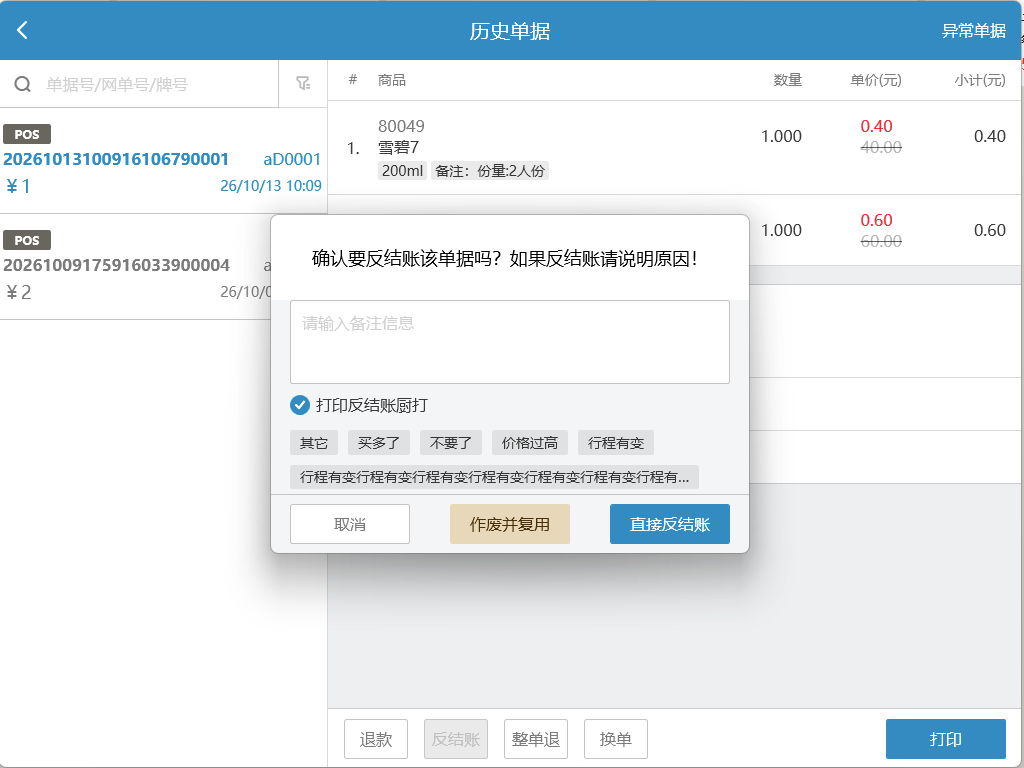
填写原因并确认直接反结账
操作提示
反结账会涉及销售单据撤销及平台退款联动,请在确认不再履约后操作。本地操作完成或提示退款已受理,不等于支付渠道已经到账。
顾客在抖音申请退款
进入对应的在线点单订单,打开退款或售后入口,核对门店、商品和订单信息。
选择页面允许退款的商品,填写退款原因;按需要补充说明和凭证,核对后点击“提交”。
提交后关注抖音退款进度。是否可取消、处理时效和到账时间,以该笔订单的抖音提示为准。
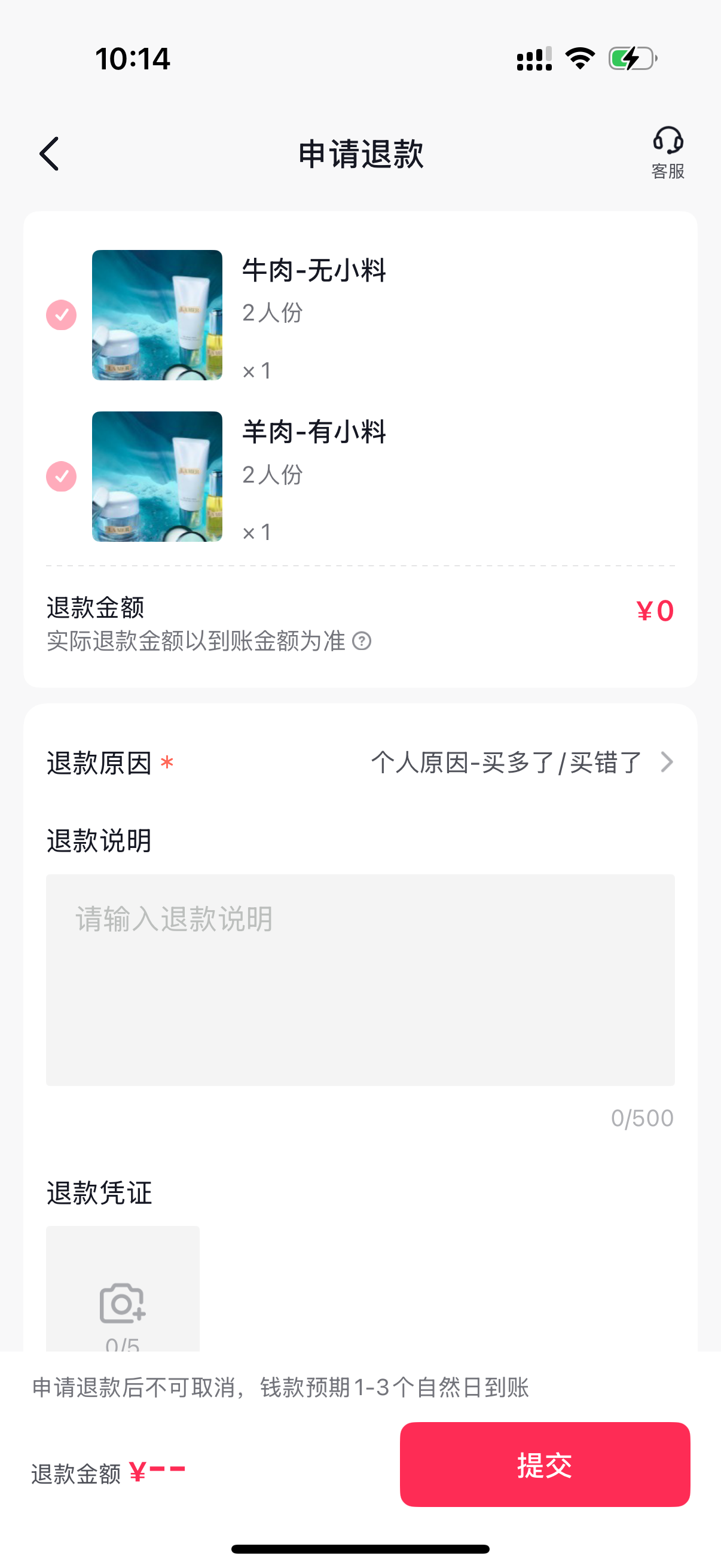
顾客填写并提交退款申请
操作提示
截图中的退款金额为 ¥0,且页面提示实际退款金额以到账金额为准。请结合该笔订单的用券和现金支付明细核对,不要自行推算为按菜品原价退款。
门店审核顾客退款申请
收到“有平台外卖顾客申请退款”的网单提醒后及时处理。也可进入云端“网店订单”,按“售后中”及下单时间筛选订单。
找到对应的抖音团购在线点单订单,点击“售后中”查看退款详情,核对退款原因、商品和合计退款金额。
同意退款时点击“同意退货退款”;不符合退款条件时,核实原因后再选择“拒绝退货退款”。
同意后查看审核反馈,等待抖音退款结果。在线点单按本入口完成审核,不再额外执行一次“确认收货退款”。
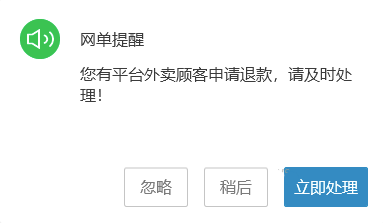
PC 客户端收到退款申请提醒
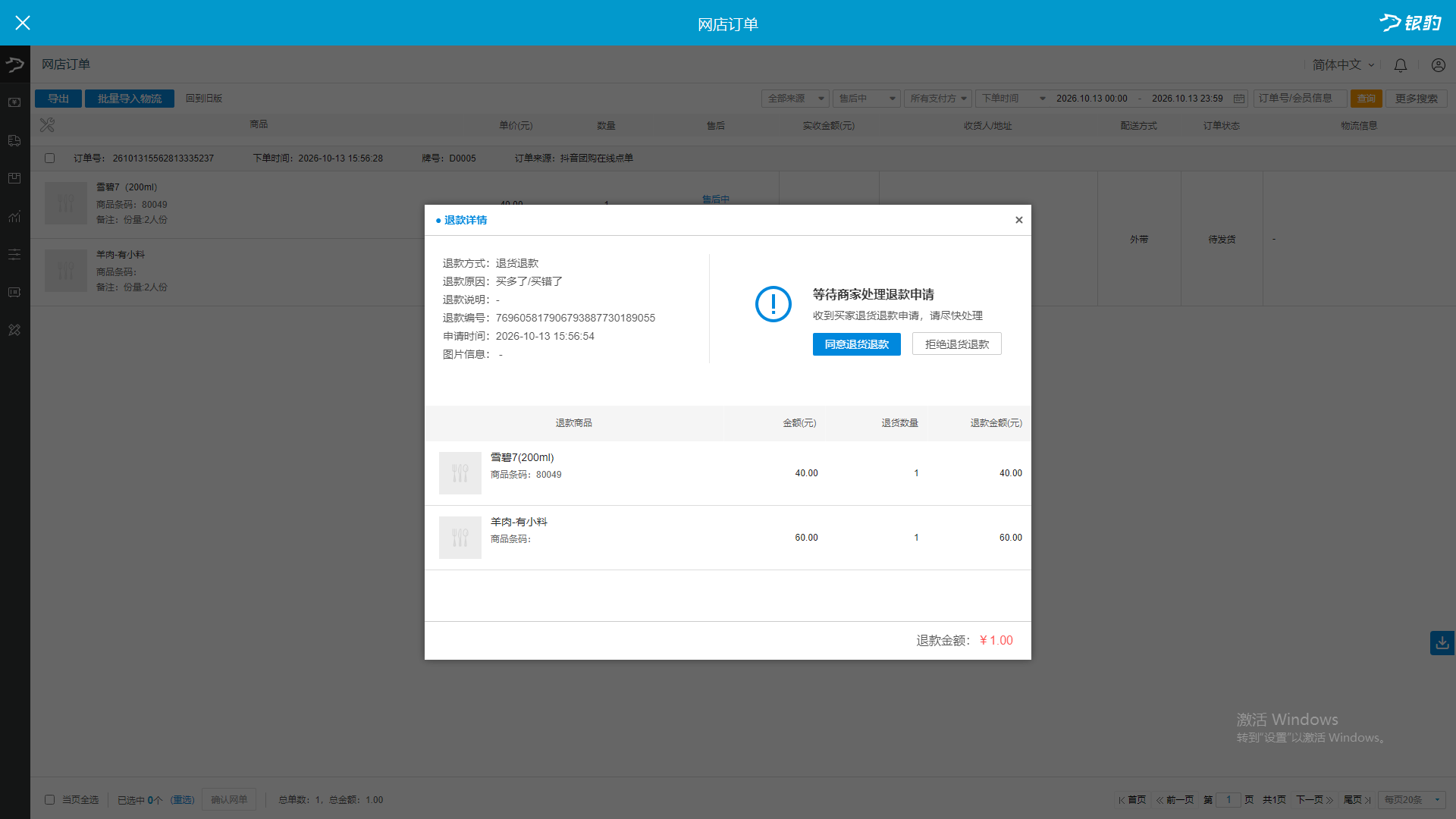
云端查看退款详情并同意退货退款
操作提示
页面商品行可能显示原价或抵扣前金额,合计退款金额与抖音实际退款明细需单独核对。收到申请、点击同意和最终退款成功是不同阶段。
核对退款与团购券结果
处理后在抖音订单或退款详情中查看最终状态,同时核对银豹对应单据。下面两张图分别展示反结账后的订单状态和顾客申请退款后的退款详情,不是同一笔订单的连续步骤。
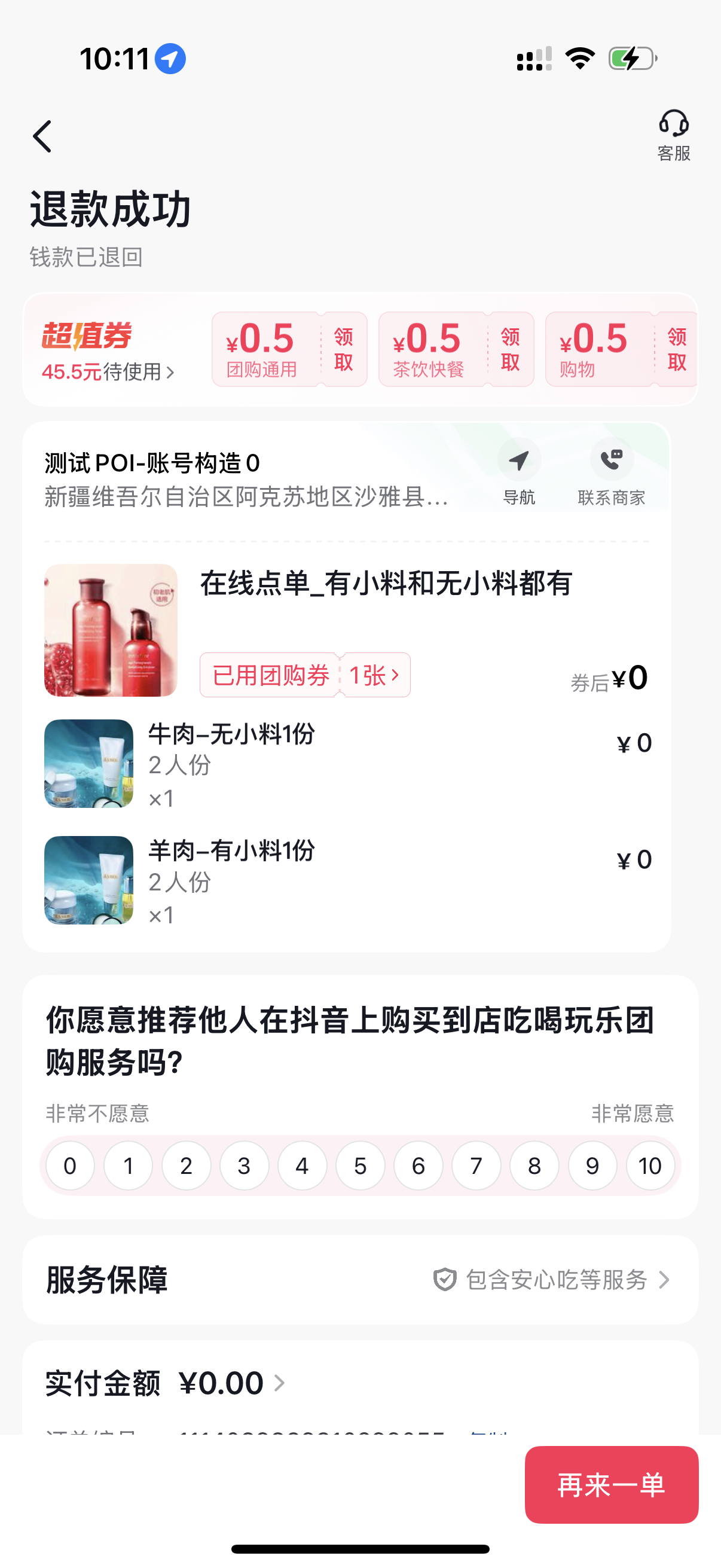
订单显示退款成功
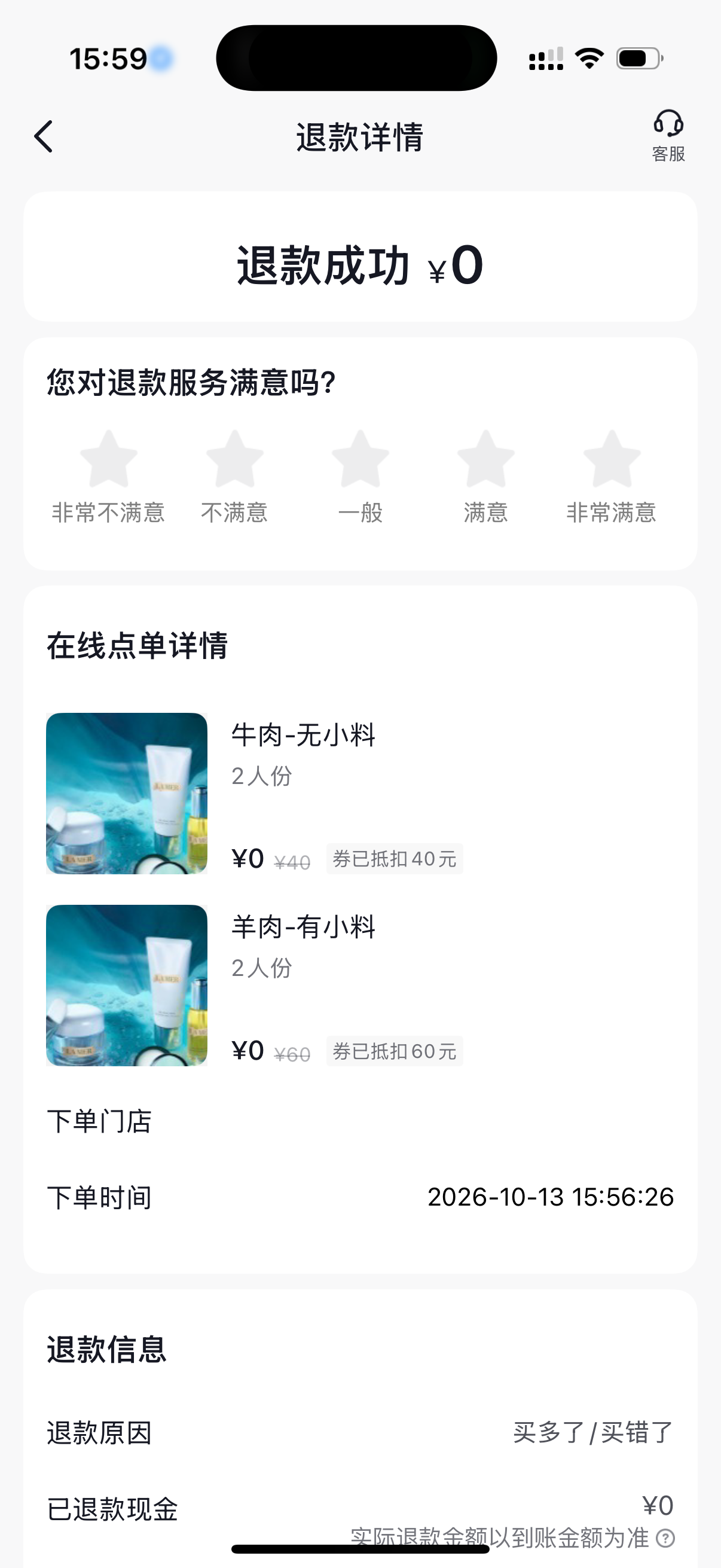
退款详情显示退款成功
操作提示
“退款成功 ¥0”不能单独证明购券款已原路退回。点单现金、购券款和团购券使用状态需分别核对;券是否退回可用、购券款是否已退,以抖音对应券订单、退款明细及支付渠道记录为准。
门店日常检查与常遇问题
加料需要单独映射吗?
加料归类为口味项,通过名称匹配银豹商品口味,无需单独配置加料映射。请确保银豹商品口味名称和抖音点单内容保持一致,主商品及其规格仍需完成正确映射。
接单后为什么还需要收银?
接单代表门店确认受理订单;收银是在收银端提交销售单据。订单中抖音支付或券码抵扣的金额,无需向顾客重复收取。收银完成后,可在「历史单据」中对账核查。
拉取平台商品后列表为空?
优先确认登录门店无误,刷新授权状态并核实权益有效;再检查抖音后台是否已为该门店配置在线点单商品。清空名称、映射状态等筛选条件后重新查询。若列表依旧为空,请留存门店信息、操作时间、页面报错提示,联系银豹技术,禁止修改随心团相关配置。
交班前需要逐项核对哪些内容?
1. 待接单订单需全部处理完毕,是否仍有待收银订单;
2. 已完成订单是否能查询到销售单据,支付方式、金额核对无误;
3. 售后申请是否已审核,待处理退款是否有明确跟进人员;
4. 退款同步核对本地单据、抖音订单状态、资金实际到账或退券结果。
已经同意退款,为什么款项还未到账?
审核已受理与退款成功不同。先刷新抖音退款详情并核对对应券订单,不要重复反结账、整单退或线下补退。持续未完成时,记录完整网单号、销售单据号、操作时间和错误提示联系技术支持。
买券成功但 PC 收银端看不到点单订单?
确认顾客已经点击“立即点单”并完成提交,而不是只购买了券。在 PC 收银端「网络订单」页面,筛选「抖音点单」,核对日期、订单状态以及当前登录门店;不可仅依靠弹窗判断订单是否存在。