
如何查看商品成本
### **如何查看商品成本?**
#### **适用终端**
- **前台(POS端)**、**云后台(PC端)**
- **适用行业**:零售、餐饮、烘焙、批发商贸等
---
## **一、前台(POS端)查看商品成本**
✅ **操作路径**:
`前台 → 【全部菜单】→ 【商品编辑】→ 双击商品名称`
**详细步骤**:
1. 进入前台 **【全部菜单】**,找到需要查看的商品。
2. 点击 **【商品编辑】**(或直接双击商品名称)。
3. 在商品详情页中,可查看 **“进货价”**(即商品成本)。
**图示**(如有):
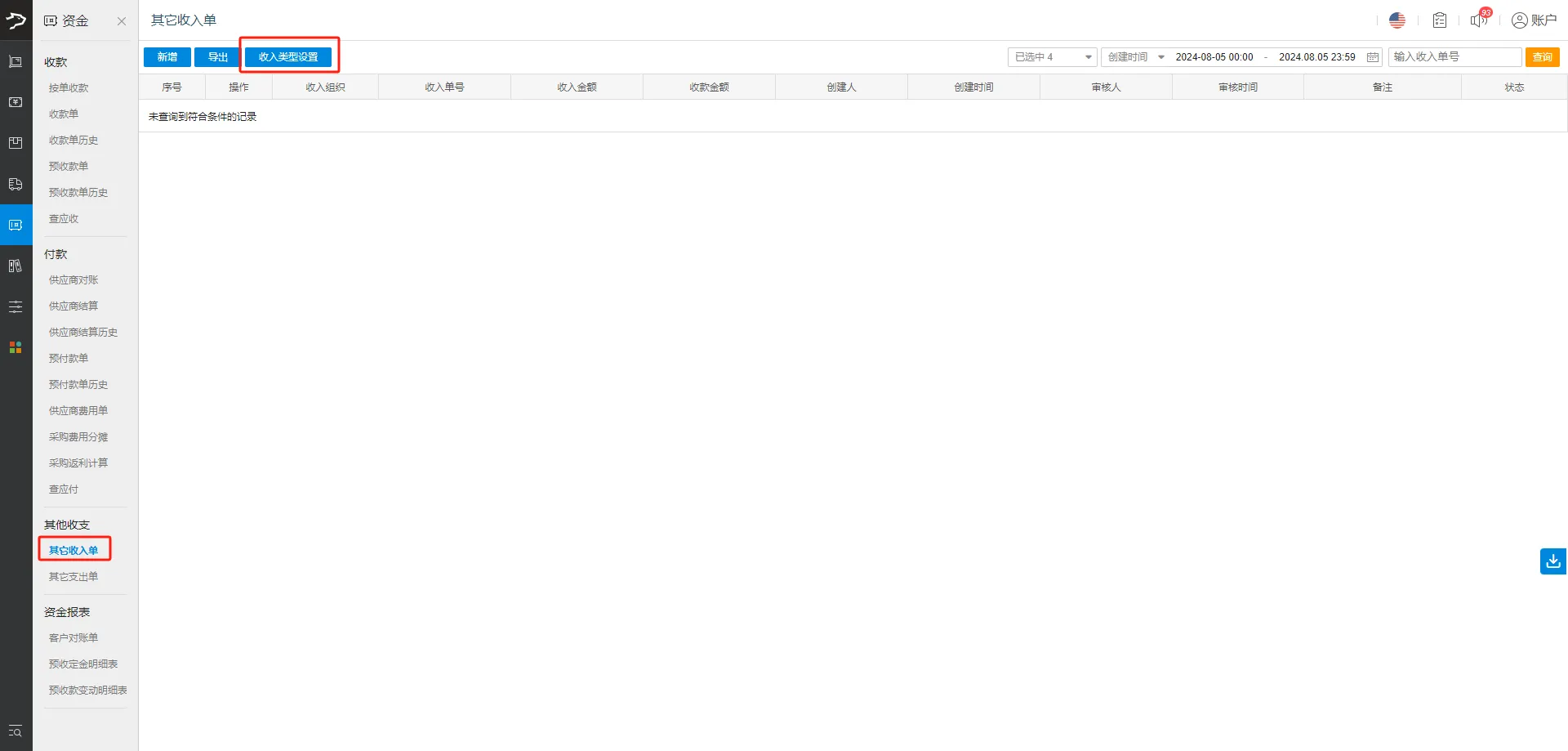
⚠️ **注意**:
- 需确保员工账号有 **“查看进货价”** 的权限(可在后台设置)。
---
## **二、云后台(PC端)查看商品成本**
### **1. 单个商品成本查询**
✅ **操作路径**:
`云后台 → 【商品】→ 【商品资料】→ 搜索商品 → 查看“进货价”`
**详细步骤**:
1. 登录云后台,进入 **【商品】→ 【商品资料】**。
2. 搜索目标商品,在列表中可直接看到 **“进货价”**(成本)。
**图示**(如有):
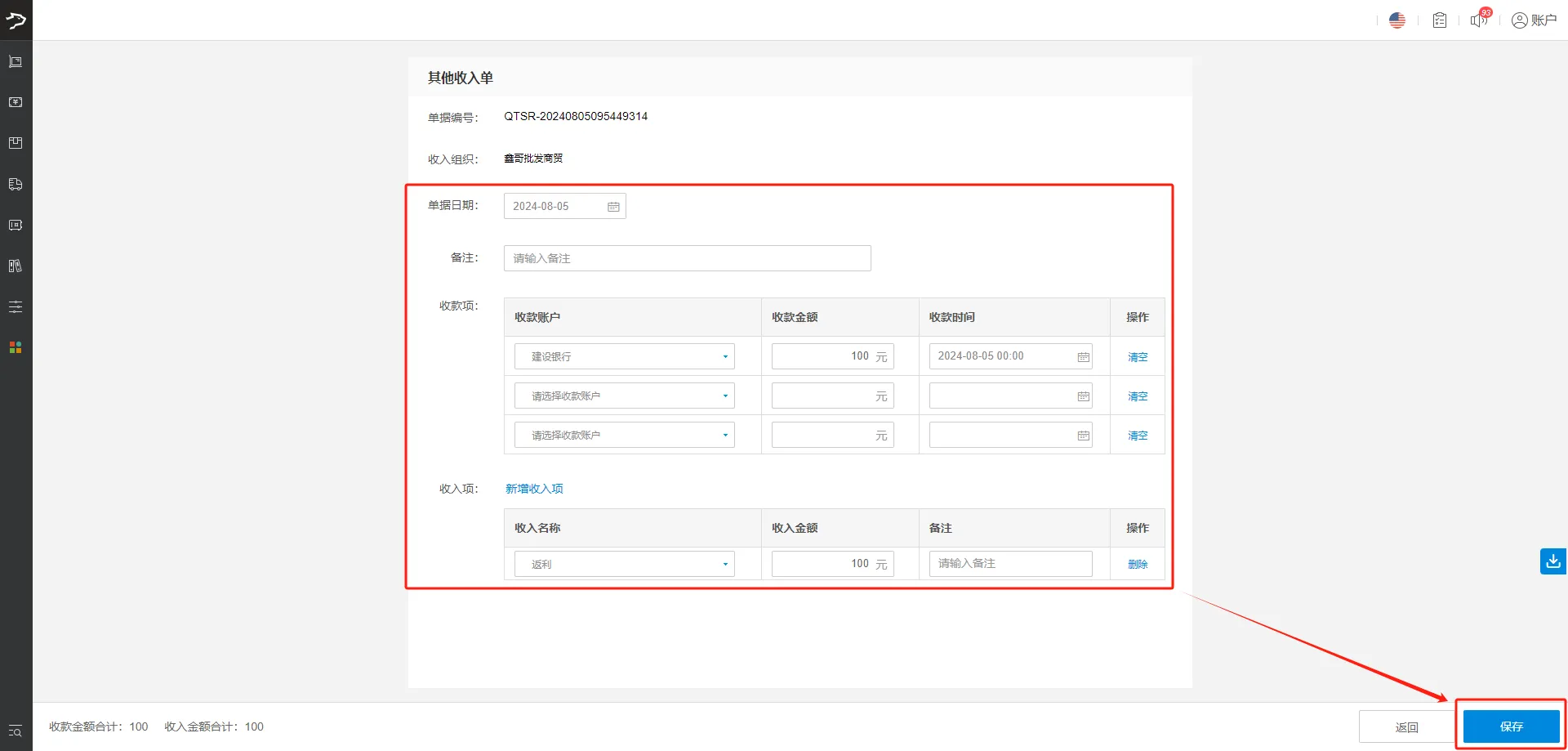
### **2. 批量查看商品成本(进销存报表)**
✅ **操作路径**:
`云后台 → 【供应链】→ 【报表】→ 【订货配货汇总】`
**适用场景**:
- 总部账号可查看所有门店商品的 **成本、利润、库存变动**。
**图示**(如有):
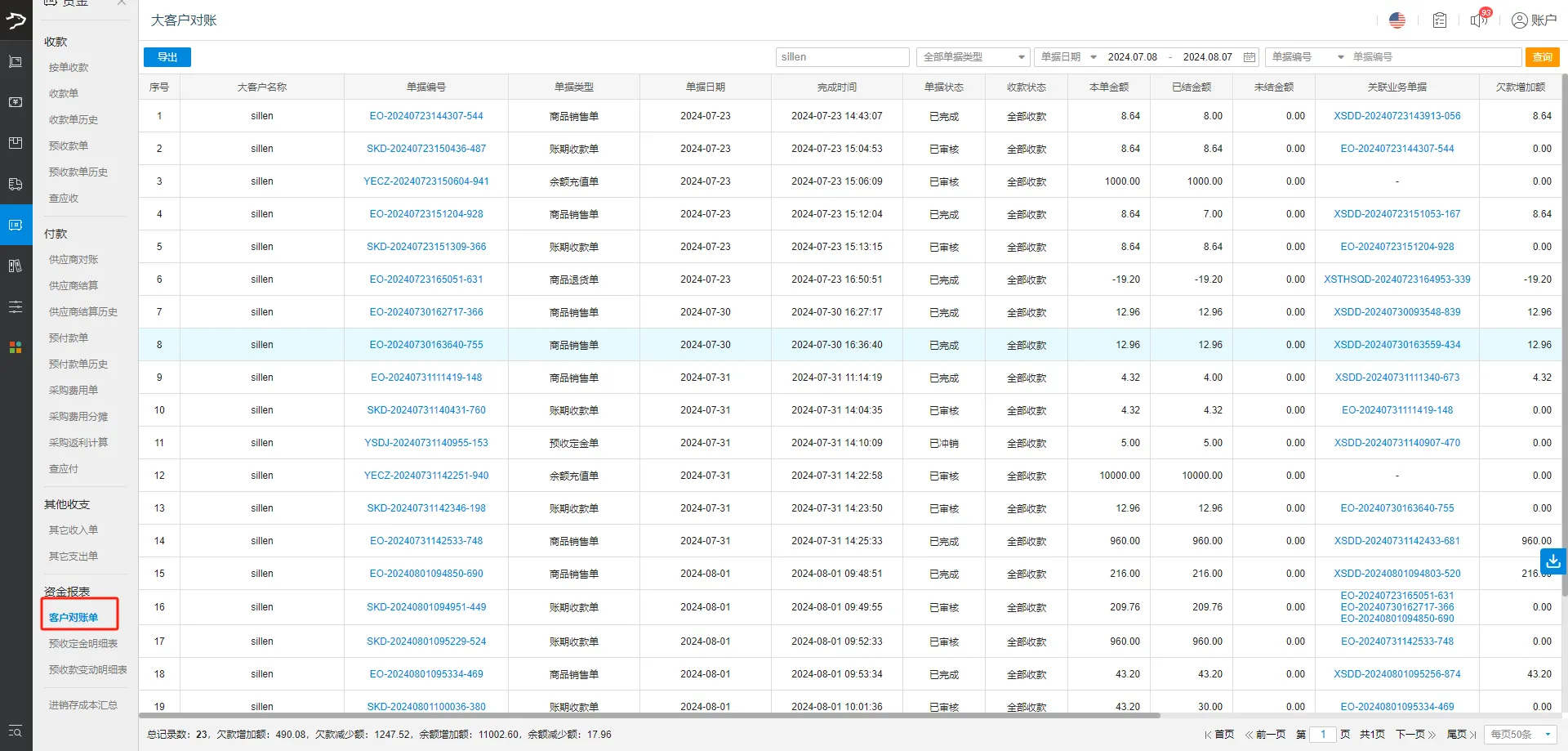
---
## **三、其他相关功能**
### **1. 报损成本计算**
- 报损金额可按 **进货价** 或 **销售价** 计算,需在后台提前设置:
`云后台 → 【商品】→ 【商品设置】→ 设置报损价类型`
### **2. 成本卡说明**
- 银豹系统无单独“成本卡”,商品资料中的 **“进货价”即为成本**。
> **官方参考**:[商品成本查询指南](https://blog.pospal.cn/?p=15569) | [供应链成本报表](https://blog.pospal.cn/?p=19673)
