
如何进行门店订货操作
### **如何进行门店订货操作?**
#### **1. 适用终端**
- **银豹收银端(PC端/移动端)**
- **适用于连锁门店(需总部后台配置)**
---
### **2. 操作步骤**
#### **(1)门店前台订货(传统订货)**
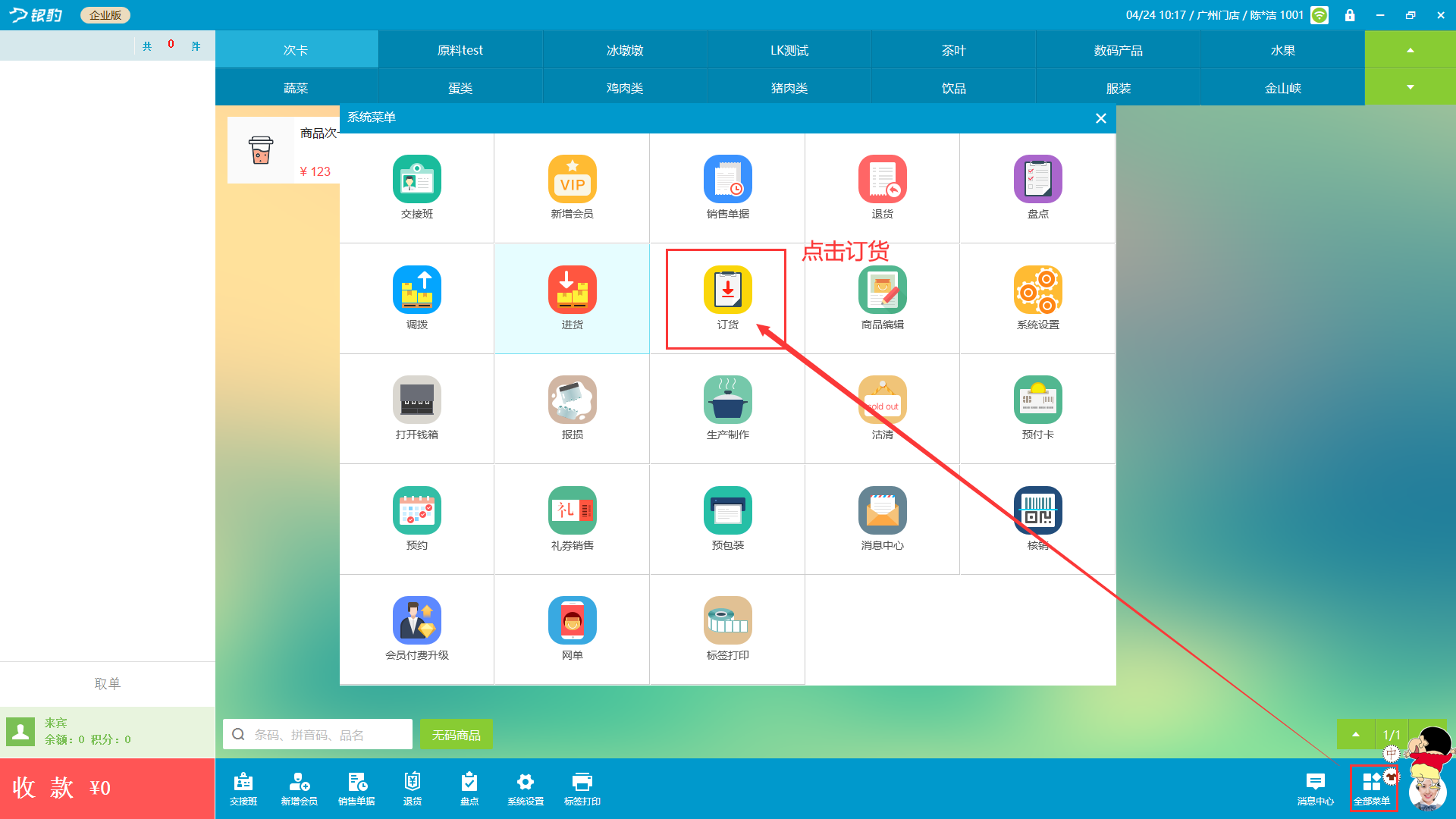
**路径**:**前台 → 功能菜单 → 订货 → 传统订货**
1. 进入 **【订货】** 功能,点击 **【新建订货单】**(快捷键 `Ctrl+N`)。
2. 选择商品并填写 **订货数量**,支持查看其他门店库存(快捷键 `F4`)。
3. 填写 **期望发货时间** 和 **期望到货时间**,提交订货单。
**示例图(PC端)**:
#### **(2)门店前台订货(模板订货)**
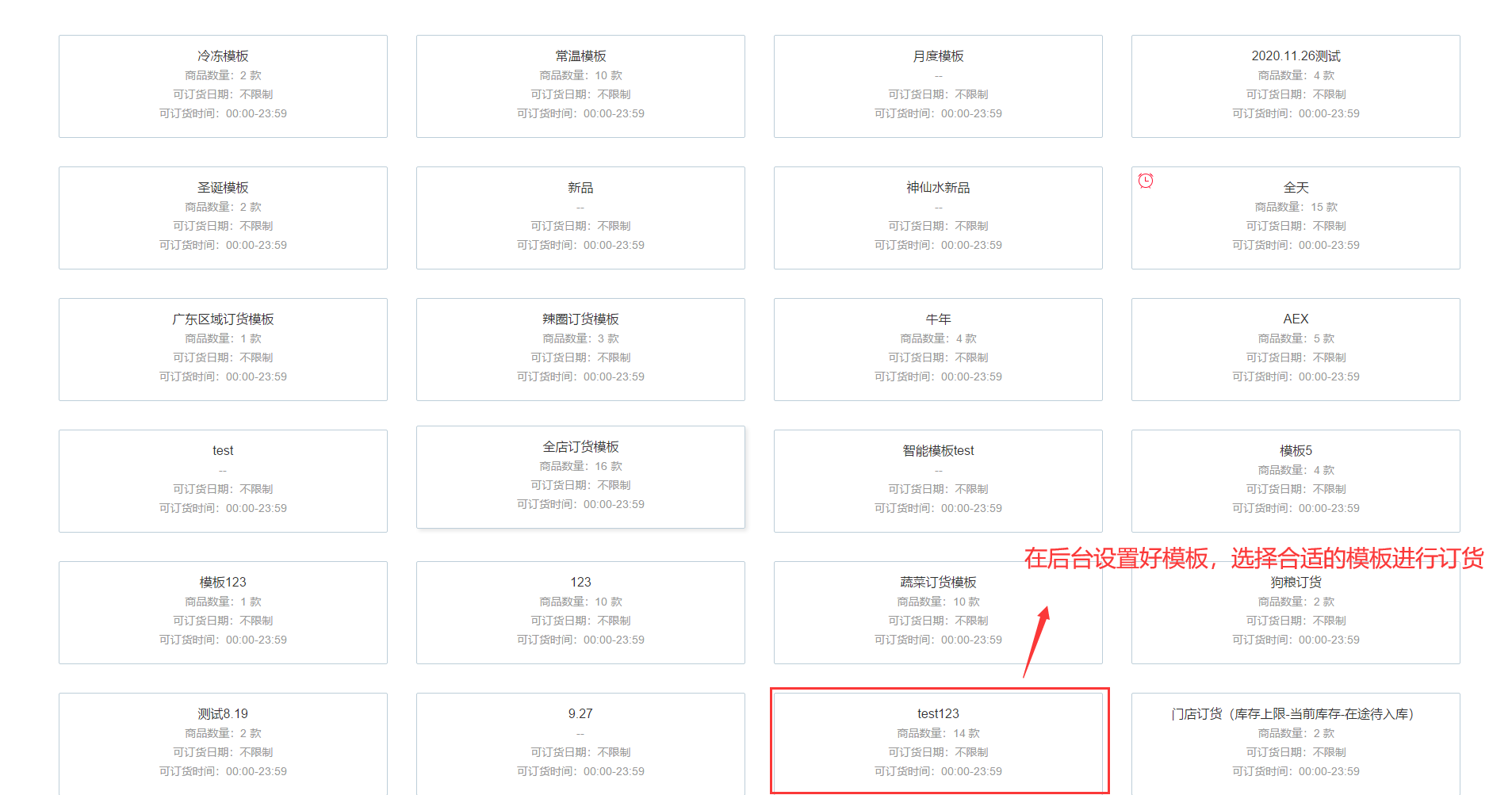
**路径**:**前台 → 功能菜单 → 订货 → 模板订货**
1. 若总部已设置 **订货模板**,可直接选择模板快速下单。
2. 检查商品和数量,提交订单。
**示例图(模板订货)**:
#### **(3)手机端订货(我的店铺新版)**
**路径**:**我的店铺APP → 首页 → 订货**
1. 下载 **“我的店铺新版”** APP,登录门店账号。
2. 点击 **【首页】** → **左上角“三横杠”** → **【订货】**。
3. 选择商品并提交订货单。
---
### **3. 总部后台审核与配货**
#### **(1)总部审核订货单**
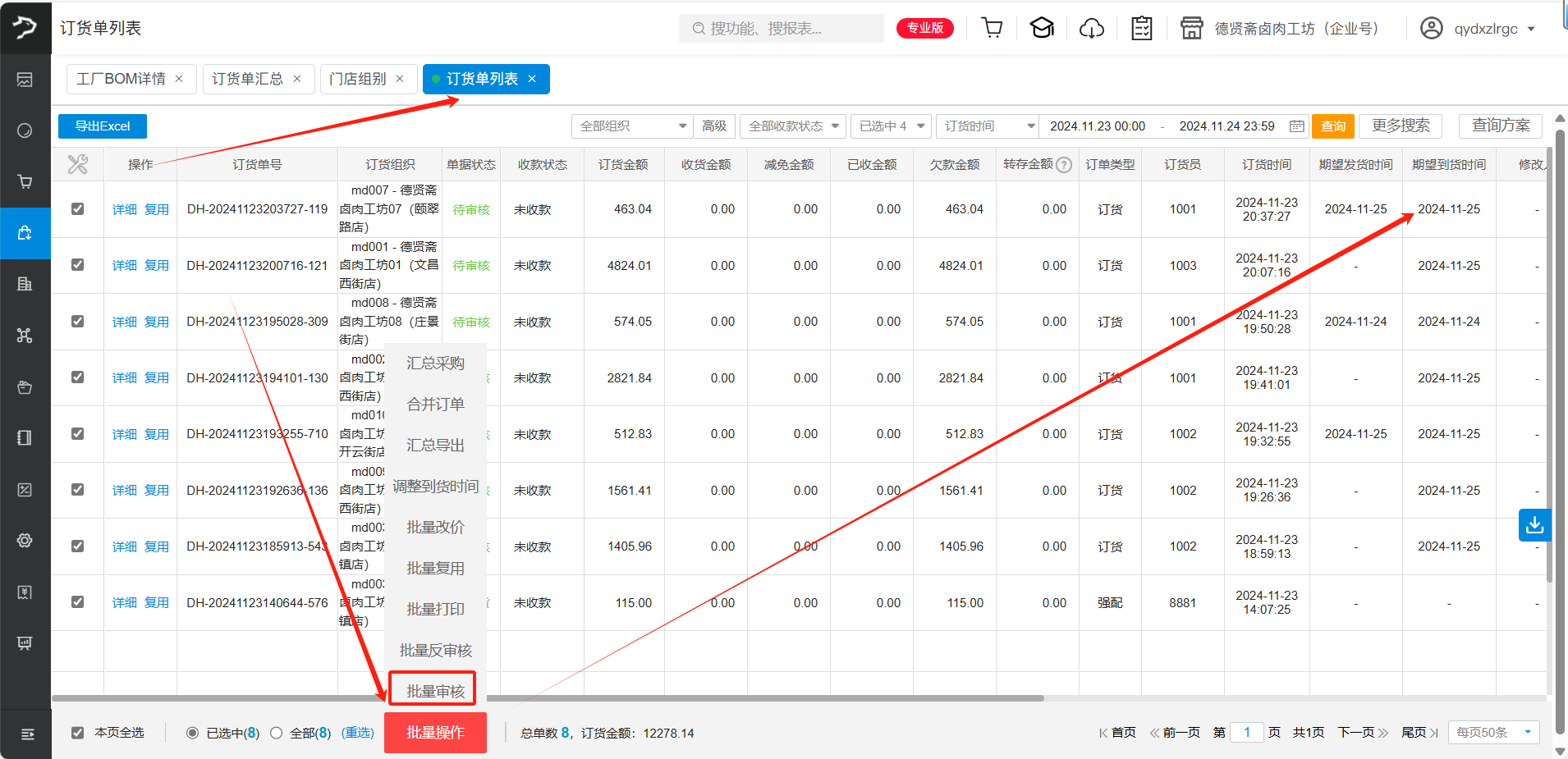
**路径**:**总部云后台 → 商品 → 货流 → 门店订货**
- 单店模式:订货单直接进入 **【门店订货】** 待审核。
- 连锁模式:需在 **【子门店货流设置】** 中指定配货门店(ID:4)。
**示例图(审核订货单)**:
#### **(2)总部代门店下单(强制配货)**
**路径**:**总部后台 → 销售 → 代门店下单**
- 适用于临时加单或强制配货场景,可批量操作(ID:7)。
---
### **4. 注意事项**
1. **订货价设置**:若未单独设置,默认读取总部商品销售价(ID:9)。
2. **改单限制**:审核前可修改,审核后不可改(需总部在 **【组织订货管控】** 中设置)。
3. **支付方式**:支持余额、微信、支付宝等(ID:3)。
**参考链接**:
- [银豹商户学院货流专题](https://school.pospal.cn/#/thematic/details/11)
- [新版供应链操作手册](https://blog.pospal.cn/?p=9340)
