
采购单及采购单历史(银豹批发商贸V3.0)
采购流程设置
商贸批发企业可根据内部管理需求,灵活配置采购流程,自定义开启或关闭采购审核、入库操作、入库确认等环节,适配不同业务场景。
操作路径
银豹后台 > 设置 > 系统 > 流程设置
操作说明
进入流程设置页面,找到采购流程,选择需要调整的流程步骤,点击对应步骤,即可完成该步骤的开启或关闭操作。
提示:● 表示已开启此步骤 ● 表示已关闭此步骤 ● 表示此步骤默认开启,不允许调整
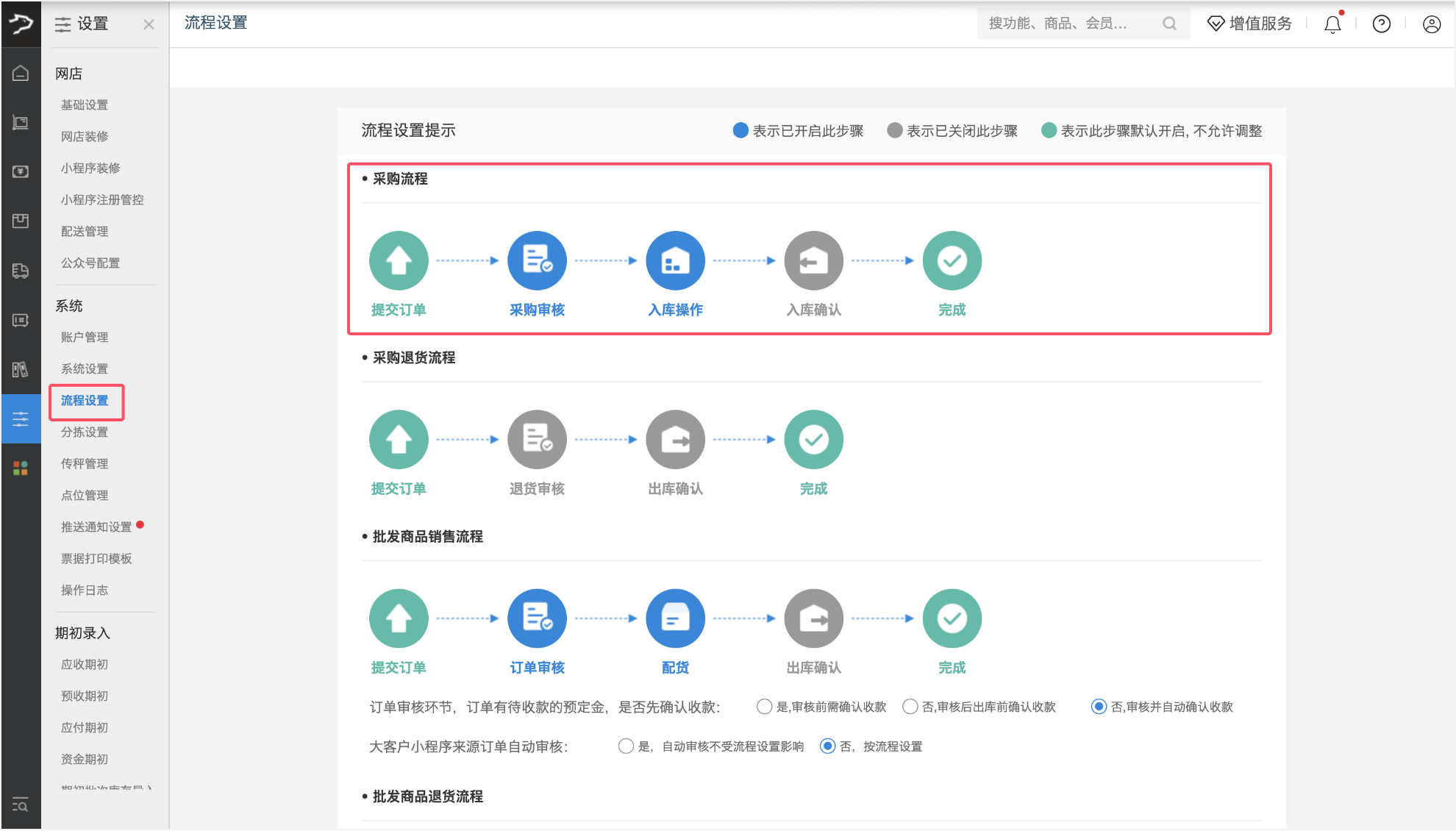
提交订单-完成(新增采购单后,完成订单并入库)
提交订单-采购审核-完成(新增采购单后,采购审核完成订单,不需要入库操作确认)
提交订单-采购审核-入库操作-完成(新增采购单后,采购审核,入库操作:分批入库,完成订单)
提交订单-采购审核-入库操作-入库确认-完成(新增采购单后,采购审核,入库操作:分批入库,入库需要仓库做确认,完成订单)
新增采购单(提交订单)
操作路径
银豹后台 > 采购 > 采购 > 采购单
操作说明
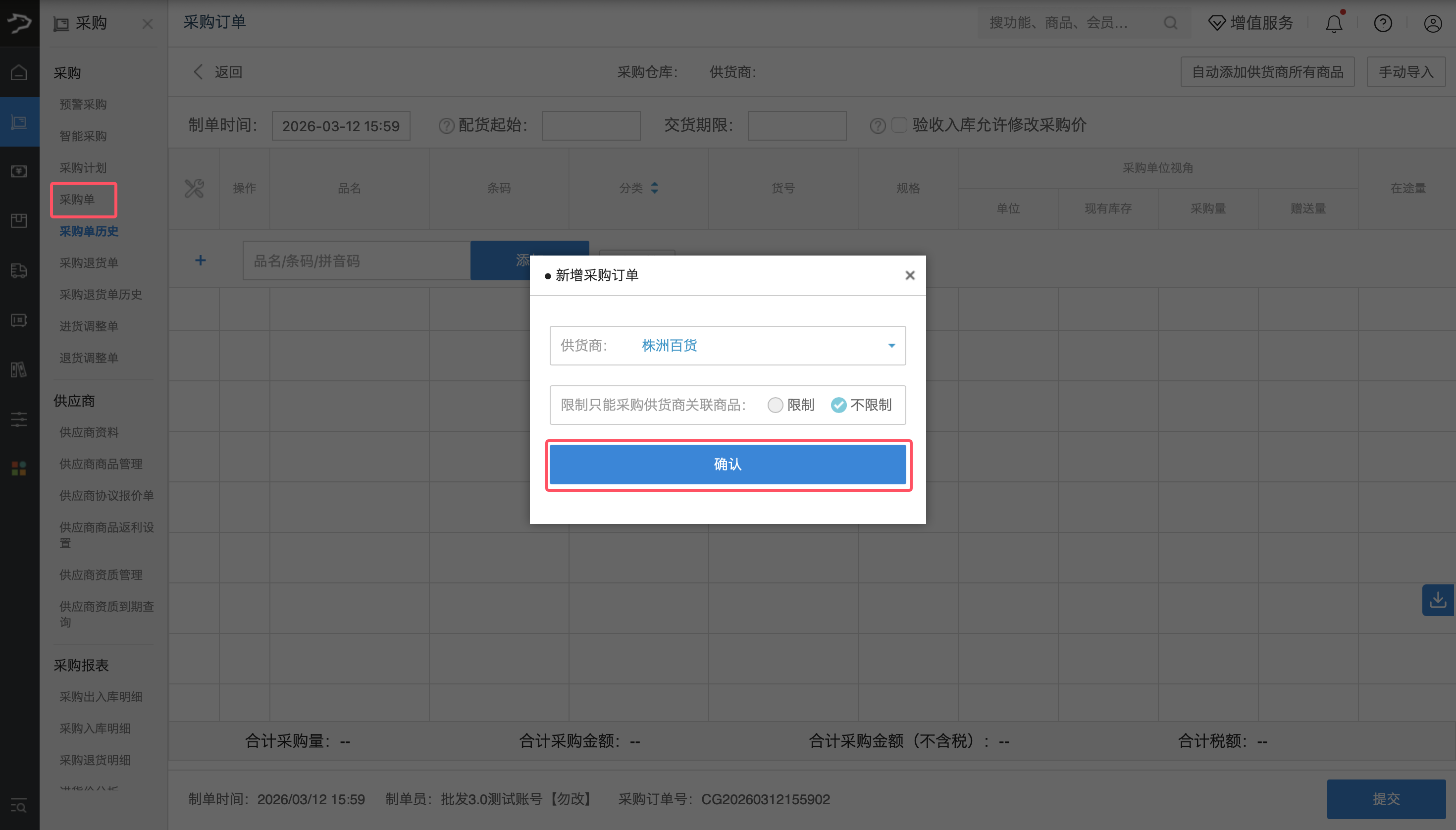
1、选择供货商
进入采购单页面,在弹窗中选择供货商并按需选择是否限制只能采购供货商关联的商品,点击【确认】。
2、配置采购单基础信息
选择客户后,可设置采购单基础信息:
• 制单时间:默认为当前系统日期,可手动修改(用于补录单据)。
• 配货起始:用于约束不同供货商可以在某个时间段进行集中送货到仓库,避免不同供货商送货时间不一样,导致仓库无法降本提效。
设置日期后,供货商登录供货商平台,系统将限制供货商只能在配货起始日期及之后对该笔采购订单进行接单操作。
• 交货期限:按需填写。
• 验收入库允许修改采购价:如果采购品是供货商需要根据当天市场的时价才能确定供货价,那么采购订单的最终入库价根据供应商的送货单价格录入。这种场景下请勾选此设置。
3、添加商品
支持多种商品添加方式,按需选择:
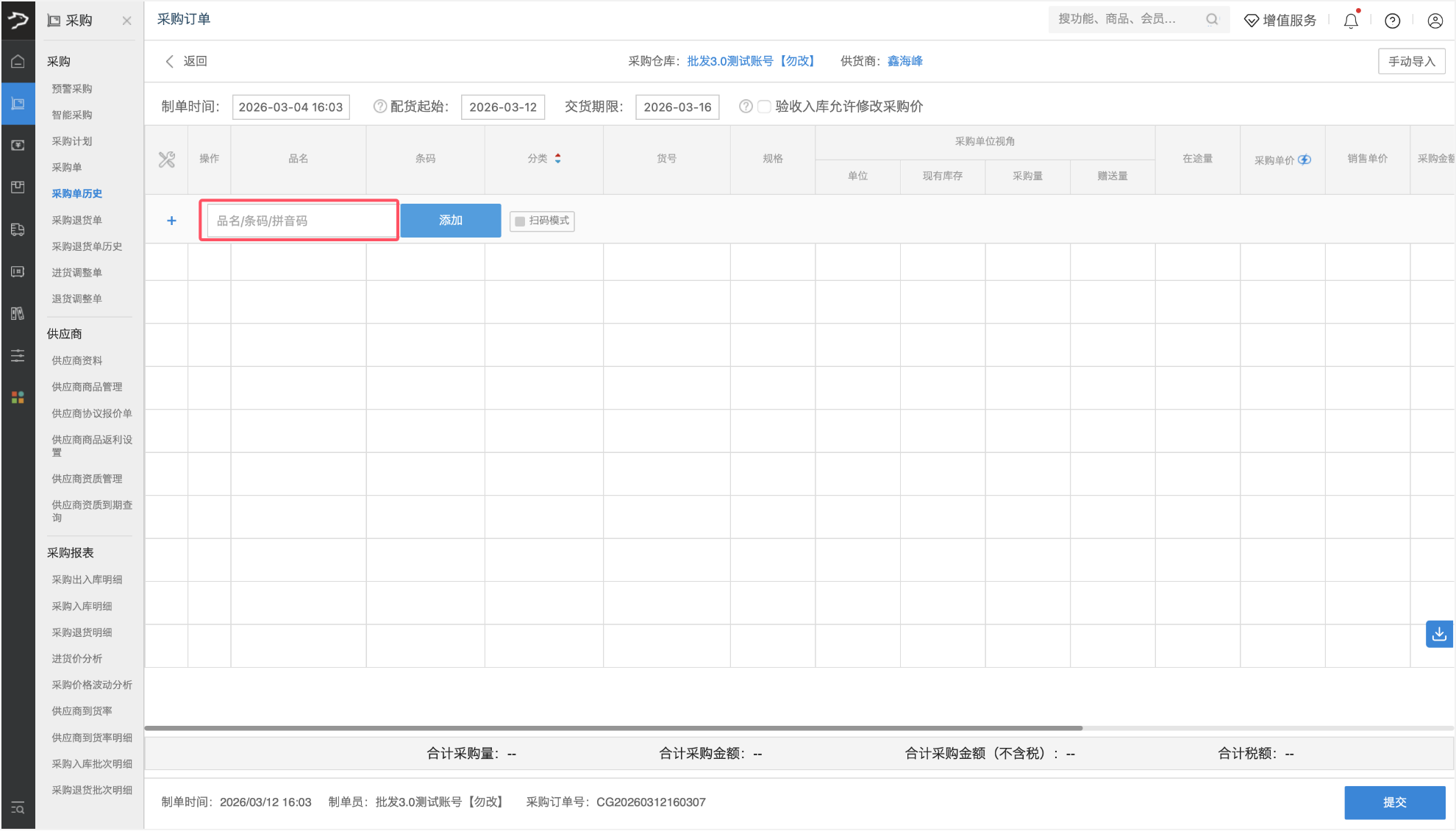
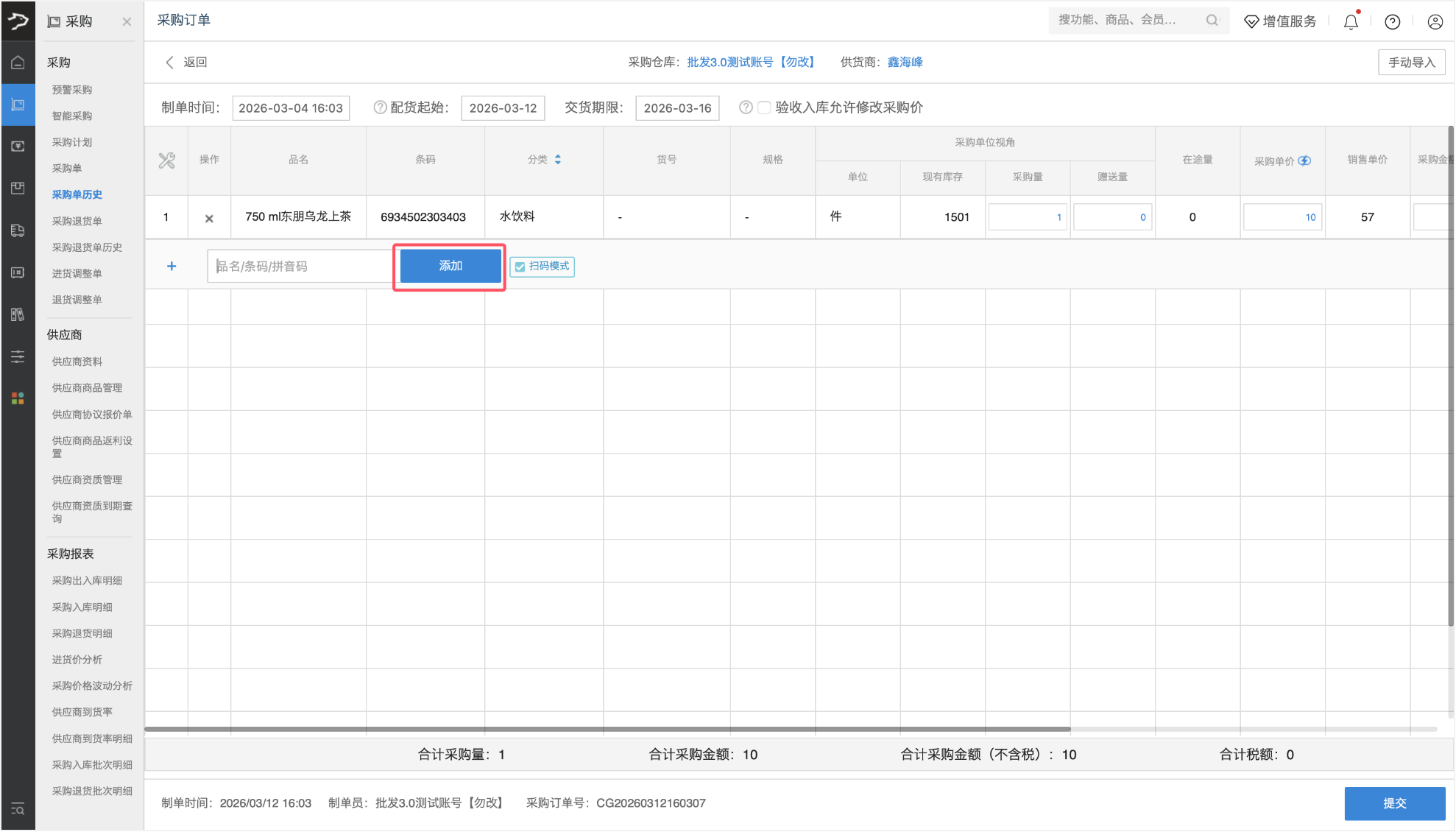
• 快速添加:在「品名 / 条码 / 拼音码」输入框输入信息,按回车键快速添加。
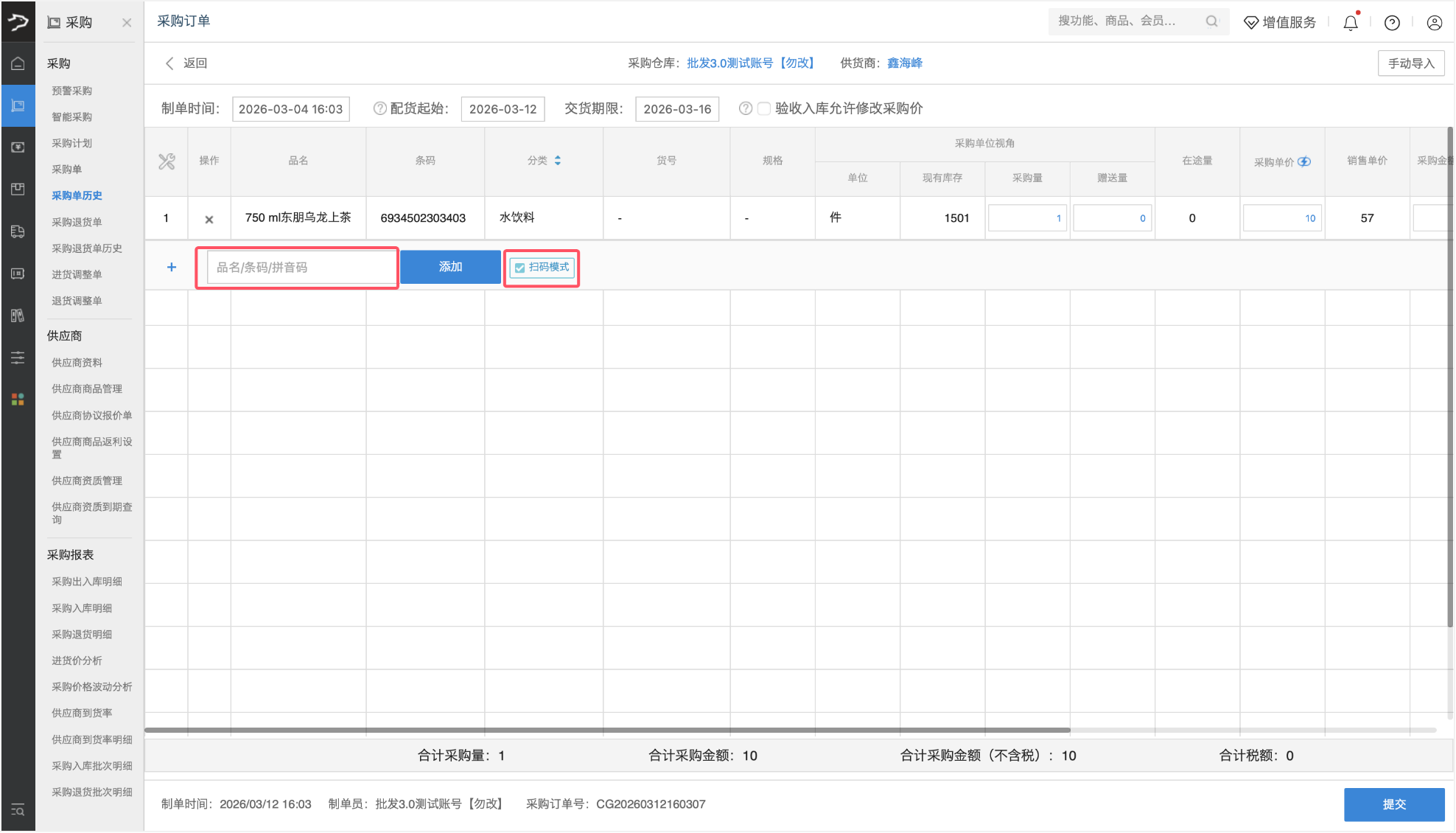
• 扫码添加:可勾选「扫码模式」,勾选后可使用扫码枪扫描条码添加商品。
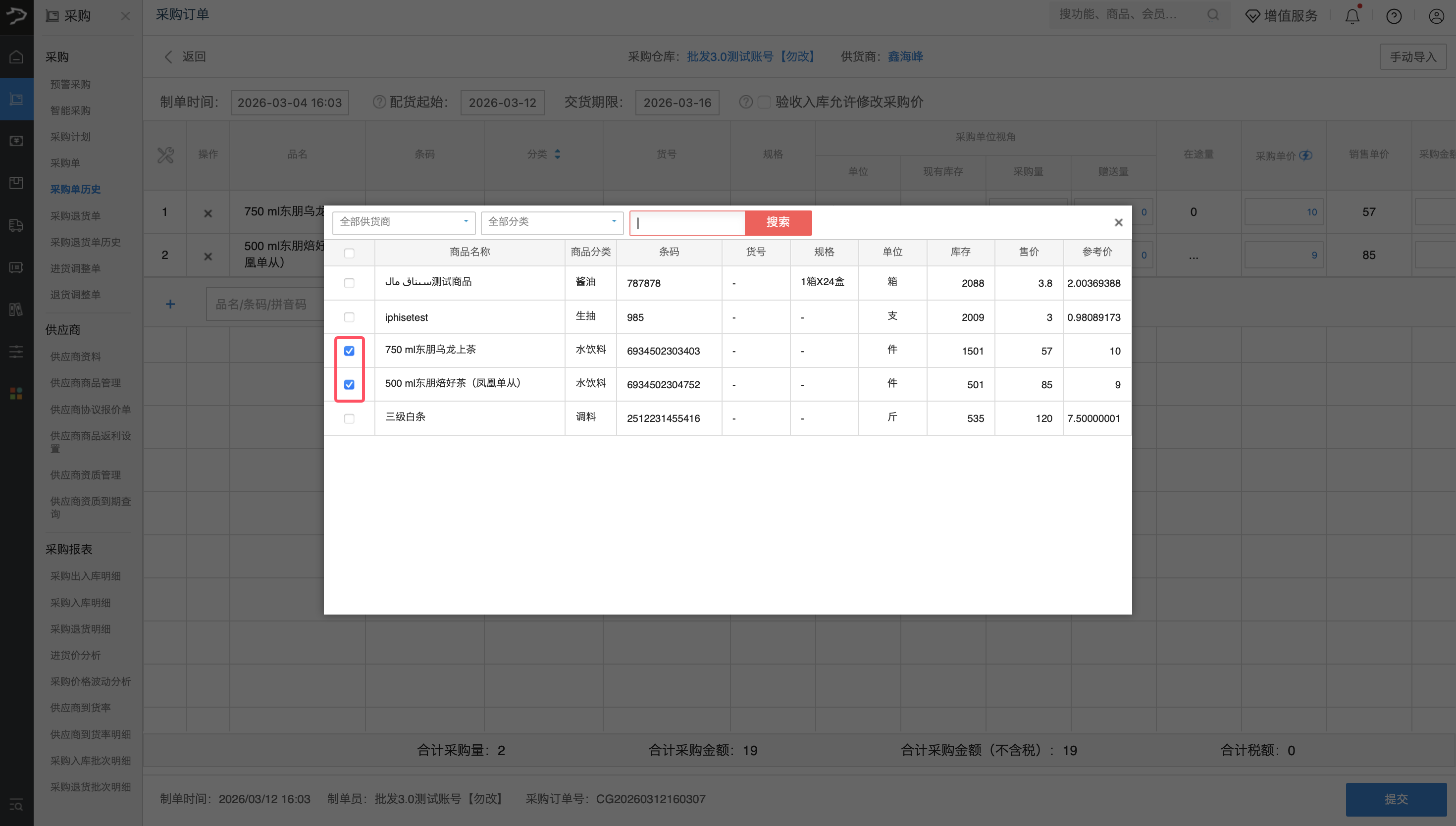
• 选择添加:点击【添加】,在弹窗中搜索目标商品,勾选后即可完成采购商品的添加。
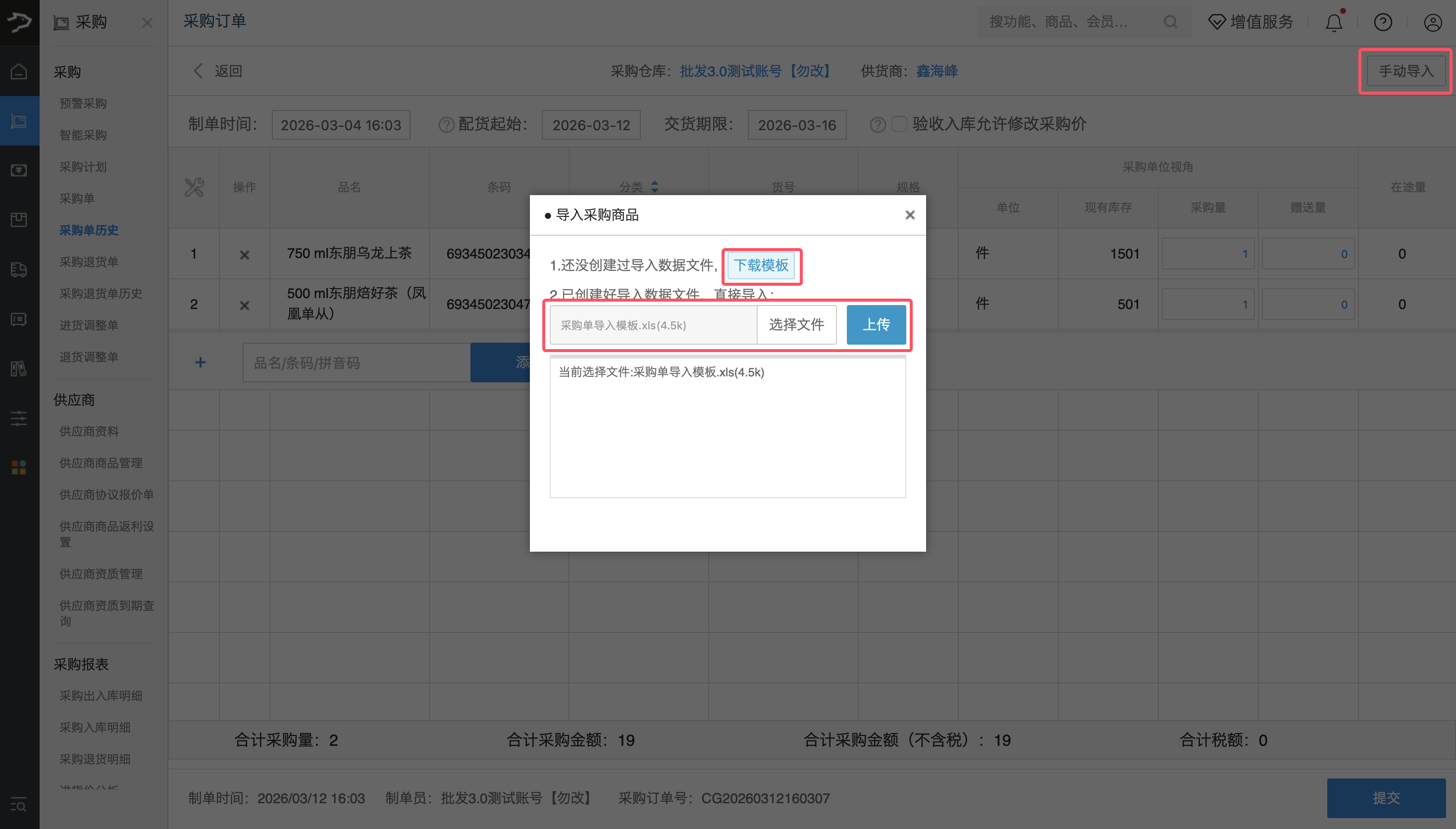
• 批量导入:点击右上角【手动导入】按钮,下载并填写采购单导入模板后上传,快速添加采购商品。
4、编辑商品信息
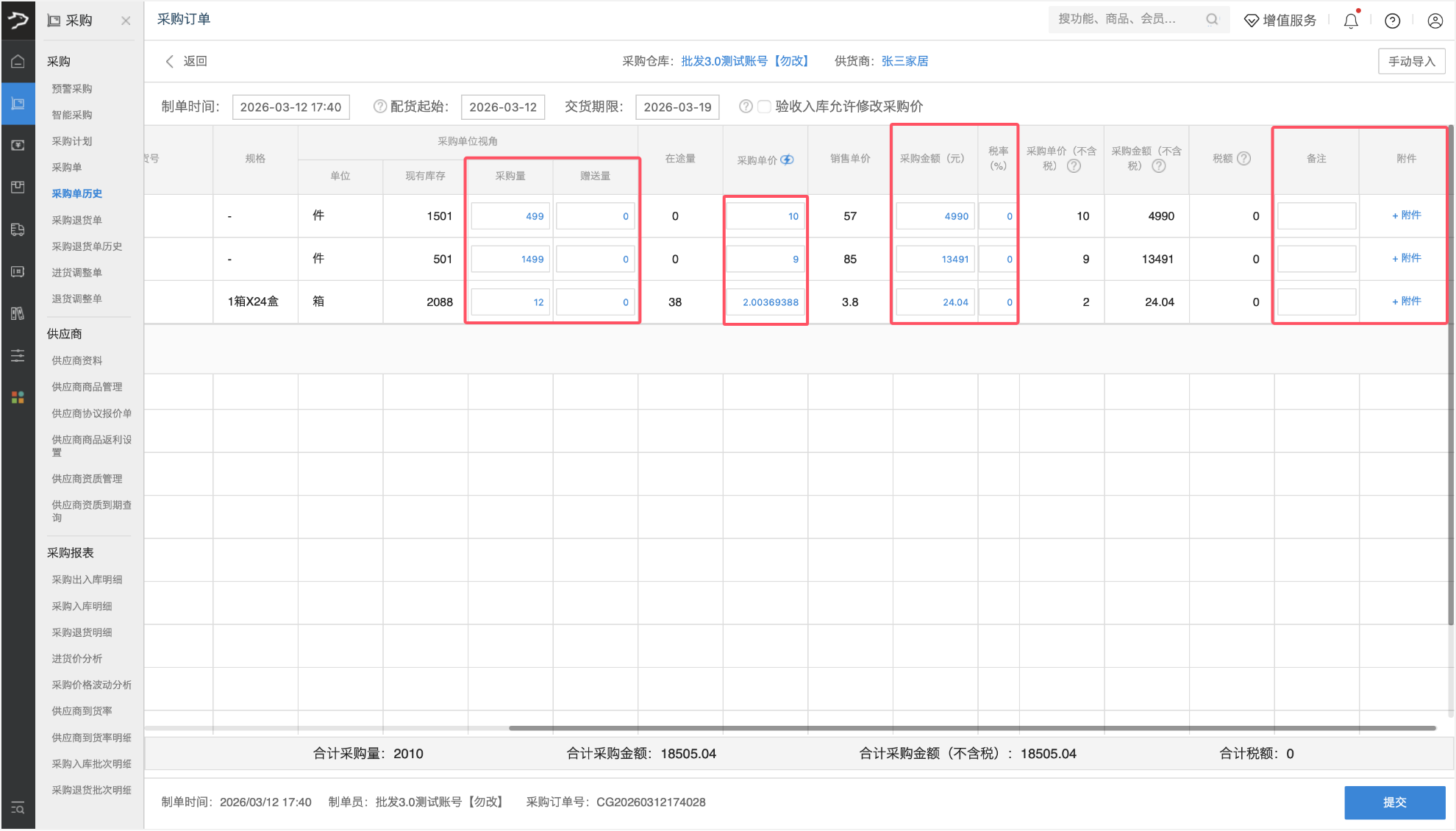
添加商品后,可直接在列表中编辑以下信息:
采购量:填写本次需要采购的商品数量。
赠送量:填写供货商附赠的商品数量(不计入采购金额)。
采购单价:点击旁侧闪电图标,可快速复制参考价(若 90 天内该供货商有入库记录,参考价取最近一次进货价;若无,则取商品资料预设进货价)。
采购金额:自动根据采购量与采购单价计算,也可手动调整。
税率:可设置对应税率,系统将自动计算不含税金额与税额。
备注:可填写订单备注信息。
附件:点击「+ 附件」可上传相关凭证或文件。
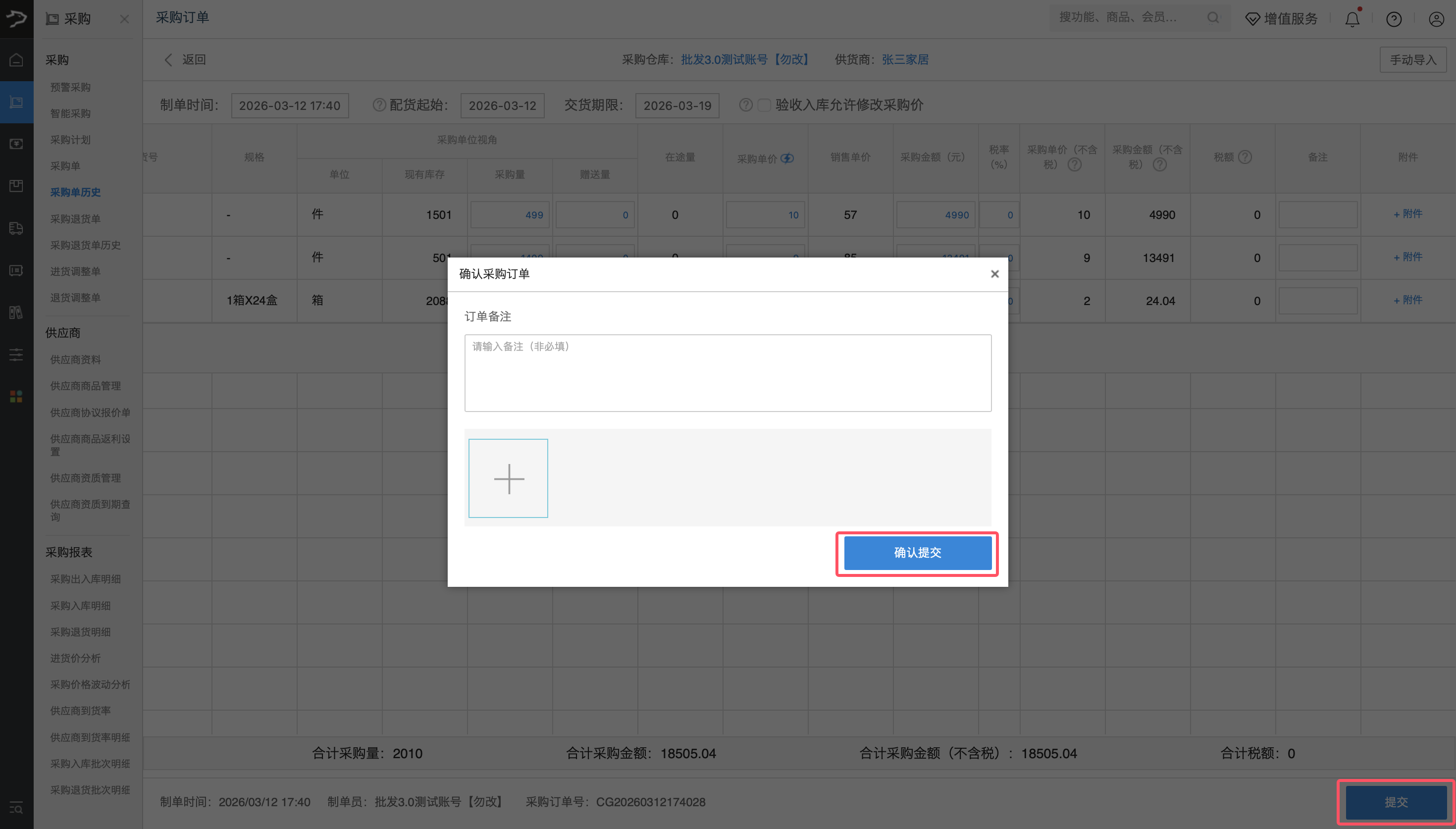
5、提交采购订单
信息确认无误后,点击右下角【提交】按钮,在弹窗中可补充订单备注或上传附件,最后点击【确认提交】完成采购订单创建。
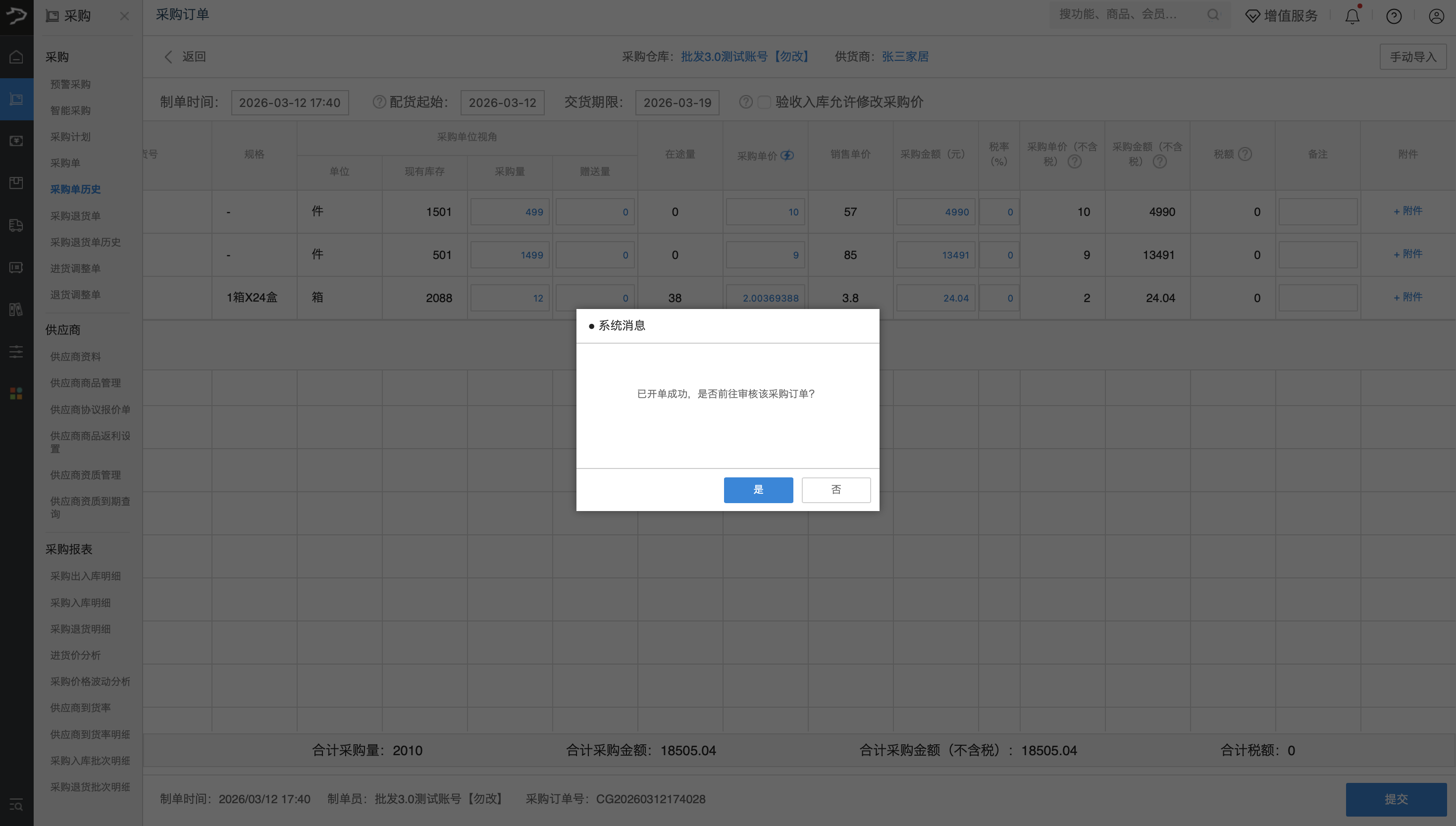
6、订单提交成功后,可选择是否前往审核该采购订单。
采购单历史
用于管理和查询所有采购订单,支持按客户、日期、状态等条件筛选单据,并可对订单进行审核、采购、复用、打印、查看详情等操作,帮助您高效追踪和处理采购业务流程。
操作路径
银豹后台 > 采购 > 采购 > 采购单历史
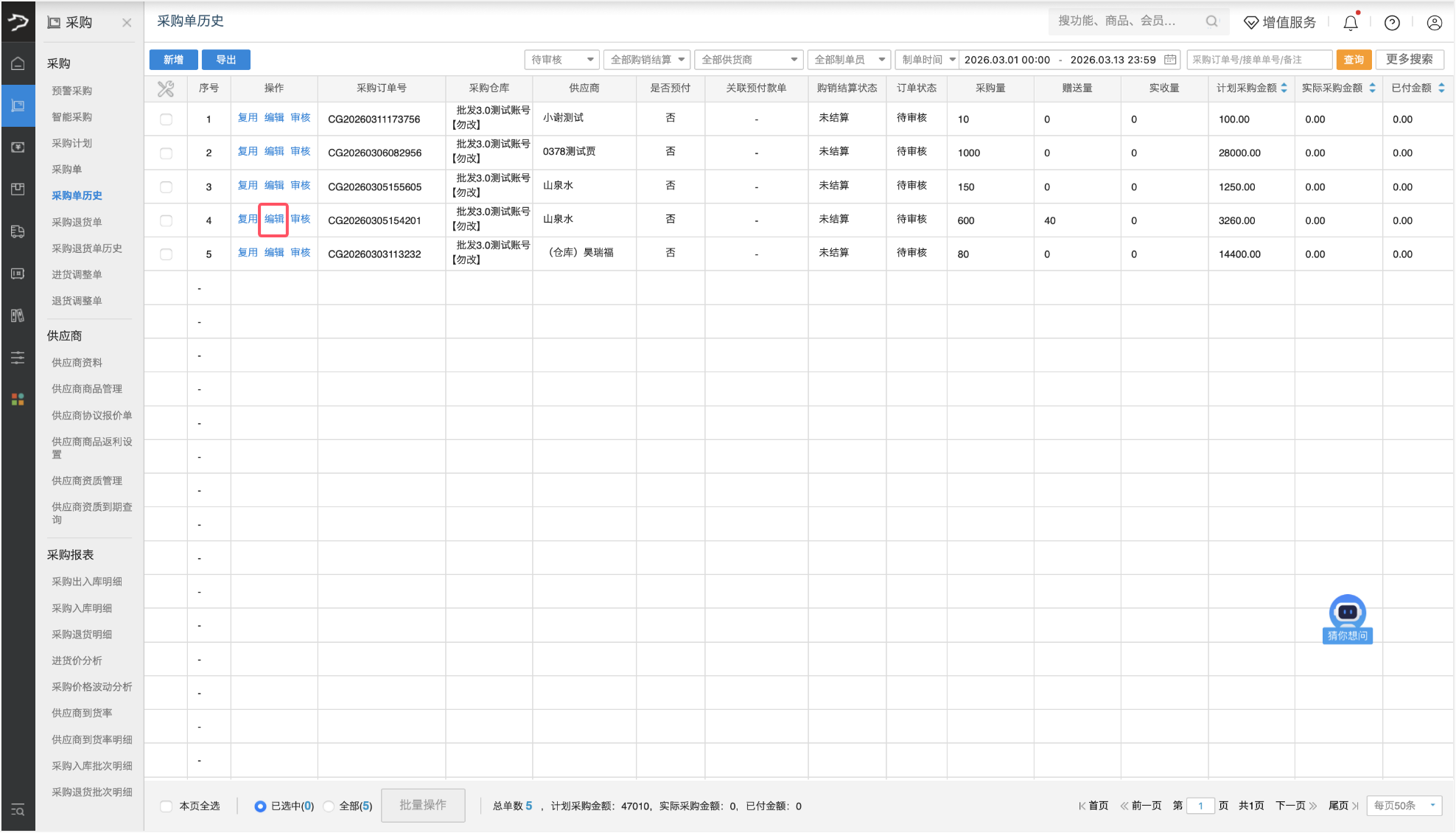
编辑采购订单
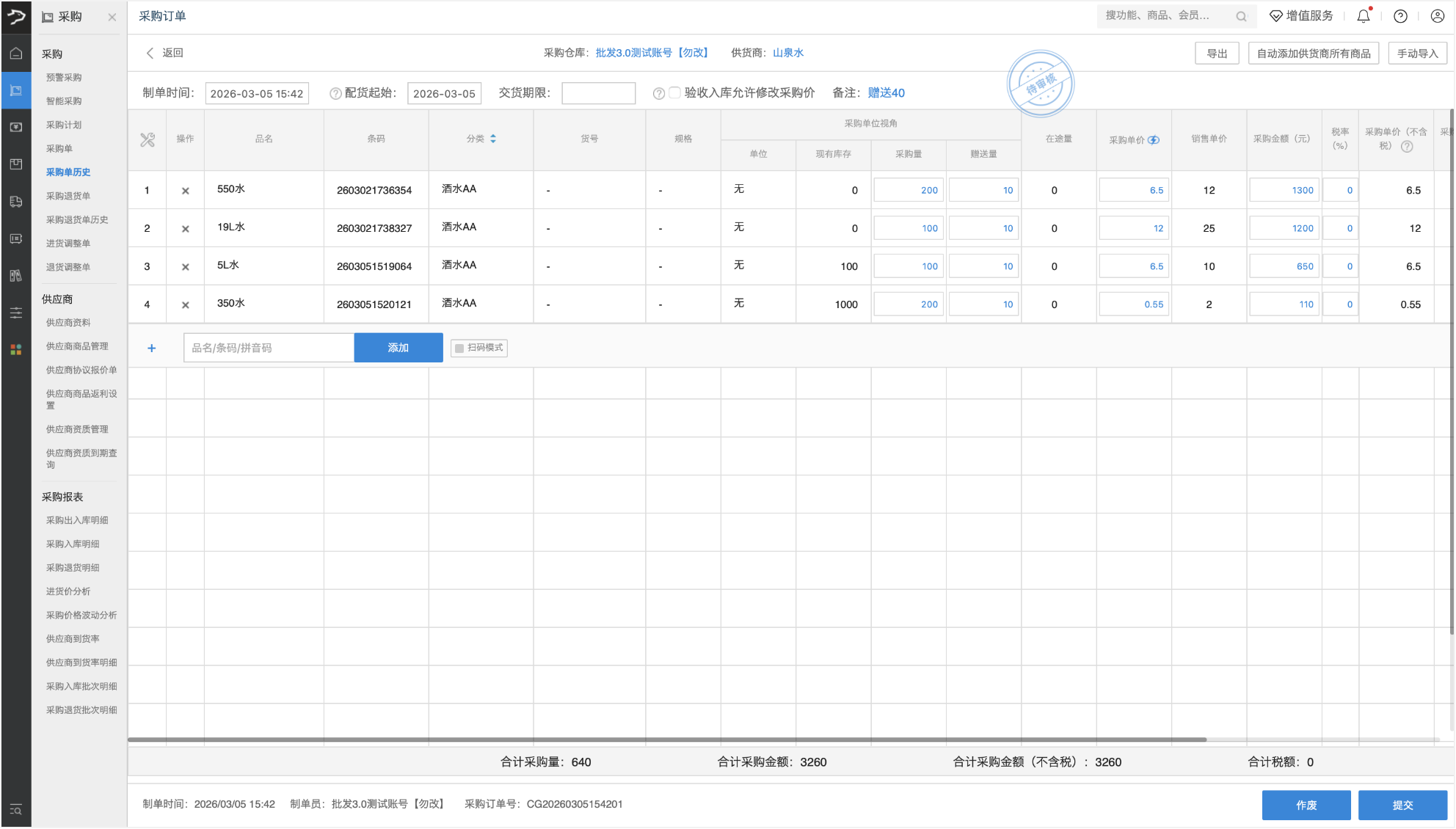
待审核状态的采购订单,如需调整订单信息,可点击【编辑】进入订单详情页,修改交货期限、采购数量、单价等内容,完成后点击【提交】。
如需终止该订单流程,可点击【作废】,订单状态将更新为已作废状态。
审核采购订单
审核人员对提交的采购订单进行核对与审批,审核通过后订单流转至待入库环节。
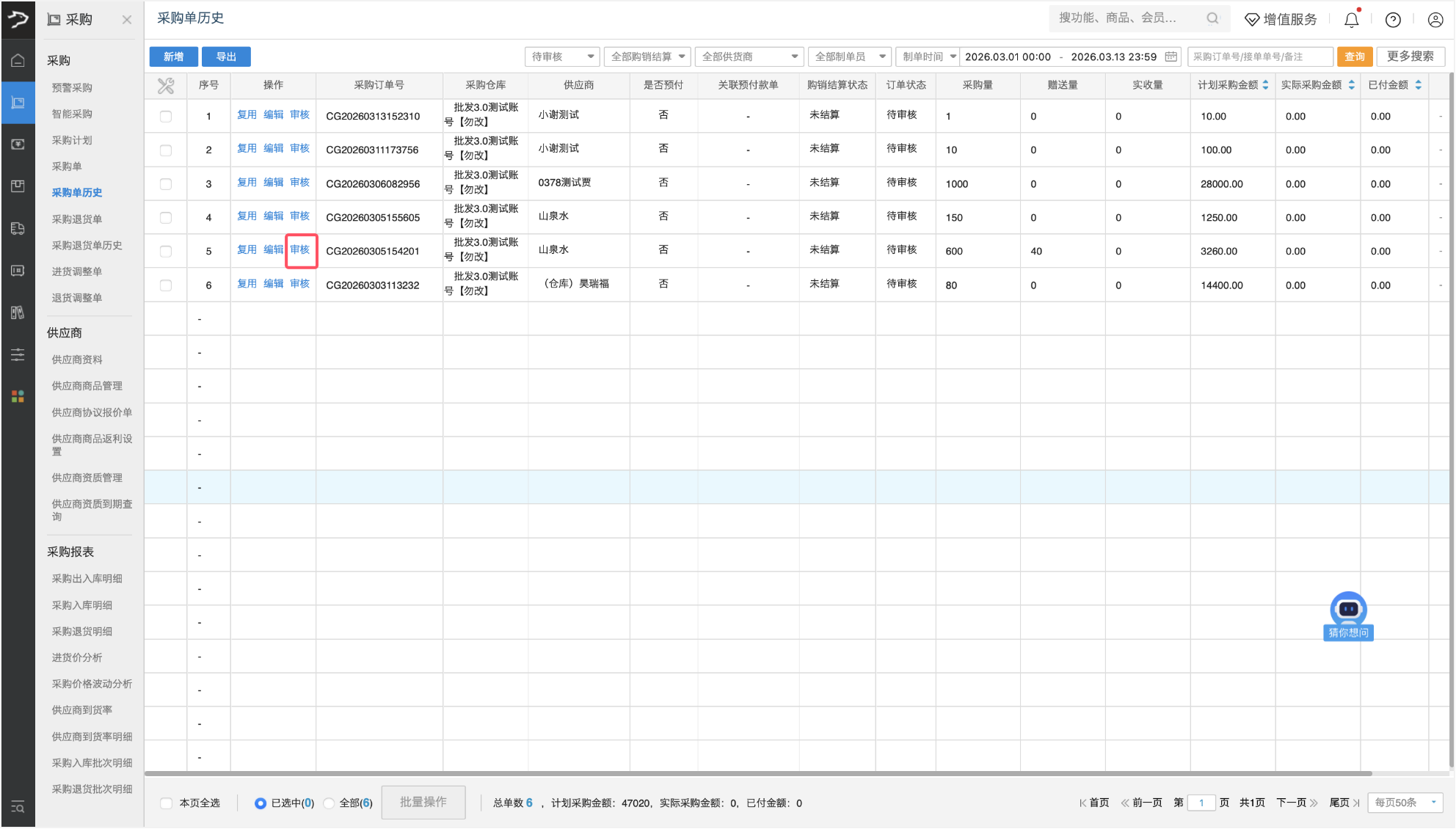
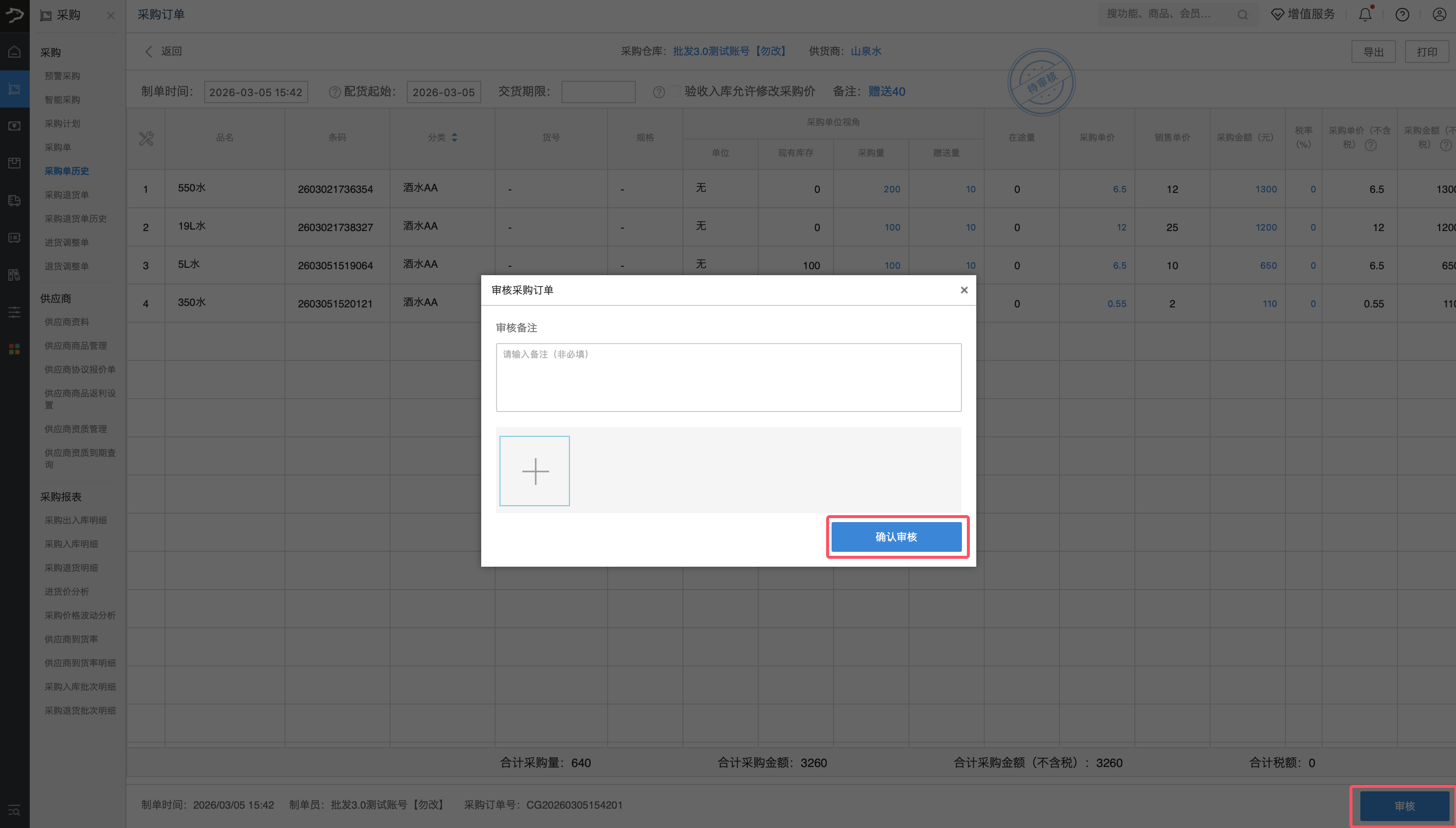
操作:筛选待审核的采购订单,点击【审核】进入订单详情页面;点击【审核】,在弹窗中可填写审核备注(非必填)、上传附件凭证,确认信息后点击【确认审核】,即可完成审核。审核完成后,采购订单状态将由 “待审核” 更新为 “待入库”。
入库操作
对已审核通过的采购订单发起入库申请,支持分批录入商品数量,并通知仓库完成实物入库确认,最终更新商品库存。
操作:
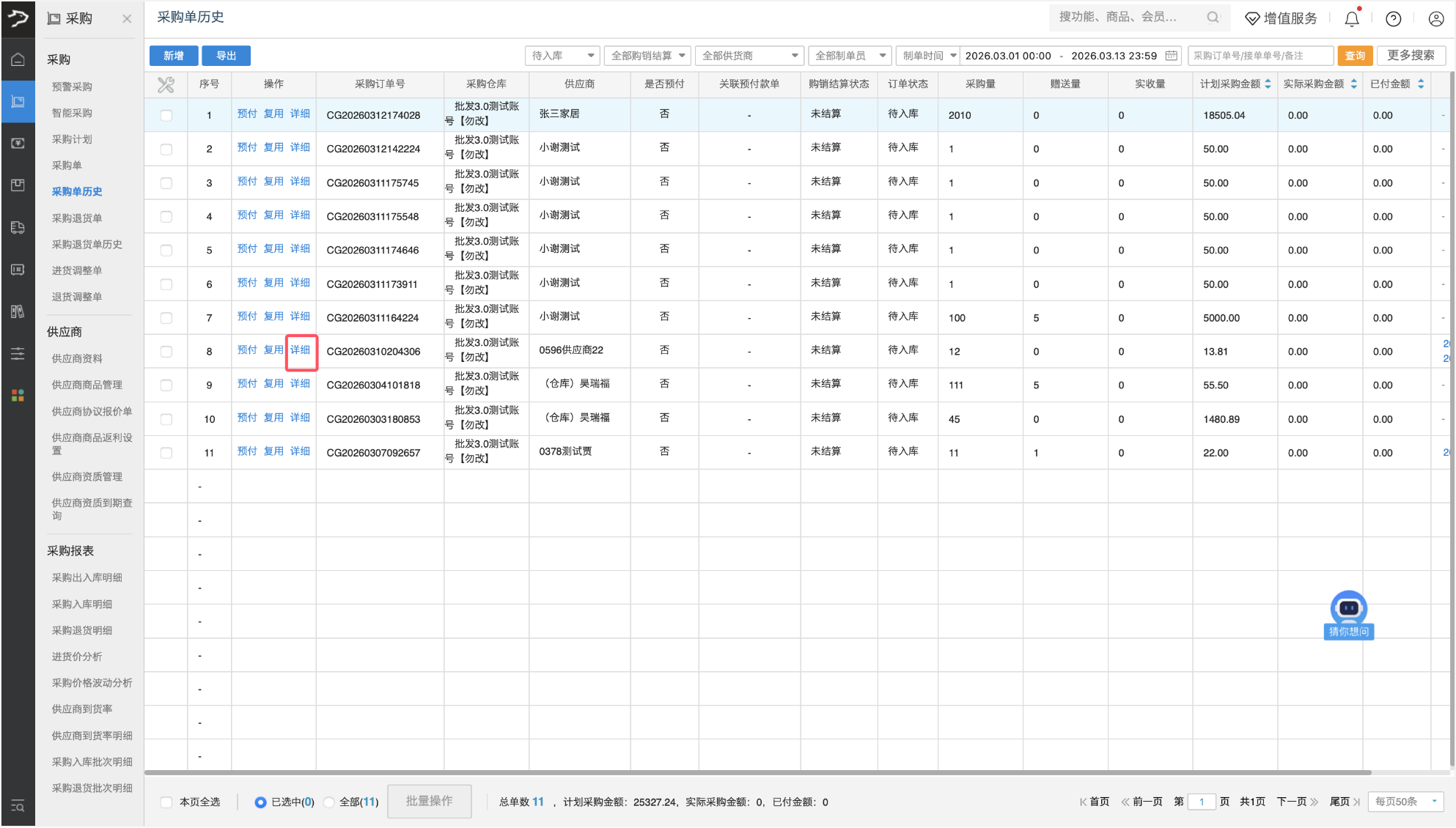
1、在采购单历史列表中,筛选待入库状态的目标订单,点击【详细】进入采购单详情页面。
2、在详情页的商品列表中,填写入库采购量与入库赠送量;也可直接点击对应字段旁的⚡️闪电图标,一键填入待入库的采购量 / 赠送量。
注:单张订单支持多次分批入库,可根据实际到货情况灵活调整入库量与赠送数量。
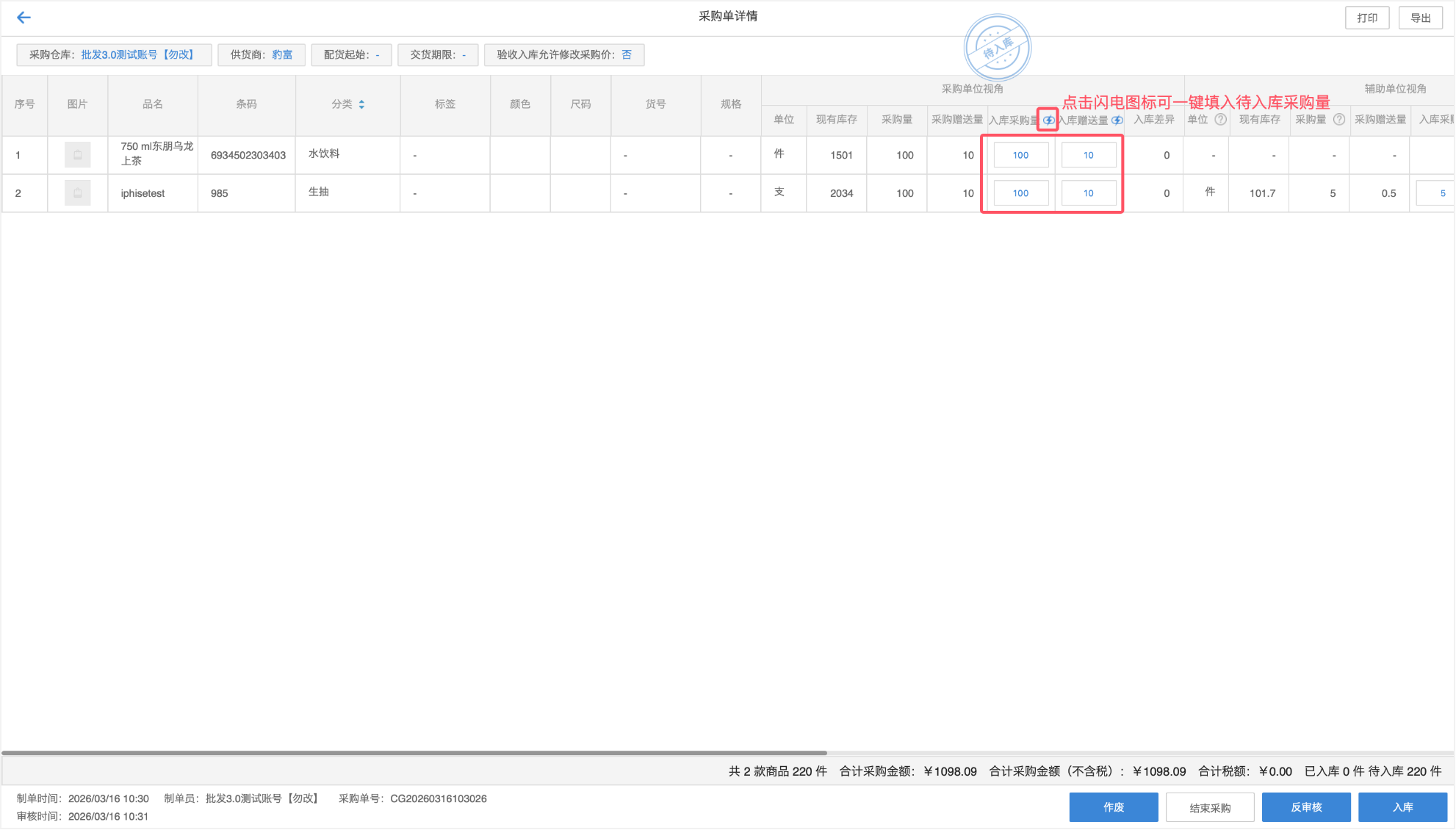
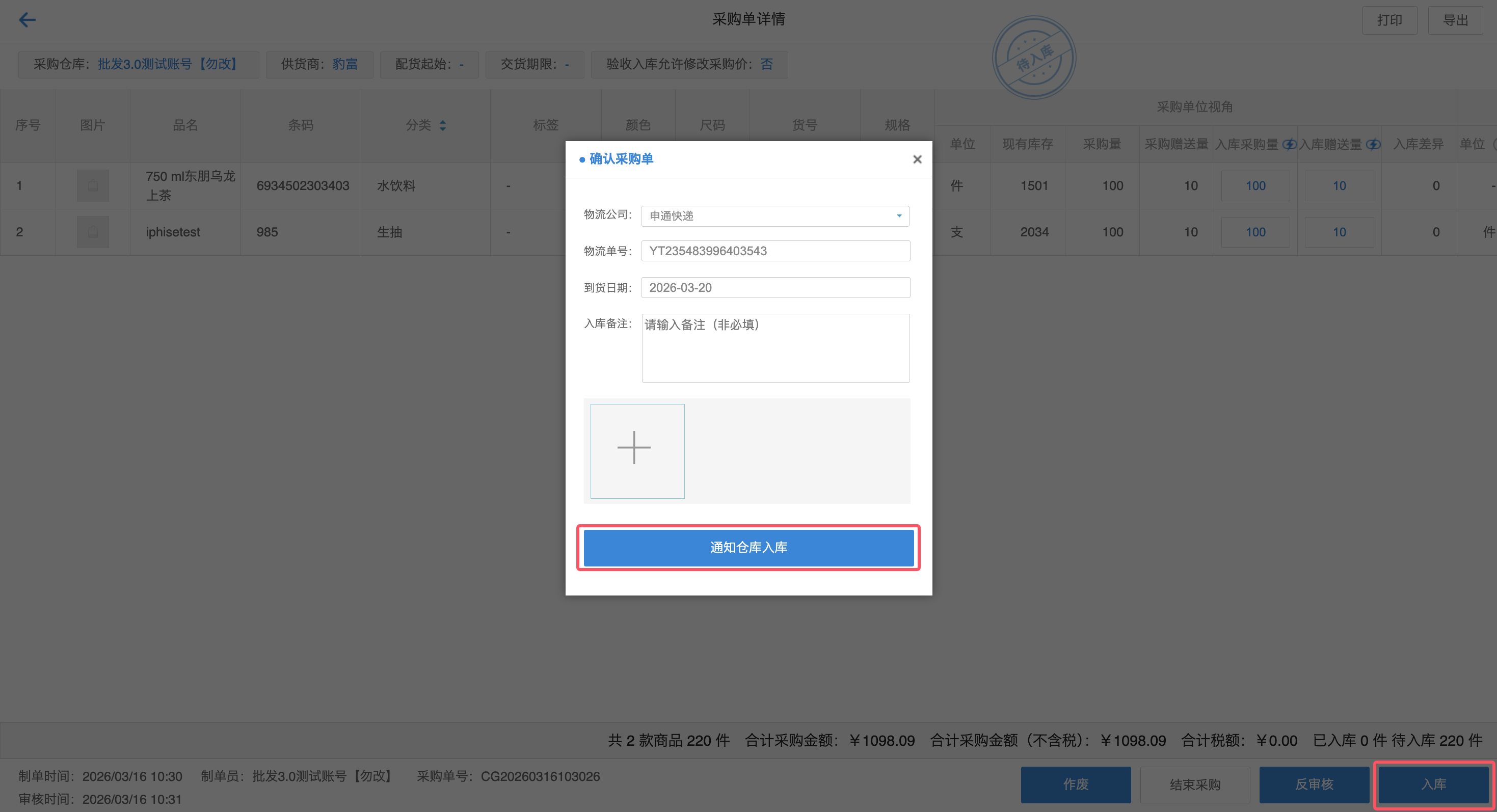
3、确认入库数量无误后,点击页面右下角【入库】按钮;在弹窗中完善物流公司、物流单号、到货日期信息,填写入库备注(非必填),可上传相关附件凭证。
4、确认信息后点击【通知仓库入库】,提交入库通知。提交后订单状态更新为待入库 / 部分入库,仓库确认入库后商品库存自动增加。
入库确认
路径:银豹后台 > 库存 > 货流管理
操作:
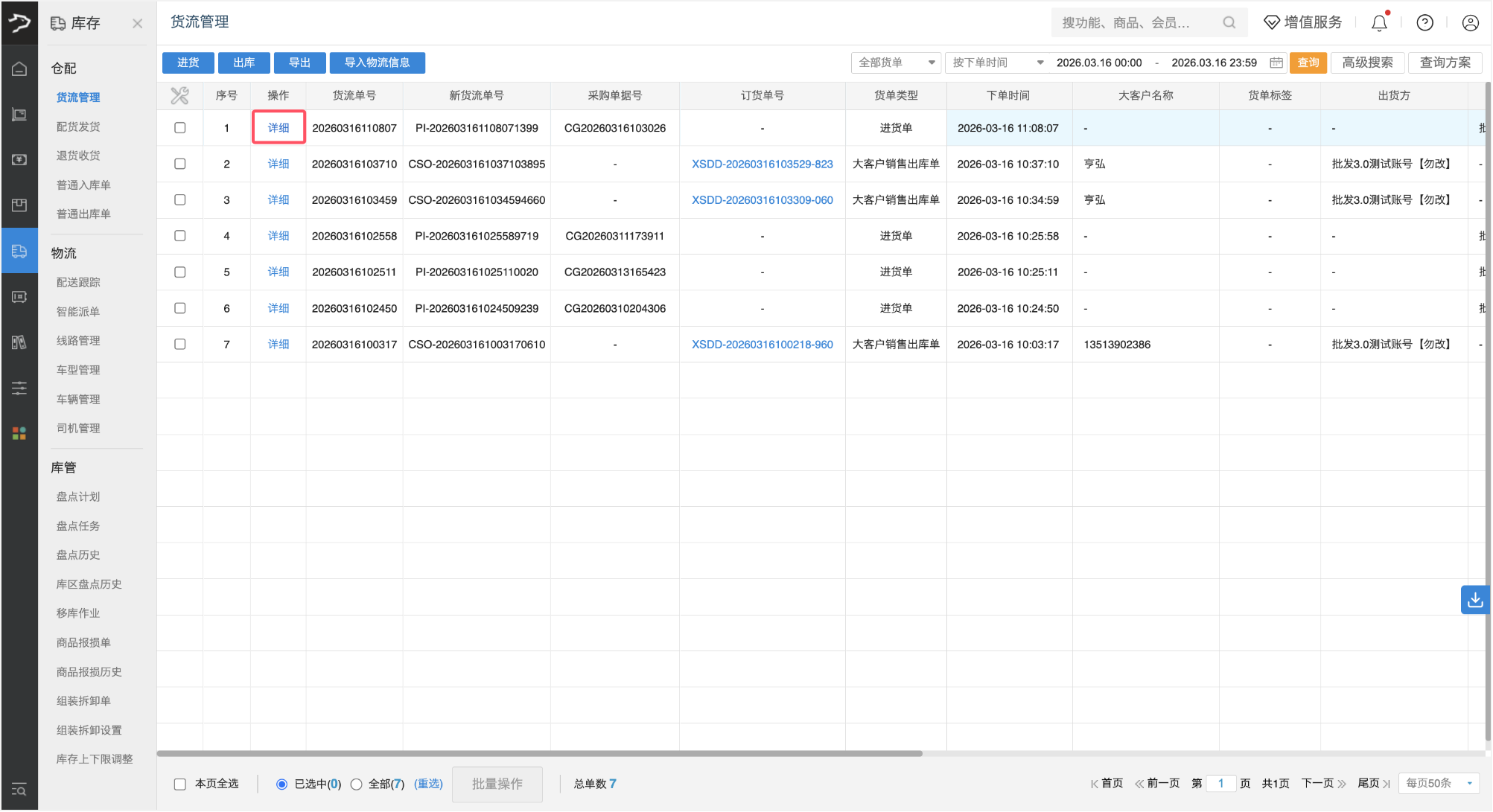
1、进入货流管理页面,筛选出待确认进货的进货单,点击【详细】进入进货单详情页面。
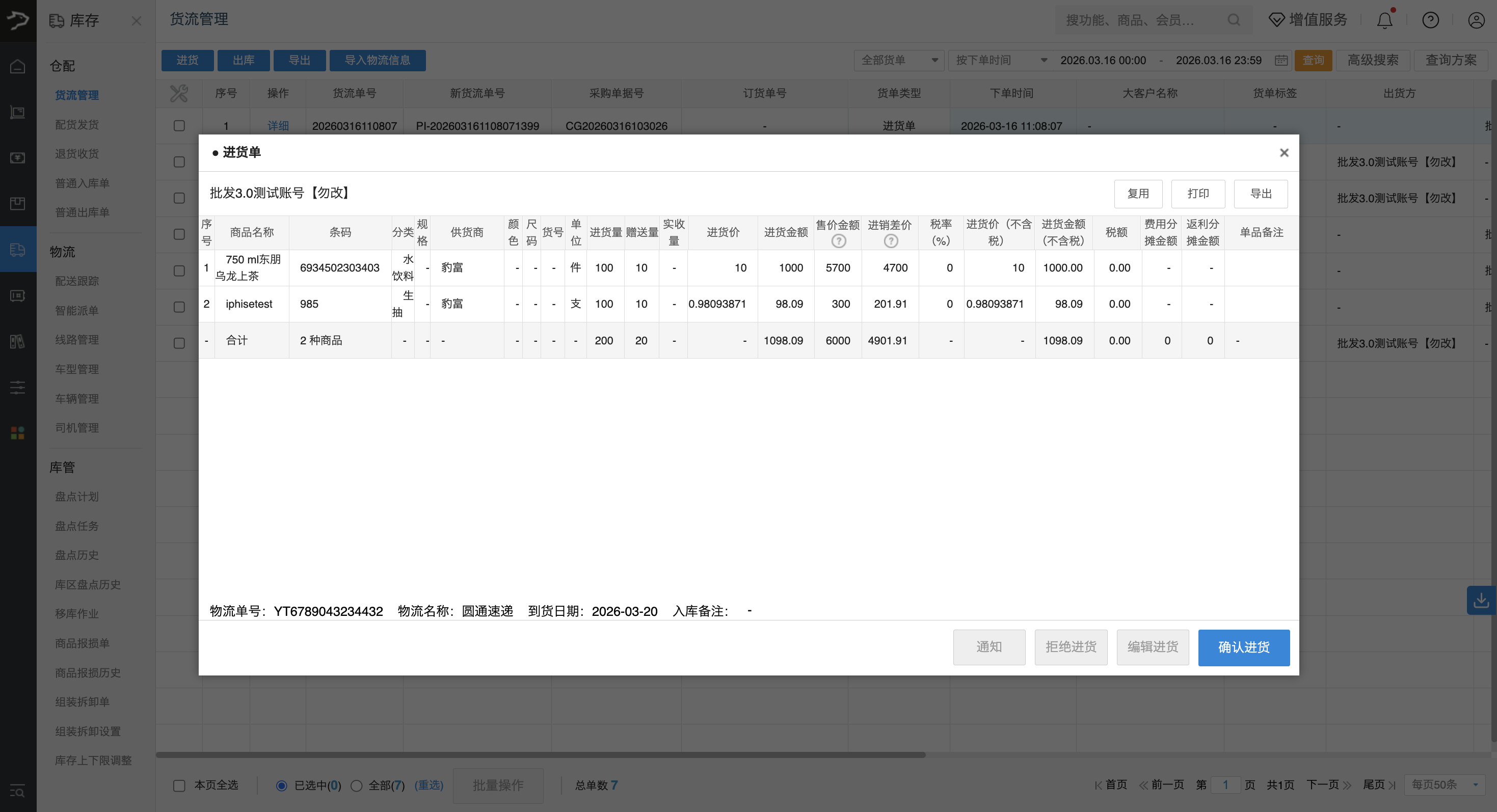
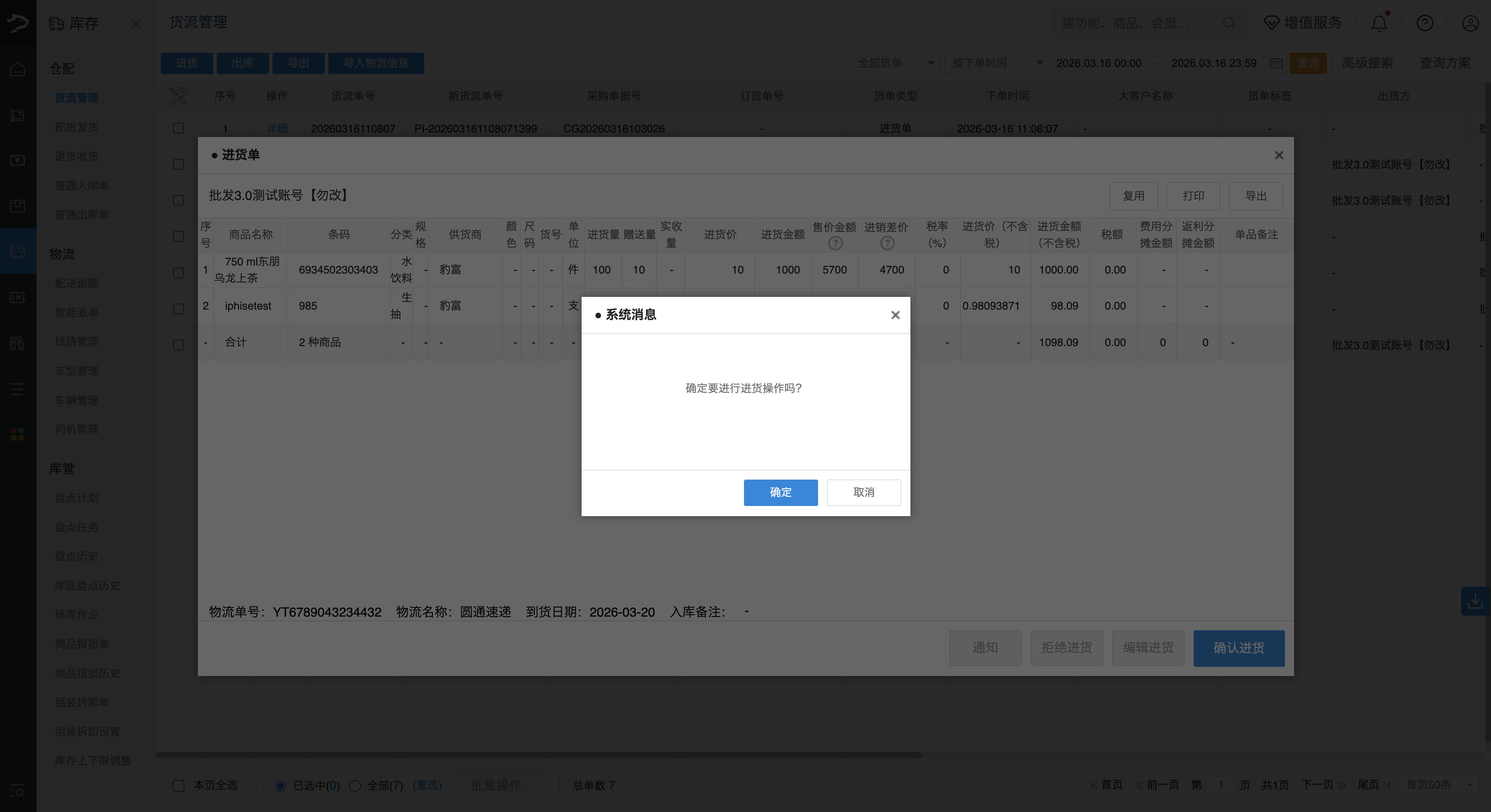
3、入库确认完成后,采购订单状态同步更新为已完成,对应商品库存实时增加,采购流程正式结束;如需结算应付款,可前往【资金】-【付款】-【供应商对账】操作。
采购订单其他操作
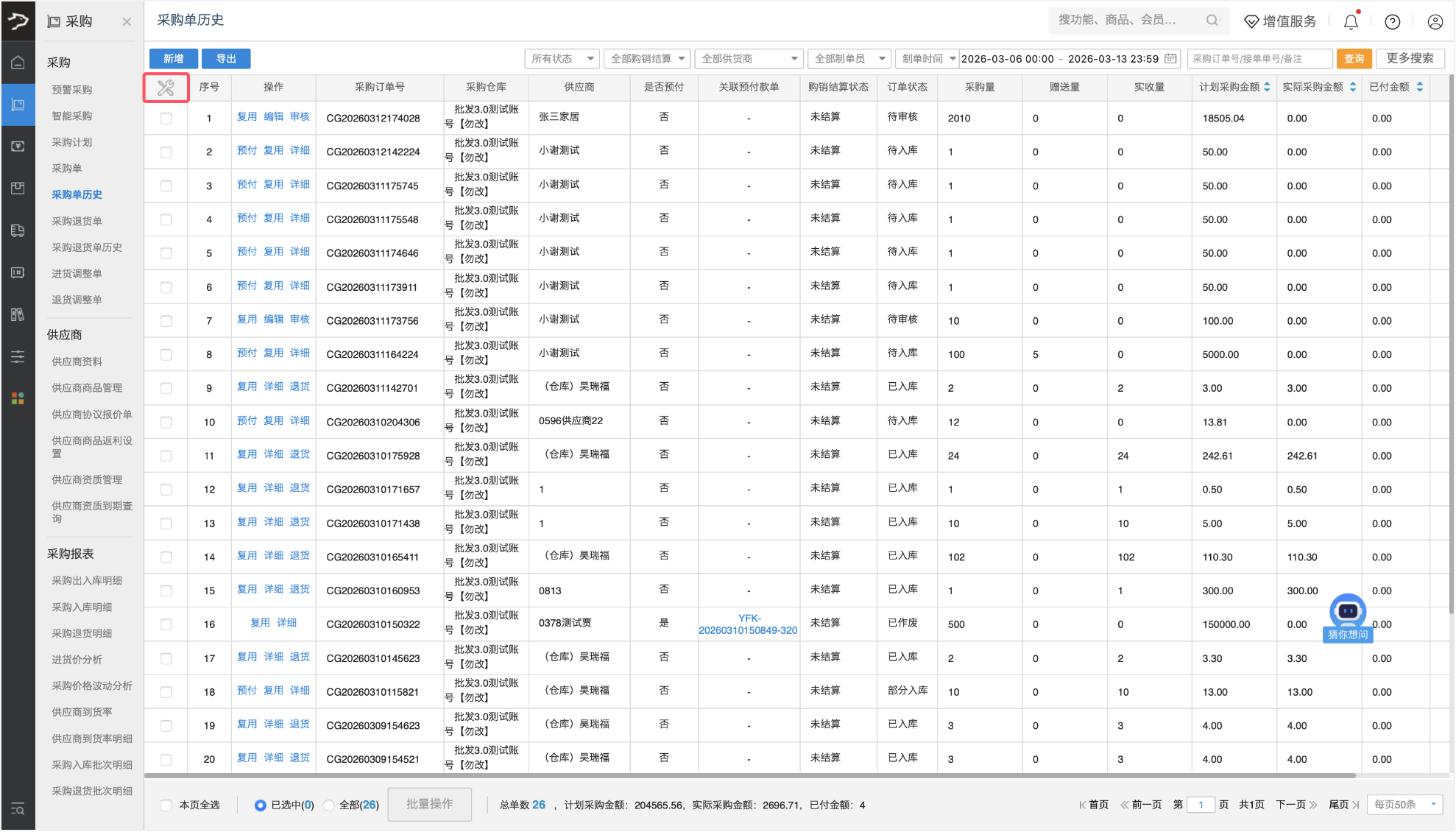
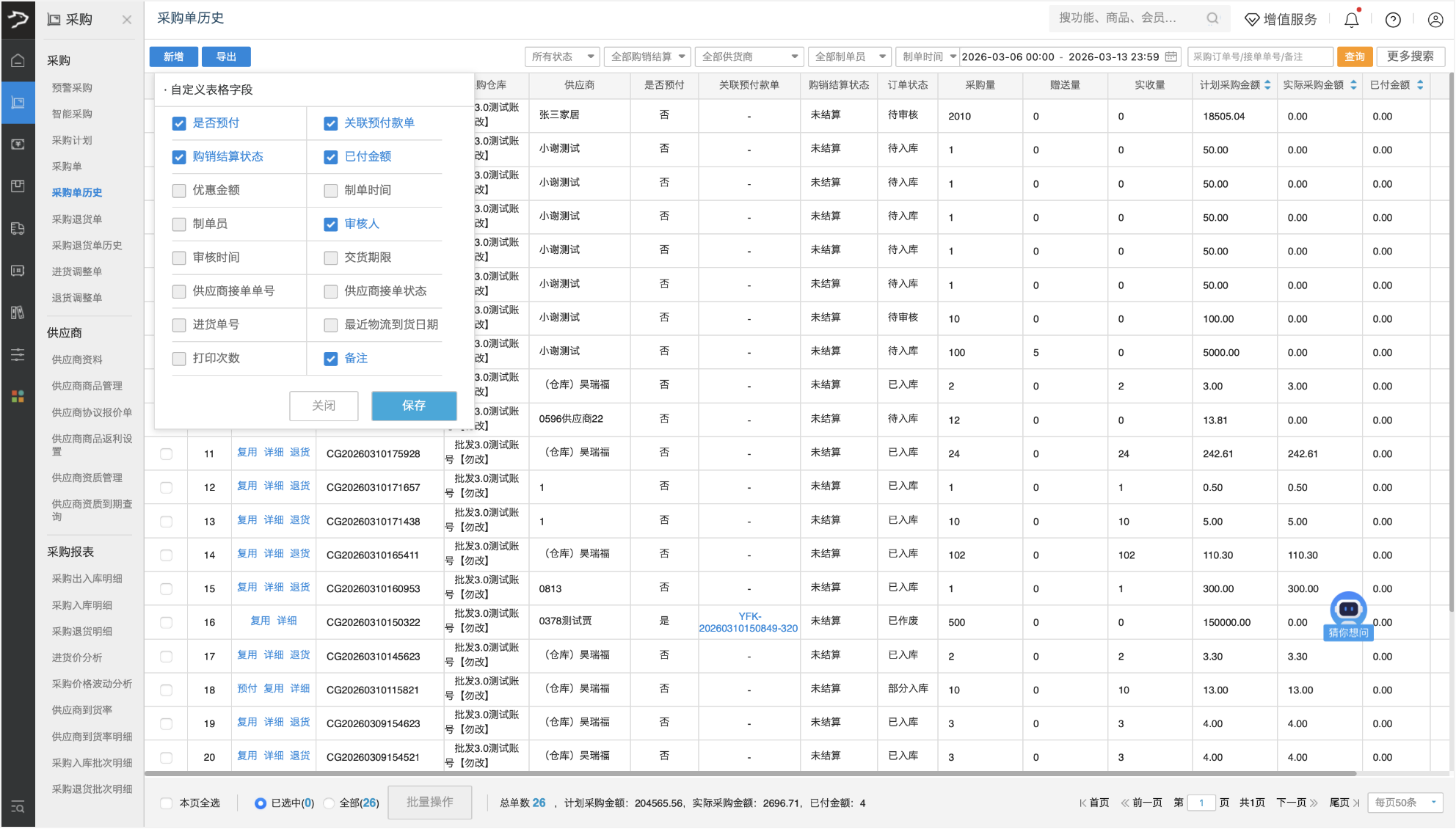
自定义表格字段
点击表头设置图标可自定义订单列表显示的表头字段,按需展示关键信息。
订单查询与筛选
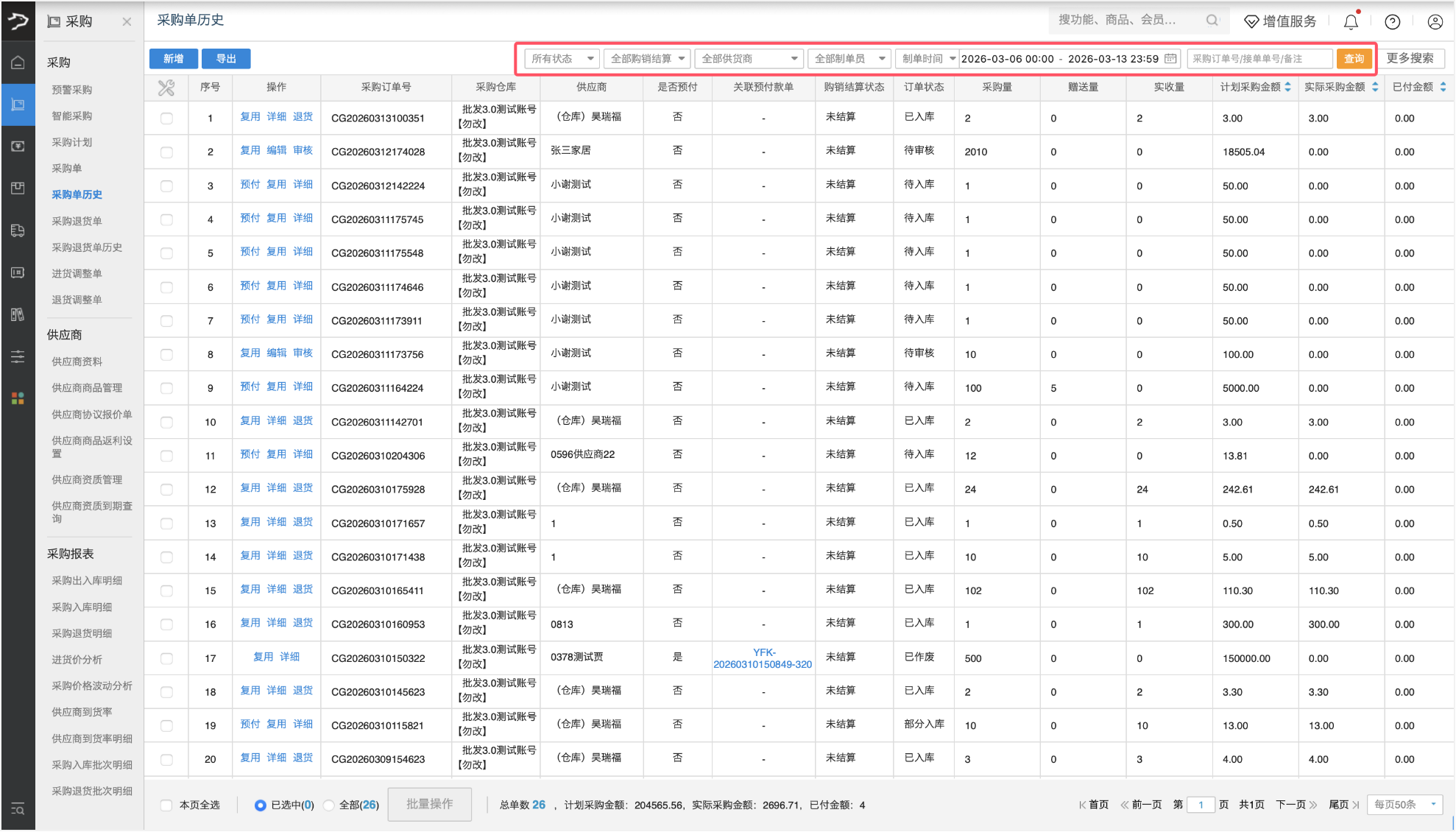
基础筛选:页面顶部支持按采购单状态、购销结算状态、供应商、制单员、制单时间、审核时间、交货期限、采购订单号 / 接单号 / 备注等字段快速筛选。
高级查询:点击右上角【更多搜索】,可展开高级筛选面板,按商品关键字、打印次数、单据备注等进行精准搜索;如需重置筛选条件,可点击【重新搜索】或【清空条件】。
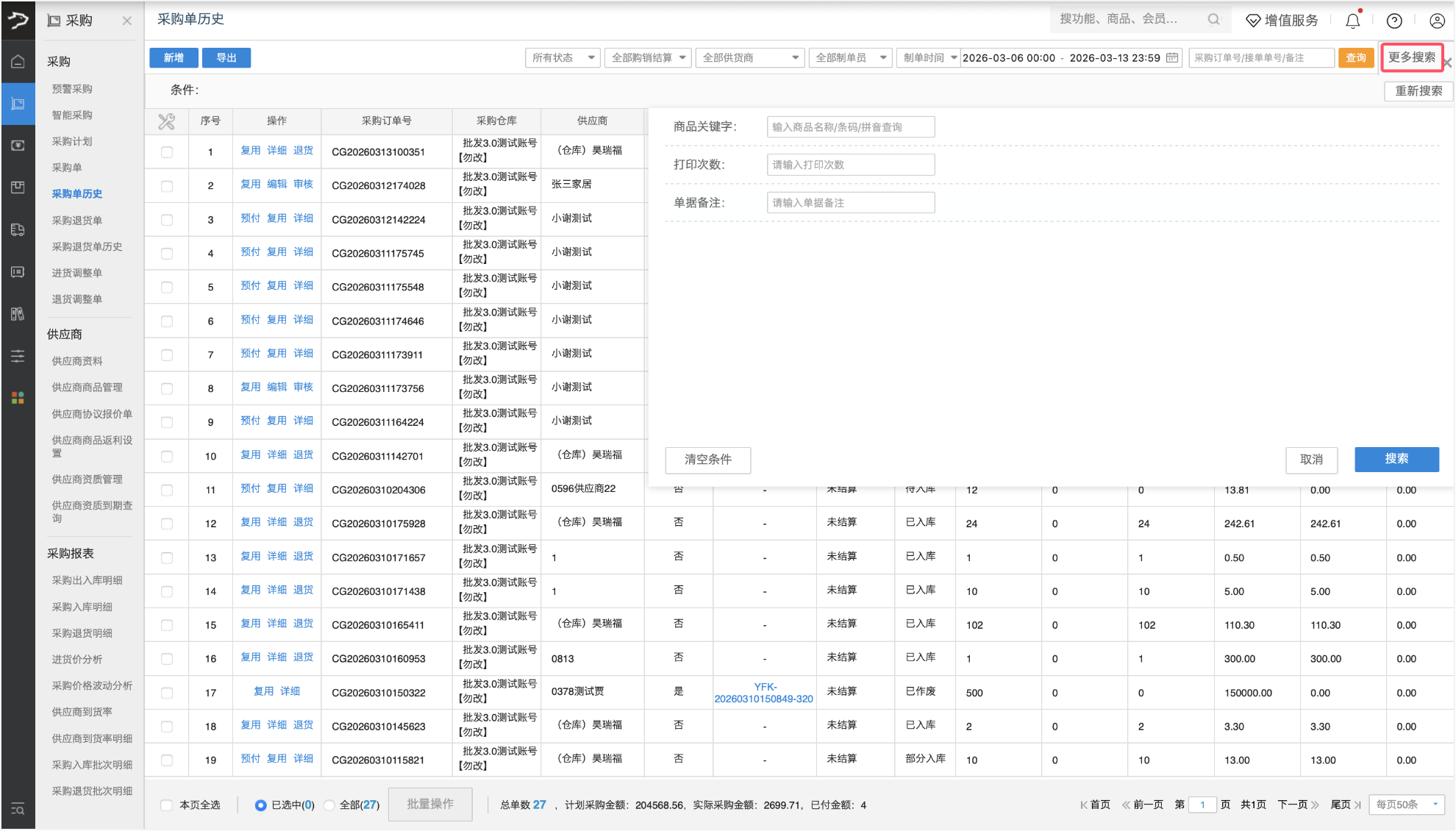
完成筛选条件设置后,点击【查询】或【搜索】按钮,系统将展示符合条件的订单列表。
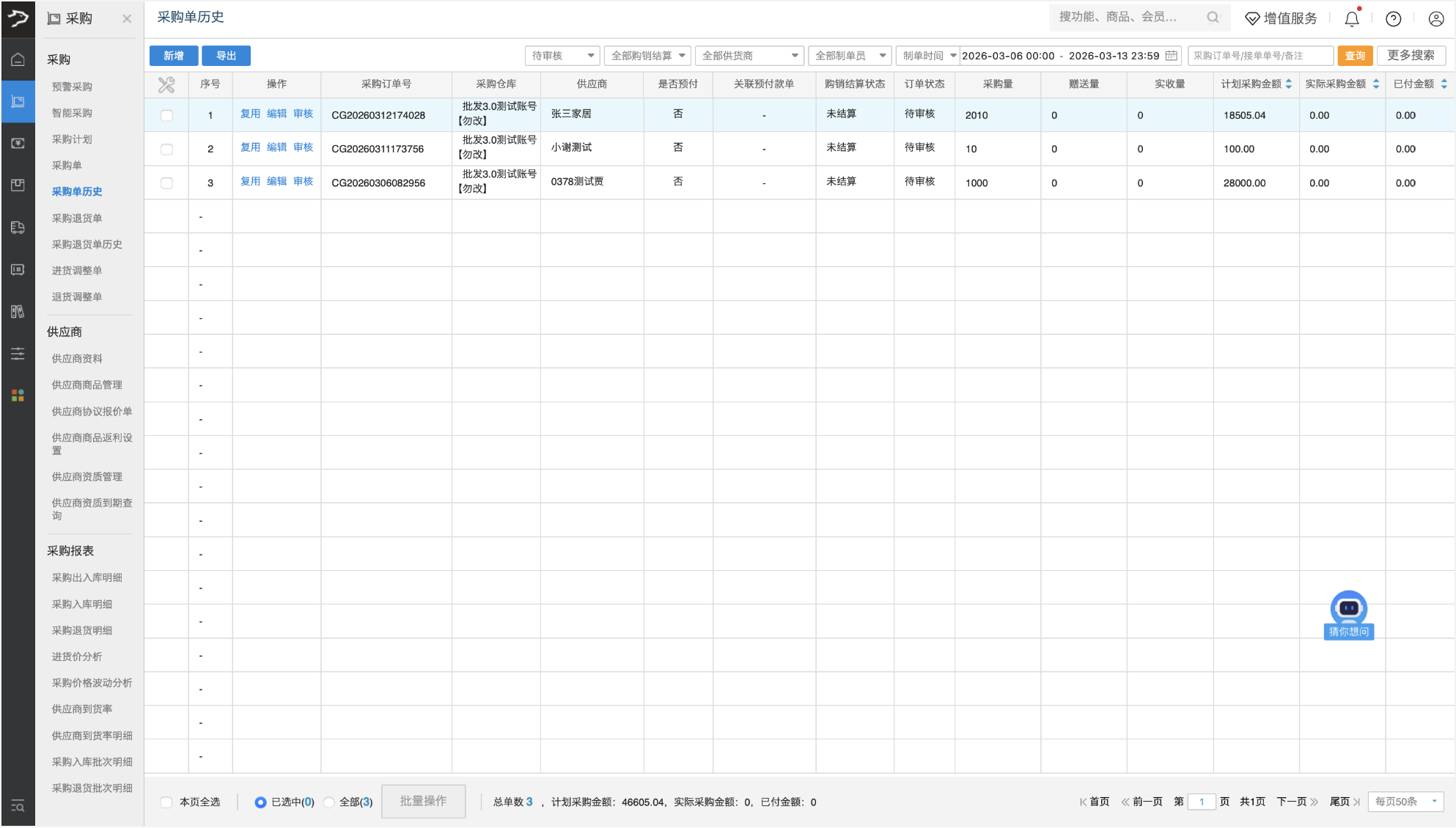
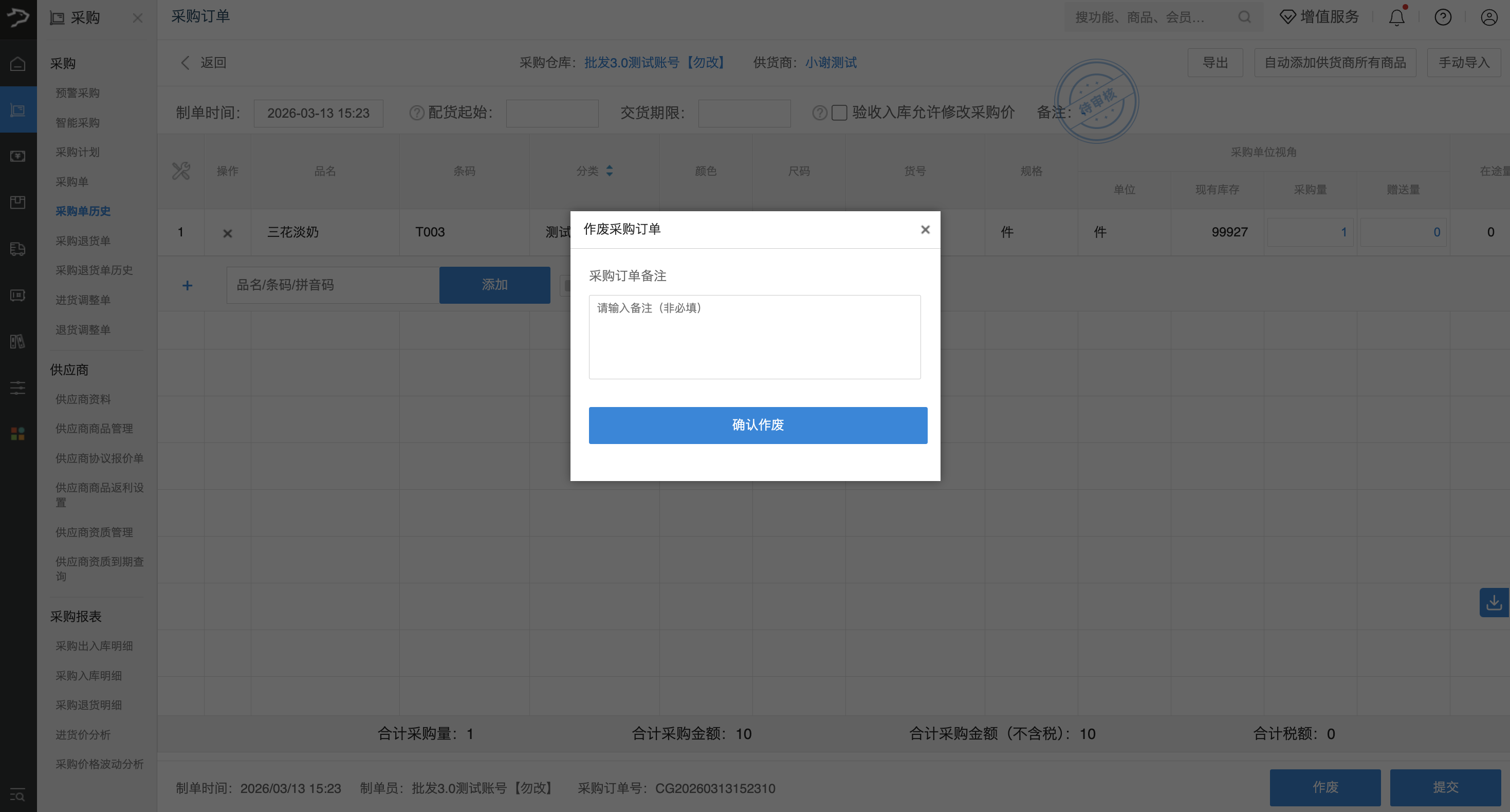
作废采购订单
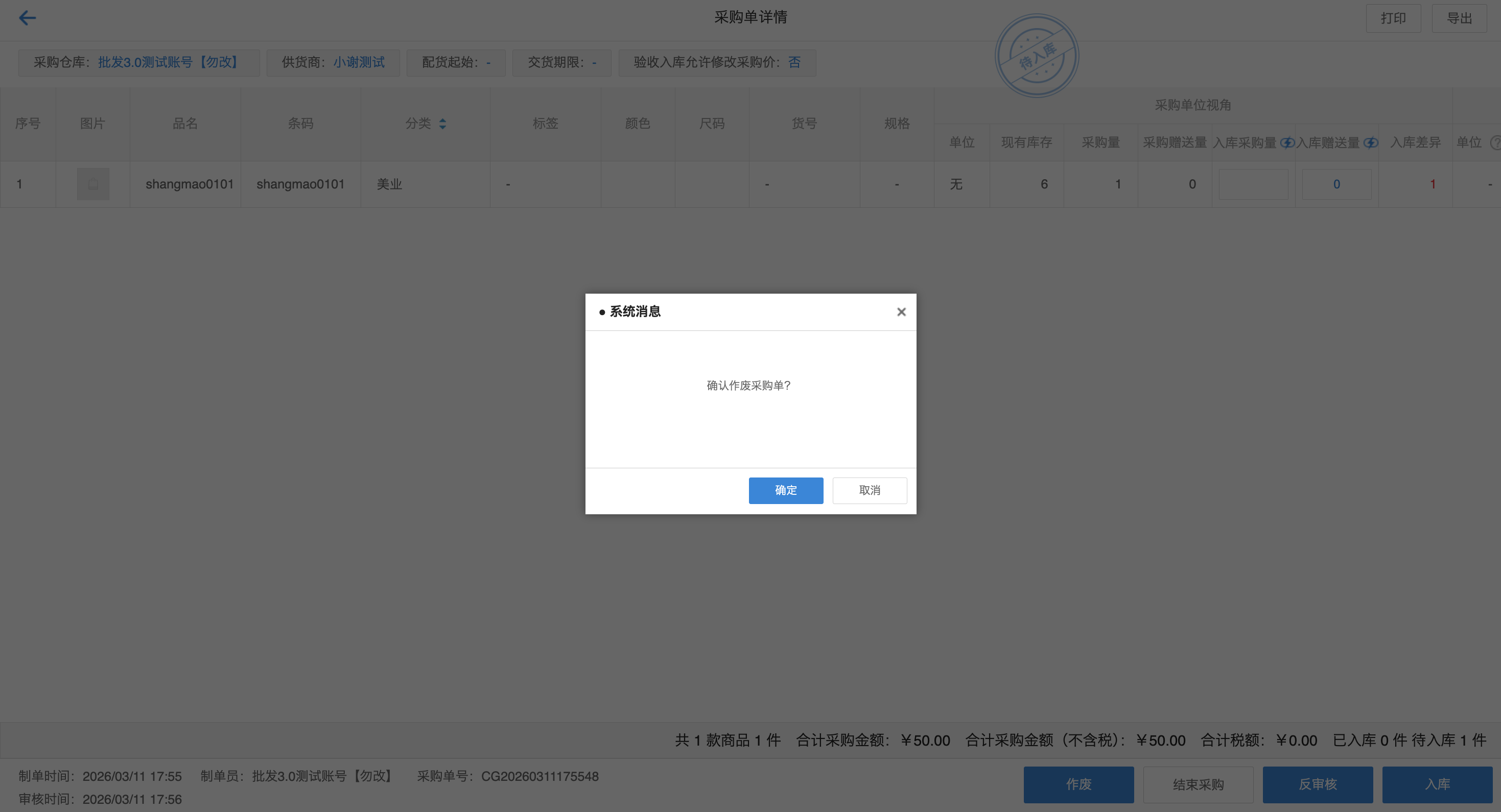
仅待审核、待入库状态的采购订单可作废,已入库 / 部分入库订单无法作废;作废后订单状态更新为已作废。
操作:
在采购单历史列表中,找到要作废的目标订单,进入详情页后点击【作废】按钮,确认后即可完成作废流程。
结束采购订单
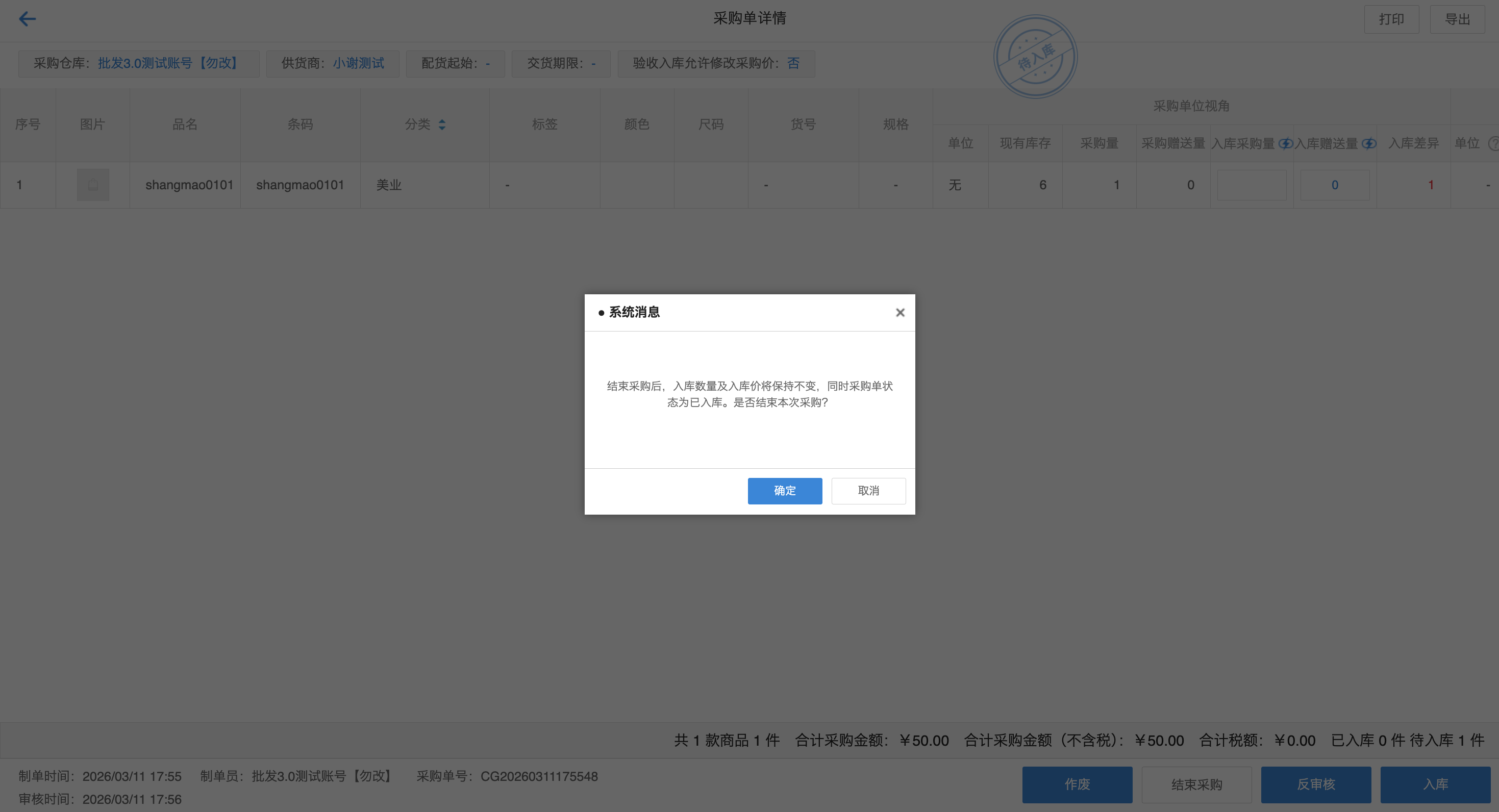
仅待入库、部分入库状态的采购订单可结束采购,结束后未入库商品终止采购流程,订单状态更新为已入库。适用于采购进程结束、剩余商品不再到货的场景,应付金额按实际入库数量 × 进货价计算。
操作:
在采购单历史列表中,找到目标订单,进入详情页后点击【结束采购】按钮,确认后即可完成结束采购流程。
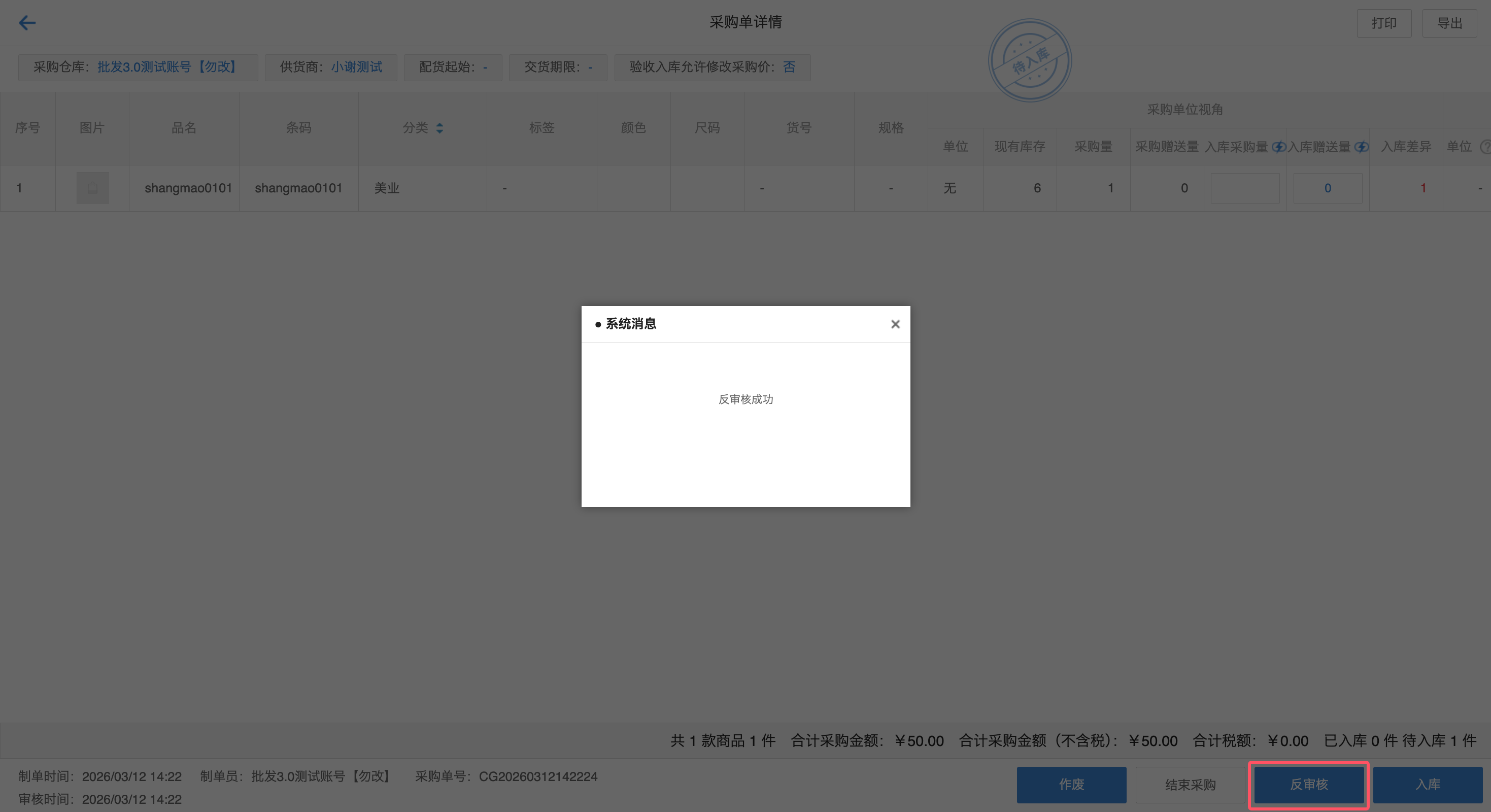
反审核采购订单
反审核操作适用于已审核但未入库的采购单,用于修正信息或回退流程,重新编辑后可再次发起审核。
操作:
在采购单历史列表中,找到目标订单,进入详情页后点击【反审核】按钮,即可完成反审核流程。
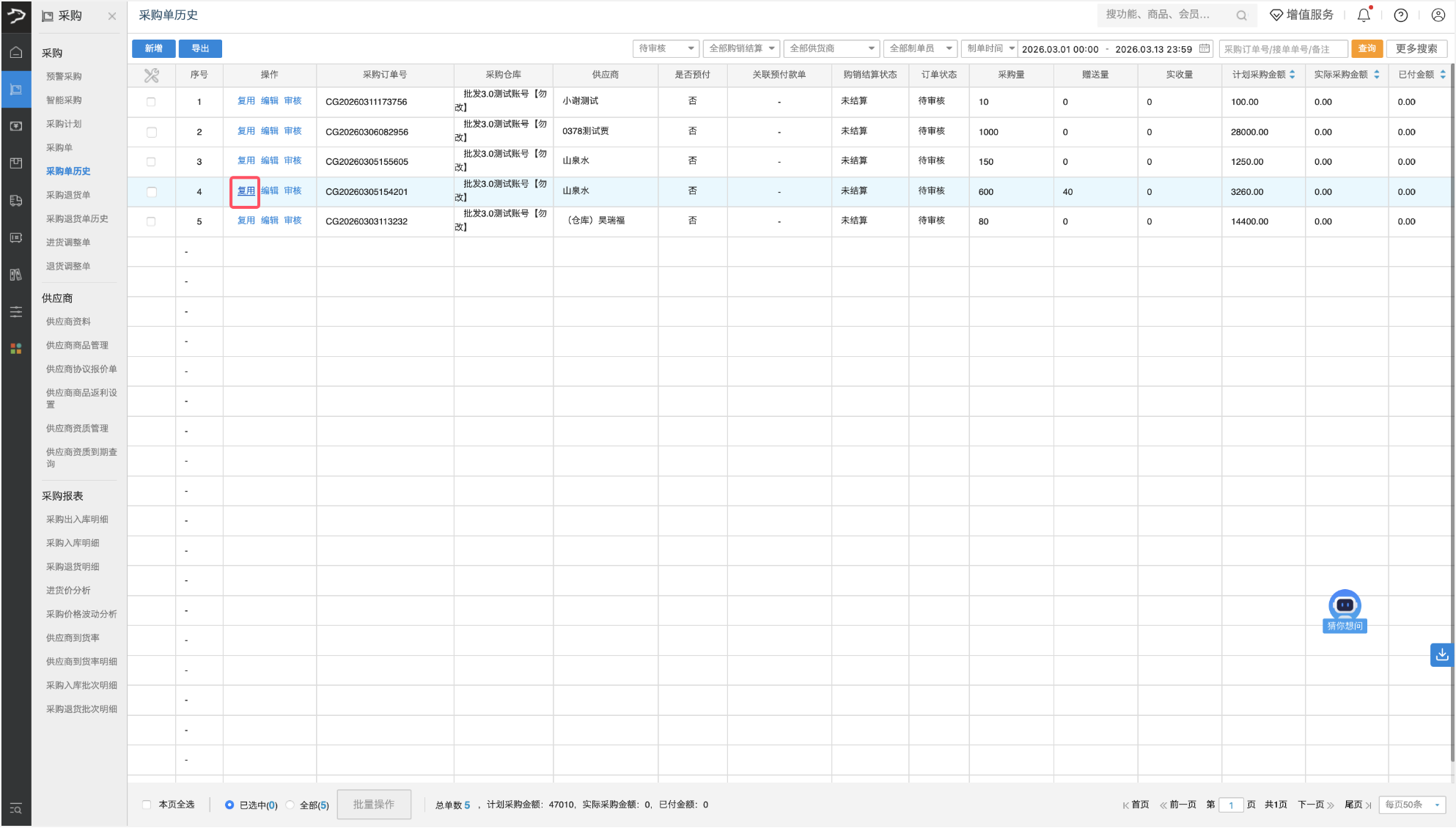
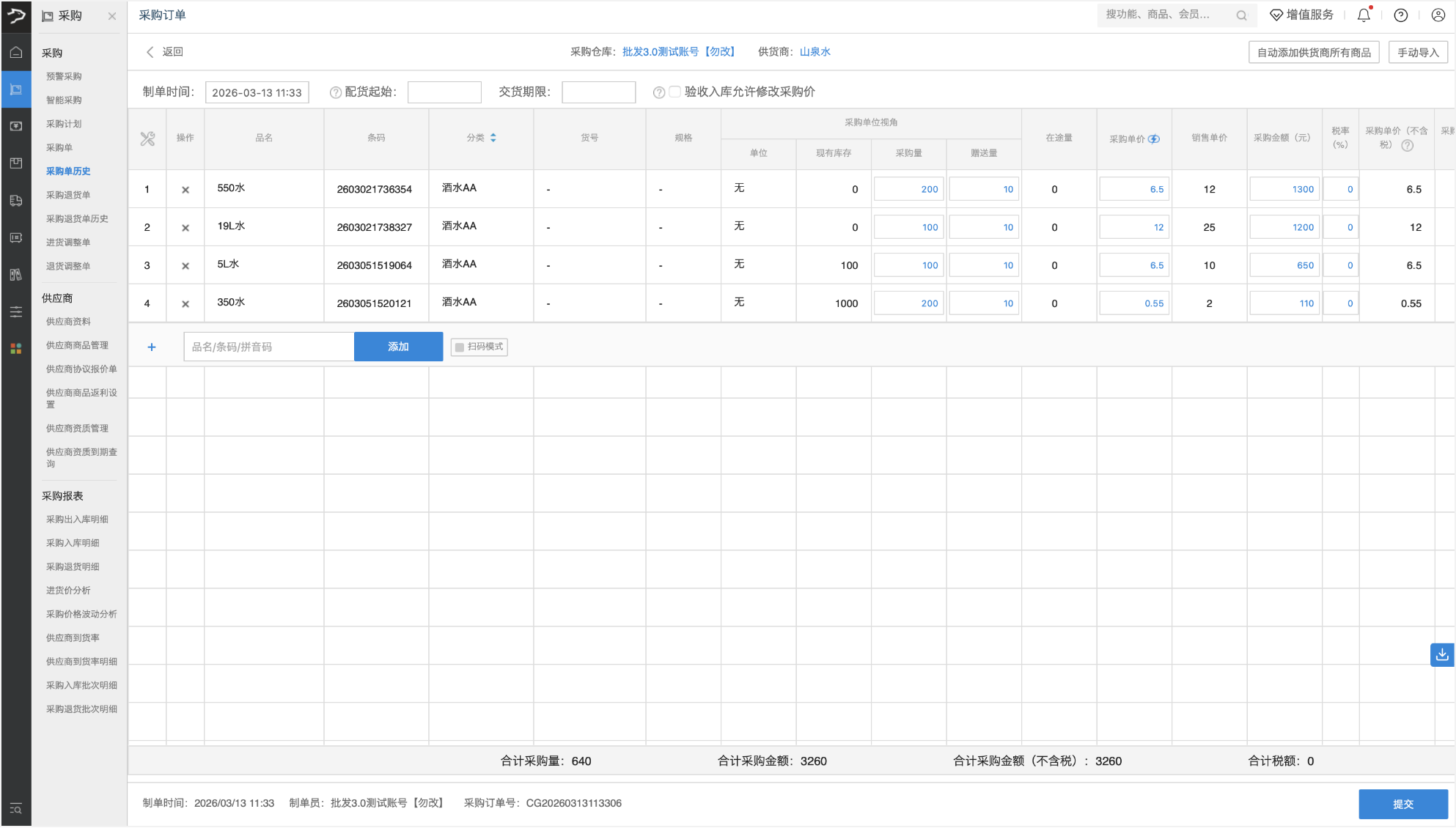
复用采购订单
当需要快速创建与历史订单内容相似的采购订单时,可点击目标订单操作栏的【复用】按钮,系统将自动复制原订单信息并跳转至新建采购订单页面,编辑调整后提交即可完成新订单创建。
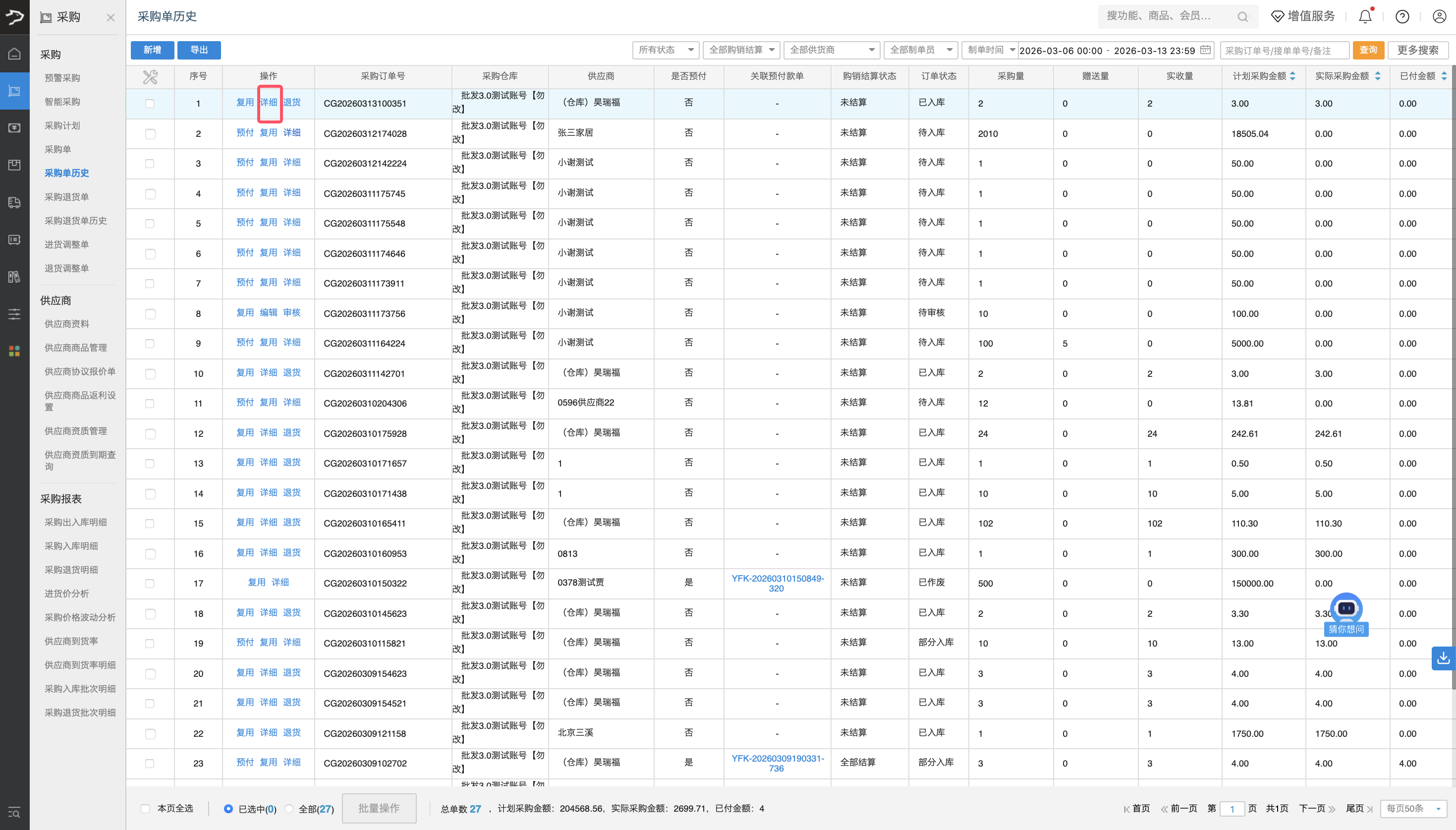
打印采购订单
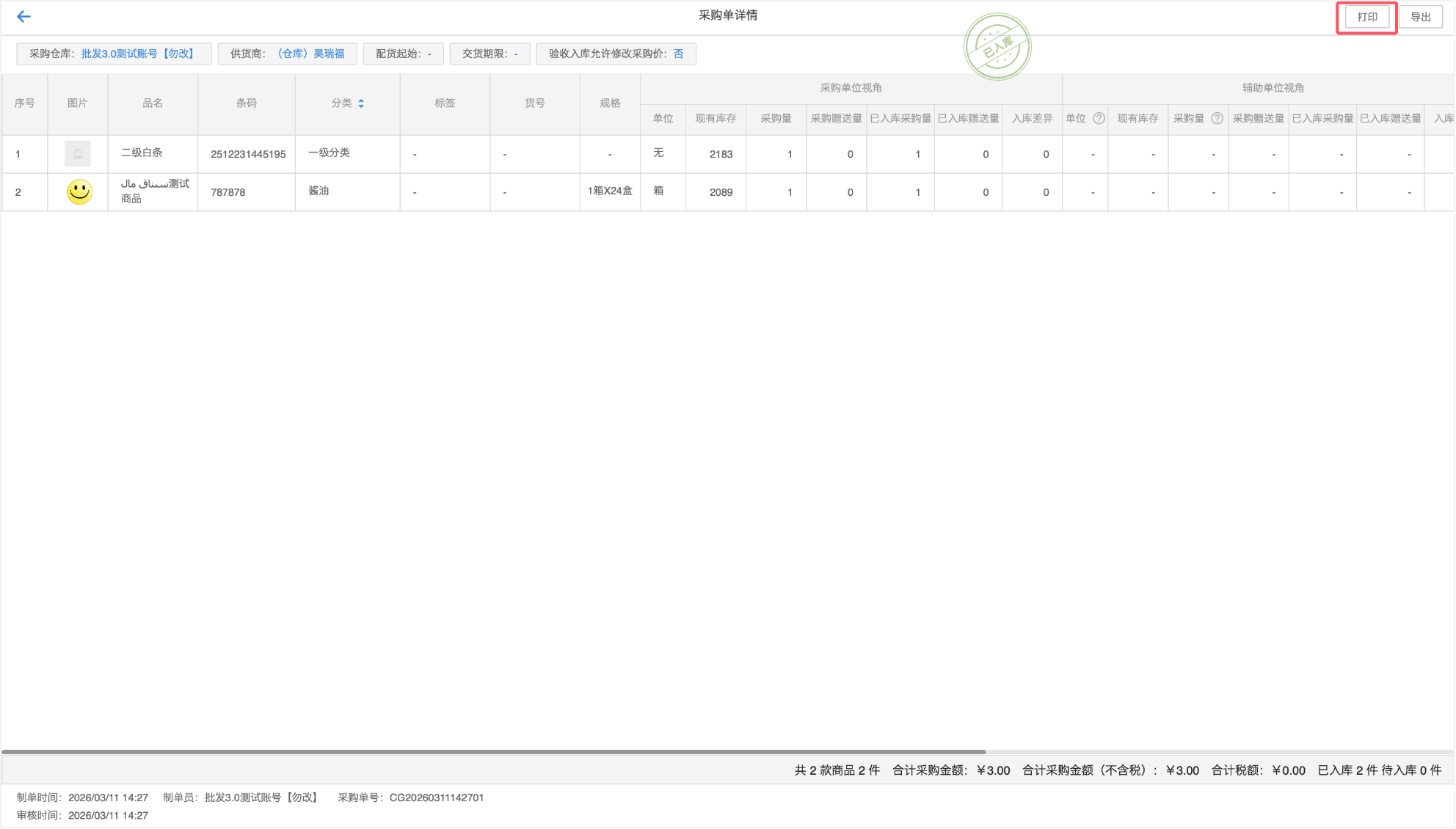
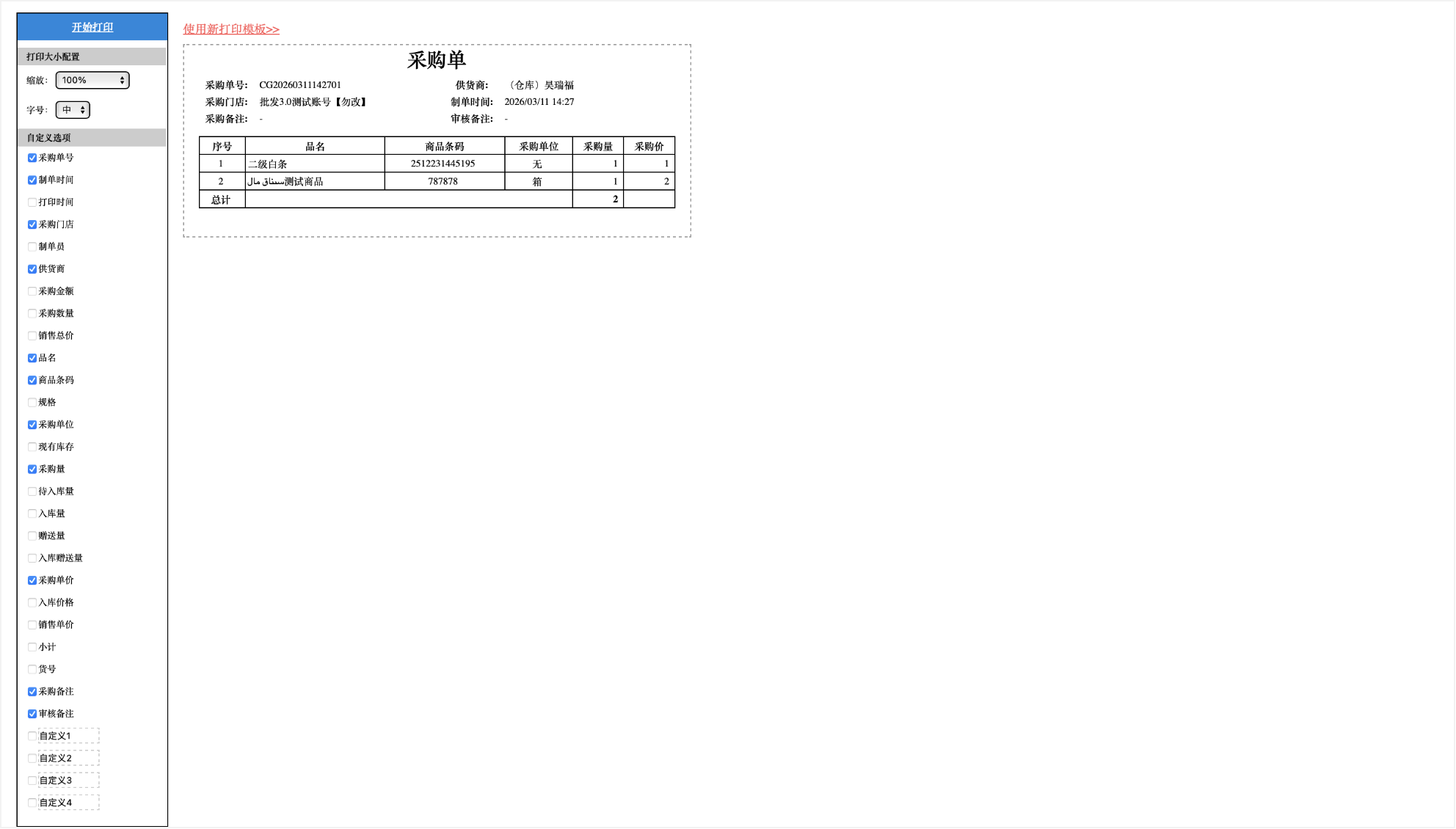
在采购订单历史页面,点击【详细】按钮,进入采购单详情页,点击右上角【打印】按钮,即可进入打印页面;可预览单据内容,也可在左侧配置打印大小、自定义勾选打印字段,再点击【开始打印】。
注:也可切换新打印模板
批量操作
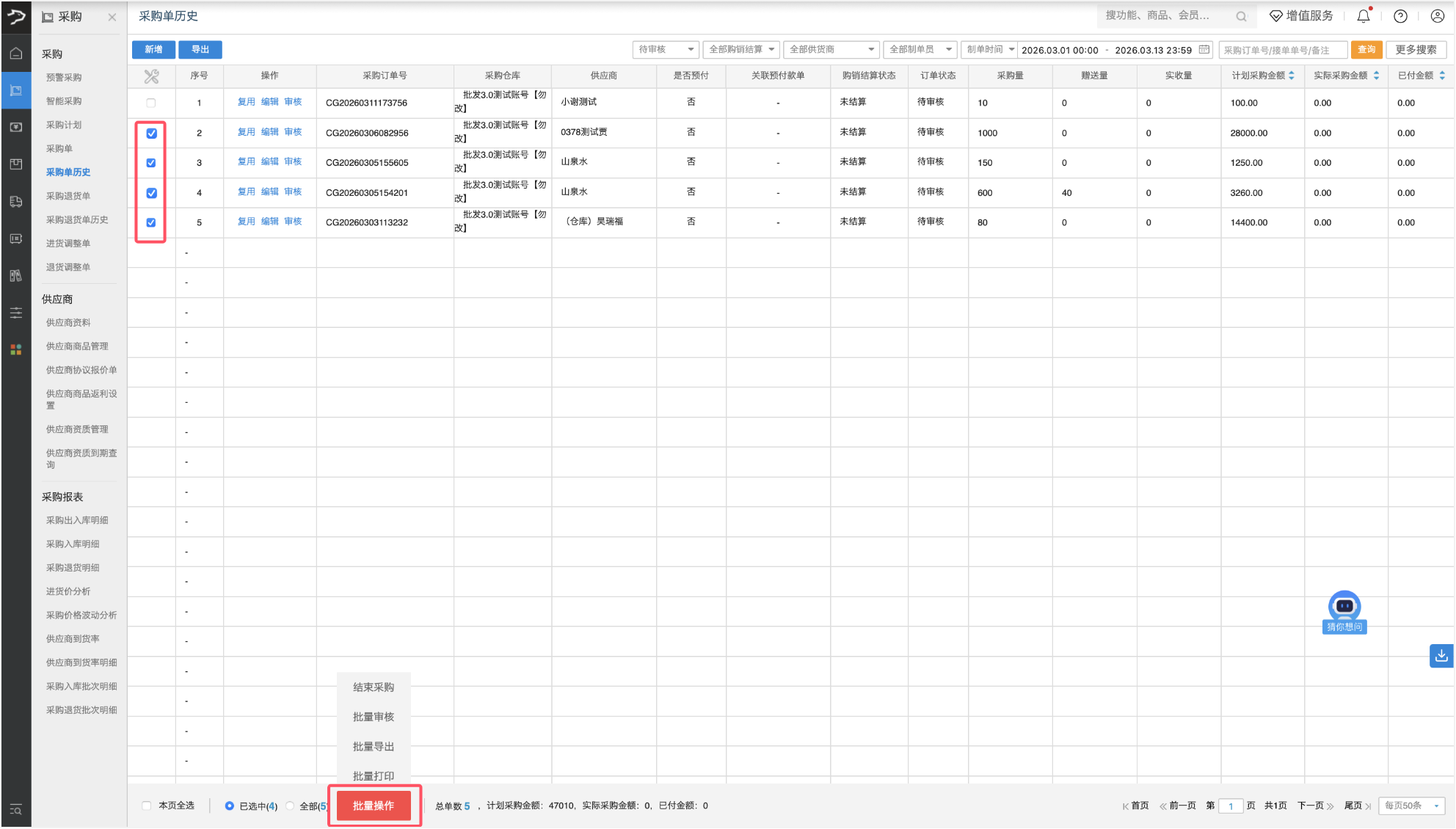
在订单列表中,勾选目标订单前的复选框,也可点击左下角「本页全选」或「全部」快速选中对应订单。勾选完成后,点击页面底部【批量操作】按钮,在展开的菜单中即可对选中订单执行批量审核、批量导出、批量打印、结束采购等操作。
新增与导出
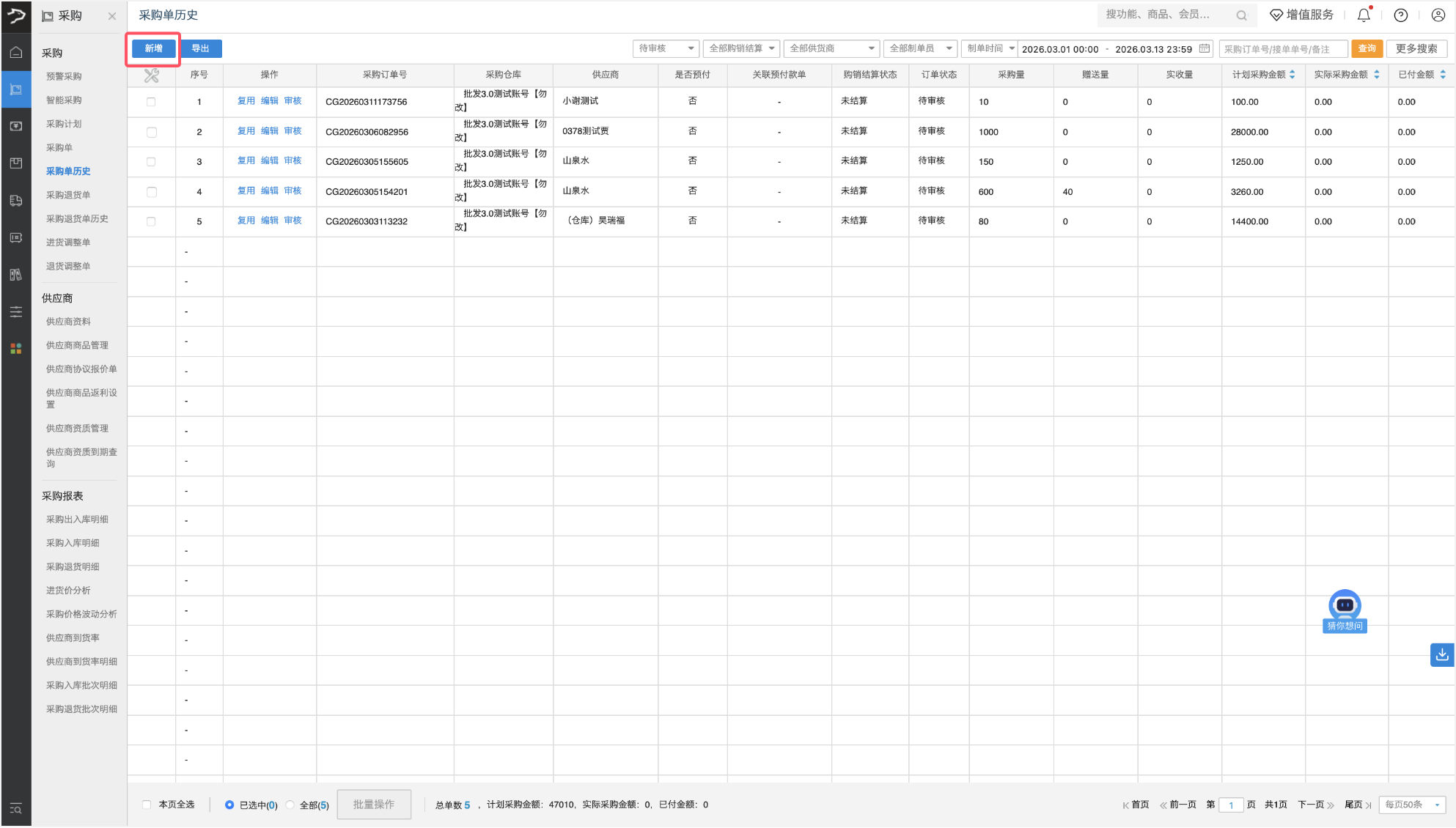
新增订单:点击页面左上角【新增】按钮,跳转至新增采购订单页面,可快速创建新订单。
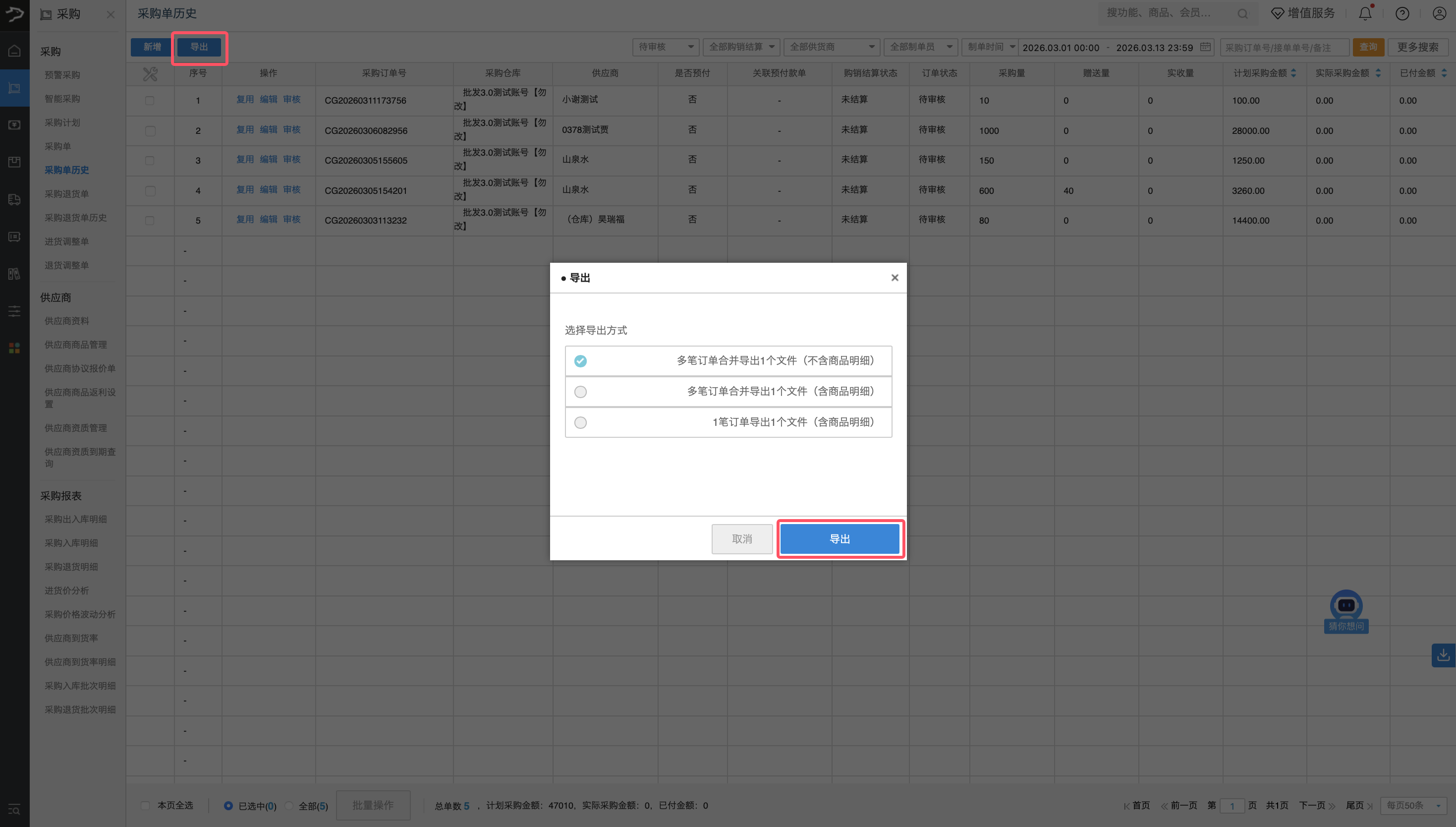
导出数据:点击【导出】按钮,可将当前列表中的订单数据导出为 Excel 文件,可选择多笔订单合并导出 1 个文件(不含商品明细)、多笔订单合并导出 1 个文件(含商品明细)、1 笔订单导出 1 个文件(含商品明细)三种导出方式,用于报表分析或存档。
采购入库与货流入库的区别
在「库存 - 货流管理」页面,点击右上角【进货】按钮,可直接发起仓库进货操作。
从采购模块发起采购单和货流管理直接点击进货-找供应商采购的区别是:
从采购模块发起采购单是更具有流程性的,也可以使用预警采购、智能采购模块依照补货缺货公式更有依据的创建采购补货单,适合公司多人员进行一个分工合作的操作,采购由谁操作,由谁审核,由谁入库。
而进货环节是不通过采购流程,直接创建生成一张进货单,不需要审核,可直接确认入库操作的。适用于需要紧急补货、常规不需要做采购计划的商品补货,快速补货入库。
以上两种方式都可生成供应商对账单,产生应付欠款。看公司具体情况和流程选择适用的方式即可。
