销售退货单(银豹批发商贸V3.0)
批发商品退货流程设置
商贸批发企业可根据内部管理需求,灵活配置批发商品退货流程,自定义开启或关闭退货审核、出库确认等环节,适配不同业务场景。
操作路径
银豹后台 > 设置 > 系统 > 流程设置
操作说明
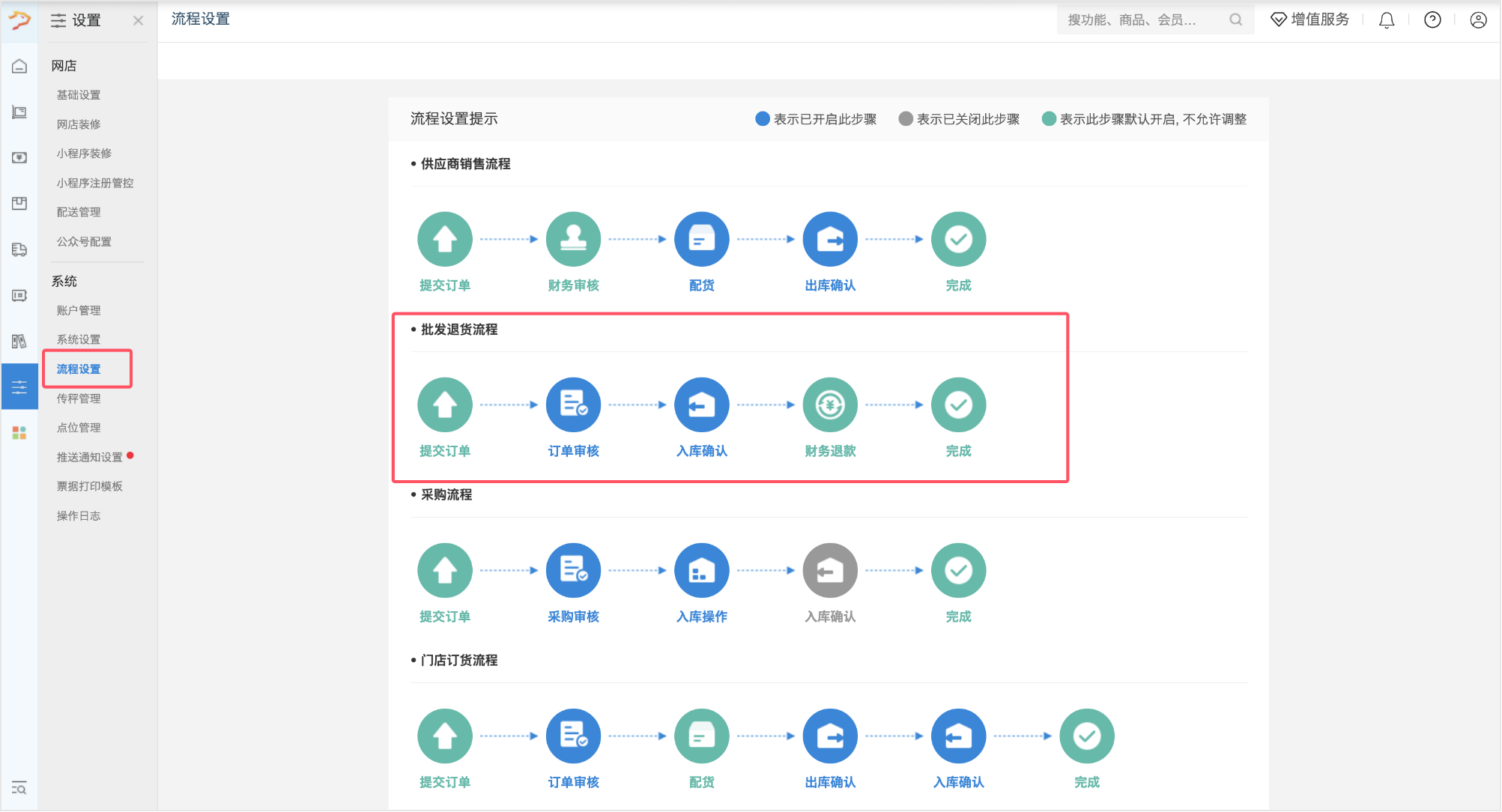
进入流程设置页面,找到批发商品退货流程,选择需要调整的流程步骤,点击对应步骤,即可完成该步骤的开启或关闭操作。
提示:● 表示已开启此步骤 ● 表示已关闭此步骤 ● 表示此步骤默认开启,不允许调整
销售退货单(批发退货)
当客户提出退货申请,或已完成审核、配货出库的销售订单需要作废重开时,可通过开具销售退货单,规范处理退货入库、退款对账等业务。
操作路径
银豹后台 > 批发 > 销售 > 销售退货单
操作说明
1、选择客户
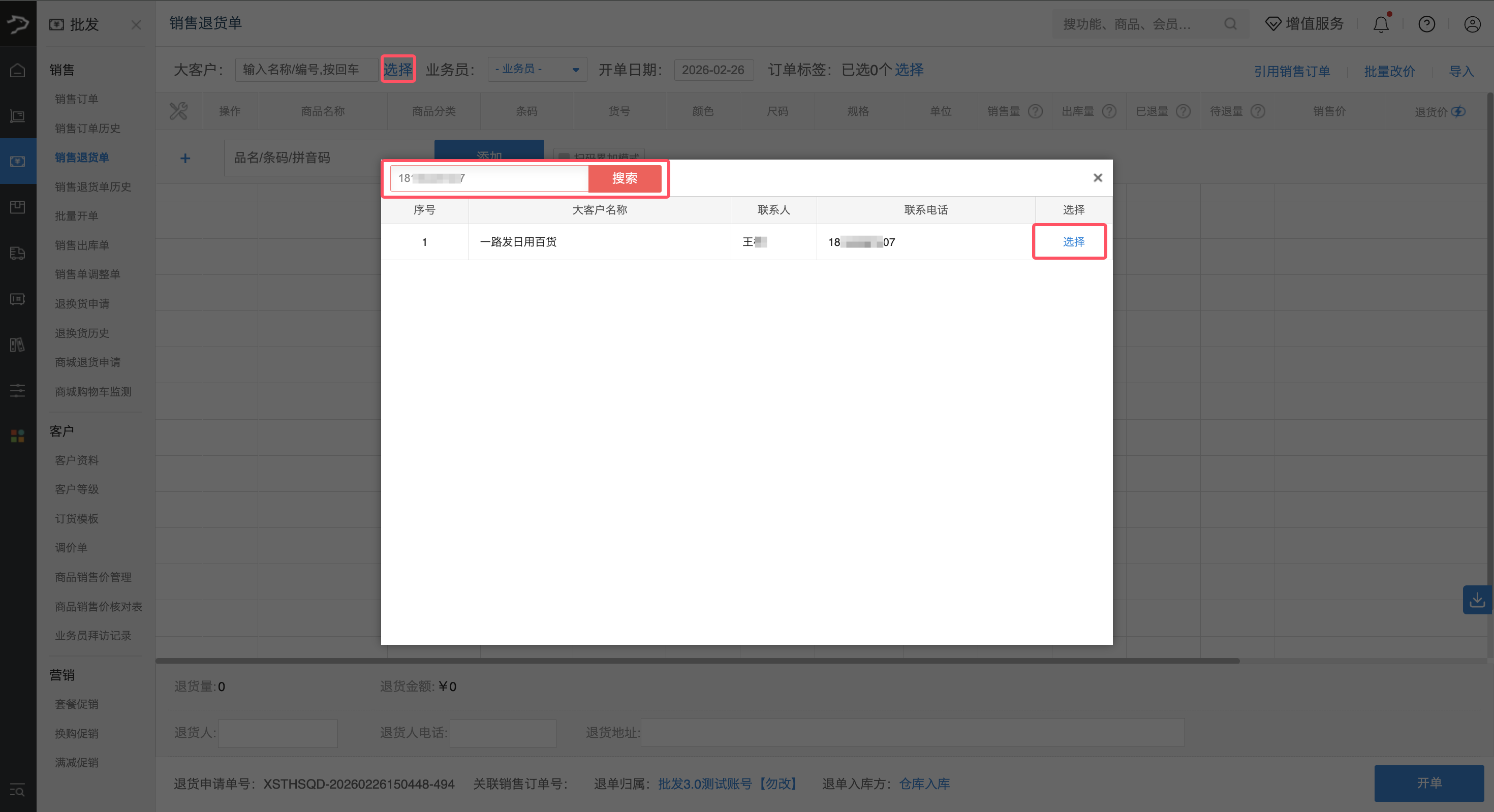
在销售退货单页面,可通过两种方式选择客户:
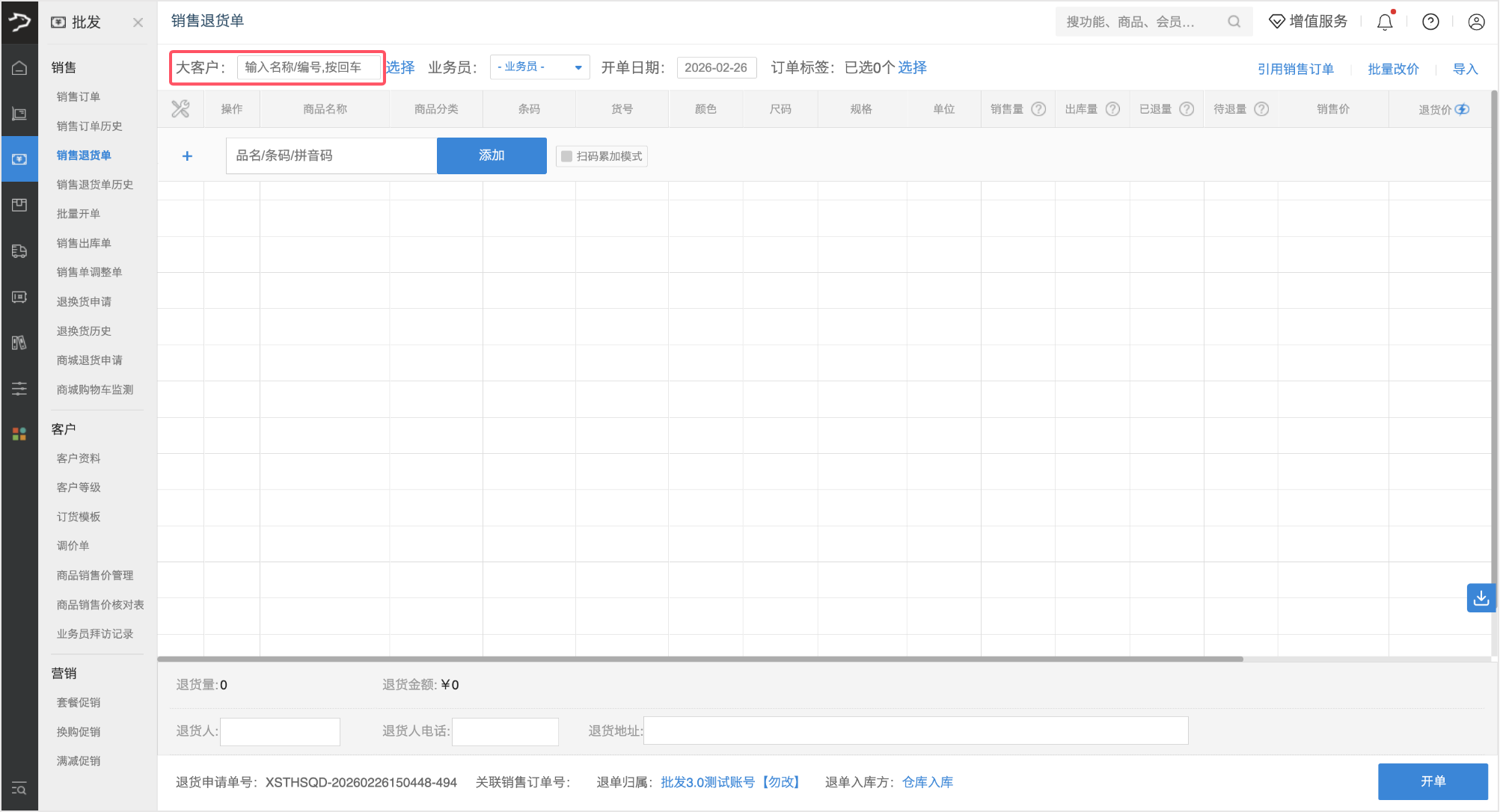
直接输入:在「大客户」输入框中输入客户名称 / 编号,按回车键,系统自动匹配并选中客户。
选择添加:点击【选择】按钮,在弹窗中输入关键词搜索目标客户,点击【选择】完成客户选择。
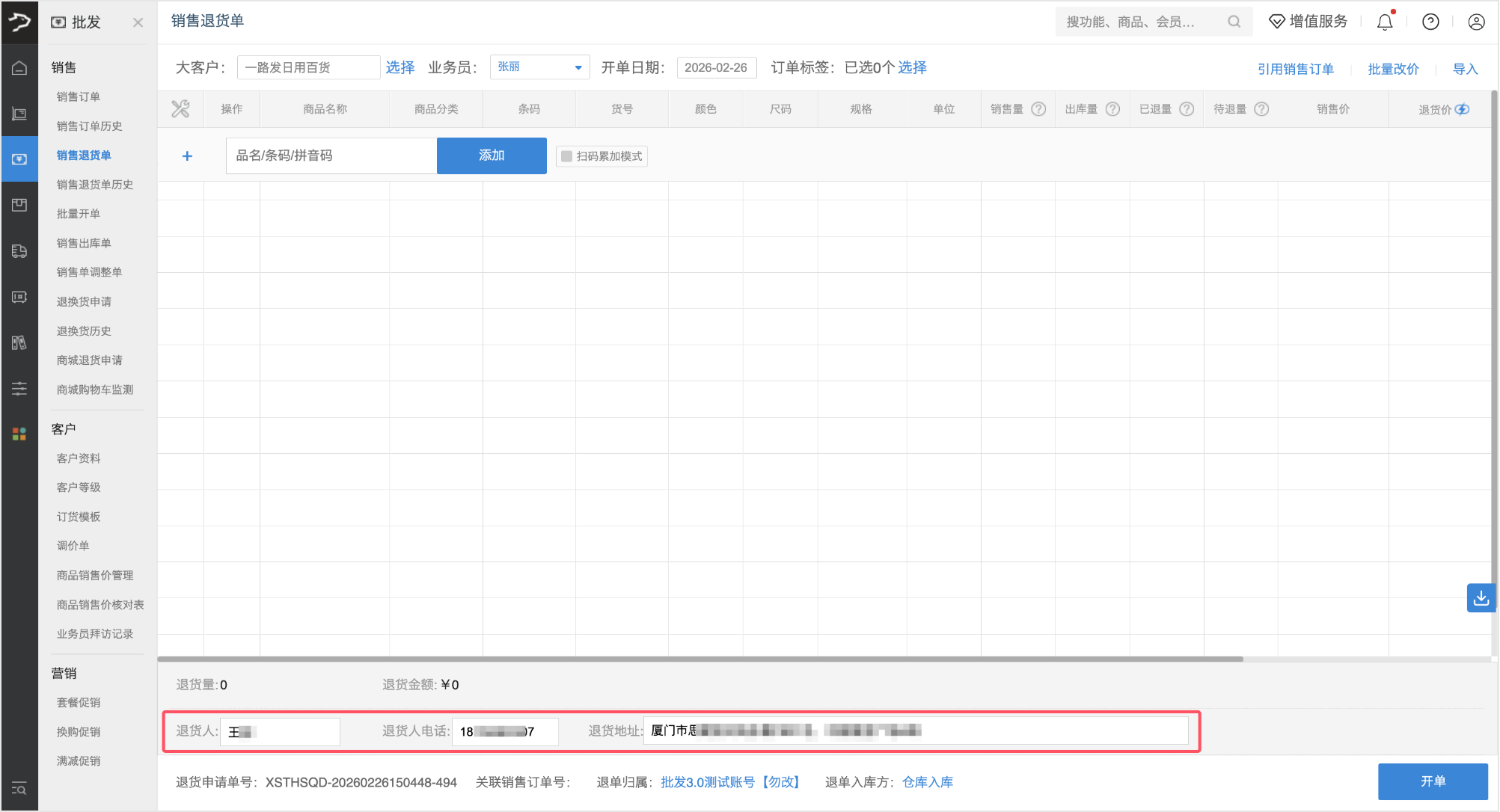
选择客户后,系统自动加载客户的退货人、退货电话、退货地址等信息并显示在订单页面。
2、配置基础订单信息
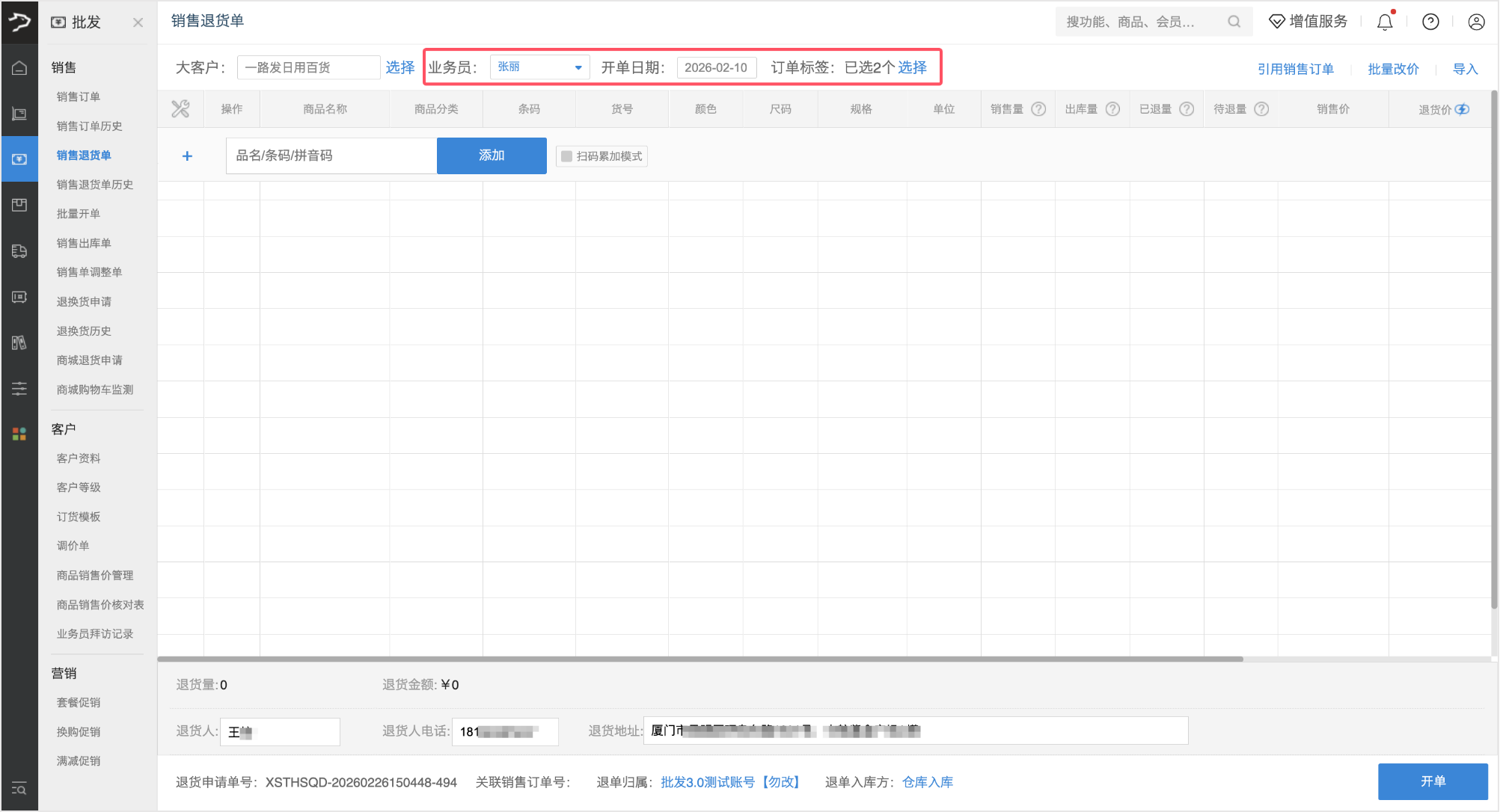
选择客户后,可设置订单基础信息:
• 业务员:选择大客户后,系统自动填充其归属业务员,支持选择其他业务员。
• 开单日期:默认为当前系统日期,可手动修改(用于补录单据)。
• 订单标签:选择大客户单据标签,方便查询统计大客户单据;点击【管理标签】可前往新增大客户单据标签。
3、添加商品
支持多种商品添加方式,按需选择:
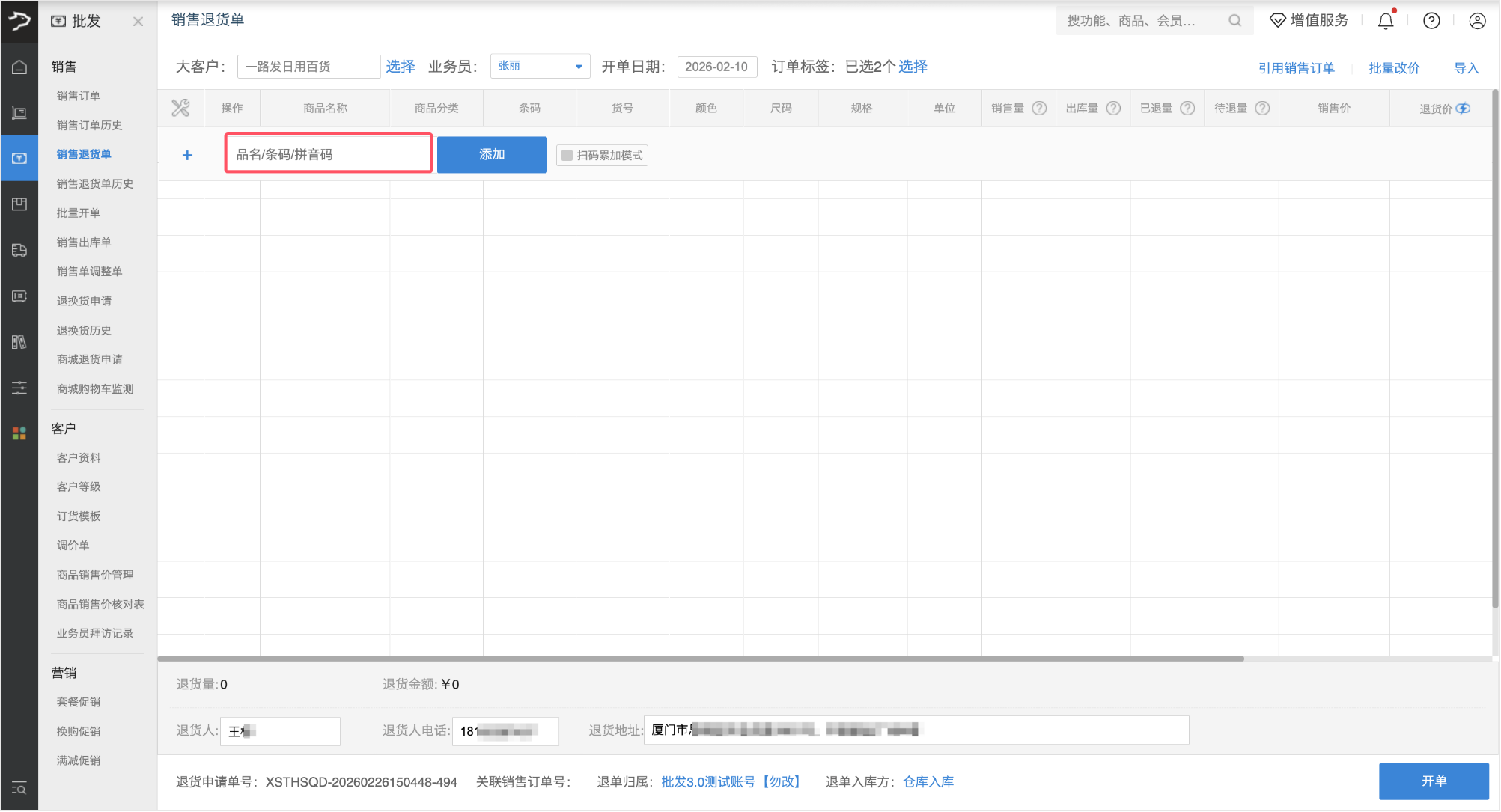
• 快速添加:在「品名 / 条码 / 拼音码」输入框输入信息,按回车键快速添加。
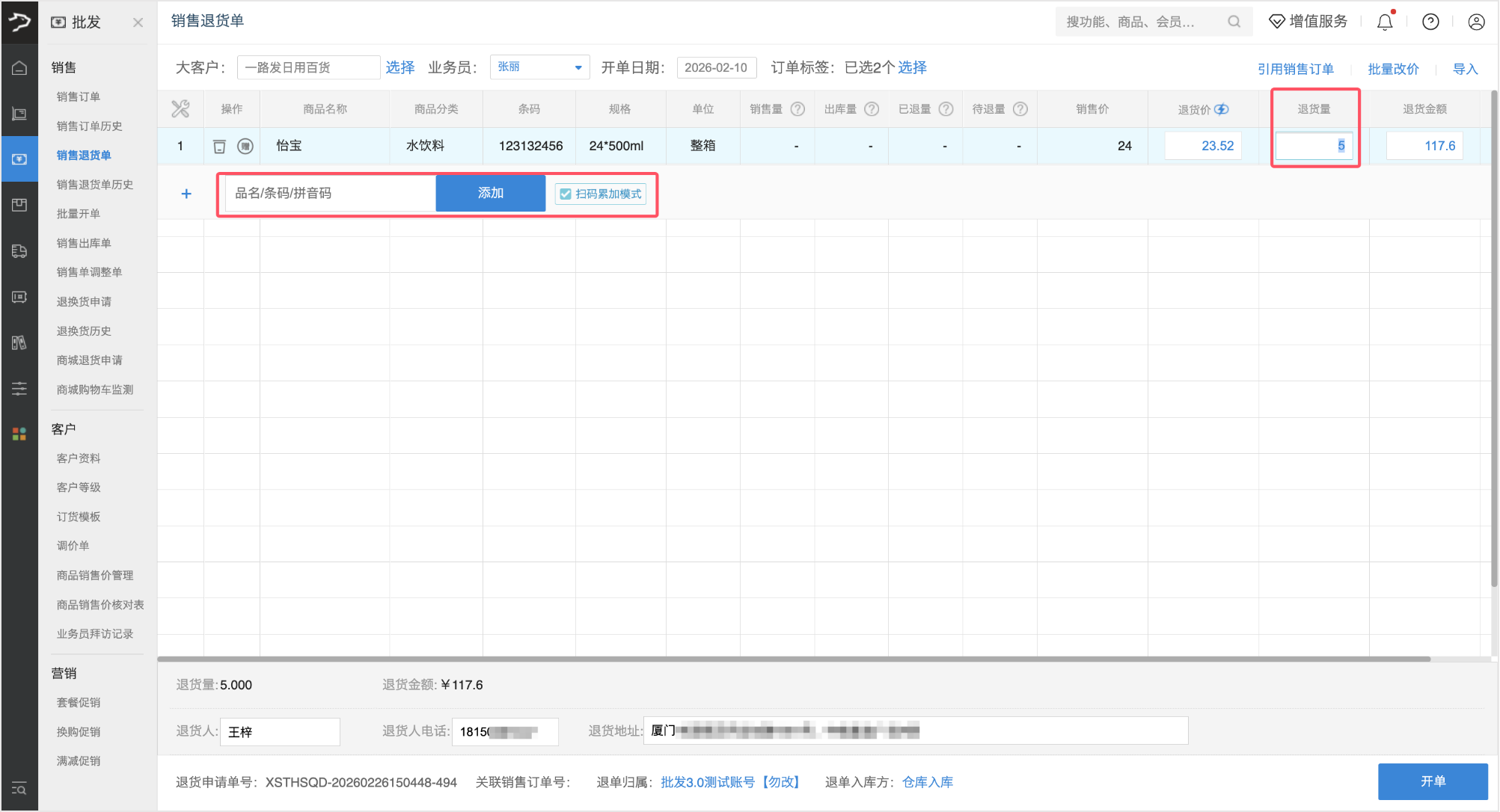
• 扫码添加:使用扫码枪扫描条码添加商品;可勾选「扫码累加模式」,多次扫描自动累加数量。
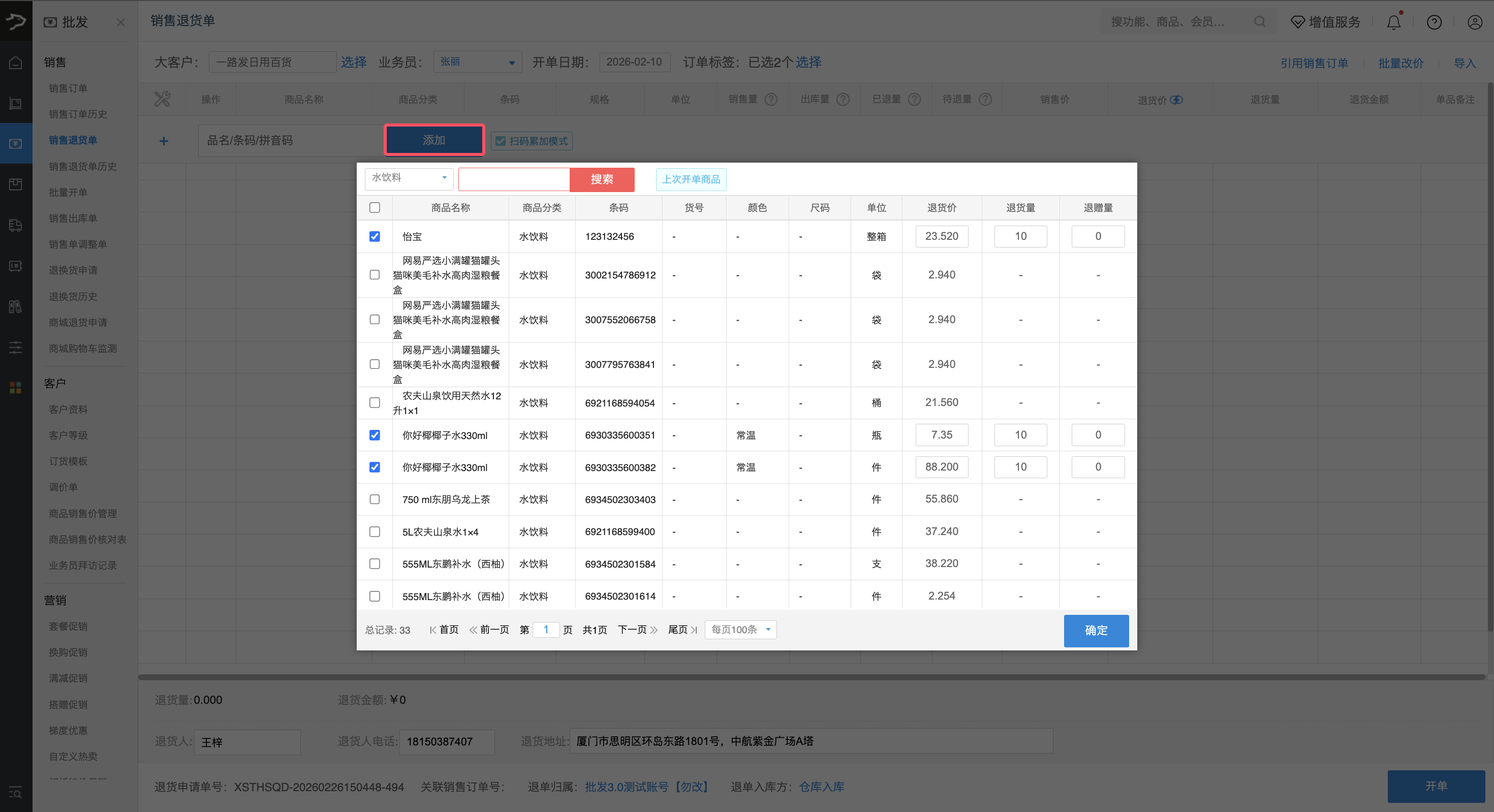
• 选择添加:点击【添加】,搜索商品或选择【上次开单商品】,勾选后设置退货价、退货量、退赠量,确认即可添加。
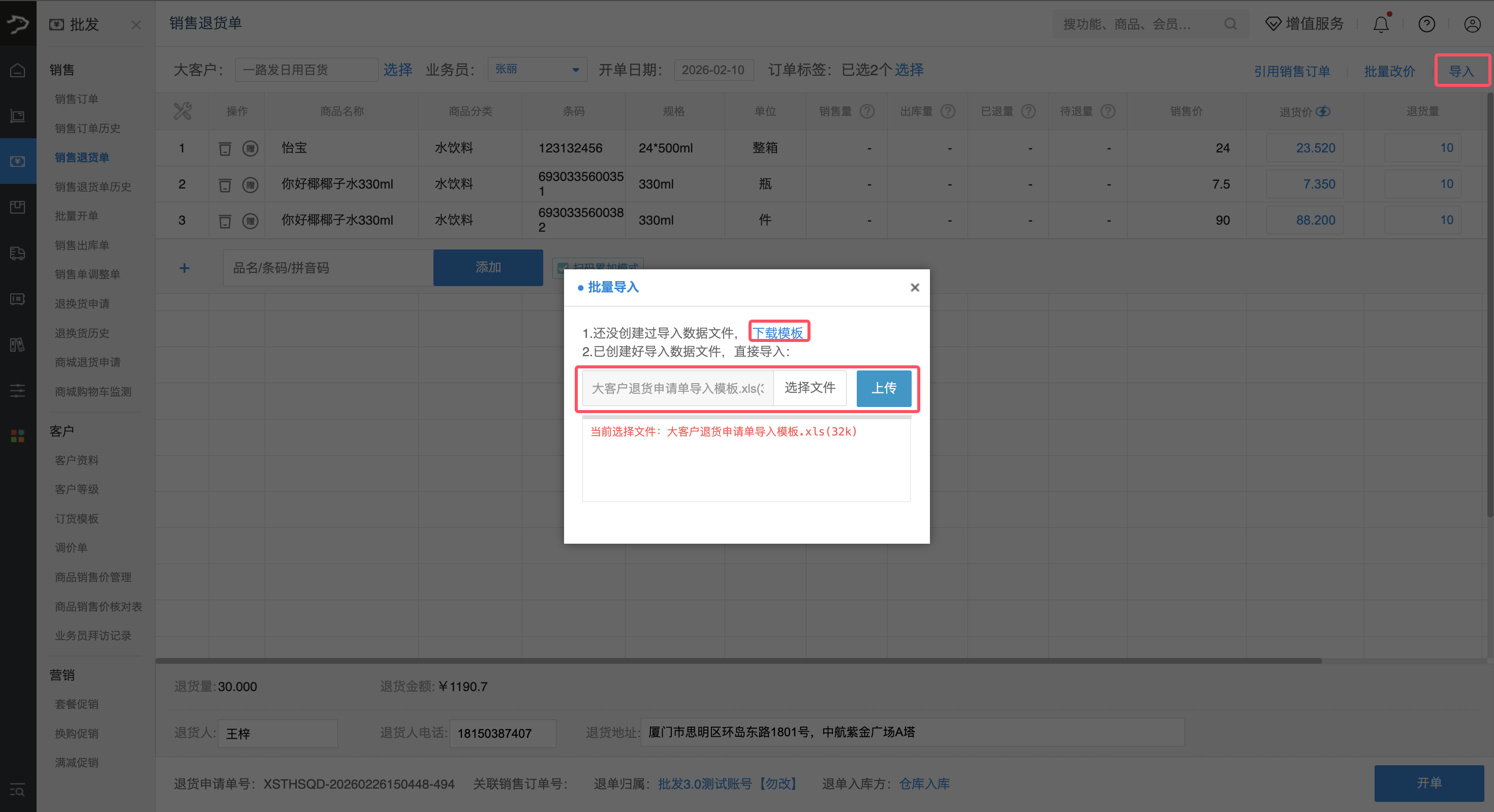
• 批量导入:点击右上角【导入】按钮,下载并填写大客户退货申请单导入模板后上传,快速批量退单。
4、编辑商品信息
添加商品后,可直接在列表中进行编辑:
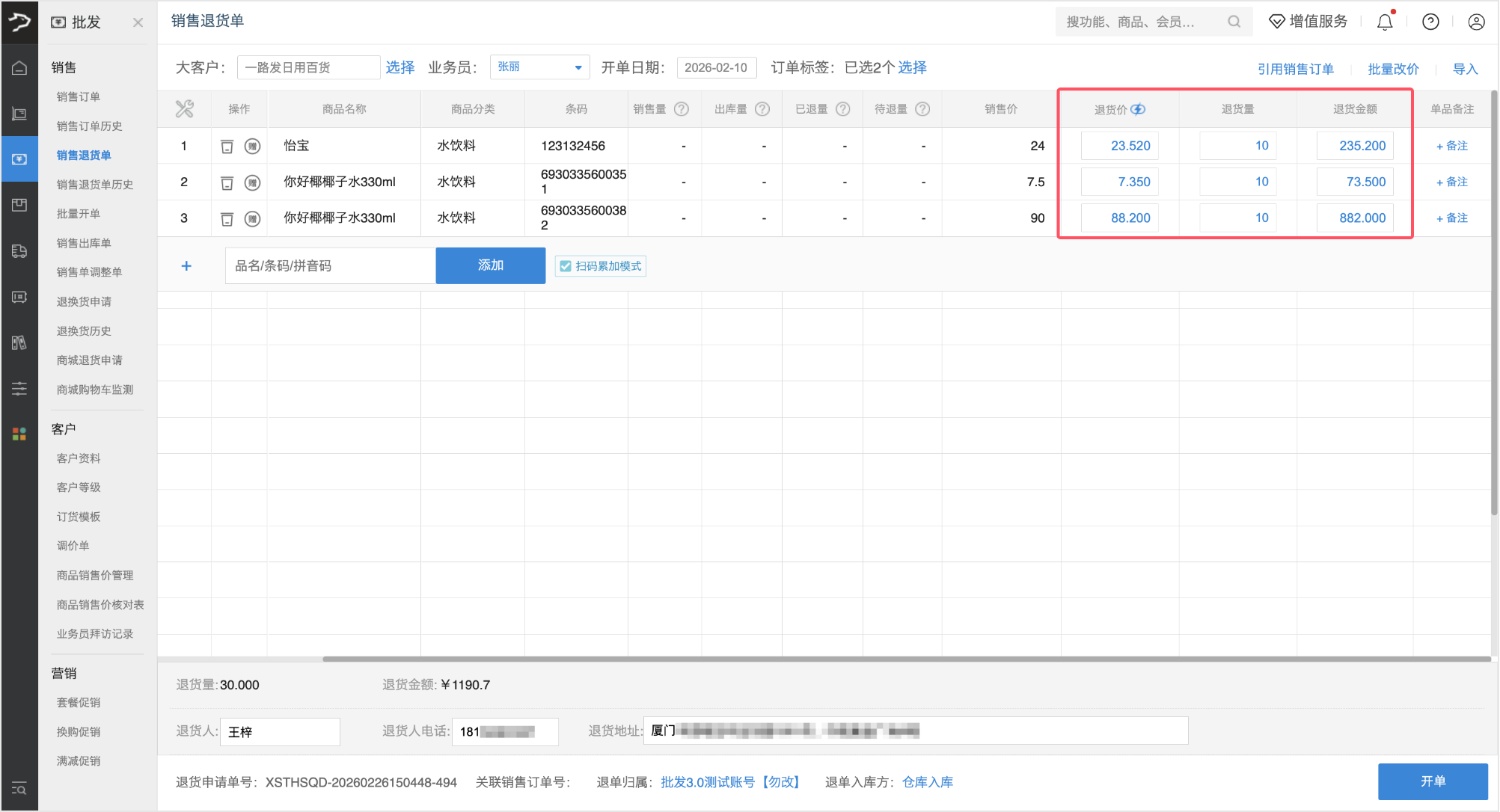
编辑退货数量与退货金额:直接输入退货价、退货量、退货金额。
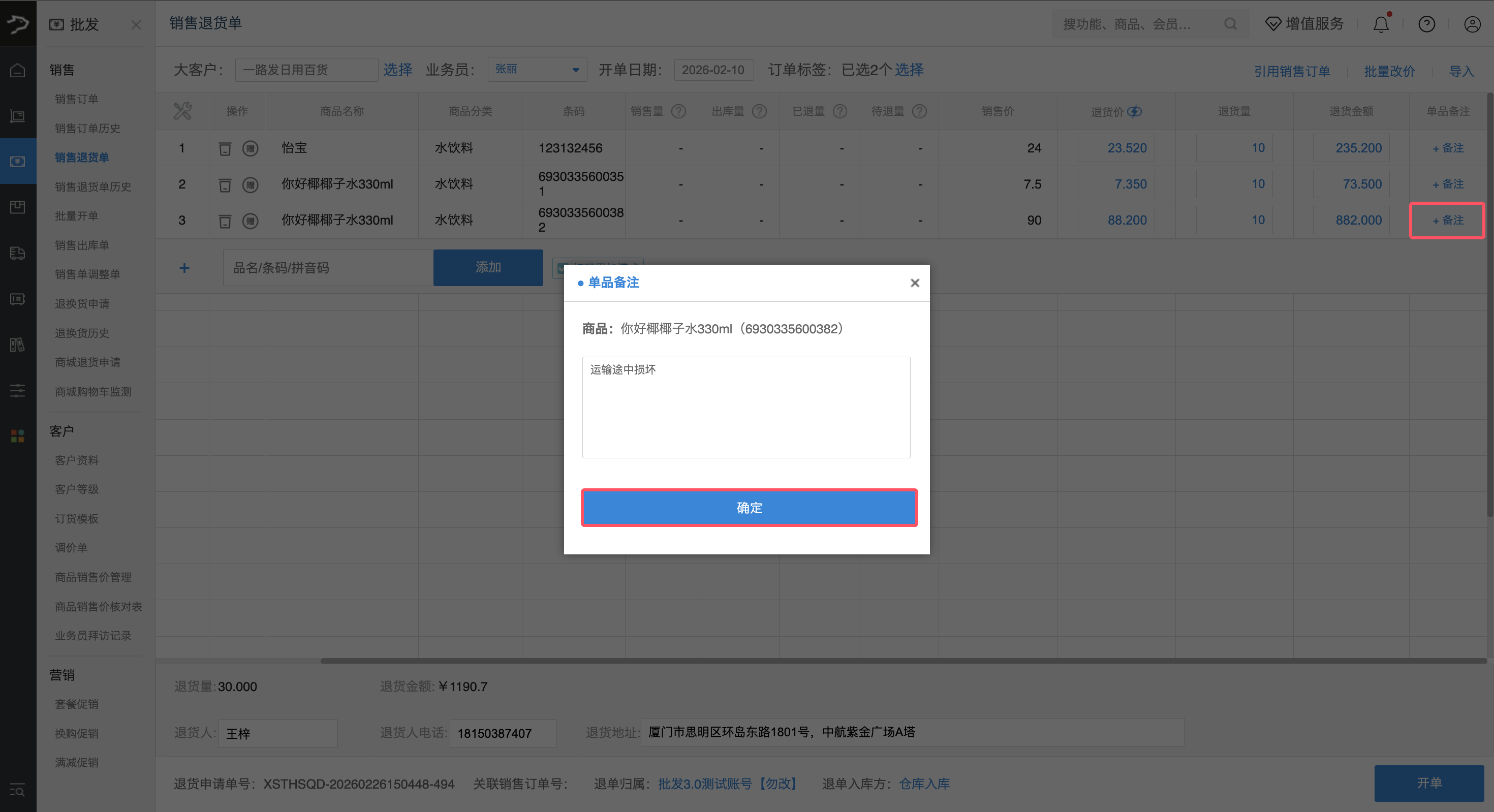
单品备注:点击 【+ 备注】,可添加该商品的特殊说明(如包装破损、商品瑕疵、运输途中损坏、错发商品等)。
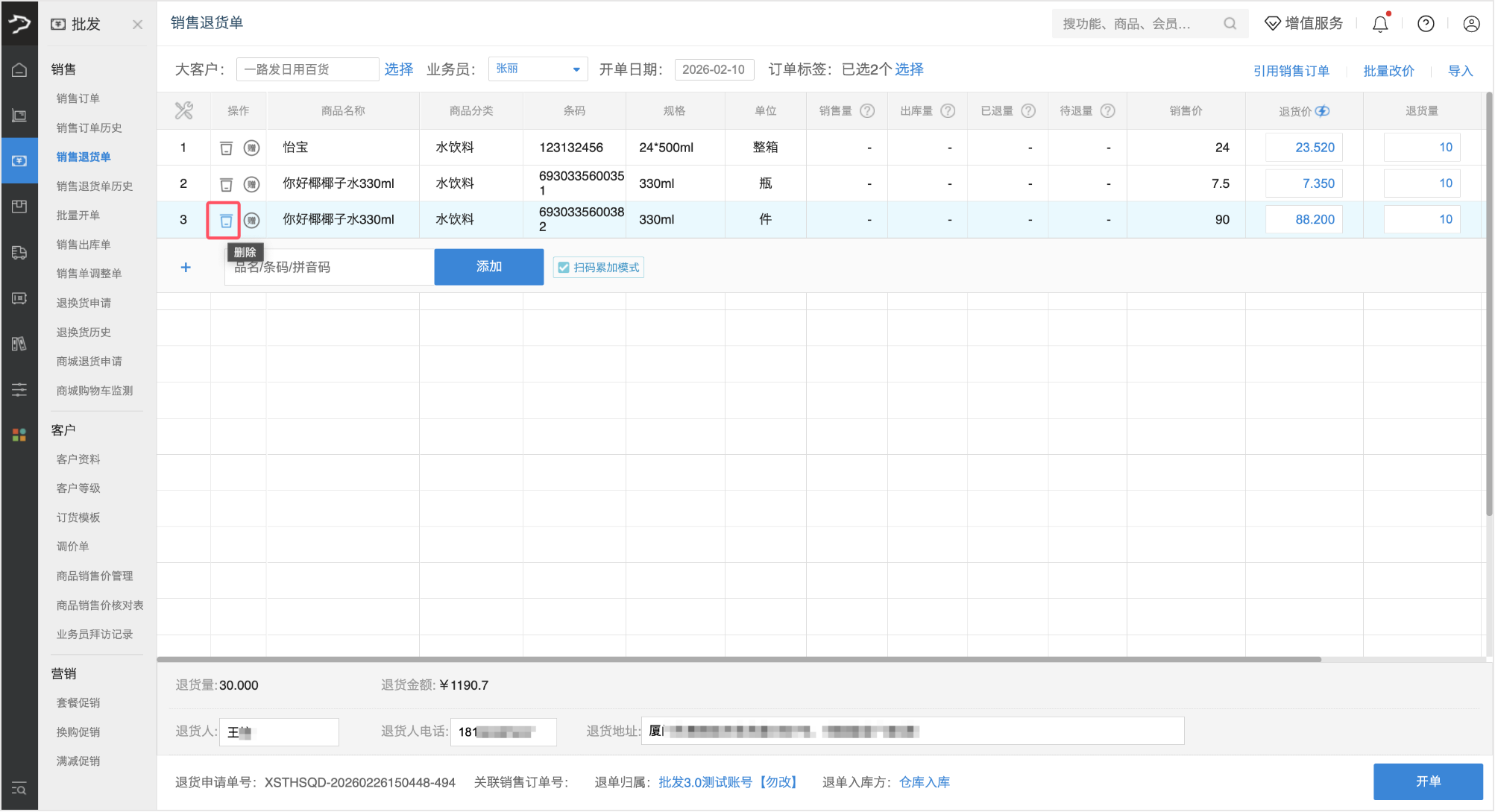
删除商品:点击 “垃圾桶” 图标,可删除当前行的商品。
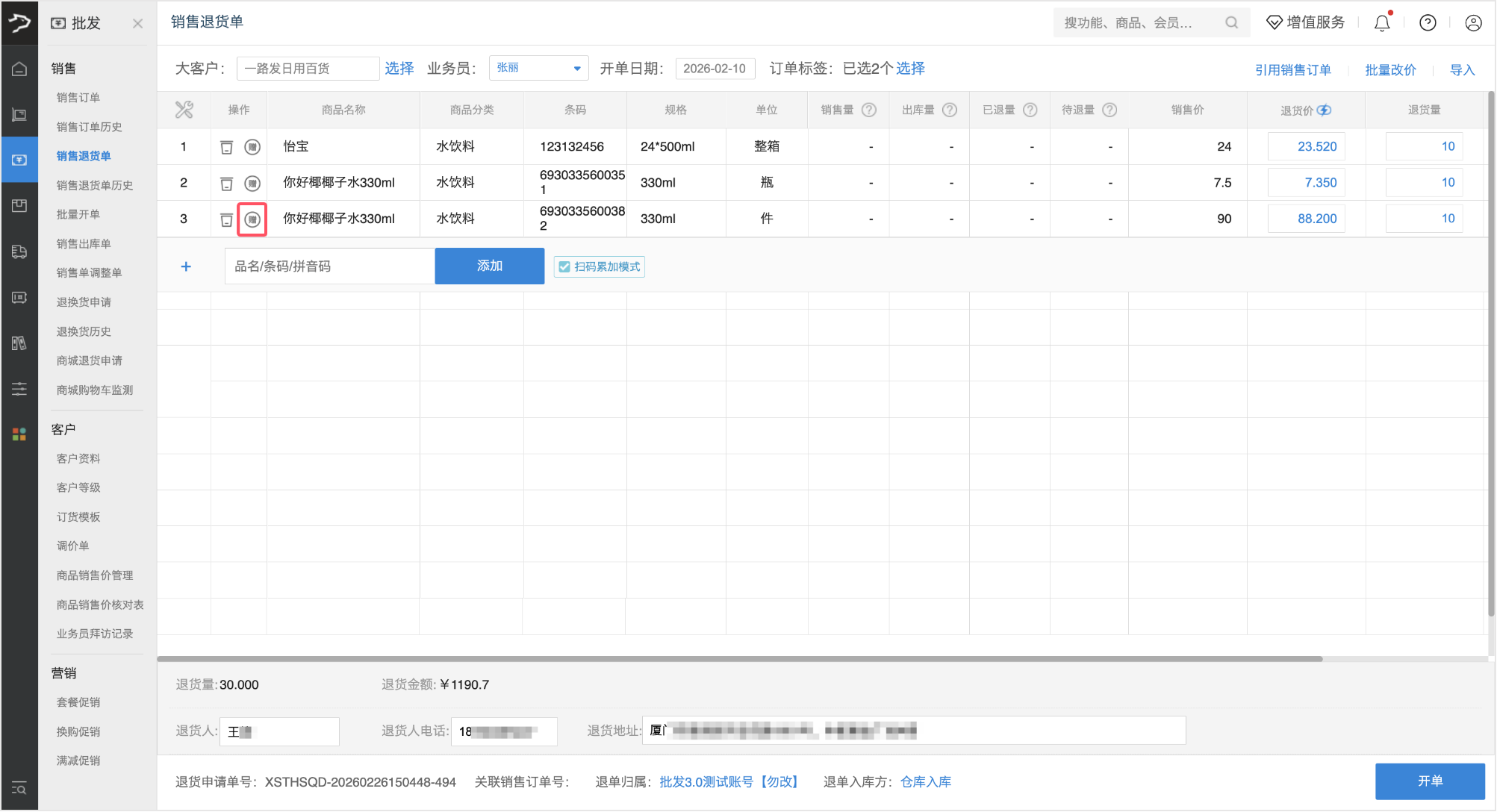
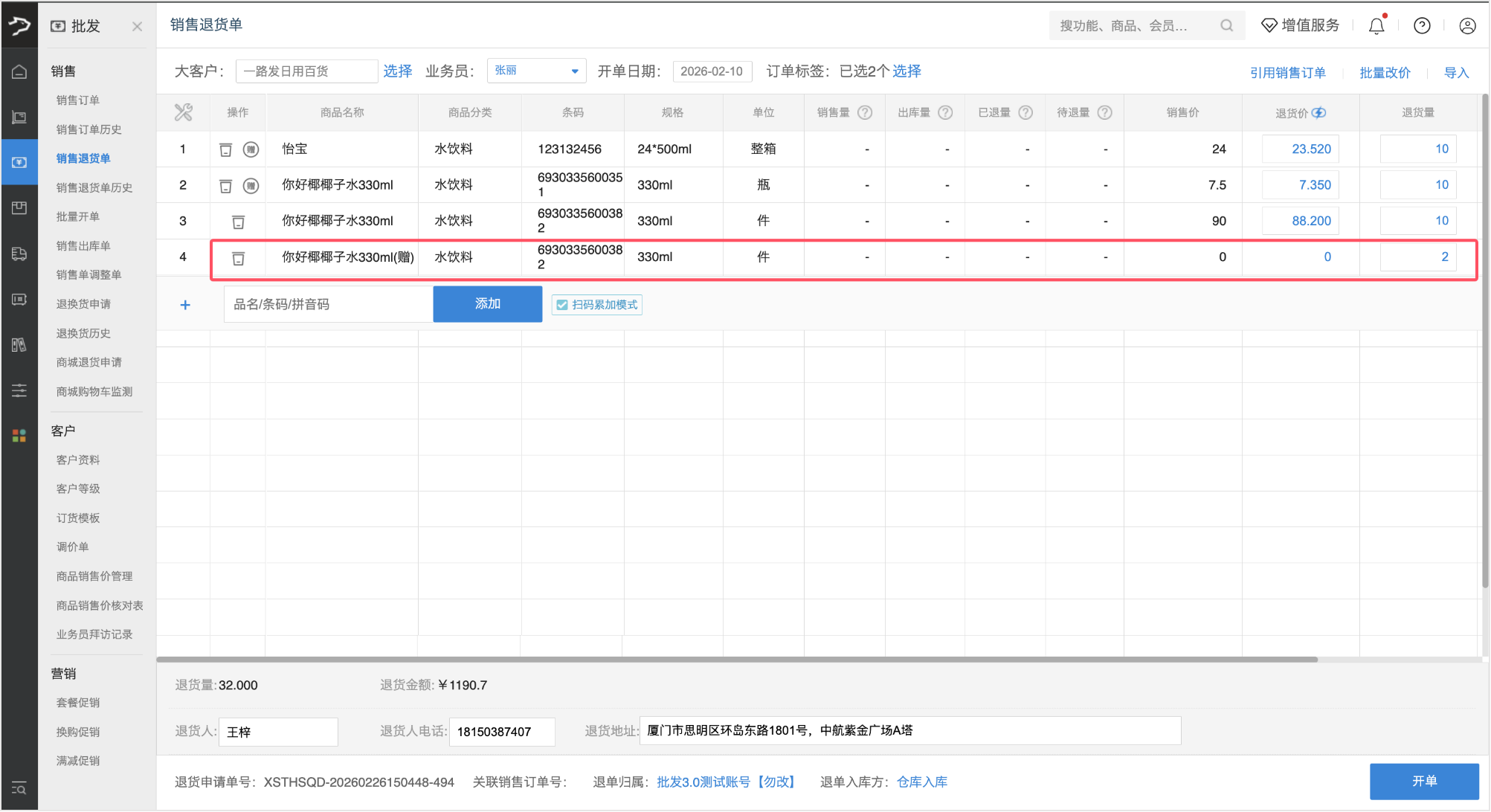
添加赠品:点击 “赠” 字图标,可复制当前商品信息,生成一行赠品记录,用于处理退货时赠品一起退回。
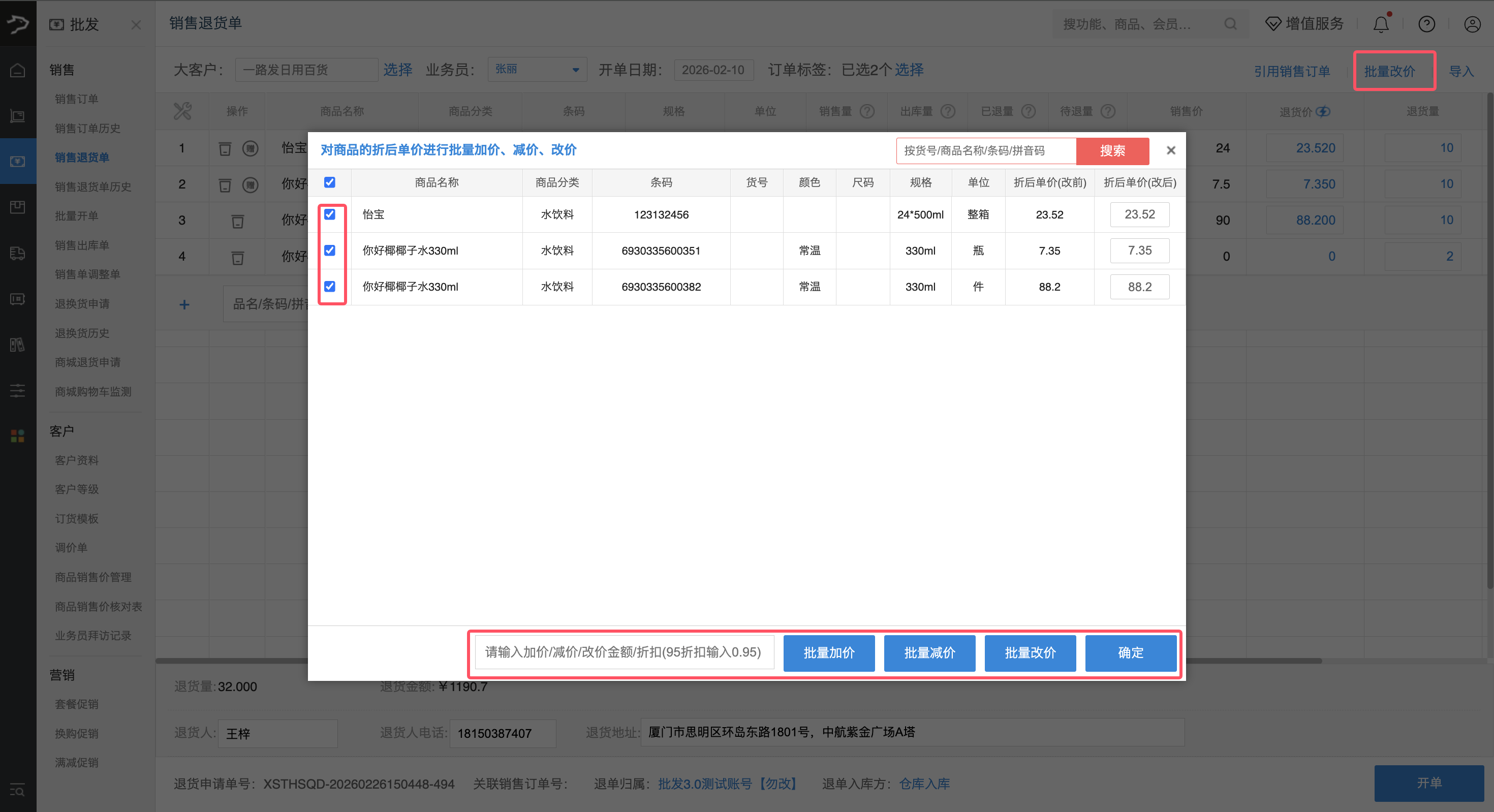
批量改价:支持对选中商品的折后单价进行批量加价、减价、改价、折扣率填写,快速调整价格。
5、提交销售退货订单
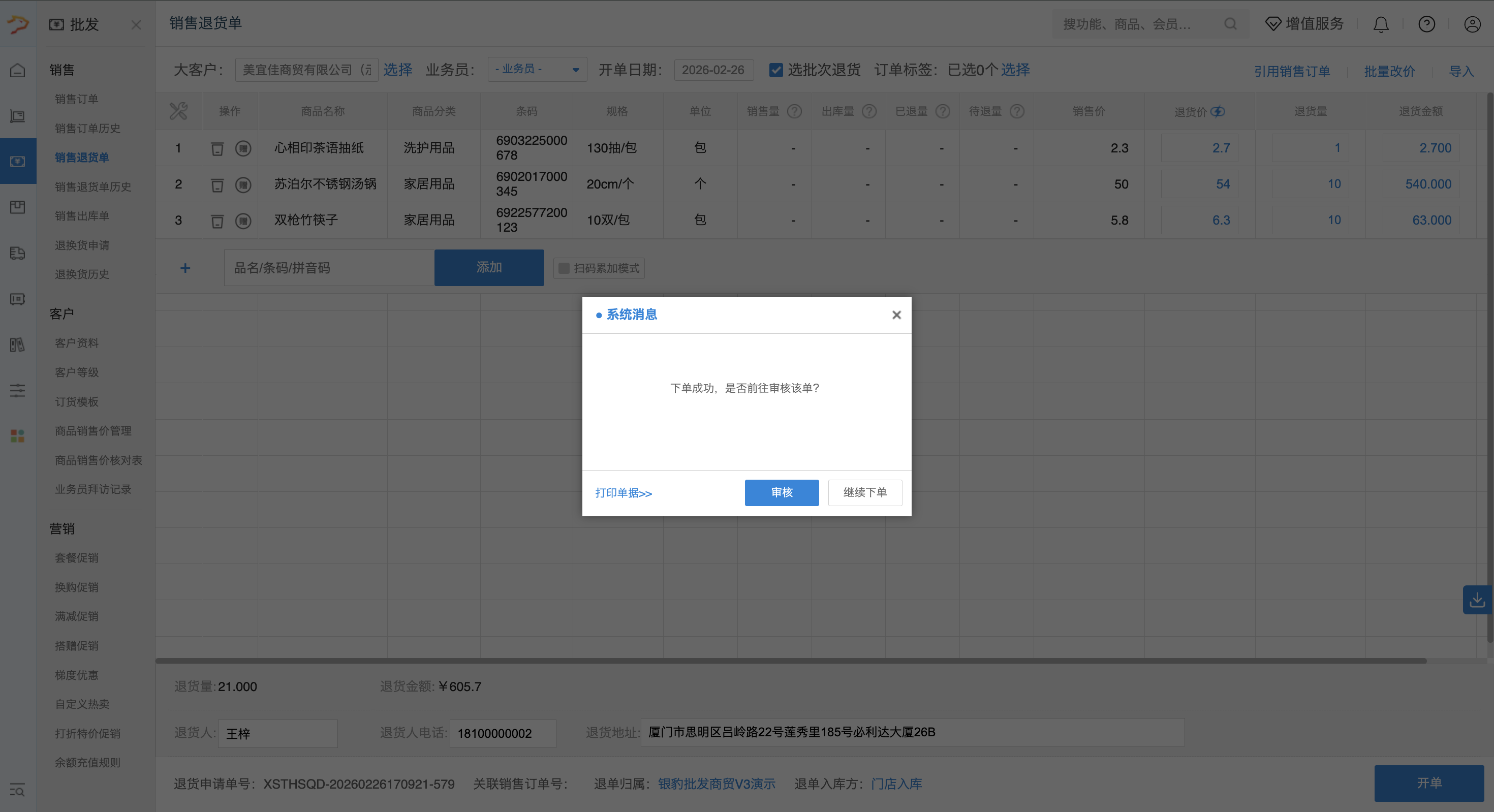
信息确认无误后,点击右下角【开单】按钮,提交退货申请单。在弹窗中再次核对退货金额、退货数量,确认后点击【确认开单】,完成订单提交。
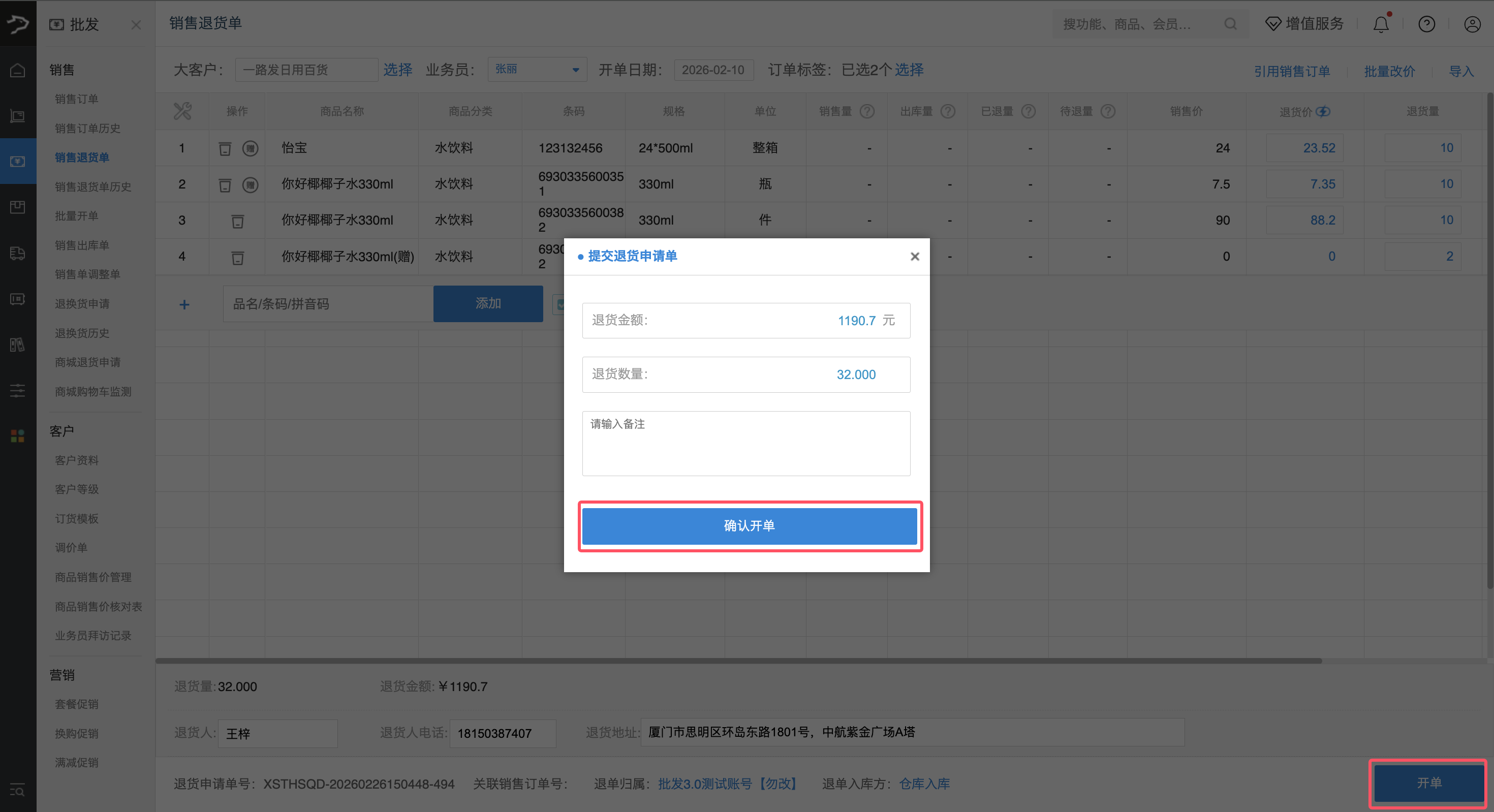
若订单未编辑完成,可点击【保存草稿】暂存内容。再次进入销售订单页面,系统将提示 “检测到未完成订单,是否恢复?”,点击【确定】即可加载草稿,继续编辑后提交。
6. 订单后续操作
打印单据:根据需要选择【打印单据】,用于企业留存或客户对账。
审核订单:点击【审核】或前往销售退货单历史页面审核该退货单。
继续下单:根据需要选择【继续下单】,快速进入新的空白退货单页面,高效办理下一笔退货。