
秒杀功能【新版】
功能概述
秒杀是商家限时特惠营销工具,商家可设定专属活动时段上架特惠低价商品,供顾客集中抢购。借助秒杀低价引流优势,既能快速吸纳平台会员、拉动店铺整体成交,也可短时间集聚流量、提升店铺曝光与品牌影响力。
适用场景
场景1 新店开业,可借助秒杀活动快速积累客流、完成店铺冷启动。
场景2 店铺各类大促活动,能够有效提升粉丝进店率与用户活跃度,带动全店成交转化。
使用前提
1、商户需开通专业版及以上服务版本
2、小程序模板需更新至「新装修模板」V 1.0.836 及以上版本
如需帮助可联系银豹在线客服。
银豹在线客服
配置教程
创建秒杀活动
操作路径
银豹后台 > 营销 > 工具箱 > 秒杀
操作说明
1、在【营销工具概览】页面,找到并点击首单转化分类下的「秒杀」卡片,进入功能配置页面;也可直接在页面右上角搜索框输入「秒杀」,快速定位该功能。
01-2026081115271367.png)
2、在秒杀活动页面,点击左上角【创建活动】按钮,进入活动创建流程。
02-2026081115315491.png)
3、进入活动配置页面后,设置以下基础信息(* 为必填信息):
* 活动名称:填写活动名称,最多 32 个字符。
* 适用门店:连锁店登录总部可选择适用门店
* 活动日期:设置活动开始日期、结束日期;若需精细化管控活动时间,点击 “更多活动日期与时间的设置”,可进一步设置生效时段、促销周期(每天 / 每周 / 每月促销)及特定日期暂停促销,精准把控活动时间维度。
03-2026081115433681.png)
* 活动商品:选择参与活动对象,可选「商品」/「礼品包」/「次卡」。
若选择「商品」:点击「+ 添加商品」,选择活动商品,填写活动价格、活动总量。
04-2026081115490033.png)
若选择「礼品包」:下拉选择已有礼品包,也可点击「快速新增礼品包」创建礼品包;填写秒杀价格、活动商品总数。
05-2026081115490166.png)
若选择「次卡」:下拉选择已有次卡,填写秒杀价格、活动商品总数。
06-2026081115490144.png)
4、按需设置拓展信息:
限制每天数量:可选「不限制」/「限制每天可参与的活动总量」(自定义填写件数)
会员限购:可选「不限」/「活动期间限制购买」(自定义填写件数)
新客参与:可选「不限」/「仅限新会员(新客为:系统中没有累计消费金额的会员)购买」
配送方式:多选勾选,可选「配送」「门店自取」「门店堂食」,支持同时多选
支付方式:可选「全部支付方式」/「部分支付方式(选择的支付方式才可以支付此活动)」
07-2026081116225390.png)
5、设置通知计划
可按需选择不推送,或设置指定推送时间,选定通知对象,编辑短信通知内容,可使用系统变量填充会员姓名、商品名称,支持预览短信;短信发送需要提前充值短信额度、申请短信签名。
08-2026081116225222.png)
6、全部参数配置完成后,点击页面底部【发布】,活动即可上线。
09-2026081116225166.png)
装修小程序
活动发布后,可在小程序在首页明显位置投放主题活动,使用色彩图片增强活动内容,吸引用户参与活动。
温馨提示:使用新功能需更新小程序模版,确保是最新版本。
操作路径
银豹装修后台,店铺装修-小程序页面-微信商城
方式1 装修配置「秒杀」模块
可配置页面:首页编辑、自定义页面
示例:小程序首页配置「秒杀」模块
(1)进入「首页编辑」装修页面,将左侧营销类的「秒杀」组件拖拽添加至画布对应位置;
13-2026081116555944.png)
(2)在右侧可按需设置模块风格(如通栏直角 / 卡片圆角)、选择样式(如大图 / 列表 / 海报模式)、调整展示商品数量,同时可开启活动分享功能。
14-2026081116560256.png)
(3)装修完成后,可先预览效果,确认无误后点击保存并发布小程序。
15-2026081116560149.png)
效果展示
16-2026081116591325.png)
方式2 设置活动海报跳转至活动页面/活动链接
可配置页面:导航设置、首页编辑、全部商品、自定义页面、会员中心
可配置模块:所有允许自定义链接的功能模块,可选择跳转至活动链接/页面链接
示例 小程序首页配置海报
(1)进入「首页编辑」页面,添加「单列海报」模块,在右侧可按需设置模块风格,上传活动海报,点击选择链接。
17-2026081117434132.png)
(2)如需设置跳转至秒杀活动页面,在选择关联窗口中依次操作:页面链接 → 系统页面 → 页面类型选择营销 → 秒杀活动 → 点击【确定】。
20-2026081117415062.png)
(3)如需设置跳转至某个秒杀活动链接,在选择关联窗口中依次操作:活动链接 → 活动类型选 “秒杀”→ 选定目标活动 → 点击【确定】。
18-2026081117415361.png)
(4)装修完成后,可先预览效果,确认无误后点击保存并发布小程序。
19-2026081117415244.png)
效果展示
21-2026081117413287.png)
活动推广
活动发布后可通过线下引流、线上曝光、精准人群推送多渠道推广,快速扩散秒杀活动、拉动用户裂变、提升活动参与度。
1、下载太阳码:店内宣导活动,让顾客访问已装修的小程序参与并分享活动,增加裂变效果。海报图库
10-2026081116301532.png)
2、复制链接:线上渠道添加活动链接,增加曝光,比如公众号软文可添加活动链接。
11-2026081116301750.png)
3、人群营销:针对会员标签筛选条件,实现不同人群的活动推广。数据营销中台
12-2026081116301616.png)
场景展示
顾客参与秒杀活动
我们以顾客在商家小程序商城参与秒杀活动为例演示操作
流程:顾客浏览秒杀活动商品→完成支付→商家发货/到店自提→订单完结
消费者秒杀商品
消费者浏览秒杀活动商品,选择 自提/配送 完成支付,等待商家配送或到店自提
注:如果订单超时未支付,则会关闭该笔订单
22-2026081117590294.png)
消费者分享秒杀活动
消费者在秒杀商品详情页中可将活动分享给微信好友或生成海报分享至朋友圈。
23-2026081118121859.png)
消费者查看秒杀订单
未支付订单:时效内点击立即支付,可保留秒杀优惠;超时订单自动失效。
自提订单:进入订单详情,查看门店信息与核销二维码,到店核销提货。
配送订单:
- 同城配送:订单详情可查看订单进展和配送进度;
- 物流快递:订单详情可查看快递公司、物流单号、包裹全链路运输轨迹。
27-2026081120504370.png)
消费者退款秒杀订单
消费者在小程序订单详情页提交退款申请等待商家审核,可点击联系商家获取门店电话沟通协商。
1、进入小程序订单详情页面,点击商品右侧【申请退款】按钮;
2、选定退款商品、填写退款金额、退款原因,按需补充文字说明与凭证图片,点击【确定】提交退款申请;
3、页面弹出退款申请成功弹窗,订单状态更新为退款中,等待门店审核处理;
4、如需沟通退款事宜,可点击页面【联系商家】,查看商家联系电话进行协商。
34-2026081122184587.png)
商家订单处理
到店自提订单:收银端接单 → 顾客到店出示核销二维码 → 收银端 / 云端扫码核验,完成订单确认
同城配送订单:收银端接单→厨打→配送→收银
快递物流订单:收银端接单→云端录入物流信息→发货→确认订单(顾客收货后) 或 发货→批量导入物流信息→确认订单(顾客收货后)
收银端-到店自提订单处理
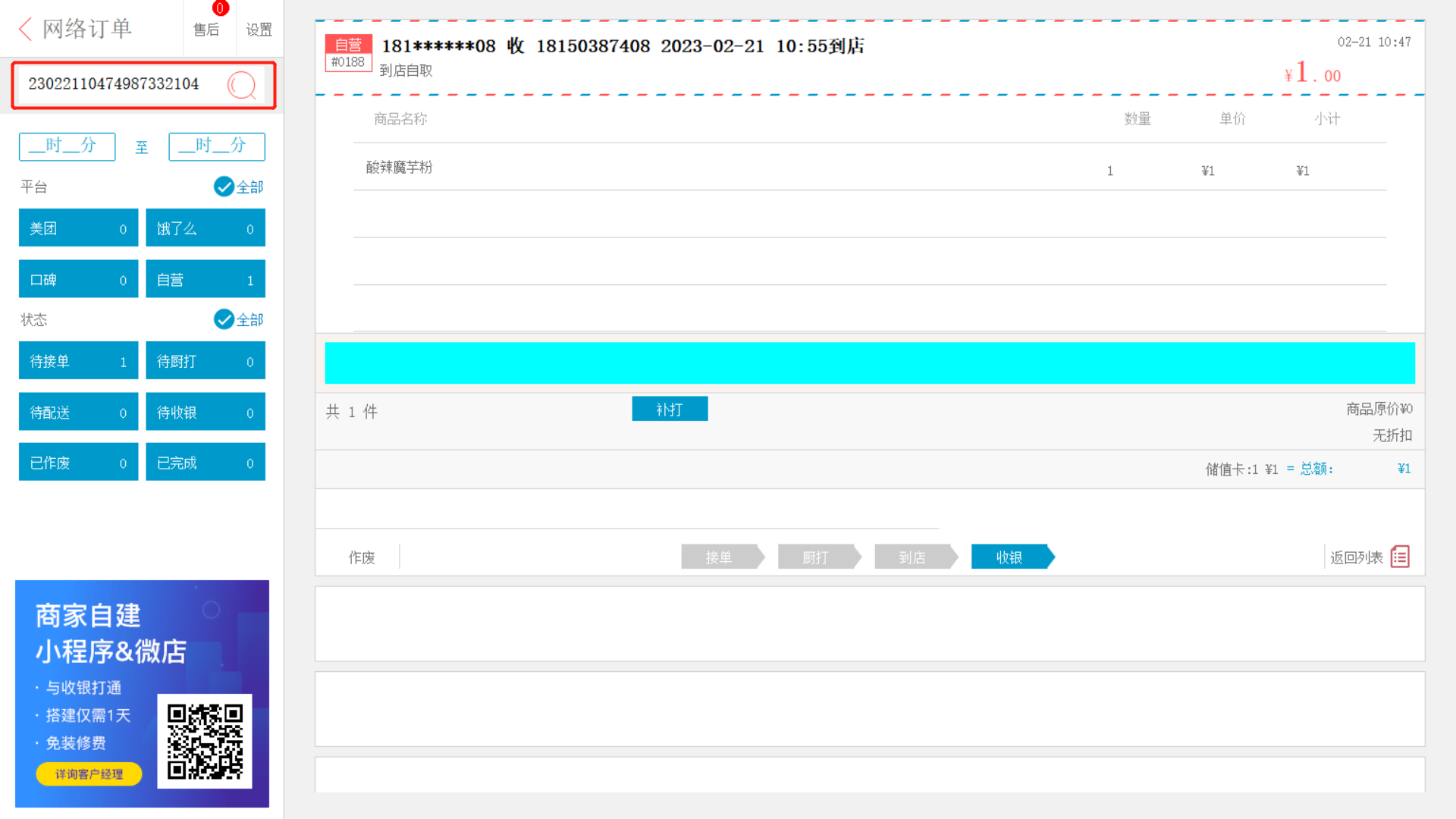
消费者在商城下单到店自提类秒杀订单后,出示秒杀订单的二维码,门店收银员在网单中心,扫码快速搜索到该笔订单,收银完成订单。
收银端-同城配送订单处理
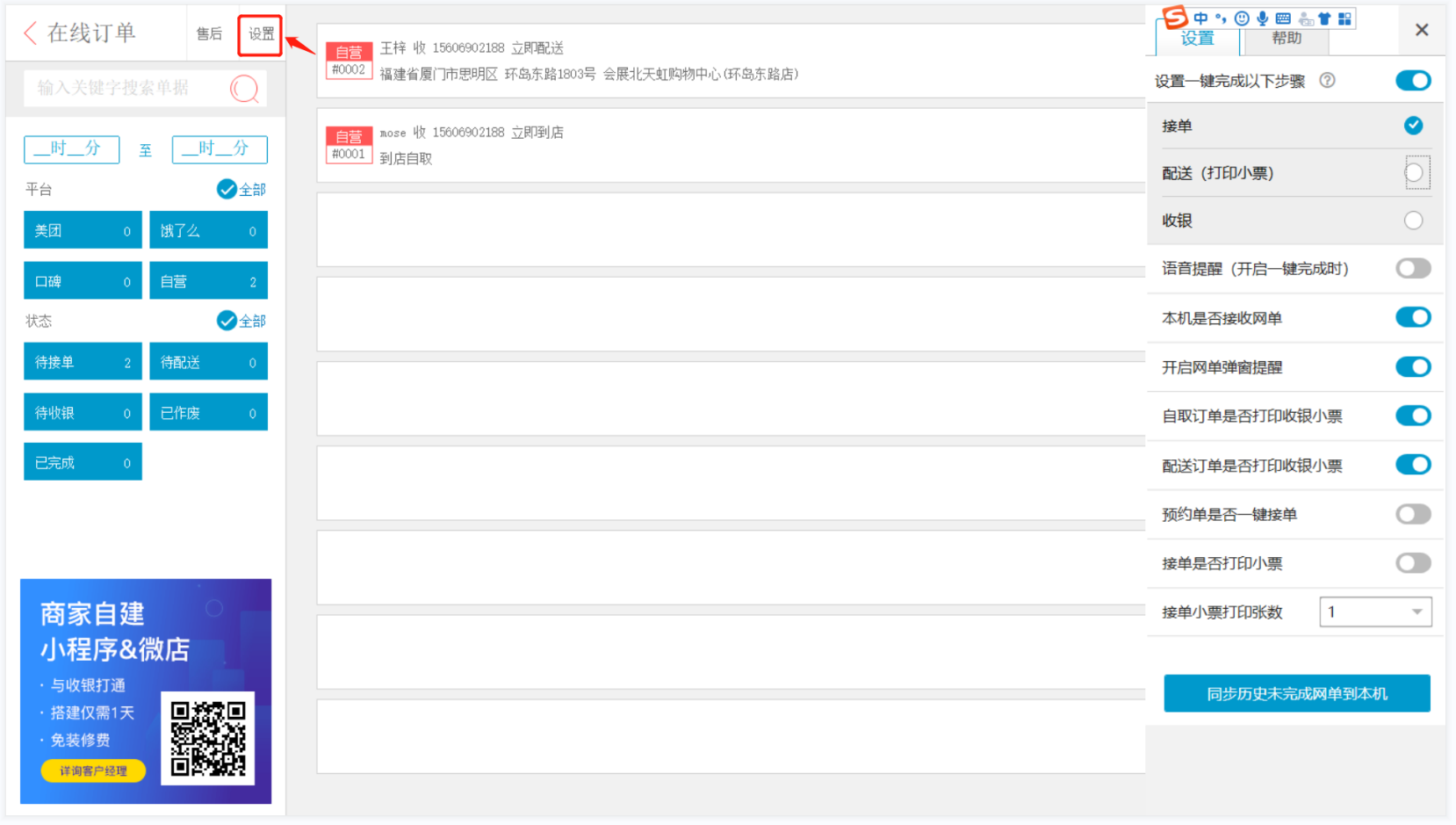
消费者在商城下单同城配送类秒杀订单后,收银端将自动弹出网单提醒弹窗,同时触发语音播报提示。商家可点击弹窗【立即处理】进入网络订单页面,完成「接单」→「厨打」→「配送」→「收银」流程。

如需开启收银端自动接单:进入网络订单中心后,点击左上角【设置】,按需勾选「接单」「配送」「收银」对应流程,系统将自动接收线上订单。
收银端-退货单处理
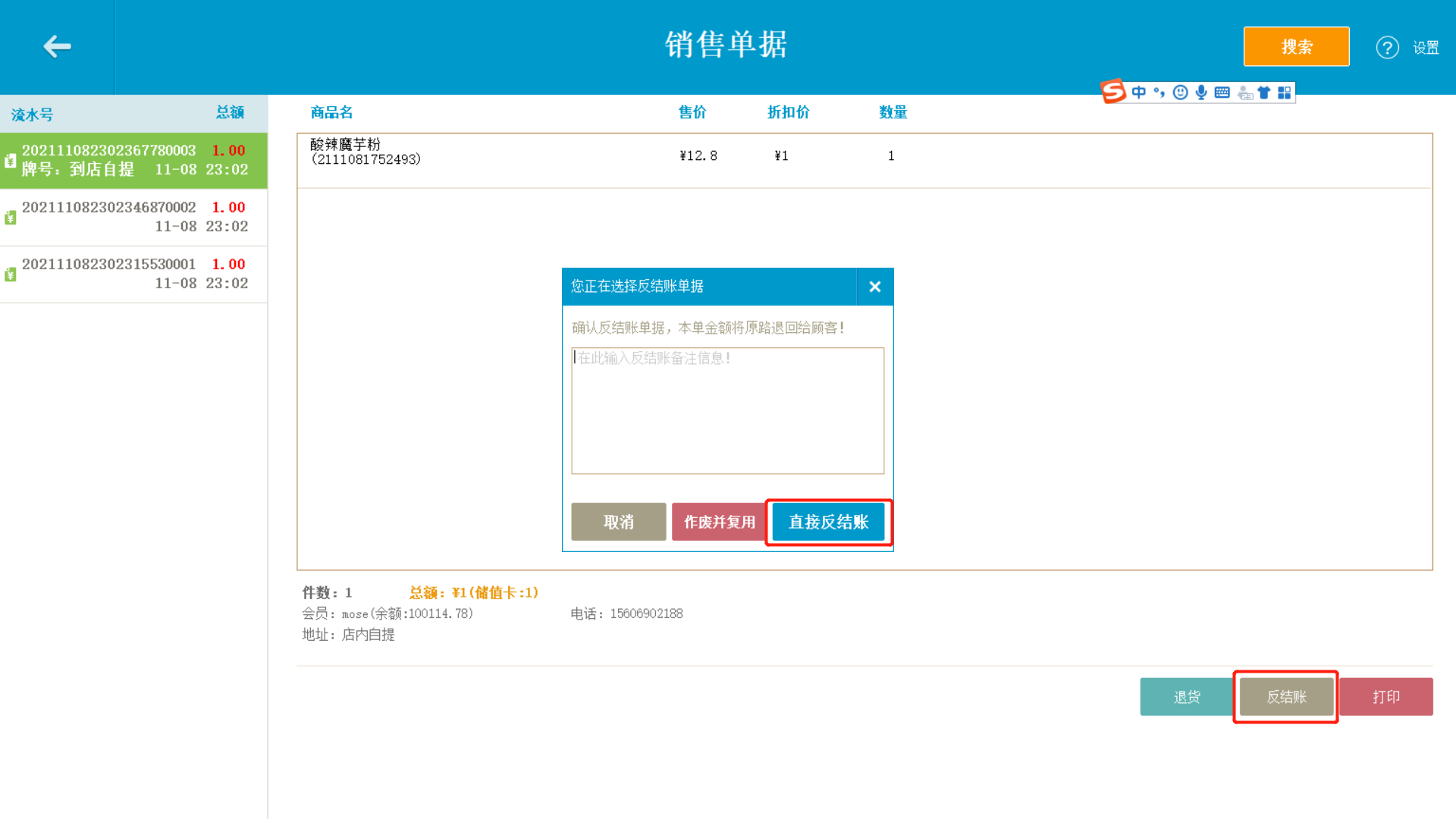
顾客线上提交退款申请,门店协商同意后凭订单号找到单据反结账作废,钱款原路退回顾客。
消费者于小程序提交订单退款申请,门店与顾客沟通确认同意退款;凭顾客提供的订单号,在销售单据页检索对应订单,点击反结账作废订单,订单作废后退款资金将原路返还顾客支付账户。
后台-快递物流单处理
商家可在银豹后台网店订单页面,手动单条填写或批量导入快递配送订单的物流单号,同步物流信息给消费者。
提示:员工权限登录后台,员工号需配置「网店订单」云端权限。
(1)在网店订单列表,通过筛选条件找到要操作的网单,点击右侧【编辑物流】;
24-2026081119385130.png)
(2)进入网店订单详情页,看查看订单详细信息,点击【物流填写】打开物流信息填写窗口;
25-2026081119385389.png)
(3)勾选订单商品,选择快递公司、录入物流单号,点击【保存】完成物流信息上传。
26-2026081119385540.png)
(1)在网店订单页面顶部点击【批量导入物流】,弹出导入弹窗;
28-2026081121450351.png)
(2)在弹窗中点击【下载模板】,打开下载的文件,按模板要求填写门店账号、订单号、物流单号、快递公司等必填项,模板填写完毕保存文件;
29-2026081121450796.png)
30-2026081121450428.png)
(3)返回导入弹窗,点击【选择文件】选中填写好的表格,再点击【上传】,完成批量物流信息录入。
31-2026081121450583.png)
后台-退货单处理
后台筛选售后中订单查看退款详情,可选择同意 / 拒绝退款,同意后退款资金将原路返还顾客支付账户。
32-2026081122245524.png)
33-2026081122245784.png)
后台查看秒杀数据
查看活动效果分析
通过秒杀效果分析数据,直观掌握活动客流与营收情况,辅助商家复盘活动、优化后续营销方案。
操作路径
银豹后台 > 营销 > 工具箱 > 秒杀 > 效果分析
36-2026081122310355.png)
操作说明
进入秒杀统计页面,可筛选筛选门店、目标秒杀活动、统计时间范围查询;页面展示活动总参与人次、交易总额,搭配趋势图表直观查看参与人数、营收变化,便于商家复盘优化活动。
37-2026081122411663.png)
查看秒杀活动订单
操作路径
银豹后台 > 营销 > 工具箱 > 秒杀 > 秒杀订单
35-2026081122310217.png)
操作说明
1、进入秒杀订单页面,可筛选门店、订单状态、下单时间段,输入订单号精准检索,点击【查询】展示对应订单列表;页面完整展示门店、顾客信息、活动商品、实付金额、订单状态、销售单据号等全量订单信息。
38-2026081122470818.png)
2、筛选完成后,点击页面左上角【导出】按钮,可将当前筛选出的秒杀订单导出 Excel 表格,用于数据留存、财务盘点。
39-2026081122470697.png)
3、点击订单右侧的销售单据流水号,跳转至销售单据页面,可查看该秒杀单完整交易明细(商品原价、优惠折扣、支付渠道、成本利润等),适用于退款、对账核对场景。
40-2026081122470466.png)
41-2026081122470235.png)