
银豹折扣码标签功能
本文最新更新时间:2026 年 10 月
近期更新内容:
- 增加折扣码管理(折扣码任务列表、折扣商品明细、销售明细)
注:仅PC收银端发布,安卓收银端(待发布) - 员工角色和员工权限新增手动打印折扣码权限,默认勾选
场景说明
折扣码标签适用于门店临期清仓、瑕疵商品临时折价等各类短期优惠场景,无需修改商品原价,扫码即可自动结算对应折扣。
(一)生鲜超市 / 果蔬店(品相分级 + 时段调价场景)
1、果蔬品相降级折价:针对香蕉发黑、草莓磕碰、叶菜轻微脱水、瓜果表皮擦伤等次品相货品,无需修改系统售价,现场打印单件折扣码使用;好果与次果分区陈列,防止和原价商品混淆售卖。
2、肉类水产临期处理:冷鲜猪肉、鱼虾、预制熟食保质期较短,可在到期前 1‑2 天批量打印折扣码贴码促销,降低整批商品报损损耗。
3、散装称重预包装特惠:水果拼盘、蔬菜组合盒等打包特价组合货品,打印组合专用折扣码,顾客扫码直接享受组合优惠价结算。
(二)便利店 / 综合零售(临期食品、滞销货品场景)
1、食品分层临期清货:饮料、膨化零食、乳制品、速食等商品,批量打印折扣标签,做分区陈列清仓处理。
2、滞销单品限时促销:长期动销缓慢的零食、日用品,保持门店常规定价不变,通过粘贴折扣码开展短期特惠;活动结束撕掉标签即恢复正常售价。
3、节日礼盒尾货清仓:端午、中秋、年货等节后剩余礼盒库存,统一打印低折扣标签快速回笼资金,不影响日常礼盒定价。
4、包装破损商品折价:外包装挤压、轻微破损,但内部货品完好的零食饮料,粘贴折扣码折价售卖,减少门店损耗。
5、员工内购专属优惠:门店员工采购使用专属折扣码标签实现客群差异化优惠,对外零售价保持不变。
前提条件
1、适用行业
餐饮、烘焙、零售、生鲜称重、批发商贸-生鲜批发商贸行业
2、收银端版本
PC零售收银系统 V4.71.206.5091 及以上版本
PC生鲜称重收银系统 V4.71.205.5174 及以上版本
Android收银系统 V3.8.5.1025 及以上版本
Android移动收银 V2.5.9.1137 及以上版本
iOS手机收银系统(待发布)
银豹软件下载中心地址:https://www.pospal.cn/downcenter.aspx
银豹后台设置
员工权限配置
用于控制收银端收银员在折扣码打印中的操作范围。
操作路径
路径:银豹后台 > 员工 > 员工中心 > 收银员资料
操作说明
新增 / 编辑员工角色及收银员资料时,可在收银端「商品与货流」权限列表中,按需勾选或取消勾选「手动打印折扣码」权限项,默认勾选。
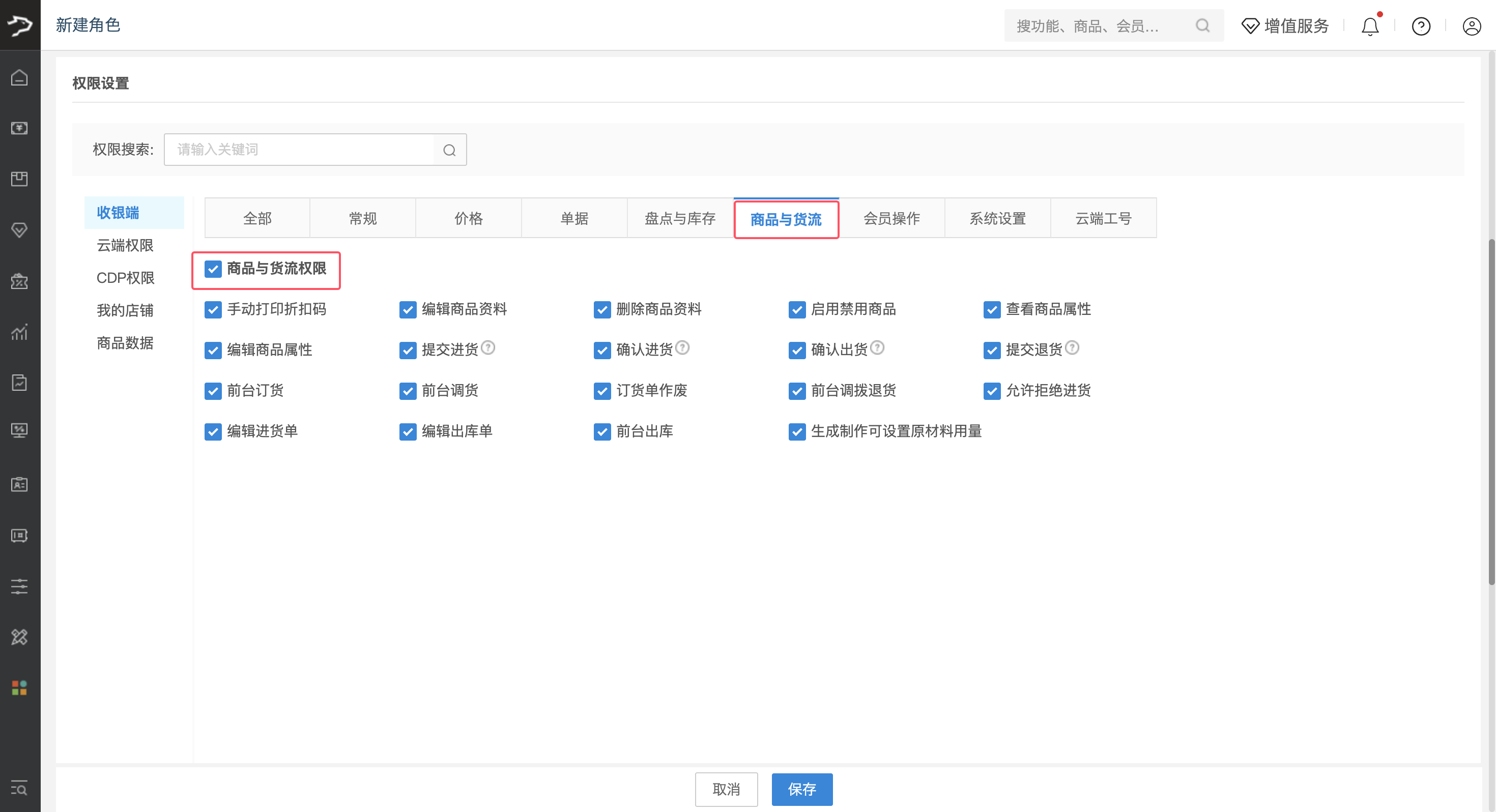
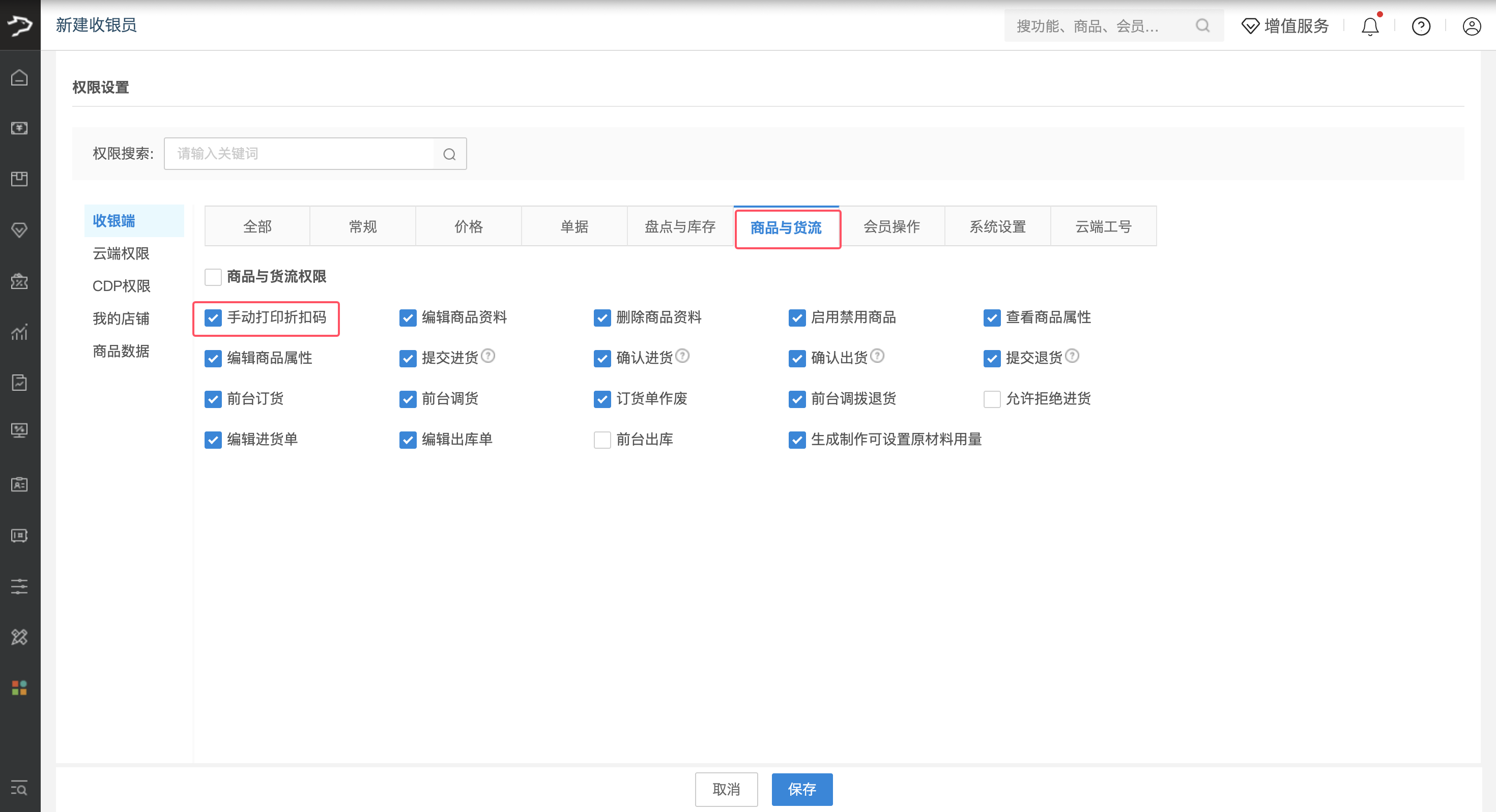
有「手动打印折扣码」权限的收银员可手动搜索添加商品、编辑折扣率、打开商品详情、修改快捷折扣设置。
无「手动打印折扣码」权限的收银员,在收银端打开折扣码打印时仅支持打印云端任务:不能手动搜索添加商品、不能编辑折扣率、不能打开商品详情;选择云端任务打印时,若任务中已有已打印商品,点击【加入全部商品】加入打印,不允许全部添加。
折扣码管理
折扣码任务列表
管理所有折扣价签任务,支持任务查询、新建、编辑、作废与详情查看。
操作路径
银豹后台,商品 > 商品中心 > 折扣码管理 > 折扣码任务列表
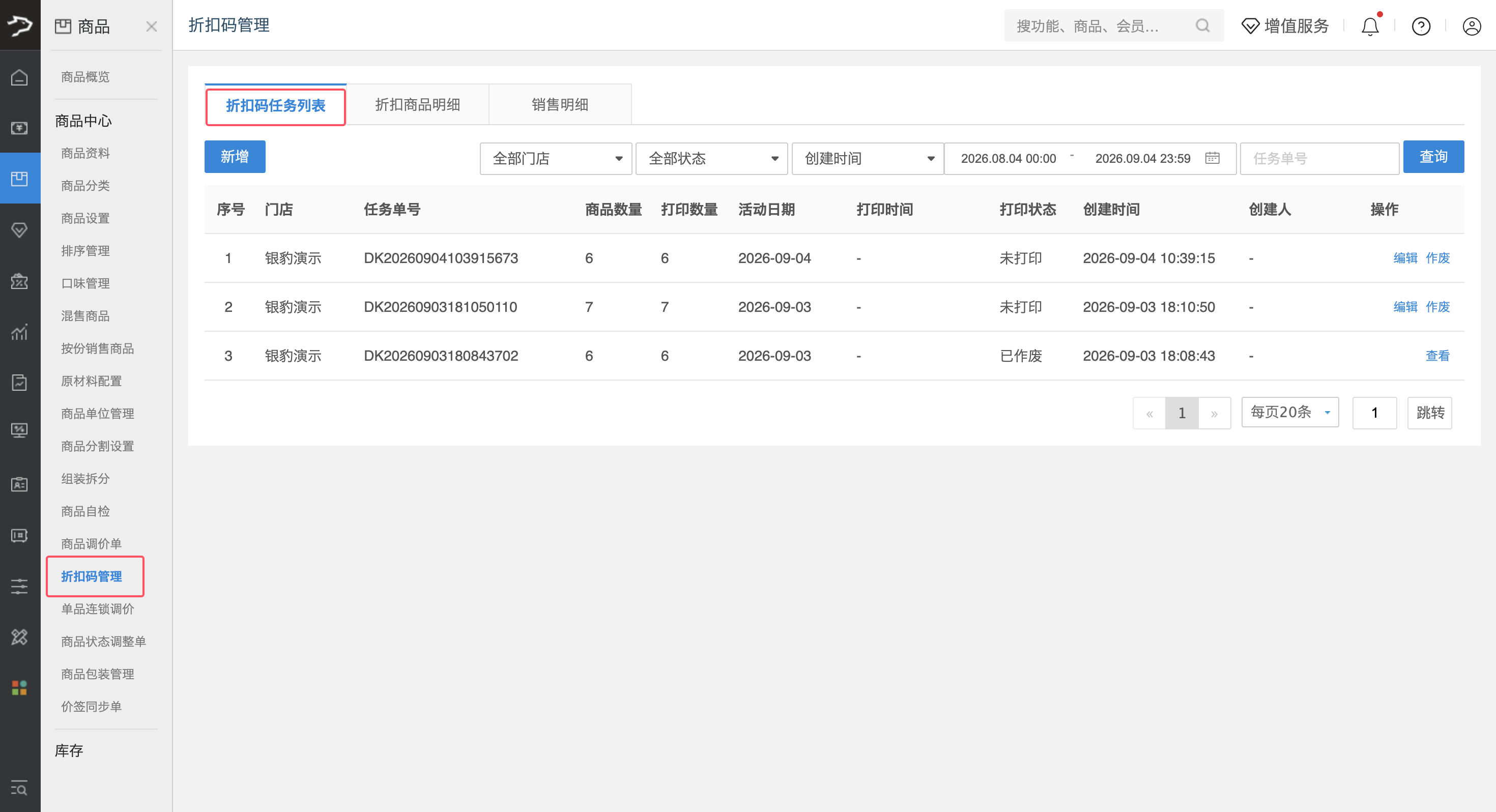
操作说明
1. 新增折扣码任务
在后台创建折扣码任务,门店在收银端可快速选择任务打印折扣标签。
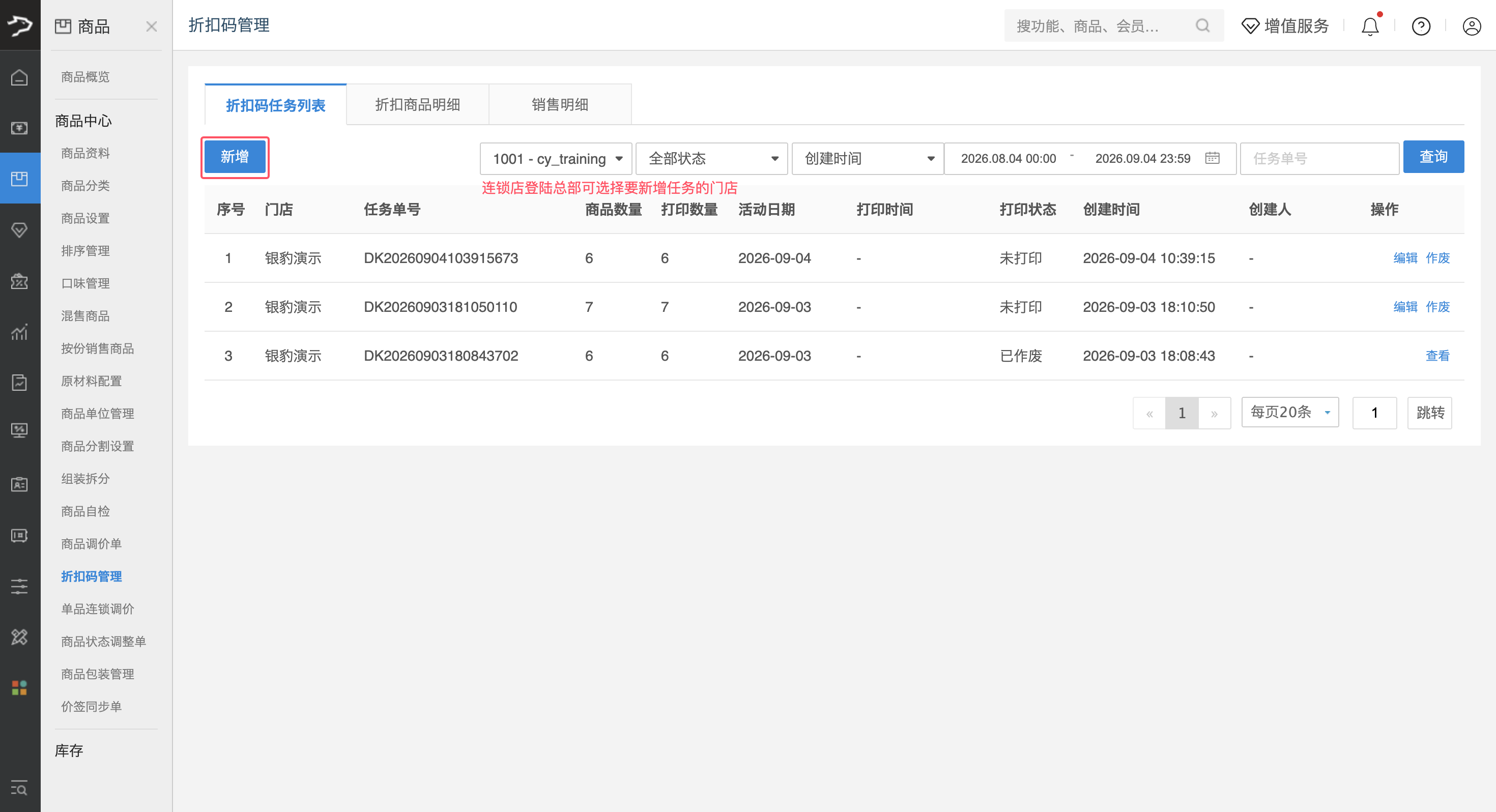
(1)进入折扣码任务列表页面,点击【新增】;连锁商家登录总部账号,需先在门店下拉框选择目标门店,再点击【新增】。
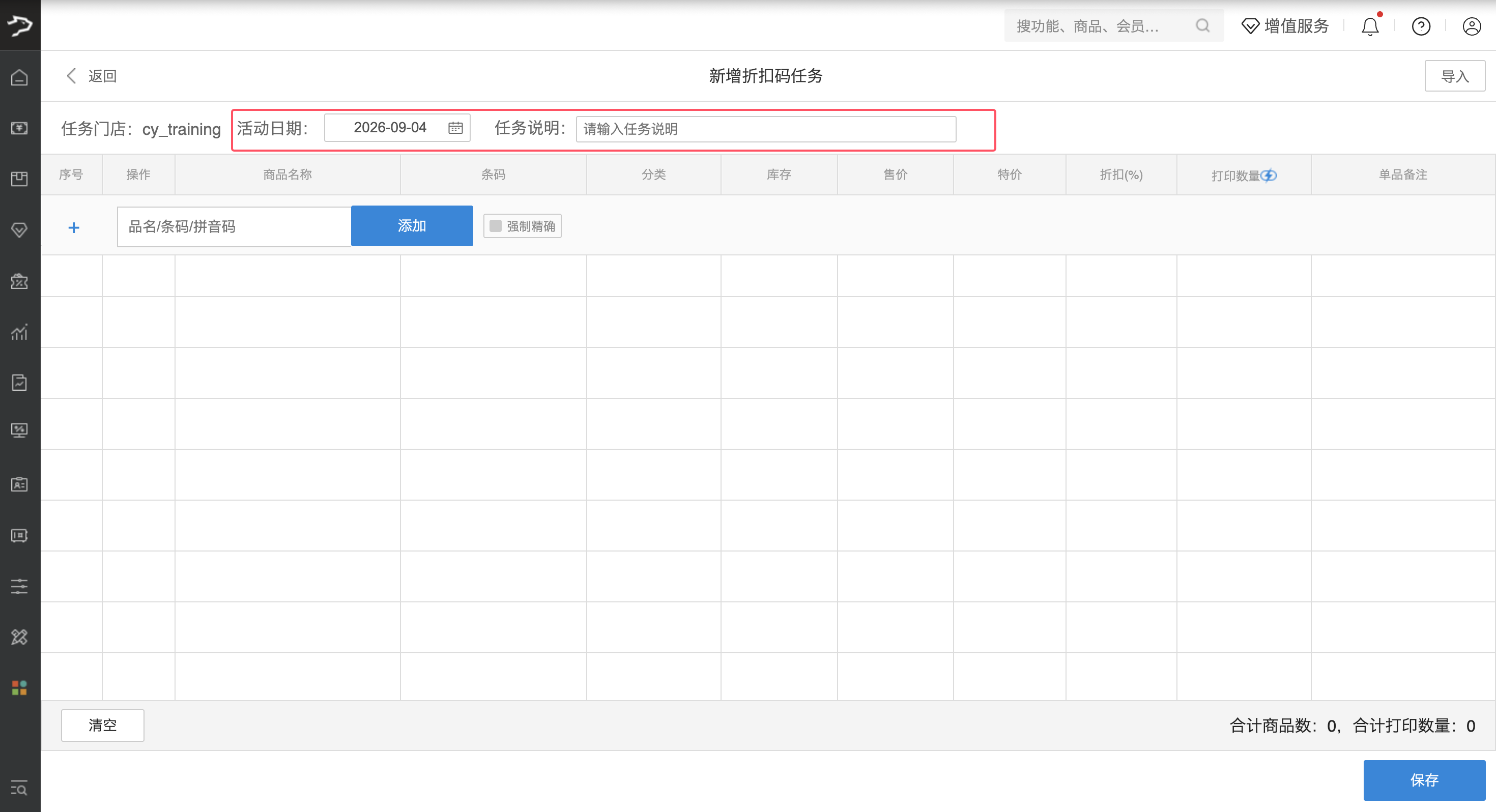
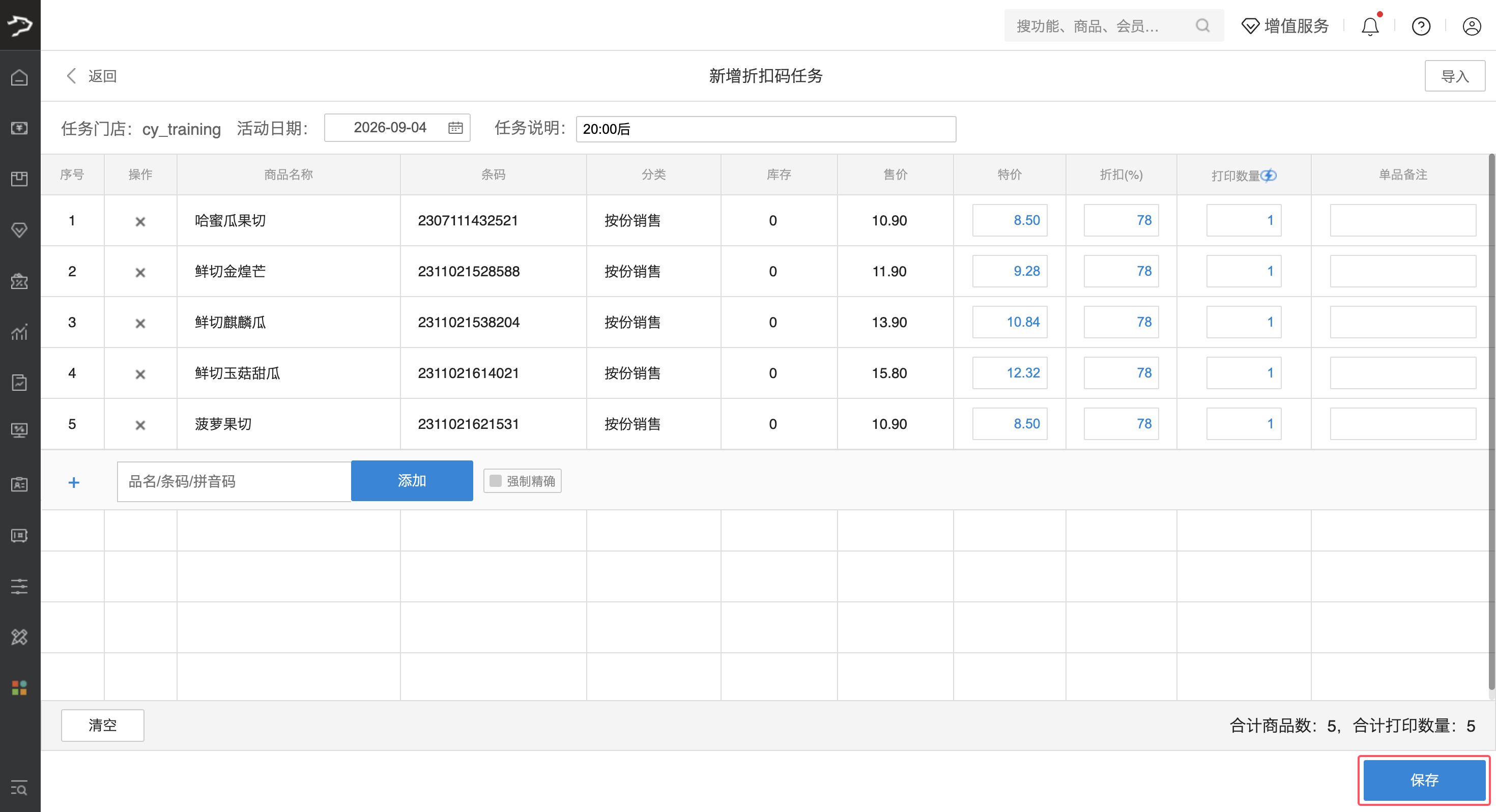
(2)跳转至【新增折扣码任务】页面,设置活动日期,按需填写任务说明。
(3)添加任务商品:
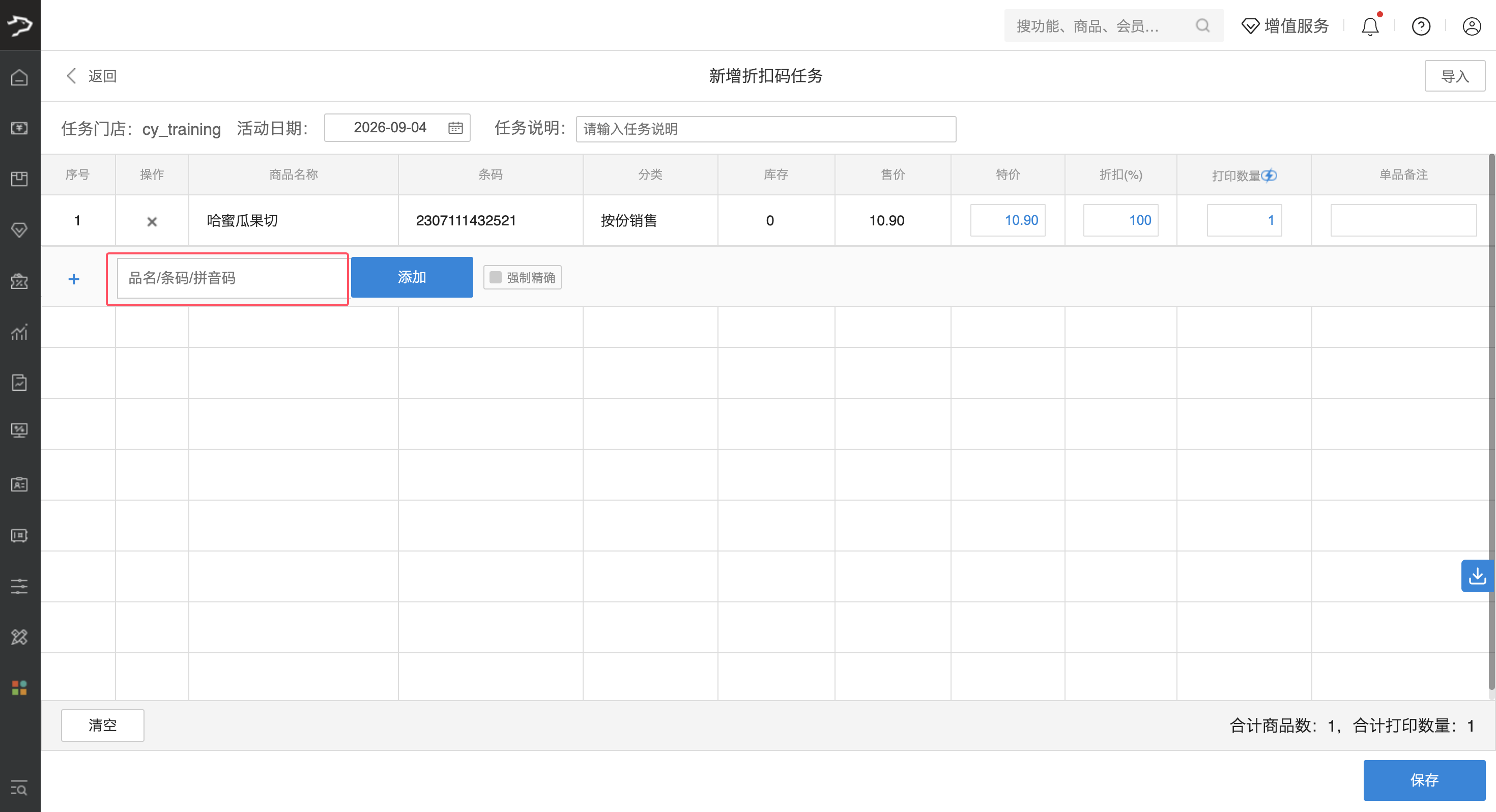
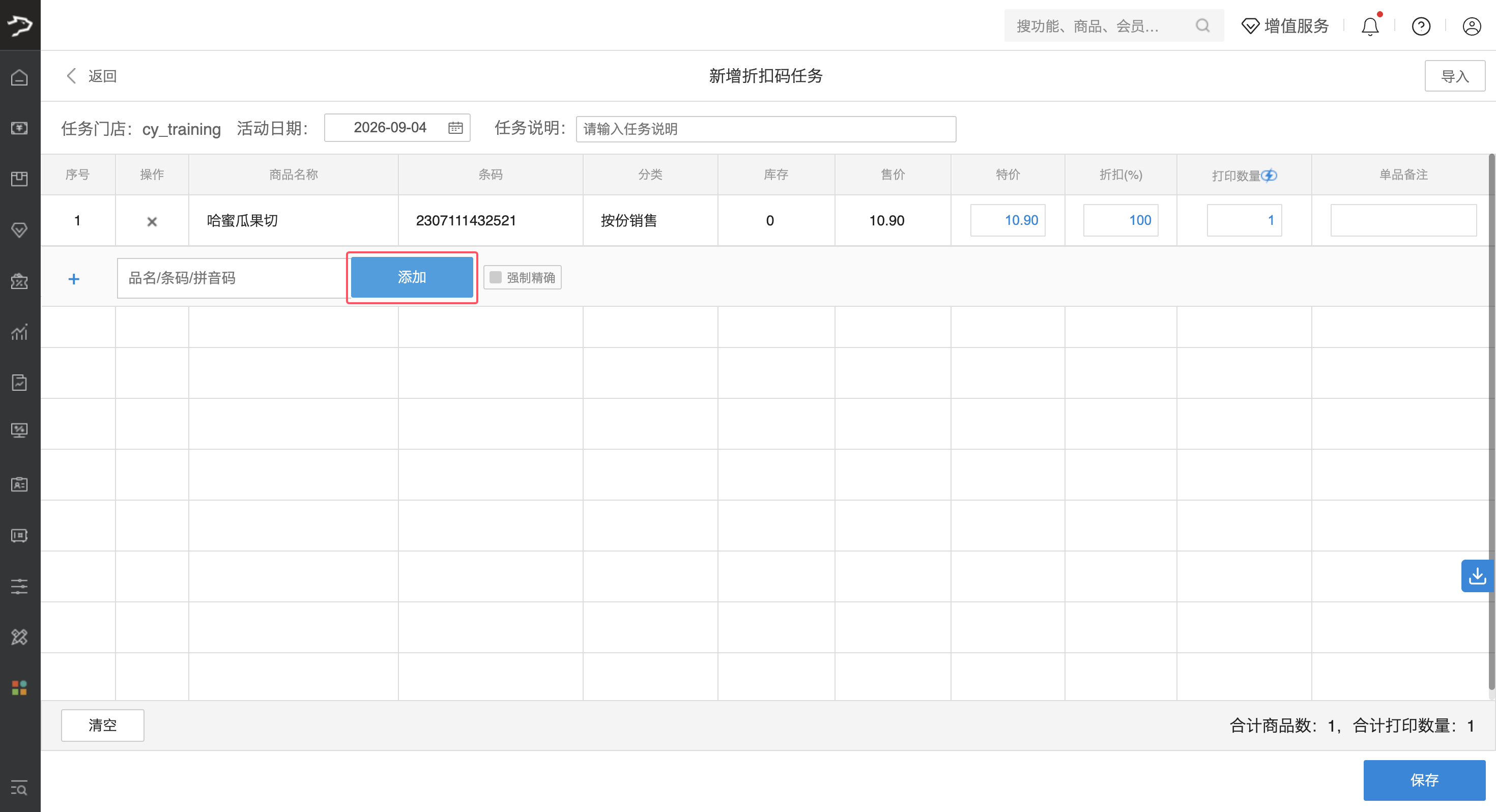
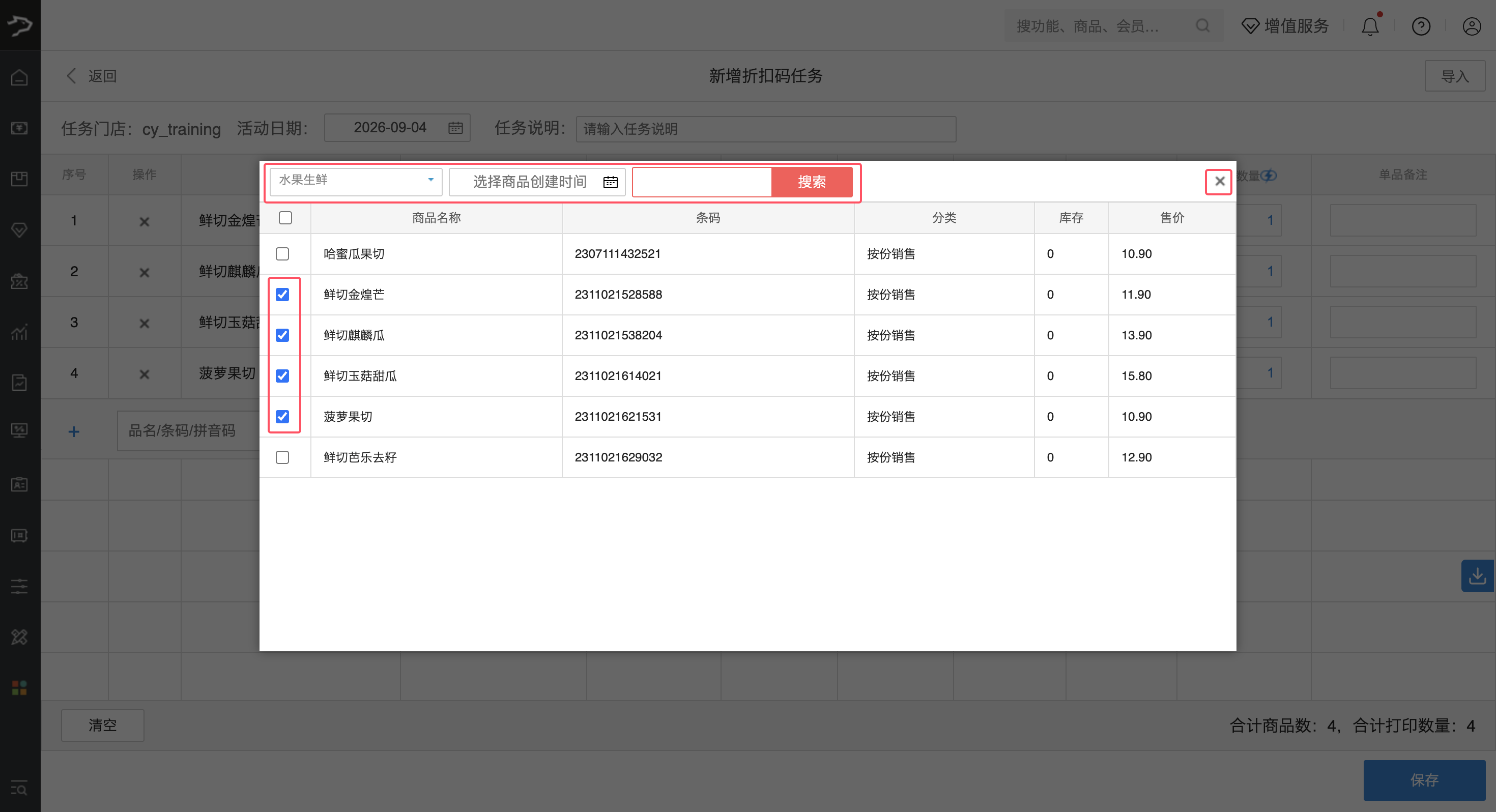
方式 1(搜索添加):在商品搜索框输入品名 / 条码 / 拼音码,回车即可检索添加;也可点击【添加】,在商品弹窗筛选分类、商品创建时间,搜索并勾选目标商品完成添加。可按需勾选【强制精确】,开启后系统只展示和搜索内容完全一致的商品,不展示模糊匹配结果。
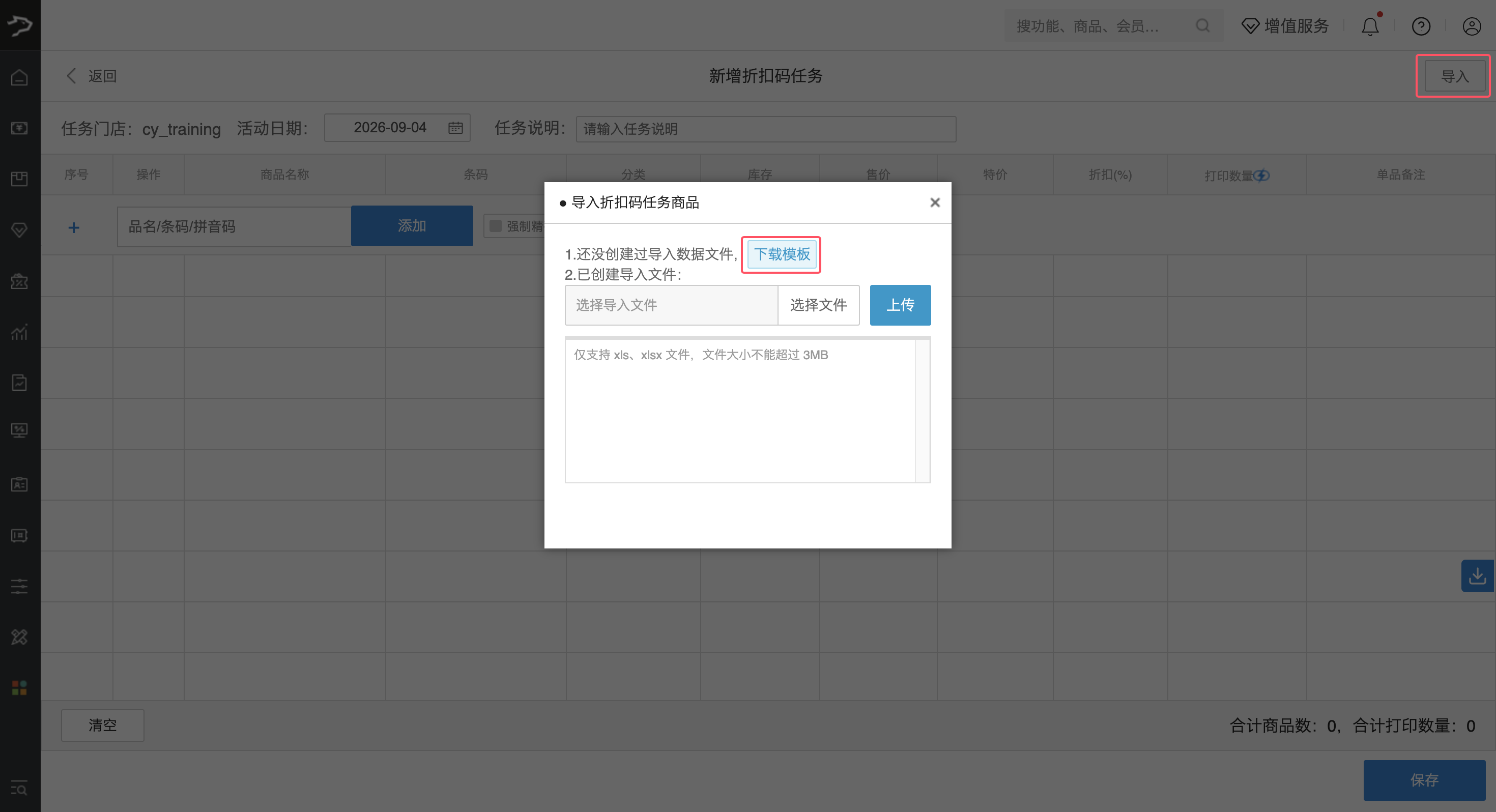
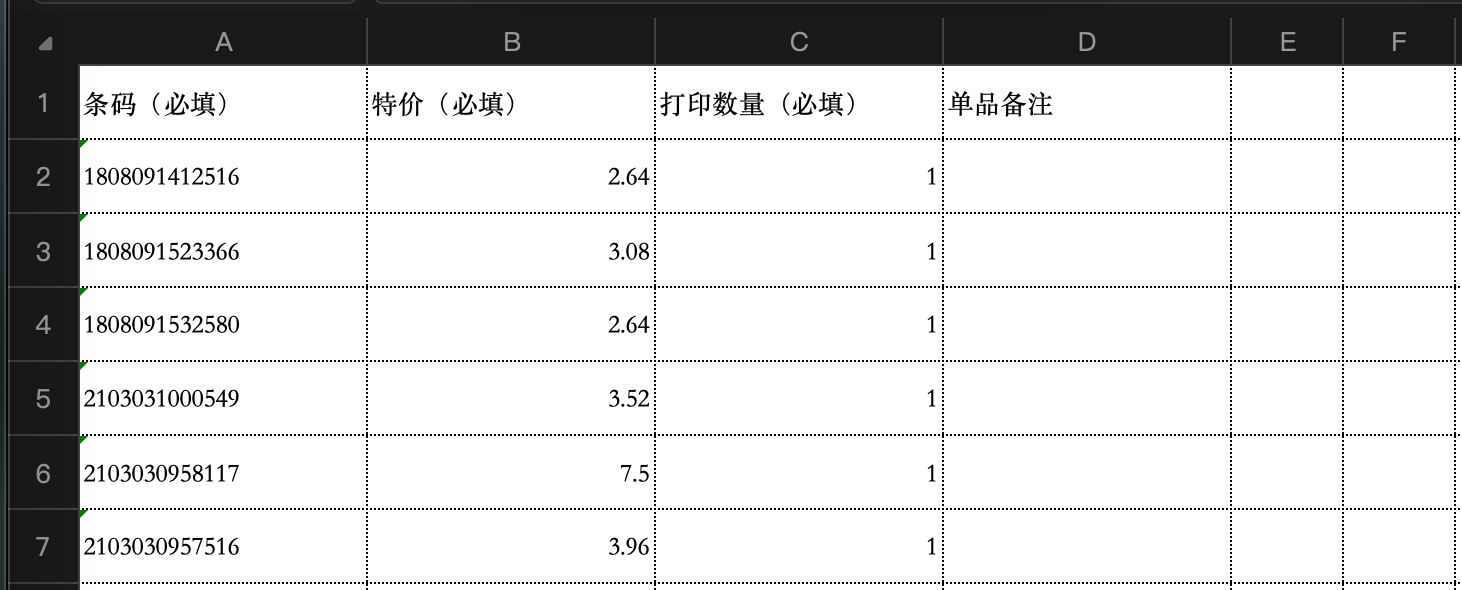
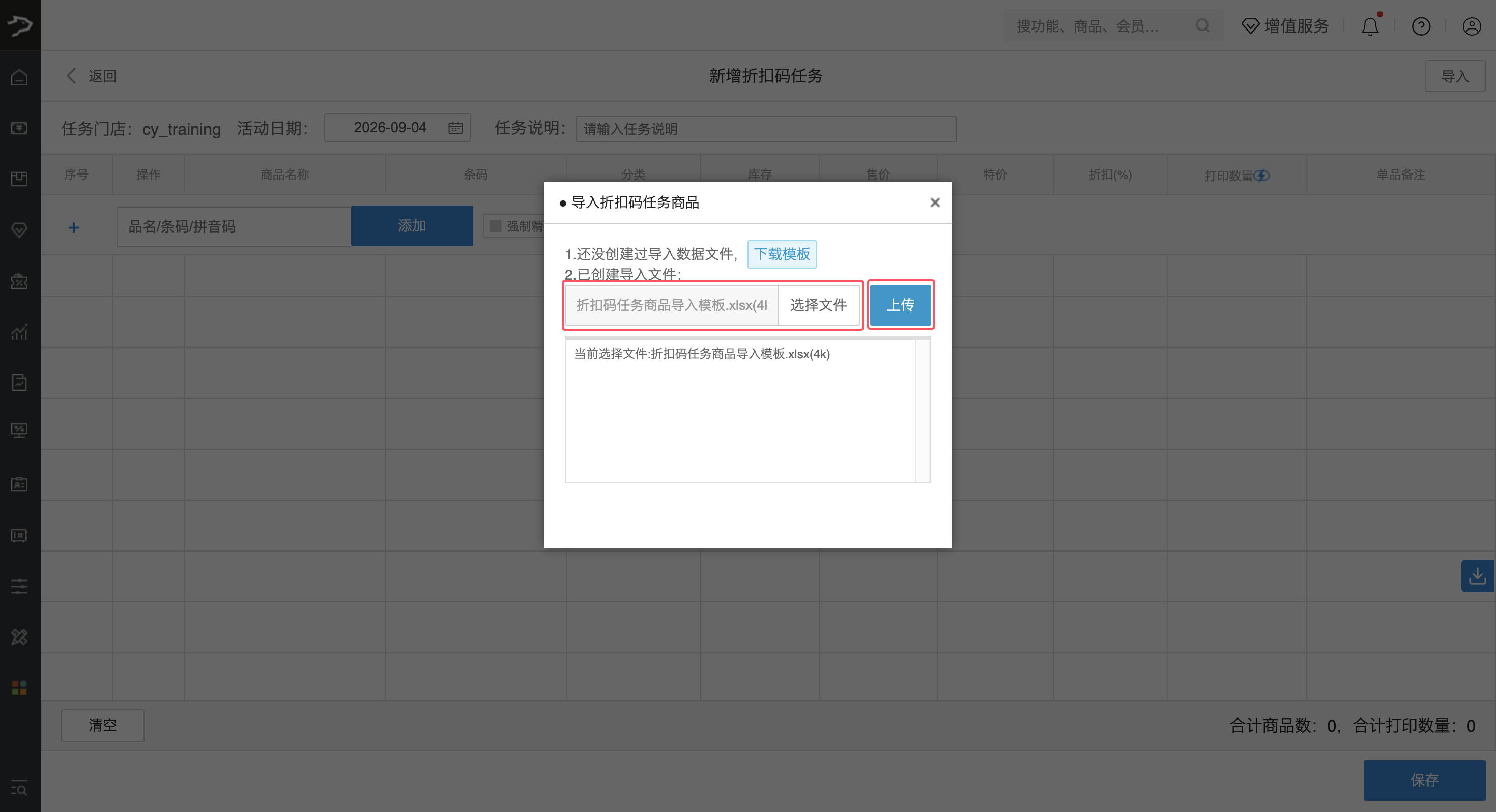
方式 2(批量导入添加):点击右上角【导入】,在弹窗中点【下载模板】;打开文件,按照模板编辑填写信息,填写完成后保存文件;返回导入弹窗,点击【选择文件】选中文件后上传,仅支持 xls/xlsx 文件,文件大小不能超过 3MB,上传完成即可批量导入商品。
(4)对已添加商品,填写特价或折扣 (%),设置该商品价签的打印数量,按需填写单品备注。
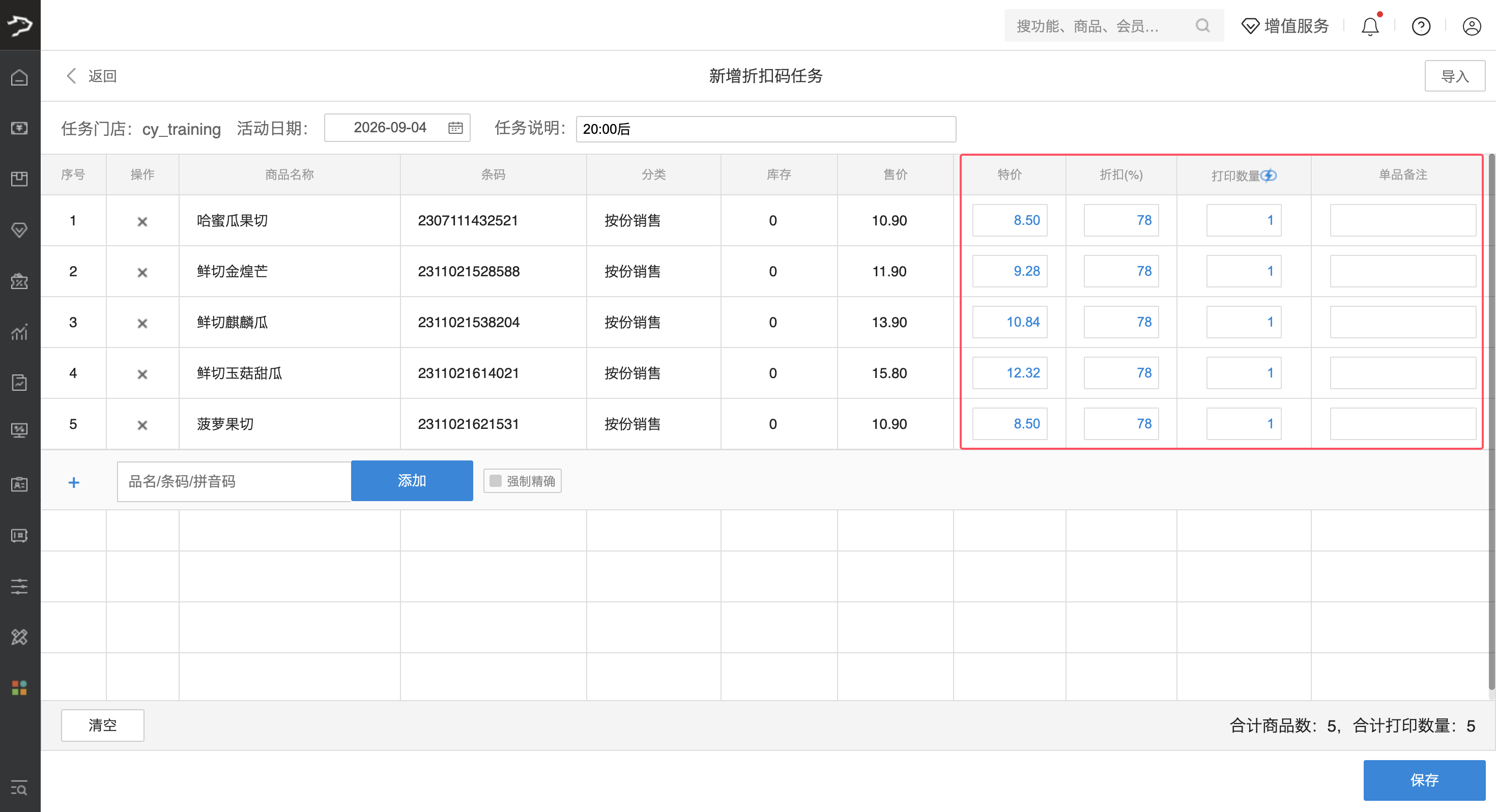
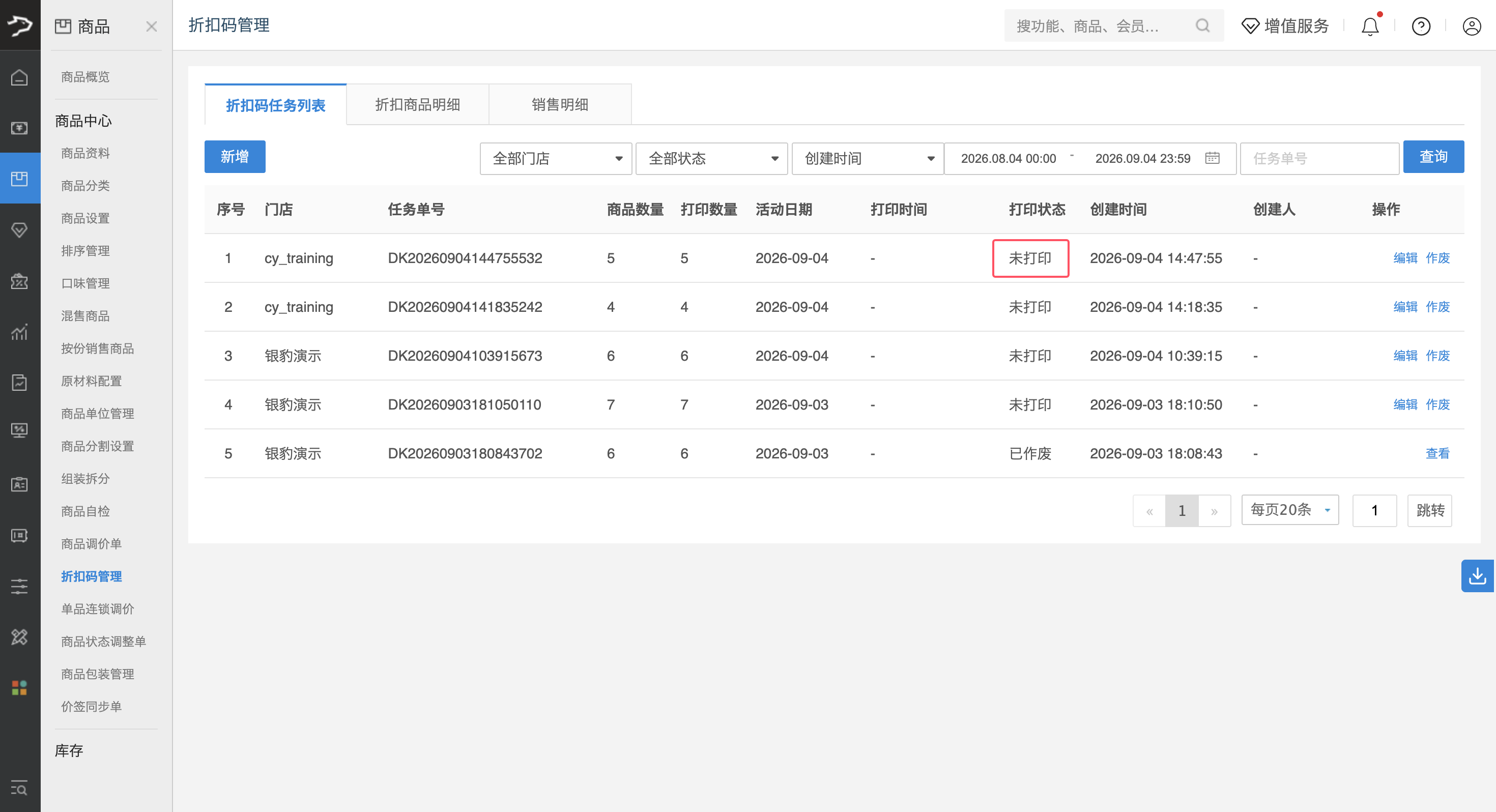
(5)核对商品清单、合计打印数量,确认无误后点击【保存】。保存成功,任务会出现在折扣码任务列表,打印状态默认为【未打印】,门店收银端可选择任务打印标签。
2. 筛选查询
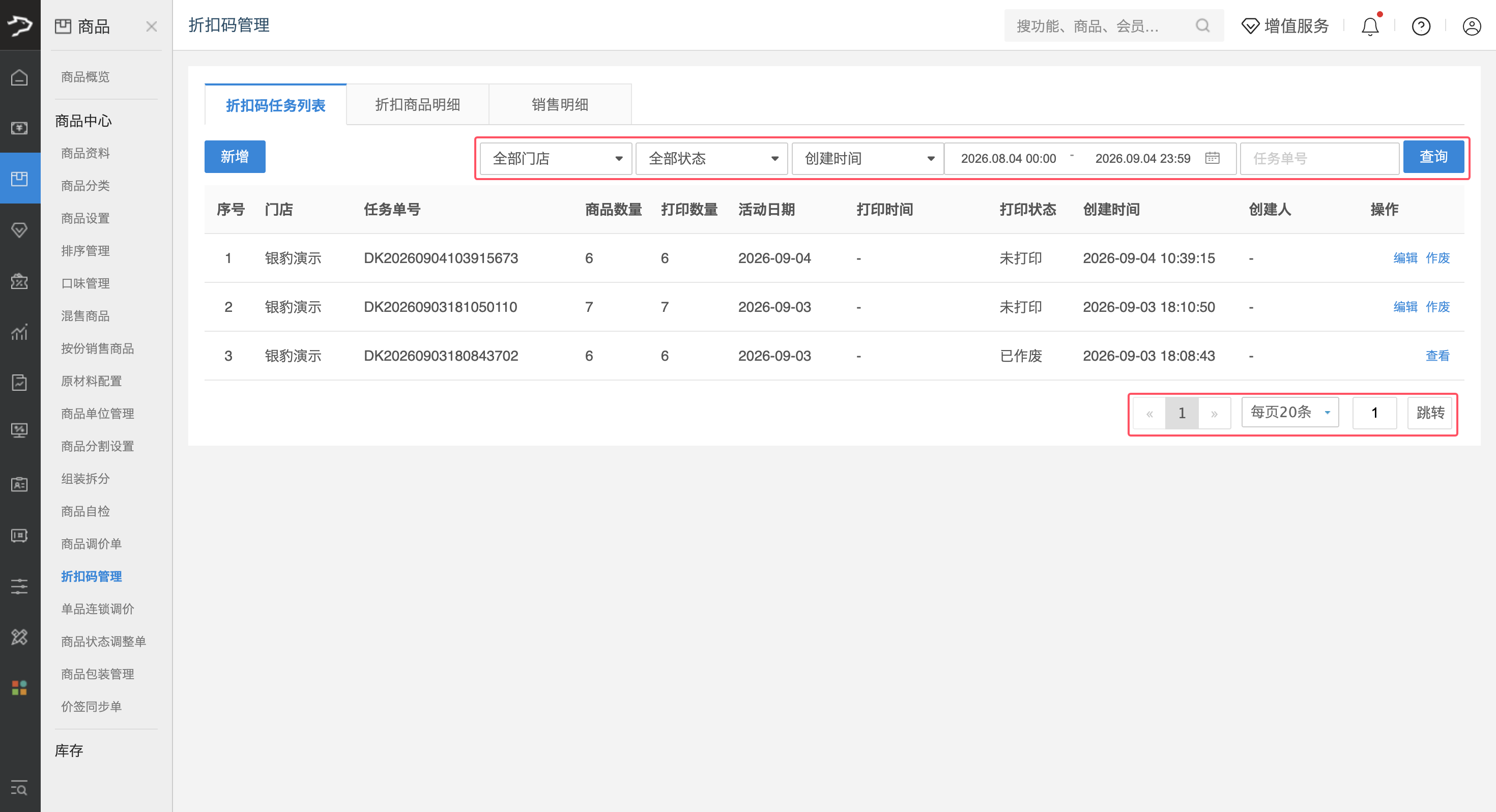
可通过门店、任务状态、创建时间范围、任务单号精准筛选折扣任务,点击查询刷新列表,支持分页切换、调整每页展示条数,快速定位目标任务。
3. 编辑任务
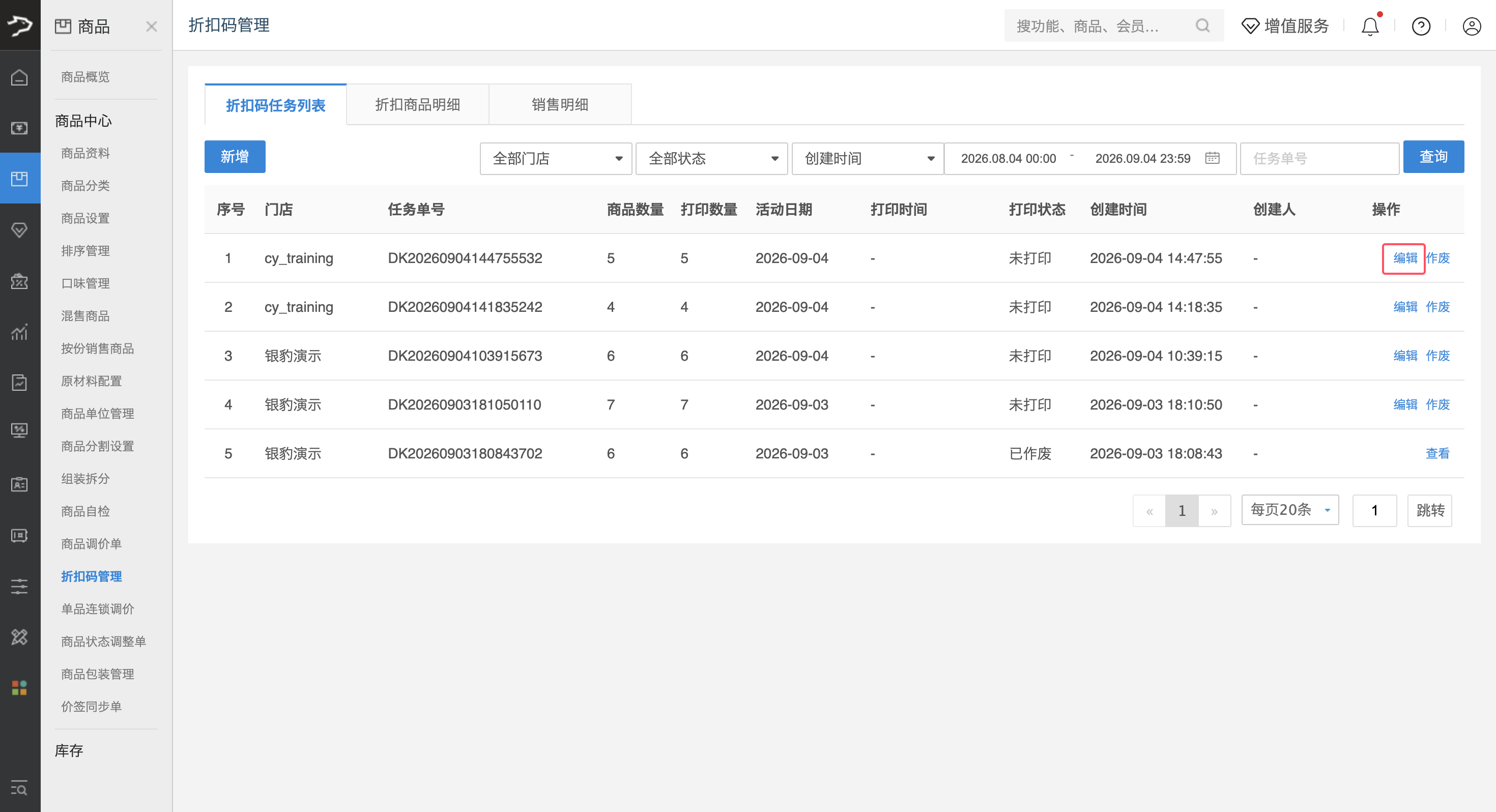
仅状态为【未打印】的任务支持编辑,可修改任务基础信息、商品清单、折扣价格、打印数量等内容,已打印、已作废任务不可编辑。
4. 作废任务
仅未打印状态的折扣码任务支持作废;任务作废后,该任务不会下发至收银端,无法再用于打印折扣标签,任务状态更新为【已作废】,仅保留查看权限。
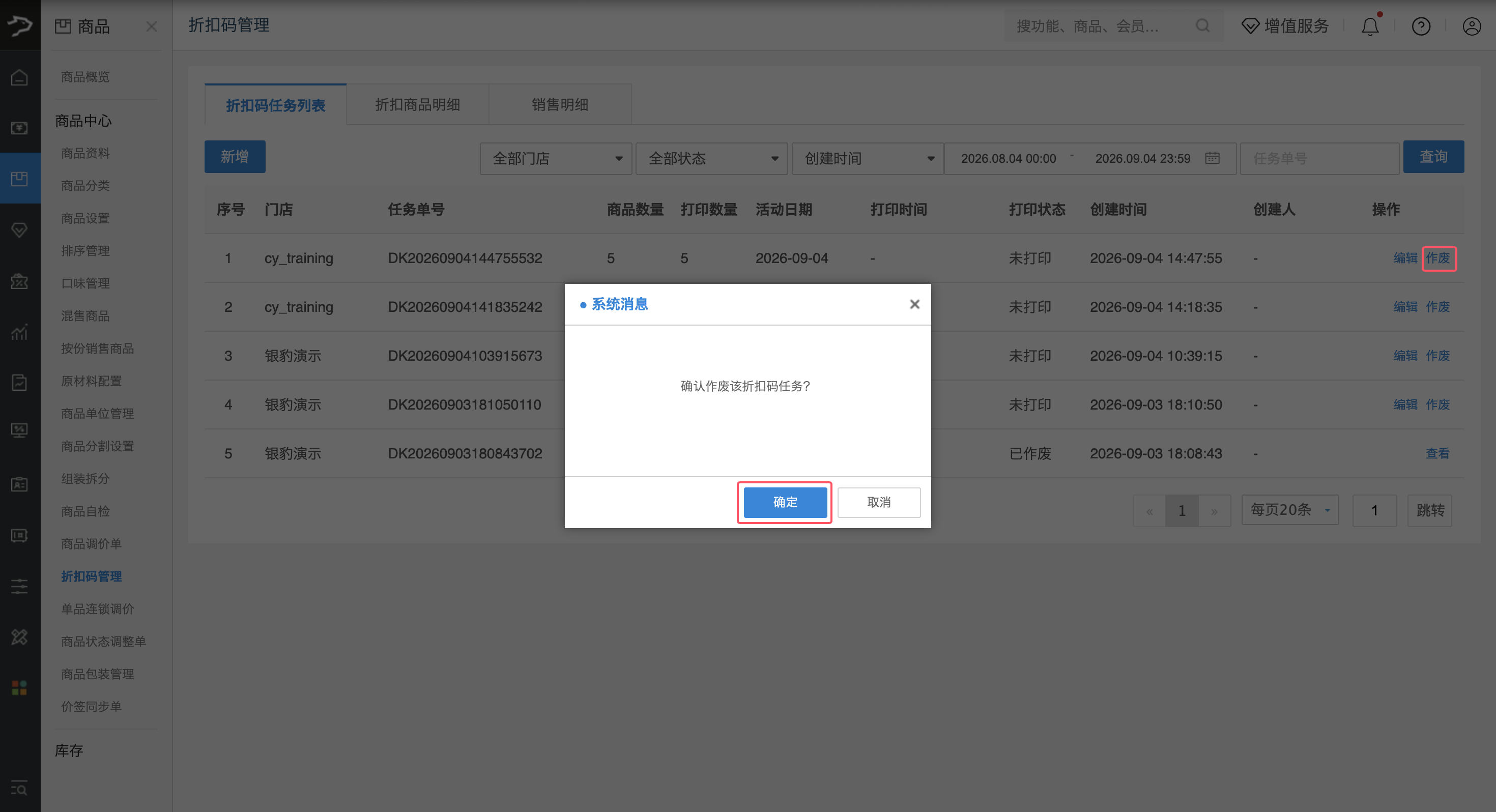
5. 查看详情
所有状态的任务均可点击【查看】,可浏览任务完整信息、折扣商品明细、打印数量等内容,用于核对、复盘活动任务。
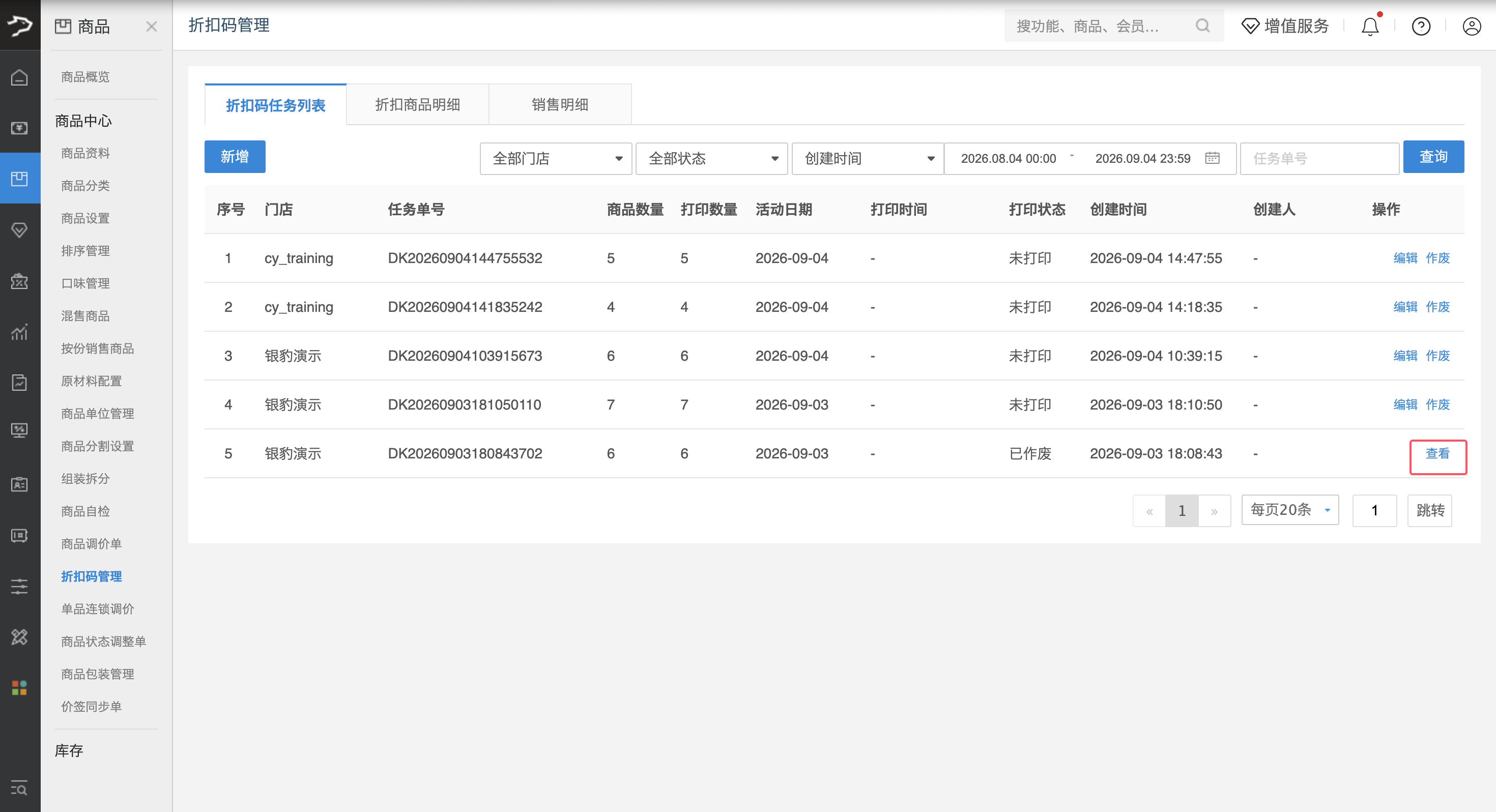
折扣商品明细
折扣商品明细页面集中展示所有折扣任务下的商品详情,可查看打印状态、折扣金额等汇总数据,并支持明细导出。
操作路径
银豹后台,商品 > 商品中心 > 折扣码管理 > 折扣商品明细
操作说明
进入折扣商品明细页面,可按门店、状态、时间、任务单号 / 商品信息筛选查询,点击【导出】将明细数据下载保存。
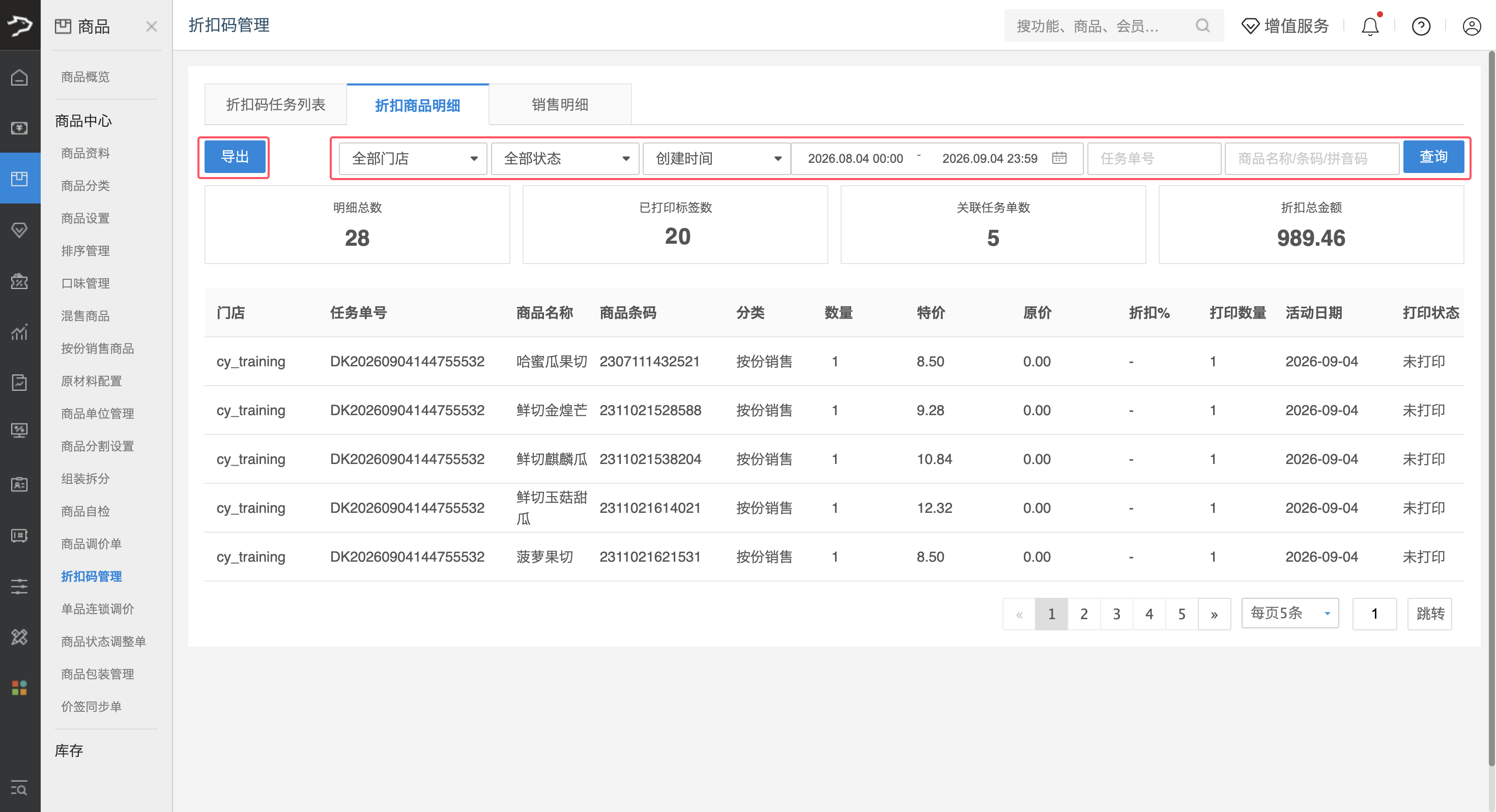
销售明细
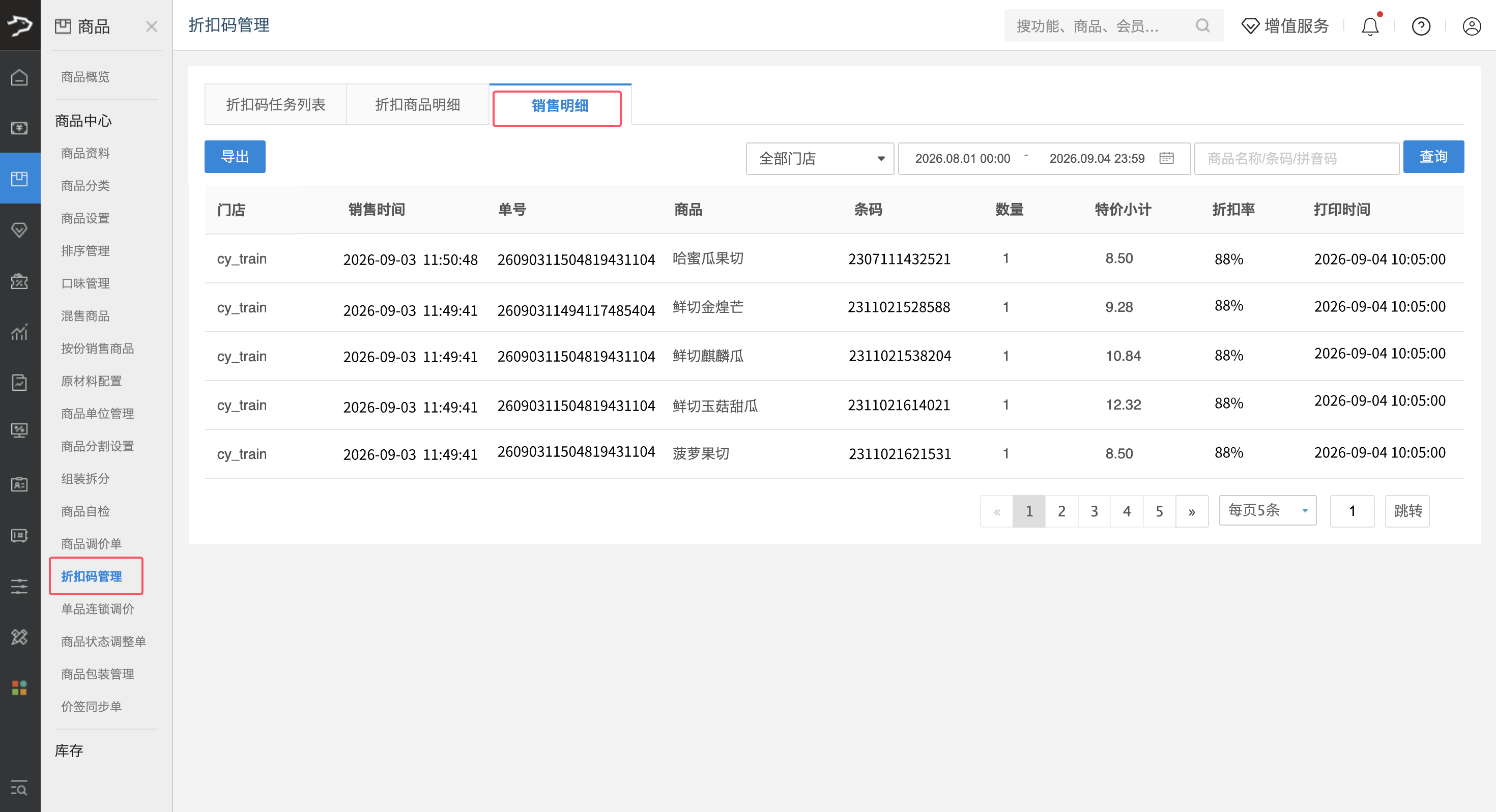
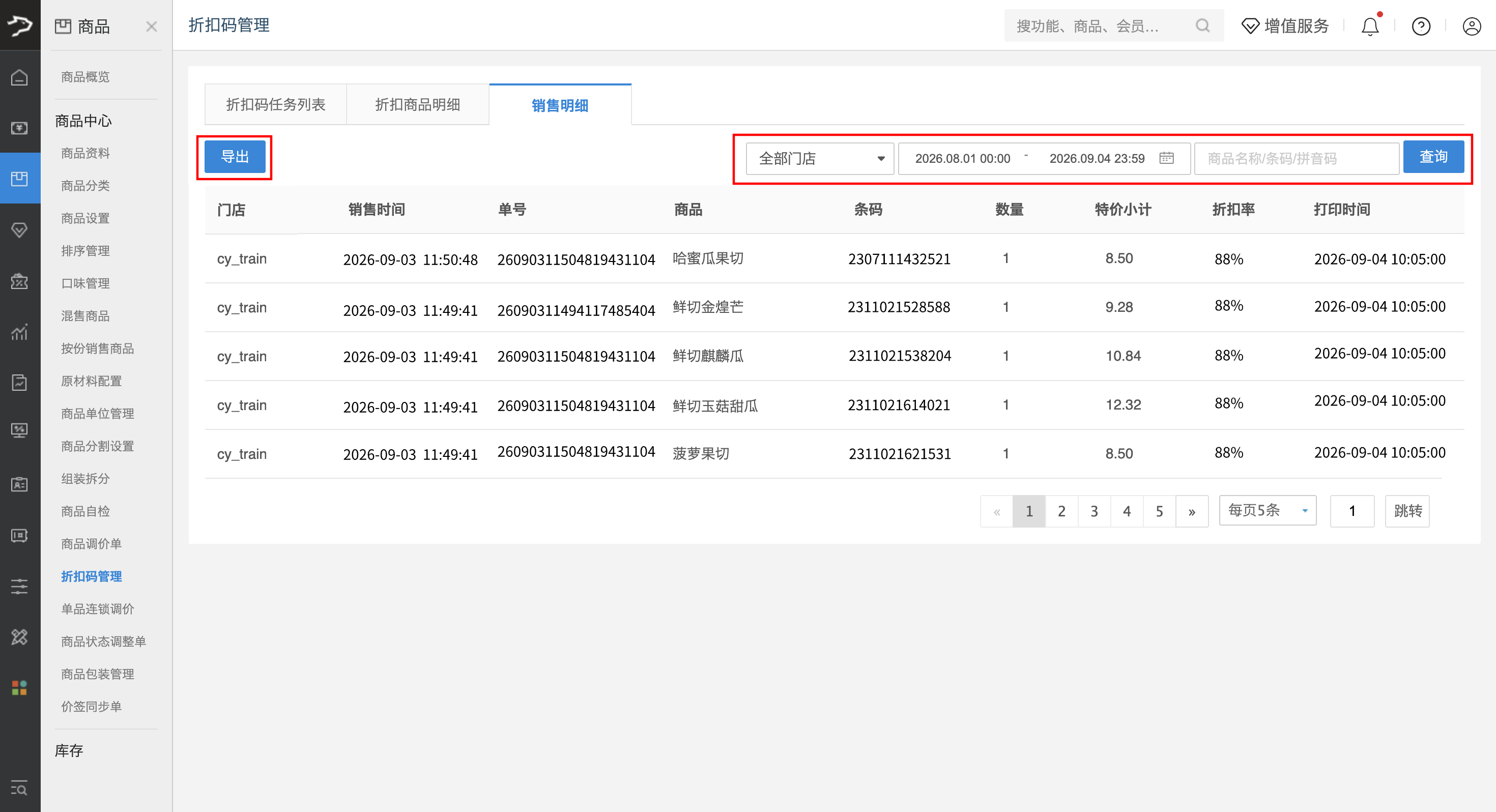
销售明细页面用于查看折扣商品的销售记录,包含门店、销售时间、商品、特价小计等信息,支持数据导出。
操作路径
银豹后台,商品 > 商品中心 > 折扣码管理 > 销售明细
操作说明
进入销售明细页面,可按门店、时间、商品信息筛选查询折扣销售记录,点击【导出】下载明细报表。
折扣码标签模板设置
该模板用于收银前台打印折扣识别标签,支持创建多套模板,前台打印时可自由切换选用。
操作路径
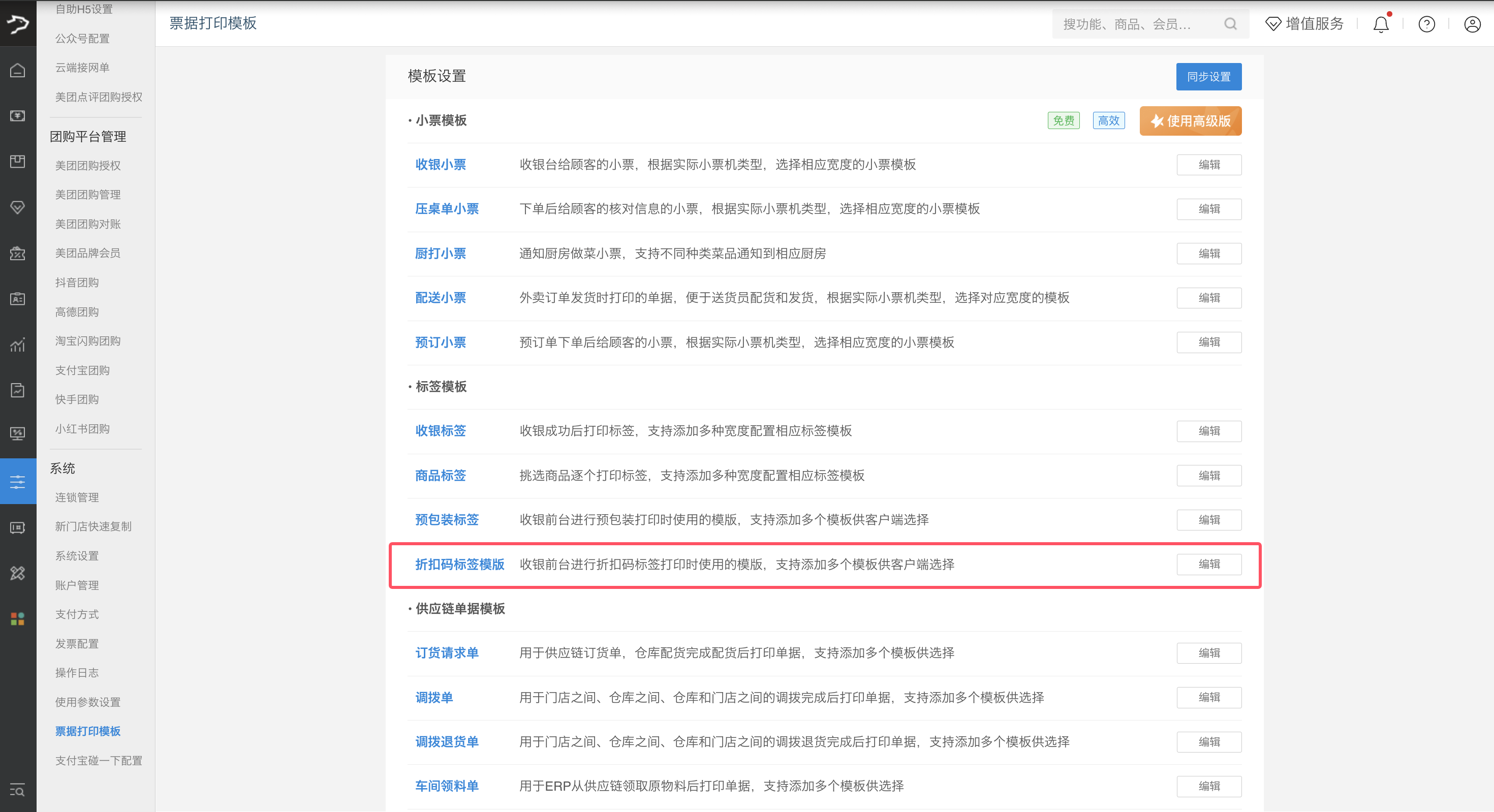
银豹后台 > 设置 > 系统 > 票据打印模板 > 折扣码标签模板
操作说明
1、进入票据打印模板页面,在【标签模板】板块找到「折扣码标签模板」,点击右侧【编辑】,进入模板管理页面。
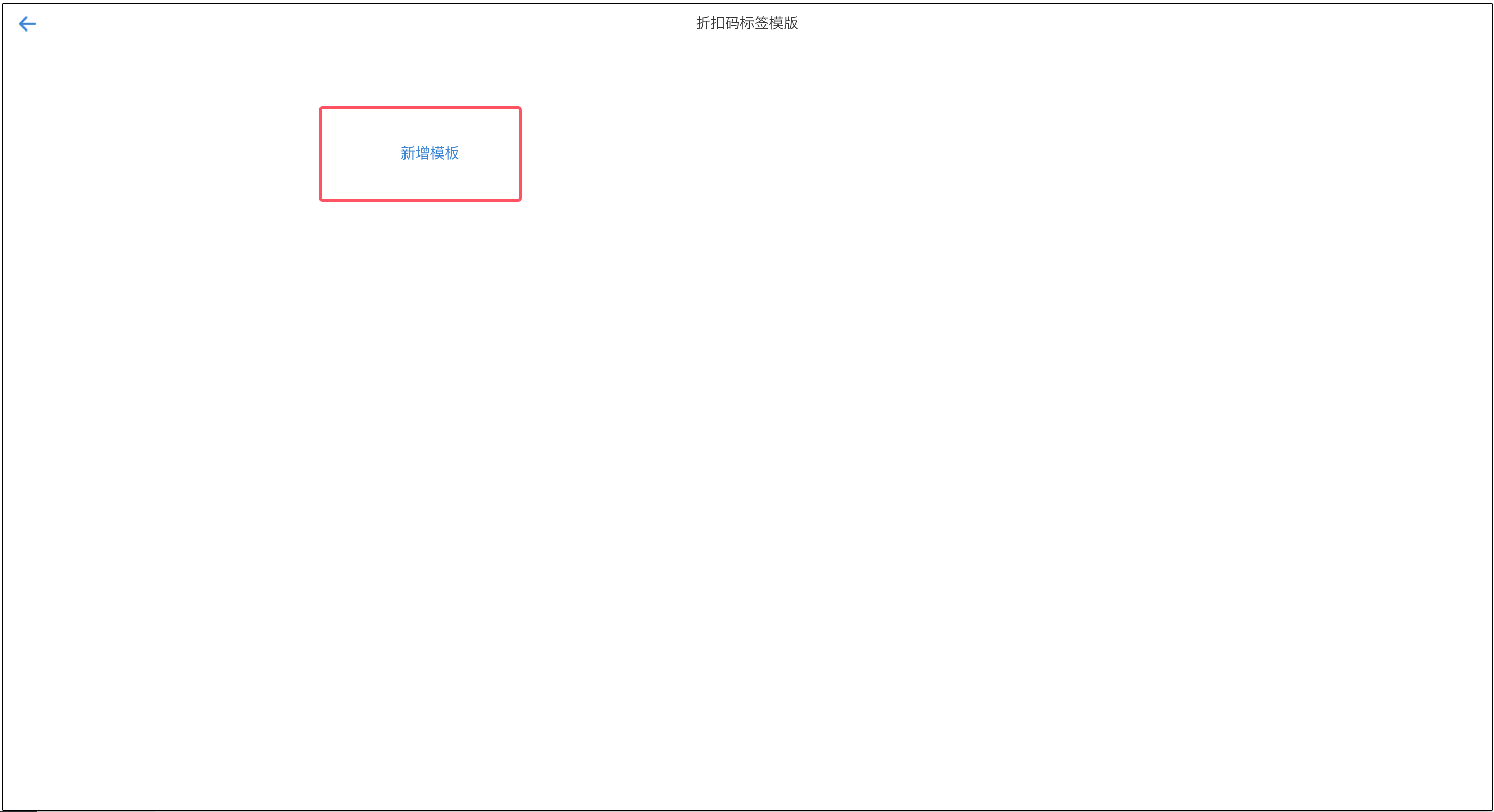
2、在模板管理页点击【新增模板】,打开标签可视化画布编辑器。
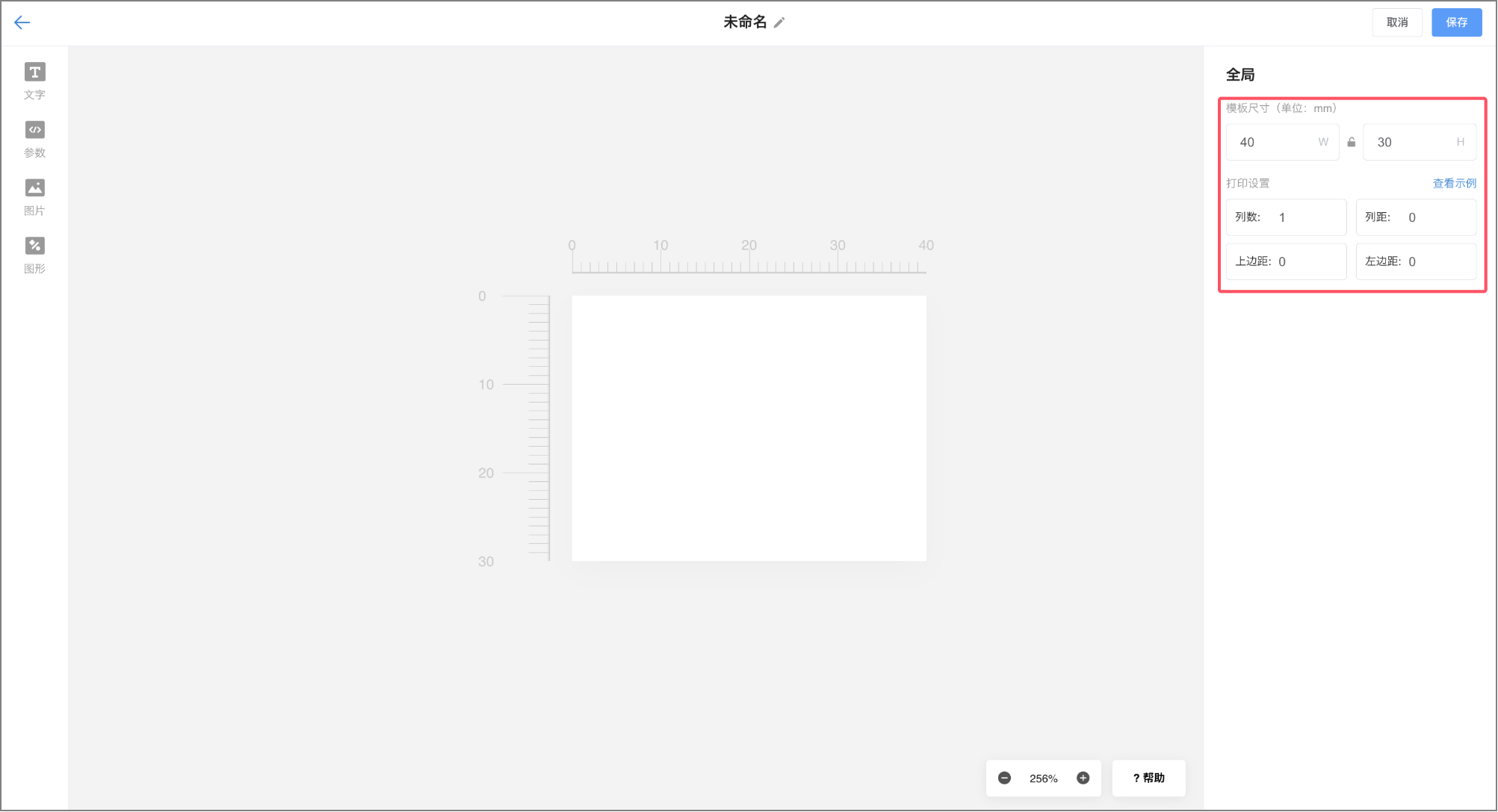
3、在页面右侧【全局】面板,填写标签宽高尺寸、列数、列距、上下 / 左右边距等打印基础参数。
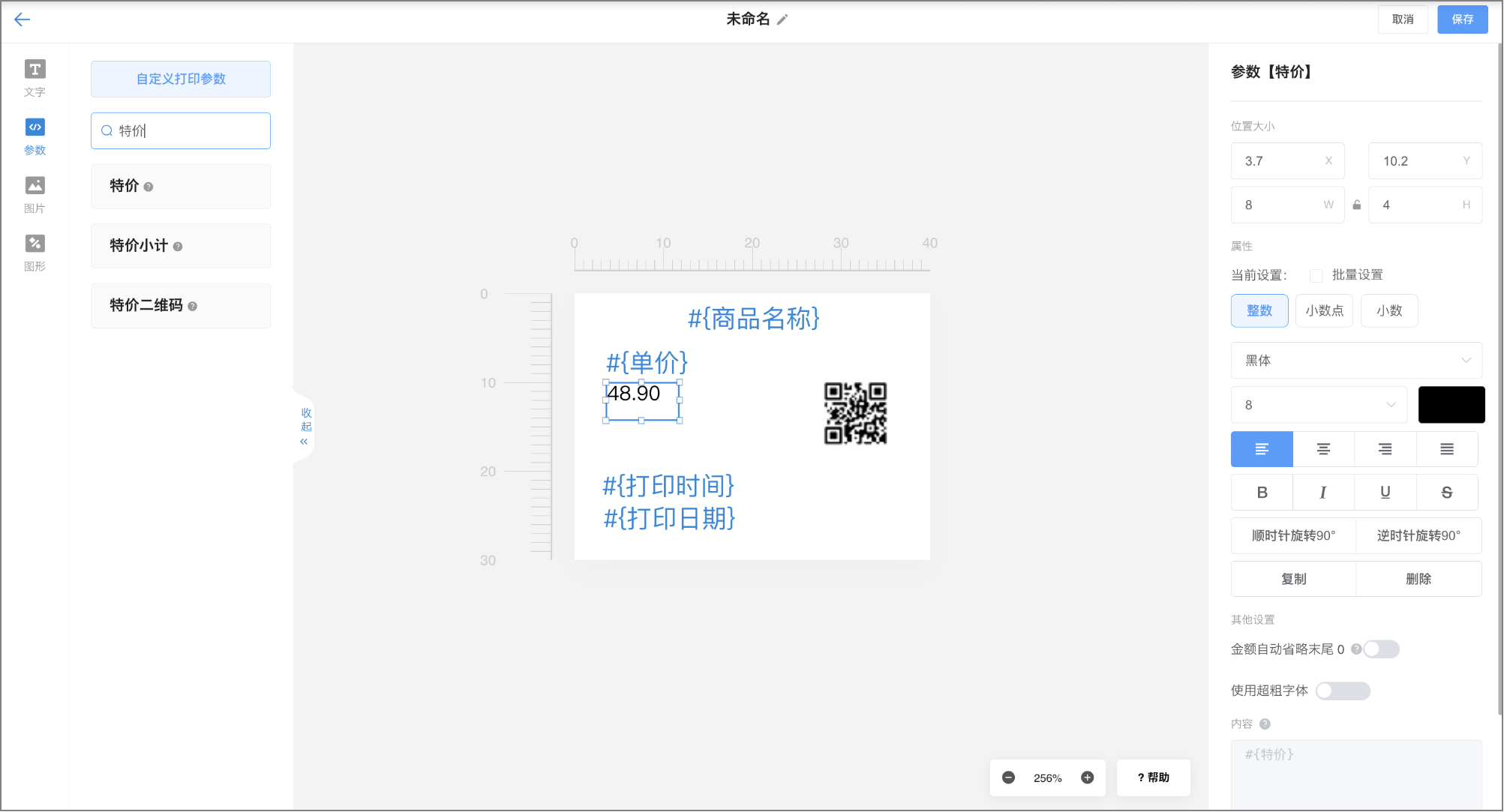
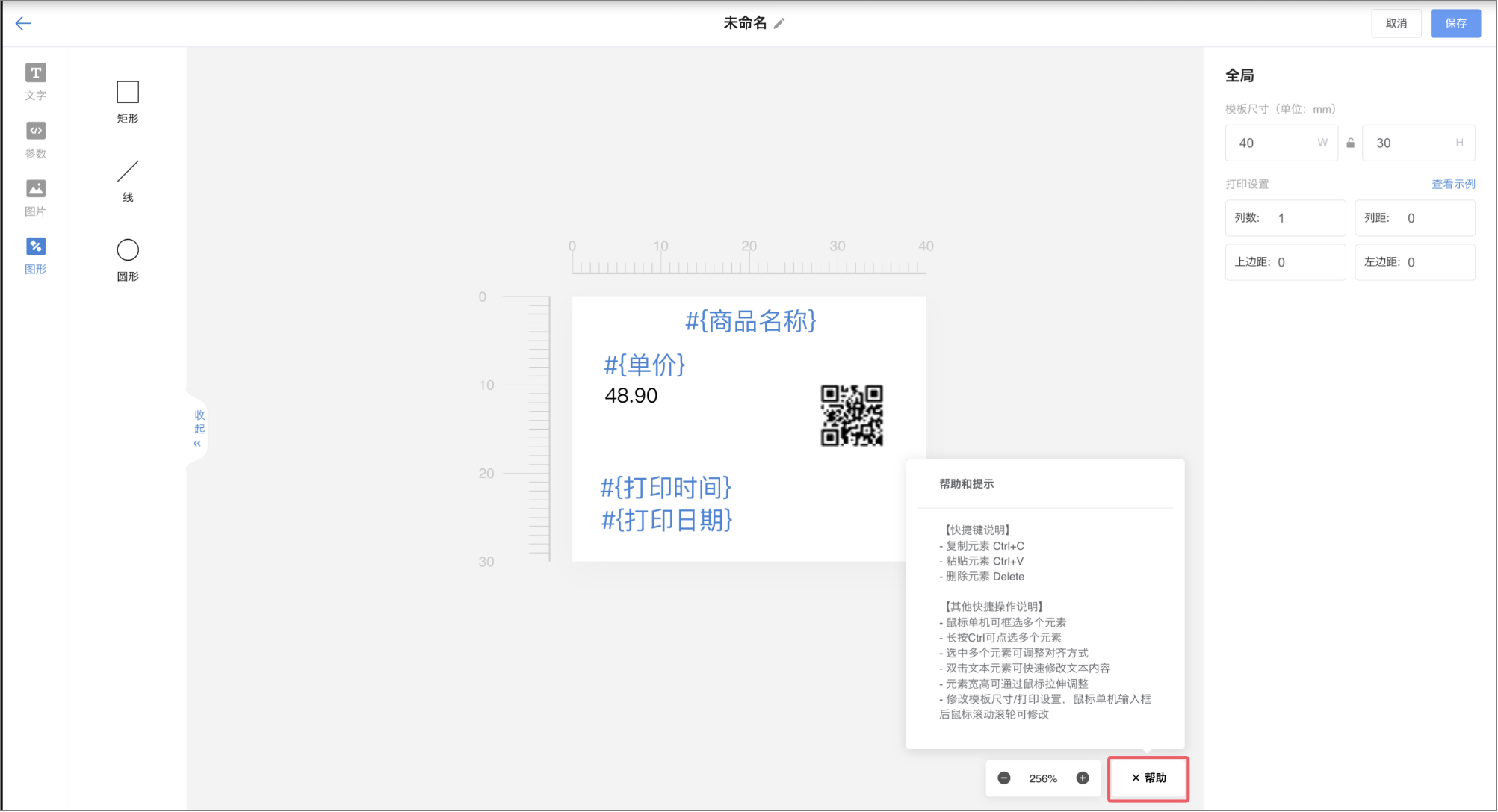
4、通过左侧文字、参数、图片、图形工具栏,拖拽所需打印内容至画布;拖动调整元素位置,在右侧面板自定义打印内容属性;可添加门店 logo、分割线美化排版,对齐所有元素并确保内容不超出画布标尺,点击右下角【帮助】可查看操作快捷键。
注: 参数#{折扣} 打印默认带折字
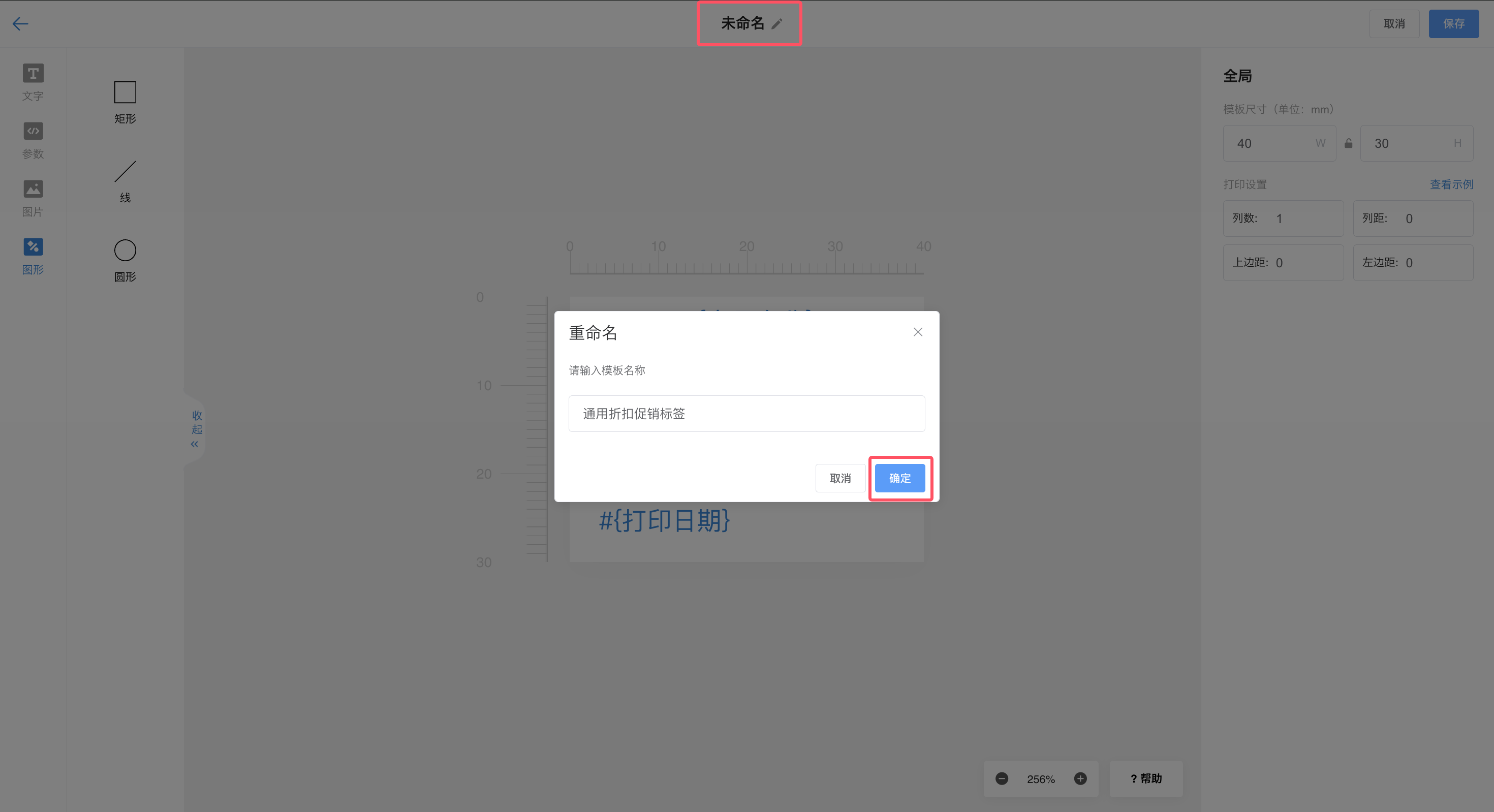
5、点击页面顶部「未命名」编辑按钮,在重命名弹窗内输入自定义模板名称,点击【确定】完成命名。
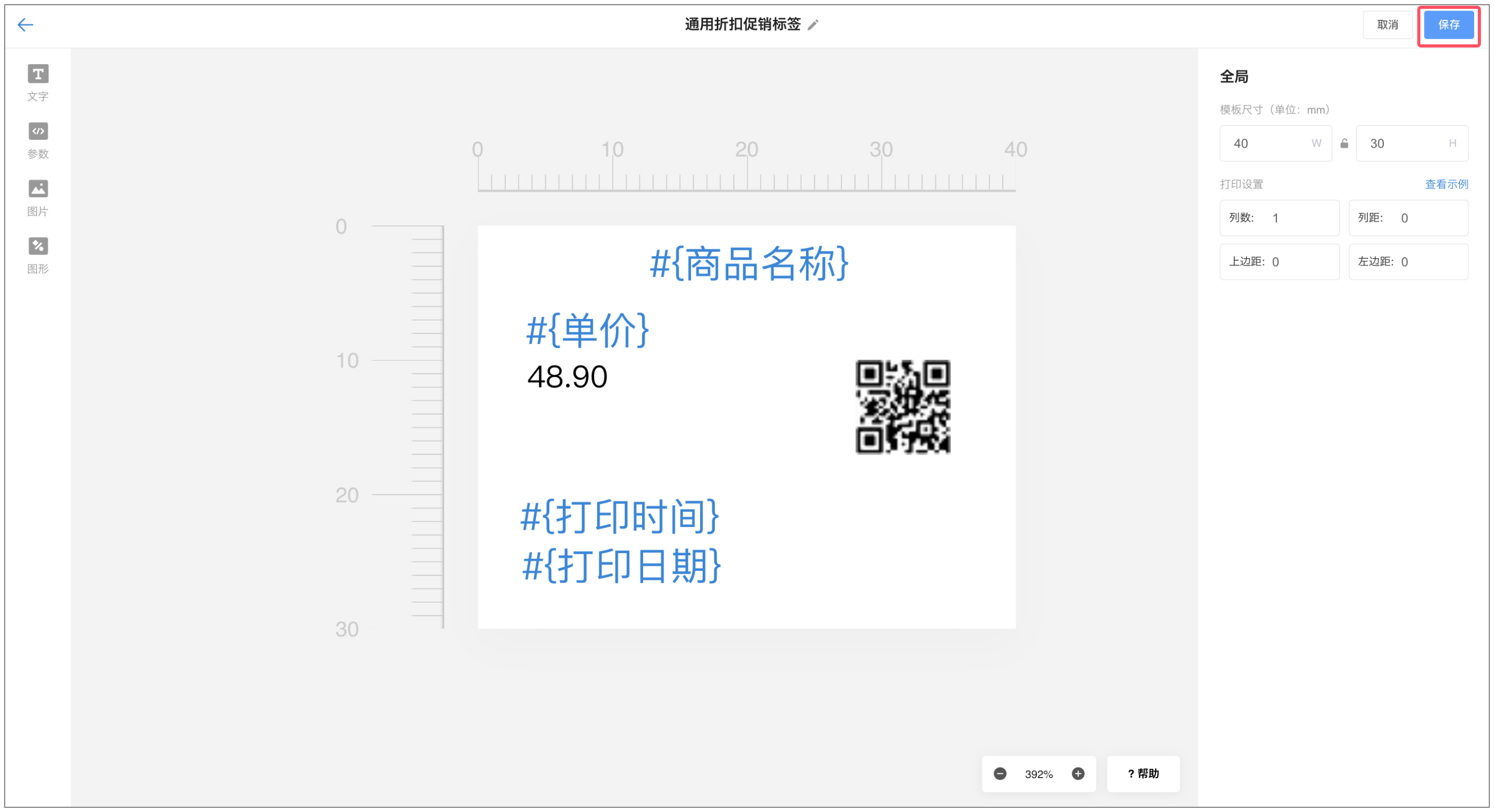
6、确认模板名称、尺寸与排版全部设置完毕后,点击画布右上角【保存】,完成整套折扣码标签模板创建。
银豹收银端打印
安卓收银端操作
标签打印机设置
操作路径
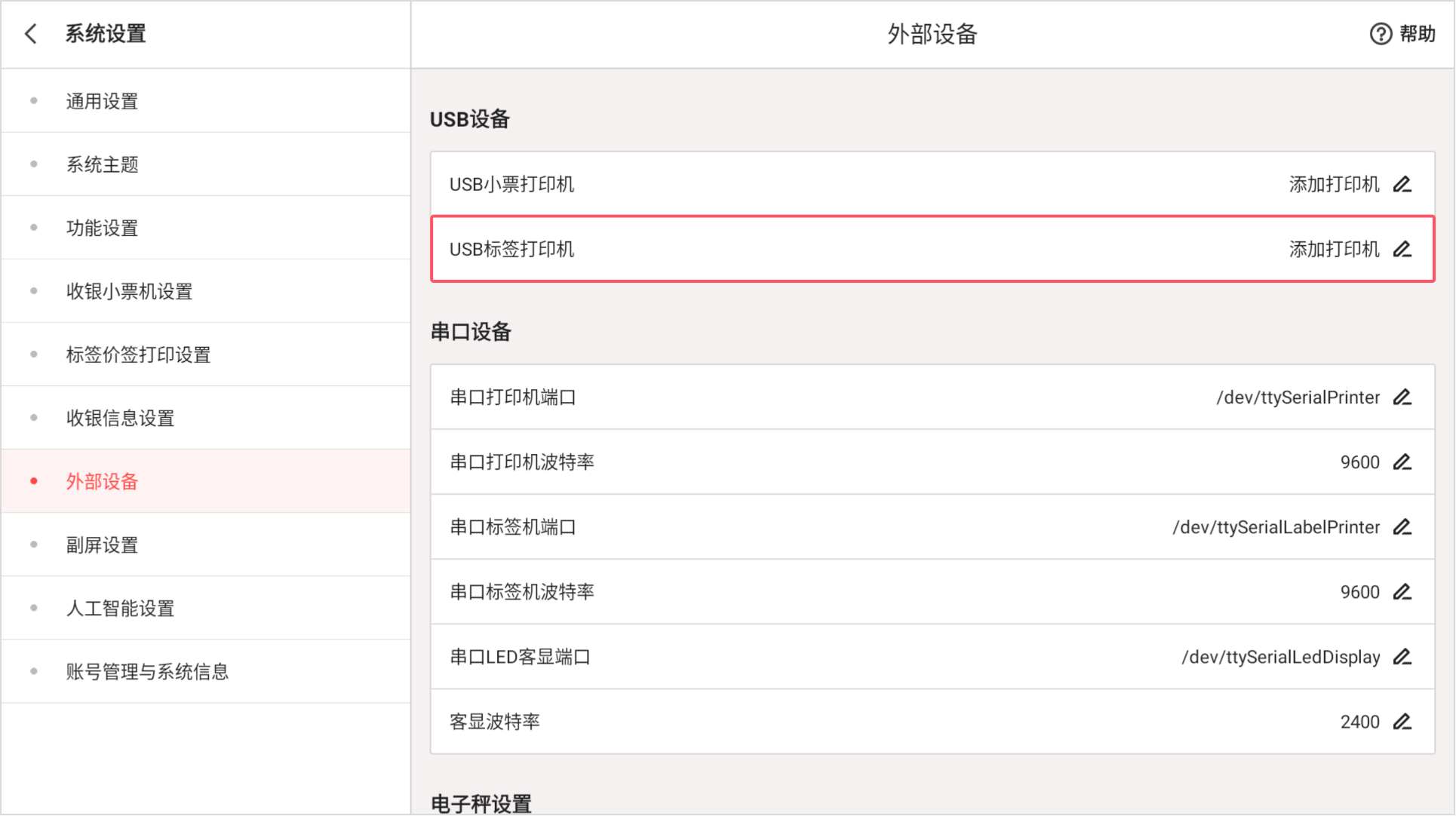
银豹安卓收银端 > 功能菜单 > 系统设置 > 外部设备
操作说明
(1)进入外部设备页面,在 USB 设备区域找到【USB 标签打印机】,点击右侧【添加打印机】。
(2)系统自动识别 USB 打印设备,选择对应打印机完成绑定。
折扣码标签打印
操作路径
银豹安卓收银端 > 功能菜单 > 商品 > 折扣码商品打印
操作说明
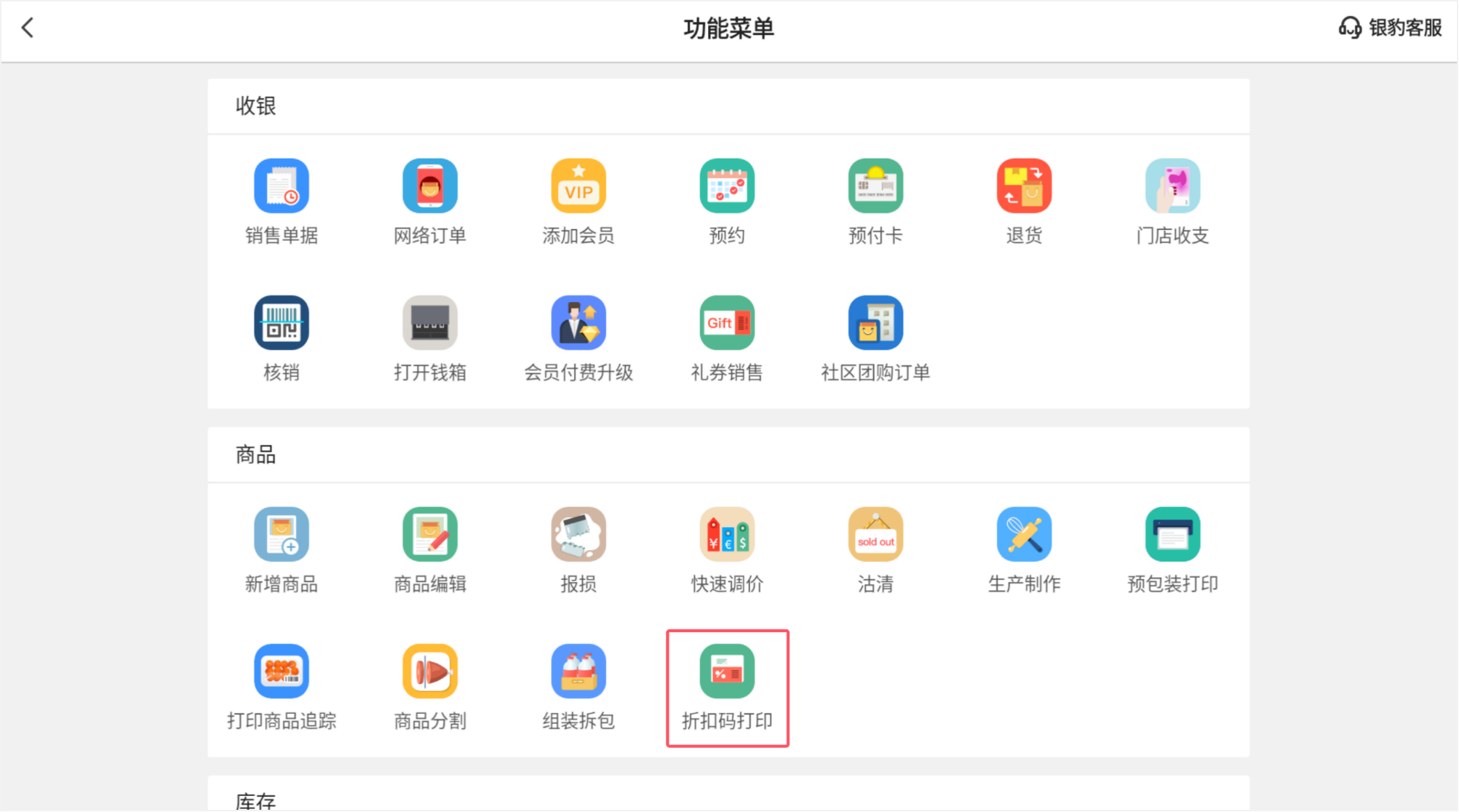
(1)功能入口
进入银豹安卓收银端,点击【功能菜单】-【商品】-【折扣码打印】,进入折扣码打印操作页面。
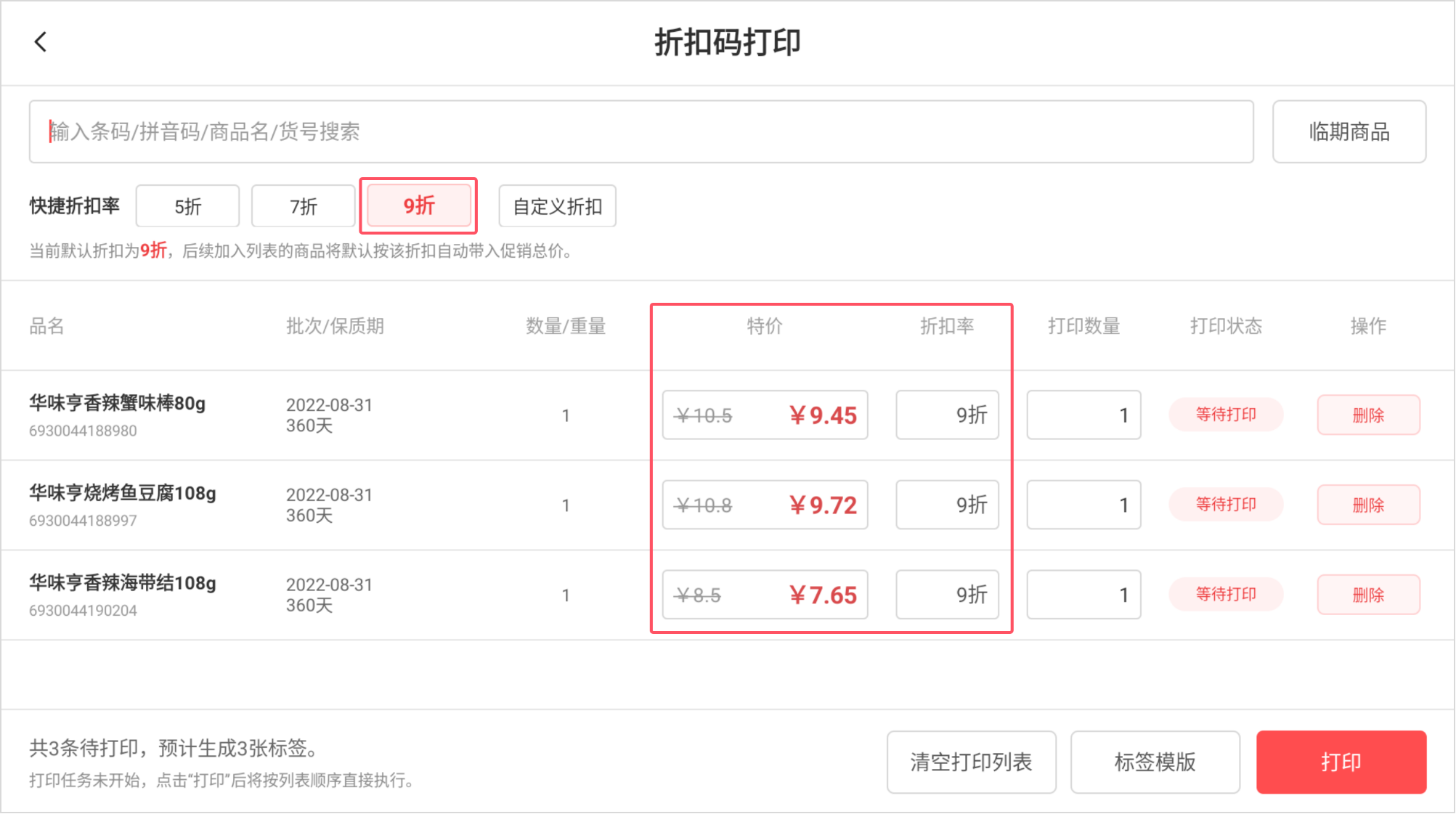
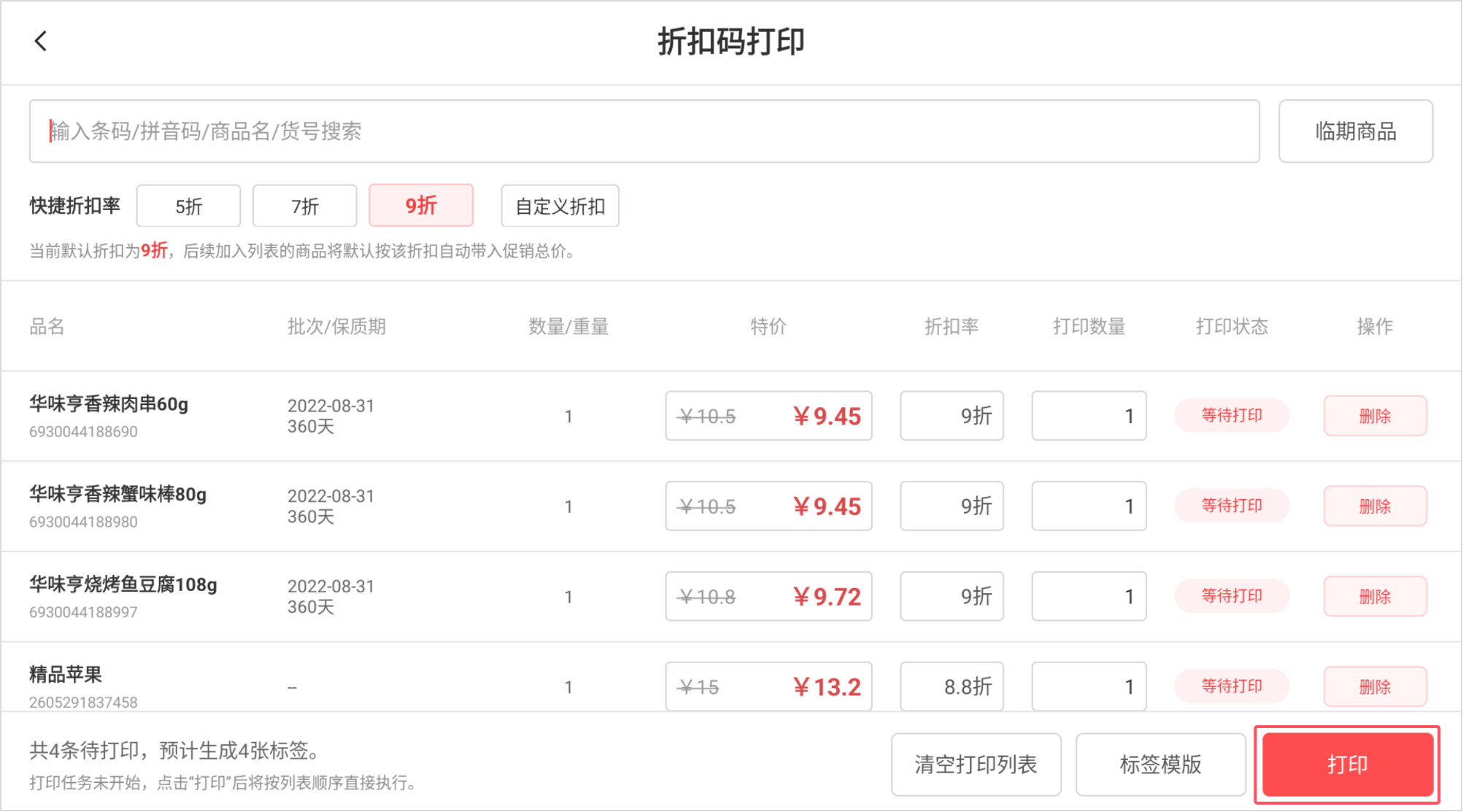
(2)设置商品折扣
页面顶部展示快捷折扣率按钮,点击即可选用;选定折扣后,后续添加至列表的商品将自动套用该折扣并计算促销特价。
加入列表内的商品支持单独修改促销特价或单品折扣率。
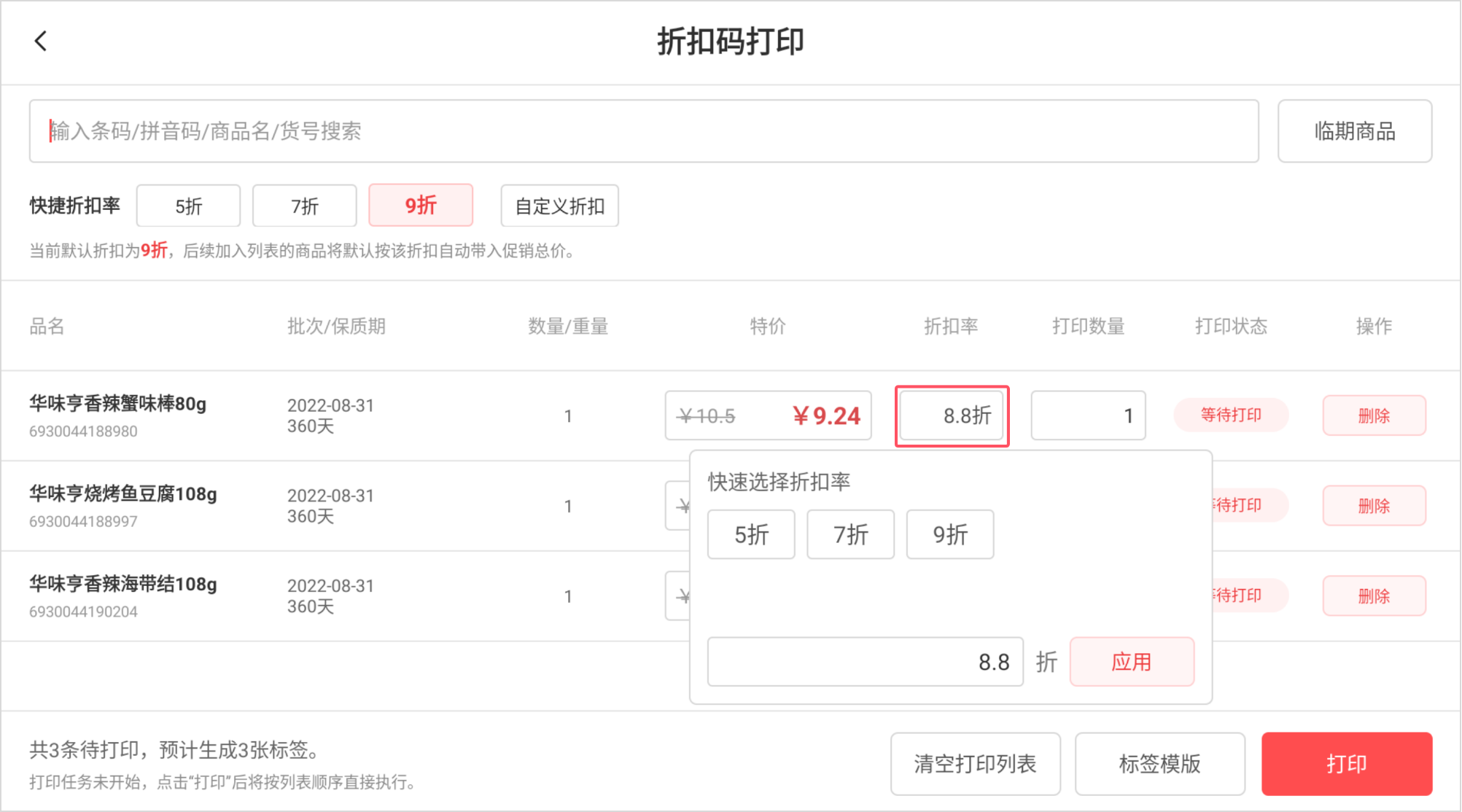
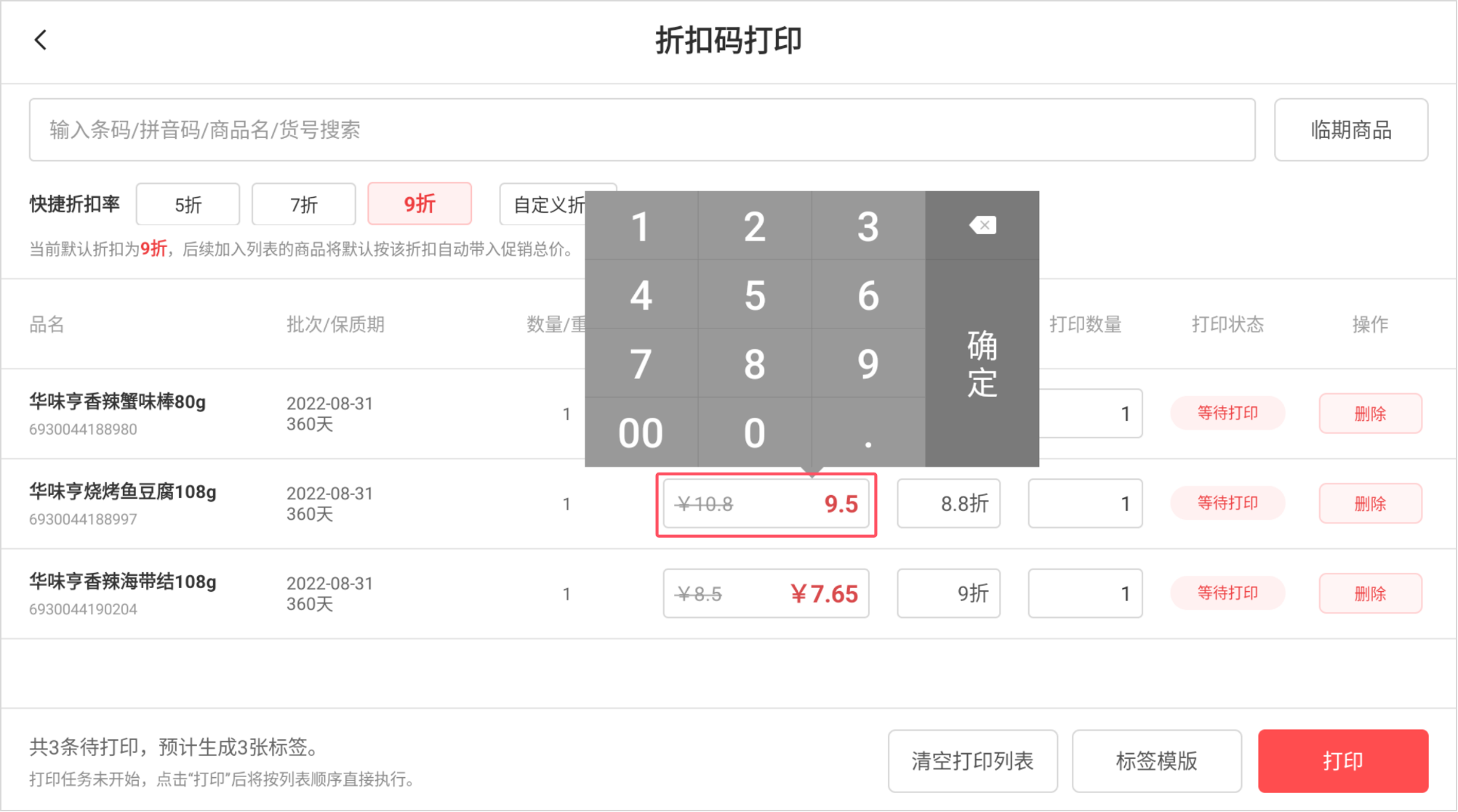
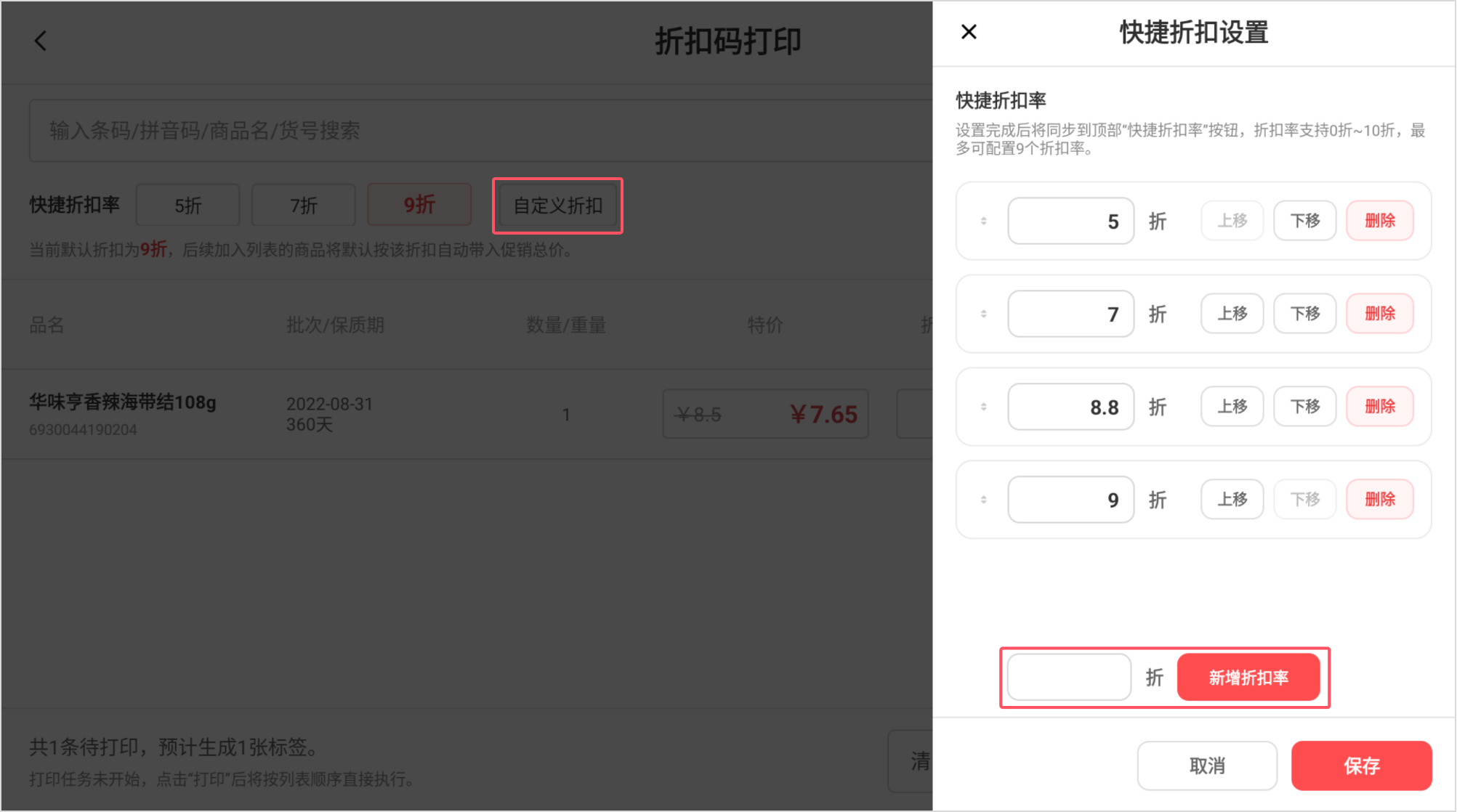
若需要自定义常用快捷折扣率,点击页面顶部【自定义折扣】,打开快捷折扣配置弹窗,可按需新增、删除、调整快捷折扣档位,最多支持配置 9 组折扣,折扣区间 0~10 折。
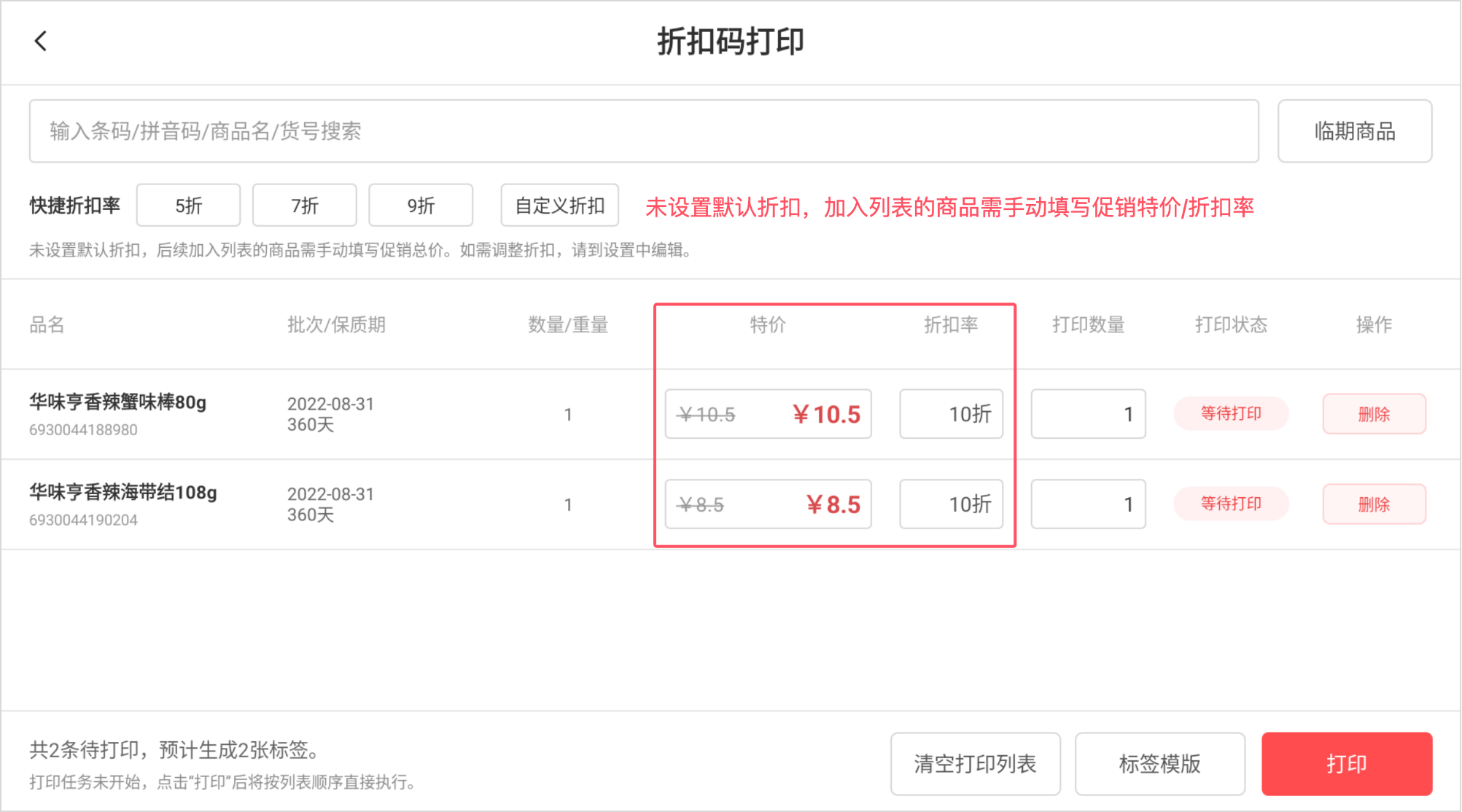
注意:若未选中顶部默认折扣,添加商品不会自动计算特价,需要手动录入促销价格。
(3)添加打印商品
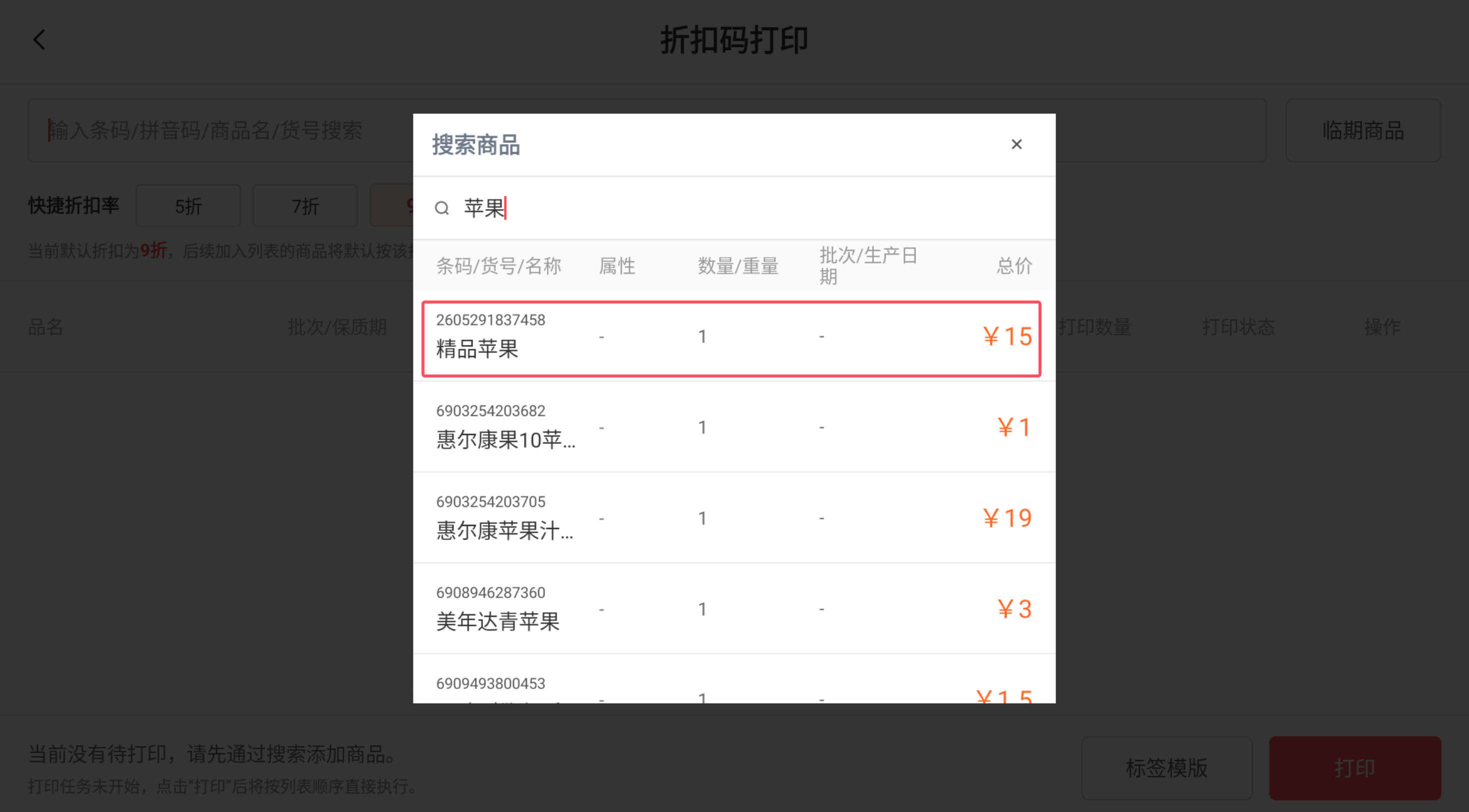
支持两种添加方式:
一是顶部输入商品条码/拼音码/商品名/货号快速添加商品;
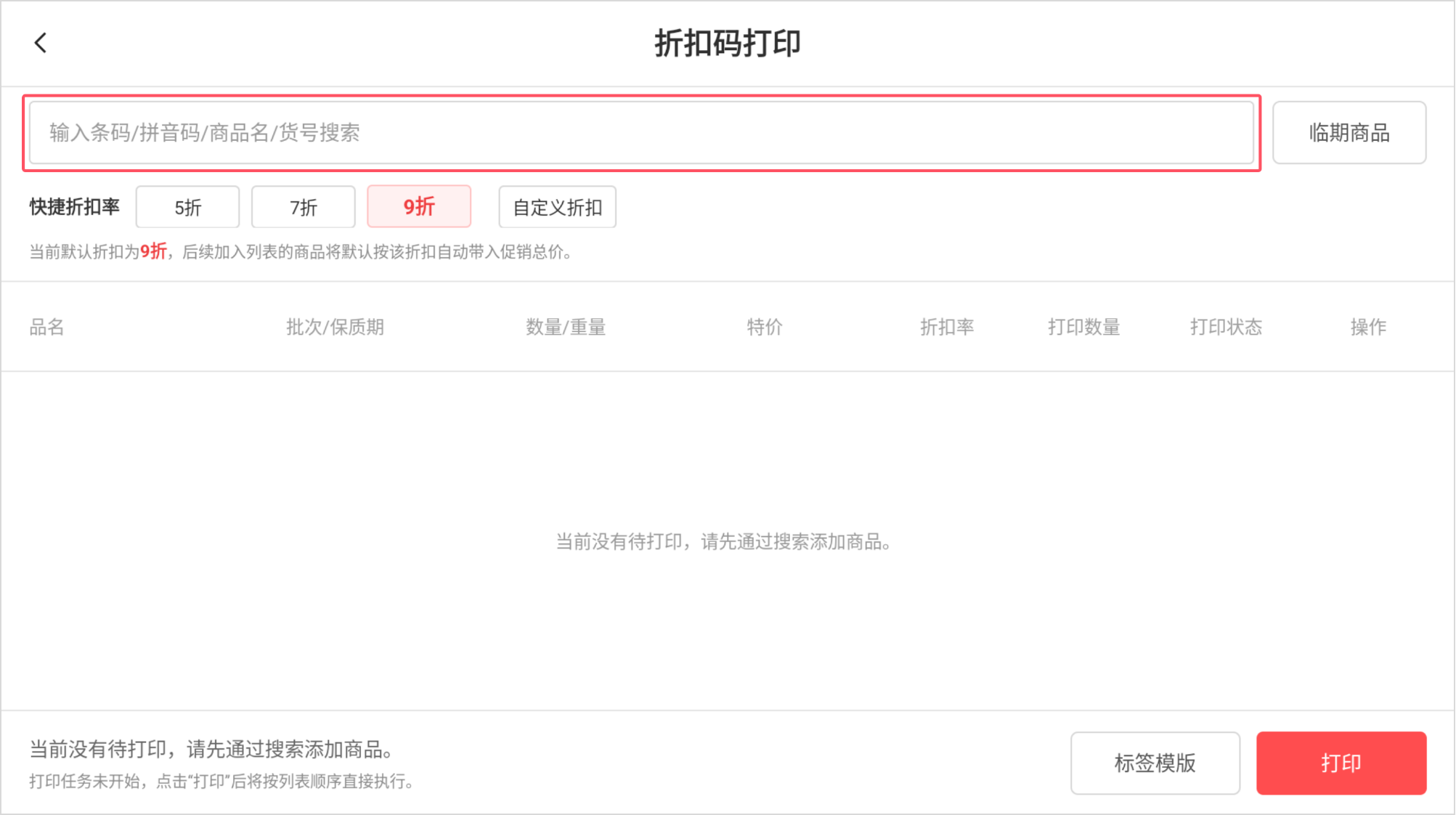
二是通过【临期商品】筛选即将过期商品,点击加入打印列表。
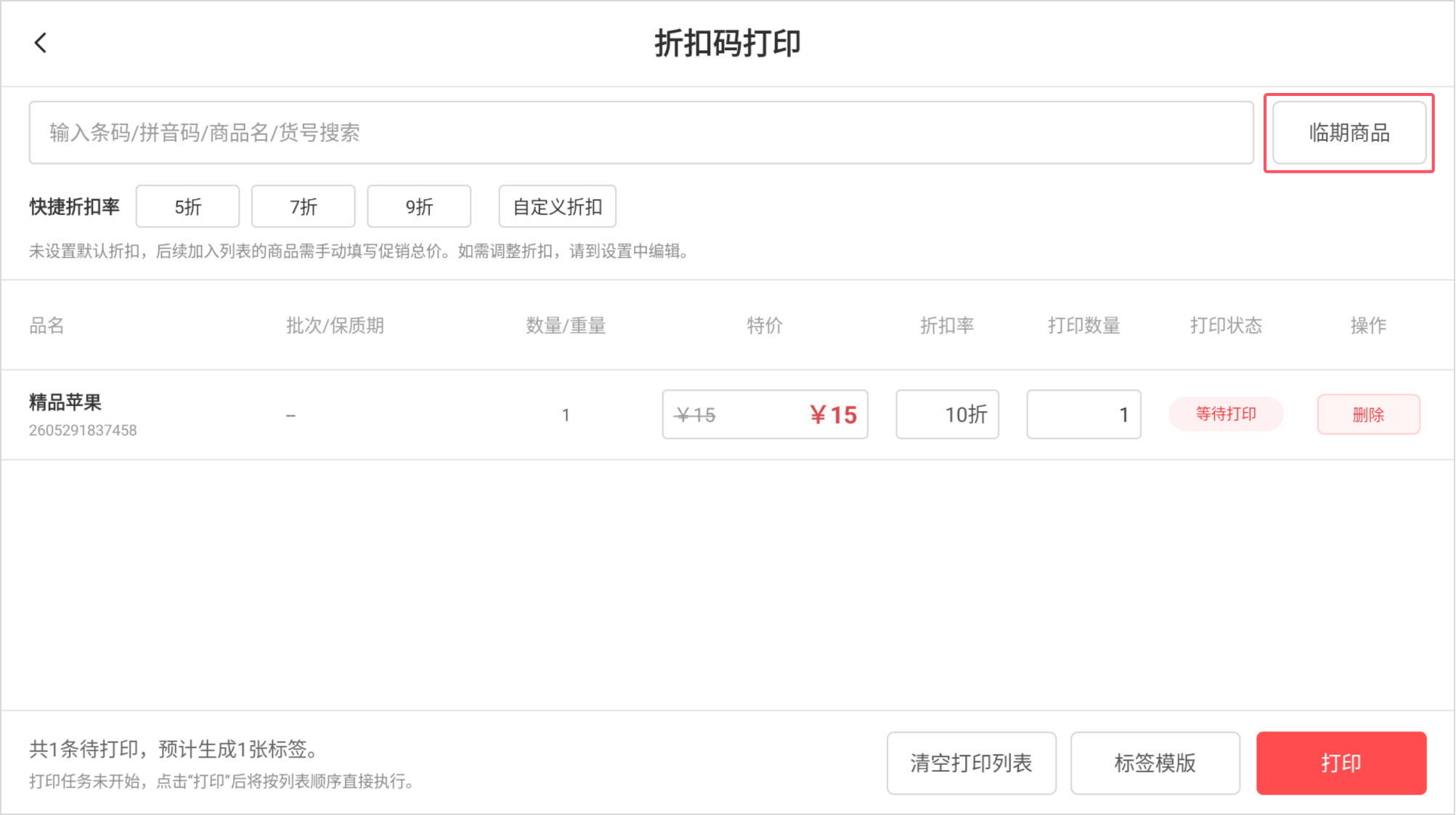
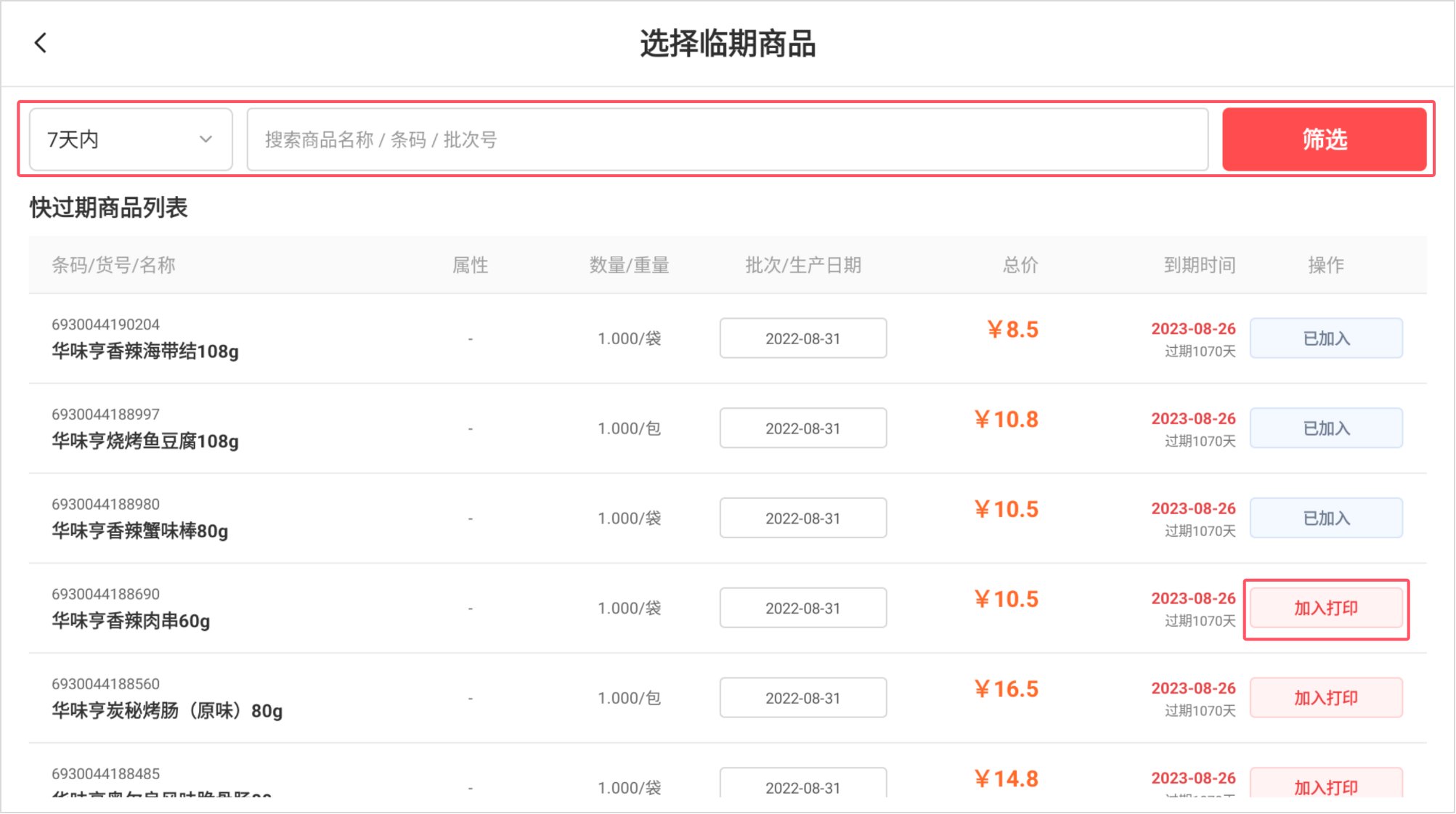
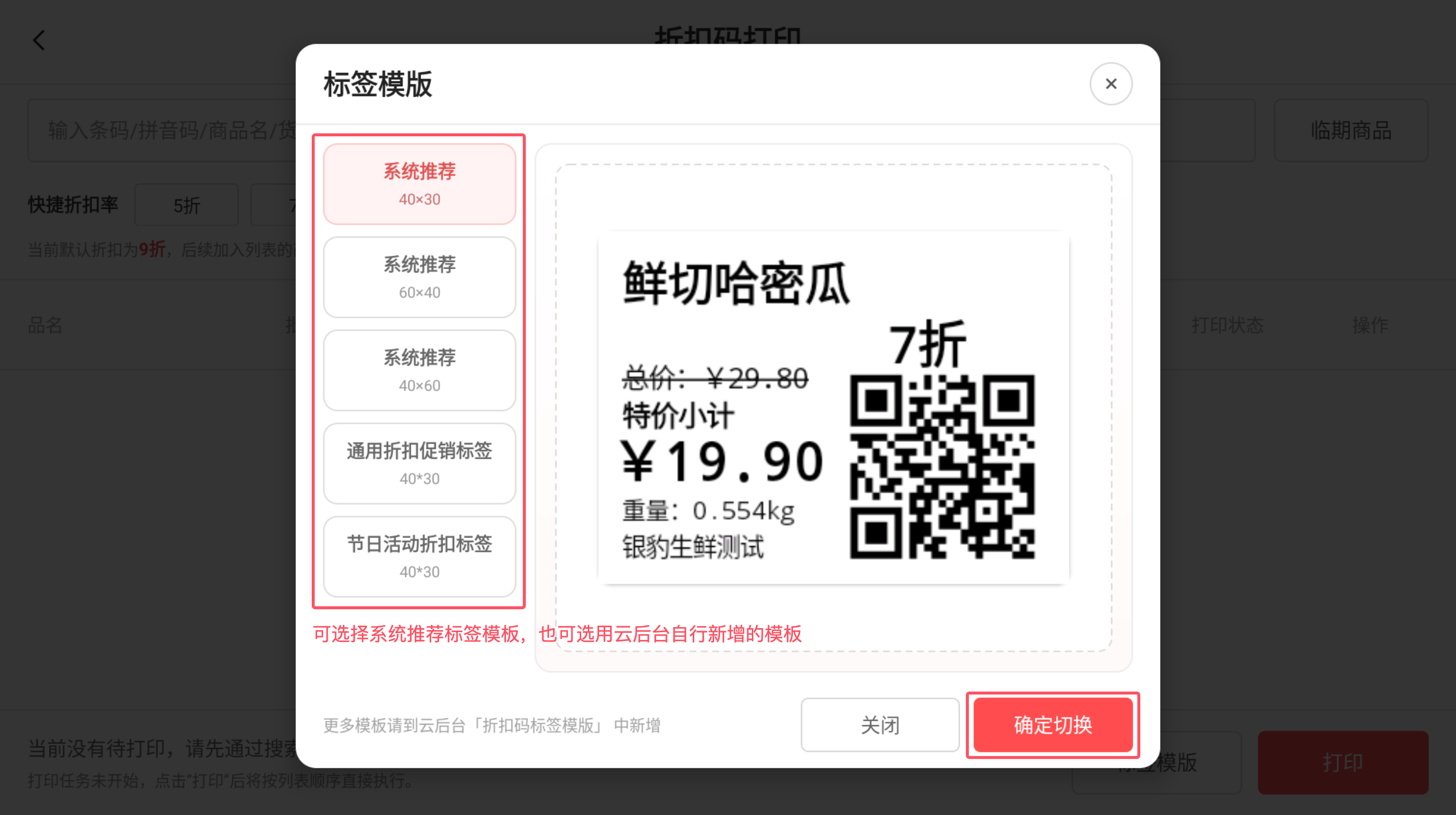
(4)选择标签模版
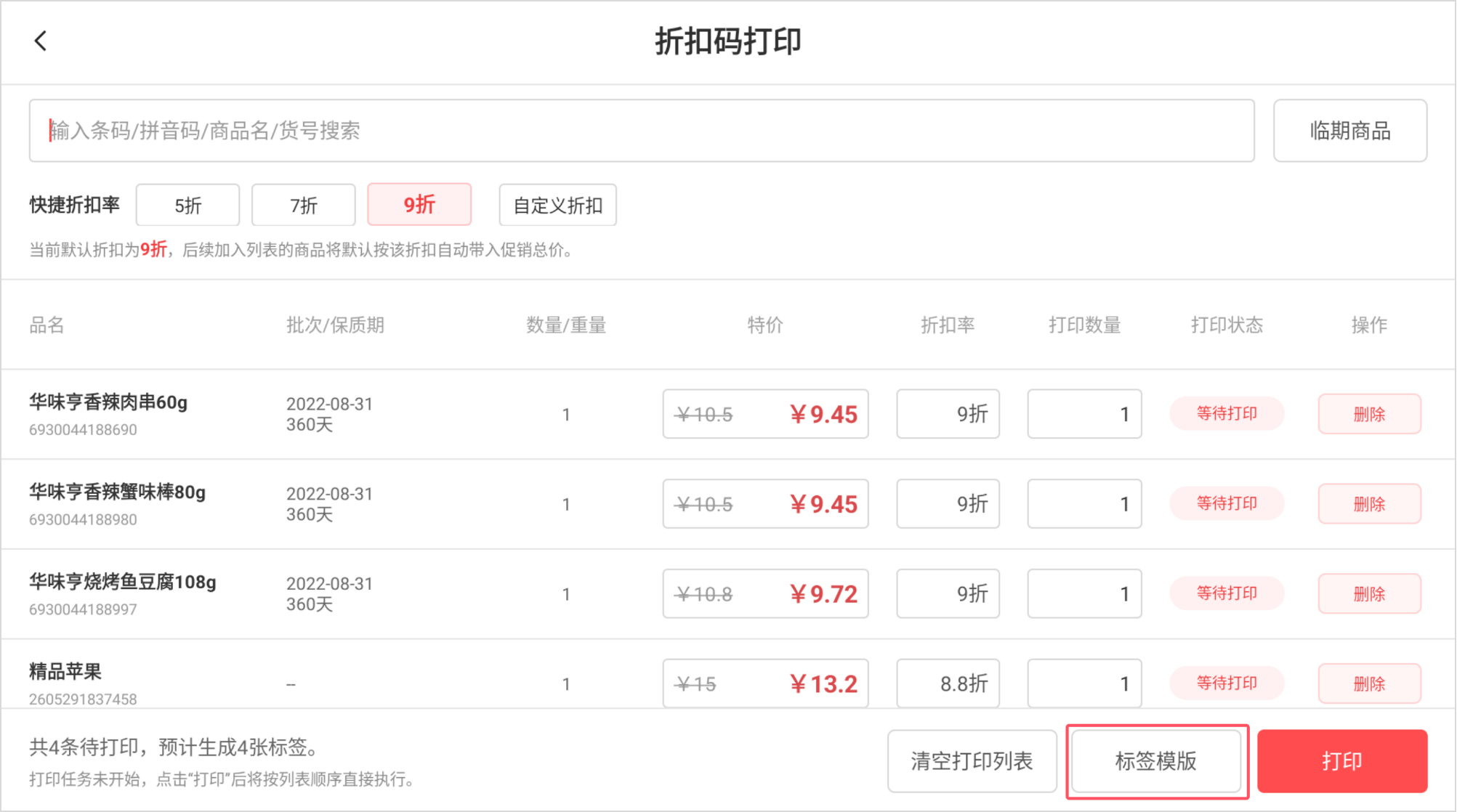
点击页面右下角【标签模版】,弹窗内选择对应尺寸标签模板(系统内置多款模板),选中后点击【确定切换】。
注:如需自定义标签样式,前往银豹云后台【折扣码标签模版】新增模板。
(5)打印折扣标签
商品添加完成后,可修改每行商品【打印数量】,不需要的商品点击【删除】;确认列表无误后,点击右下角红色【打印】,系统按列表顺序打印折扣标签。
注意事项
1、标签打印前请确认标签打印机正常联机、标签纸规格与所选模板匹配;
2、打印列表支持【清空打印列表】一键清除所有待打印商品;
3、打印完成后,顾客在收银台扫描标签二维码,系统自动识别折扣价格完成结算。
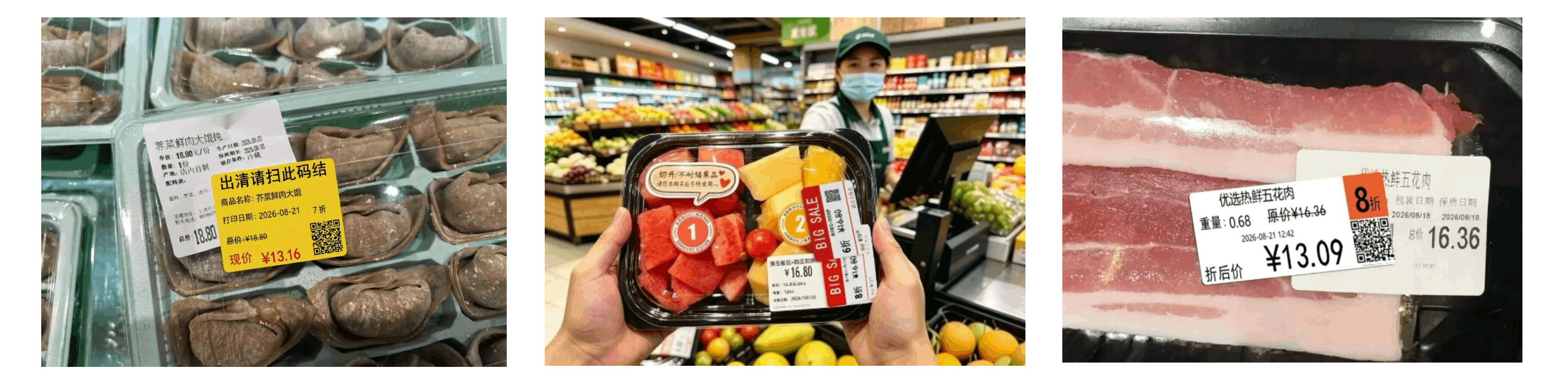
打印效果展示
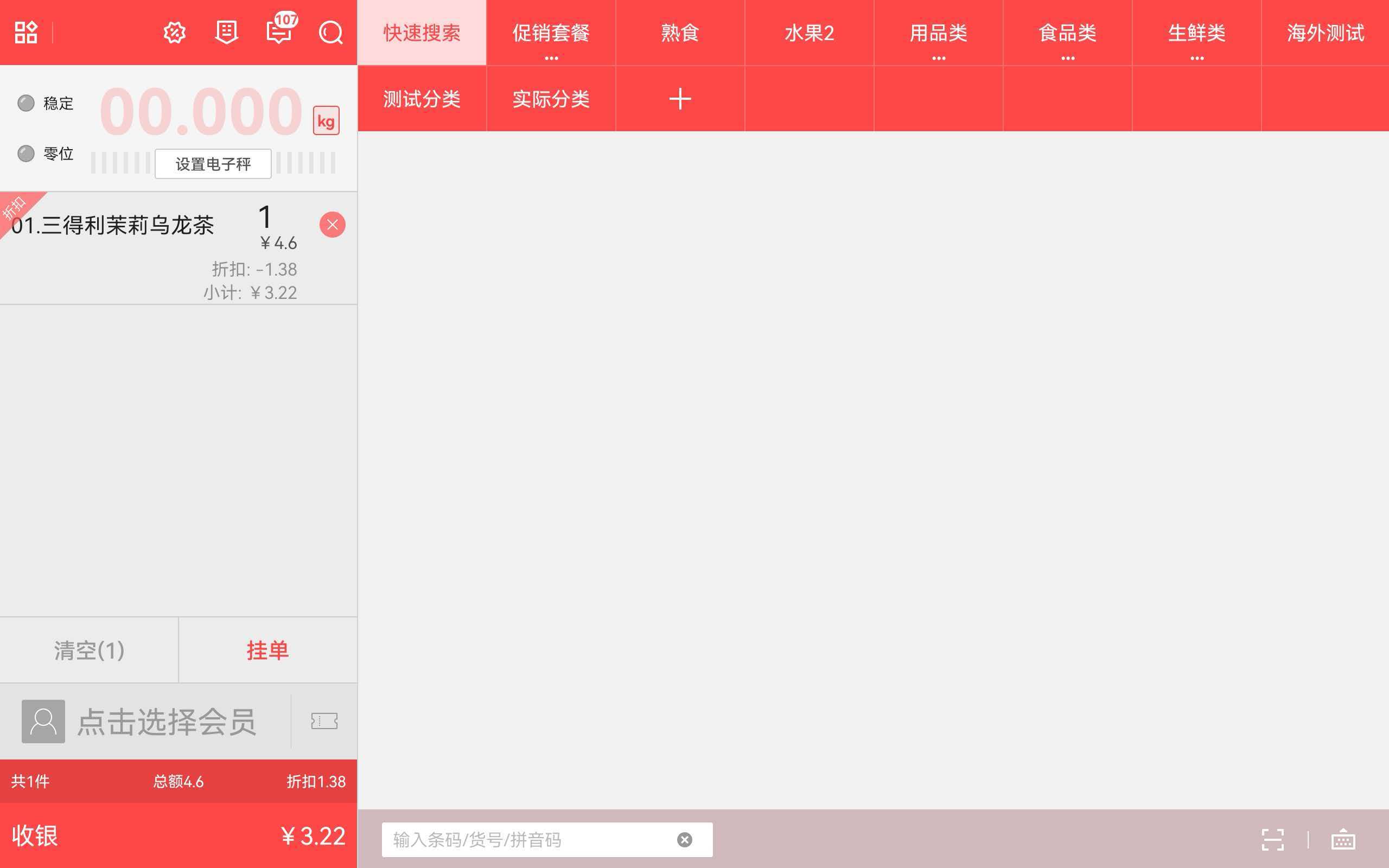
扫折扣码收银
收银员在安卓收银界面,扫标签上的折扣码进行收银,系统自动结算对应折扣。
安卓移动收银端操作
标签打印机设置
操作路径
银豹安卓移动收银端 > 功能菜单 > 系统设置 > 标签价签打印机设置
操作说明
进入安卓收银端标签价签打印机设置页面,按需连接设置标签打印机设备、调整打印参数。
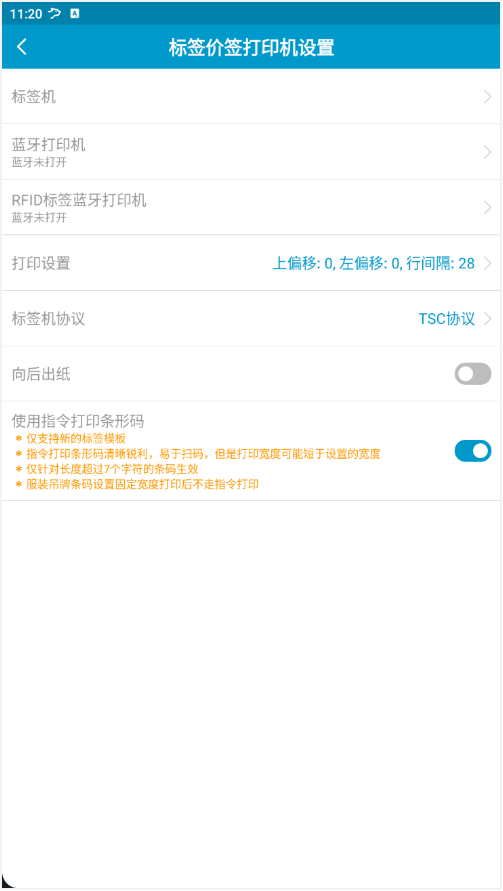
标签价签打印机设置
折扣码标签打印
操作路径
银豹安卓移动收银端 > 功能菜单 > 商品 > 折扣码商品打印
操作说明
(1)功能入口
进入银豹安卓收银端,点击【功能菜单】-【商品管理】-【折扣码打印】,进入折扣码打印操作页面。
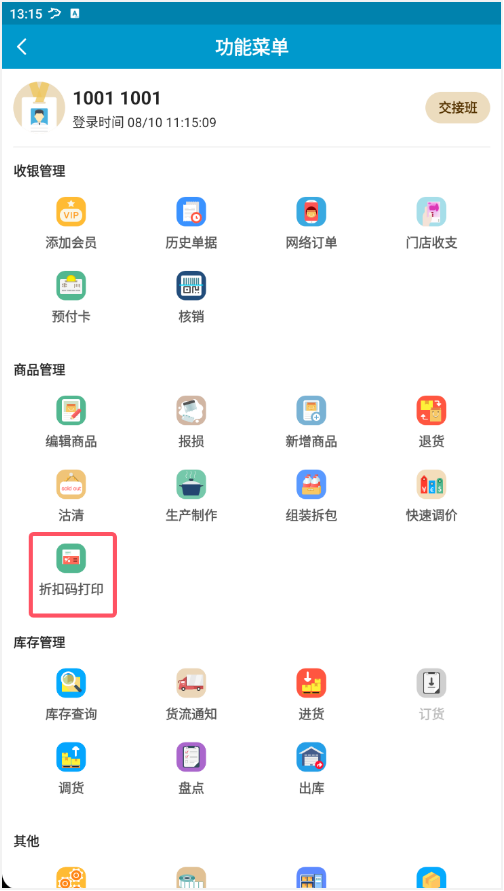
折扣码打印
(2)添加商品
支持两种添加方式:
一是移动设备摄像头扫描商品条码,自动识别添加商品;
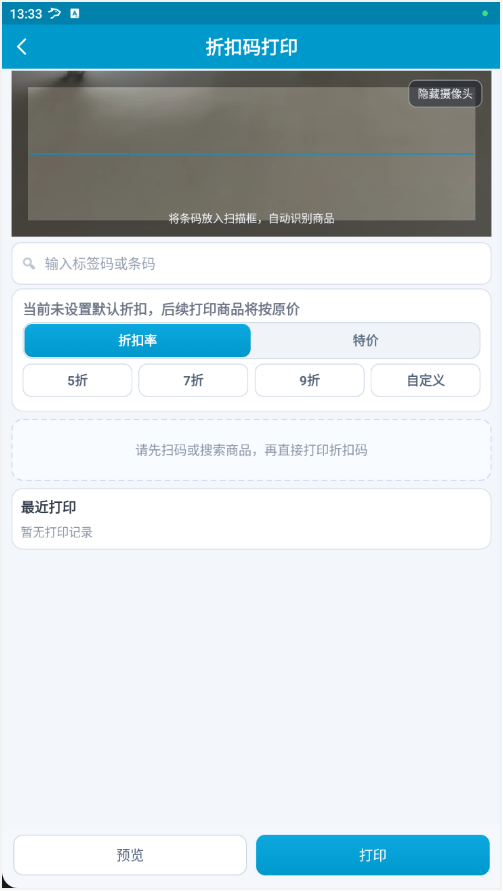
扫商品条码
二是搜索框输入商品条码,快速检索添加商品。
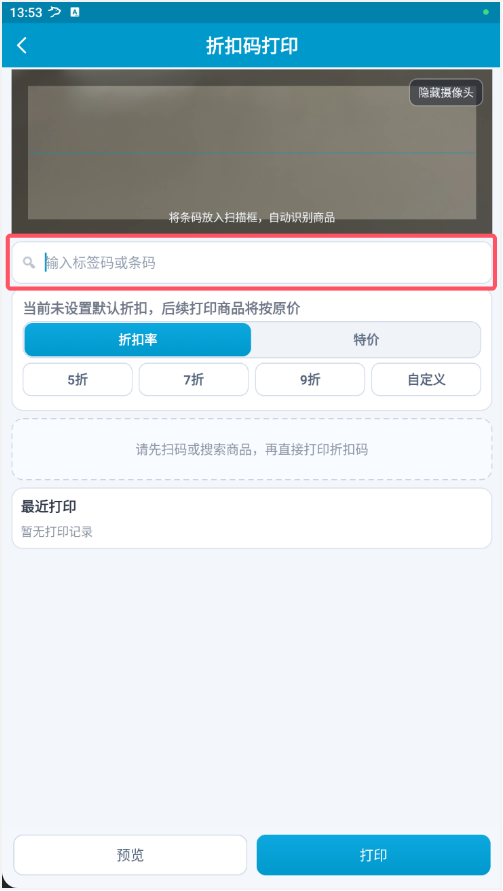
输入商品条码
(3)设置商品折扣/特价
页面提供「折扣率」、「特价」两种优惠模式,可按需切换使用;选中对应档位后,添加的商品将自动套用该优惠计算促销价,支持直接修改商品促销价。
注意:未选定折扣 率/ 特价档位时,添加列表的商品将按原价,可直接手动修改商品促销价。
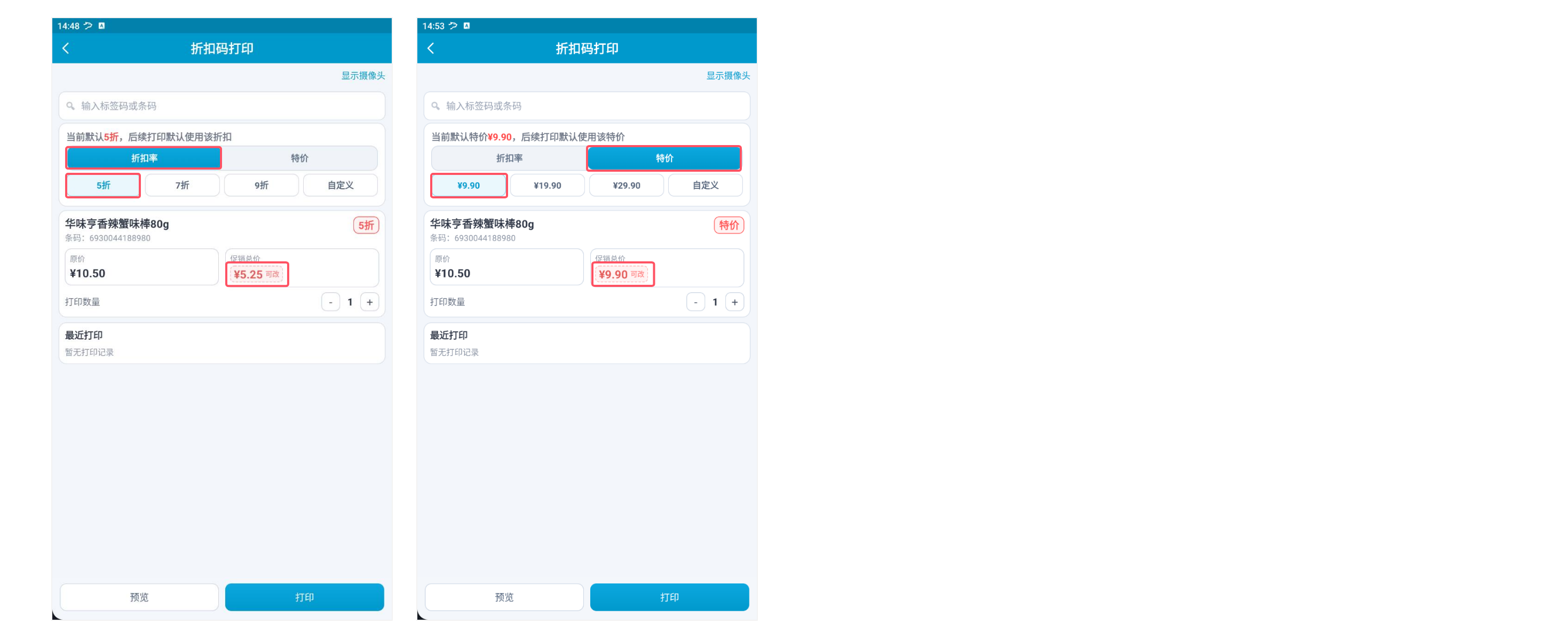
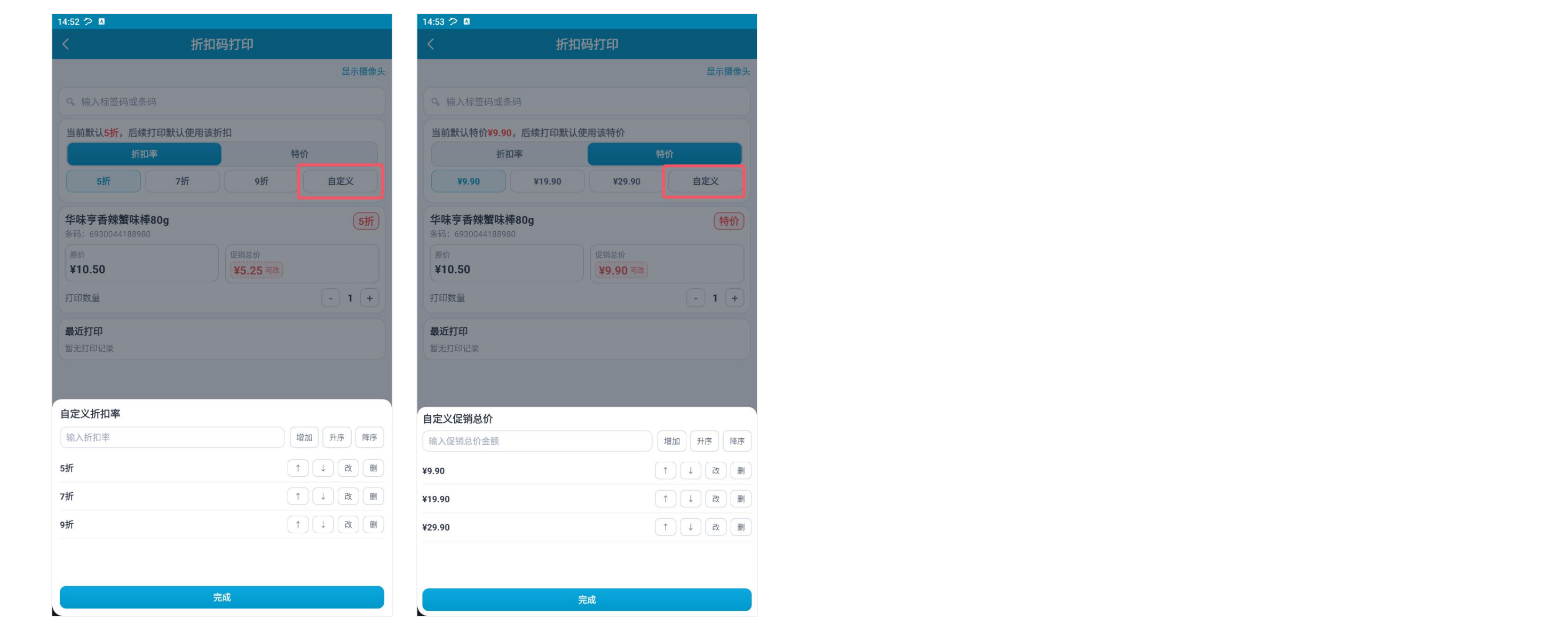
折扣率模式:内置 5 折、7 折、9 折快捷档位,点击【自定义】可弹窗管理常用折扣,支持新增、排序、修改、删除档位,最多配置 9 组,折扣范围 0~10 折;已选商品可直接修改促销总价,单独调整单品售价。
特价模式:内置 9.90、19.90、29.90 快捷价格档位,点击【自定义】可弹窗管理常用特价,支持新增、排序、修改、删除价格档位;已选商品可直接修改促销总价,单独调整单品售价。
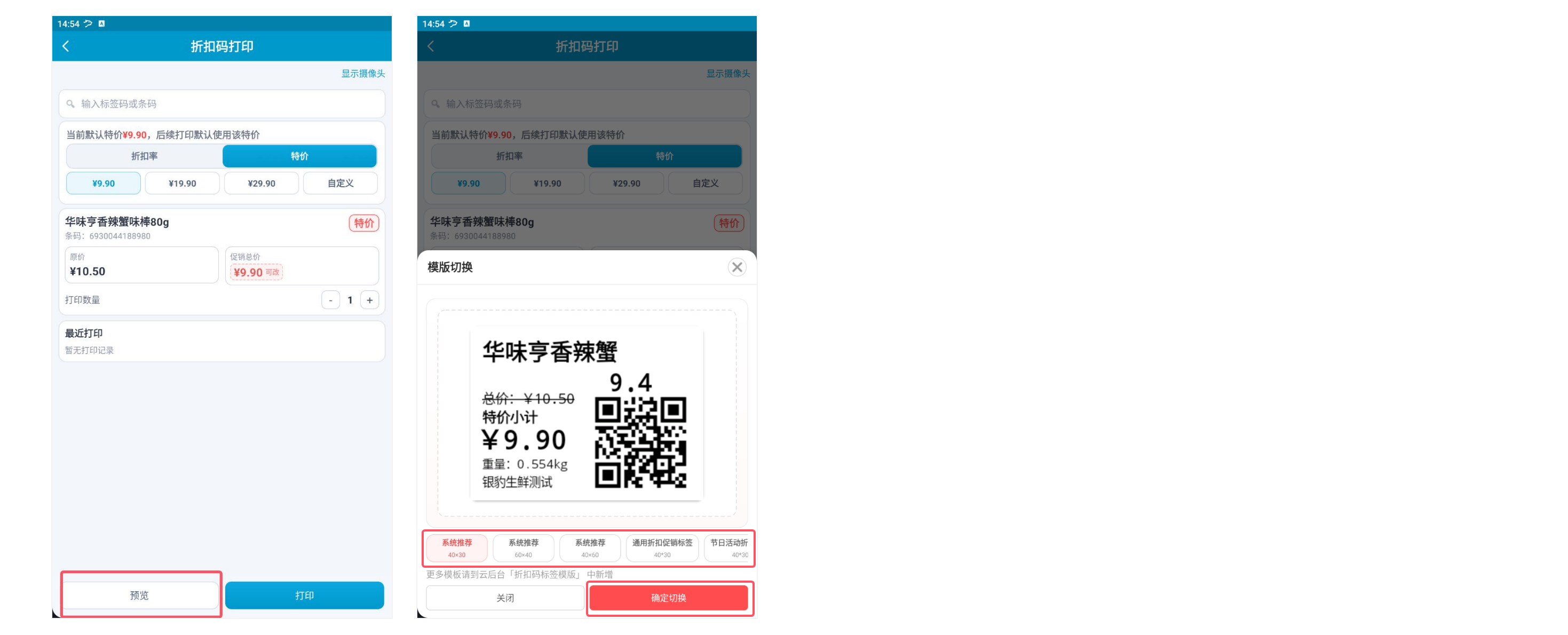
(4)选择标签模版
点击页面底部【预览】,弹出模板切换窗口;窗口内置多款不同尺寸系统模板,左右滑动浏览样式,选定合适模板后点击【确定切换】即可生效。
注:如需自定义标签样式,前往银豹云后台【折扣码标签模版】自定义新增模板。
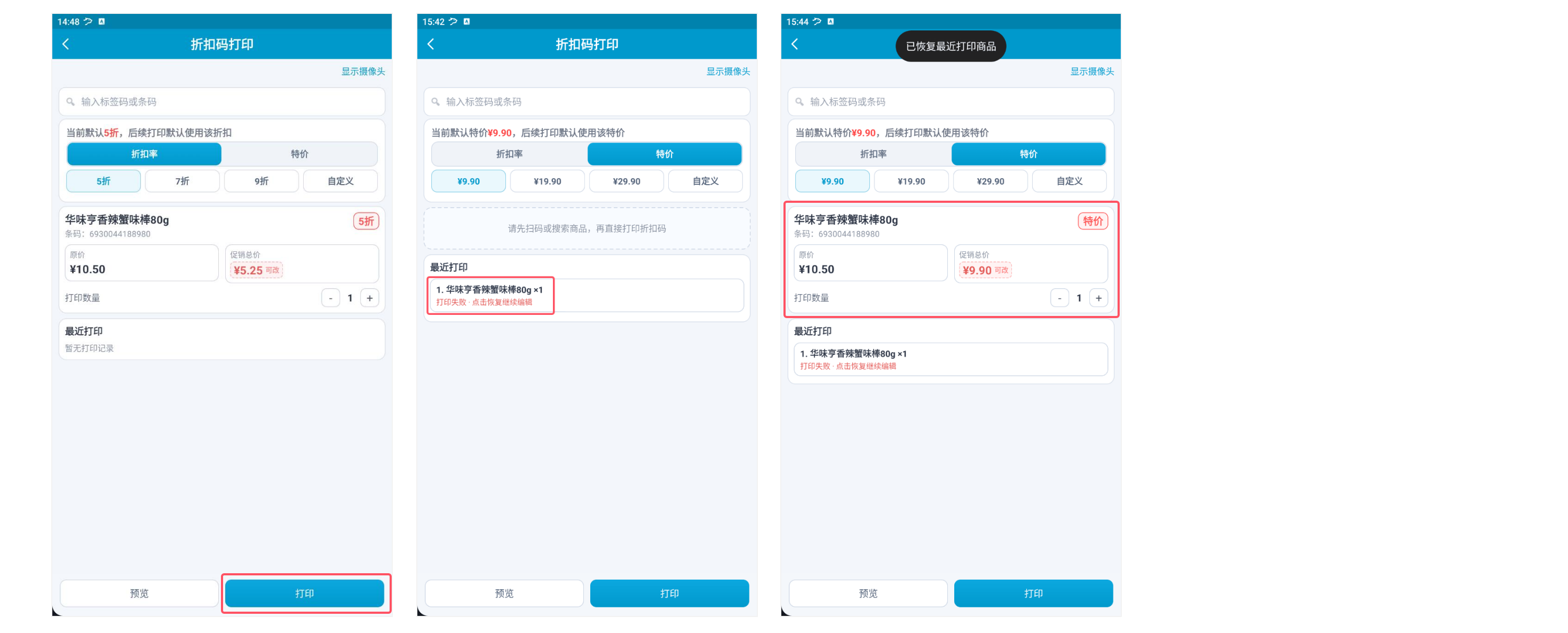
(5)打印折扣标签
商品添加完成后,可修改每行商品【打印数量】,确认列表无误后,点击右下角【打印】,系统按列表顺序打印折扣标签。
页面「最近打印」区域会留存打印记录,打印失败时可点击记录快速恢复商品信息重新编辑打印。
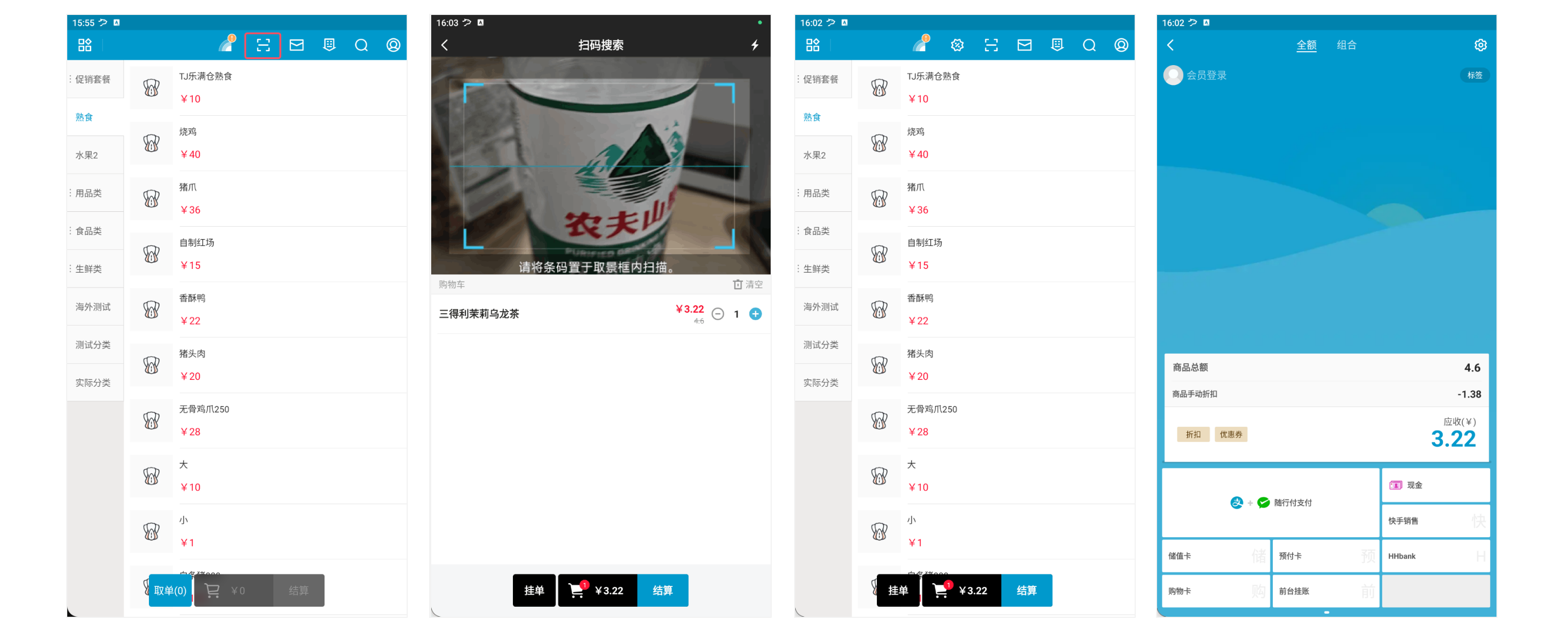
扫折扣码收银
收银员在安卓移动收银界面,扫标签上的折扣码进行收银,系统自动结算对应折扣。
PC收银端操作流程
标签打印机设置
操作路径
银豹PC收银端 > 功能菜单 > 系统设置 > 外部设备
操作说明
(1)进入外部设备页面,在 USB 设备区域找到【USB 标签打印机】,点击右侧【添加打印机】。
(2)系统自动识别 USB 打印设备,选择对应打印机完成绑定。
折扣码标签打印
操作路径
银豹PC收银端 > 功能菜单 > 商品 > 折扣码商品打印
操作说明
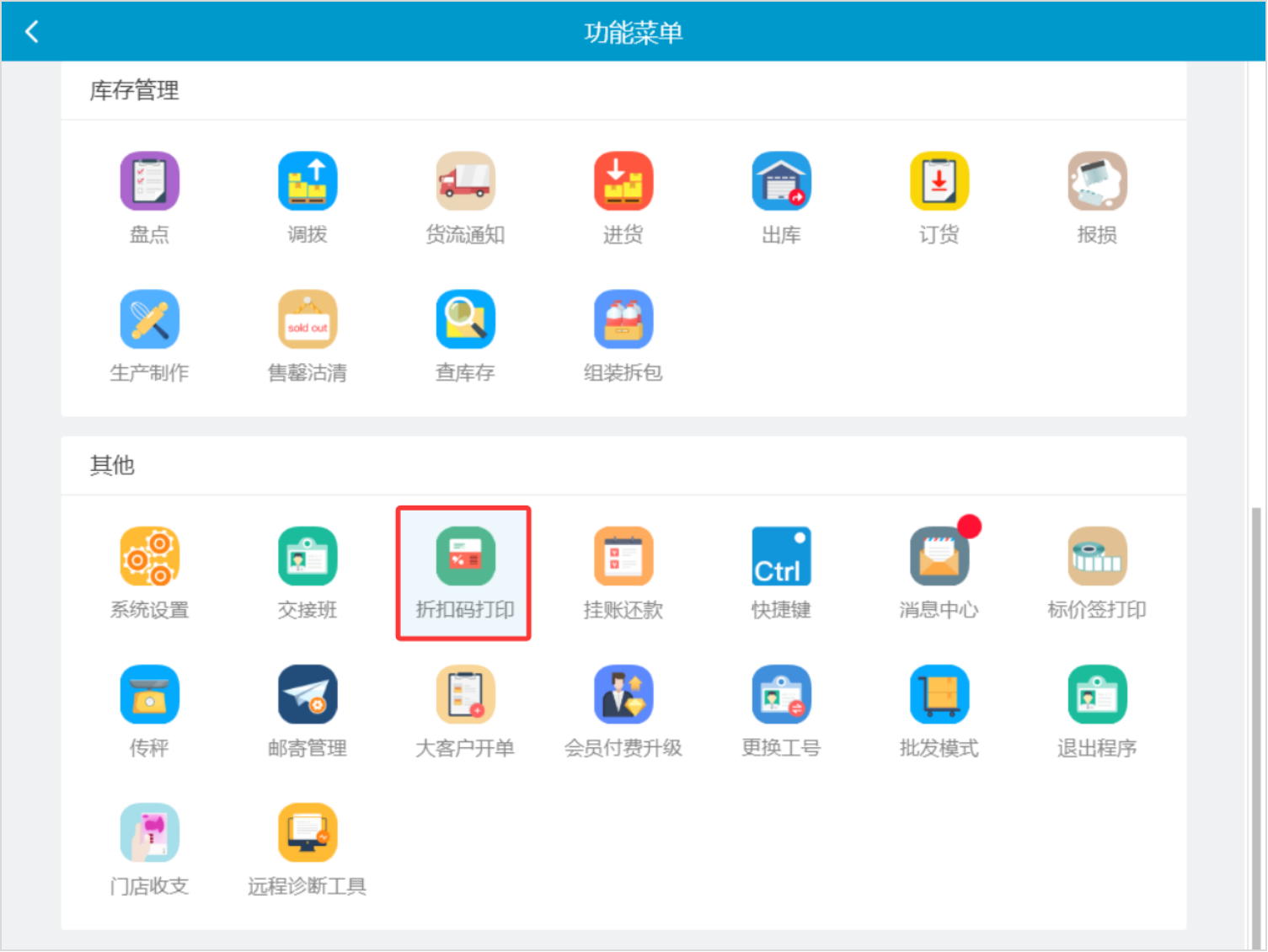
(1)功能入口
进入银豹PC收银端,点击【功能菜单】-【其他】-【折扣码打印】,进入折扣码打印操作页面。
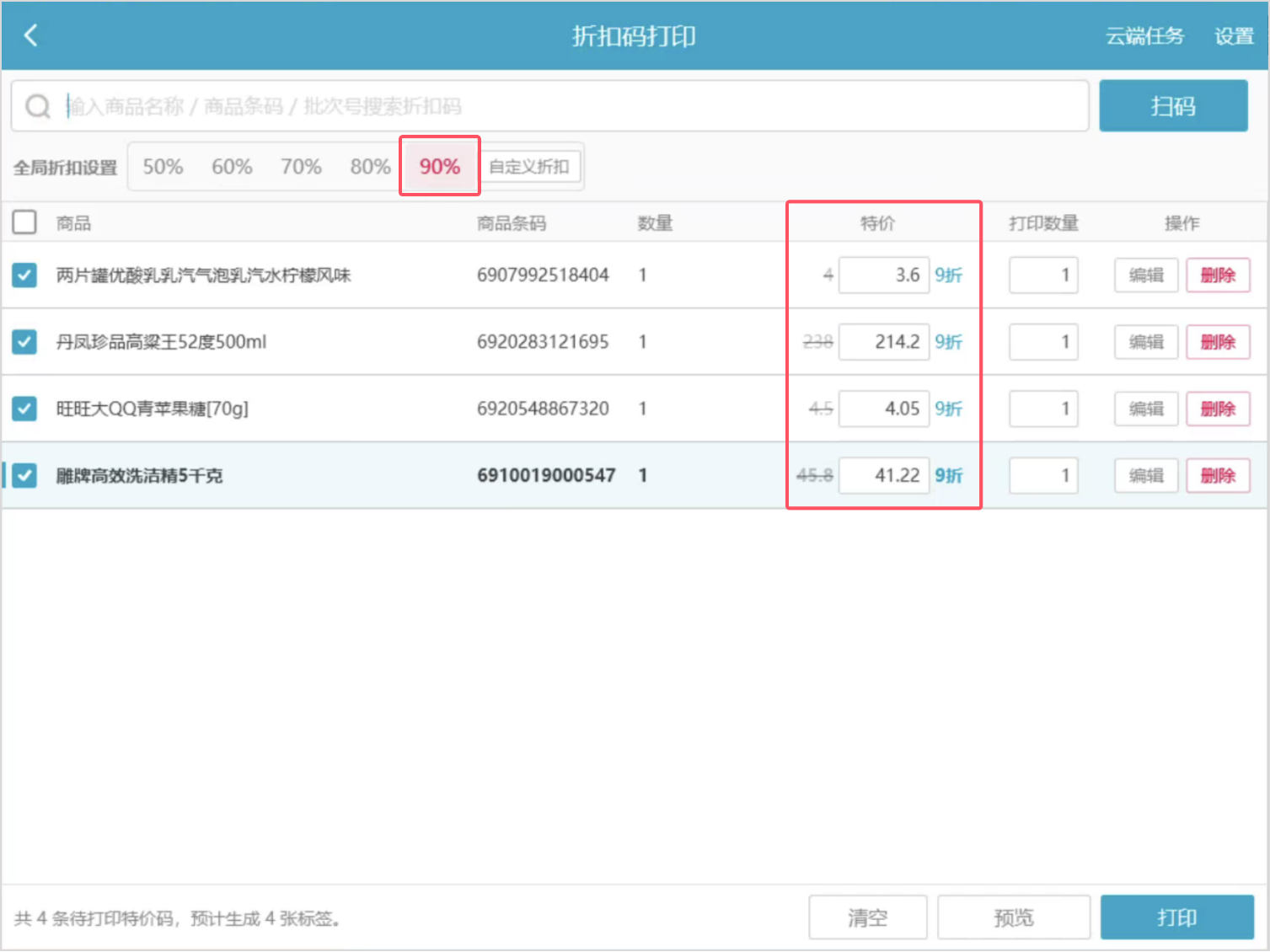
(2)设置商品折扣
页面顶部展示快捷折扣率按钮,点击即可选用;选定折扣后,后续添加至列表的商品将自动套用该折扣并计算促销特价。
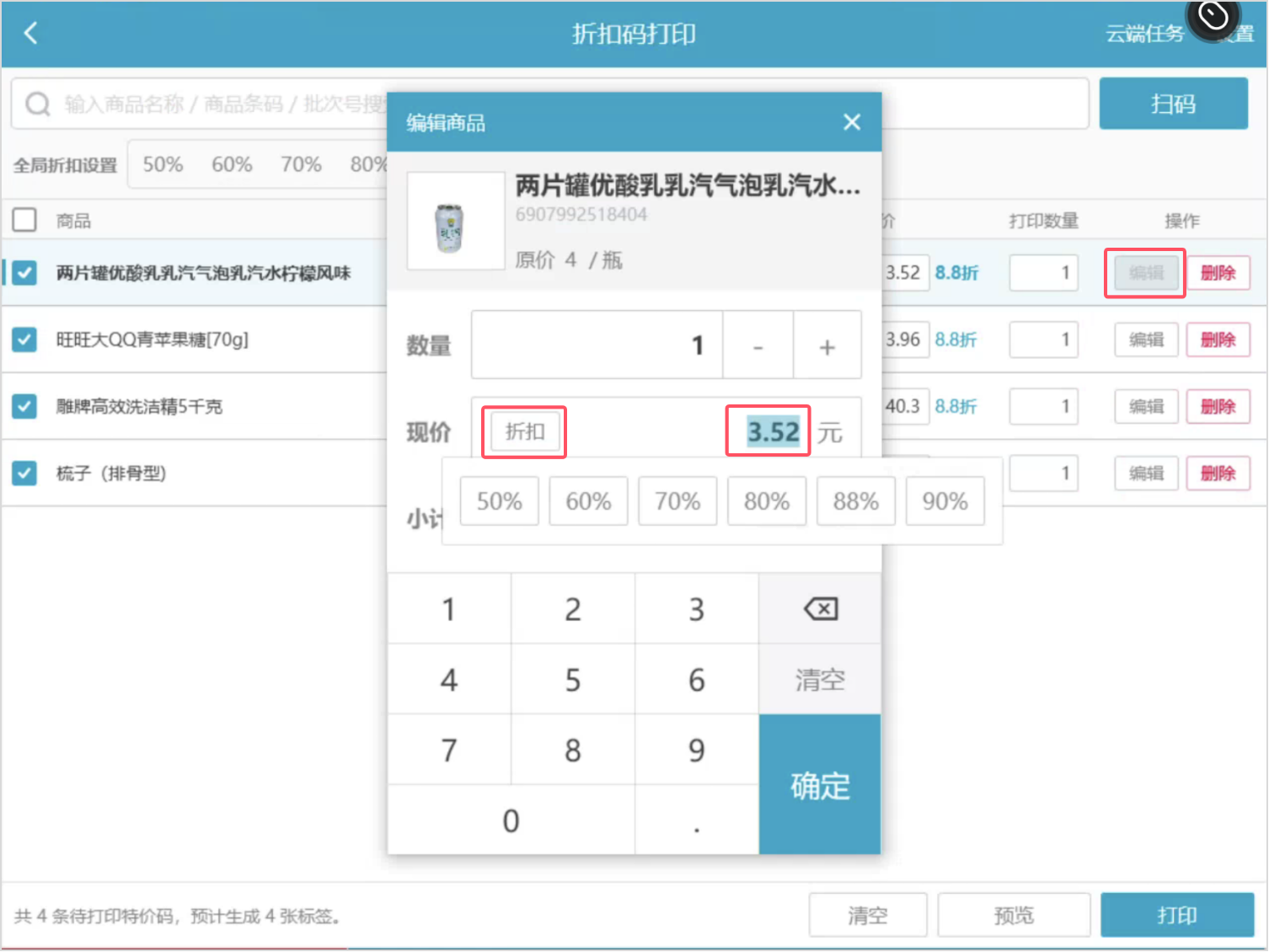
列表中的商品支持单独修改促销特价或单品折扣率,点击操作栏【编辑】,在弹窗内调整现价或折扣。
默认快捷折扣率为 50%、60%、70%、80%、90% 。若需要自定义常用快捷折扣率,点击页面顶部【自定义折扣】,打开快捷折扣配置弹窗,可按需新增、删除、排序快捷折扣档位;请输入 1 - 99 之间的折扣率。
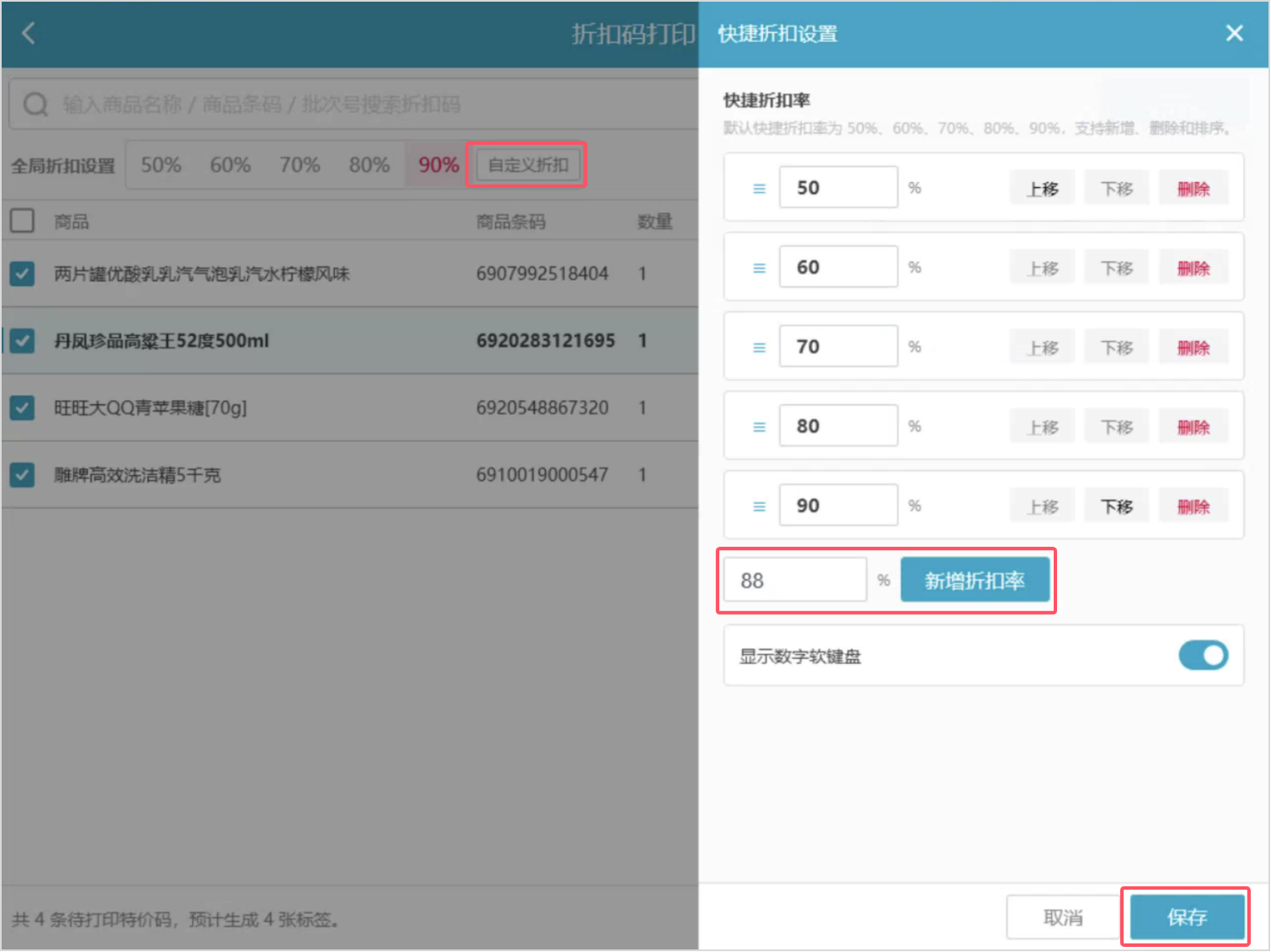
(3)添加打印商品
页面顶部搜索栏支持两种方式添加商品:
方式一:直接扫码录入商品;
方式二:输入商品名称、条码、批次号检索,勾选商品后确认添加。
商品添加完成后,可设置单品【打印数量】,无用商品点击【删除】移除。
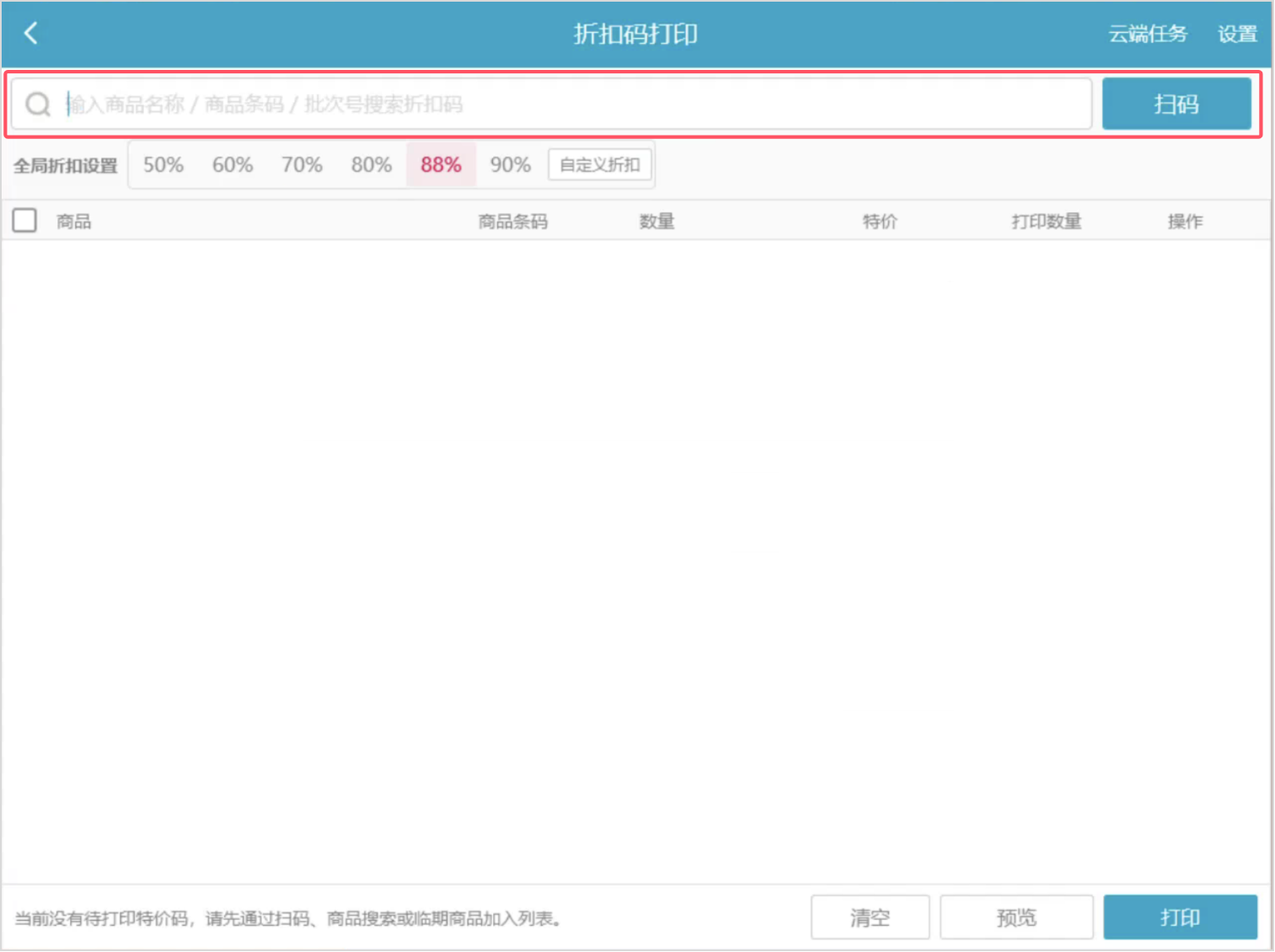
(4)预览并选择标签模版
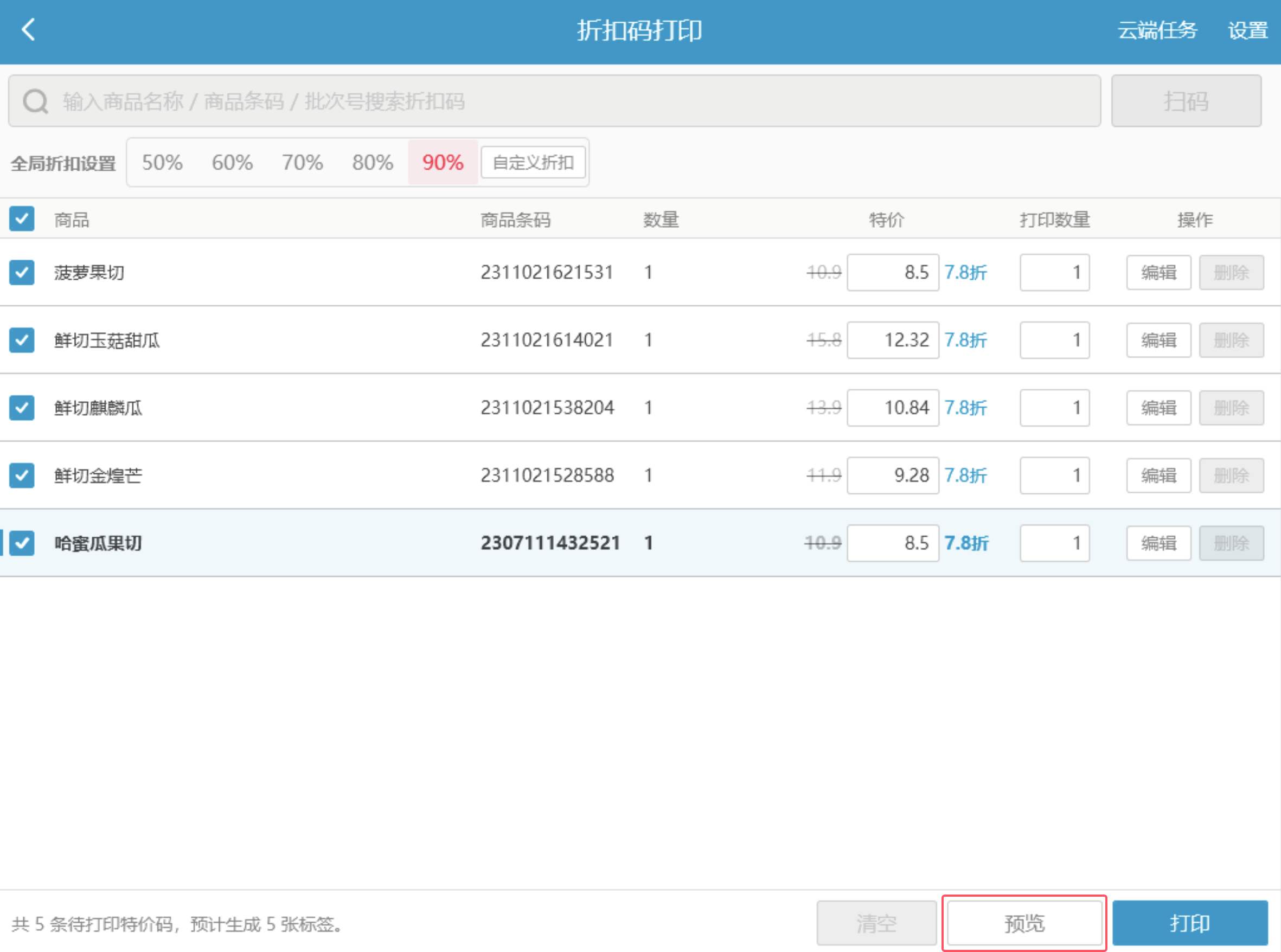
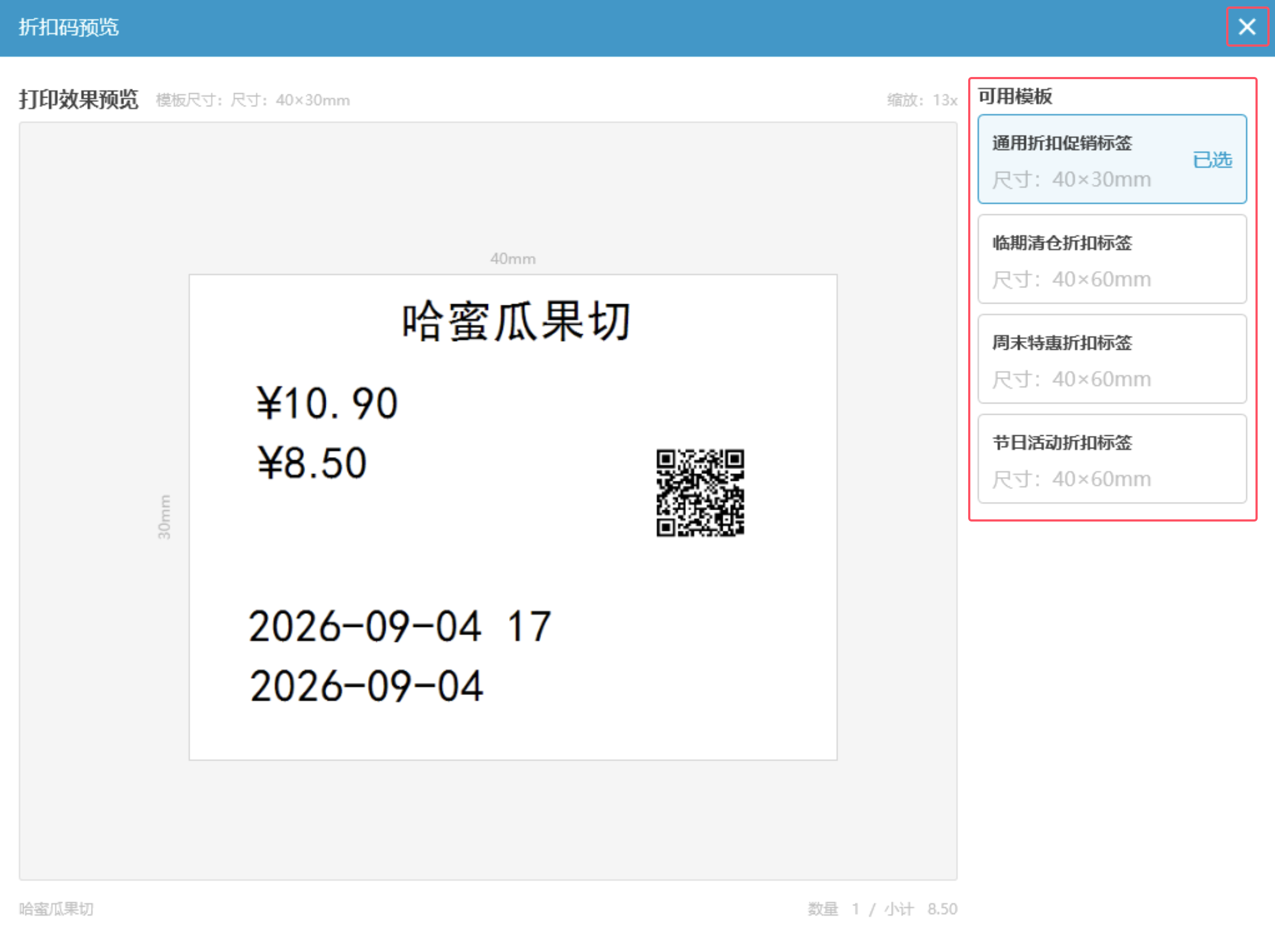
点击页面右下角【预览】,在预览弹窗选择所需标签模板;确认样式后关闭预览窗口。
注:如需自定义标签样式,前往银豹云后台【折扣码标签模版】新增模板。
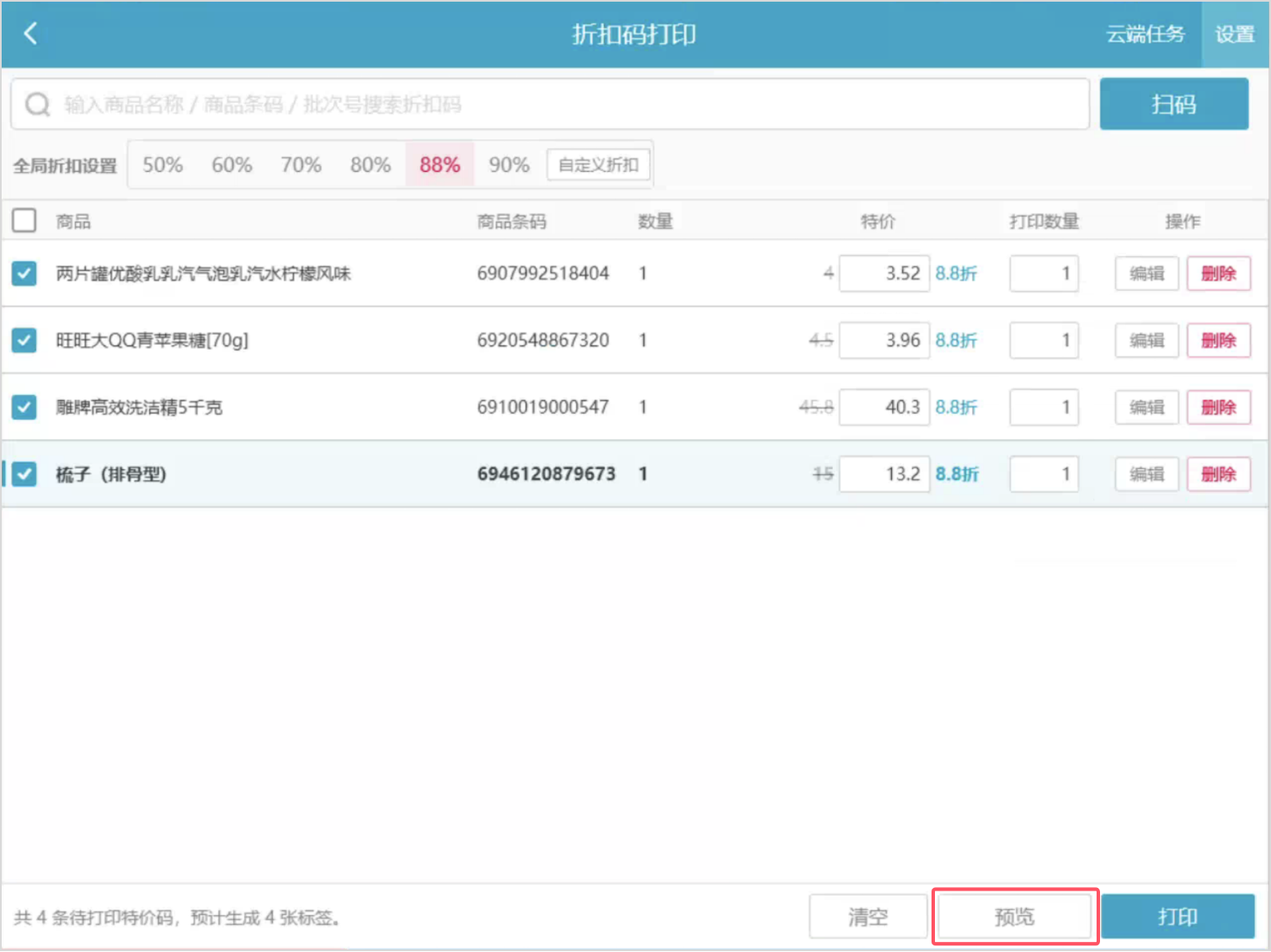
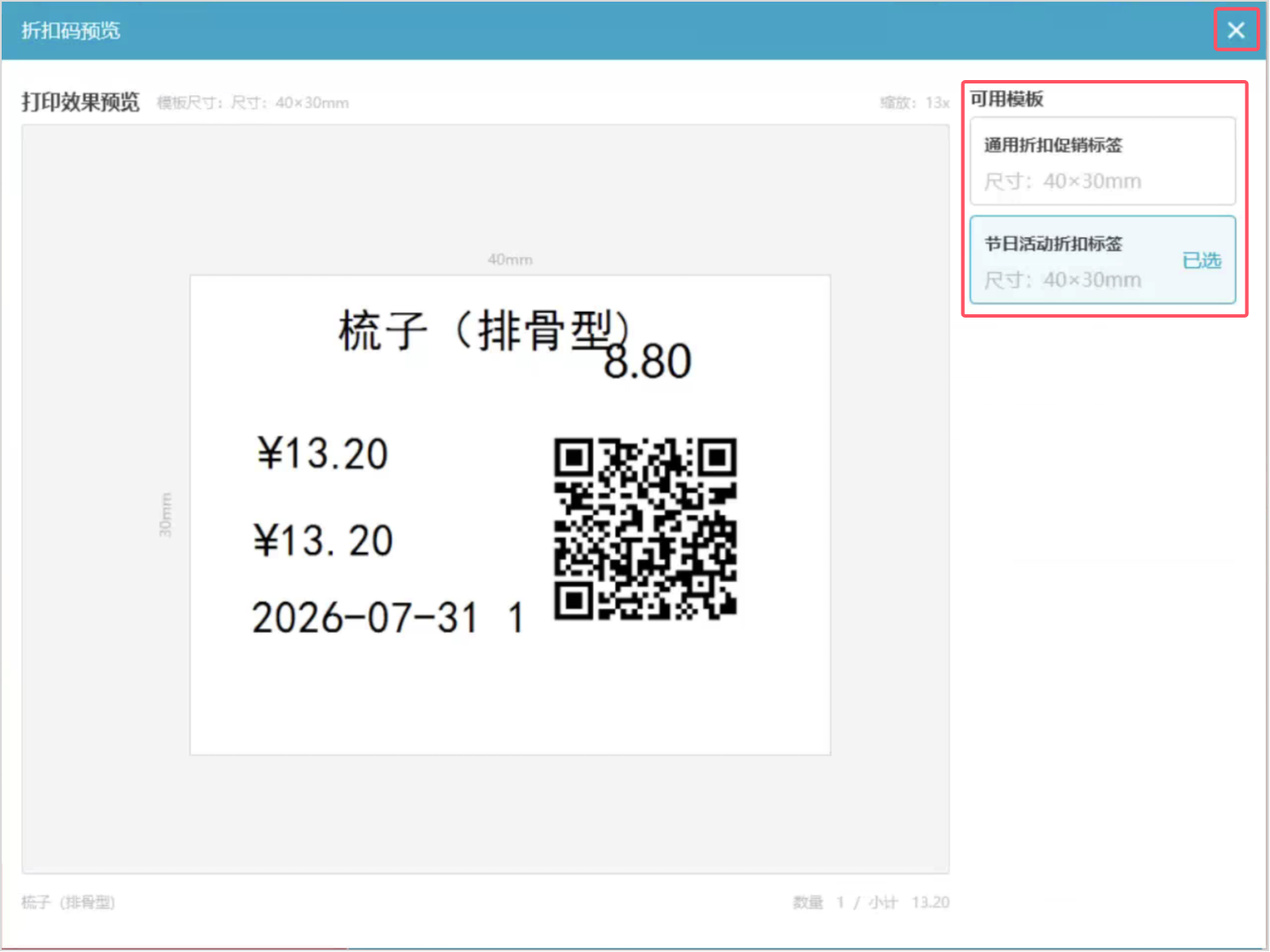
(5)打印折扣标签
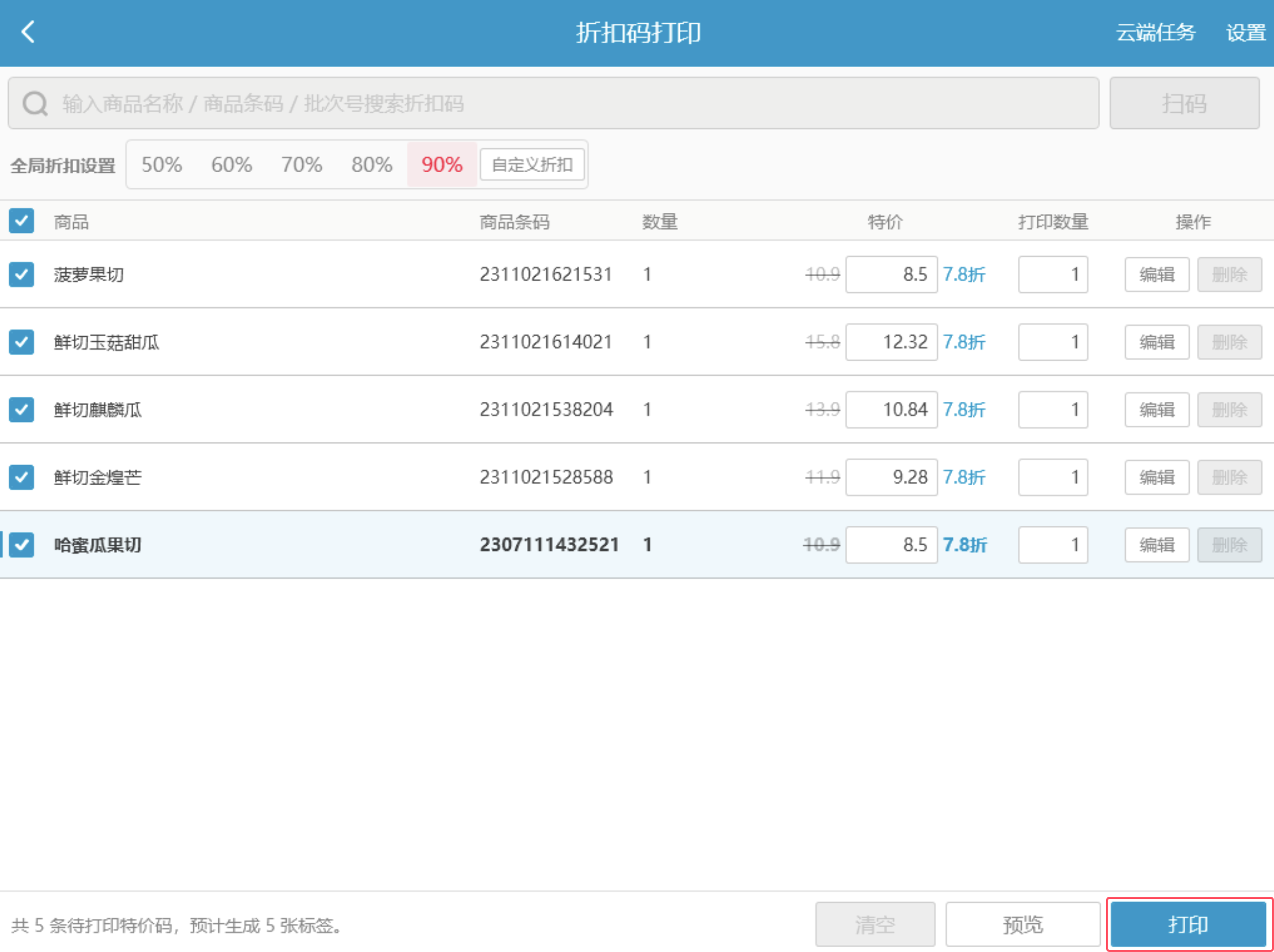
确认列表无误后,点击右下角【打印】,系统按列表顺序打印折扣标签。
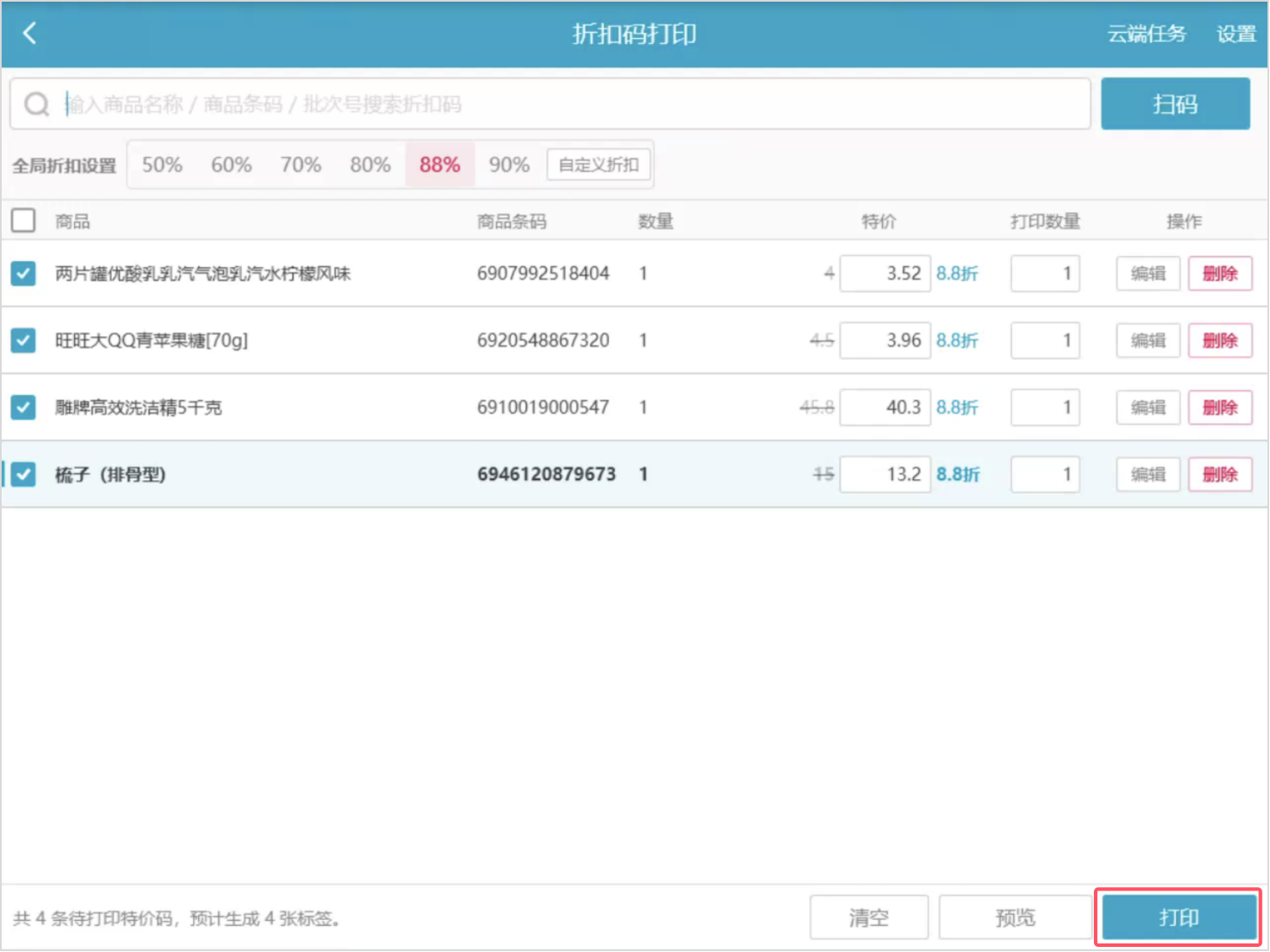
打印效果展示
选择折扣码任务快速打印标签码
若商家在后台创建了折扣码任务,门店在收银端可快速选择任务打印折扣标签。
操作路径
银豹PC收银端 > 功能菜单 > 商品 > 折扣码商品打印
操作说明
(1)进入银豹PC收银端,点击【功能菜单】-【其他】-【折扣码打印】,进入折扣码打印操作页面。
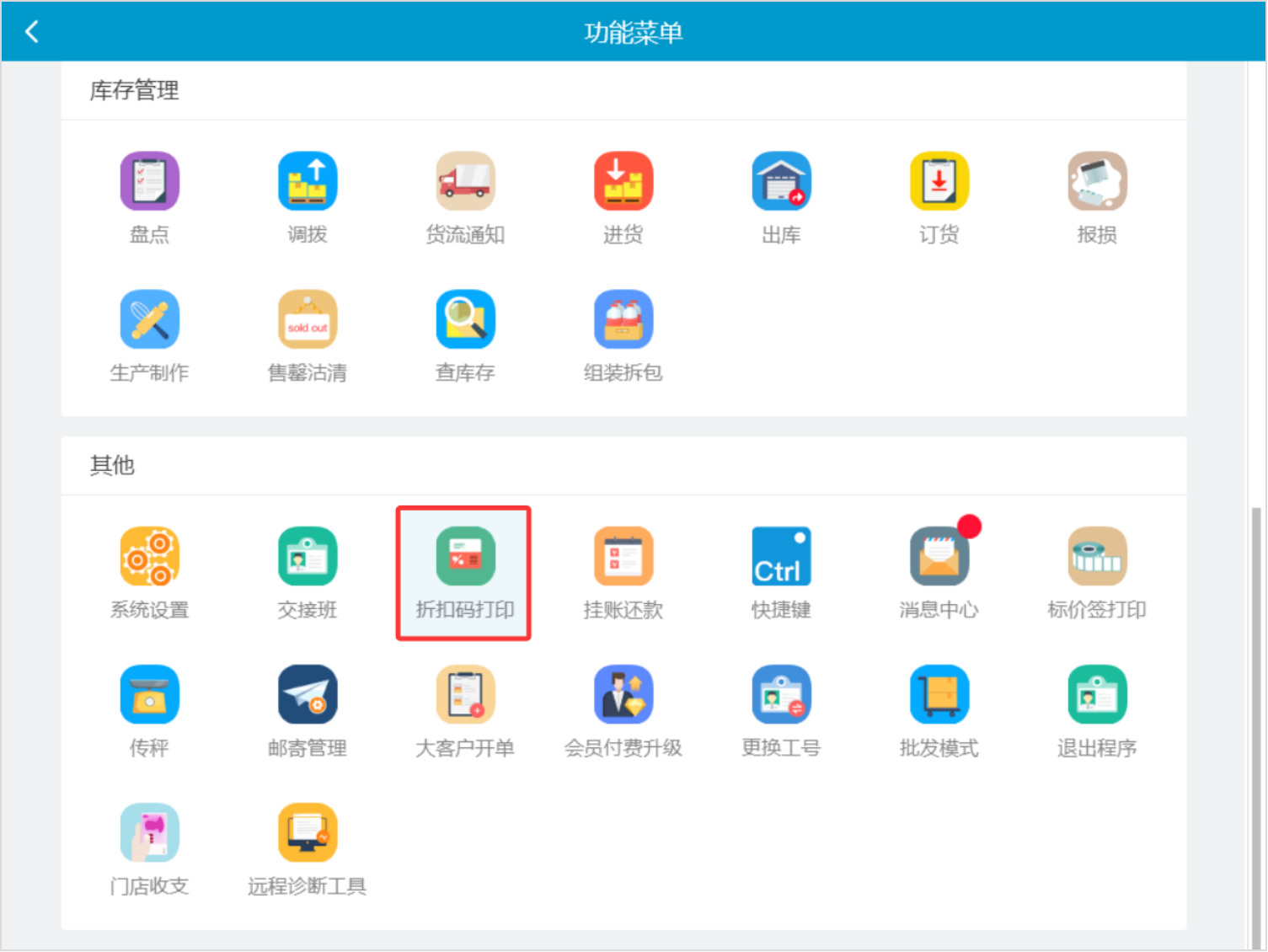
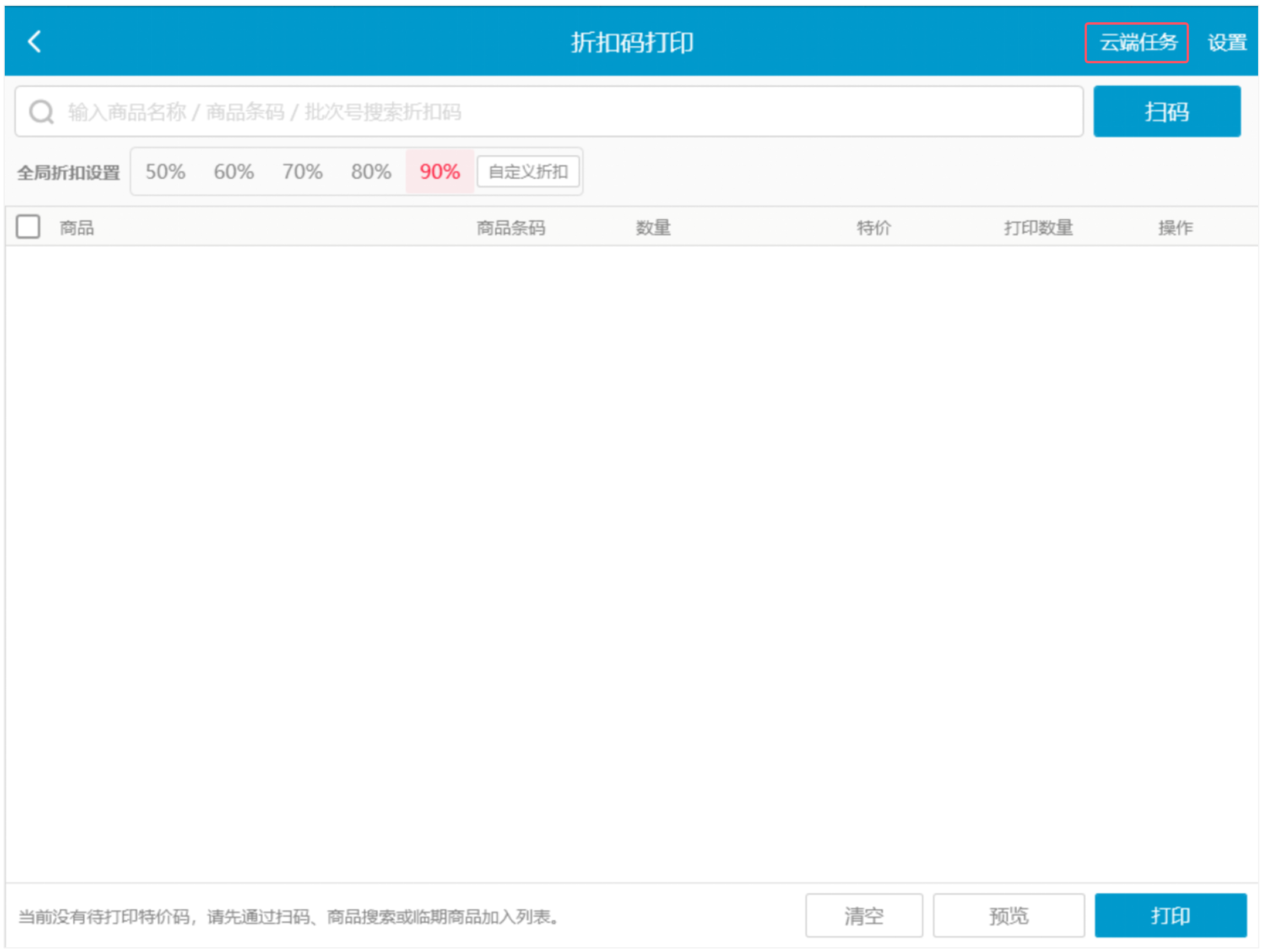
(2)点击页面右上角【云端任务】按钮,打开云端任务窗口。
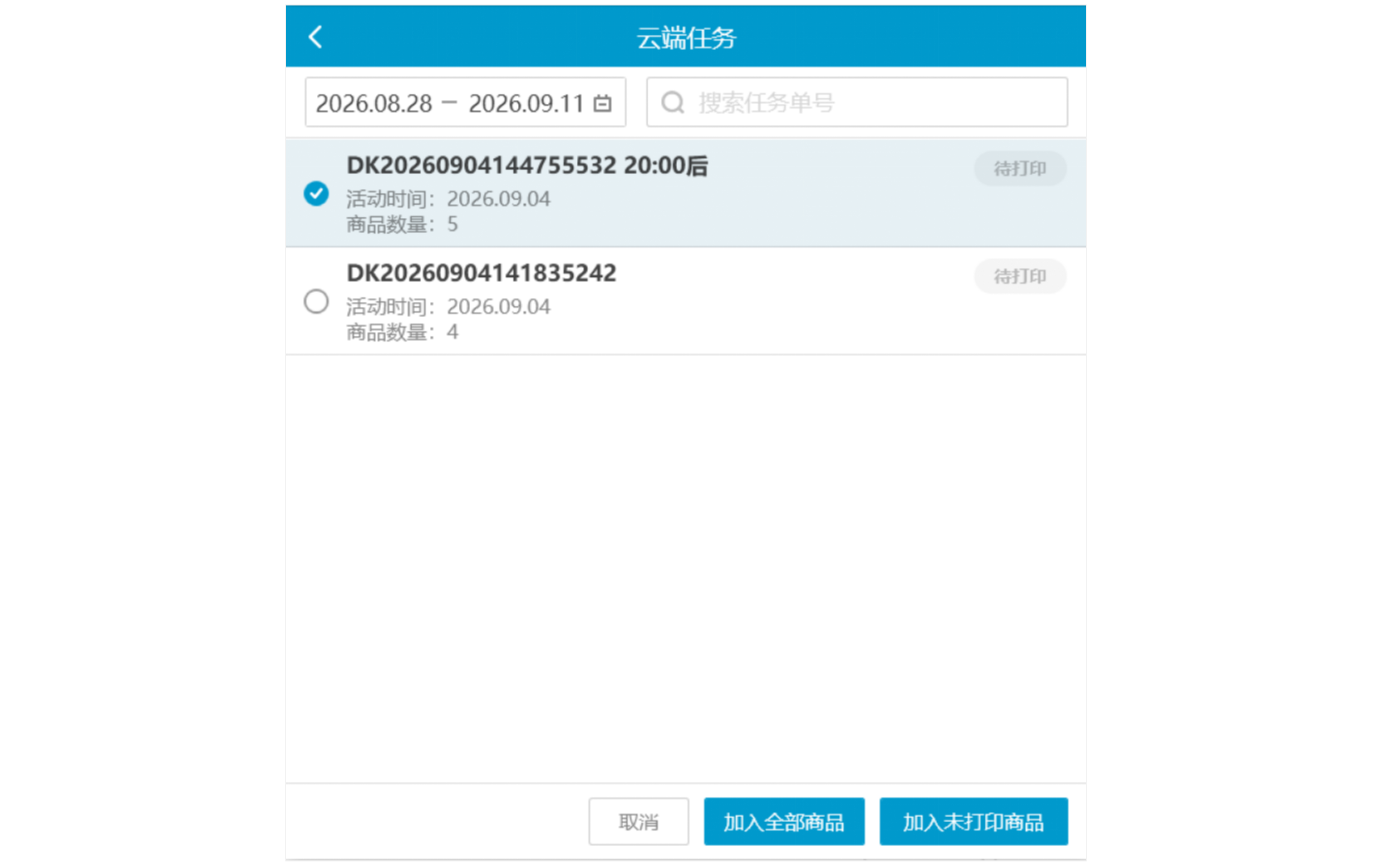
(3)在弹窗中,可按时间范围筛选或搜索任务单号查找任务,选中目标任务,可选择【加入全部商品】或者【加入未打印商品】。选择后,列表会自动带入商品名称、商品条码、数量、特价、折扣、打印数量。
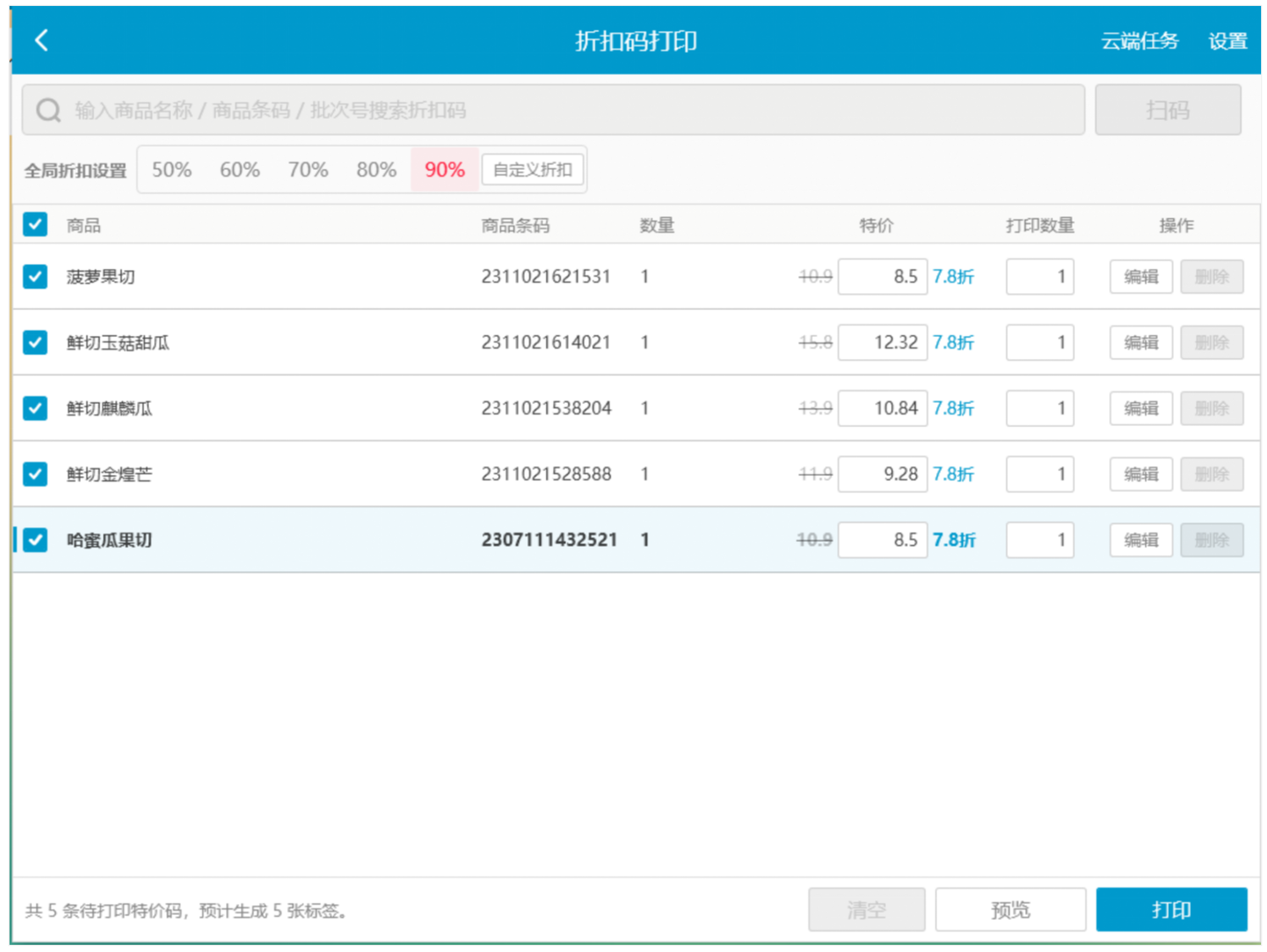
(4)点击页面右下角【预览】,在预览弹窗选择所需标签模板;确认样式后关闭预览窗口。
 (5)确认列表无误后,点击右下角【打印】,系统按列表顺序打印折扣标签。
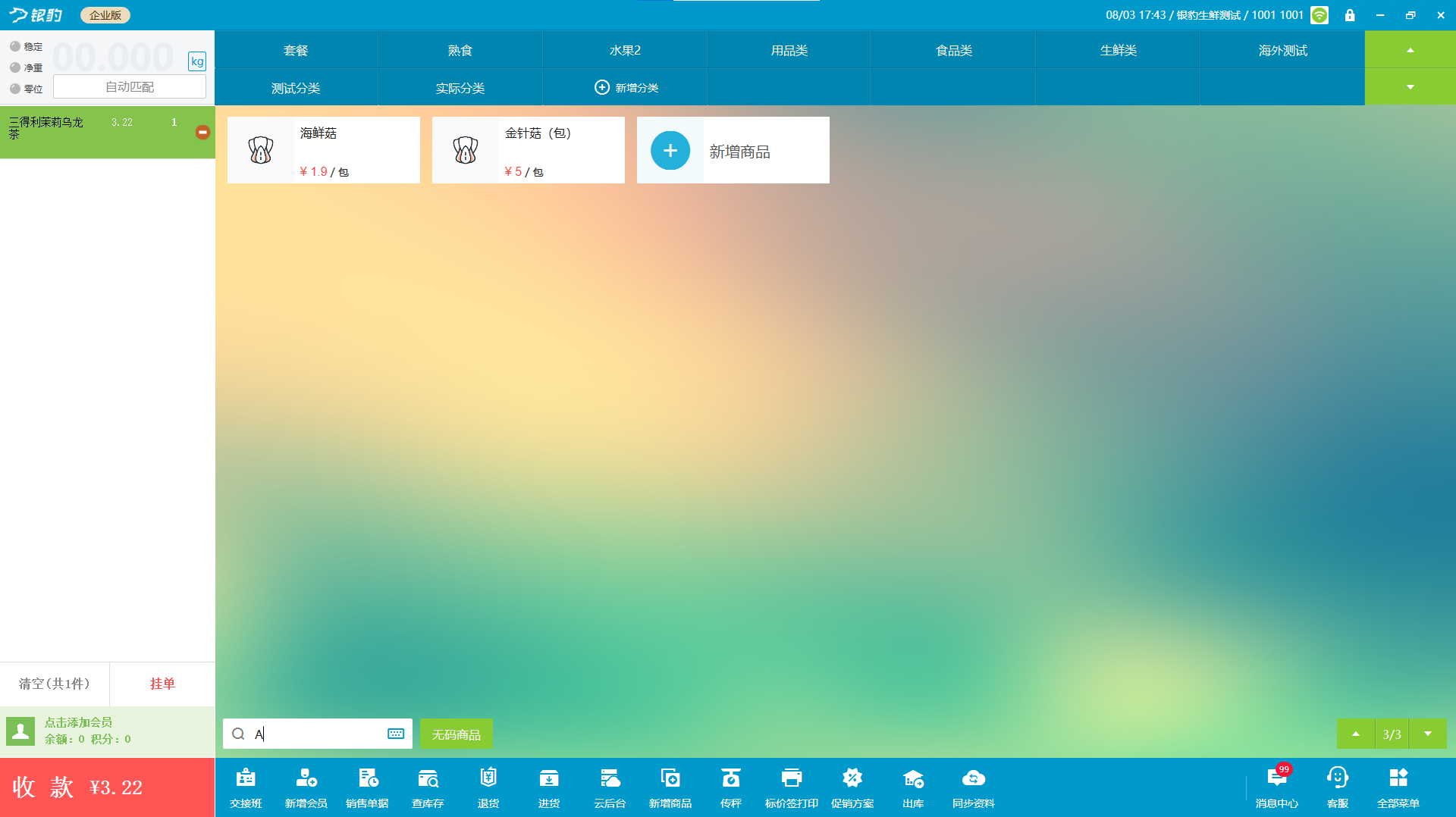
扫折扣码收银
收银员在 PC 收银界面,扫标签上的折扣码进行收银,系统自动结算对应折扣。
常遇问题
扫标签折扣码收银弹窗提示:没有找到匹配的商品,请确认是否新增?
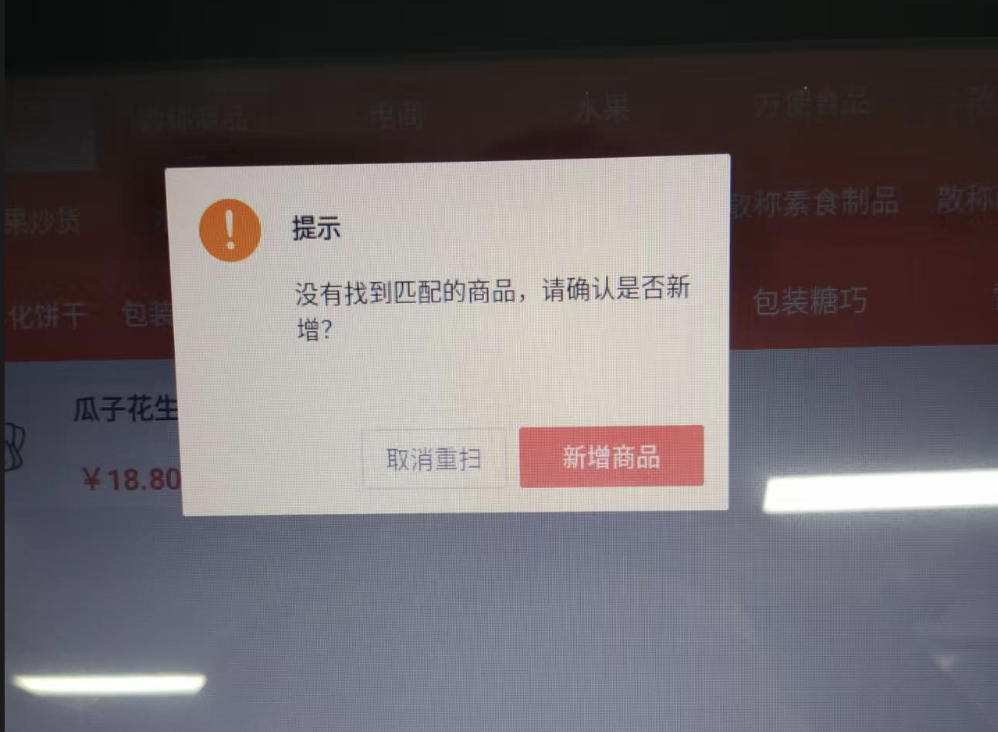
- 确认收银客户端已更新至最新版本;
- 核查后台是否录入、新增该商品对应条码;
- 将输入法切换为英文半角状态,重新扫码尝试。