
银豹&微信摇一摇上线指引
本文最新更新时间:2026 年 8 月
一、品牌入驻门槛
1、入驻品牌商家已经申请过银豹付商户号,直联/间联都支持;
2、支持公司主体、个体工商户;不支持小微商户;
3、行业限制:电子烟、酒店、加油站;
上线全流程
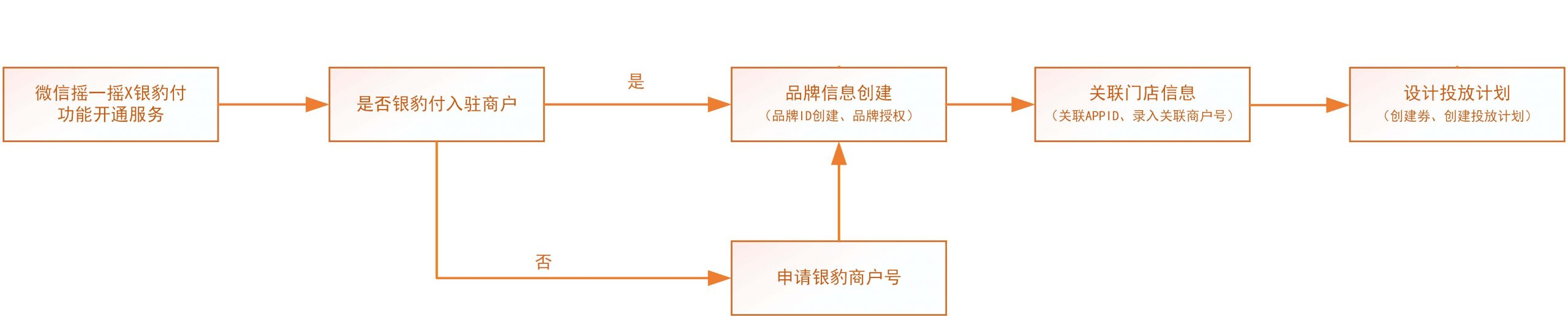
二、创建品牌ID
路径:银豹后台 > 营销 > 营销活动 > 微信场景发券
进入微信场景发券页面,点击【立即入驻微信品牌】按钮,进入品牌入驻信息填写页面。
注:连锁品牌需使用总部账号入驻,且总部需开通银豹付。

填写入驻信息
1、管理员信息:填写管理员姓名、身份证号,需与扫码授权的微信实名信息保持一致。
2、品牌基础信息:填写主体类型、主体名称、统一社会信用代码、品牌名称、品牌 logo( 200px * 200px,不大于256px * 256px)。
3、商标认证信息:
• 有商标注册证:上传商标注册证,填写商标名称、注册号、有效期、国际分类、权利人。
若入驻主体与权利人不是同一主体需提交商标授权许可:商标使用许可确认书
商标授权有效期:根据商标授权书上的授权期限填写,如授权书未明确授权时间的,开始时间填写为授权书签署时间,结束时间为商标注册证的商标有效期结束时间
• 无商标注册证:上传真实门头照;若品牌涉及侵权,申请将被驳回。
• 交易场景类型:填写对应小程序 APPID 及微信商户号。连锁门店有多个收款商户号的,只需填写一个。
4、信息填写完成后提交申请。
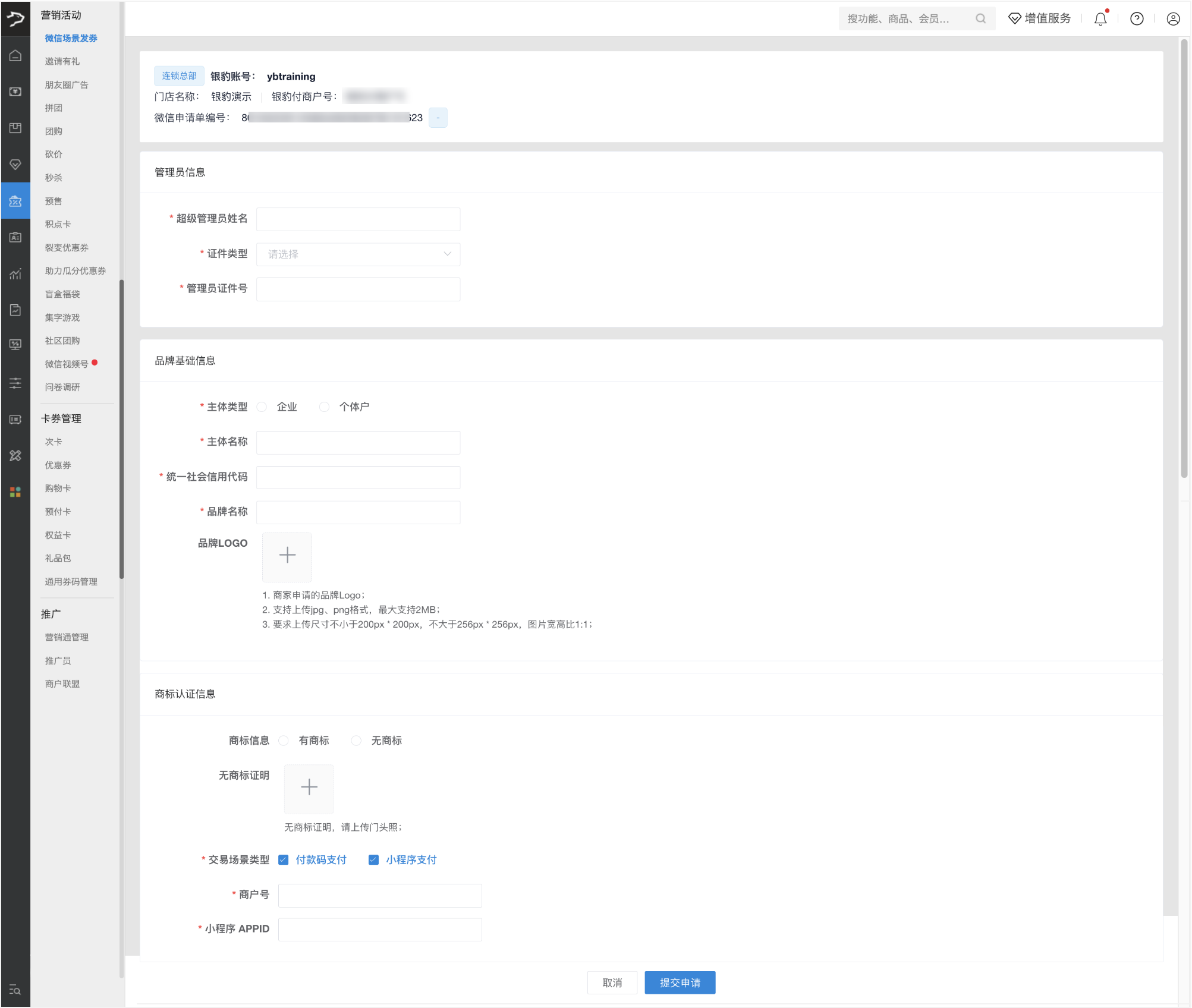
具体参考:
| 信息项 | 是否必填 | 填写说明 | |
| 品牌基础信息 | 主体类型 | 必填 | 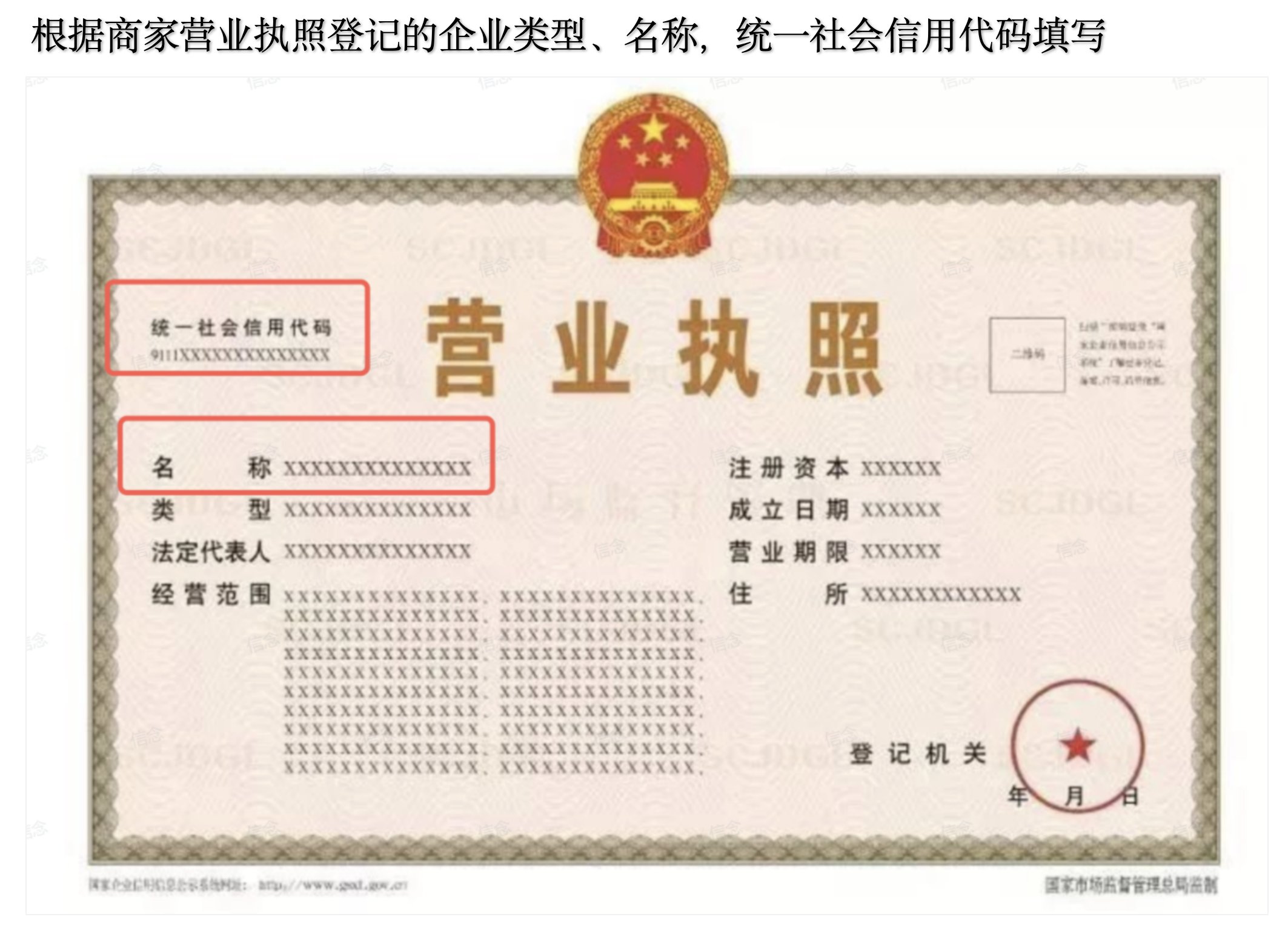 |
| 主体名称 | |||
| 统一社会信用代码 | |||
| 品牌名称 | 品牌的对外形象,请选择适合对用户展示的名称、logo配置 | ||
| 品牌LOGO | |||
| 商标认证信息 | 有无商标 | 选填,若选择“有商标”则必填 | 1、选无商标证书时,需上传真实有效的门头照; 2、选有商标证书时,上传商标注册证 |
| 商标注册证照片 | 根据上方示例上传 | ||
| 商标名称 | 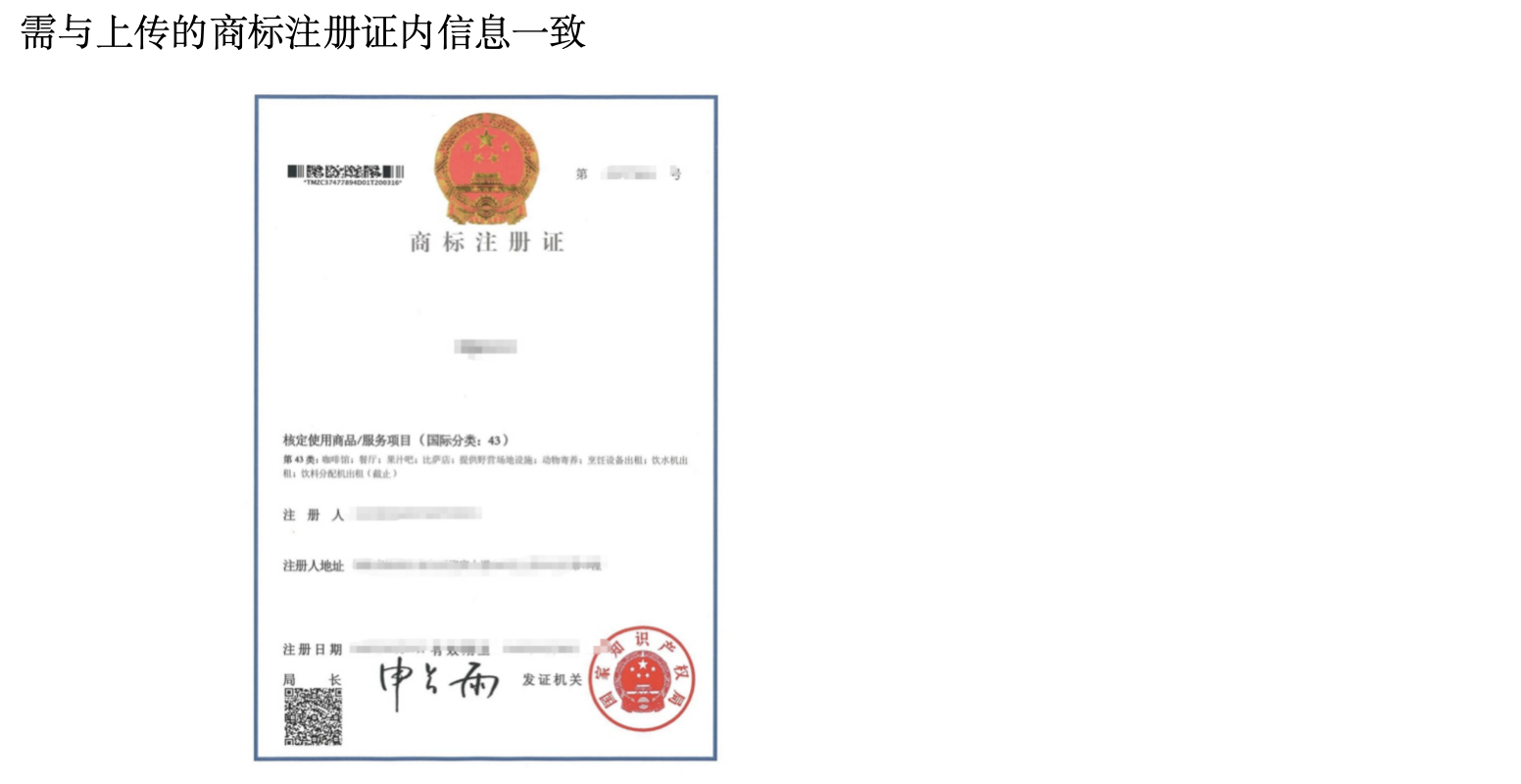 | ||
| 商标注册号 | |||
| 商标有效期 | |||
| 商标国际分类 | |||
| 商标注册人 | 1.需与上传的商标注册证信息一致。 2.当品牌注册主体和商标注册人不一致时,则需要使用商标使用许可授权书 3. 如果存在商标转让的情况,需提供商标证受让证明; | ||
| 商标使用许可授权书 | 参考商品使用许可确认书填写 | ||
| 商标授权有效期 | 与商标使用许可授权书保持一致 |
管理员扫码授权
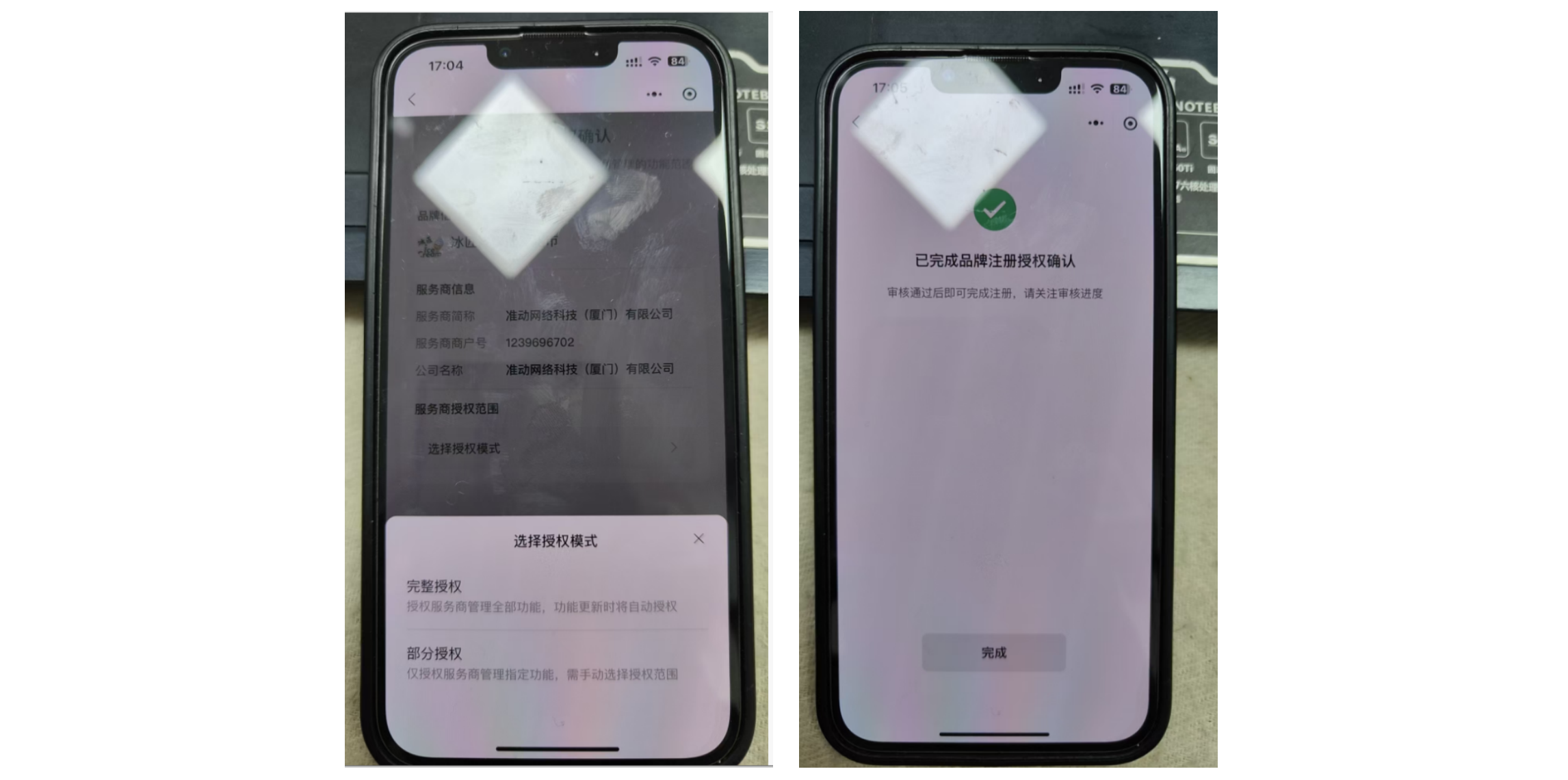
提交成功后,需使用申请资料中填写的管理员信息扫码完成授权确认。
推荐选择完整授权模式,可避免后续使用其他功能时再次授权。
需要授权的功能包含:商家名片、交易链接名片、商品券、摇优惠、品牌支付有礼、品牌门店、收款商户号管理、下单appid管理、视频号管理,类目管理共计10个权限。
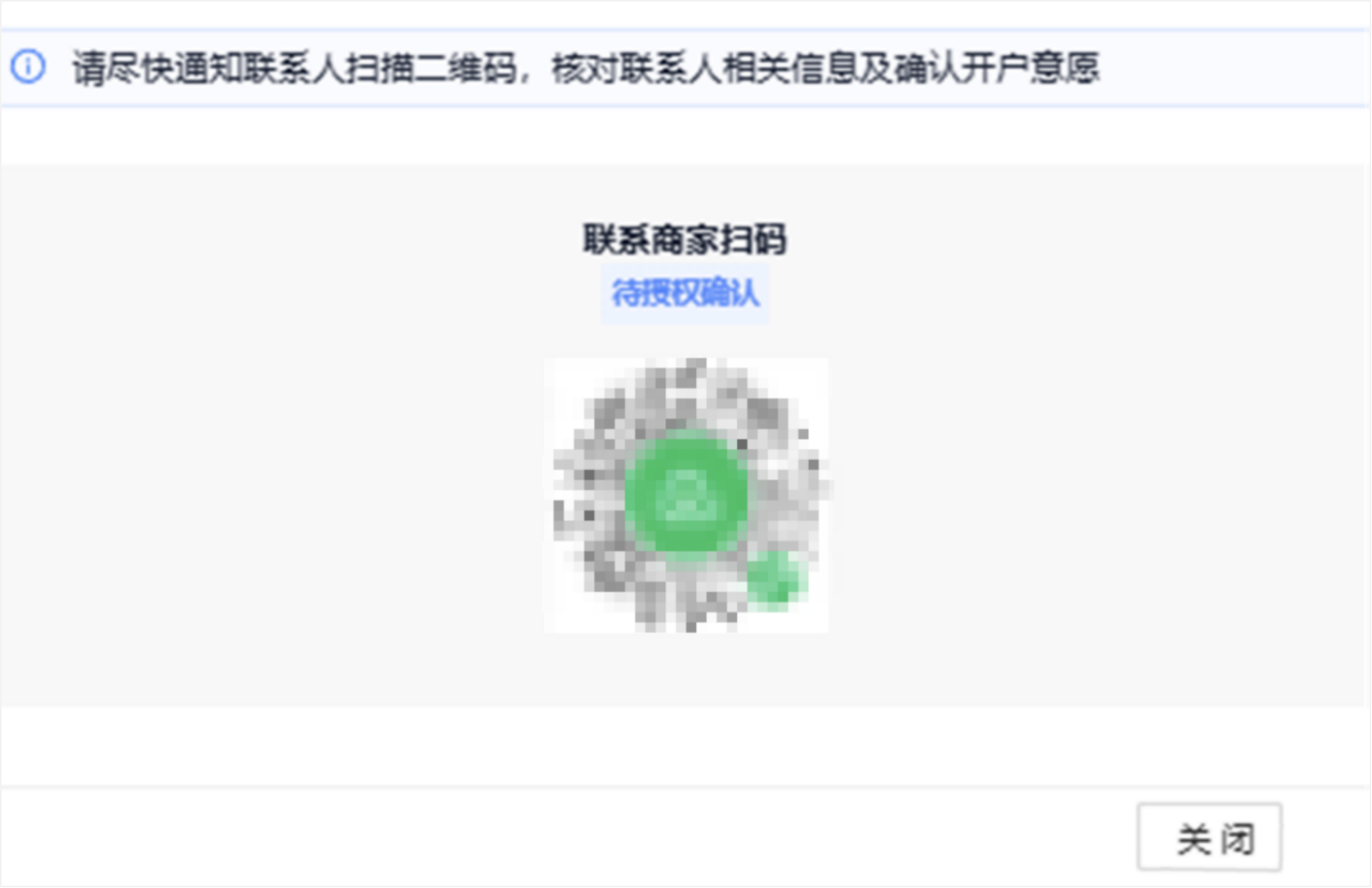
主体意愿确认(仅管理员非企业法人时需操作)
⚠️ 注意:建议在入驻审核通过后再进行主体意愿确认,避免因审核失败导致需重新提交申请。
当管理员(注册扫码人)并非企业法人时,需确认企业同意注册品牌,并授权该管理员管理品牌。可通过以下两种方式完成意愿确认:
方式 1:法人扫码确认:由企业法人(品牌基础信息模块填写的企业主体的法人)用微信扫码确认;
方式 2:公户打款验证:由企业公户(品牌基础信息模块填写的企业主体)打款至指定账户;
三、投前配置流程
门店信息创建
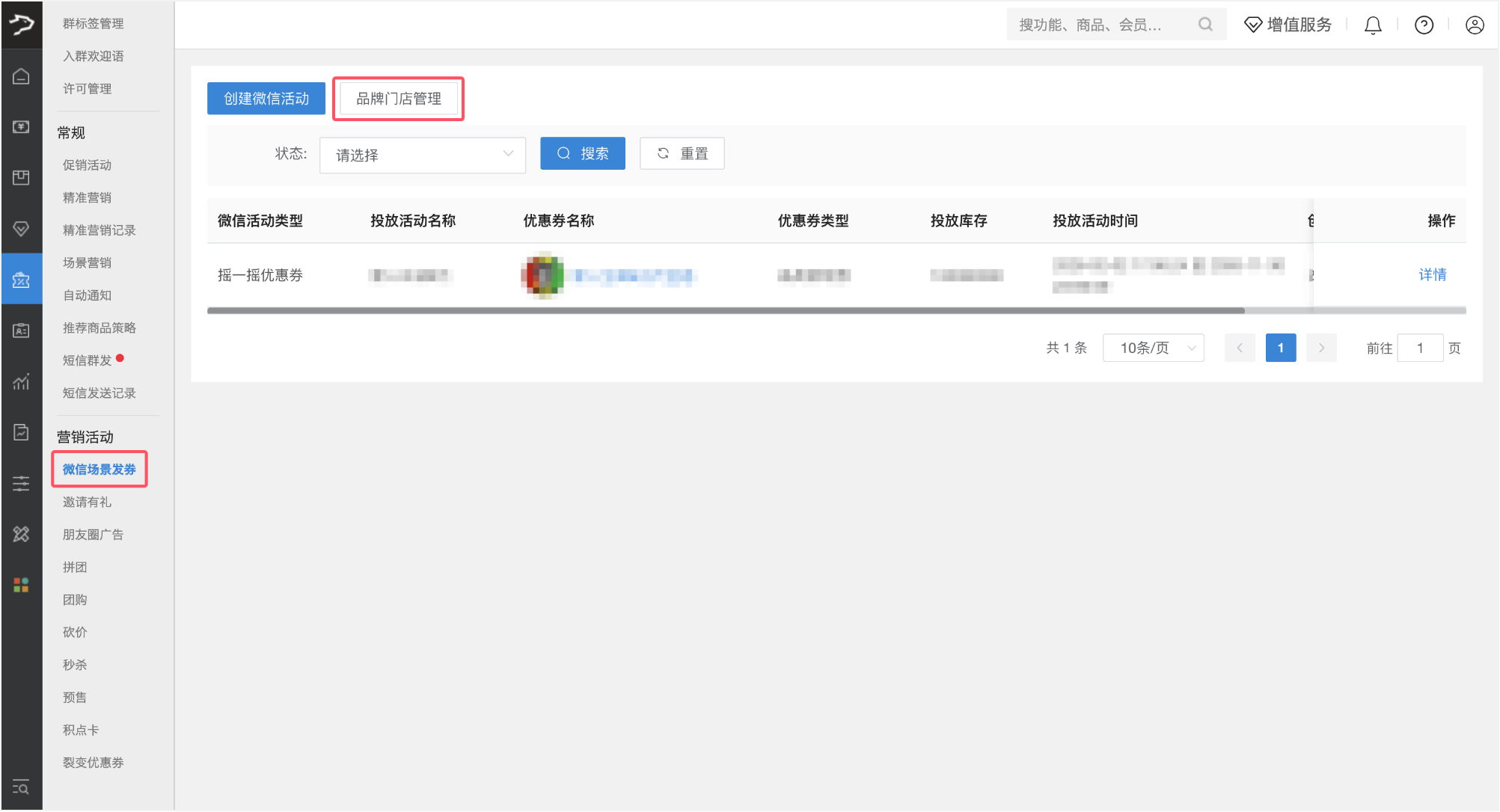
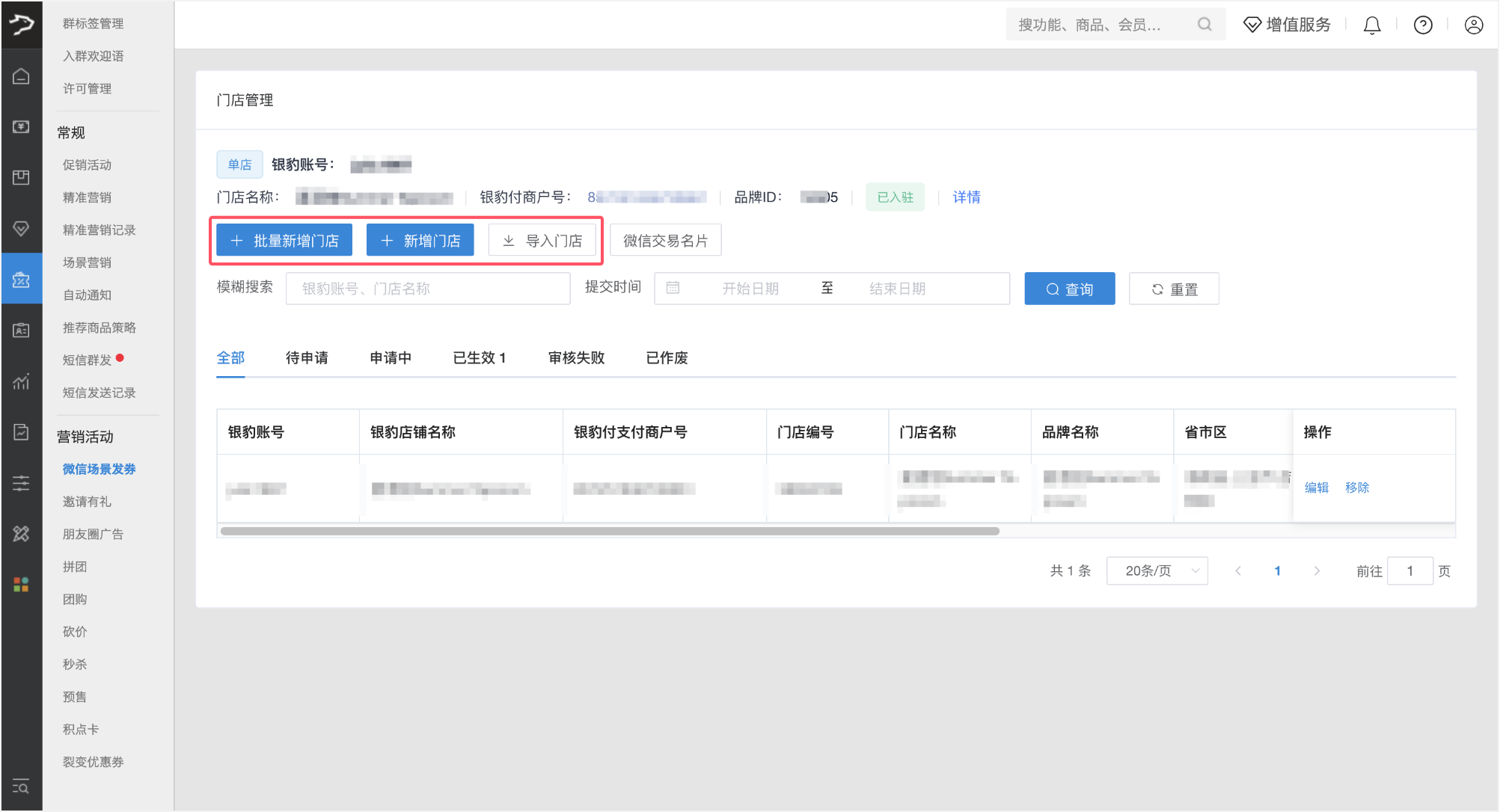
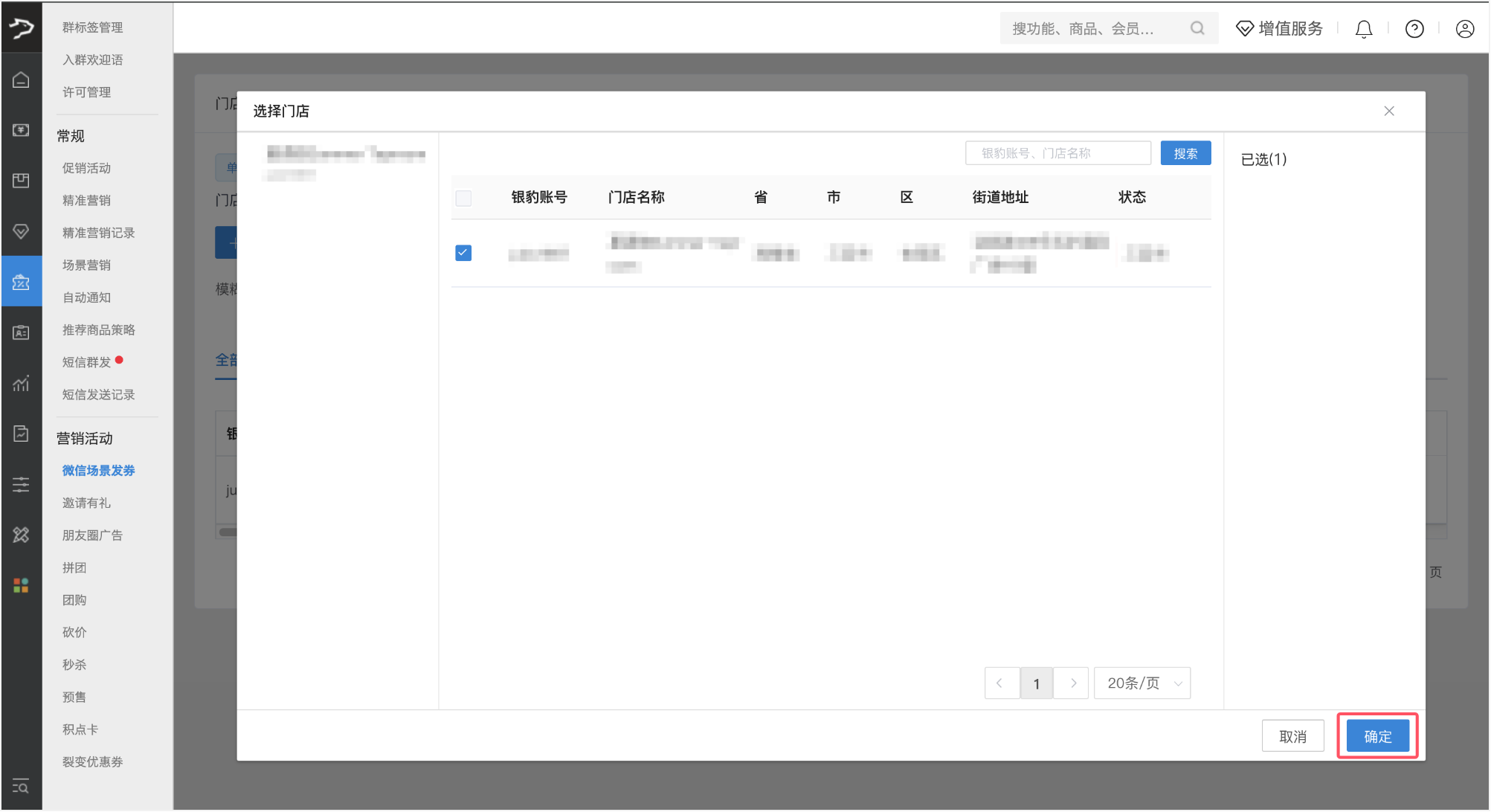
在品牌门店管理页面,可通过单店新增、批量新增、模板导入三种方式录入门店信息,勾选确认后即可将门店关联至微信场景发券活动。
路径:银豹后台 > 营销 > 营销活动 > 微信场景发券 > 品牌门店管理
小程序APPID关联
待门店创建审核通过后,才支持配置交易连接名片(小程序交易 + 付款码交易)。
路径:银豹后台 > 营销 > 营销活动 > 微信场景发券 > 品牌门店管理
操作:
1、进入品牌门店管理页面,点击【微信交易名片】按钮,进入交易名片配置页;
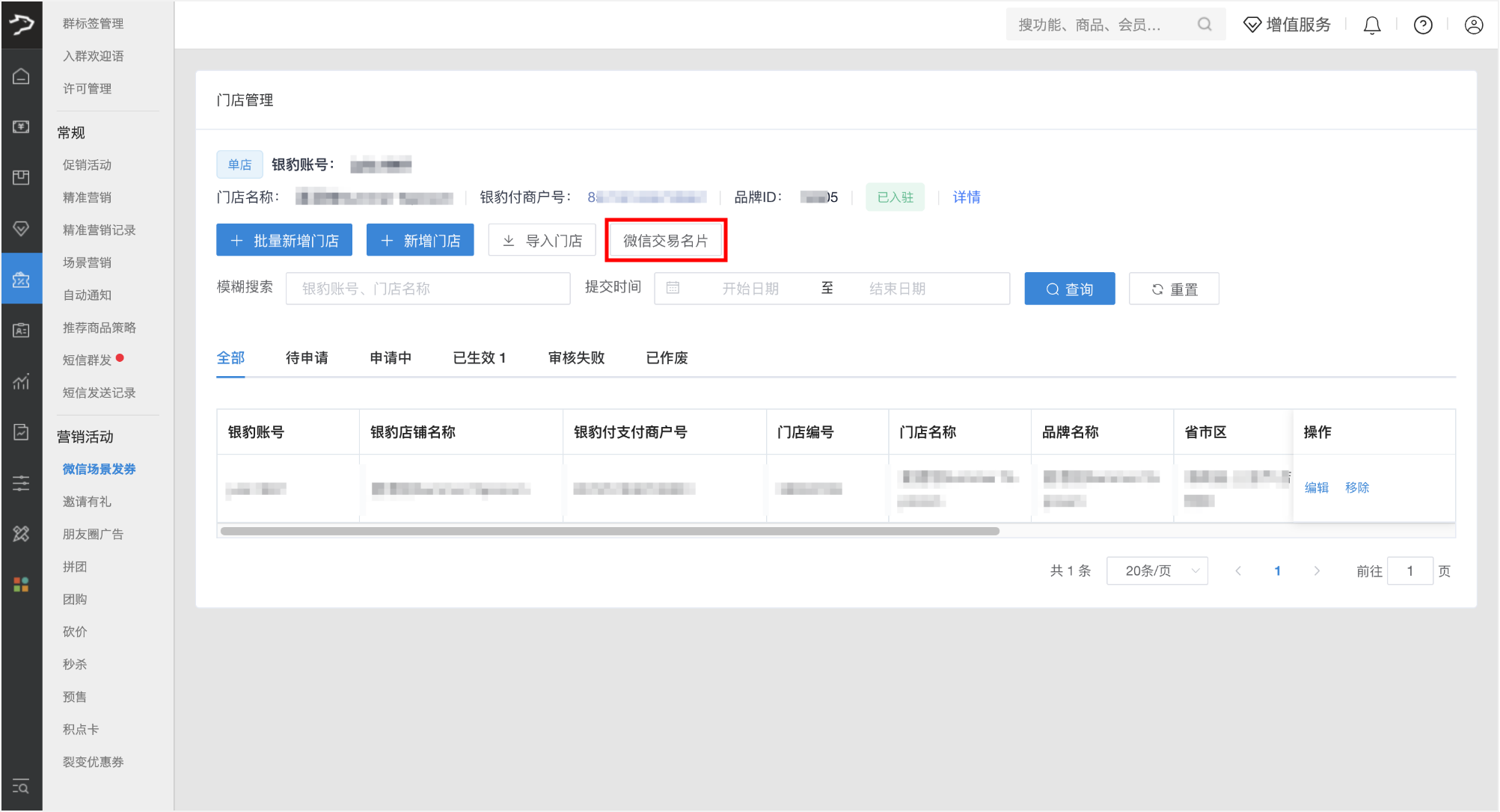
2、在配置页中,点击【新增交易连接名片】,弹出 “新增交易连接名片” 弹窗;
3、在弹窗内选择交易场景为「小程序交易」,勾选需关联的小程序 APPID,信息核对无误后点击【确定】。

绑定收款商户号
路径:银豹后台 > 营销 > 营销活动 > 微信场景发券 > 品牌门店管理
操作:
1、进入品牌门店管理页面,点击【微信交易名片】按钮,进入交易名片配置页;
2、在配置页中,点击【新增交易连接名片】,弹出 “新增交易连接名片” 弹窗;
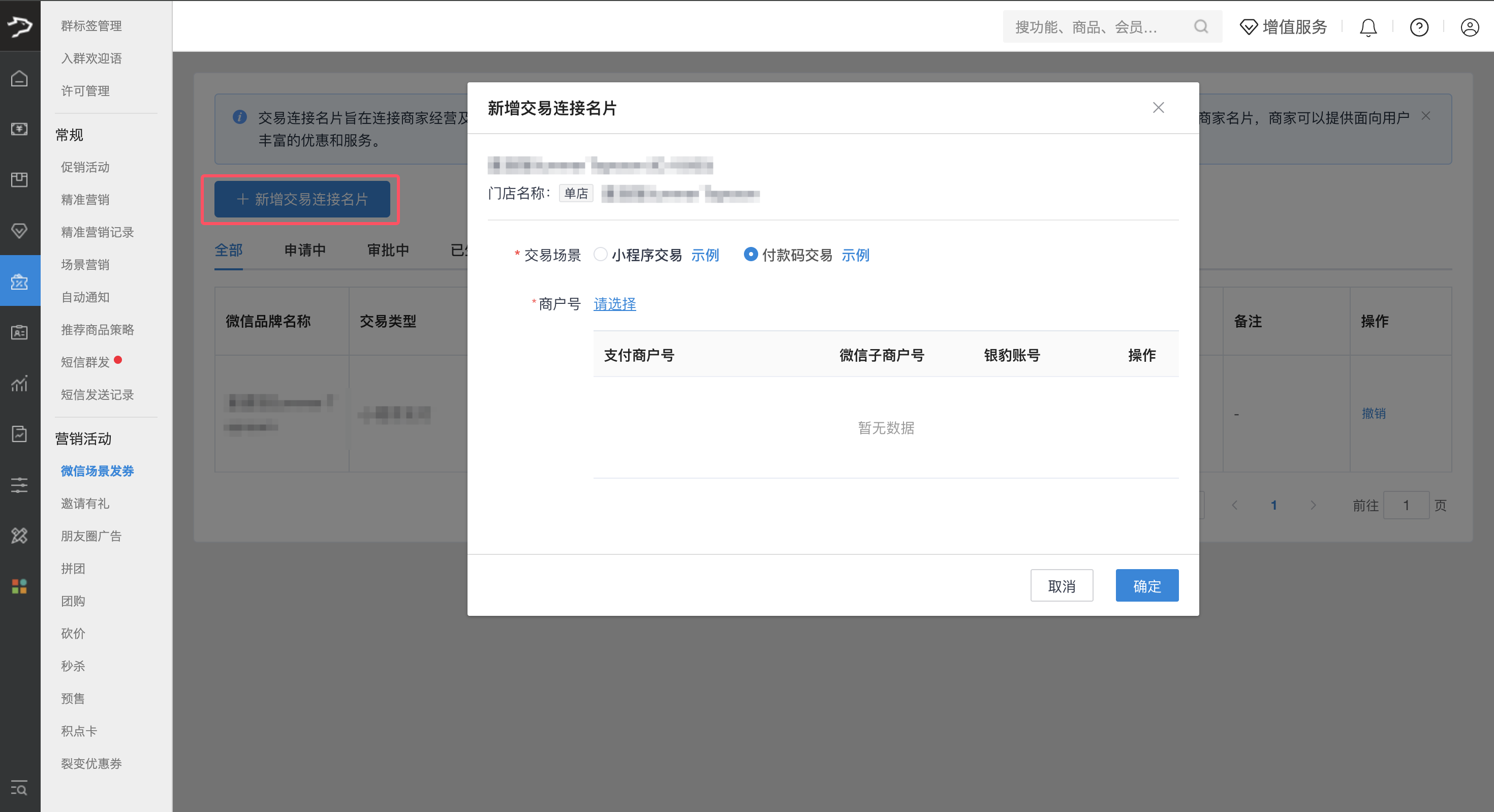
注意:需要绑定所有有交易的商户号,绑定商户号是用于召回流失老客,关联所有商户号有利于我们算法对老客的曝光计算。
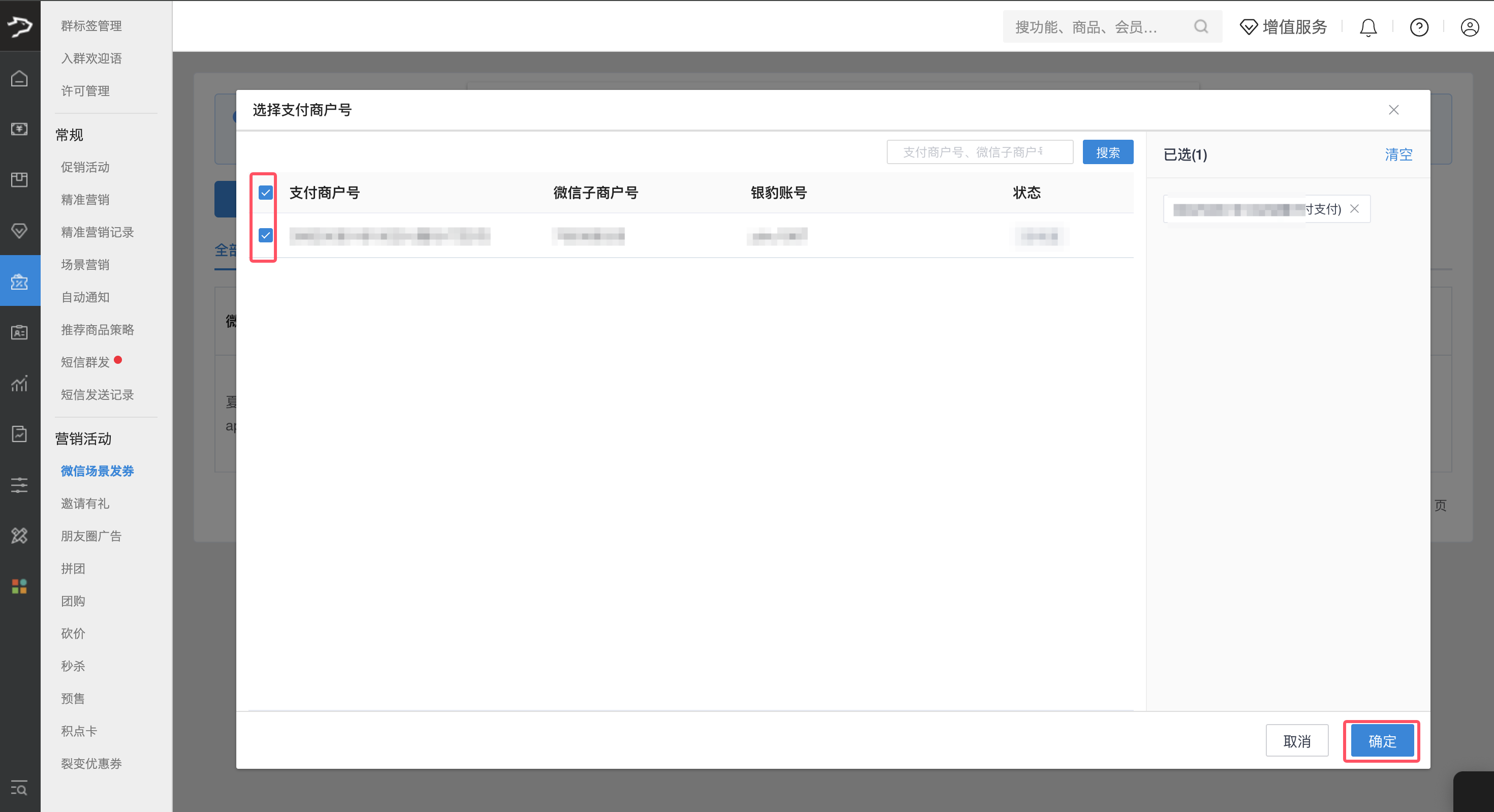
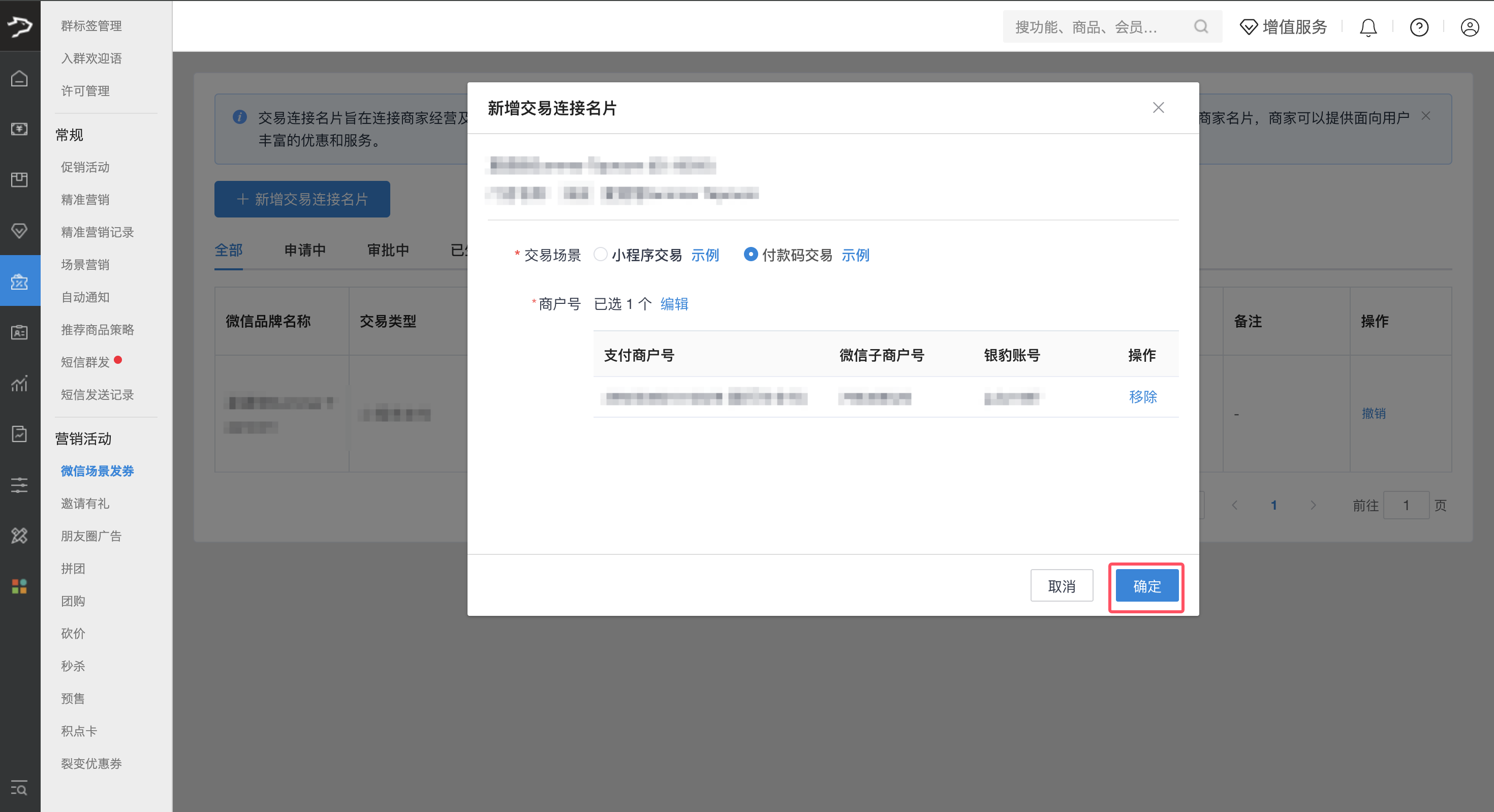
⚠️ 门店创建、小程序交易、付款码交易全部审核通过后,才支持创建微信活动。
四、创建优惠券
操作路径:银豹后台 > 营销 > 卡券管理 > 优惠券 > 创建优惠券(优先创建全场券→单品破价→单品折扣)
优惠券头图制作
建议先完成优惠券头图制作,再创建优惠券;商品券头图需遵循对应设计规范( 商品券头图设计规范 )。
创建优惠券注意事项
1、在商家后台建券时,批次名称和券名称必须包含「摇优惠」/「摇一摇有优惠」/「微信支付摇一摇有优惠」三者任一即可。
2、目前摇一摇仅支持投放满减券、折扣券两种券类型。
参考:
| 券类型 | 券力度 | 券名称(商家配) | 备注 | |
| 全场券 | 满减券 | 全场满 XX 减 XX | 【摇优惠】满10-2元券 | 门槛需低于品牌平均客单价 |
| 全场立减 X 元无门槛 | 【摇优惠】无门槛3元券 | |||
| 折扣券 | 整单 X 折 | 【摇优惠】整单8折券 | ||
| 全场单杯 X 折 | 【摇优惠】单杯8折券 | |||
| 品类通用或 N选1 (N≥3) | 任意品类 X 折 | 【摇优惠】任意披萨5折券 | 需与行业运营对接 |
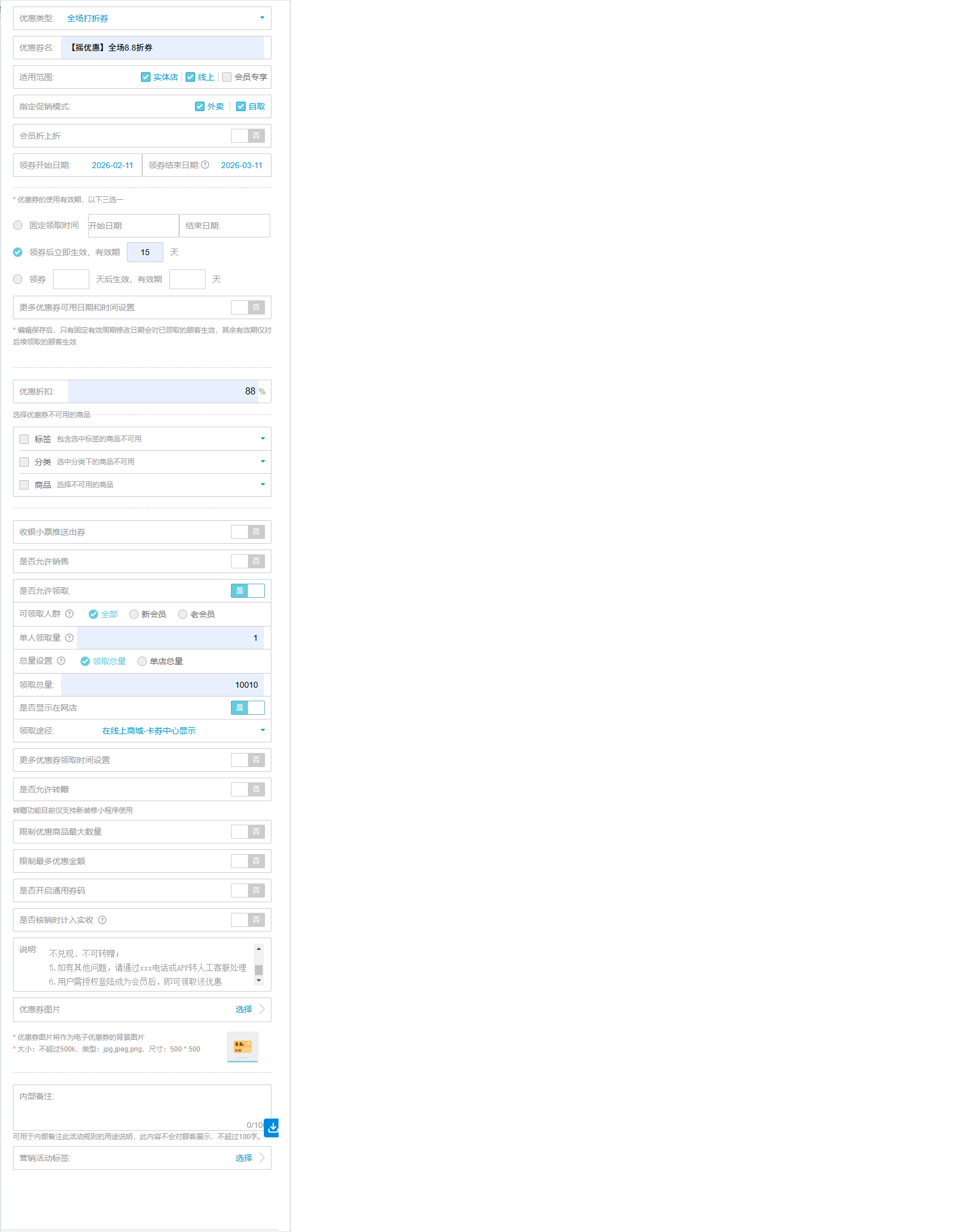
创优惠券所需资料:优惠券类型、优惠券名、适用范围、领券开始时间和结束时间,优惠券备注,优惠券图片,根据所选不同的券类型去录入信息;
① 优惠券名:优惠券名必带【摇优惠】(例:【摇优惠】2元无门槛抵用券)
② 开始日期、结束日期:请直接填写日期,不要选定具体时间
• 优惠券设置日期建议1个月以上,不超过1年
• 若设置优惠券相对有效期则至少设置15天
③ 若类型为“抵现券”,必须开启最低消费,且金额需要>=0.01元,否则不生效
④ 最低消费金额:必填,例如,满30-5,则最低消费金额为30;若5元无门槛抵用券,最低消费金额则为5元;
⑤ 优惠券使用有效期:最短15天以上
⑥ 是否领取:需开启
说明填写模板如下↓↓↓↓
说明模板:
1.可用商品:普通商品、套餐商品及正价随心配商品(该优惠券满0.01元可用,最高优惠5元)
2.可用时间:本券自领取之日起n天内有效; /领取后立即生效,以券展示为准
3.其他说明:该优惠券不可与其他优惠同享,不找零、不兑现、不可转赠;
4.如有其他问题,请通过xxx电话或APP转人工客服处理
5.用户需授权登陆成为会员后,即可领取该优惠(注意:如果我们登陆需要先授权手机登陆会员才能领取优惠券则需要在说明里加入)
⑦ 优惠券图片:必须上传!!需上传制作好的优惠券头图,不上传无法提交活动
优惠券设置可参考以下模板
以全场8.8折券为例:
五、创建投放计划
优惠券创建完成后,在微信场景发券页面创建微信活动。
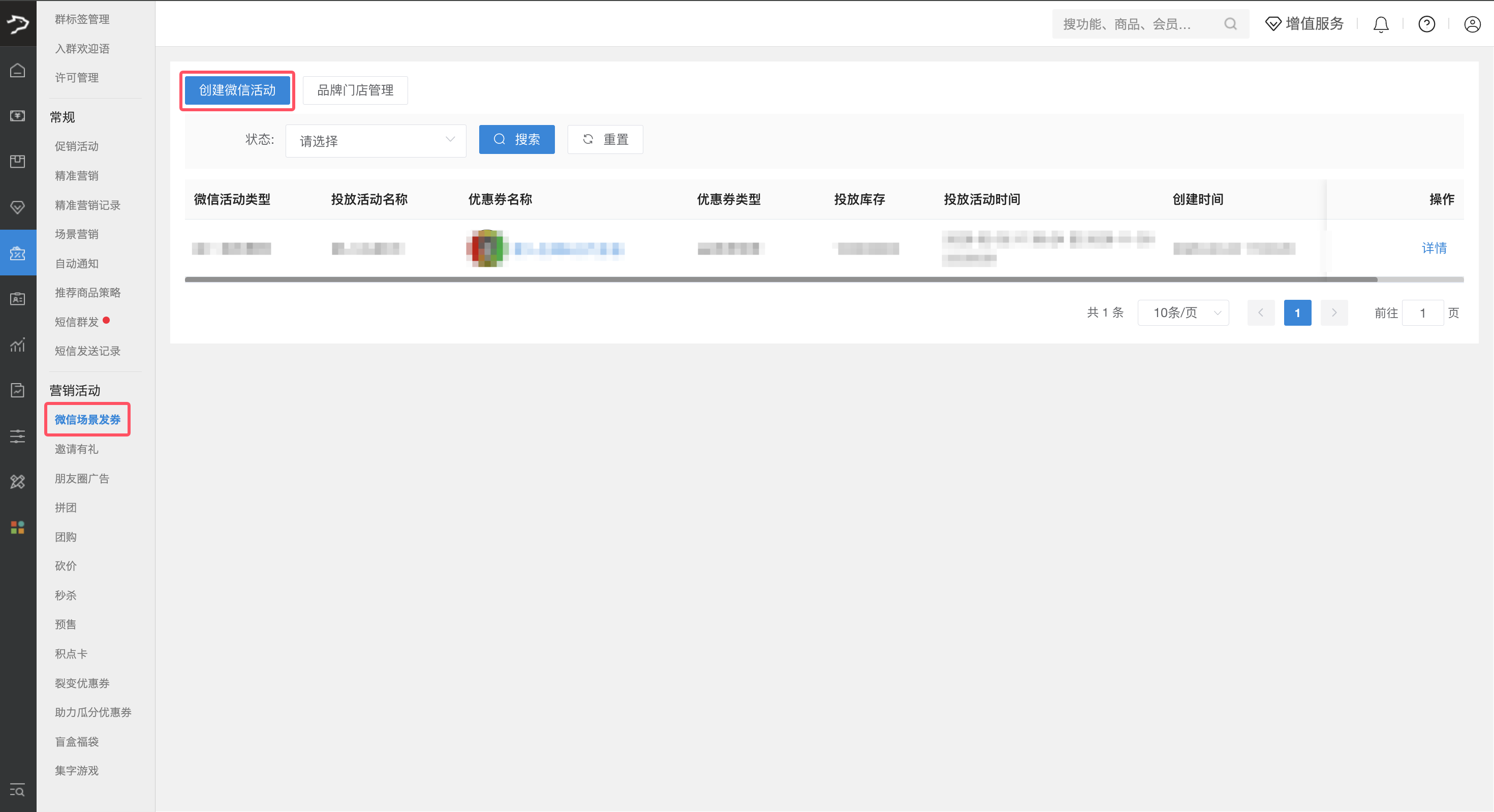
路径:银豹后台 > 营销 > 营销活动 > 微信场景发券
操作:
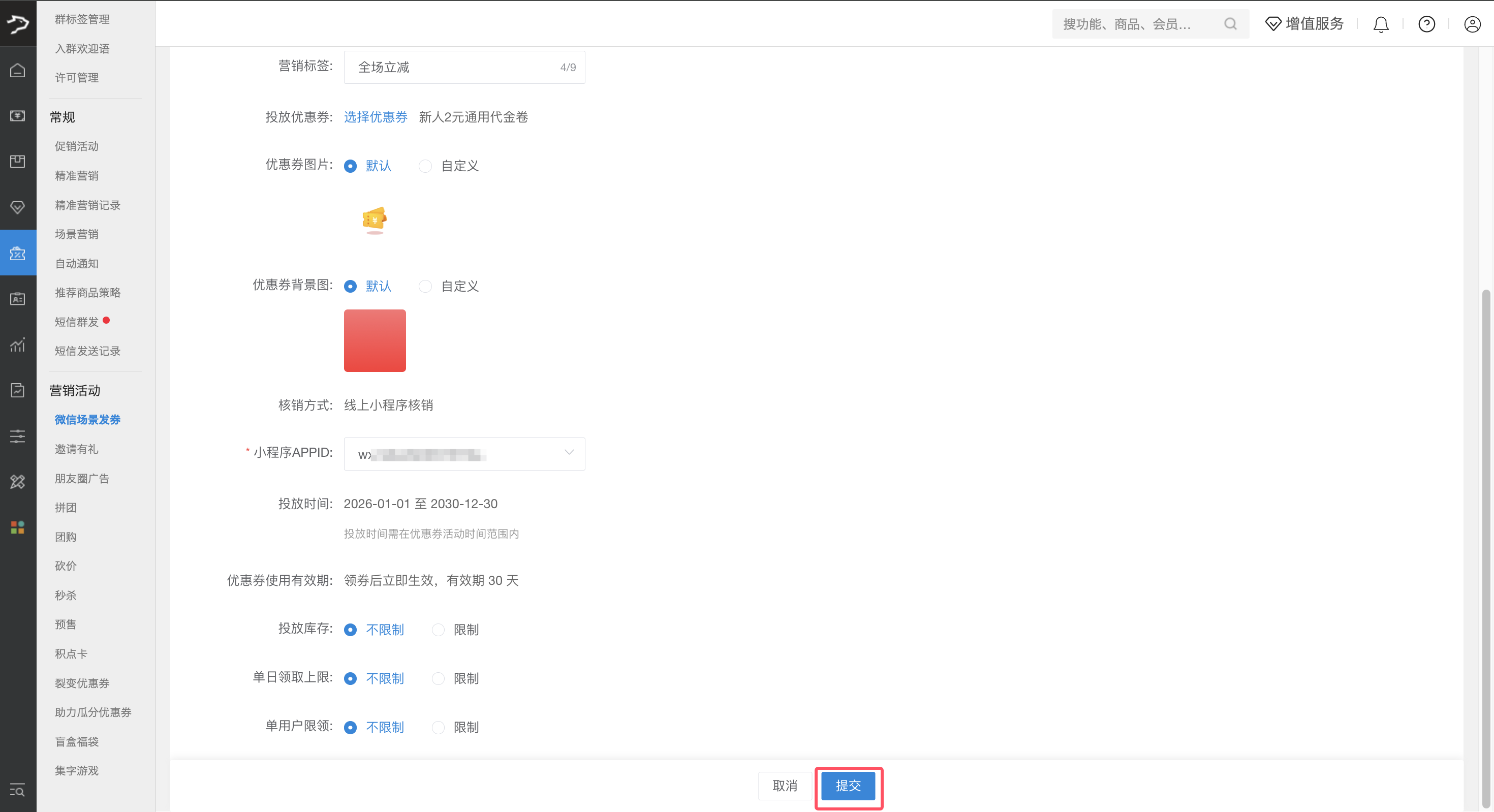
1、进入微信场景发券页面,点击左上角【创建微信活动】按钮,进入创建微信活动页面。
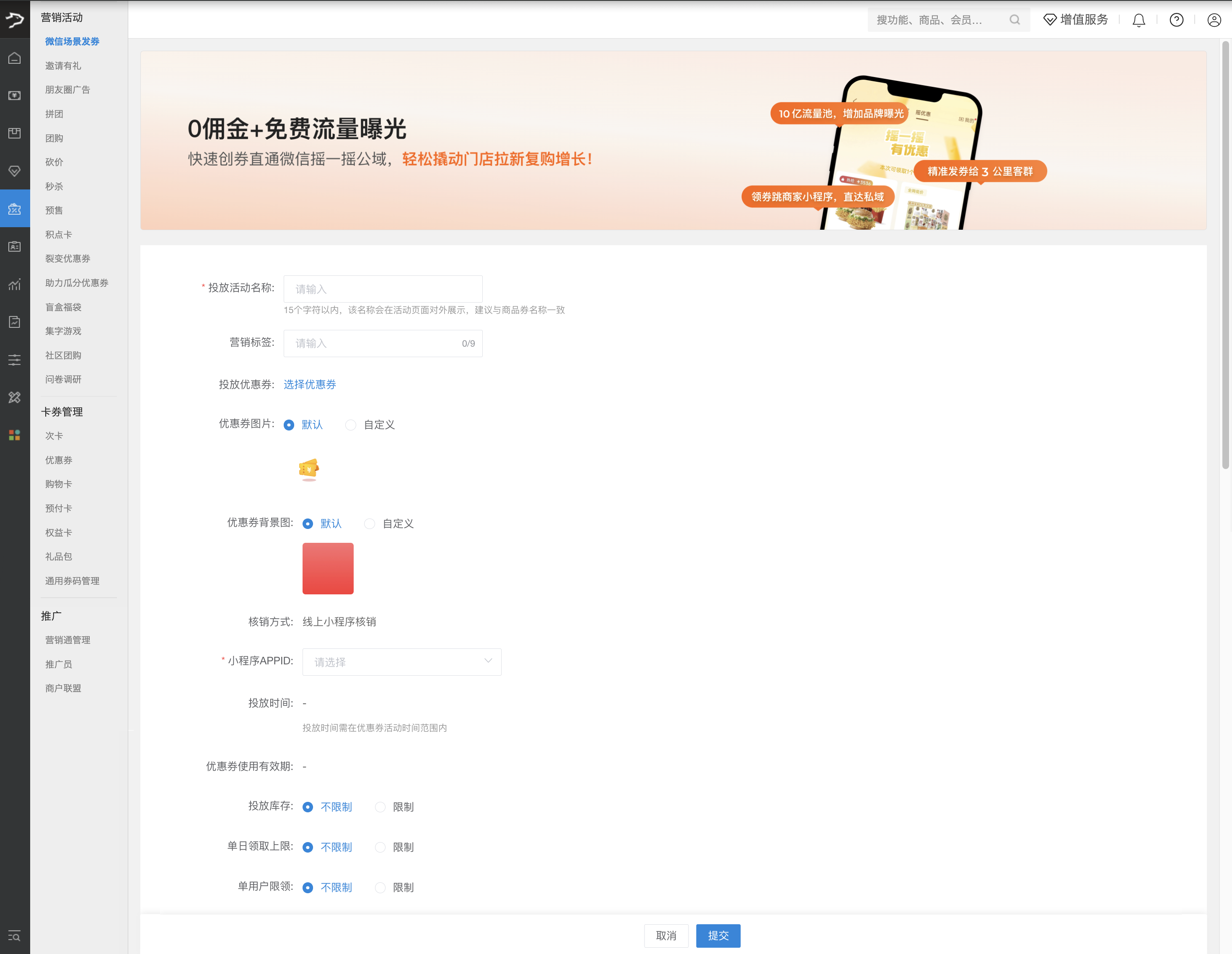
2、根据页面提示编辑活动信息:
• 投放计划命名:品牌名称+优惠类型,不超过11个字, 例:喜悦餐厅全场8折券
• 营销标签:输入营销标签
• 全网低价:商品价格是所有销售渠道中最低的。
• 新品特惠:新上市的商品(3个月内),价格优惠,至少和其他渠道一样便宜。
• 招牌限量:招牌为商家的最出名、卖的最好、最有特色、最好口碑的有代表性的商品。
• 爆款返场:已上架过的活动,曝光转化效果好(领取率、领取量水位线待定),再次返场。
• 省钱套餐:套餐类、优惠券类组合特惠。
• 全场立减:平台类商家的全场通用立减。
• 节日特惠:在特定节日或购物节期间提供的特别优惠。
• 限时特惠:在规定的时间段内的特别特惠。
• 运营推荐语:不能超过9个中文字符
• 优惠券图片:商品券图片需要为“透明底”图片(不可使用默认图片!!!)
• 背景图:上传品牌色纯色背景图,不允许背景图包含文字或图案,建议尺寸1170*1326
• 投放库存:券的数量需>=1万,建议多建100张券(如预计建券1w张,实际建券10100张),用于测试消耗
• 单日领取上限:需小于投放库存
• 单用户限领:按需设置
为提高投放计划审核成功率,在提交投放计划前,请按照以下汇总项,再次进行检查:
| 检查项 | 检查内容 | 正确举例 |
| 优惠券模版名称 | 优惠券模版命名必须包含【摇优惠】 | •【摇优惠】整单7折/整单7折【摇优惠】 • 【摇优惠】全场任选单杯5折/全场任选单杯5折【摇优惠】 •【摇优惠】全场满30减5元/全场满30减5元【摇优惠】 • 【摇优惠】大杯美式9.9元/大杯美式9.9元【摇优惠】 |
| 投放计划名称 | 投放计划名称务必【品牌名+优惠类型】 (不超过11个字) | • 品牌名无门槛立减券、满减券、xxxx折扣券... • 例如:喜悦餐厅全场折扣券 • 喜悦餐厅茶饮折扣券 • 喜悦餐厅满10 减2元券若优惠券有限制条件,例如有某个商品不能使用则不能命名为全场折扣券, |
| 商品券图片 | 商品券图片需要为“透明底”图片 |  |
| 商品券背景图 | 商品券背景图需要为“纯色”图片 |  |
3、检查无误后,点击【提交】投放计划。
4、预览活动效果
微信活动创建后,可通过添加体验微信号并扫码,提前在微信端预览活动实际效果。
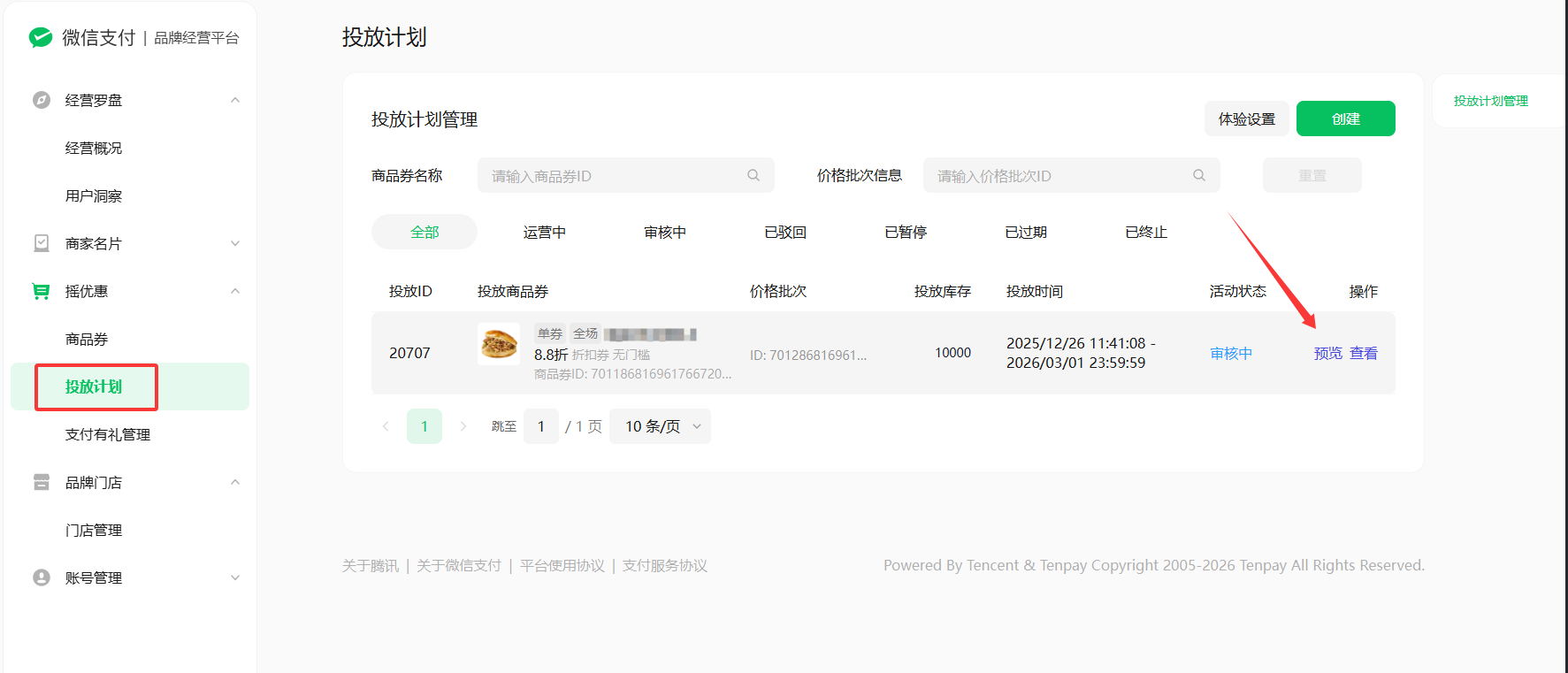
路径:微信支付品牌经营平台 > 投放计划> 投放计划管理
操作:
① 进入投放计划管理页面,在列表中找到活动,点击【预览】。
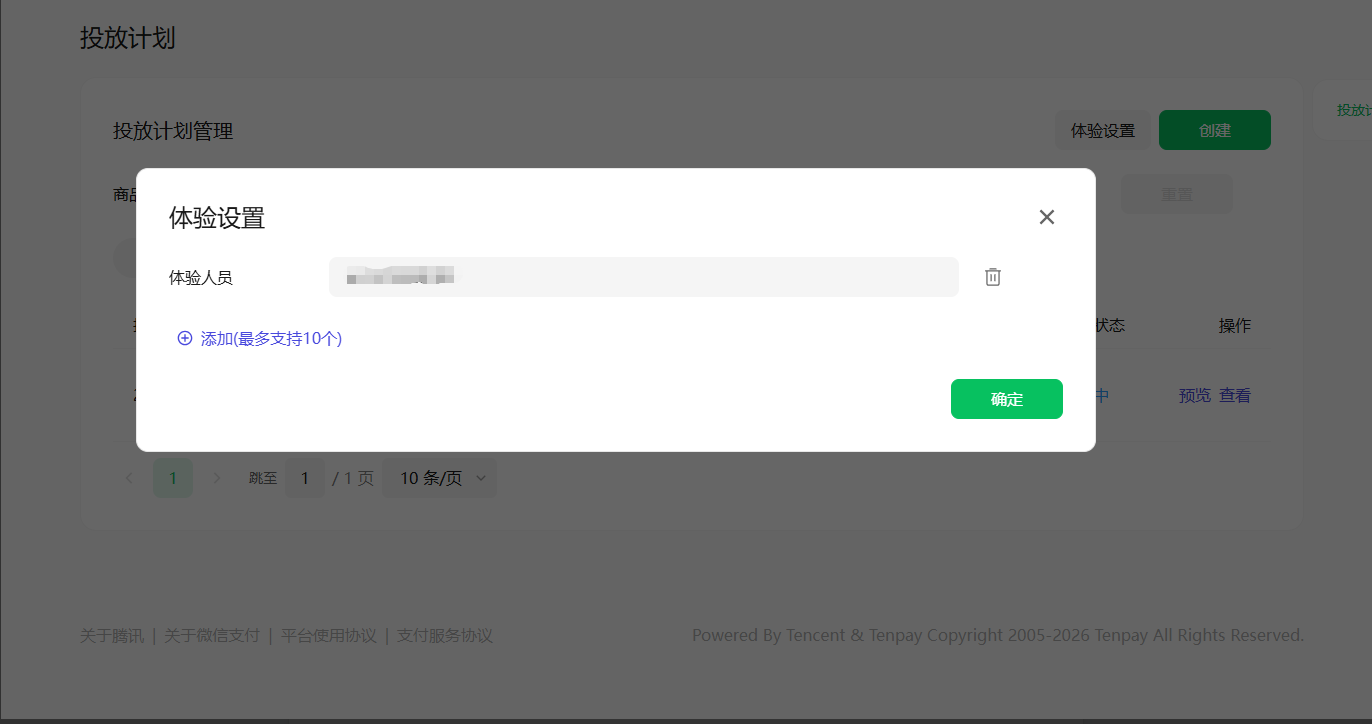
② 在体验设置弹窗中,输入体验人员微信号,点击【添加】,最多支持 10 个,点击【确定】,添加体验人员。
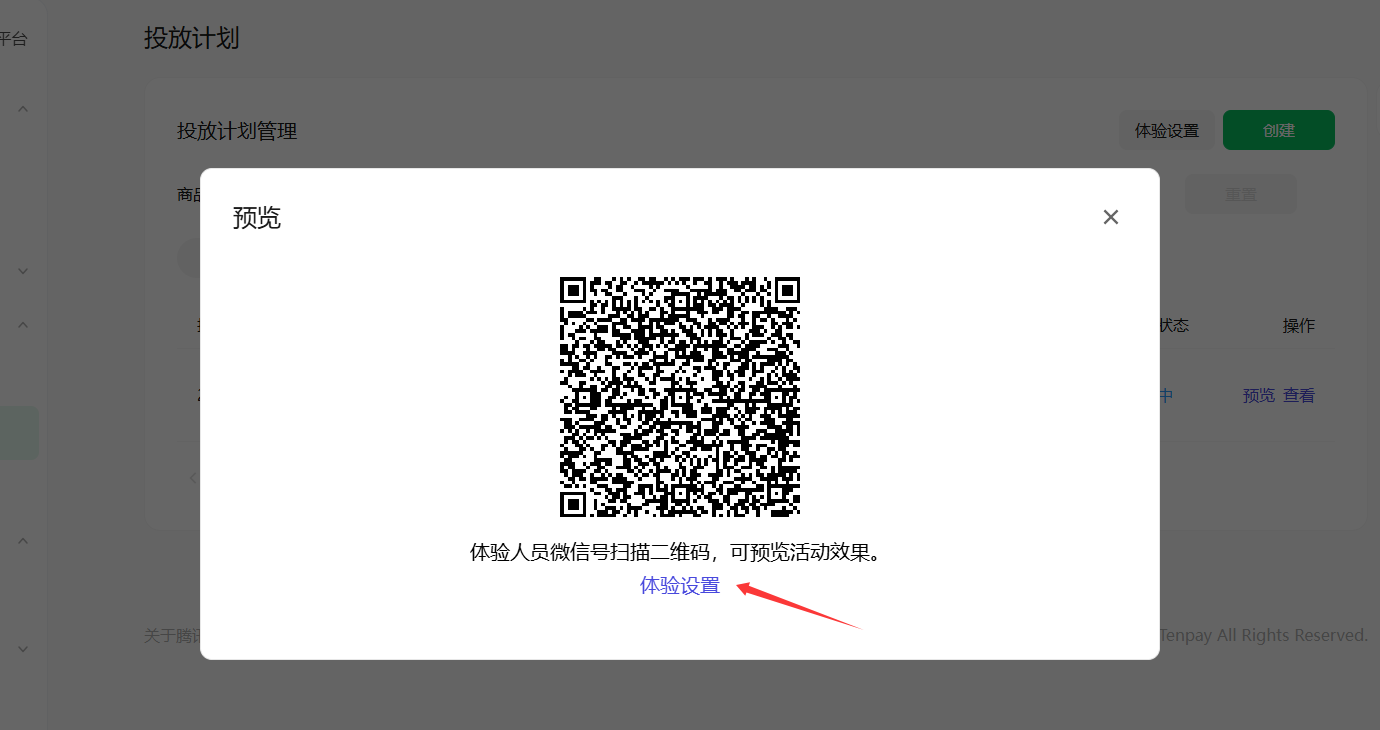
③ 体验人员微信号扫描二维码,即可预览活动效果。
注意事项
1、总部关联微信门店要求:导入门店时,需包含总部门店,方可成功匹配对应小程序 appid。
2、投放时间规则:活动投放时间默认读取优惠券活动时长,且活动有效期不得超过 365 天。
