微信小程序配置企业微信客服
目录
功能概述
企业微信客服是企业微信官方全渠道统一客服工具,可整合多渠道咨询入口,实现客户咨询统一接待、集中管理,有效提升客服工作效率与客户服务体验。
支持在微信小程序配置企业微信客服,用户可在对应端口点击客服咨询入口与客服对话,用于企业维护客户,实现精细化运营。
前提条件
1、企业微信与微信小程序均已完成认证。
2、企业微信与微信小程序主体完全一致。
接入流程
企业微信关联小程序
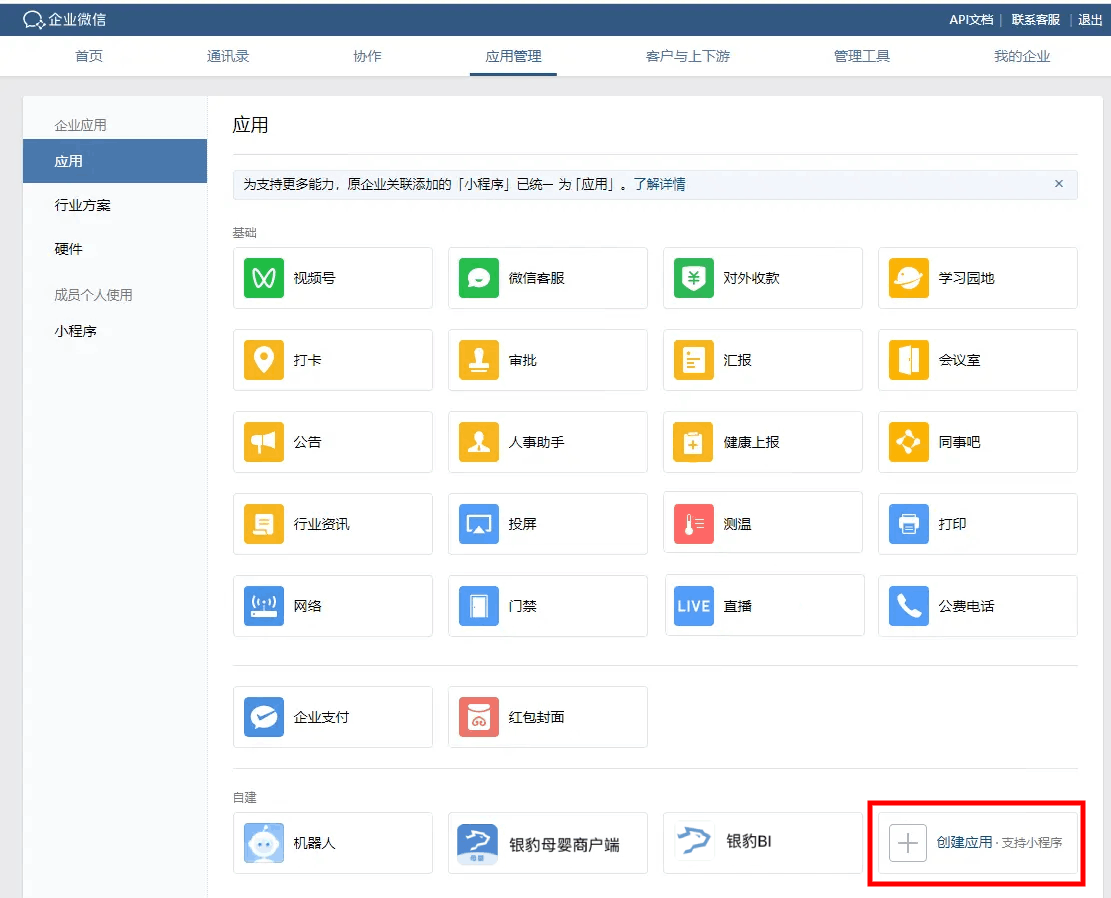
1、登录企业微信管理后台,进入【应用管理】页面,拉到最下方的「自建」区域,点击【创建应用】。
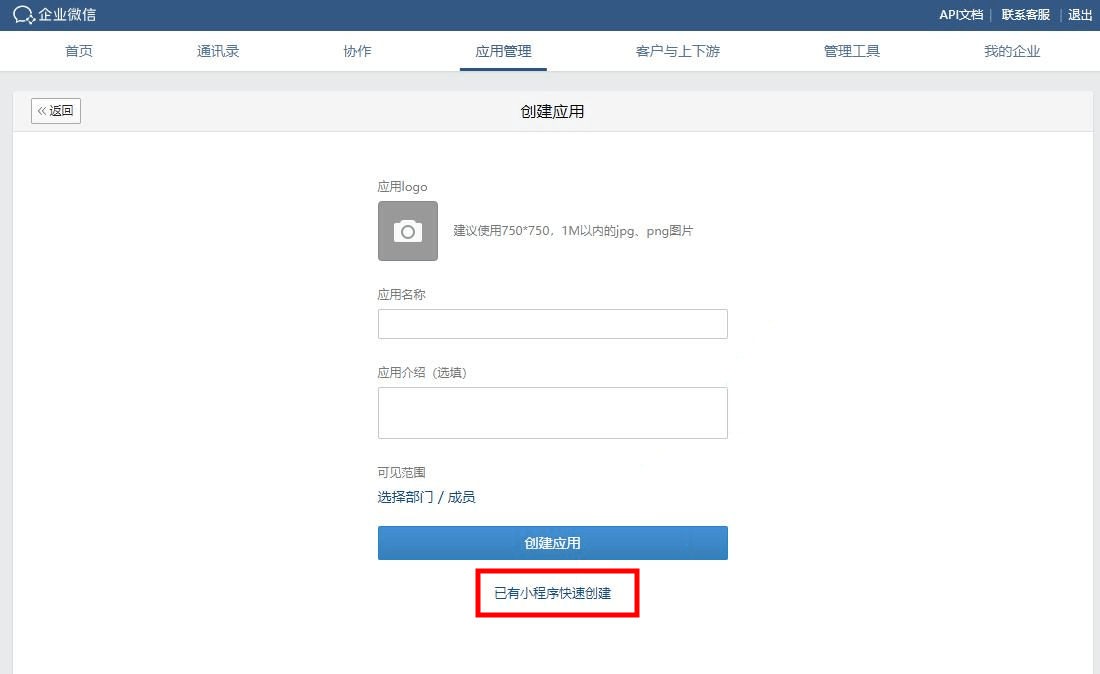
2、选择【已有小程序快速创建】,进入关联流程。
3、由小程序管理员扫码完成授权,即可绑定当前同主体的小程序。
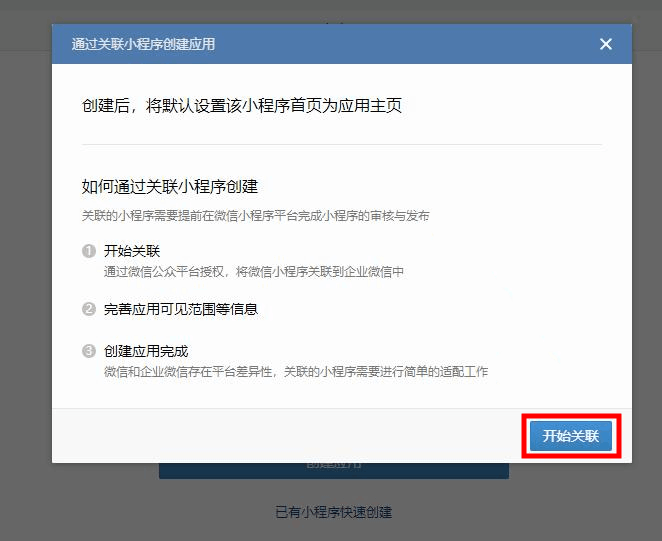
4、修改应用名称和可见范围,然后【创建应用】。
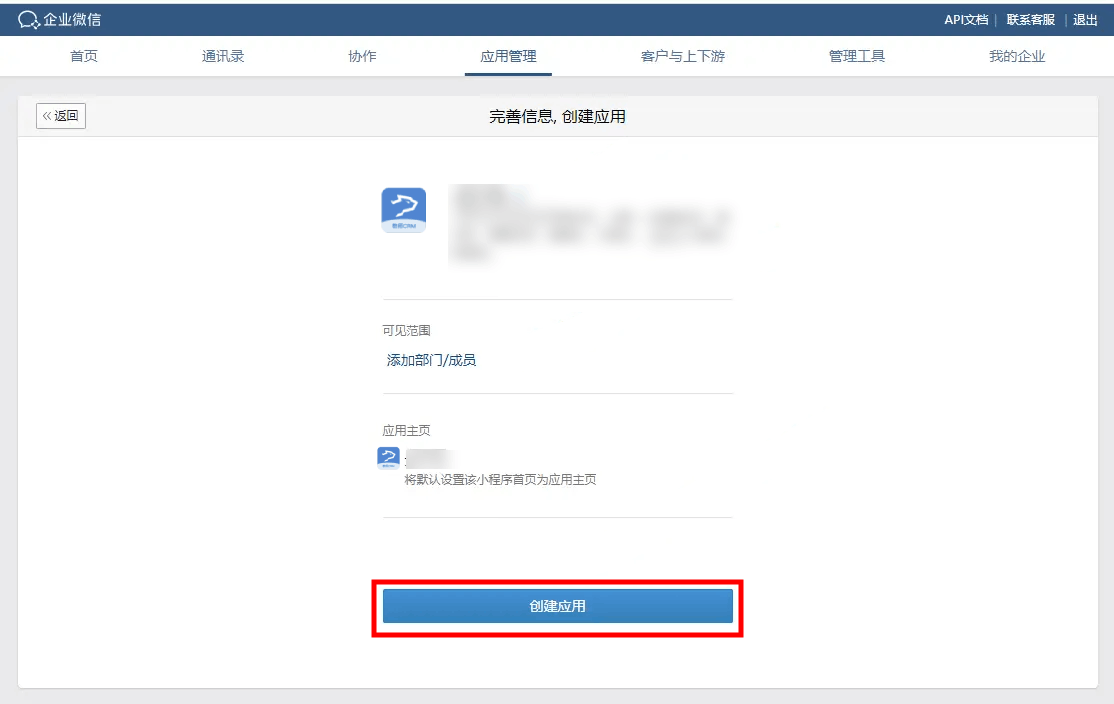
5、企业微信关联小程序已经完成,在可见范围内的员工,通过企业微信工作台可以访问小程序。
添加银豹门店助手第三方应用
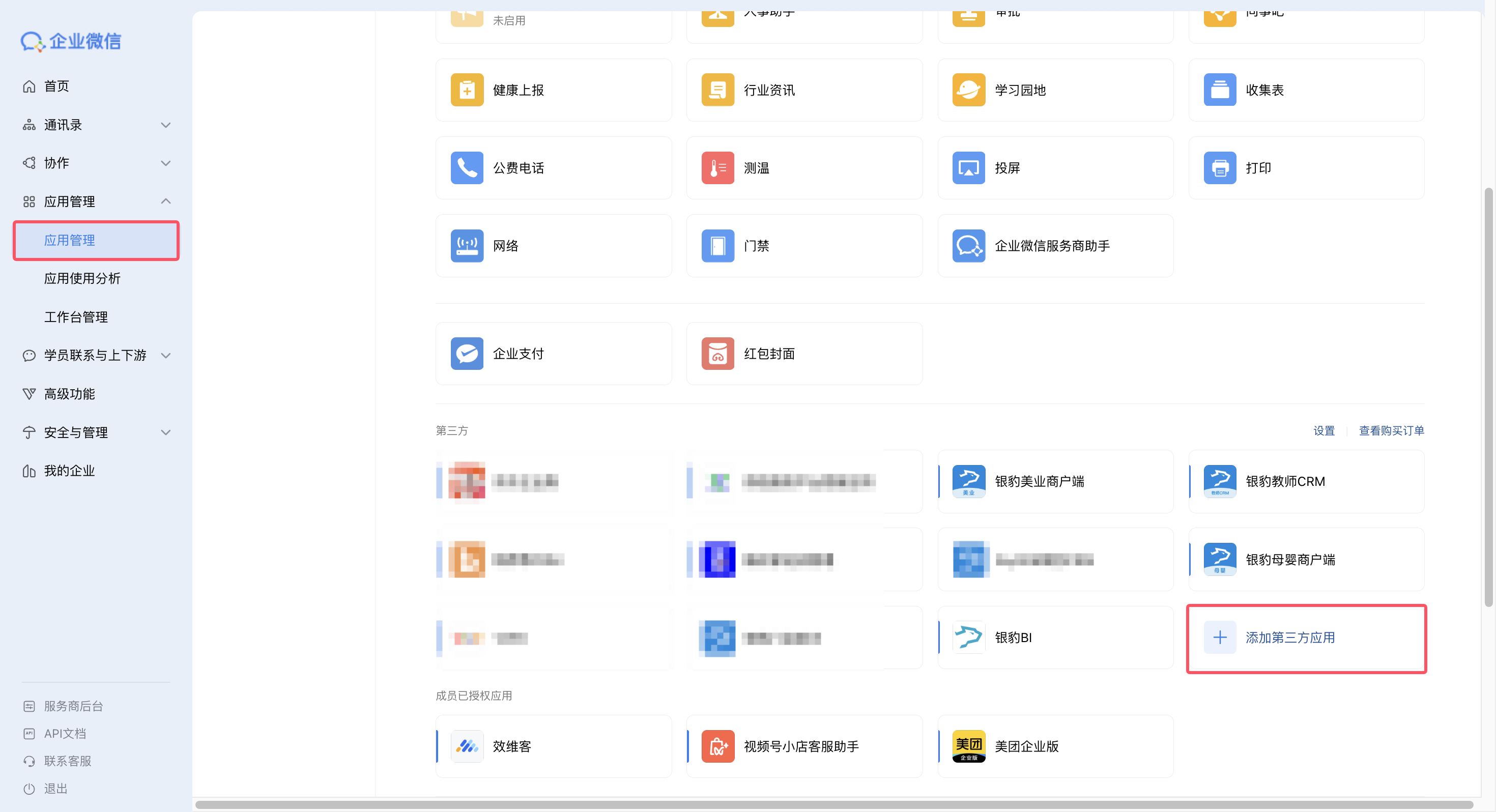
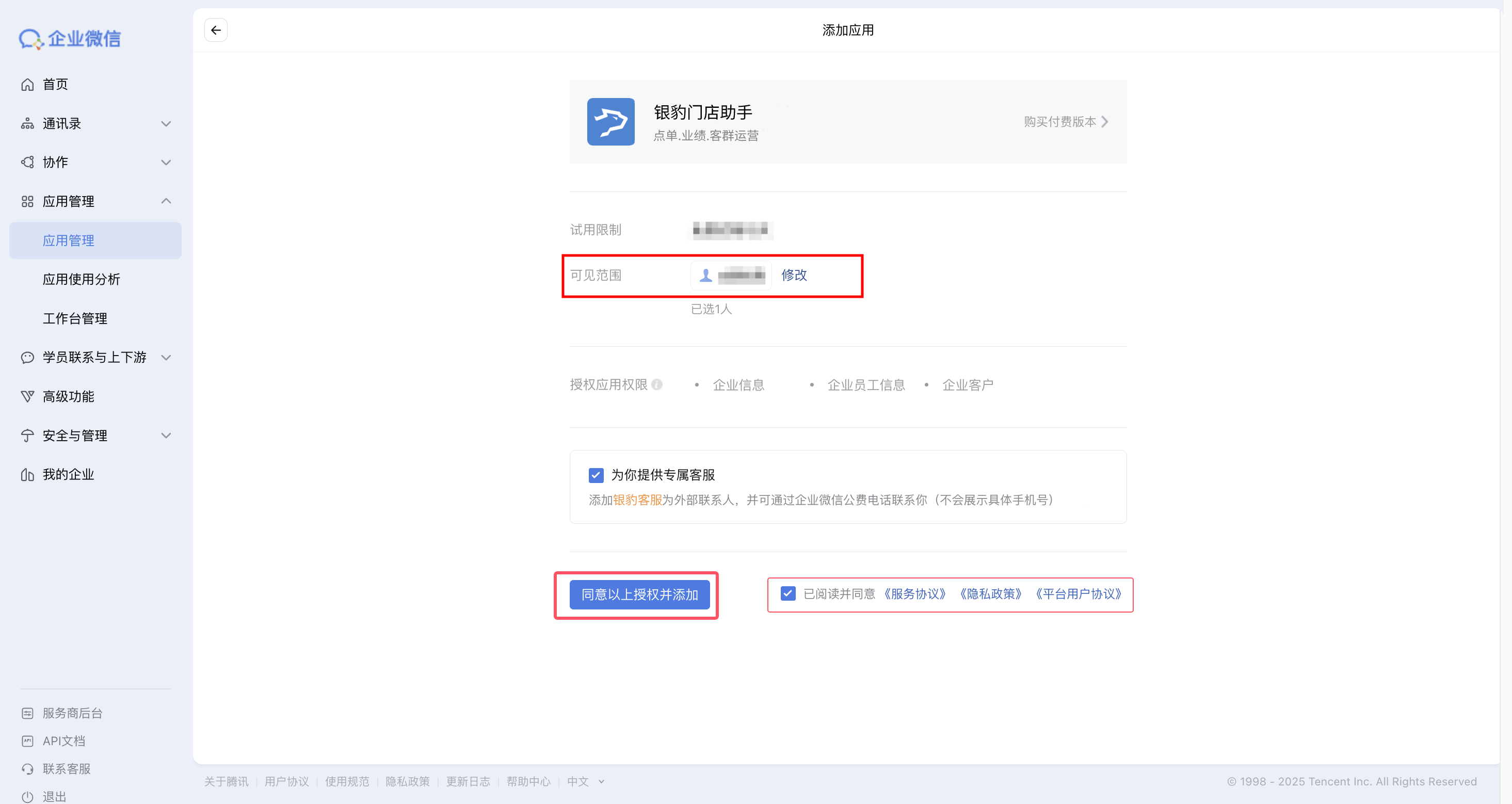
1、登录企业微信管理后台, 进入【应用管理】- 【第三方】, 点击【添加第三方应用】。
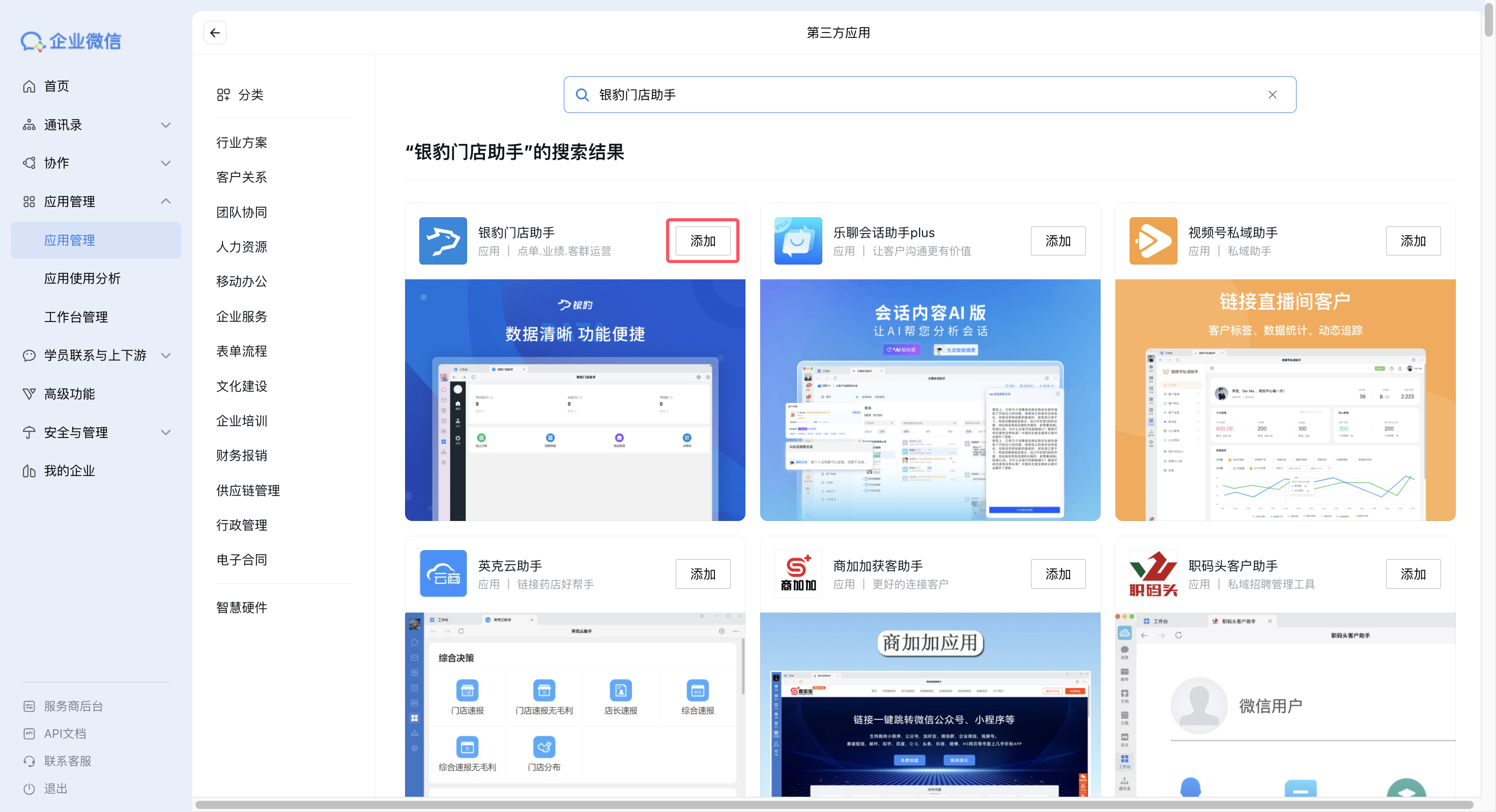
2、在第三方应用市场搜索「银豹门店助手」,点击【添加】进入应用详情页。
3、设置应用可见范围,勾选「为你提供专属客服」并同意相关协议,点击【同意以上授权并添加】完成绑定。
获取企业 ID 并完成银豹侧绑定
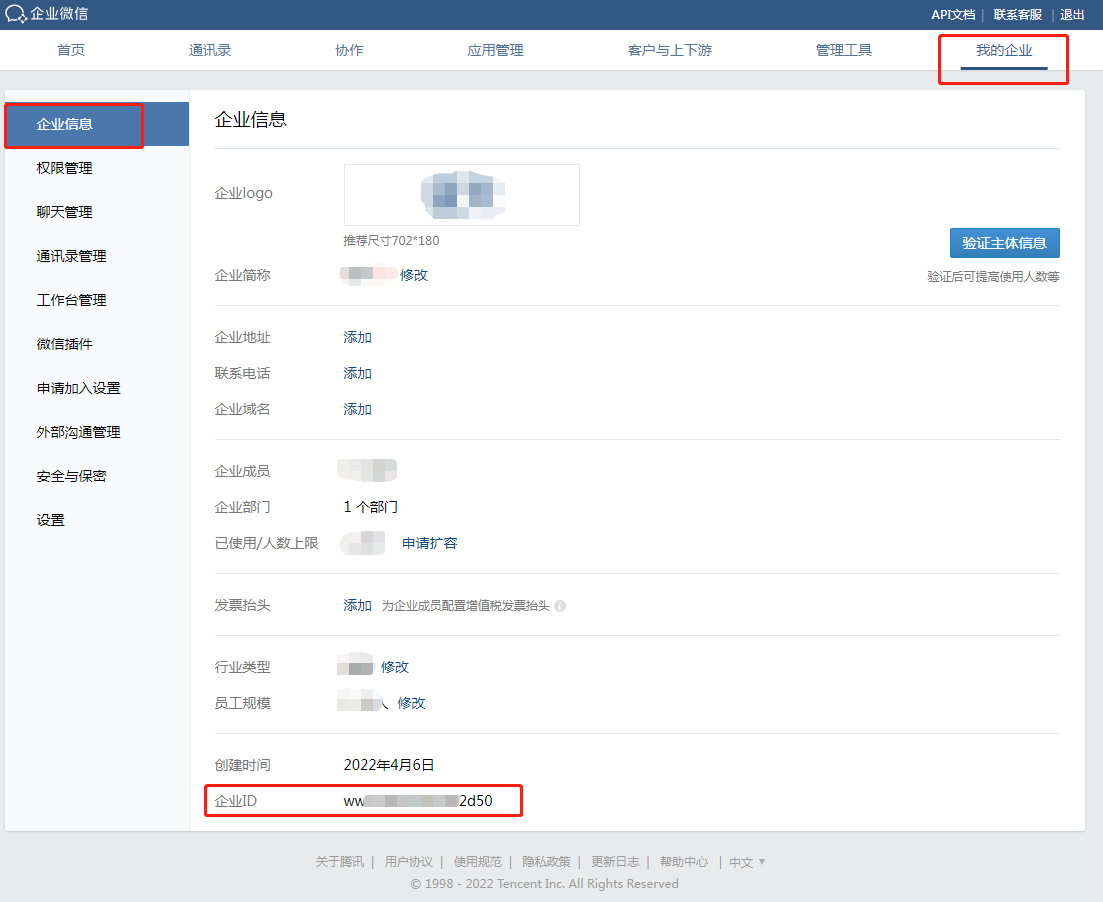
1、 登录企业微信管理后台,点击顶部【我的企业】- 左侧【企业信息】,在页面底部复制「企业 ID」。
2、 将复制的企业 ID 发送给银豹技术客服,完成绑定配置。
💡 提示:
- 连锁小程序配置时,需注明连锁绑定场景,由银豹客服将企业 ID 映射关联至连锁体系下对应子门店账号。
- 若发生重置企业 ID 绑定,配置需等待 3-5 分钟方可生效。
企业微信配置微信客服
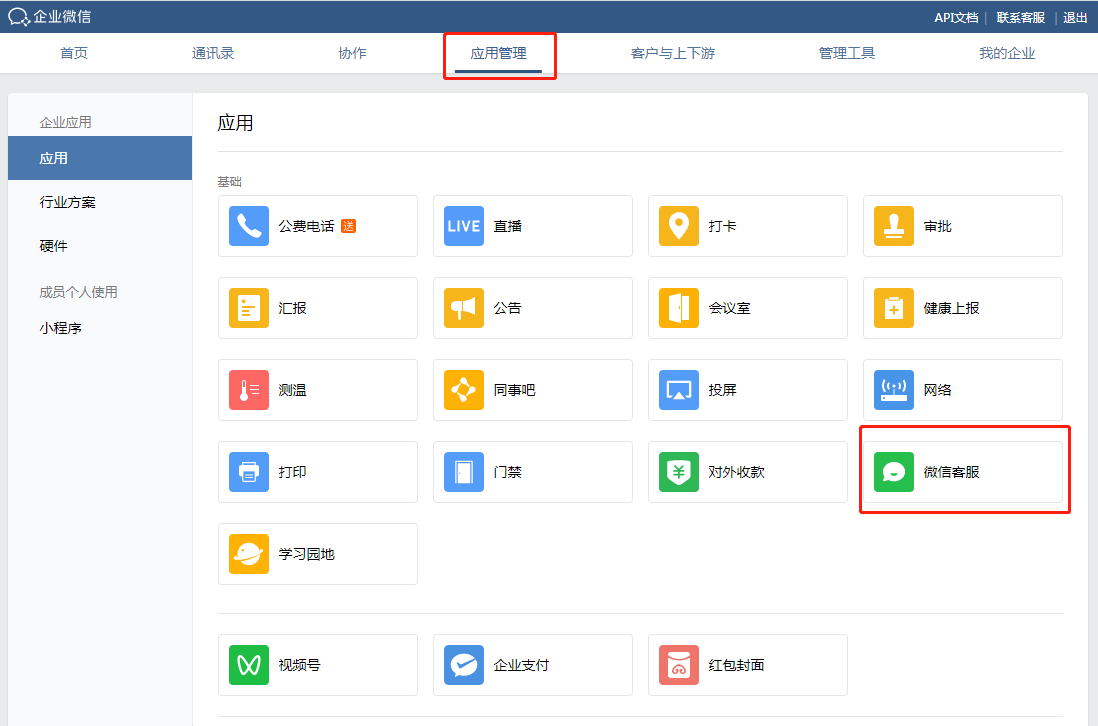
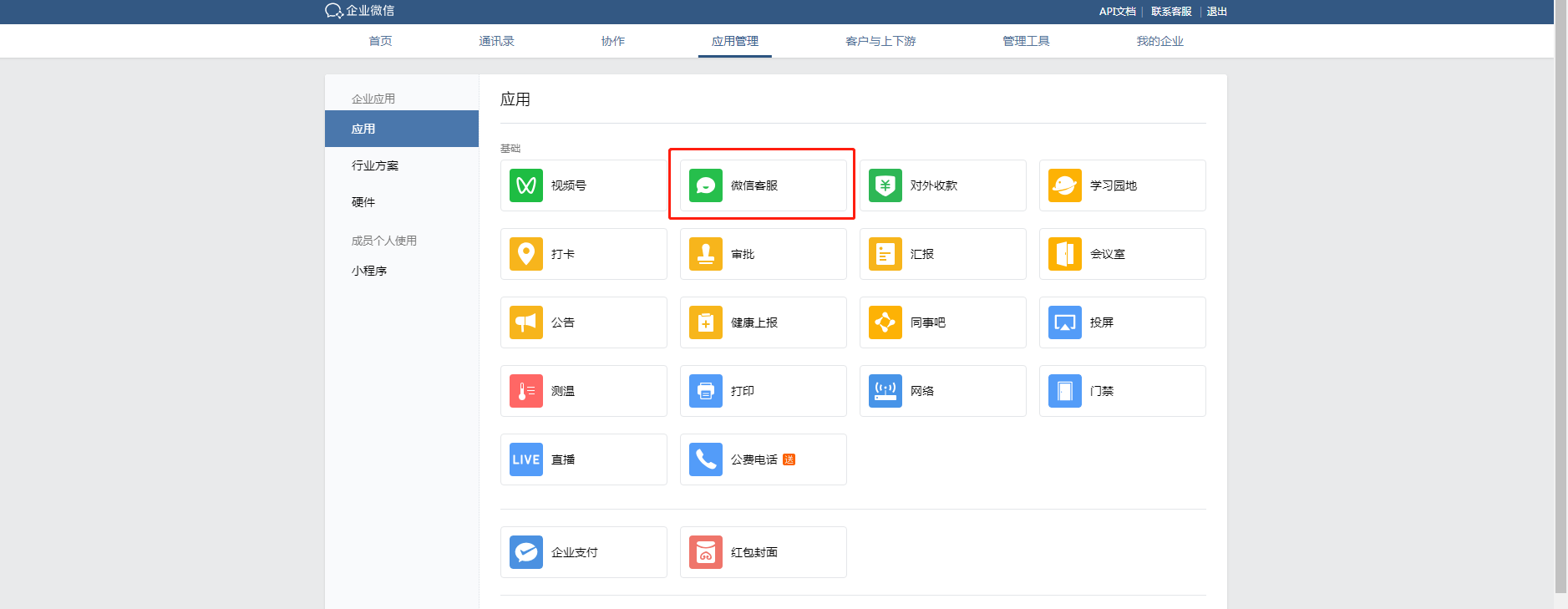
1、登录企业微信管理后台,进入【应用管理】,在「基础」分类中找到并点击【微信客服】应用。
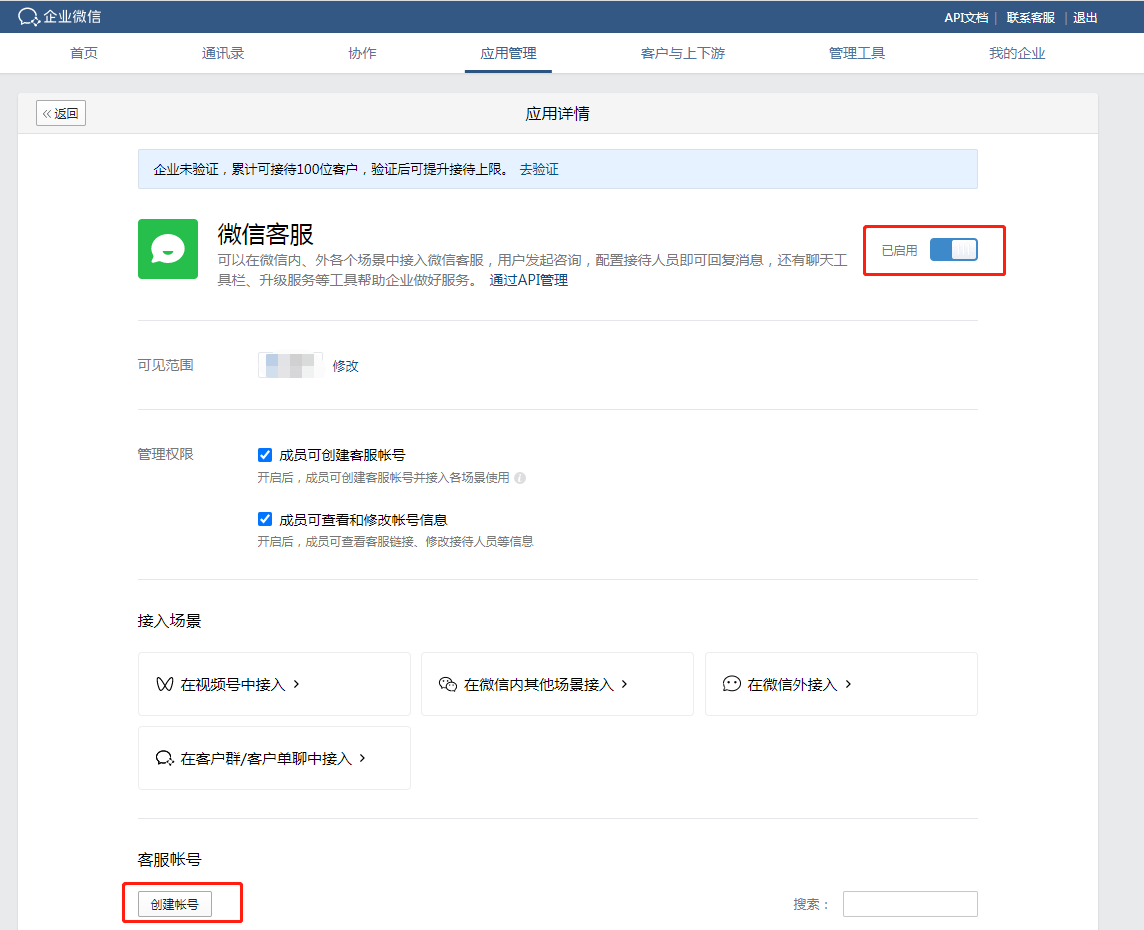
2、进入微信客服应用详情页,确认应用已启用,点击【创建账号】。
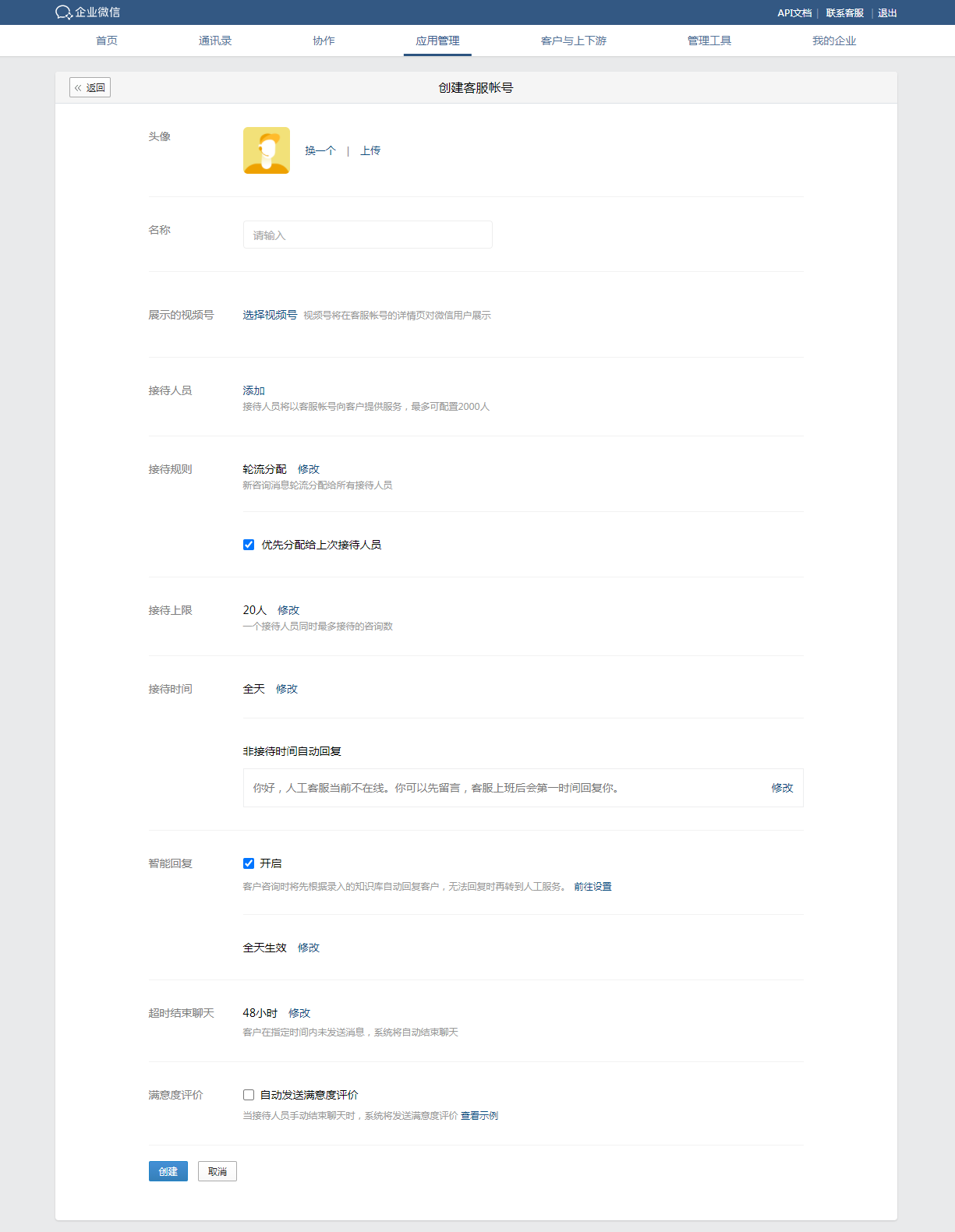
3、填写客服账号名称、添加接待人员(需已开启对外联系权限),设置接待规则、自动回复等信息,点击【创建】完成配置。
小程序后台接入企业微信客服
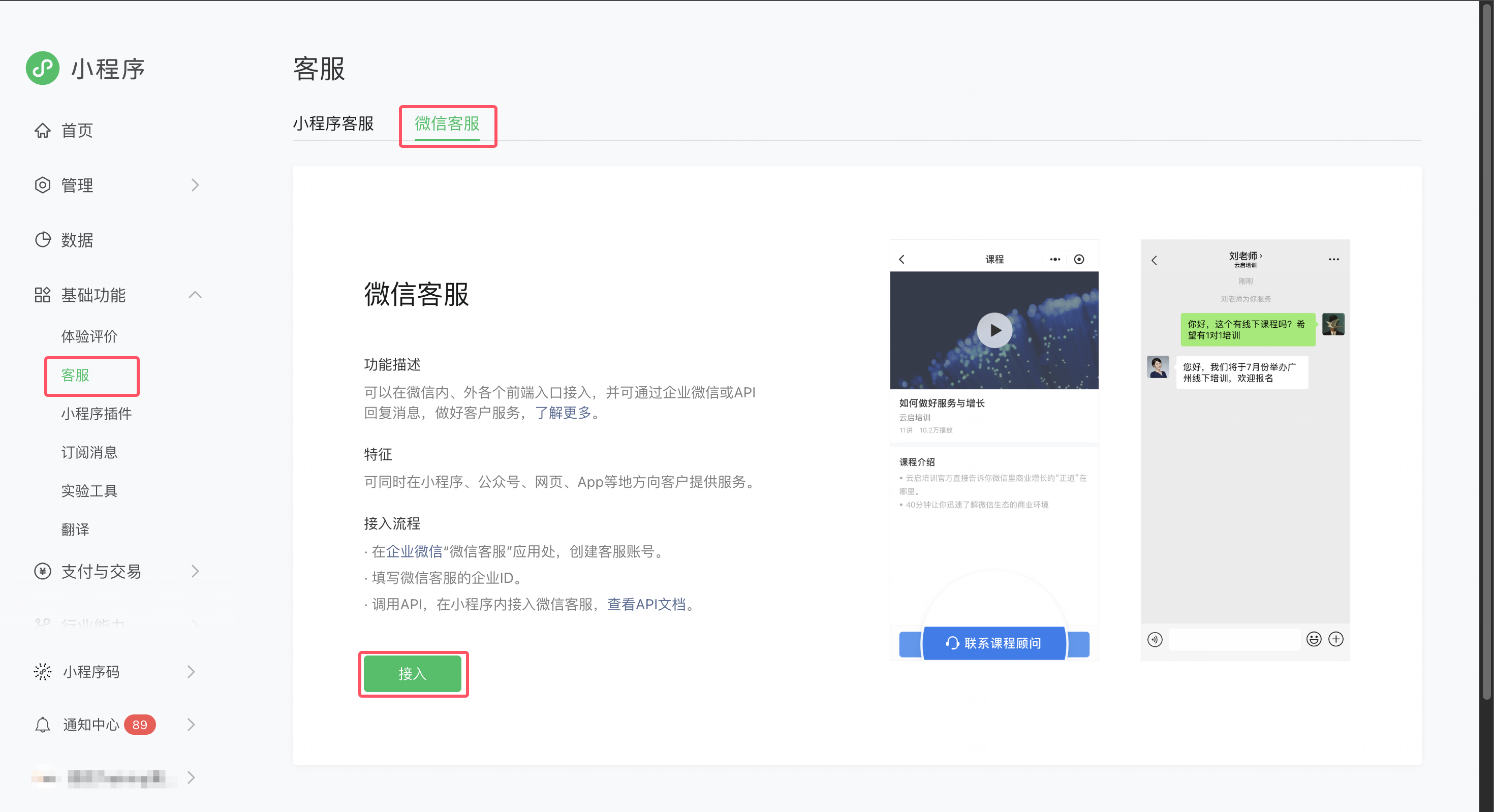
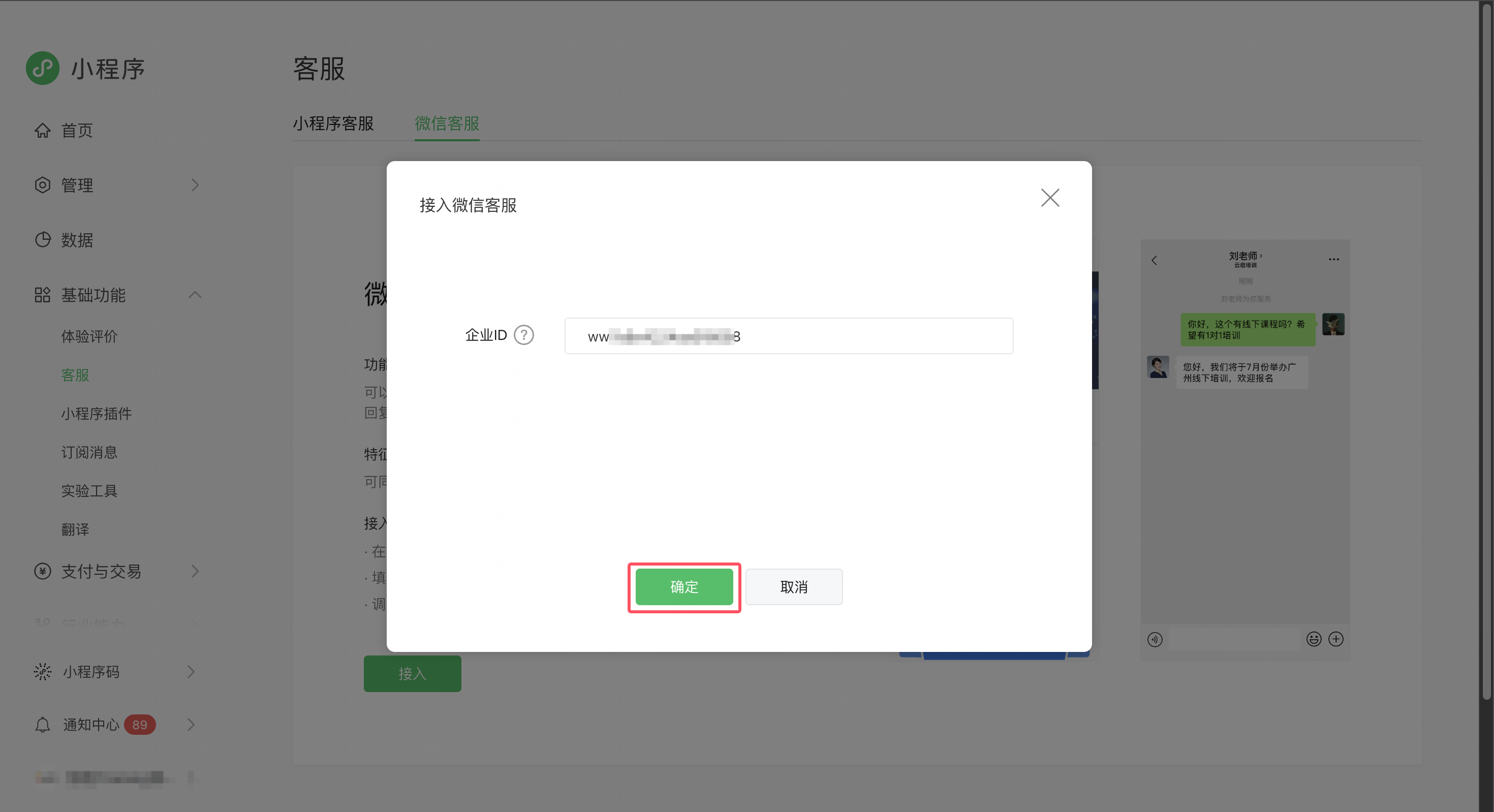
登录微信小程序后台,进入【基础功能】-【客服】,切换到【微信客服】标签页,点击【接入】按钮,填写企业 ID(需与小程序主体一致)后点击【确定】。
获取微信客服链接
提示:添加的客服人员必须是在我的企业-外部沟通管理中拥有对外联系权限扽人员。
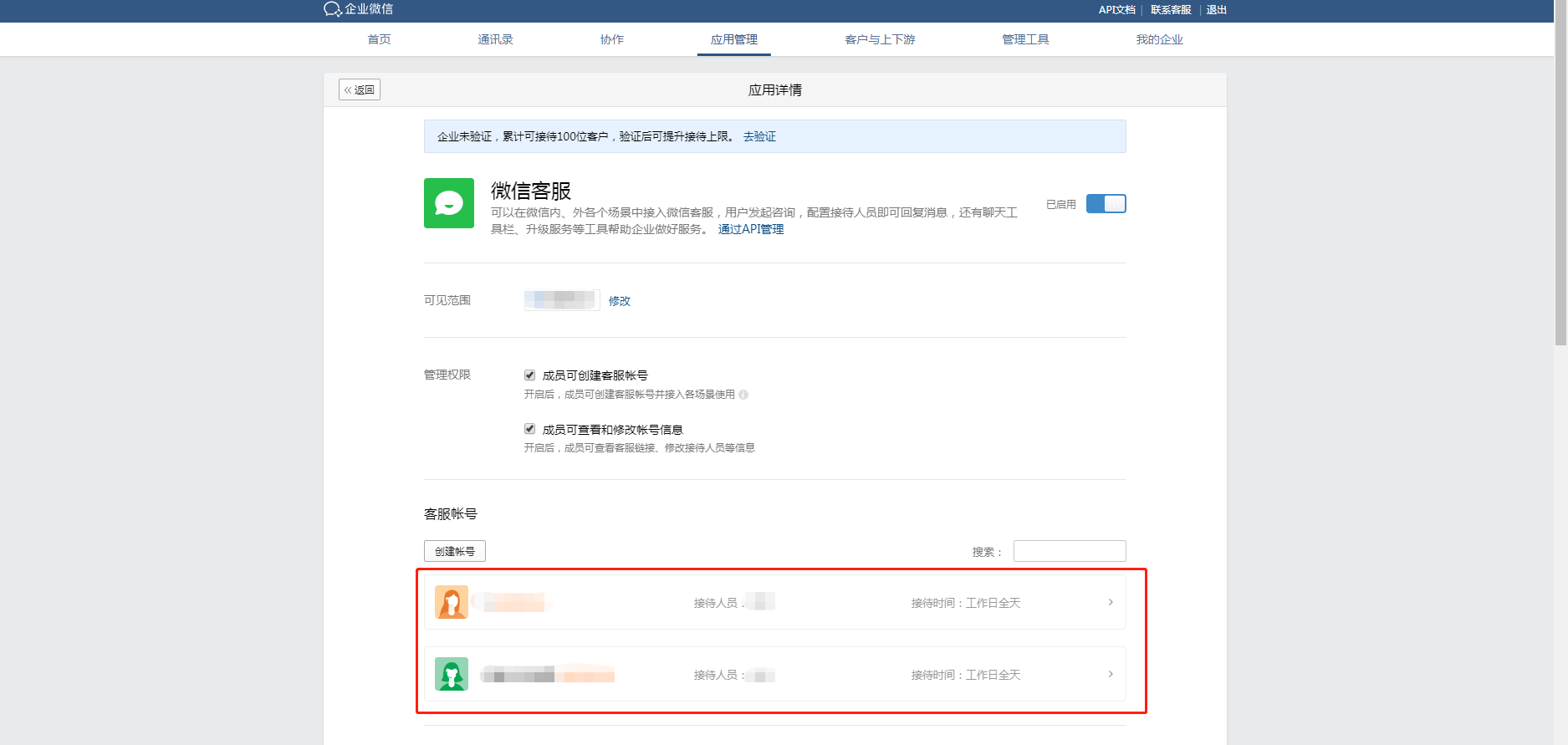
1、登录企业微信管理后台,点击顶部导航栏【应用管理】,在「基础」分类中找到并点击【微信客服】应用。
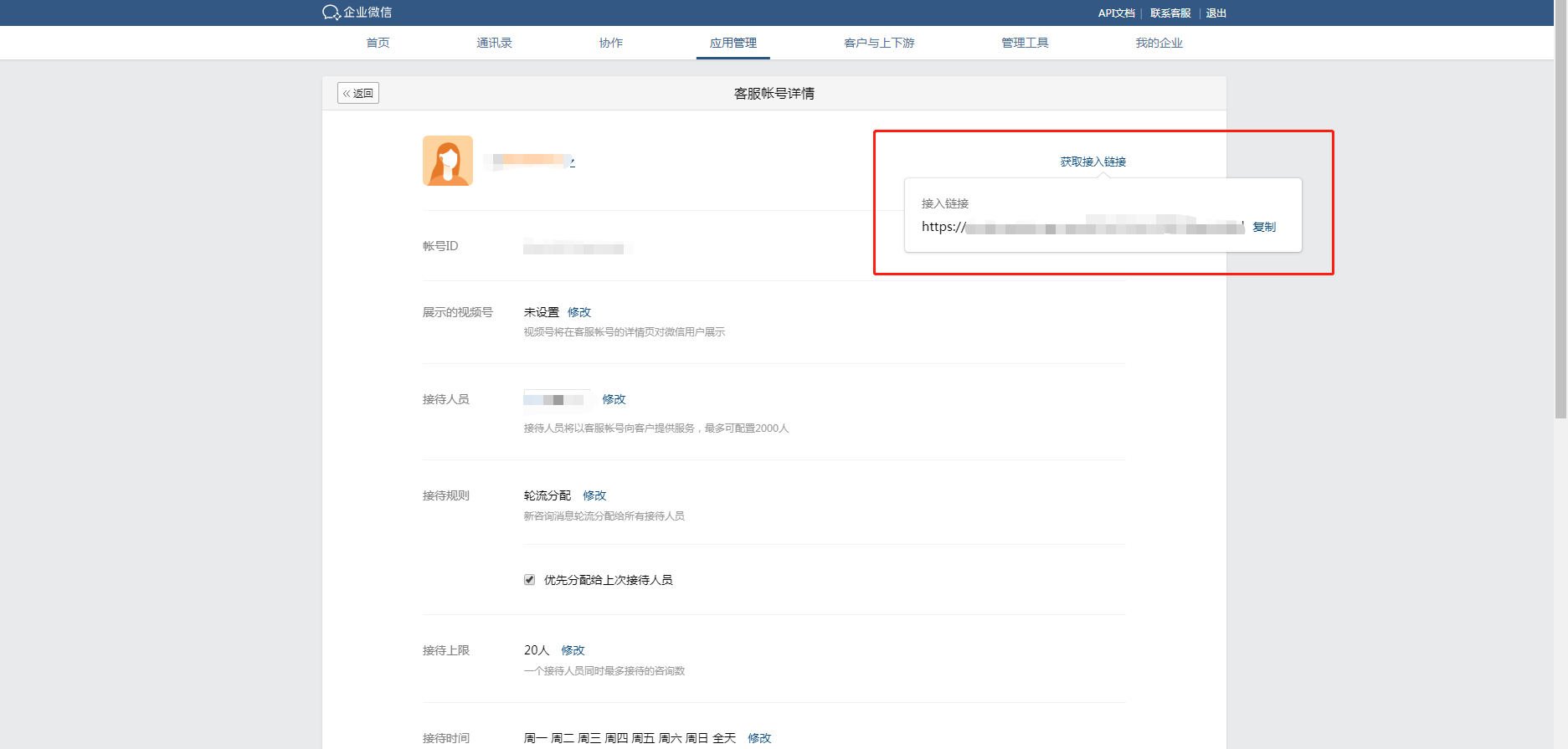
3、在客服帐号详情页,点击【获取接入链接】,在弹出的窗口中点击「复制」,即可获取该客服帐号的微信客服跳转链接。
银豹侧配置企业微信客服
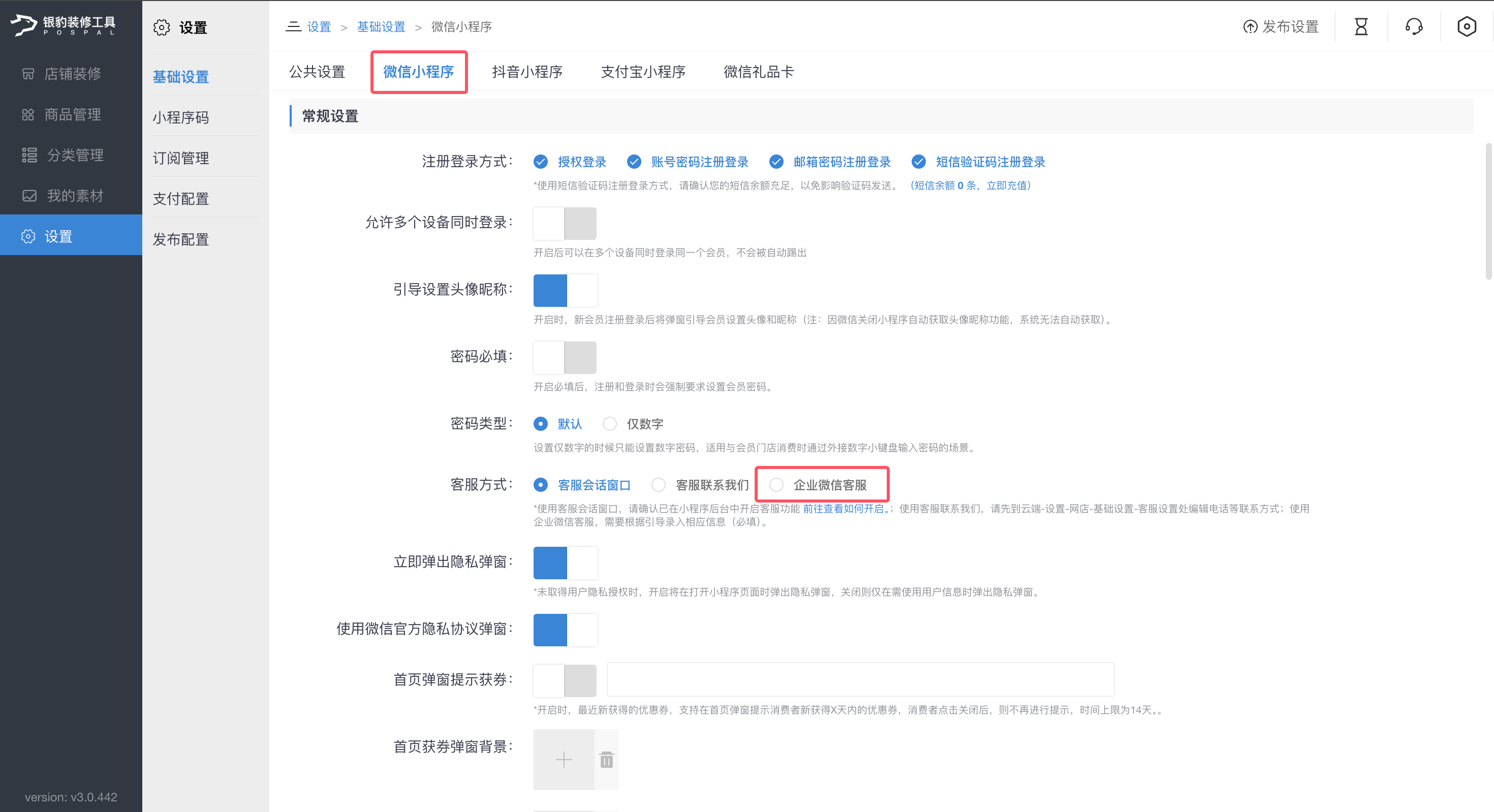
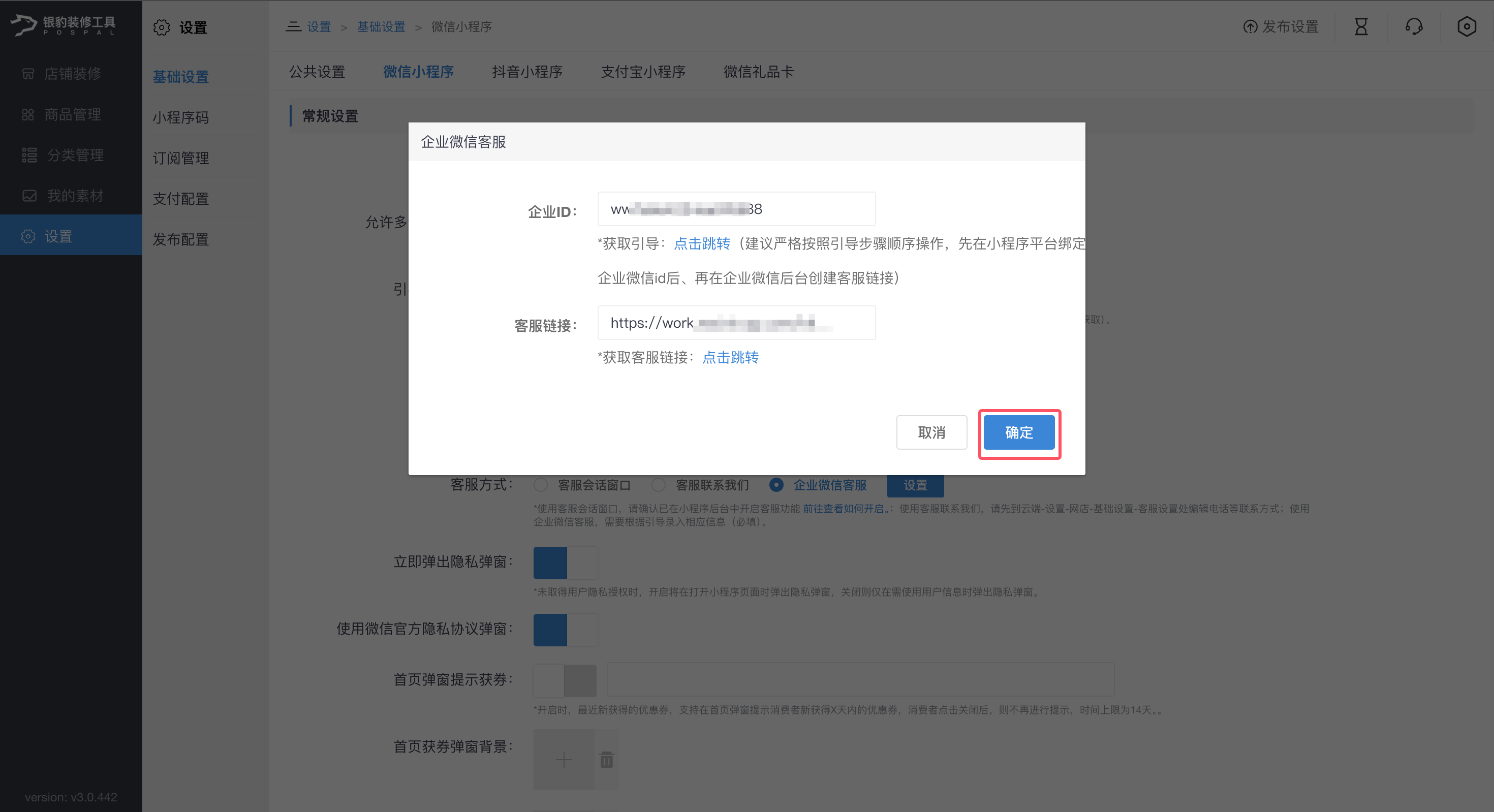
登录银豹装修后台,进入【设置】-【基础设置】-【微信小程序】,在「客服方式」中勾选「企业微信客服」,填写企业 ID 与客服链接,点击【确定】保存配置。