库位管理(批发商贸V3)
功能说明
商贸批发企业商品种类繁多,拣货配货效率直接影响出仓速度。通过设置区域化、层级化的库位体系,可显著提升仓库人员作业效率。
商品库位管理
创建仓库库位管理参数
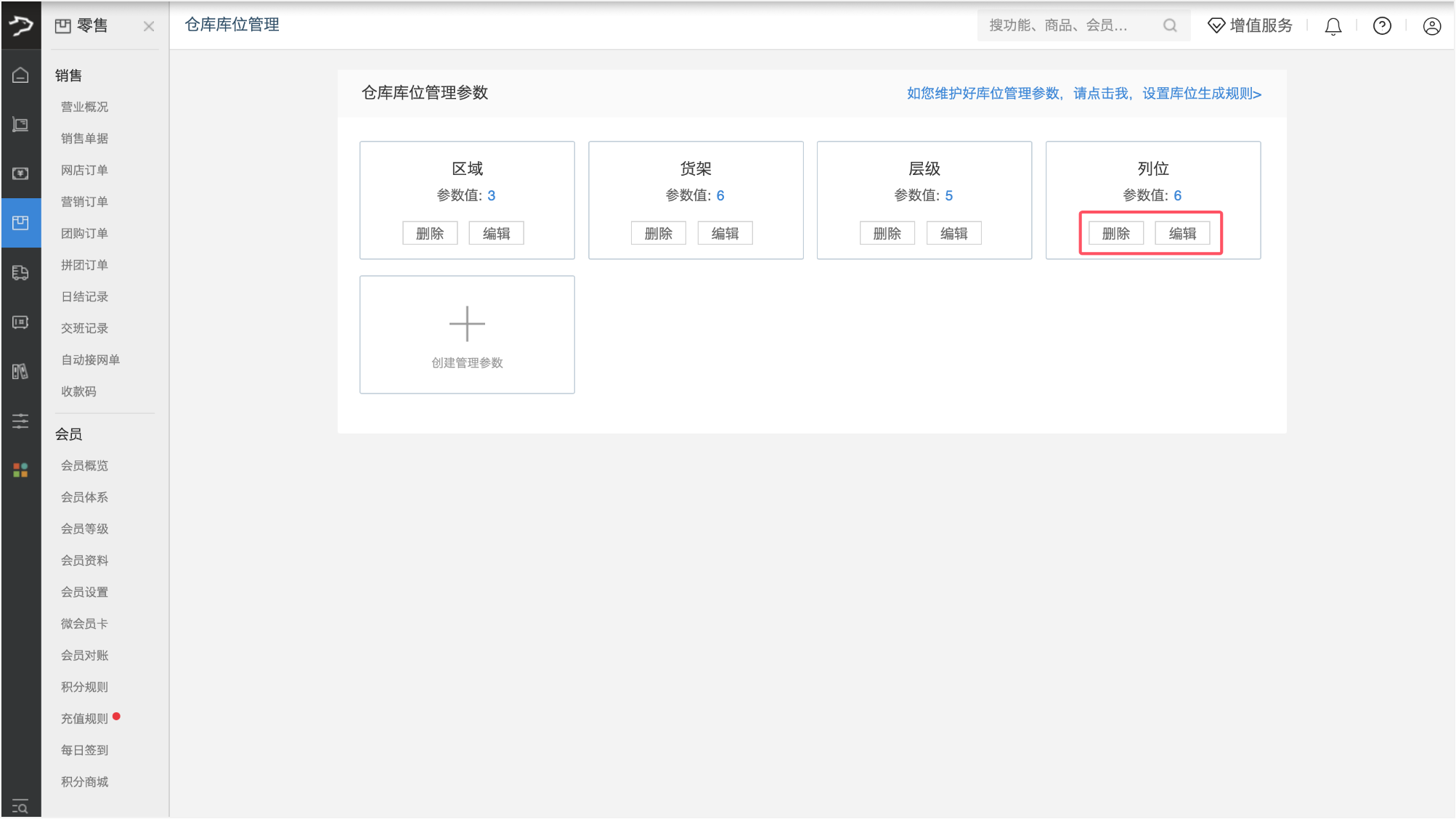
新增库位参数,库位参数可根据仓库实际情况进行分级,例如仓库有分多个楼层,每个楼层有多个区域,每个区域有多个货架,每个货架有多层等,可按照从大到小的等级进行划分
添加多个库位参数。
操作路径
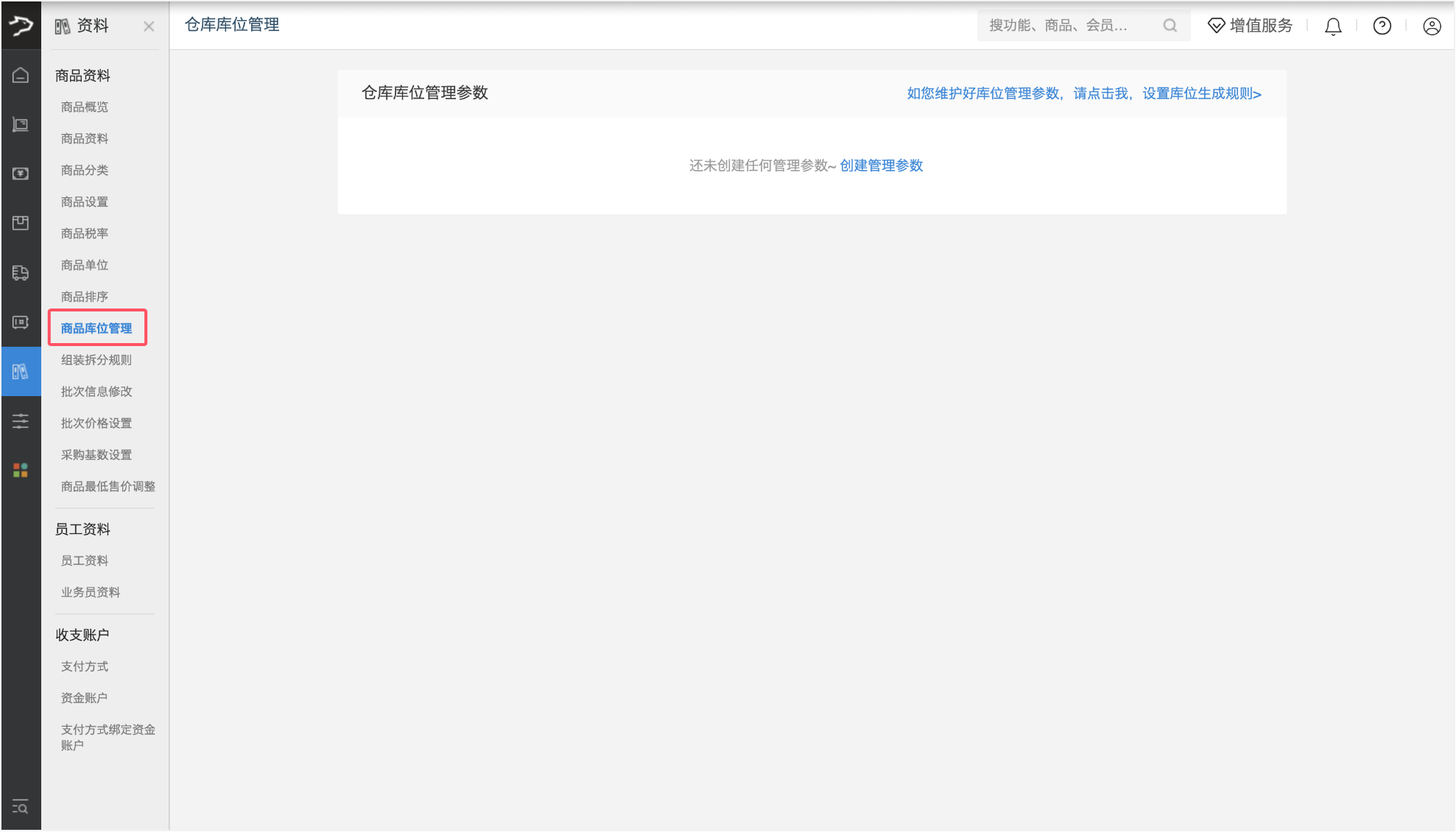
银豹后台 > 资料 > 商品资料 > 商品库位管理
操作说明
1、进入商品库位管理页面,点击【创建管理参数】按钮,弹出“库位管理参数”设置窗口。
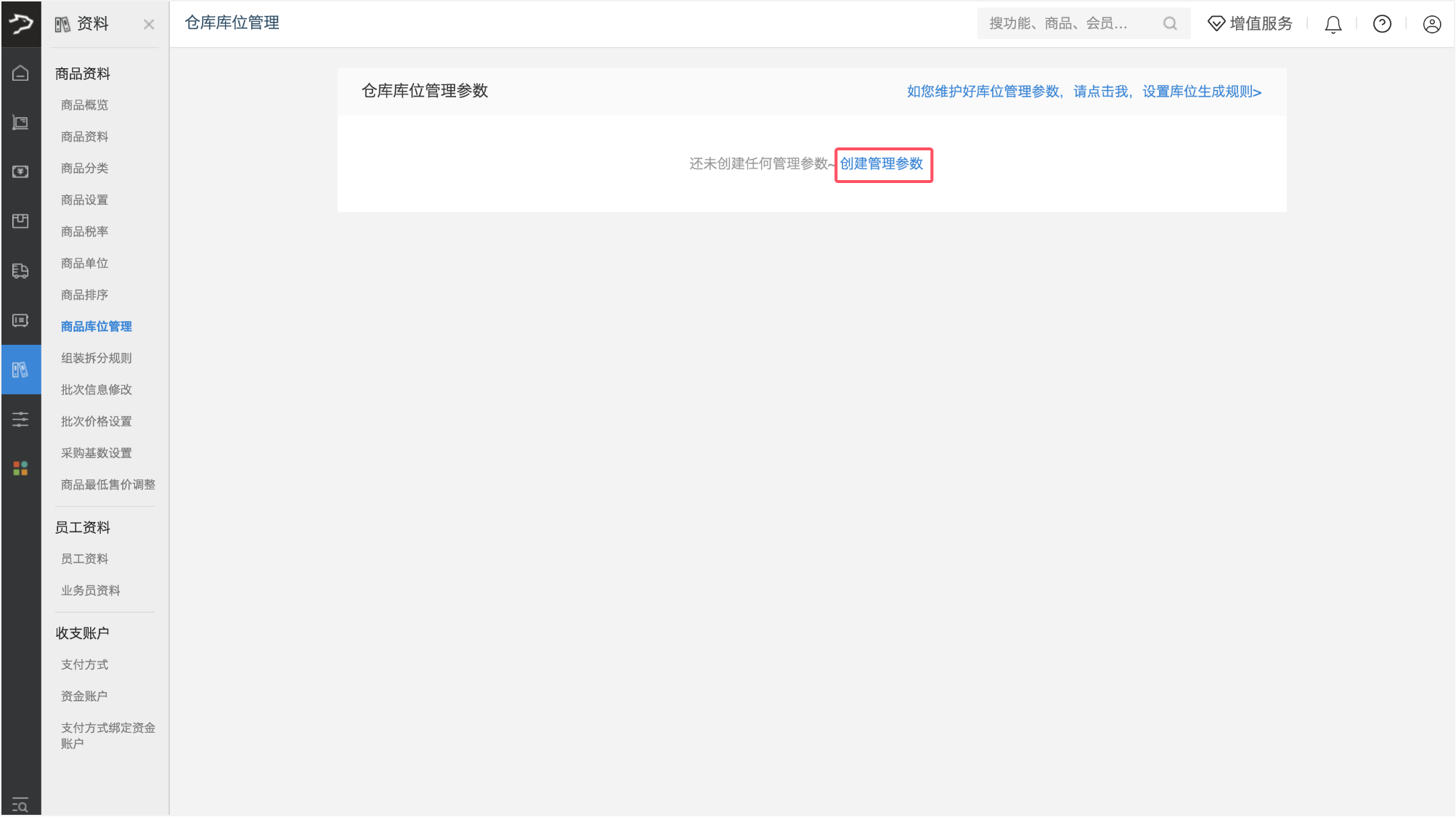
2、在弹窗中填写参数名称(如“区域”),用于表示某一库位层级。
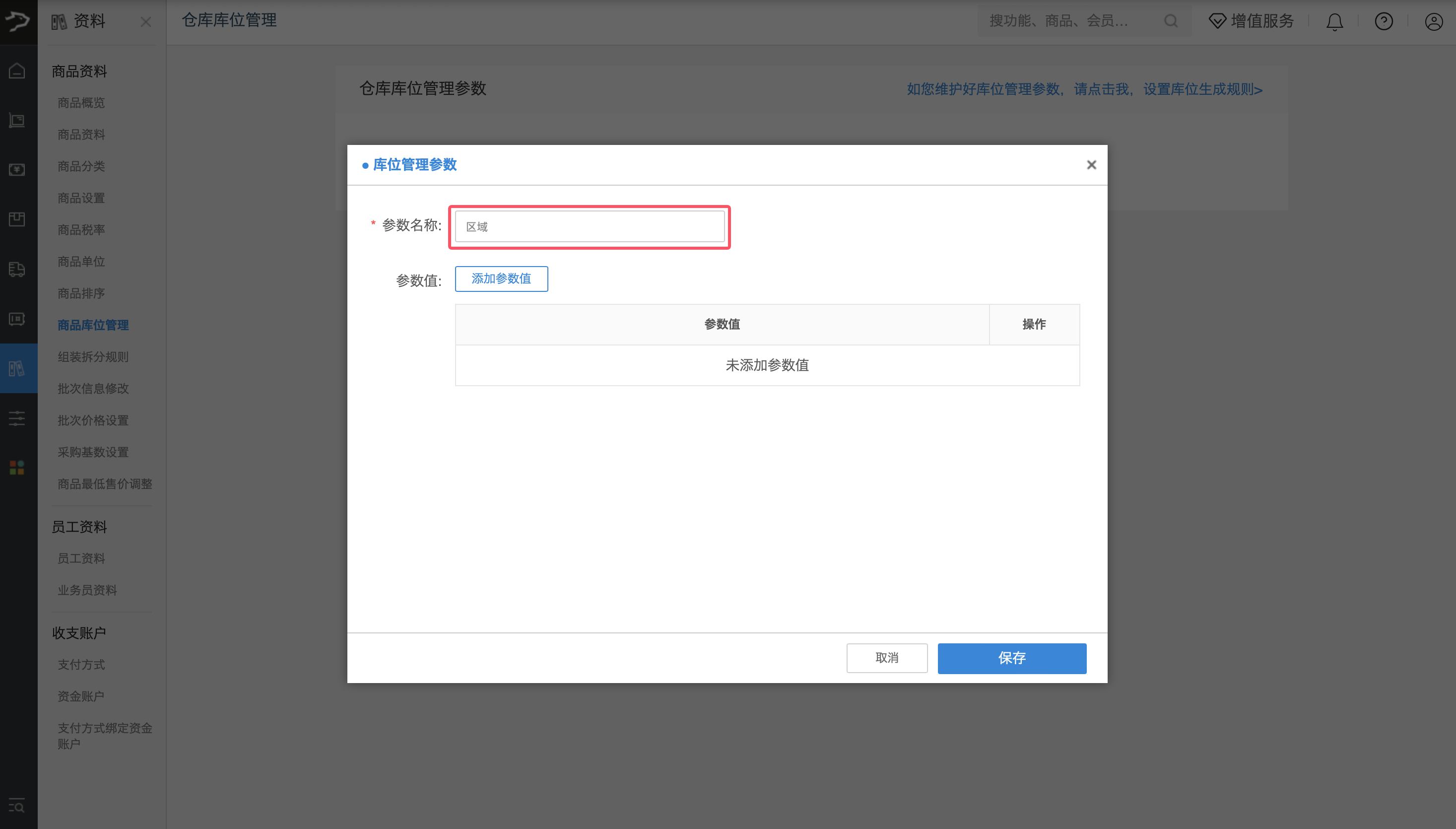
3、点击【添加参数值】,在弹出的“添加参数值”窗口中输入具体参数值(如“冷冻区”),完成后点击【保存】。
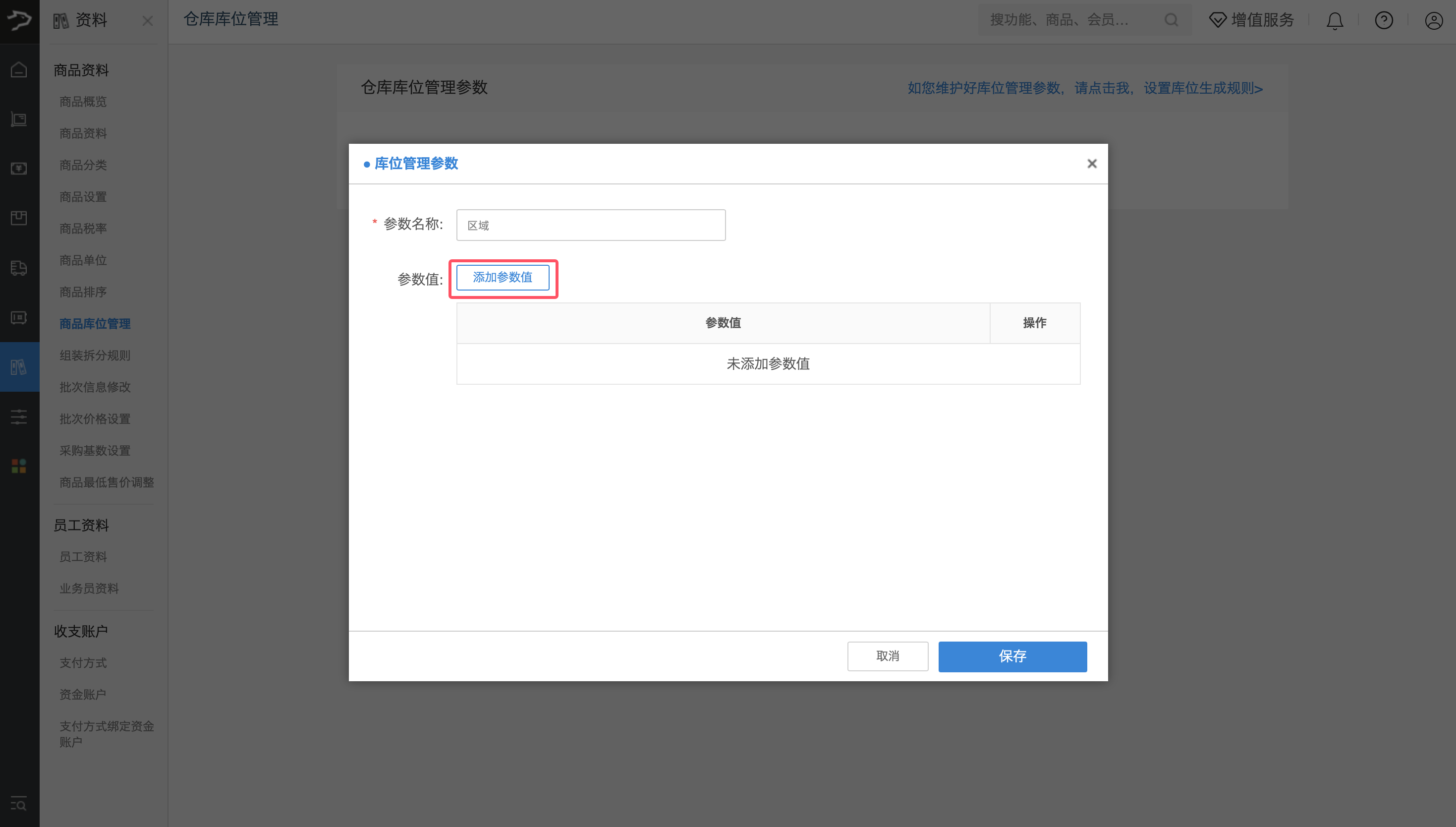
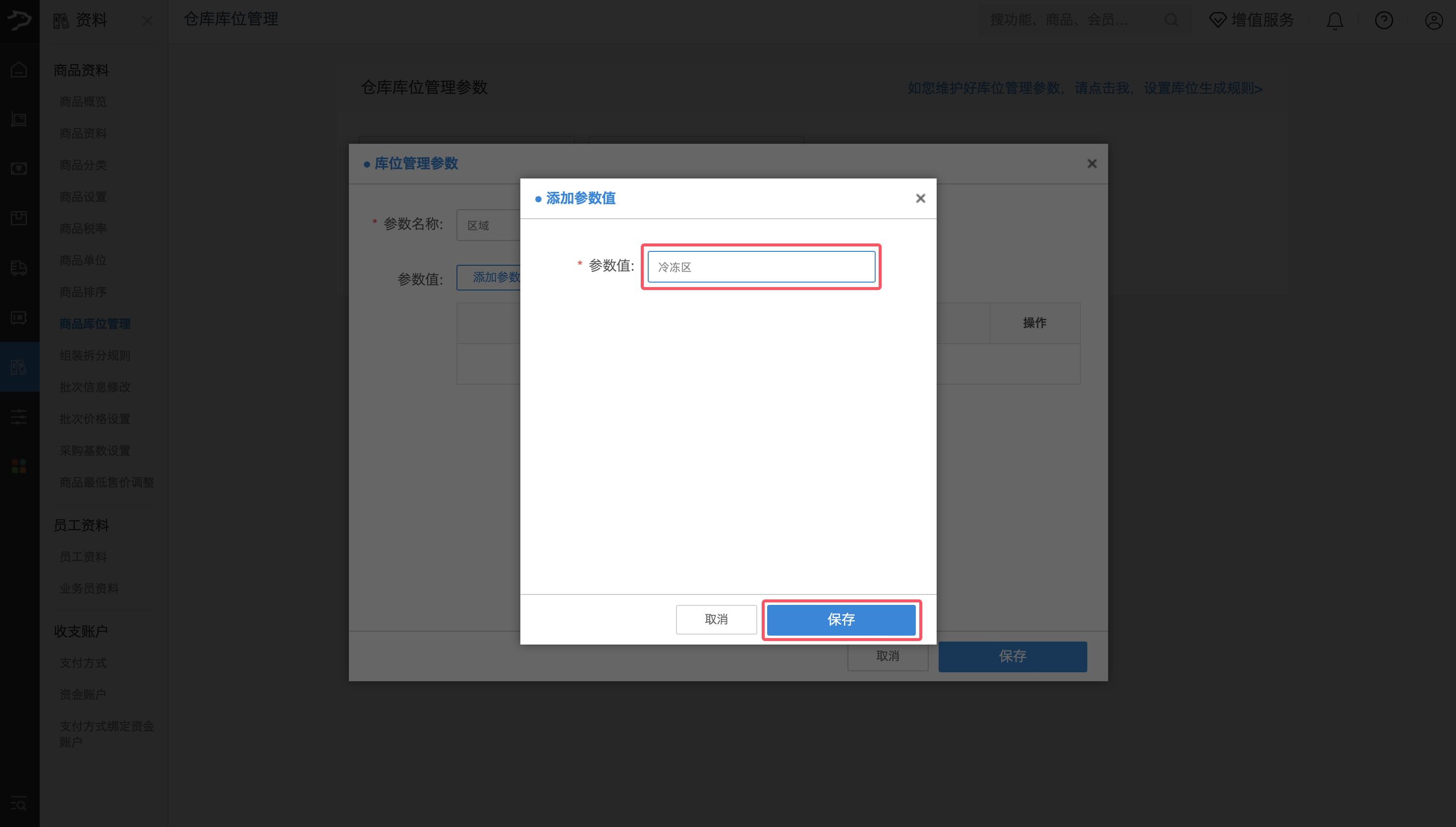
4、可重复步骤3添加多个参数值;全部添加完成后,点击弹窗底部【保存】,完成当前库位参数的创建。
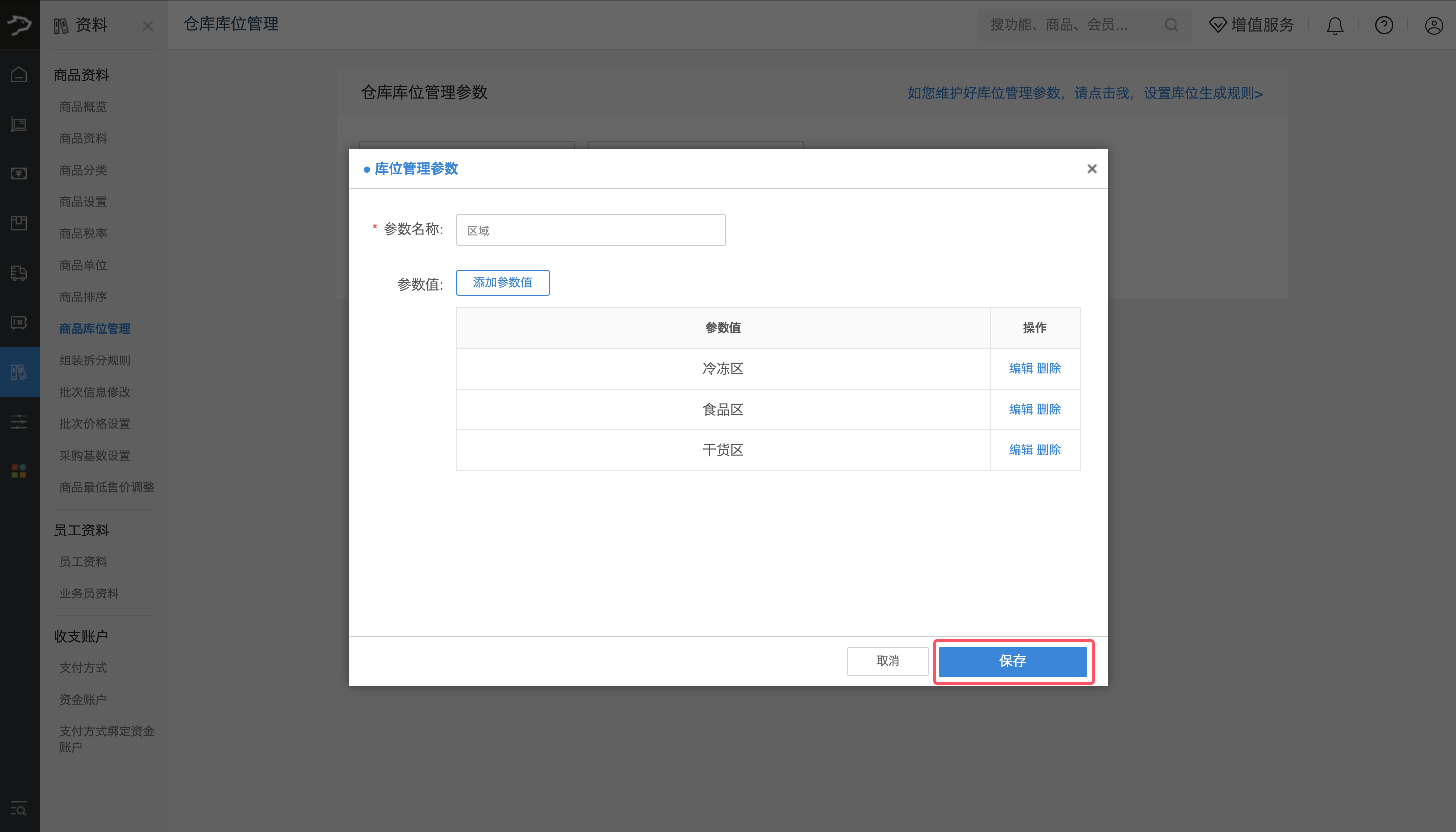
5、按需创建多个库位参数(如“区域”、“货架”、“层数”等),系统将自动生成对应的参数卡片,支持后续编辑或删除。
设置库位生成规则
在完成库位管理参数配置后,需设置库位生成规则,系统将依据该规则自动生成标准化的库位编码,便于商品定位、拣货配货及标签打印。
操作路径
银豹后台 > 资料 > 商品资料> 商品库位管理
操作说明
1、进入商品库位管理页面,点击右上角【库位生成规则】,弹出“设置库位生成规则”弹窗。
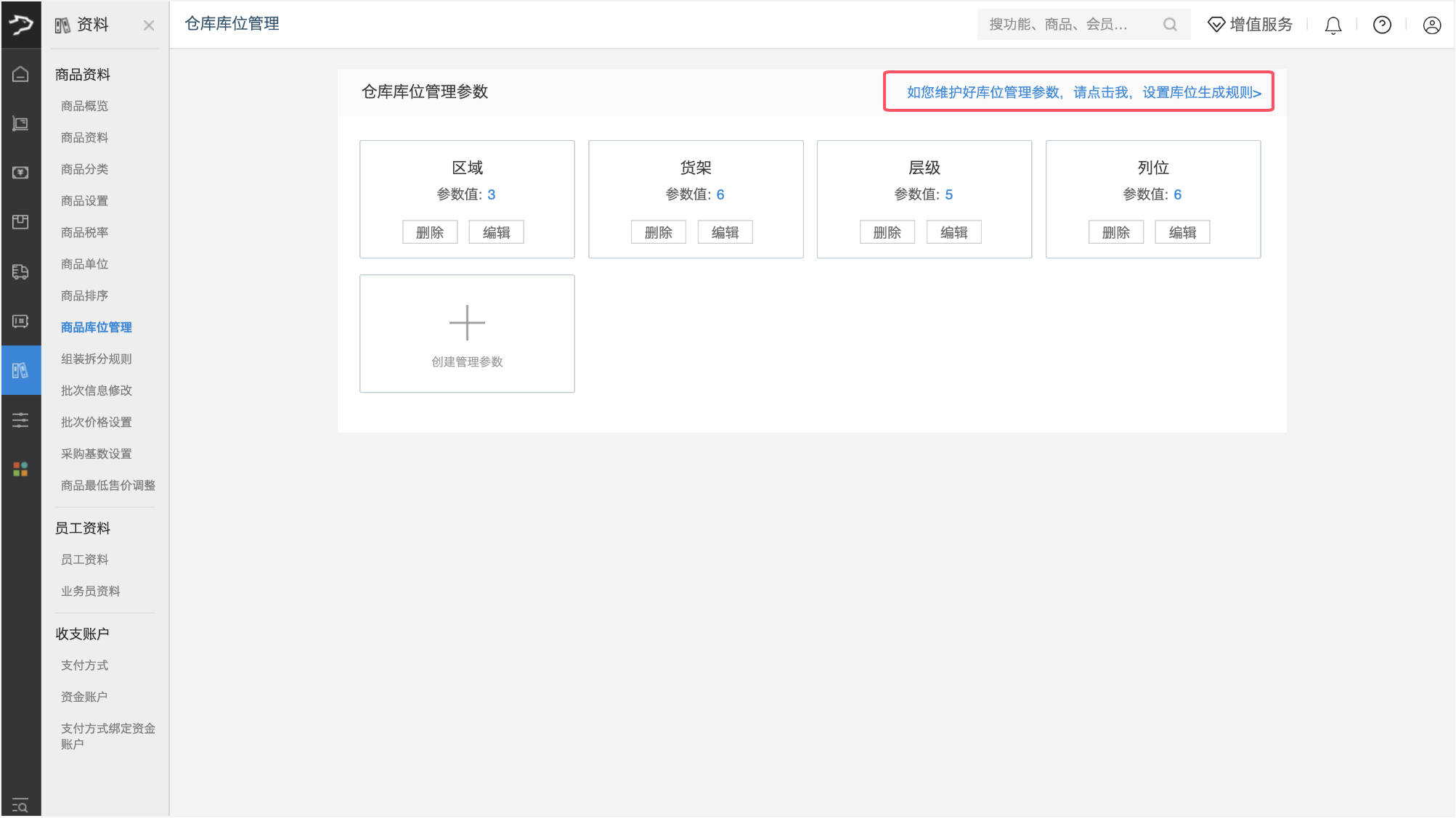
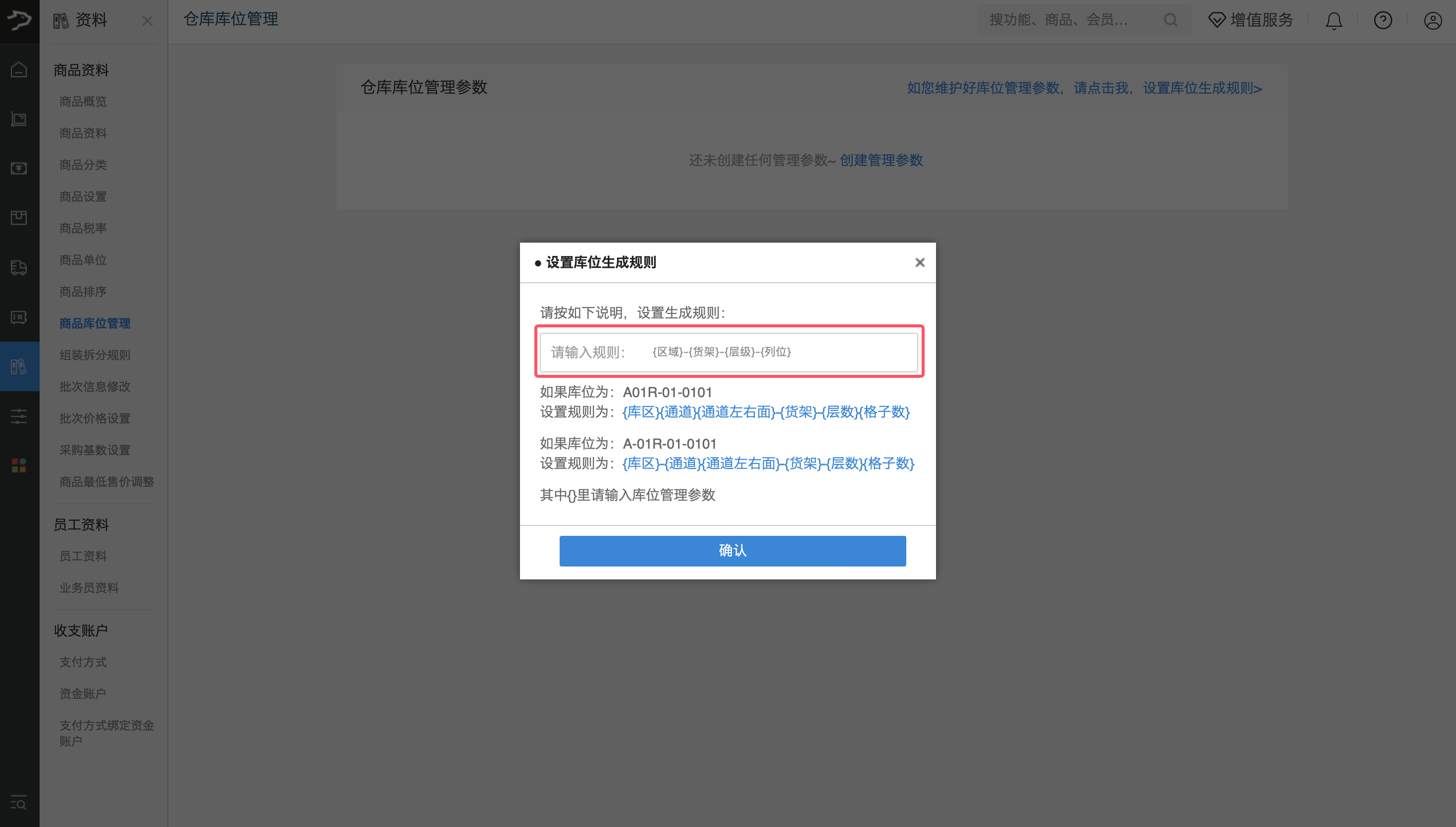
2、在弹窗中输入库位生成规则:
- 使用大括号{}包裹写已创建的库位管理参数名称(如{区域}、{货架}、{层级}等);
- 参数之间可使用“-”符号作为分隔符;
- 建议按从大到小的层级顺序排列。
示例:
库位生成规则 :{区域}-{货架}-{层级}-{列位}
生成结果:A区-B01-2-3
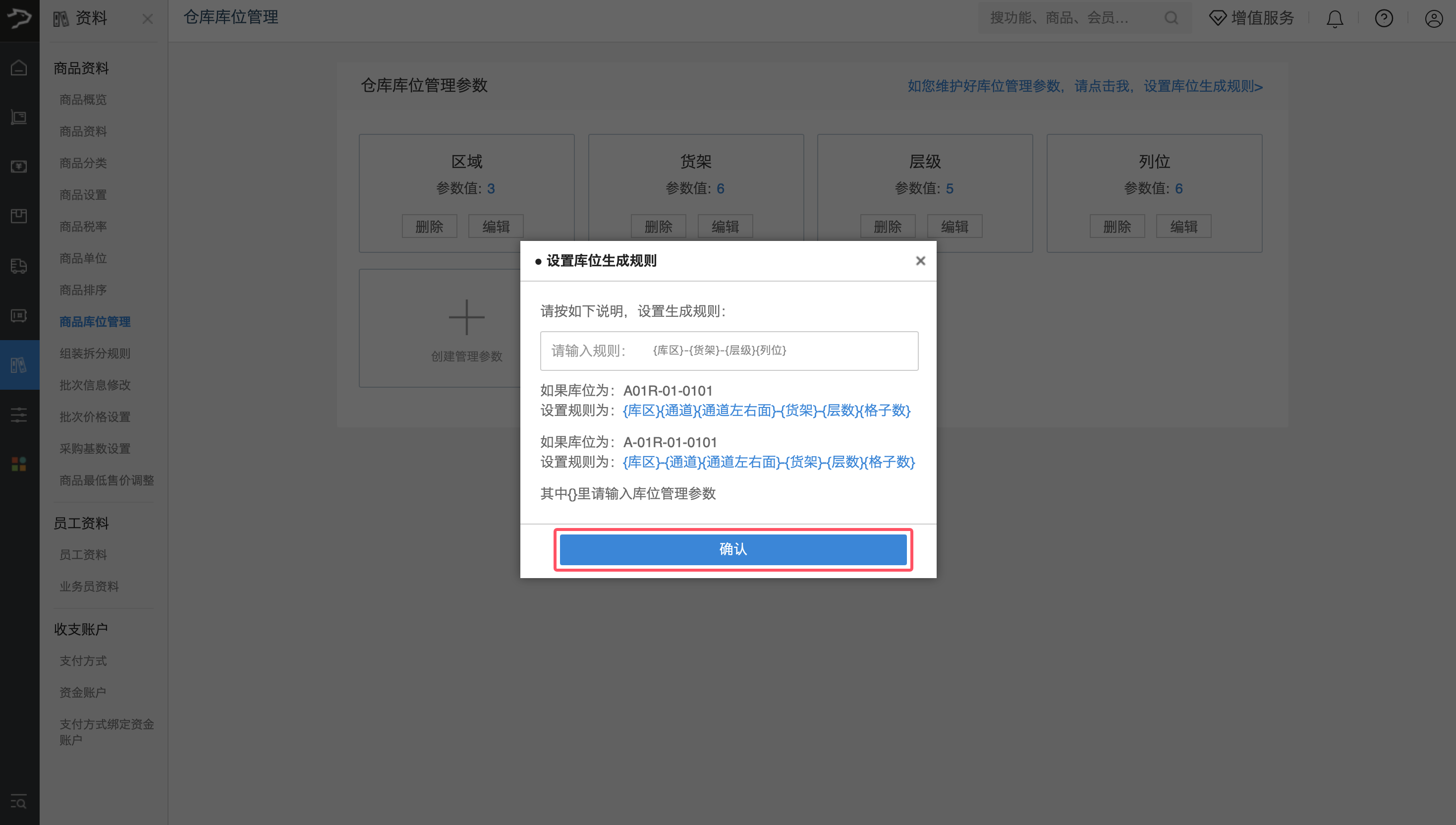
3、设置完成后,点击【确认】保存规则。
商录资料录入库位
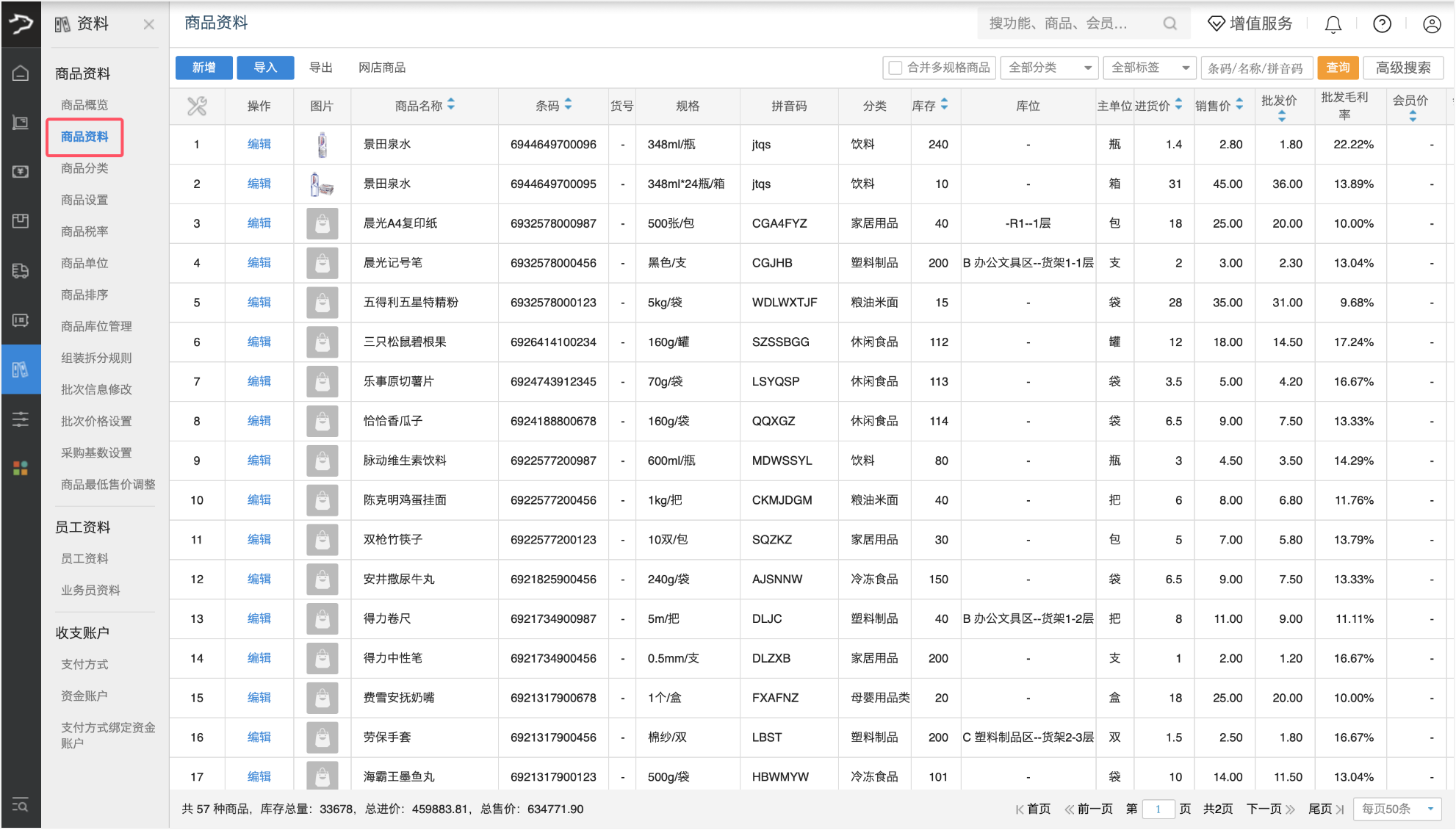
设置库位生成规则后,可在商品资料中绑定具体库位,实现货品精准定位,提升入库、拣货与盘点效率。
操作路径
银豹后台 > 资料 > 商品资料 > 商品资料
操作说明
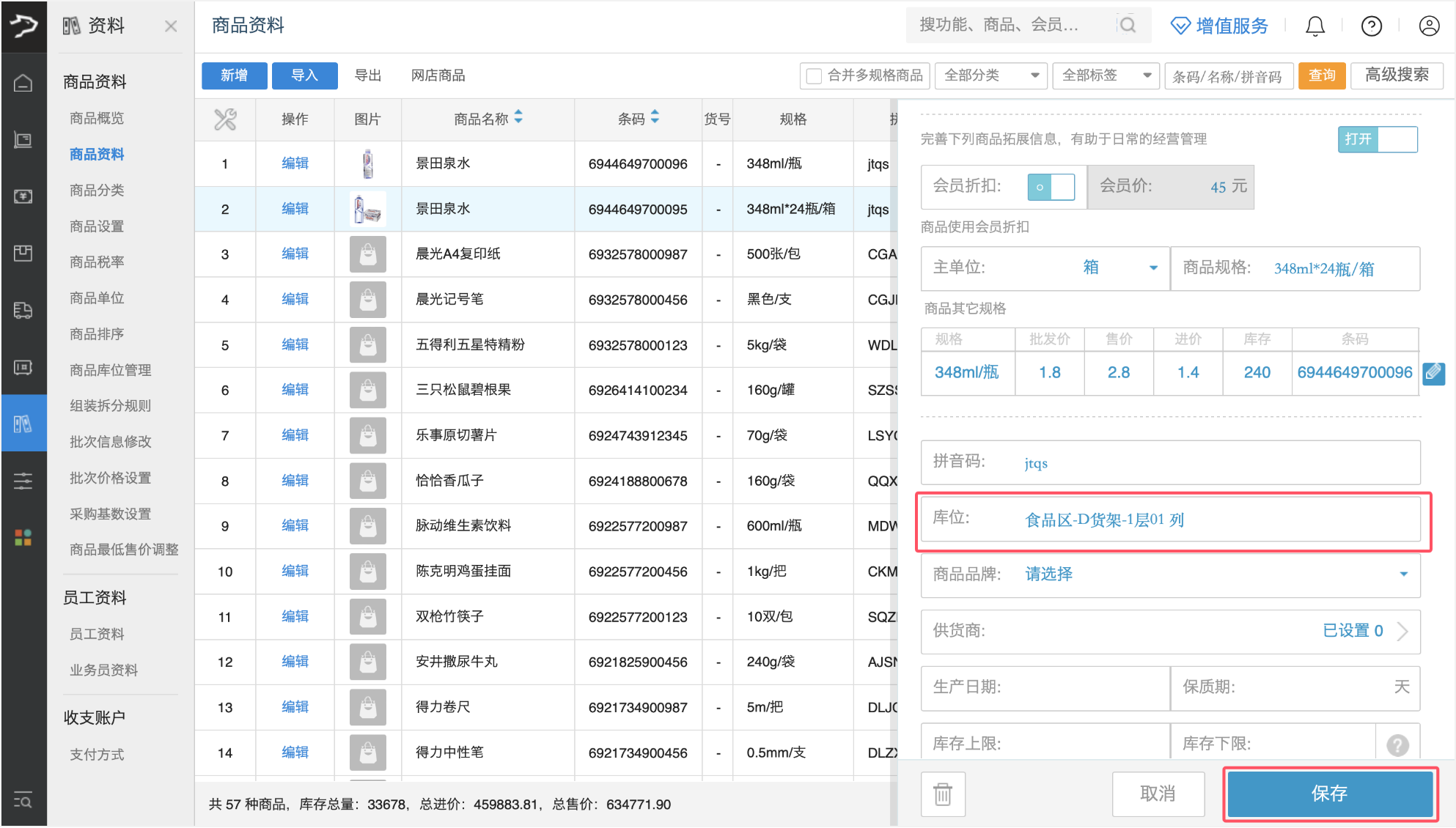
1、进入商品资料页面,点击【新增】或选择商品后点击【编辑】。
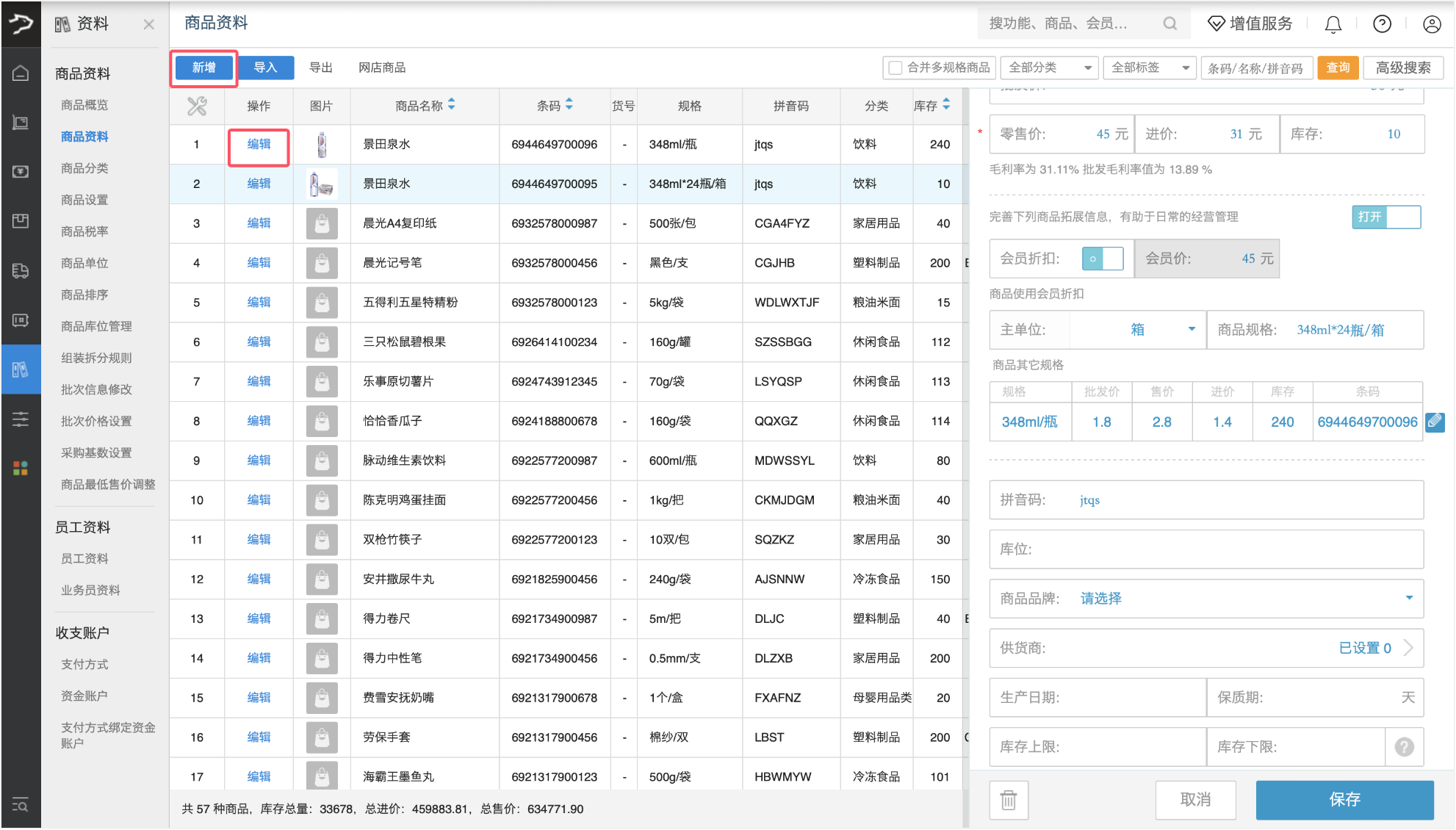
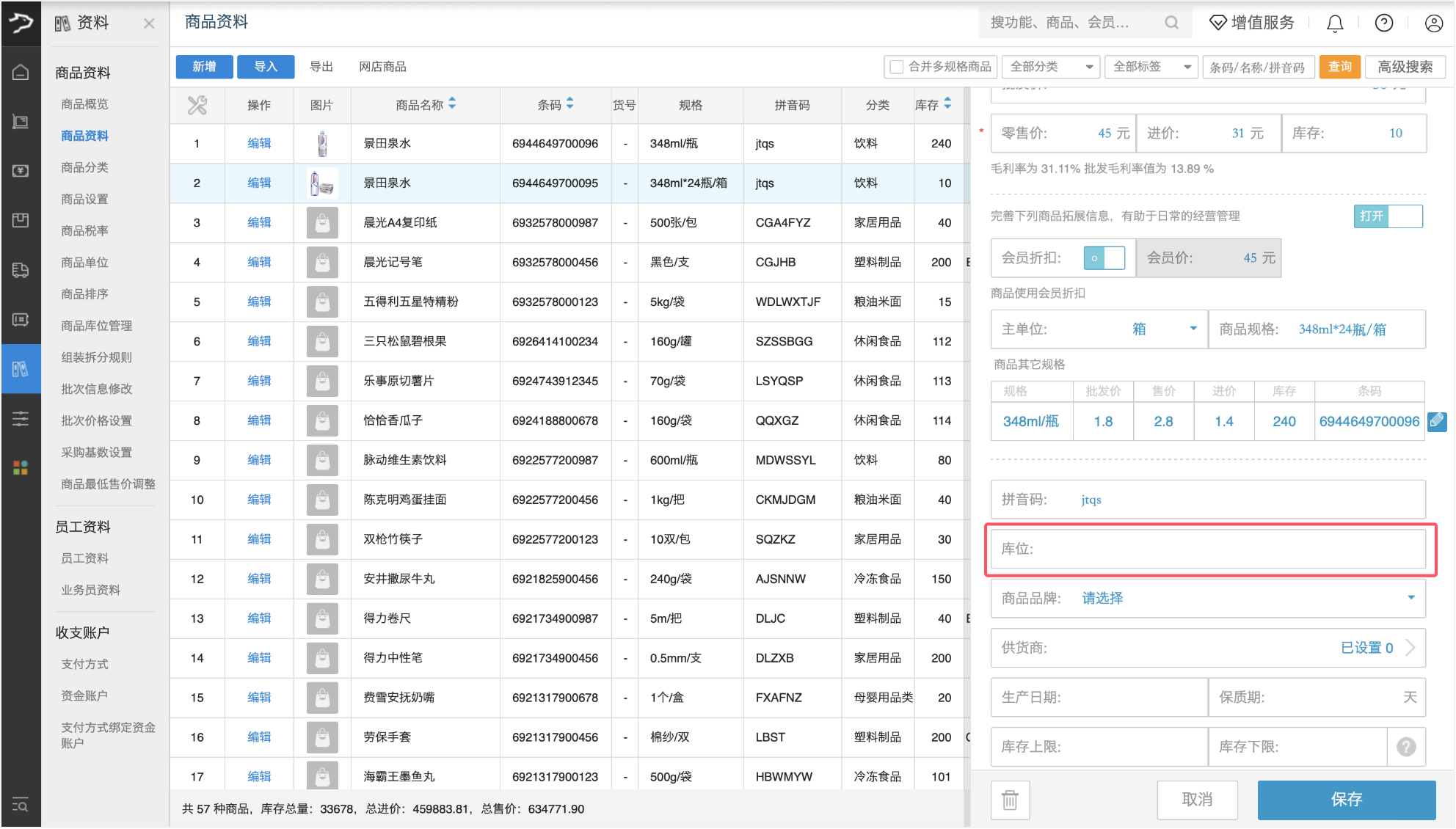
2、在商品编辑页面,找到【库位】输入框,点击后弹出“编辑库位”窗口。
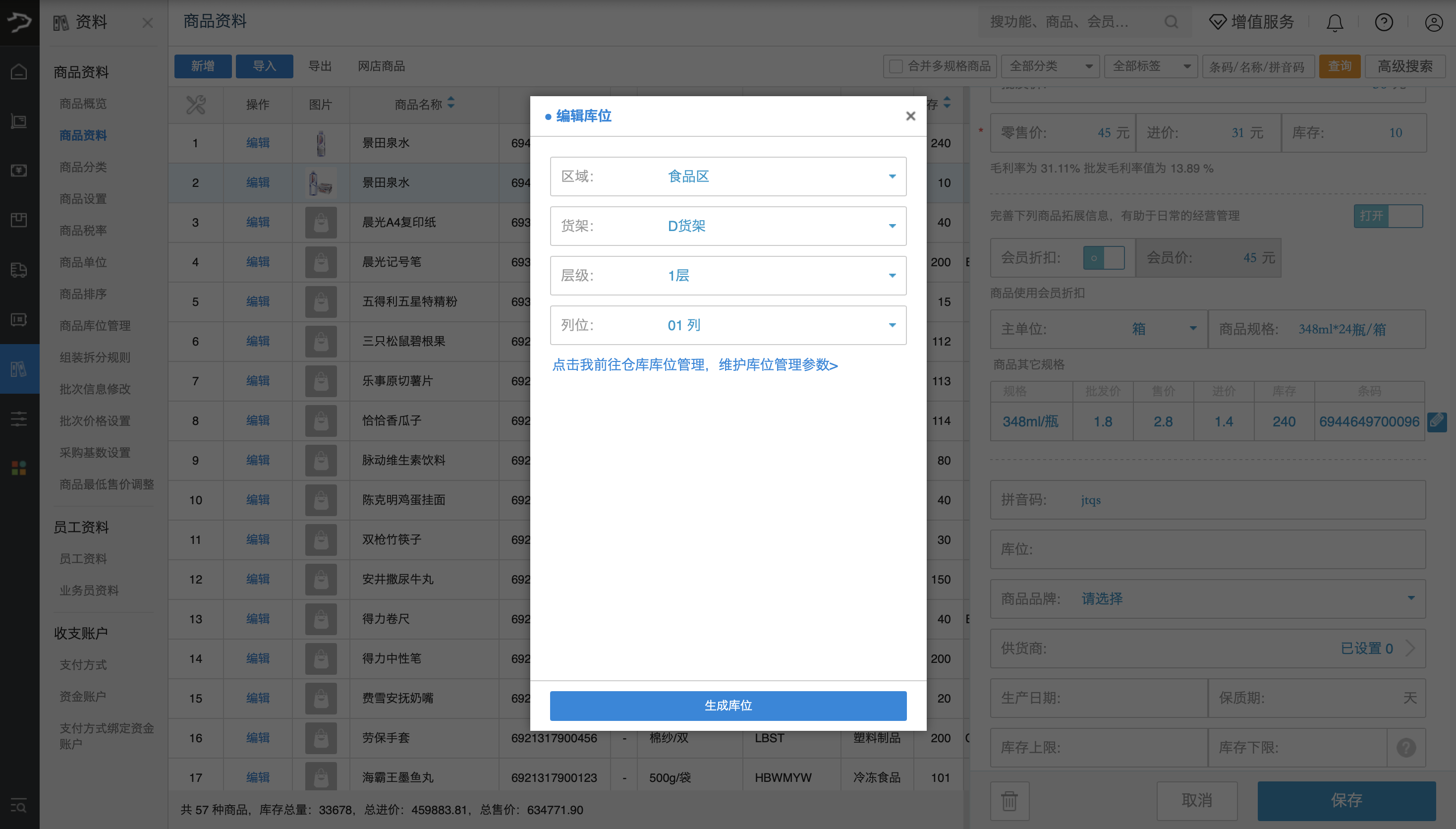
3、按系统预设的层级(如区域、货架、层、列)依次选择对应参数。
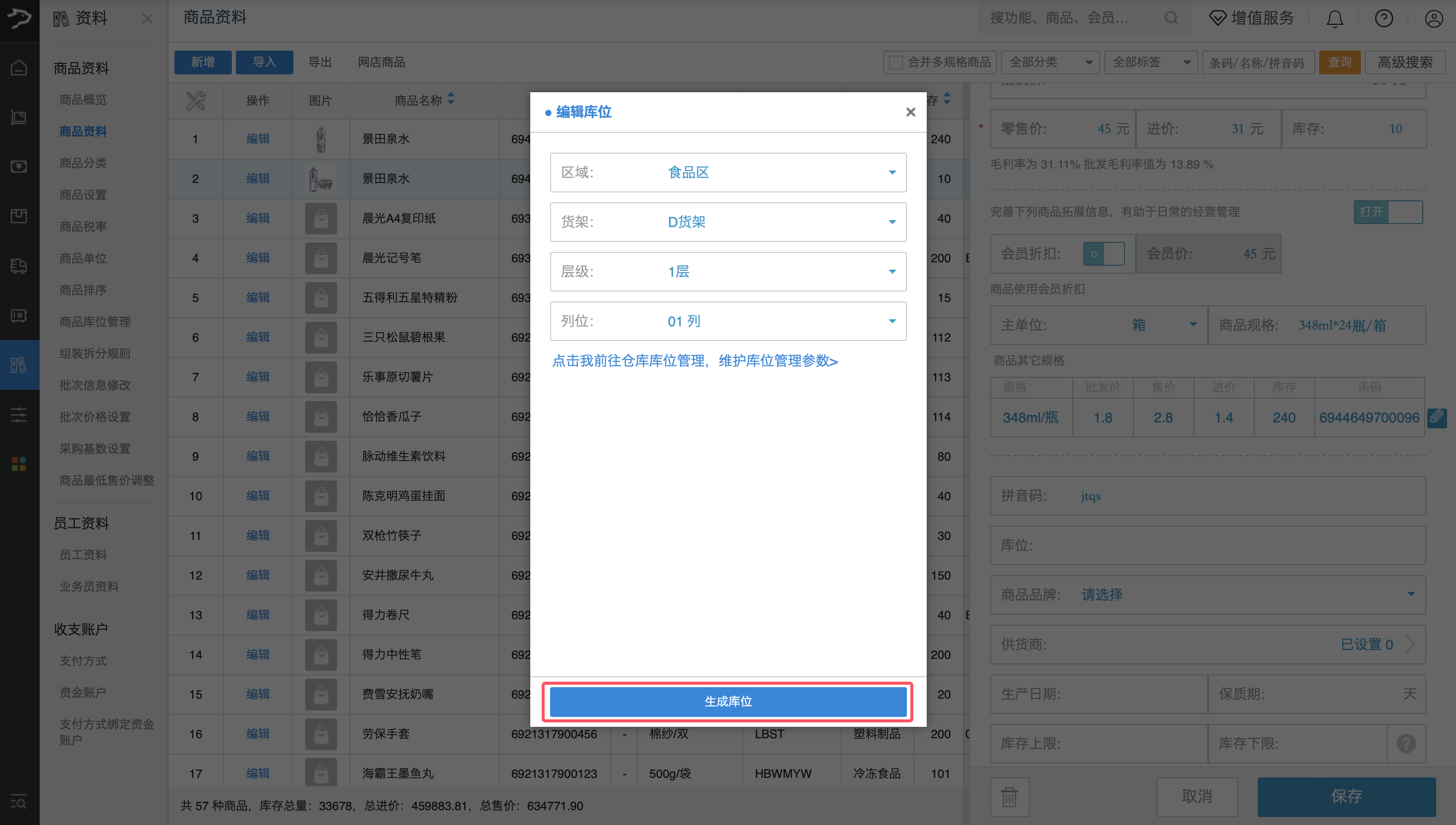
4、确认无误后,点击窗口底部【生成库位】,系统将自动生成唯一库位编码(例如:食品区-D货架-1层-01列),并自动填入【库位】字段。
5、返回商品编辑页面,点击右下角【保存】,完成商品与库位的绑定。
捡货配货打印库位信息
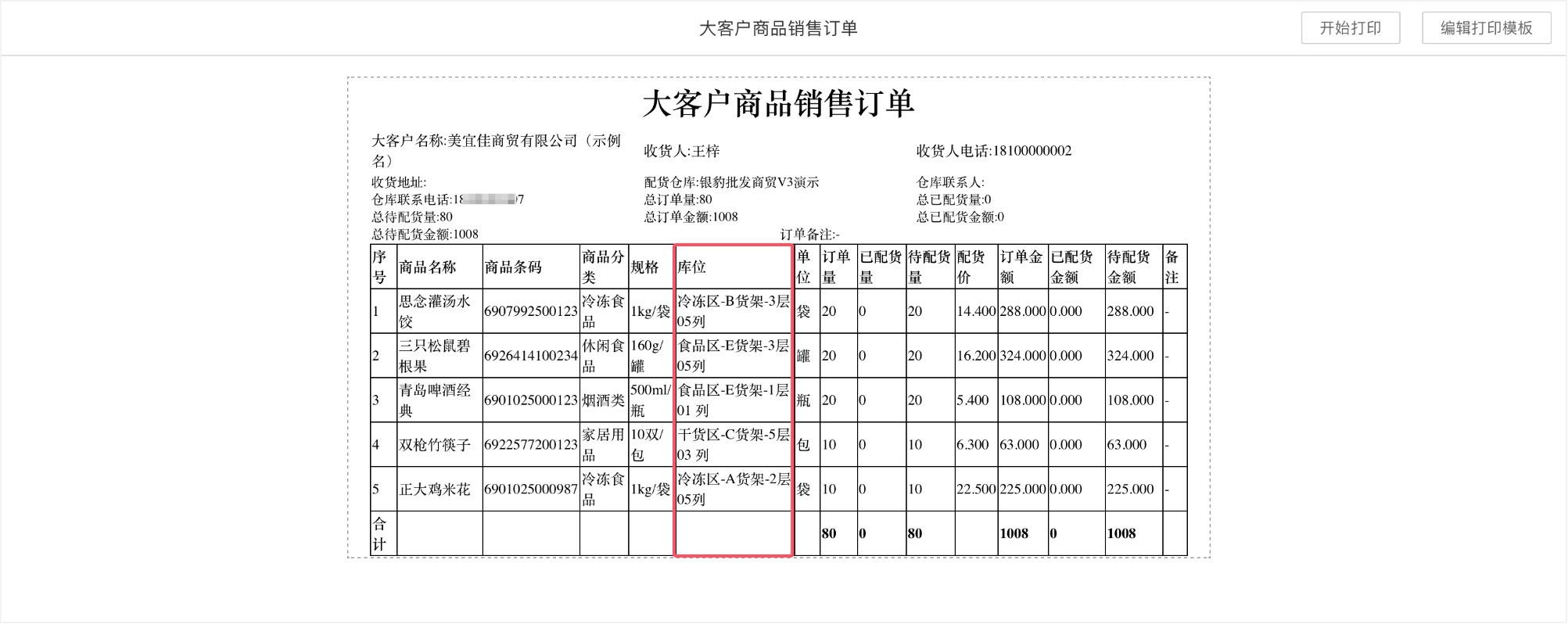
销售订单审核完成后,流转至仓库配货环节时,可打印带库位信息的配货单;仓库人员可依据配货单上商品对应的库位,快速定位货品位置,提升拣货效率与准确性。
操作路径
银豹后台 > 库存 > 仓配 > 配货发货
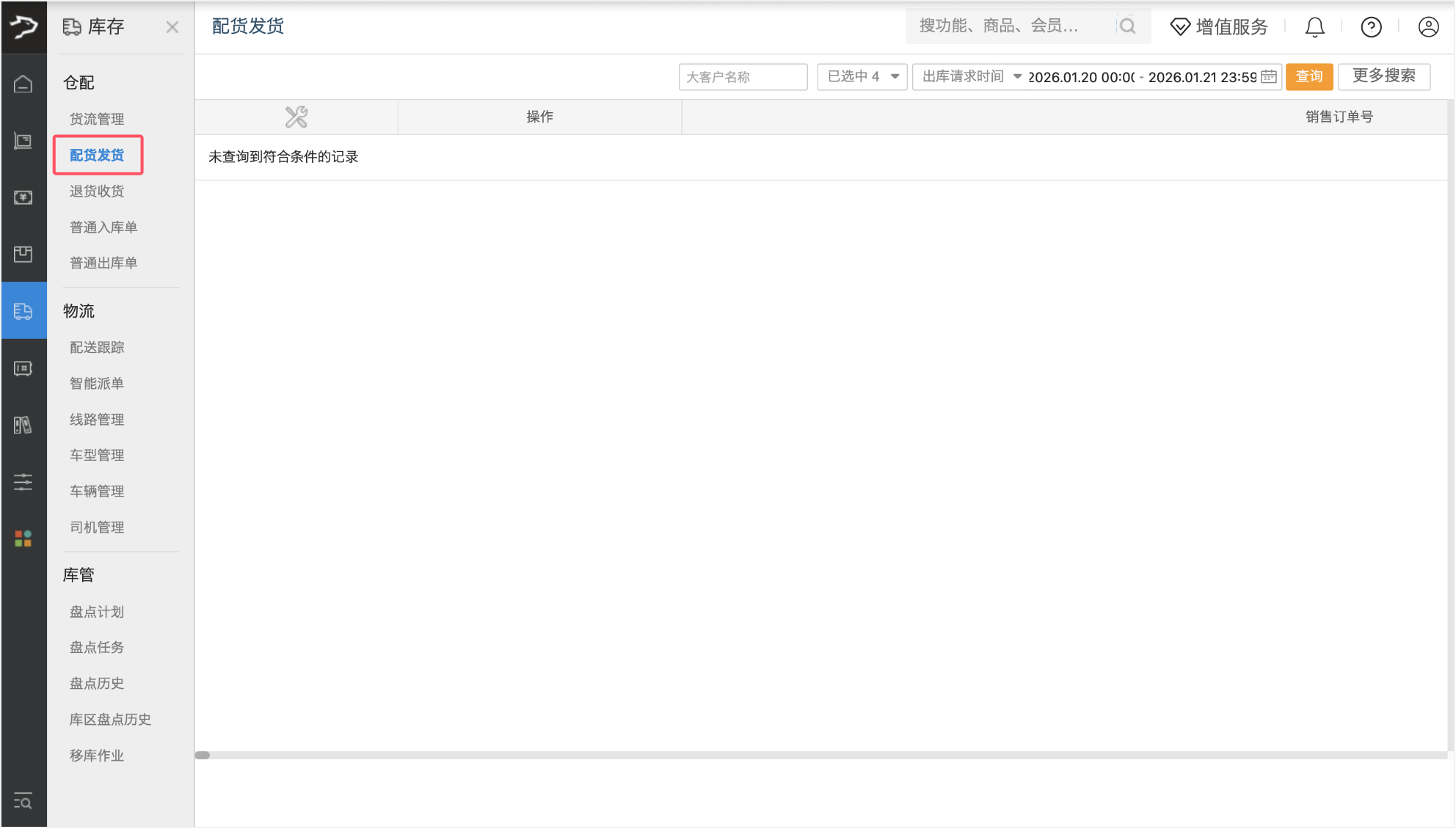
操作说明
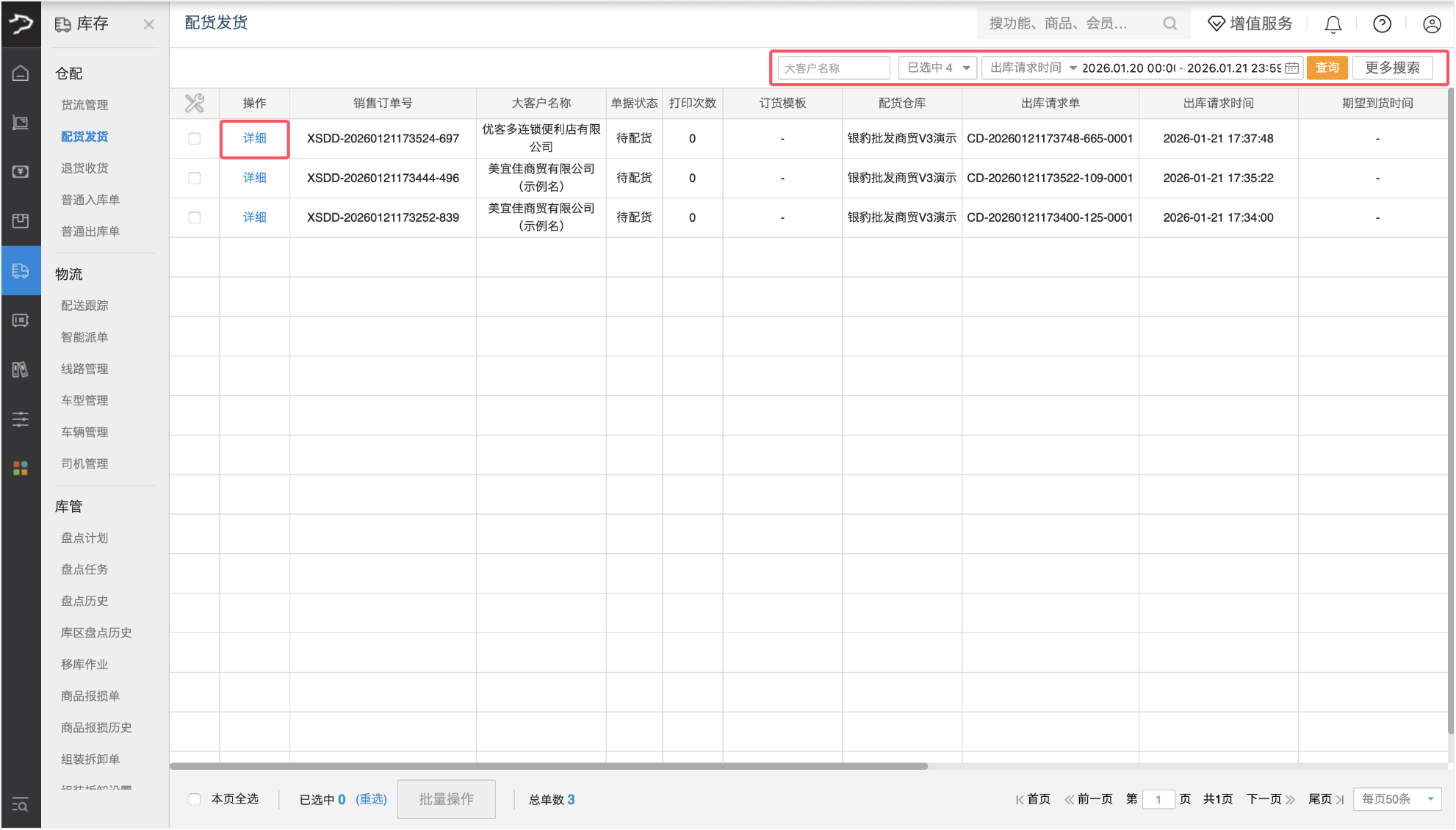
1、进入配货发货页面,可通过大客户名称或筛选条件找到目标订单,点击【详细】。
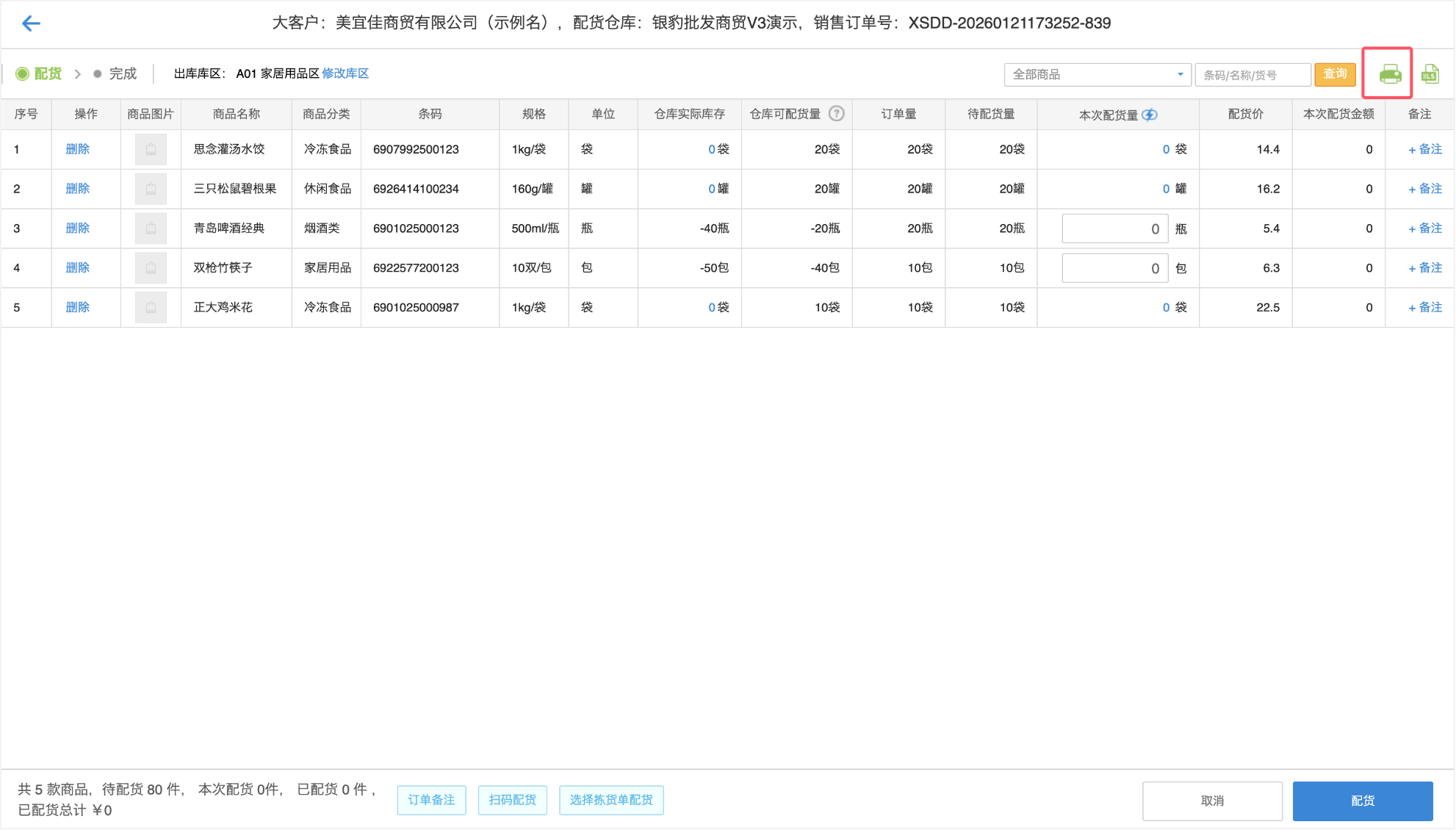
2、进入订到详情页,点击右上角打印图标,可进入打印预览页面。
3、确认配货单已显示商品对应的库位信息(如:冷冻区-B货架-3层-05列),点击【开始打印】即可。
⚠️ 前提:商品资料中需已绑定库位,否则配货单将不显示库位信息。