
银豹中餐网口厨房打印机快速配置
2026-05-11
目录
适用场景
本功能适用于中餐收银端中,对同一局域网内的网口打印机进行快速识别、配置,或直接修改打印机 IP 地址,解决打印机 IP 冲突、地址变更等场景下的配置需求。
前提条件
1、适用行业:餐饮 - 中餐行业
2、收银端版本要求:需使用「银豹 PC 中餐电脑收银 (Beta 版)」,版本号为 V4.71.207.4871 及以上。
如需下载或更新收银端,可访问银豹官方下载中心获取安装包:https://www.pospal.cn/downcenter.aspx
配置说明
快速设置打印机 IP
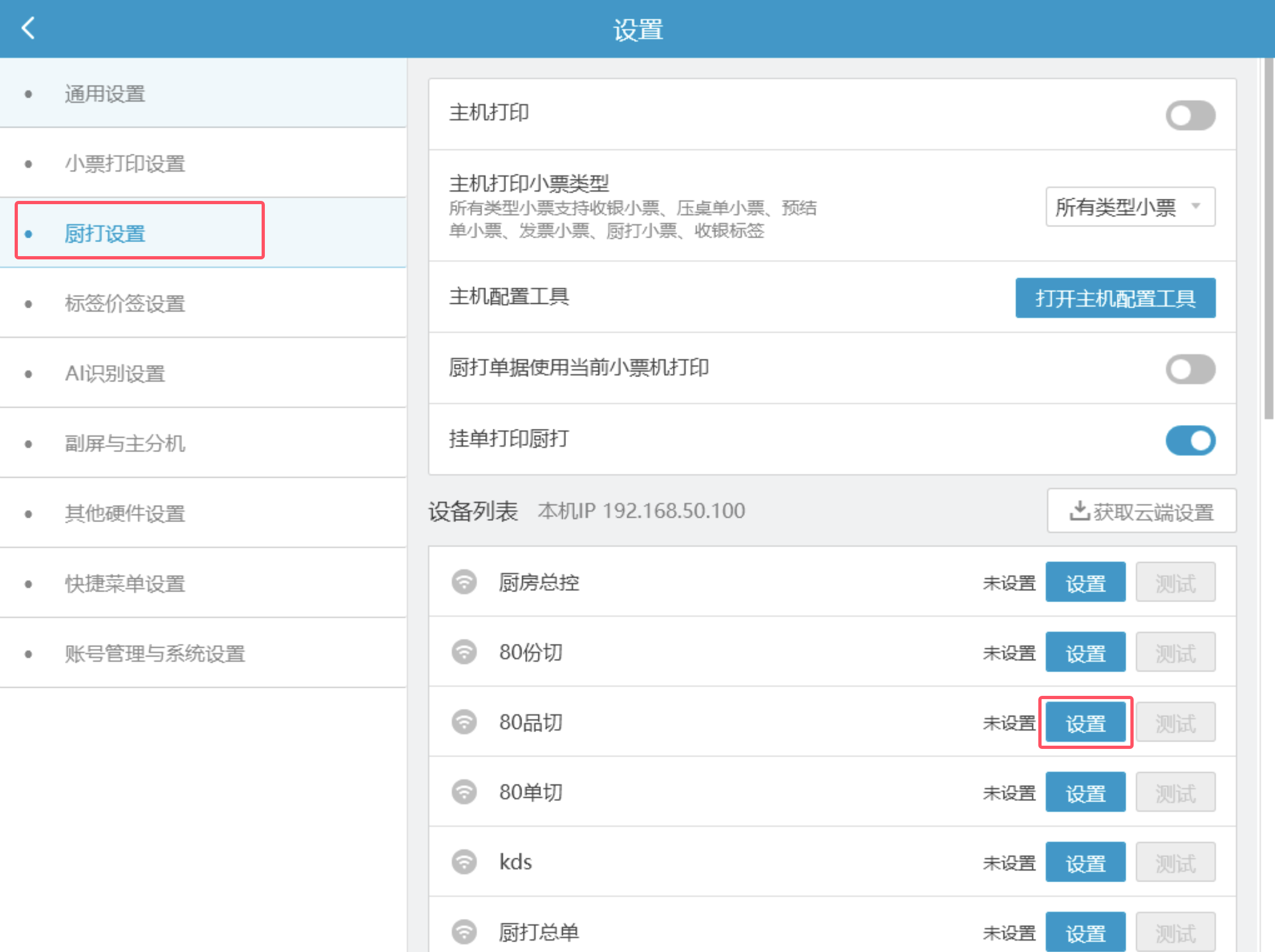
1、进入中餐收银端,进入【系统设置】-【厨打设置】界面。
2、在设备列表中,目标厨打设备,点击对应右侧的【设置】按钮。
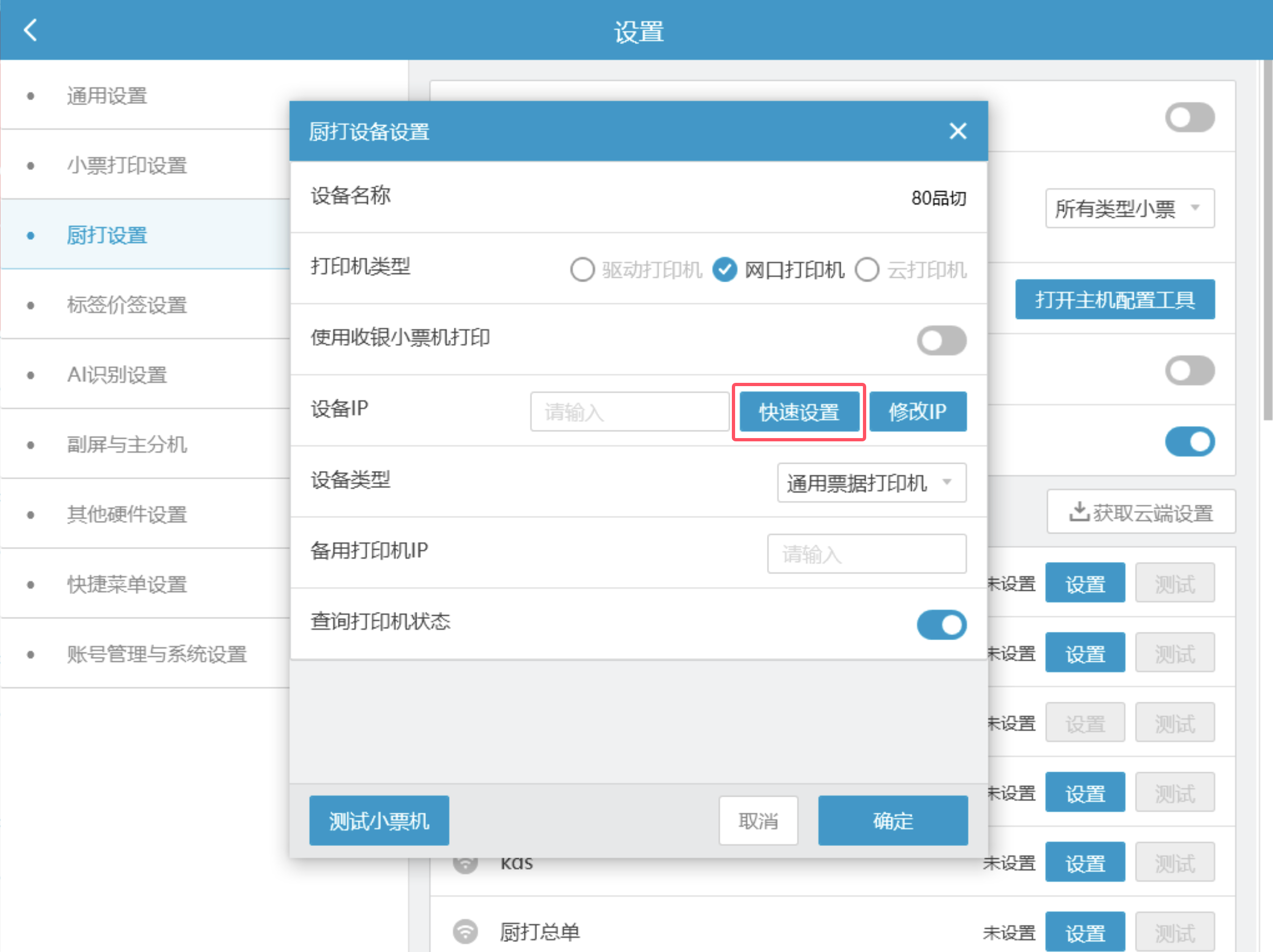
3、系统弹出「厨打设备设置」窗口,打印机类型选择【网口打印机】,点击「设备 IP」栏右侧的【快速设置】按钮,系统将自动搜索当前局域网内可用的网口打印机。
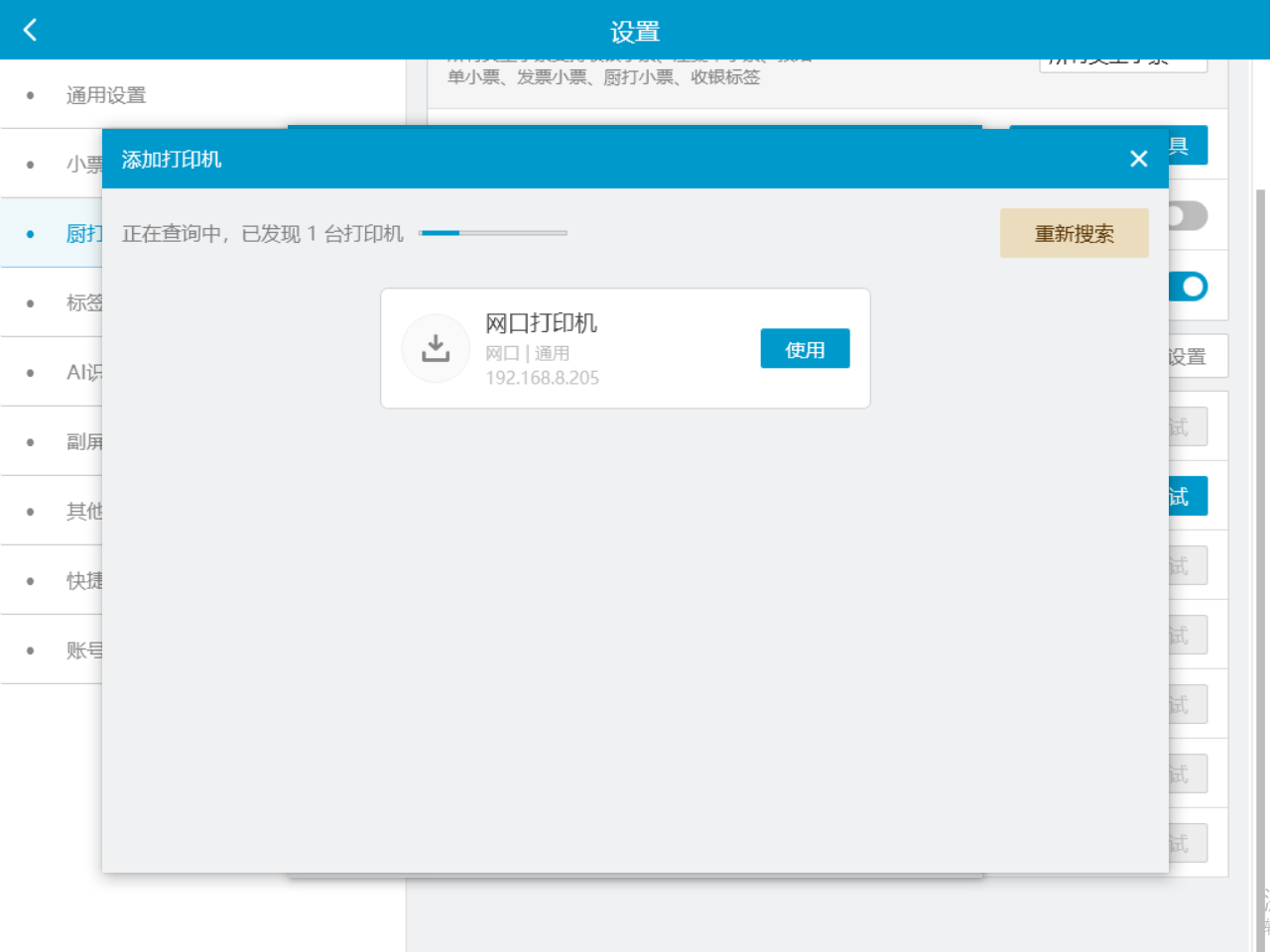
4、在搜索结果列表中,找到目标打印机(显示 IP 地址、设备类型),点击【使用】按钮。
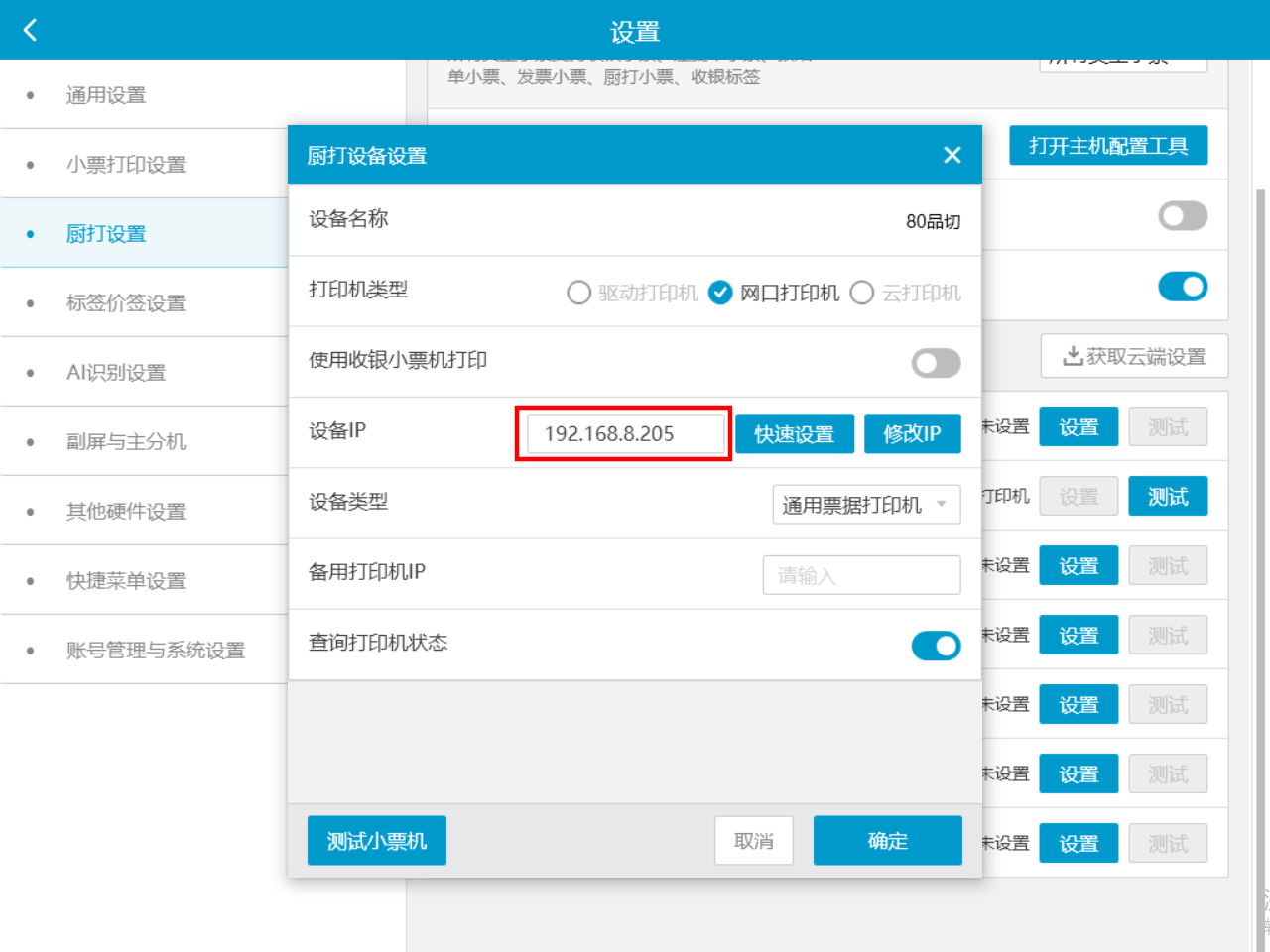
5、系统将自动把该打印机的 IP 地址填入「设备 IP」输入框,完成配置。
可点击「测试小票机」验证打印是否正常,确认无误后点击【确定】保存设置。
修改打印机 IP
1、在「厨打设备设置」弹窗中,点击「设备 IP」栏右侧的【修改 IP】按钮,打开「修改打印机 IP」弹窗。
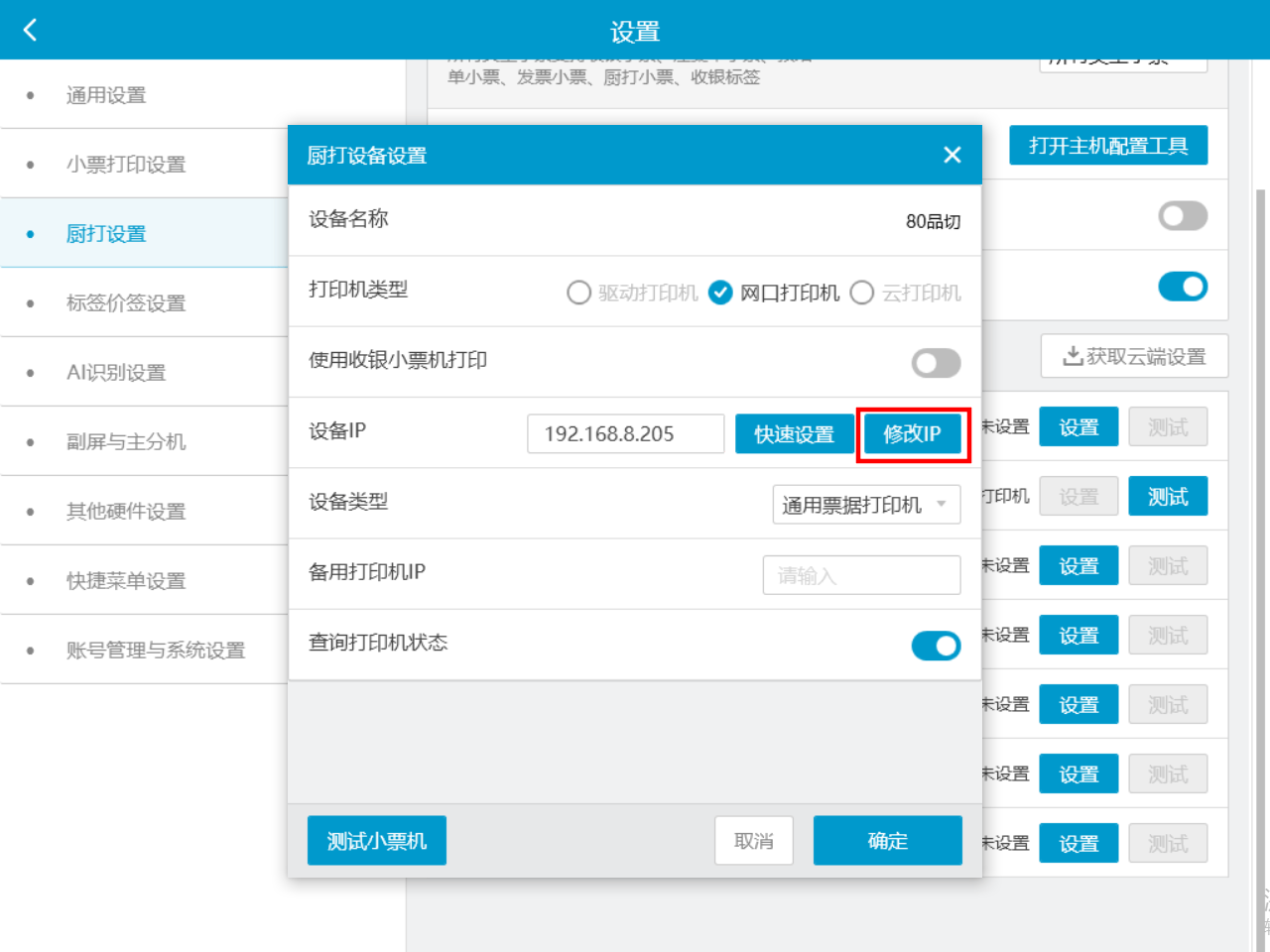
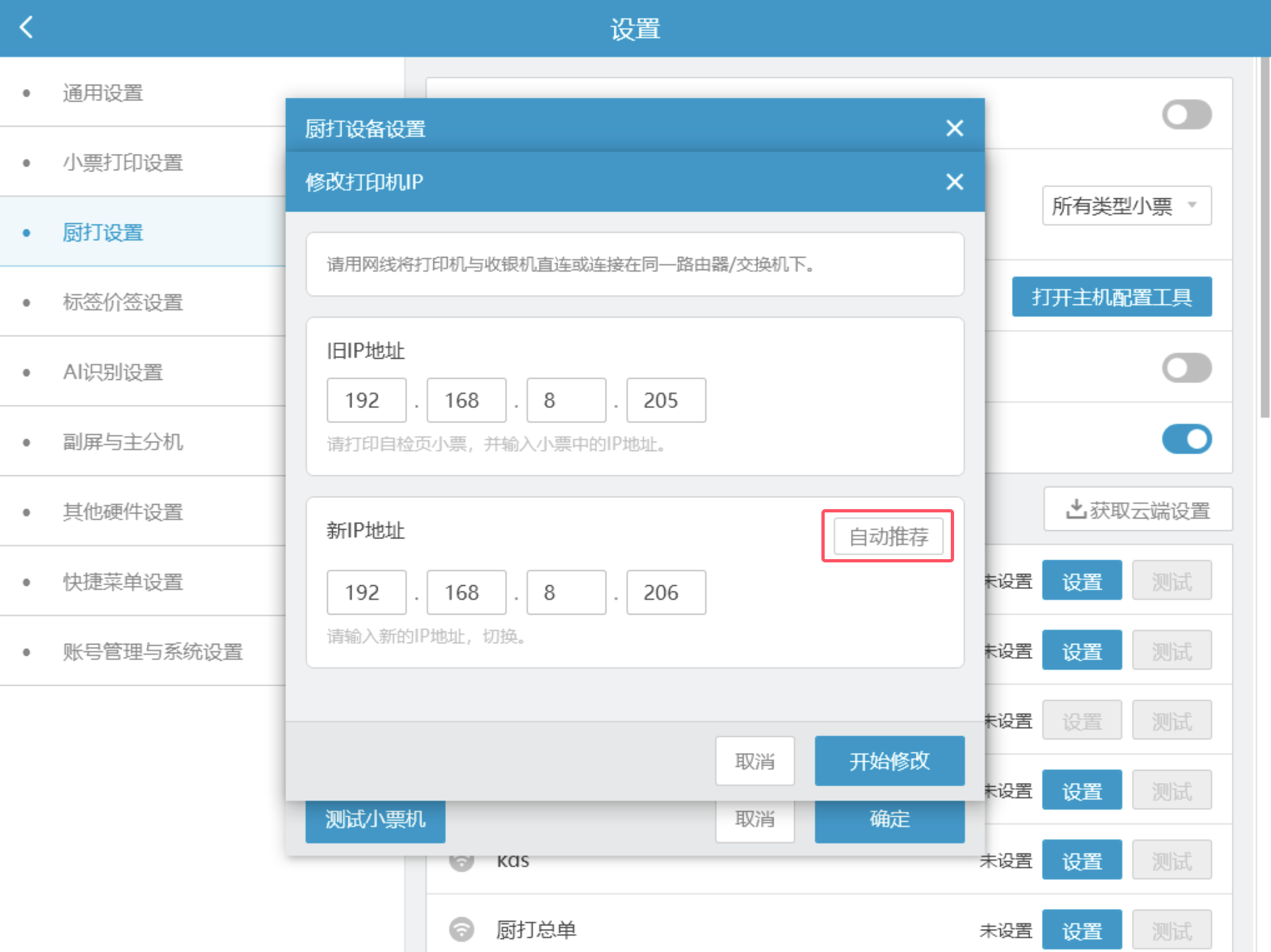
2、系统将自动读取当前打印机的「旧 IP 地址」(如:192.168.8.205),可通过打印自检小票核对旧 IP 是否正确;
配置「新 IP 地址」:
- 方式 1:点击【自动推荐】,系统将自动推荐当前网段内可用的高位 IP(如:192.168.8.206);
- 方式 2:手动输入与收银 PC 同网段、未被占用的新 IP 地址;
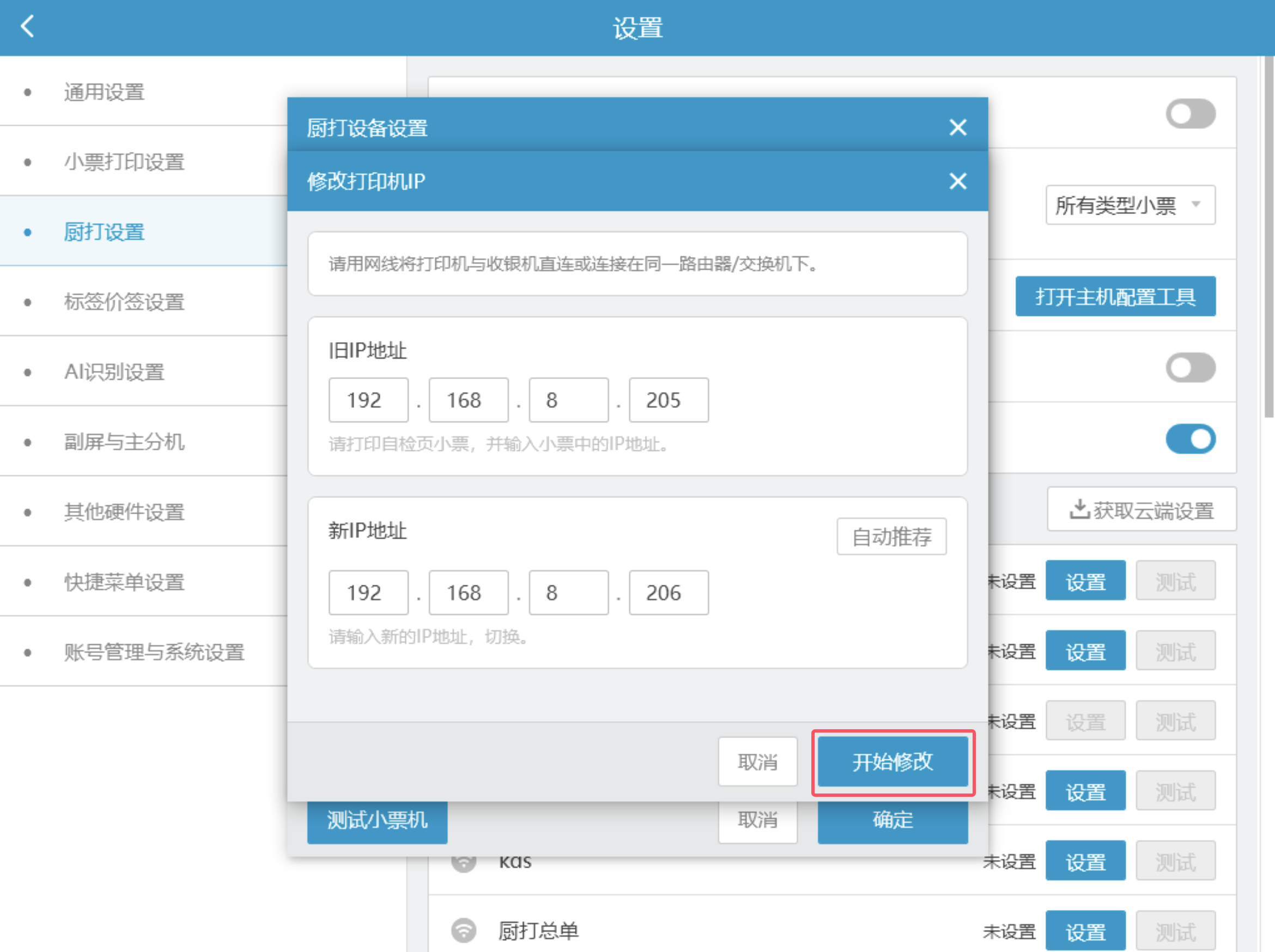
3、确认新 IP 地址无误后,点击【开始修改】,系统提示「修改成功」,点击【确定】完成 IP 修改。

安卓多久支持?
当前暂未规划安卓端适配,我们已将您的使用需求反馈至产品侧评估,后续如有上线安排将及时告知。